

لا يجب أن تكون إدارة الاشتراكات من جهاز iPhone الخاص بك أمرًا غامضًا. سواء كنت تنهي فترة تجربة مجانية أو تقلل من النفقات الشهرية، فإن معرفة كيفية الإلغاء مباشرة من جهازك هي مهارة بسيطة يمكن أن توفر عليك الكثير من المتاعب. في بضع خطوات سريعة، يمكنك مراجعة ما لا تزال تدفع مقابله، وقطع الخدمات غير المستخدمة، وتجنب الشعور بالاستغراب من “لماذا تم تحصيل رسوم مني مرة أخرى؟”. لا داعي للبحث في التطبيقات أو مطاردة التفاصيل الدقيقة - كل ما تحتاجه موجود في إعداداتك.
مكان وجود اشتراكاتك على iPhone
هناك طريقتان رئيسيتان يمكنك اتباعهما للوصول إلى قائمة اشتراكاتك النشطة: من خلال تطبيق الإعدادات أو عبر متجر التطبيقات. كلاهما يؤدي إلى نفس الشاشة، لذا لا يهم حقًا أي الطريقتين تفضلها.
الطريقة 1: الإلغاء من خلال تطبيق الإعدادات
إليك كيف يجب أن تتصرف:
- افتح الإعدادات
- اضغط على اسمك في الأعلى
- اختر الاشتراكات
- قم بالتمرير عبر القائمة وانقر على العنصر الذي تريد إدارته
- اضغط على إلغاء الاشتراك
هذا كل شيء. إذا لم ترى زر إلغاء، فقد يعني ذلك أن الاشتراك قد انتهى بالفعل.
الطريقة 2: الإلغاء من خلال متجر التطبيقات
الطريق بسيط للغاية:
- افتح متجر التطبيقات
- اضغط على صورة ملفك الشخصي في الزاوية العلوية اليمنى
- اشتراكات النقر
- اختر الاشتراك الذي تريد إلغاءه واضغط على "إلغاء الاشتراك".
هذه الطريقة مفيدة إذا كنت تتصفح متجر التطبيقات بالفعل وتذكرت التحقق من اشتراك ما. الوجهة واحدة في كلتا الحالتين – Apple توفر لك فقط طريقين للوصول إليها.
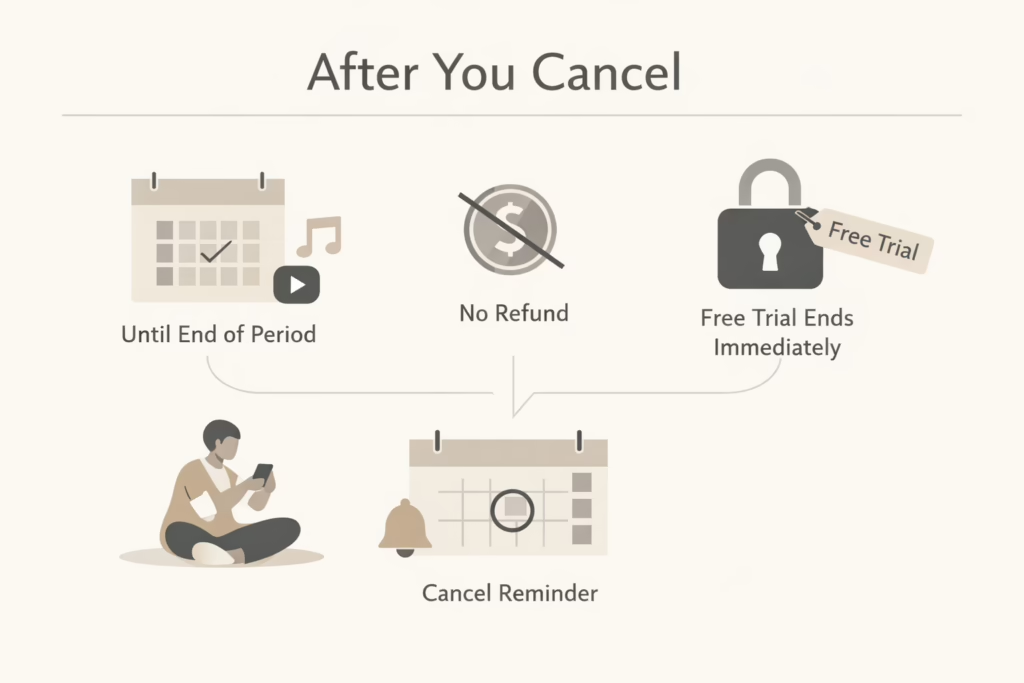
ماذا يحدث بعد الإلغاء
إلغاء الاشتراك لا يعني أن كل شيء يختفي على الفور. في معظم الحالات، يستمر وصولك إلى الخدمة حتى نهاية فترة الفوترة، لأنك قد دفعت مقابلها بالفعل.
ما يمكنك توقعه:
- لن يتم محاسبتك مرة أخرى، ولكن ستظل تتمتع بإمكانية الوصول حتى انتهاء الخطة الحالية.
- لا يوجد استرداد للأموال عن الوقت غير المستخدم ما لم تقم Apple باستثناء.
- إذا كانت تجربة مجانية، فقد يتوقف الوصول إليها فور الإلغاء (لذا قم بالإلغاء قرب نهاية الفترة إذا كنت ترغب في تجربة كل شيء).
هذا الجزء الأخير يربك الناس. غالبًا ما تنتهي الإصدارات التجريبية المجانية في اللحظة التي تقوم فيها بالإلغاء، وليس عند انتهاء الفترة التجريبية. إذا كنت ترغب في استخدام كل يوم من أيام الفترة التجريبية، فاضبط تذكيرًا للإلغاء في اليوم السابق لتحويلها.
لماذا قد لا ترى الاشتراك الذي تبحث عنه
أحيانًا لا يكون الاشتراك موجودًا. تفتح القائمة، وتمررها، ولا تجد شيئًا. هذا لا يعني دائمًا أنك غير مشترك. قد يعني أنك لم تشترك من خلال Apple.
فيما يلي بعض الأسباب الشائعة لحدوث ذلك.
في كثير من الحالات، لم يتم بدء الاشتراك من خلال Apple على الإطلاق. تتطلب بعض الخدمات، مثل Spotify أو Netflix، التسجيل مباشرة على موقعها الإلكتروني، مما يعني أن Apple لا يمكنها إدارة أو إلغاء الفوترة نيابة عنك. هناك احتمال آخر وهو أنك استخدمت معرف Apple مختلف عند الاشتراك، خاصة إذا كان لديك أكثر من حساب واحد على مر السنين. في بعض الأحيان، يكون الاشتراك مملوكًا لأحد أفراد العائلة ومرتبطًا بمعرف Apple الخاص بهم، وليس بمعرفك. وإذا كنت تستخدم خدمات Apple على جهاز Android، فقد يتم تحصيل الرسوم من خلال Google Play بدلاً من Apple.
كيفية إعادة التحقق
هناك تعليمات واضحة وسهلة التصفح:
- ابحث في بريدك الإلكتروني عن عناوين مثل “إيصال من Apple” أو “فاتورة”
- تحقق من كشوف حسابك المصرفي أو كشوف بطاقتك الائتمانية
- افتح التطبيق نفسه وتحقق من قسم الحساب أو الفواتير
- قم بزيارة account.apple.com وقم بتسجيل الدخول باستخدام أي معرف Apple آخر قد تكون استخدمته
لا يزال لا شيء؟ ربما لا يتم محاسبتك من قبل Apple على الإطلاق – في هذه الحالة، ستحتاج إلى الإلغاء من خلال المزود مباشرة.
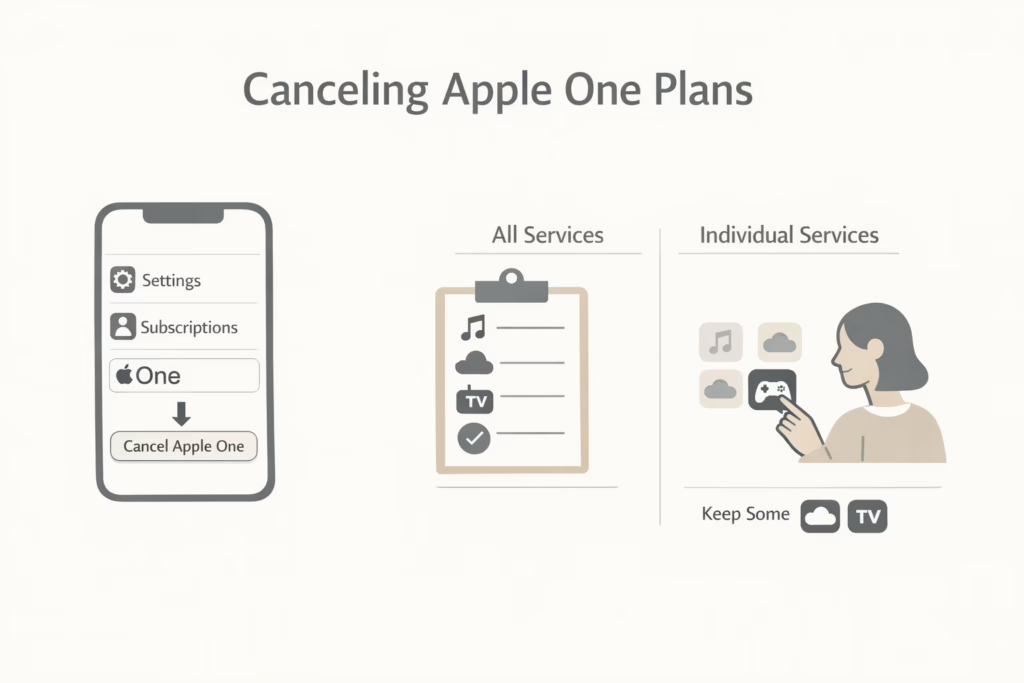
إلغاء خطط Apple One
إذا كنت مشتركًا في Apple One (Apple Music و iCloud+ و TV+ والمزيد في حزمة واحدة)، فإن عملية الإلغاء تختلف قليلاً.
- انتقل إلى الإعدادات > اسمك > الاشتراكات
- اضغط على Apple One
- اضغط على "إلغاء Apple One" إذا كنت تريد إزالة كل شيء
- أو اختر "تحديد خدمات فردية" لإيقاف خدمة واحدة فقط (مثل Apple Arcade) والاحتفاظ بالباقي.
تذكر: تم تصميم Apple One ليكون حزمة. يؤدي إلغاء الخدمات الفردية إلى انخفاض القيمة، لذا تأكد من أن ذلك مناسب لاستخدامك.
تخزين iCloud+: الترقية إلى إصدار أقدم بدلاً من الإلغاء
لا يحتوي iCloud+ على زر “إلغاء” نموذجي. إذا كنت ترغب في العودة إلى الخطة المجانية سعة 5 جيجابايت:
- انتقل إلى الإعدادات > اسمك > iCloud > إدارة السعة التخزينية
- اضغط على "تغيير خطة التخزين"
- اختر خيارات الرجوع إلى إصدار أقدم
- أدخل كلمة مرور Apple ID الخاصة بك إذا طُلب منك ذلك
- اختر الخطة المجانية
مثل كل شيء آخر، يسري تخفيض الدرجة بعد انتهاء دورة الفوترة الحالية.
إعادة تنشيط اشتراك قمت بإلغائه سابقًا
إذا قمت بإلغاء شيء ما ثم غيرت رأيك، فهناك خبر سار — إعادة التنشيط عادة ما تكون عملية بسيطة.
خطوات إعادة الاشتراك:
- انتقل إلى الإعدادات > اسمك > الاشتراكات
- قم بالتمرير لأسفل إلى "غير نشط" أو "منتهي الصلاحية"
- اضغط على الاشتراك
- اختر خطة جديدة وقم بتأكيد تفاصيل الدفع الخاصة بك
فقط اعلم أن دورة الفوترة ستبدأ من جديد من ذلك التاريخ فصاعدًا بمجرد إعادة التنشيط. ولن تستأنف من حيث توقفت.
لا تنسى هذه الأمور
تدير بعض الخدمات اشتراكاتها بطريقة مختلفة قليلاً:
Apple Music و Apple TV و Apple Arcade
تتبع هذه الخطوات إجراءات الإلغاء القياسية عبر الإعدادات أو متجر التطبيقات. في نظام Windows، يمكنك استخدام تطبيق Apple Music أو Apple TV للإلغاء.
مستخدمو Android الذين يستخدمون خدمات Apple
إذا قمت بالتسجيل في Apple Music أو Apple TV على جهاز Android من خلال Google Play، فستحتاج إلى إلغاء الاشتراك من داخل تطبيق Google Play، وليس من خلال Apple.
إصدار iTunes القديم لنظام التشغيل Windows
هل ما زلت تستخدم iTunes؟ يمكنك الإلغاء عن طريق فتح iTunes، واختيار الحساب > عرض حسابي، والتمرير إلى الإعدادات > الاشتراكات، والنقر على إدارة، ثم إلغاء الاشتراك.
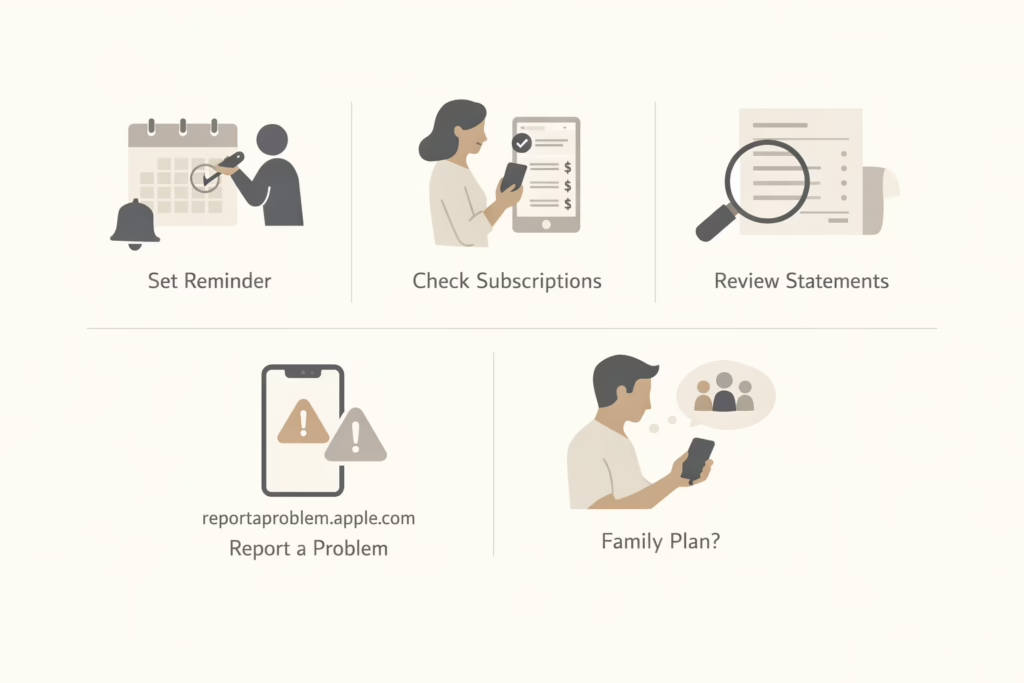
بعض النصائح لتجنب الرسوم المفاجئة
من السهل التسجيل في خدمات ما ثم نسيانها، خاصةً عندما تتحول الإصدارات التجريبية إلى خطط مدفوعة دون سابق إنذار. إذا كنت تفضل ألا تفاجأ برسوم مفاجئة، فإن القليل من الصيانة يمكن أن يكون مفيدًا للغاية. فيما يلي بعض الطرق لتجنب ذلك:
- قم بتعيين تذكير في التقويم قبل بضعة أيام من انتهاء الفترة التجريبية المجانية.
- تحقق من الاشتراكات بانتظام لتجد الخدمات التي نسيتها.
- افحص كشوف الفواتير شهريًا بحثًا عن أي شيء غير متوقع.
- استخدم موقع “الإبلاغ عن مشكلة” من Apple (reportaproblem.apple.com) إذا لاحظت أي شيء غير طبيعي.
- تحقق جيدًا من خطط العائلة – فقد تكون تدفع مقابل وصول شخص آخر.
الخلاصة
إلغاء اشتراكات iPhone ليس بالأمر الصعب بمجرد معرفة المكان الذي تبحث فيه. تحتفظ Apple بمعظمها في قائمة واحدة، ولكن عليك معرفة ما إذا كنت تدفع فواتيرك من خلال Apple أم لا. بمجرد أن تتقن ذلك، سيكون من السهل الحفاظ على قائمتك نظيفة والتأكد من أنك تدفع فقط مقابل ما تستخدمه بالفعل.
وإذا نسيت بعضها؟ لقد مررنا جميعًا بهذه التجربة. الخبر السار هو أن الأمر لا يتطلب سوى زيارة سريعة إلى الإعدادات لإصلاح المشكلة.
الأسئلة الشائعة
1. هل يمكنني إلغاء اشتراك على iPhone دون استخدام App Store؟
نعم. لا تحتاج إلى فتح متجر التطبيقات إذا كنت لا ترغب في ذلك. ما عليك سوى الانتقال إلى الإعدادات > اسمك > الاشتراكات، وستصل إلى نفس المكان. هذا هو أسرع طريق بالنسبة لمعظم الناس.
2. لماذا لا يظهر اشتراكي؟
إذا لم يظهر في قائمة اشتراكاتك، فمن المحتمل أن Apple ليست هي التي تقوم بالفوترة. بعض الخدمات، مثل Netflix أو Spotify، تتجاهل Apple تمامًا وتقوم بالفوترة من خلال مواقعها الإلكترونية أو منصات مثل Google Play. تحقق جيدًا من إيصالات البريد الإلكتروني أو كشوف حساب بطاقتك لمعرفة من يقوم بالفوترة.
3. ماذا يحدث إذا قمت بالإلغاء أثناء فترة التجربة المجانية؟
مع الإصدارات التجريبية المجانية، غالبًا ما يؤدي الإلغاء المبكر إلى إنهاء الوصول على الفور. هذا يعني أنك إذا قمت بالإلغاء في اليوم الثاني من الإصدار التجريبي الذي مدته سبعة أيام، فمن المحتمل أن تنتهي خدمتك في ذلك الوقت. إذا كنت ترغب في الاستمرار في استخدام الإصدار التجريبي حتى اليوم الأخير، فمن الأفضل تعيين تذكير وإلغاء الاشتراك قبل انتهاء صلاحيته مباشرة.
4. هل سأفقد حق الوصول فور الإلغاء؟
لا، ما لم تكن نسخة تجريبية مجانية. بالنسبة للاشتراكات المدفوعة، ستحتفظ عادةً بالوصول الكامل حتى نهاية فترة الفوترة الحالية. لذلك، إذا قمت بالإلغاء في منتصف الشهر، فلا يزال بإمكانك استخدام الخدمة حتى انتهاء تلك الفترة.
5. هل يمكنني الحصول على استرداد بعد الإلغاء؟
في معظم الحالات، لا. لا تقوم Apple برد قيمة الوقت غير المستخدم بشكل افتراضي. ولكنك يمكن اطلب ذلك من خلال reportaproblem.apple.com إذا بدا لك أن هناك خطأ ما أو تم تحصيل رسوم منك عن طريق الخطأ. لا يوافقون دائمًا على ذلك، ولكن الأمر يستحق المحاولة.
6. كيف يمكنني إلغاء اشتراك شخص آخر من أفراد عائلتي؟
لا يمكنك إلغاء الاشتراكات المرتبطة بمعرف Apple الخاص بشخص آخر، حتى في مجموعة Family Sharing. سيتعين عليك أن تطلب منه إلغاء الاشتراك بنفسه. ولكن إذا كنت منظم العائلة، فيمكنك إدارة المشتريات أو الاشتراكات المشتركة التي قمت بتنشيطها تحت حسابك الخاص.