

إلغاء اشتراك Adobe ليس أمرًا معقدًا، ولكن هناك بعض الشروط الصغيرة التي تعتمد على خطتك. بعض الأشخاص يلغون اشتراكهم ويحصلون على استرداد كامل للمبلغ. بينما يتفاجأ آخرون برسوم غير متوقعة. عادةً ما يعود الفرق إلى التوقيت ومكان التسجيل. في هذا الدليل، سنشرح كيفية الإلغاء مباشرةً من خلال Adobe، وما يمكن توقعه إذا كنت مشتركًا في خطة سنوية، وما الذي يتغير إذا كنت مشتركًا من خلال Apple أو Google. سواء كنت تريد تغيير الأدوات أو مجرد خفض التكاليف، إليك كيفية الإلغاء دون تردد.
اعرف ما الذي وقعت عليه
قبل الإلغاء، من المفيد معرفة نوع الخطة التي لديك بالفعل. لا تعامل Adobe جميع الاشتراكات بنفس الطريقة، خاصةً عندما يتعلق الأمر بالرسوم والاستردادات. ستجد هذه المعلومات من خلال تسجيل الدخول إلى حسابك على account.adobe.com/plans.
فيما يلي عرض موجز لأكثر الأنواع شيوعًا:
خطة سنوية، تدفع شهريًا
يوزع هذا الخيار التكلفة على دفعات شهرية، ولكنه لا يزال يلزمك بالتزام لمدة عام واحد. السعر الشهري أقل من خطة الدفع الشهرية الحقيقية، على الرغم من أن الإلغاء المبكر يعني عادةً دفع رسوم إلغاء.
الخطة السنوية، الدفع المسبق
هنا، تدفع مقدمًا عن السنة بأكملها. غالبًا ما يكون هذا الخيار الأرخص بشكل عام، ولكنه أيضًا الأقل مرونة. بمجرد مرور الأسبوعين الأولين، لا يمكن استرداد المبلغ إذا قررت الإلغاء.
خطة شهرية
هذا هو الإعداد الأبسط والأكثر مرونة. تدفع شهريًا ويمكنك الإلغاء متى شئت، دون القلق بشأن الغرامات أو الالتزامات طويلة الأجل.
إذا قمت بالتسجيل عبر Apple أو Google أو Microsoft، فإن القواعد تختلف قليلاً. سنغطي ذلك أيضاً.
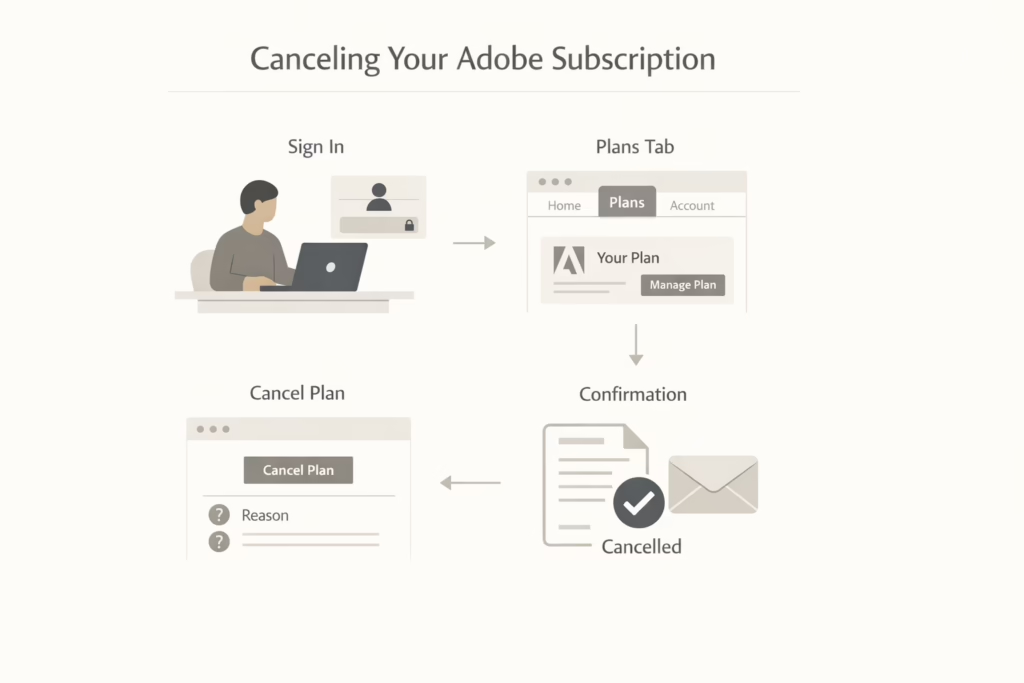
إلغاء الاشتراك من خلال Adobe
إذا اشتريت خطتك مباشرة من Adobe، فإن العملية بسيطة للغاية. إليك ما يجب فعله:
- انتقل إلى account.adobe.com وقم بتسجيل الدخول.
- في علامة التبويب “الخطط”، ابحث عن الخطة التي تريد إلغاءها.
- انقر على "إدارة الخطة".
- اختر إلغاء خطتك واتبع الخطوات التي تظهر على الشاشة.
سيُطلب منك تحديد سبب الإلغاء ثم تأكيد بعض التفاصيل الإضافية. بعد ذلك، ستتلقى رسالة إلكترونية بالإلغاء. هذه هي إيصالك – احتفظ بها تحسبًا لأي طارئ.
ماذا يحدث بعد الإلغاء؟
بعد الإلغاء، يظل حسابك نشطًا، ولكنك تحصل فقط على وصول محدود إلى خدمات Adobe. وهذا يعني أنك ستفقد الوصول إلى معظم التطبيقات مثل Photoshop أو Illustrator أو Premiere Pro. قد تظل بعض الإصدارات المجانية أو خطط المبتدئين متاحة. ستحتفظ بالوصول إلى التخزين السحابي، ولكنه ينخفض إلى 5 جيجابايت. إذا كنت تستخدم أكثر من 5 جيجابايت، فسيكون لديك 30 يومًا لنقل الملفات إلى مكان آخر قبل حذفها.
لا يزال بإمكانك تسجيل الدخول باستخدام معرف Adobe الخاص بك. وإذا قررت العودة لاحقًا، فسيظل حسابك القديم موجودًا.
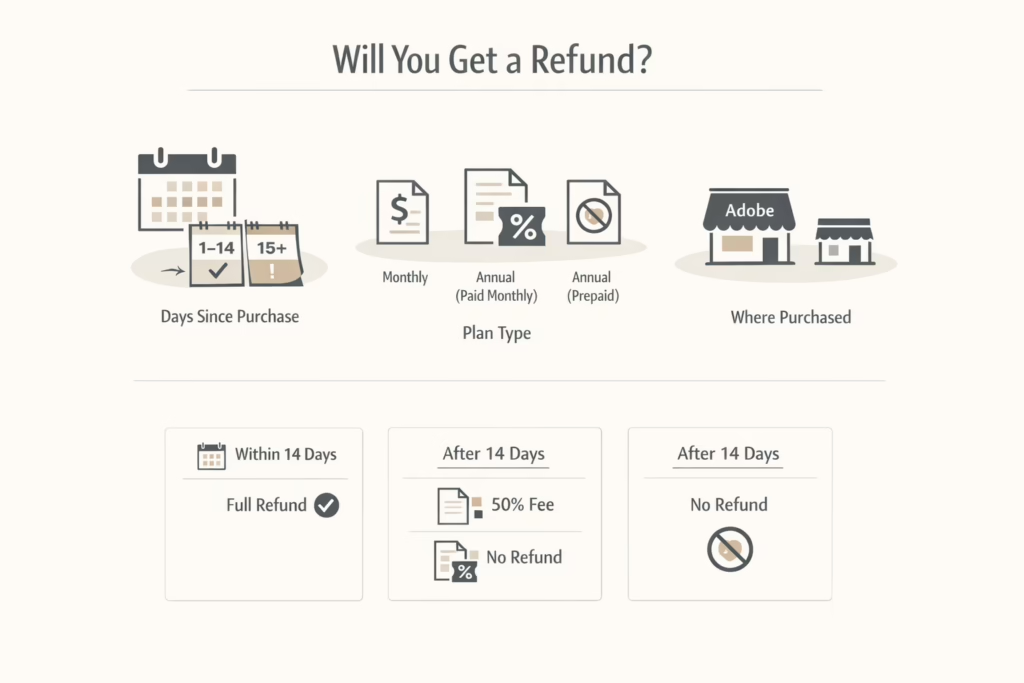
هل ستحصل على استرداد؟
هنا تصبح الأمور أكثر تعقيدًا. يعتمد استرداد أموالك على ما يلي:
- كم مضى من الوقت منذ أن قمت بالتسجيل
- ما نوع الخطة التي لديك
- من الذي اشتريته منه
قواعد الاسترداد العامة لشركة Adobe
فيما يلي شروط الاسترداد التي يمكنك الاعتماد عليها:
- في غضون 14 يومًا من تاريخ الشراء الأصلي: يحق لك استرداد كامل المبلغ دون أي أسئلة.
- بعد 14 يومًا (سنويًا، مدفوع شهريًا): سيتم تحصيل رسوم إلغاء بقيمة 50% على القيمة المتبقية من عقدك.
- بعد 14 يومًا (سنوي، مدفوع مسبقًا): لا يوجد أي استرداد. ستفقد المبلغ المتبقي.
- شهريًا: لا توجد رسوم إنهاء مبكر ولا استرداد للأموال عن دورة الفوترة الحالية.
لذا، إذا كنت في أول أسبوعين، فإن الإلغاء لن يكون صعباً. بعد ذلك، تحقق من الحسابات قبل اتخاذ القرار.
تجنب تلك الرسوم المفاجئة
تفاجئ رسوم الإنهاء المبكر للخطط الشهرية السنوية الكثير من الناس. تسميها Adobe “مقايضة الخصم”، وهذا صحيح من الناحية الفنية. فأنت تحصل على سعر شهري أرخص مقابل التزام لمدة 12 شهراً.
ولكن إذا كنت ترغب في الانسحاب مبكراً، فإليك كيفية حساب الرسوم:
- لنفترض أنك تدفع شهريًا مقابل خطة $50.
- تقوم بالإلغاء في الشهر الثامن.
- ما زلت مدينًا بأربعة أشهر.
- رسومك هي 50% من تلك الأشهر الأربعة، أو حوالي $100.
لا يمكن تجاوز هذا الأمر بمجرد انتهاء فترة الـ 14 يومًا، ما لم يقم دعم Adobe باستثناء (وهو أمر يحدث، ولكنه غير مضمون).
إذا قمت بالاشتراك من خلال Apple أو Google أو Microsoft
يختلف إجراء الإلغاء إذا كان اشتراكك يتم عبر منصة جوال. في هذه الحالات، لا تستطيع Adobe مساعدتك – سيتعين عليك الإلغاء عبر:
- متجر تطبيقات Apple (iPhone و iPad و Mac): استخدم [الإعدادات > معرف Apple > الاشتراكات] أو افتح متجر التطبيقات.
- متجر Google Play: انتقل إلى [play.google.com > الاشتراكات] أو استخدم تطبيق Play Store على Android.
- متجر Microsoft: قم بزيارة [account.microsoft.com] وتحقق من قسم الخدمات والاشتراكات.
لكل منصة شروطها الخاصة فيما يتعلق بالاسترداد والفوترة، لذا لا تفترض أن سياسة Adobe الخاصة بفترة 14 يومًا تنطبق.
ماذا عن خطط الفريق أو خطط العمل؟
إذا كنت مشترك في Creative Cloud للفرق أو المؤسسات، فإن العملية تختلف قليلاً. إذا اشتريت خطة مباشرة من Adobe، فيمكن لمسؤول الفريق إلغاء الاشتراك من خلال Admin Console. إذا اشتريت من موزع، فسيتعين عليك الاتصال بهذا البائع لإلغاء الاشتراك.
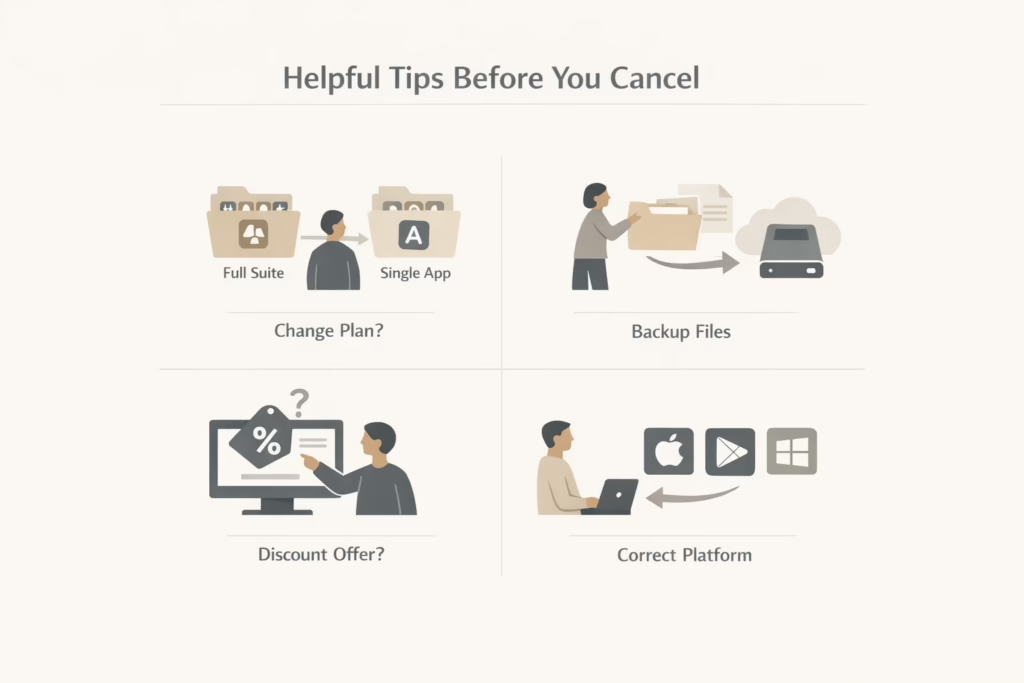
نصائح مفيدة قبل الإلغاء
قد يبدو إلغاء اشتراك Adobe الخطوة التالية البديهية، ولكن هناك بعض الأمور التي تستحق القيام بها قبل اتخاذ القرار النهائي. يمكن أن توفر لك هذه الفحوصات السريعة المال والوقت أو كليهما:
تحقق مما إذا كان تغيير الخطة يعمل بشكل أفضل
ربما لم تعد بحاجة إلى مجموعة التطبيقات الكاملة. تتيح لك Adobe تغيير الخطط بدلاً من الإلغاء التام. على سبيل المثال، إذا كنت تستخدم Photoshop فقط، يمكنك الترقية إلى خطة تطبيق واحد ودفع مبلغ أقل. يجدر النظر في ذلك إذا كان هدفك الرئيسي هو خفض التكاليف، وليس التخلي عن الخدمة تمامًا.
قم بمسح مساحة التخزين السحابية الخاصة بك
بعد الإلغاء، تخفض Adobe سعة التخزين السحابية إلى 5 جيجابايت. إذا تجاوزت هذا الحد، فسيكون لديك 30 يومًا لتنزيل ملفاتك أو نقلها قبل أن تبدأ Adobe في حذفها. لا تنتظر حتى اللحظة الأخيرة. افتح مجلد Creative Cloud وتأكد من نسخ أي ملفات مهمة احتياطيًا أو نقلها إلى مكان آمن.
تحقق من عروض الاحتفاظ
من حين لآخر، تقدم Adobe خصمًا للأشخاص الذين هم على وشك الإلغاء. هذا ليس مضمونًا، ولكن إذا كنت مترددًا وتجرب العملية فقط، فقد ترى عرضًا للبقاء بسعر أقل. حتى أن بعض الأشخاص ينقرون على عملية الإلغاء فقط ليروا ما إذا كان سيظهر عرض ما. لا ضير من التحقق.
تأكد من أنك تقوم بالإلغاء في المكان الصحيح
يبدو الأمر بسيطًا، ولكن الكثير من الناس يغفلون عنه. إذا قمت بالتسجيل من خلال متجر التطبيقات أو Google Play أو Microsoft، فإن الإلغاء من خلال موقع Adobe الإلكتروني لن يجدي نفعًا. ستحتاج إلى العودة إلى نفس المنصة التي قمت بالتسجيل من خلالها في الأصل. وإلا، ستعتقد أن الاشتراك قد تم إلغاؤه، ولكن سيتم تحصيل الرسوم منك في الشهر التالي.
خاتمة
لا يجب أن يكون إلغاء اشتراكك في Adobe أمرًا مرهقًا، ولكن من المفيد أن تعرف ما الذي تتعامل معه. سواء كنت تريد خفض التكاليف أو تغيير الأدوات أو مجرد إنهاء الاشتراك في الوقت الحالي، فإن المفتاح هو الإلغاء في الوقت المناسب ومن خلال القناة المناسبة. أكبر خطأ يرتكبه الناس هو افتراض أن جميع الخطط تعمل بنفس الطريقة، ولكن هذا ليس صحيحًا.
لذا خذ دقيقة من وقتك، وتحقق من نوع خطتك، واستخدم هذا الدليل لتجنب المشاكل المعتادة. وإذا كنت لا تزال غير متأكد، يمكن لفريق الدعم في Adobe مساعدتك في ذلك (فقط كن مستعدًا لبعض الوقت في الانتظار).
الأسئلة الشائعة
1. هل يمكنني إلغاء اشتراكي في Adobe في أي وقت، أم يجب علي الانتظار؟
يعتمد ذلك على خطتك. إذا كنت مشتركًا في اشتراك شهري، فيمكنك الإلغاء متى شئت دون أي رسوم. ولكن إذا كنت مشتركًا في خطة سنوية (مدفوعة شهريًا أو مسبقة الدفع)، فهناك التزام يجب الوفاء به. قد يكلفك الإلغاء المبكر رسومًا إضافية، لذا يجدر بك التحقق من تفاصيل خطتك قبل الضغط على زر الإلغاء.
2. هل سيظل بإمكاني الوصول إلى ملفاتي بعد الإلغاء؟
نعم، ولكن مع بعض القيود. ستحتفظ بإمكانية الوصول إلى حساب Adobe الخاص بك والملفات المخزنة، ولكن مساحة السحابة الخاصة بك ستنخفض إلى 5 جيجابايت. إذا كنت تستخدم أكثر من ذلك، تمنحك Adobe 30 يومًا لنسخ الملفات احتياطيًا أو نقلها إلى مكان آخر. بعد ذلك، قد يتم حذف أي شيء يتجاوز الحد المسموح به.
3. كيف أعرف إذا كنت قد قمت بالتسجيل عبر Apple أو Google أو Adobe؟
إذا كنت تستخدم هاتفك أو جهازك اللوحي عند الاشتراك، فمن المحتمل أن يكون الاشتراك قد تم عبر Apple أو Google. يمكنك التحقق من ذلك بالذهاب إلى اشتراكات App Store أو Play Store. إذا لم تجد Adobe هناك، فهذا يعني على الأرجح أنك قمت بالتسجيل مباشرة على Adobe.com.
4. هل هناك طريقة لتجنب رسوم الإلغاء؟
في بعض الأحيان، نعم. إذا قمت بالإلغاء خلال أول 14 يومًا من بدء خطتك، فإن Adobe تقدم لك استردادًا كاملاً للمبلغ.
5. ماذا يحدث إذا توقفت عن الدفع دون إلغاء الاشتراك؟
ليست فكرة جيدة. ستستمر Adobe في محاولة تحصيل الرسوم من طريقة الدفع الخاصة بك. إذا استمرت محاولات التحصيل بالفشل، فقد يتم تعليق حسابك، ولكن قد تظل الرصيد المتبقي من العقد مستحقًا. من الأفضل اتباع خطوات الإلغاء الصحيحة لتجنب المفاجآت لاحقًا.