
هل تريد إلغاء اشتراكك في Peacock ولكنك لا تعرف من أين تبدأ؟ سواء كنت تريد توفير بعض المال أو لم تعد بحاجة إلى الخدمة، فنحن هنا لمساعدتك. في هذا الدليل، سنرشدك إلى الخطوات اللازمة لإلغاء اشتراكك في Peacock Premium أو Premium Plus، سواء كنت تستخدم هاتفك أو جهاز الكمبيوتر المكتبي أو خدمة طرف ثالث. سنساعدك على إنجاز هذه العملية بسرعة وسهولة.
ما تحتاج إلى معرفته قبل إلغاء اشتراكك في Peacock
قبل أن ندخل في تفاصيل خطوات الإلغاء، دعنا نتناول بعض النقاط المهمة التي يجب أن تعرفها أولاً. سيساعدك ذلك على تحديد التوقعات الصحيحة.
لا توجد استردادات نسبية
من الأمور المهمة التي يجب أخذها في الاعتبار أن Peacock لا تقدم استردادًا نسبيًا للمبلغ المدفوع إذا قمت بإلغاء اشتراكك قبل انتهاء دورة الفوترة. إذا قررت الإلغاء، يمكنك الاستمرار في استخدام خطتك حتى نهاية فترة الفوترة الحالية. بعد ذلك، لن يتم تجديد اشتراكك.
سيظل حسابك نشطًا
حتى بعد الإلغاء، لن يتم حذف حسابك. سيكون كل سجل المشاهدة والتفضيلات والبرامج المحفوظة متاحًا إذا اخترت إعادة الاشتراك لاحقًا. هذا مفيد إذا كنت ترغب في العودة إلى Peacock في المستقبل دون فقدان تقدمك.
الاشتراكات عبر أطراف ثالثة
إذا قمت بالتسجيل في Peacock من خلال خدمات طرف ثالث (مثل Apple أو Google أو Roku أو Amazon أو مزودي خدمات الكابل)، فستحتاج إلى الإلغاء من خلال الخدمة المعنية. قد يكون هذا الأمر مربكًا في كثير من الأحيان، لذا سنستعرض كيفية التعامل مع حالات الإلغاء المحددة هذه قريبًا.
الآن بعد أن غطينا الأساسيات، دعنا نوضح كيفية إلغاء Peacock اعتمادًا على طريقة التسجيل.
كيفية إلغاء Peacock على جهاز الكمبيوتر المكتبي أو المحمول
ربما يكون إلغاء اشتراكك عبر موقع Peacock الإلكتروني هو أسهل طريقة، خاصة إذا كنت قد اشتركت مباشرةً عبر الموقع. فيما يلي تفاصيل الخطوات التي يجب اتباعها:
الخطوة 1: قم بزيارة موقع Peacock الإلكتروني
انتقل إلى PeacockTV.com باستخدام متصفح الويب المفضل لديك.
الخطوة 2: تسجيل الدخول إلى حسابك
انقر على زر "تسجيل الدخول" في أعلى يمين الشاشة. أدخل بريدك الإلكتروني وكلمة المرور للوصول إلى حسابك.
الخطوة 3: الوصول إلى إعدادات الحساب
بعد تسجيل الدخول، انقر على أيقونة ملفك الشخصي (الزاوية العلوية اليمنى). من القائمة المنسدلة، حدد "الحساب".
الخطوة 4: انتقل إلى ‘الخطط والمدفوعات’
في قسم الحساب، ابحث عن علامة التبويب "الخطط والمدفوعات". ستظهر لك تفاصيل حول خطتك الحالية ودورة الفوترة ومعلومات الدفع.
الخطوة 5: إلغاء اشتراكك
ابحث عن خيار تغيير أو إلغاء الخطة. انقر عليه واتبع التعليمات التي تظهر على الشاشة. قد تحاول Peacock تقديم حوافز لك للبقاء، مثل خصومات أو خطة مختلفة، ولكن إذا كنت مستعدًا للإلغاء، فمرر إلى الأمام وقم بالتأكيد.
الخطوة 6: تأكيد الإلغاء
بمجرد تأكيد الإلغاء، ستظهر رسالة تأكيد على الشاشة، وستتلقى أيضًا رسالة بريد إلكتروني لتأكيد الإلغاء. سيظل اشتراكك نشطًا حتى نهاية فترة الفوترة.
كيفية إلغاء Peacock على iPhone (iOS)
إذا قمت بالتسجيل في Peacock عبر متجر التطبيقات، فستحتاج إلى إلغاء الاشتراك من خلال حساب Apple الخاص بك، وليس مباشرة من خلال تطبيق Peacock. وإليك كيفية القيام بذلك:
الخطوة 1: افتح الإعدادات
على جهاز iPhone الخاص بك، افتح تطبيق الإعدادات.
الخطوة 2: الوصول إلى معرف Apple الخاص بك
في الجزء العلوي من الشاشة، انقر على اسمك وصورة ملفك الشخصي لفتح إعدادات Apple ID.
الخطوة 3: انتقل إلى الاشتراكات
مرر لأسفل وانقر على "الاشتراكات". قد تحتاج إلى تسجيل الدخول باستخدام معرف Apple الخاص بك أو استخدام Face ID للوصول إلى قائمة اشتراكاتك.
الخطوة 4: ابحث عن Peacock
حدد Peacock في قائمة الاشتراكات النشطة. اضغط عليه.
الخطوة 5: إلغاء اشتراكك
بمجرد دخولك إلى تفاصيل اشتراك Peacock، انقر على "إلغاء الاشتراك" في الأسفل. قد تحتاج إلى تأكيد الإلغاء. سيظل اشتراكك نشطًا حتى نهاية دورة الفوترة الحالية.
كيفية إلغاء Peacock على Android
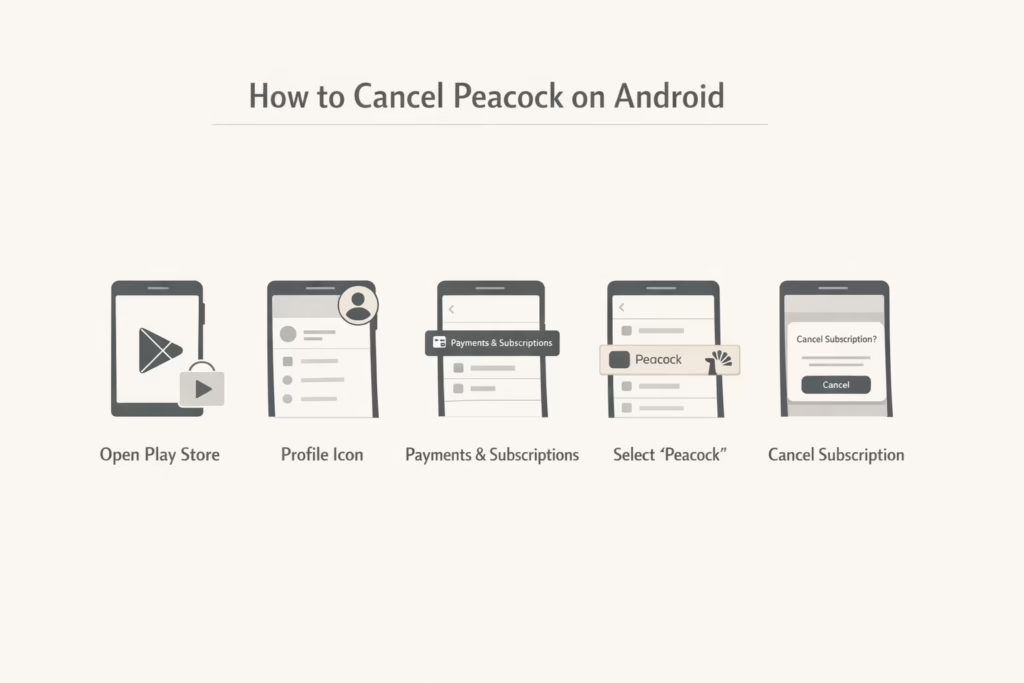
بالنسبة لمستخدمي Android الذين سجلوا عبر Google Play، سيتعين عليكم إلغاء الاشتراك من خلال حساب Google الخاص بكم. وإليكم كيفية القيام بذلك:
الخطوة 1: افتح متجر Google Play
قم بتشغيل متجر Google Play على جهاز Android الخاص بك.
الخطوة 2: الوصول إلى ملفك الشخصي
اضغط على أيقونة ملفك الشخصي في الزاوية العلوية اليمنى من الشاشة.
الخطوة 3: انتقل إلى "المدفوعات والاشتراكات"
حدد "المدفوعات والاشتراكات" من القائمة، ثم انقر على "الاشتراكات".
الخطوة 4: ابحث عن Peacock
قم بالتمرير عبر قائمة الاشتراكات وانقر على Peacock.
الخطوة 5: إلغاء الاشتراك
اضغط على "إلغاء الاشتراك" واتبع التعليمات التي تظهر على الشاشة للتأكيد. كما هو الحال مع Apple، سيستمر اشتراكك حتى نهاية فترة الفوترة.
كيفية إلغاء Peacock على Roku
إذا قمت بالتسجيل في Peacock من خلال Roku، فيمكنك الإلغاء مباشرة من خلال جهاز Roku الخاص بك. وإليك كيفية القيام بذلك:
الخطوة 1: انتقل إلى شاشة Roku الرئيسية
اضغط على زر "الصفحة الرئيسية" في جهاز التحكم عن بعد Roku.
الخطوة 2: افتح إعدادات حسابك
قم بالتمرير لأسفل وحدد الإعدادات > الحساب > إدارة الحساب.
الخطوة 3: إلغاء اشتراكك
في قسم "إدارة الاشتراكات"، حدد Peacock. ثم انقر على "إلغاء الاشتراك" وقم بتأكيد اختيارك. سيؤدي ذلك إلى إيقاف تجديد اشتراكك في Peacock في دورة الفوترة التالية.
كيفية إلغاء Peacock عبر مزود خدمة الكابل (Xfinity، Spectrum، إلخ)
إذا كنت مشتركًا في Peacock عبر مزود خدمة كابل مثل Xfinity أو Spectrum أو غيرهما، فستحتاج إلى إلغاء اشتراكك من خلالهم. وإليك كيفية القيام بذلك:
الخطوة 1: قم بتسجيل الدخول إلى حساب مزود خدمة الكابل الخاص بك
انتقل إلى صفحة إدارة الحساب الخاصة بمزود خدمة الكابل. قد تحتاج إلى استخدام تطبيق المزود أو موقعه الإلكتروني.
الخطوة 2: تحديد موقع الاشتراكات
ابحث عن قسم الاشتراكات حيث يمكنك إدارة الإضافات وخدمات البث.
الخطوة 3: إلغاء إضافة Peacock
ابحث عن Peacock في قائمة الخدمات الخاصة بك. اتبع التعليمات لإلغاء اشتراك Peacock من حسابك.
نظرًا لأن كل مزود خدمة كابل لديه عملية مختلفة قليلاً، فقد تحتاج إلى الرجوع إلى صفحات الدعم الخاصة بهم للحصول على إرشادات أكثر تحديدًا.
المشاكل الشائعة عند إلغاء Peacock
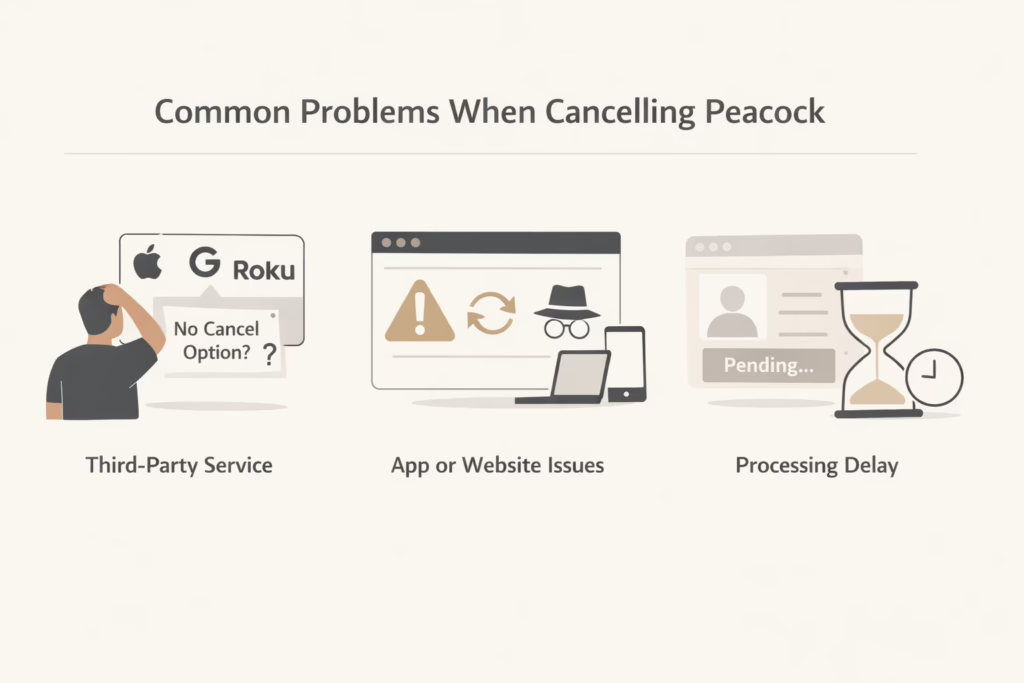
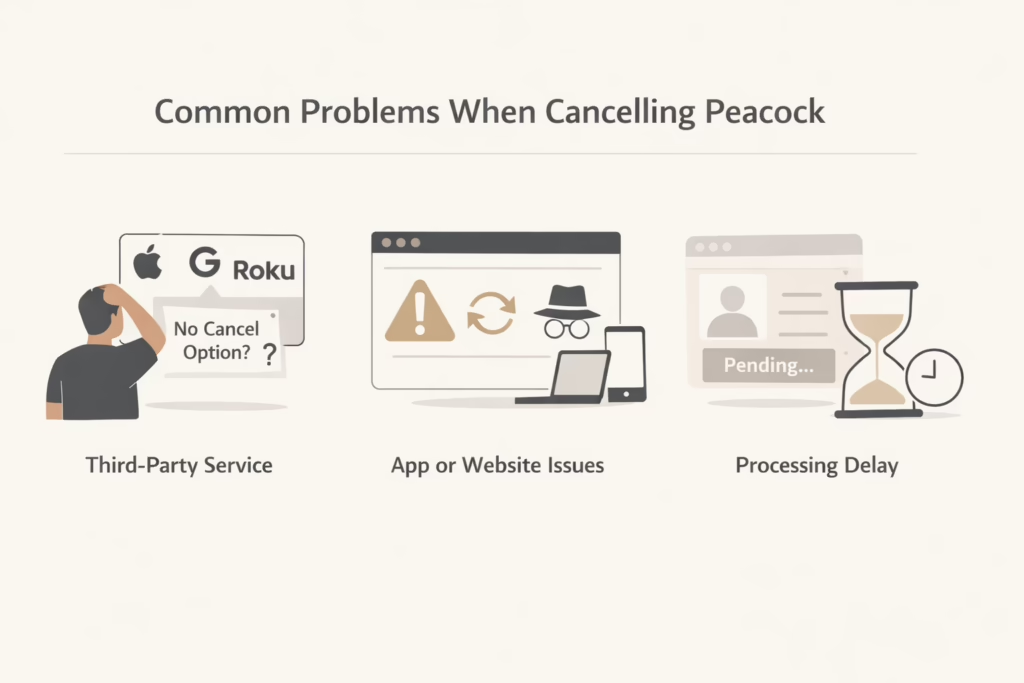
على الرغم من أن عملية الإلغاء بسيطة، إلا أن بعض المستخدمين قد يواجهون بعض المشكلات. فيما يلي بعض المشكلات الشائعة وكيفية حلها:
- لا يمكنك العثور على زر الإلغاء؟ إذا لم تتمكن من العثور على زر الإلغاء، فمن المحتمل أنك قمت بالتسجيل من خلال خدمة طرف ثالث مثل Apple أو Google أو Roku. ستحتاج إلى الإلغاء من خلال تلك المنصات، وليس مباشرة عبر Peacock.
- مشاكل في الموقع الإلكتروني أو التطبيق؟في بعض الأحيان، قد يحدث خلل في موقع Peacock أو تطبيقه، مما يمنعك من الوصول إلى خيارات الإلغاء. حاول مسح ذاكرة التخزين المؤقتة للمتصفح، أو استخدام نافذة التصفح المتخفي، أو التبديل إلى جهاز أو متصفح آخر لحل المشكلة.
- الاشتراك لا يتم إلغاؤه على الفور؟ قد يستغرق نظام الاشتراك في Peacock بعض الوقت لمعالجة عمليات الإلغاء بالكامل. إذا لم تتلقَ رسالة تأكيد فورية عبر البريد الإلكتروني أو لم تلاحظ أي تغيير في إعدادات حسابك، فانتظر بضع ساعات. من المفترض أن يتم التحديث قريبًا.
ماذا يحدث بعد إلغاء Peacock؟
بعد إلغاء اشتراكك في Peacock، لن يتغير شيء على الفور. ستحتفظ بالوصول الكامل إلى Peacock Premium أو Premium Plus حتى نهاية دورة الفوترة الحالية. هذا يعني أنه لا يزال بإمكانك مشاهدة البرامج والأفلام والأحداث الحية دون أي انقطاع، حتى إذا قمت بالإلغاء فور التجديد. لا يقطع Peacock الوصول مبكرًا، ولا توجد غرامة على الإلغاء قبل الموعد المحدد.
بمجرد انتهاء فترة الفوترة، يتحول حسابك تلقائيًا إلى المستوى المجاني من Peacock، إذا كان متاحًا في منطقتك. ستفقد إمكانية الوصول إلى المحتوى المخصص للمشتركين المميزين فقط، بما في ذلك بعض الأفلام والرياضات الحية وPeacock Originals، ولكن حسابك نفسه يظل نشطًا. تظل ملفاتك الشخصية وسجل المشاهدة والتفضيلات المحفوظة كما هي، مما يسهل عليك العودة لاحقًا دون الحاجة إلى البدء من الصفر.
كيفية إعادة تنشيط اشتراكك في Peacock
إذا قررت العودة إلى Peacock بعد الإلغاء، فإن إعادة تنشيط اشتراكك أمر سهل. ما عليك سوى تسجيل الدخول إلى حسابك الحالي على موقع Peacock أو تطبيقه، والانتقال إلى إعدادات حسابك، واختيار خطة. يمكنك الاختيار بين Premium و Premium Plus، اعتمادًا على ما إذا كنت تريد مشاهدة الإعلانات أو تجربة خالية من الإعلانات. تستغرق العملية عادةً أقل من دقيقة.
نظرًا لأن حسابك لا يتم حذفه أبدًا، يتذكر Peacock سجل المشاهدة والبرامج المحفوظة والملفات الشخصية. وهذا يعني أنه يمكنك متابعة المشاهدة من حيث توقفت، دون الحاجة إلى إعادة أي إعدادات. إذا قمت سابقًا بالإلغاء من خلال طرف ثالث مثل Apple أو Google أو Roku، فتأكد من إعادة التنشيط باستخدام نفس المنصة لتجنب مشاكل الفوترة أو الاشتراكات المكررة.
خاتمة
لا داعي لأن يكون إلغاء اشتراكك في Peacock أمرًا معقدًا. سواء كنت تستخدم هاتفك أو جهاز الكمبيوتر أو خدمة طرف ثالث، فإن العملية بسيطة إذا اتبعت الخطوات الصحيحة. تذكر دائمًا التحقق من دورة الفوترة الخاصة باشتراكك حتى لا تفاجأ بالدفعة التالية.
إذا واجهتك أي مشكلة أو حيرة أثناء العملية، فلا تتردد في الاتصال بخدمة دعم العملاء في Peacock للحصول على المساعدة. فهم جاهزون لمساعدتك في أي مشكلة تتعلق بالاشتراك.
بالاحتفاظ بهذا الدليل في متناول يدك، يمكنك التنقل بثقة خلال عملية الإلغاء وإدارة اشتراكاتك دون أي ضغوط.
الأسئلة المتكررة
هل يمكنني إلغاء اشتراكي في Peacock في أي وقت؟
نعم، يمكنك إلغاء اشتراكك في Peacock متى شئت. لا توجد التزامات طويلة الأجل. بمجرد الإلغاء، يظل خطتك نشطة حتى نهاية فترة الفوترة الحالية ولن يتم تجديدها بعد ذلك.
هل سأحصل على استرداد أموالي إذا قمت بإلغاء اشتراكي في Peacock مبكراً؟
لا تقدم Peacock أي استرداد للأموال مقابل الوقت غير المستخدم. إذا قمت بالإلغاء قبل انتهاء دورة الفوترة، فلا يزال بإمكانك استخدام الخدمة حتى ذلك التاريخ، ولكن لن يتم استرداد أي وقت متبقي.
كيف أعرف إذا تم إلغاء اشتراكي في Peacock؟
بعد الإلغاء، ستظهر رسالة تأكيد على الشاشة وستتلقى رسالة تأكيد عبر البريد الإلكتروني. يمكنك أيضًا التحقق من حسابك في قسم "الخطط والمدفوعات". يجب أن يظهر أن خطتك لن يتم تجديدها.
لماذا لا أجد خيار الإلغاء في حسابي على Peacock؟
هذا يعني عادةً أنك اشتركت من خلال خدمة طرف ثالث مثل Apple أو Google Play أو Roku أو مزود خدمة الكابل. في هذه الحالة، يجب عليك إلغاء الاشتراك مباشرةً من خلال تلك الخدمة، وليس من خلال Peacock.
هل يمكنني إلغاء Peacock من تطبيق الهاتف المحمول؟
في معظم الحالات، لا. إذا قمت بالاشتراك من خلال متجر التطبيقات أو Google Play، فستحتاج إلى إلغاء الاشتراك من خلال إعدادات حساب Apple ID أو Google. لا يعرض تطبيق Peacock نفسه دائمًا خيار الإلغاء.