
يُعد YouTube TV رائعًا عندما يناسب احتياجاتك، ولكن قد لا تشعر أن سعره يستحق كل شهر. ربما اختفت قناتك المفضلة. ربما أصبحت حياتك مزدحمة. أو ربما حان الوقت لأخذ قسط من الراحة. مهما كان السبب، فإن إلغاء (أو حتى إيقاف مؤقت) اشتراكك ليس أمرًا معقدًا. في الواقع، يمكنك القيام بذلك في أقل من دقيقة إذا كنت تعرف أين تنقر.
يشرح هذا الدليل الخطوات الدقيقة لإلغاء أو إيقاف YouTube TV مؤقتًا من هاتفك أو جهاز الكمبيوتر الخاص بك، وما يحدث بعد ذلك. بدون ضغوط، بدون تعقيدات – فقط تعليمات واضحة ستساعدك على إنهاء الاشتراك بسلاسة.
لماذا قد ترغب في الإلغاء أو الإيقاف المؤقت
قبل الخوض في كيفية القيام بذلك، دعونا نتحدث عن السبب. ربما تكون مسافراً، أو تنتقل إلى خدمة أخرى، أو لا تشاهد التلفزيون بما يكفي لتبرير التكلفة. لا يقيدك YouTube TV بعقد، لذا يمكنك الإلغاء أو الإيقاف المؤقت في أي وقت.
يمكن أن تكون ميزة الإيقاف المؤقت مفيدة إذا لم تكن مستعدًا تمامًا للتخلي عنها. إنها تشبه تعليق اشتراكك دون حذف حسابك أو تفضيلاتك.
الفرق بين الإلغاء والإيقاف المؤقت
يؤدي الإلغاء إلى إنهاء اشتراكك تمامًا. بمجرد انتهاء فترة الفوترة الحالية، ستفقد حق الوصول إلى YouTube TV. ستنتهي صلاحية البرامج المسجلة في مكتبتك بعد 21 يومًا.
يؤدي الإيقاف المؤقت إلى تعليق اشتراكك لفترة محددة (تصل إلى 6 أشهر). خلال فترة الإيقاف المؤقت، لن يتم تحصيل أي رسوم منك، ولكنك لن تتمكن أيضًا من الوصول إلى القنوات الحية أو التسجيلات الجديدة. عند انتهاء فترة الإيقاف المؤقت، يتم استئناف الفوترة تلقائيًا.
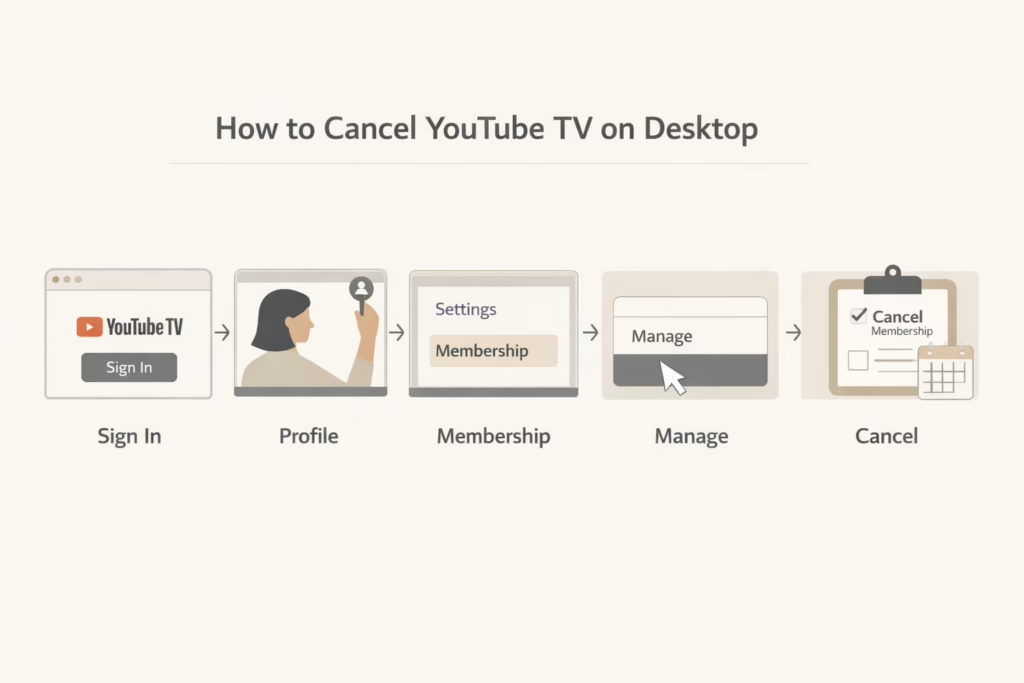
كيفية إلغاء YouTube TV على جهاز الكمبيوتر المكتبي
إذا كنت تستخدم جهاز كمبيوتر، فإليك كيفية الإلغاء:
- انتقل إلى tv.youtube.com وقم بتسجيل الدخول.
- انقر على أيقونة ملفك الشخصي في الزاوية اليمنى العليا.
- انتقل إلى الإعدادات، ثم العضوية.
- ابحث عن YouTube TV في القائمة وانقر على "إدارة".
- اختر "إلغاء العضوية" في الأسفل.
- اتبع التعليمات – من المحتمل أن يقدم لك YouTube خيار الإيقاف المؤقت أو خصمًا. لا يزال بإمكانك الإلغاء من هناك.
بمجرد إتمام خطوات الإلغاء، سيظل اشتراكك نشطًا حتى نهاية دورة الفوترة. بعد ذلك، ستفقد إمكانية الوصول إلى البث التلفزيوني المباشر والمحتوى المحفوظ.
كيفية الإلغاء باستخدام تطبيق YouTube TV
إذا كنت تقوم بالإلغاء من خلال التطبيق على الهاتف أو الجهاز اللوحي:
- افتح تطبيق YouTube TV.
- اضغط على صورة ملفك الشخصي.
- انتقل إلى الإعدادات، ثم العضوية.
- اضغط على "إدارة" واختر "إلغاء".
- أكمل خطوات الإلغاء.
ملاحظة: في بعض الحالات، قد يعيدك التطبيق المحمول إلى إصدار سطح المكتب. يحدث هذا إذا قمت بالتسجيل في الأصل من خلال متصفح أو ربطت حسابك بخدمة Google.
ماذا لو اشتركت عبر Apple؟
إذا قمت بالاشتراك مباشرةً عبر YouTube TV، فإن الطريقة القياسية للإلغاء هي عبر المتصفح. ما عليك سوى الانتقال إلى موقع YouTube TV، والنقر على أيقونة ملفك الشخصي في أعلى اليمين، ثم الانتقال إلى الإعدادات > العضوية. من هناك، انقر على إدارة، ثم إلغاء العضوية. تعمل هذه العملية بنفس الطريقة سواء كنت تستخدم متصفح الكمبيوتر المكتبي أو متصفح هاتفك.
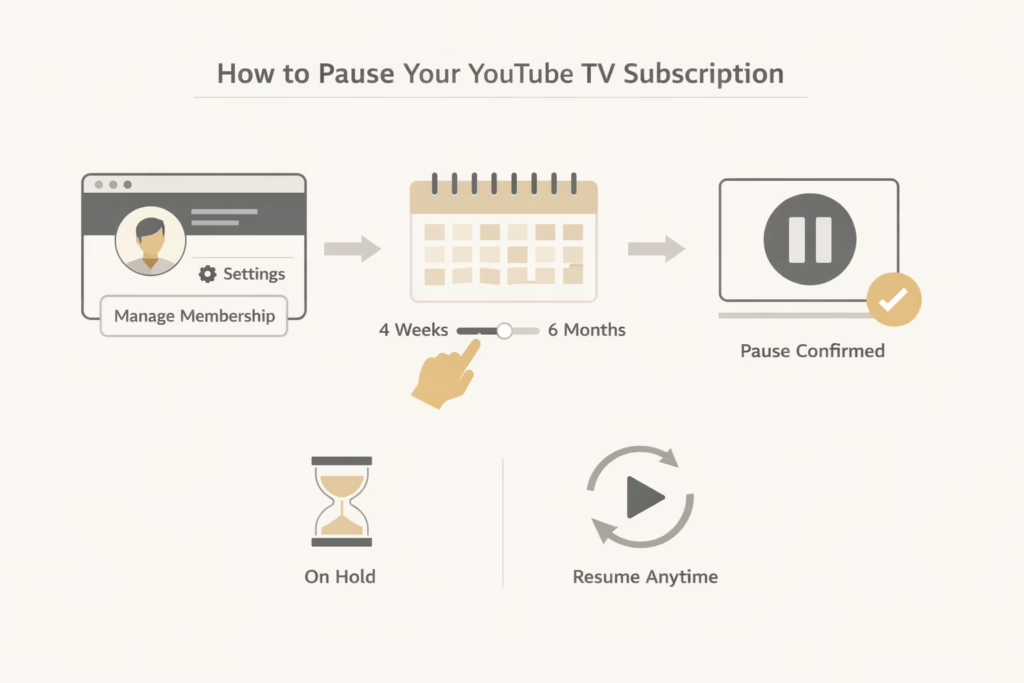
كيفية إيقاف اشتراكك في YouTube TV مؤقتًا
لست مستعدًا للتوقف ولكنك تريد أخذ استراحة؟ تعليق حسابك أمر بسيط:
- سجّل الدخول على tv.youtube.com.
- انقر على صورة ملفك الشخصي وانتقل إلى الإعدادات.
- حدد العضوية، ثم انقر فوق إدارة.
- اختر "إيقاف العضوية مؤقتًا".
- اختر المدة التي تريد أن تستمر فيها فترة التوقف (من 4 أسابيع إلى 6 أشهر).
- تأكيد الإيقاف المؤقت.
يمكنك استئناف الخدمة مبكراً إذا غيرت رأيك. ما عليك سوى العودة إلى نفس الإعدادات والنقر على "استئناف".
ماذا يحدث بعد إلغاء أو إيقاف YouTube TV مؤقتًا
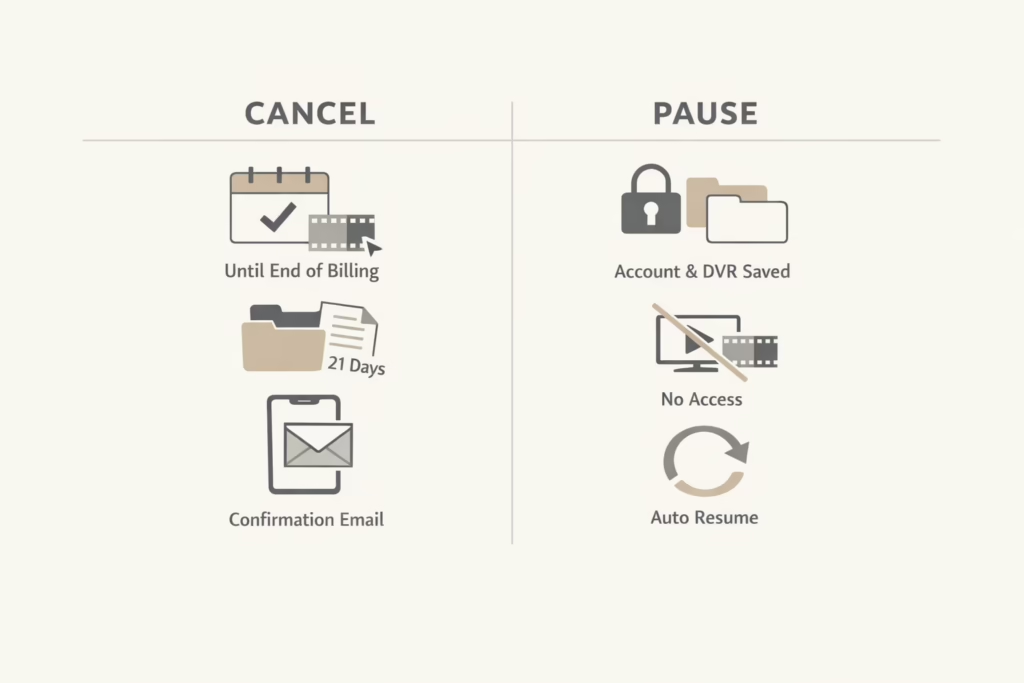
لا يؤدي إلغاء الاشتراك وإيقافه مؤقتًا إلى نفس النتيجة، ومن السهل الخلط بينهما. يؤدي الإلغاء إلى قطع الوصول نهائيًا، بينما يؤدي الإيقاف المؤقت إلى تعليق الوصول مؤقتًا. فيما يلي نظرة واضحة على ما يعنيه كل إجراء بالنسبة لحسابك والوصول والتسجيلات.
ماذا يحدث بعد الإلغاء
يستمر الوصول حتى انتهاء فترة الفوترة
إلغاء YouTube TV لا يؤدي إلى إيقاف الخدمة على الفور. ستظل قادرًا على مشاهدة القنوات الحية والتسجيلات حتى نهاية دورة الفوترة الحالية.
تختفي التسجيلات بعد 21 يومًا من سريان الإلغاء
حتى بعد انتهاء فترة الفوترة، لن تختفي تسجيلات DVR على الفور. ستظل متاحة لمدة 21 يومًا في حالة قررت العودة أو أردت إعادة مشاهدة أي شيء.
ستتلقى رسالة تأكيد عبر البريد الإلكتروني. احتفظ بها تحسبًا لأي طارئ.
بمجرد تأكيد الإلغاء، يرسل YouTube TV إليك رسالة بريد إلكتروني. من المستحسن الاحتفاظ بها في حالة حدوث مشكلة في الفوترة أو إذا احتجت إلى الرجوع إلى الإلغاء لاحقًا.
ماذا يحدث عندما تتوقف مؤقتًا
يظل حسابك وجهاز DVR دون تغيير أثناء فترة التوقف المؤقت
لا تؤدي الإيقاف المؤقت إلى إعادة ضبط أي شيء. يظل ملفك الشخصي وتفضيلاتك ومكتبة DVR كما كانت عند الضغط على زر الإيقاف المؤقت.
لن يتم تحصيل أي رسوم منك أثناء توقف اشتراكك
بمجرد انتهاء فترة الفوترة الحالية، تتوقف الرسوم طوال مدة الإيقاف المؤقت. لن تظهر أي مدفوعات مفاجئة أثناء فترة الإيقاف المؤقت.
لا يمكن الوصول إلى البث التلفزيوني المباشر أو التسجيلات أثناء فترة التوقف
أثناء الإيقاف المؤقت، لن تتمكن من مشاهدة القنوات الحية أو الوصول إلى التسجيلات المحفوظة. سيظل كل شيء مقفلاً حتى يتم استئناف الاشتراك.
يتم استئناف الفوترة تلقائيًا عند انتهاء فترة الإيقاف المؤقت
عند انتهاء فترة التوقف المؤقت، يتم إعادة تنشيط اشتراكك تلقائيًا وتبدأ عملية الفوترة من جديد. إذا كنت ترغب في العودة في وقت أبكر، يمكنك إلغاء التوقف المؤقت في أي وقت من خلال إعدادات حسابك.
أمور يجب مراعاتها قبل الإلغاء أو الإيقاف المؤقت
إذا كنت تفكر في إلغاء أو إيقاف اشتراكك في YouTube TV مؤقتًا، فهناك بعض الأمور التي يجدر بك معرفتها. تقدم YouTube TV أحيانًا عروضًا خاصة، مثل أسبوع مجاني أو خصم مؤقت، عندما تبدأ عملية الإلغاء. يمكنك قبول العرض إذا كان مناسبًا لك، أو العودة وإلغاء الاشتراك لاحقًا. لا يوجد أي خدعة في ذلك.
يعد تعليق اشتراكك خيارًا ذكيًا إذا كنت مترددًا. فهو يعلق كل شيء ولكنه يحافظ على أمان إعداداتك وتسجيلاتك. وبمجرد أن تصبح جاهزًا، يمكنك متابعة ما توقفت عنده. وهو أكثر مرونة من الإلغاء، خاصة إذا كنت تأخذ استراحة قصيرة فقط.
تأكد أيضًا من حساب Google الذي قمت بتسجيل الدخول إليه. كثير من الناس لديهم أكثر من حساب واحد، ومن السهل إدارة الاشتراك الخطأ عن طريق الخطأ. قضاء ثانية لتأكيد الحساب الصحيح يمكن أن يوفر عليك بعض الإحباط لاحقًا.
ملخص: مقارنة سريعة
| ميزة | إلغاء | توقف مؤقت |
| ينتهي الفوترة | نعم | مؤقتًا |
| تم حفظ DVR | 21 يومًا بعد الإلغاء | يتم الحفاظ عليه أثناء التوقف المؤقت |
| الوصول خلال | حتى نهاية الفوترة | لا يمكن الوصول |
| التجديد التلقائي | لا | نعم (بعد انتهاء الوقفة) |
| يمكن استئناف العمل مبكراً | لا | نعم |
خاتمة
سواء كنت تريد أخذ استراحة من البث أو التوقف نهائياً، يمنحك YouTube TV المرونة. لن تكون مقيداً بعقود طويلة الأجل، كما أن خيارات الإلغاء والإيقاف المؤقت مصممة لتكون سهلة الاستخدام.
إذا كنت غير متأكد، توقف أولاً وانظر كيف تشعر. إذا كنت مستعدًا للرحيل، تأكد من تنزيل أو تدوين أي شيء مهم من حسابك قبل انتهاء العد التنازلي لمدة 21 يومًا.
لا توجد حيل خفية. لا توجد خطوات معقدة. فقط بضع نقرات، وستنتهي.
الأسئلة الشائعة
1. هل يمكنني إلغاء اشتراكي في YouTube TV في أي وقت؟
نعم. لا يوجد عقد ولا غرامة على الإلغاء. بمجرد الإلغاء، يمكنك الاستمرار في المشاهدة حتى نهاية فترة الفوترة الحالية. بعد ذلك، يتم إيقاف الوصول تلقائيًا. فقط ضع في اعتبارك أن YouTube TV لا تقدم استردادًا جزئيًا للأموال، حتى إذا قمت بالإلغاء في وقت مبكر من الشهر.
2. ماذا يحدث لتسجيلاتي بعد الإلغاء؟
تسجيلات DVR الخاصة بك لا تختفي على الفور. يحتفظ YouTube TV بها لمدة 21 يومًا تقريبًا بعد انتهاء اشتراكك. إذا قمت بإعادة الاشتراك خلال تلك الفترة، فسيتم استعادة كل شيء. بعد ذلك، يتم حذف التسجيلات ولا يمكن استعادتها.
3. هل التوقف مؤقتًا أفضل من الإلغاء؟
يعتمد ذلك على حالتك. تعمل الإيقاف المؤقت بشكل جيد إذا كنت تعلم أنك ستعود، مثل أثناء السفر أو فترة انشغال لا تشاهد فيها التلفزيون. يكون الإلغاء أكثر منطقية إذا كنت غير متأكد أو تريد تغيير الخدمة. يحافظ الإيقاف المؤقت على إعداداتك ومكتبتك كما هي، بينما يؤدي الإلغاء إلى مسحها في النهاية.
4. كم من الوقت يمكنني إيقاف اشتراكي في YouTube TV مؤقتًا؟
يمكنك إيقاف اشتراكك مؤقتًا لمدة لا تقل عن أربعة أسابيع ولا تزيد عن ستة أشهر. يمكنك اختيار المدة عند إيقاف الاشتراك مؤقتًا. عند انتهاء تلك المدة، يتم استئناف اشتراكك تلقائيًا وتبدأ الفوترة مرة أخرى ما لم تقم بإلغاء الاشتراك أو إيقافه مؤقتًا مرة أخرى.
5. هل سيستمر تحميلي رسومًا أثناء تجميد حسابي؟
لا. بمجرد انتهاء دورة الفوترة الحالية، تتوقف الرسوم طوال فترة الإيقاف المؤقت. كما لن تتمكن من الوصول إلى البث التلفزيوني المباشر أو DVR خلال تلك الفترة. إذا قررت العودة مبكراً، يمكنك الاستئناف يدوياً وستبدأ الفوترة على الفور.
6. ماذا لو اشتركت عبر Apple أو مزود آخر؟
إذا قمت بالتسجيل من خلال Apple أو شركة الاتصالات المتنقلة أو مزود خدمة الإنترنت، فستحتاج إلى إلغاء الاشتراك من خلال تلك الخدمة بدلاً من YouTube TV مباشرةً. عادةً ما توجد الخطوات في إعدادات الاشتراك أو الفوترة. لا يعمل الإلغاء داخل تطبيق YouTube TV عادةً في تلك الحالات.