
YouTube TV es genial cuando te conviene, pero no todos los meses vale la pena pagar su precio. Quizás tu canal favorito haya desaparecido. Quizás tu vida se haya vuelto muy ajetreada. O quizás simplemente sea el momento de tomarte un descanso. Sea cual sea el motivo, cancelar (o incluso solo pausar) tu suscripción no es complicado. De hecho, puedes hacerlo en menos de un minuto si sabes dónde hacer clic.
Esta guía te explica los pasos exactos para cancelar o pausar YouTube TV desde tu teléfono o computadora, y lo que sucede después. Sin estrés, sin complicaciones: solo instrucciones claras que te permitirán salir sin problemas.
Por qué es posible que desee cancelar o pausar
Antes de entrar en detalles sobre cómo hacerlo, hablemos del porqué. Quizás estés de viaje, te cambies a otro servicio o simplemente no veas suficiente televisión como para justificar el coste. YouTube TV no te ata a ningún contrato, por lo que puedes cancelarlo o pausarlo en cualquier momento.
La función de pausa puede resultar útil si aún no estás listo para dejarlo. Es como poner tu suscripción en espera sin eliminar tu cuenta ni tus preferencias.
La diferencia entre cancelar y pausar
La cancelación pone fin a tu suscripción por completo. Una vez finalizado el periodo de facturación actual, perderás el acceso a YouTube TV. Los programas grabados en tu biblioteca caducarán al cabo de 21 días.
La pausa suspende tu suscripción durante un periodo determinado (hasta 6 meses). Durante la pausa, no se te cobrará nada, pero tampoco tendrás acceso a canales en directo ni a nuevas grabaciones. Cuando finalice la pausa, la facturación se reanudará automáticamente.
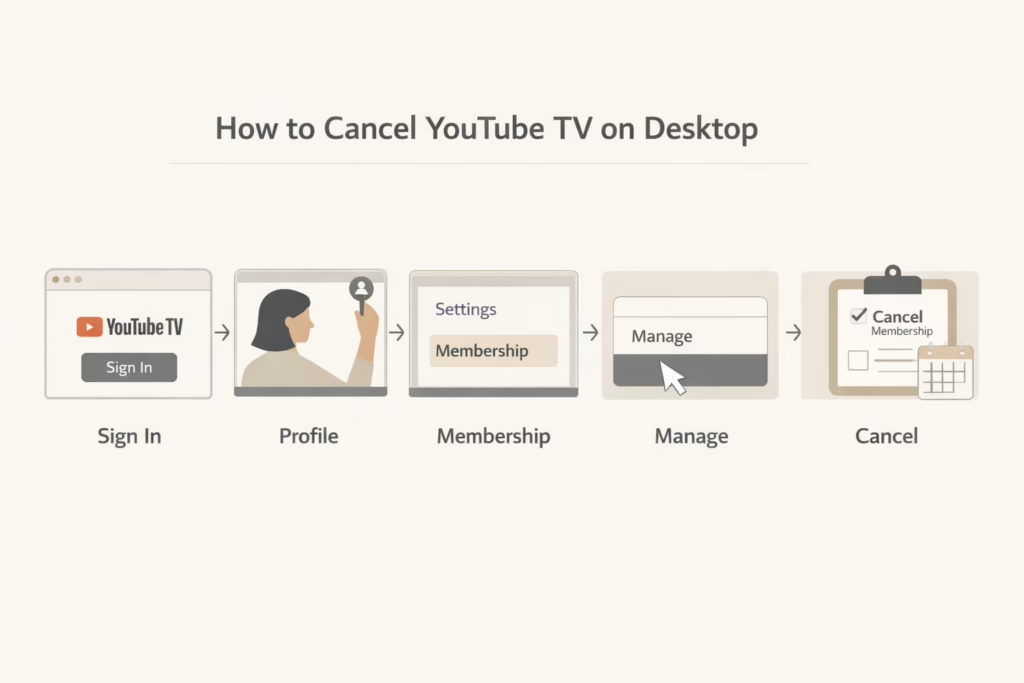
Cómo cancelar YouTube TV en el ordenador
Si estás usando una computadora, así es como puedes cancelar:
- Ve a tv.youtube.com e inicia sesión.
- Haz clic en el icono de tu perfil en la esquina superior derecha.
- Ve a Configuración y, a continuación, a Membresía.
- Busca YouTube TV en la lista y haz clic en Administrar.
- Seleccione Cancelar suscripción en la parte inferior.
- Sigue las instrucciones: YouTube probablemente te ofrecerá una opción de pausa o un descuento. Aún puedes cancelar desde allí.
Una vez que completes los pasos de cancelación, tu suscripción permanecerá activa hasta el final del ciclo de facturación. Después de eso, perderás el acceso a la televisión en directo y al contenido guardado.
Cómo cancelar utilizando la aplicación YouTube TV
Si cancelas a través de la aplicación en un teléfono o tableta:
- Abre la aplicación YouTube TV.
- Toca tu foto de perfil.
- Ve a Configuración y, a continuación, a Membresía.
- Pulsa en Administrar y selecciona Cancelar.
- Finaliza los pasos de cancelación.
Nota: En algunos casos, la aplicación móvil puede redirigirte a la versión de escritorio. Esto ocurre si te registraste originalmente a través de un navegador o vinculaste tu cuenta con un servicio de Google.
¿Qué pasa si te suscribiste a través de Apple?
Si te suscribiste directamente a través de YouTube TV, la forma habitual de cancelar es a través de un navegador. Solo tienes que ir al sitio web de YouTube TV, pulsar el icono de tu perfil en la parte superior derecha y, a continuación, dirigirte a Configuración > Suscripción. Desde allí, haz clic en Administrar y, a continuación, en Cancelar suscripción. Este proceso funciona igual tanto si utilizas un ordenador como el navegador de tu teléfono.
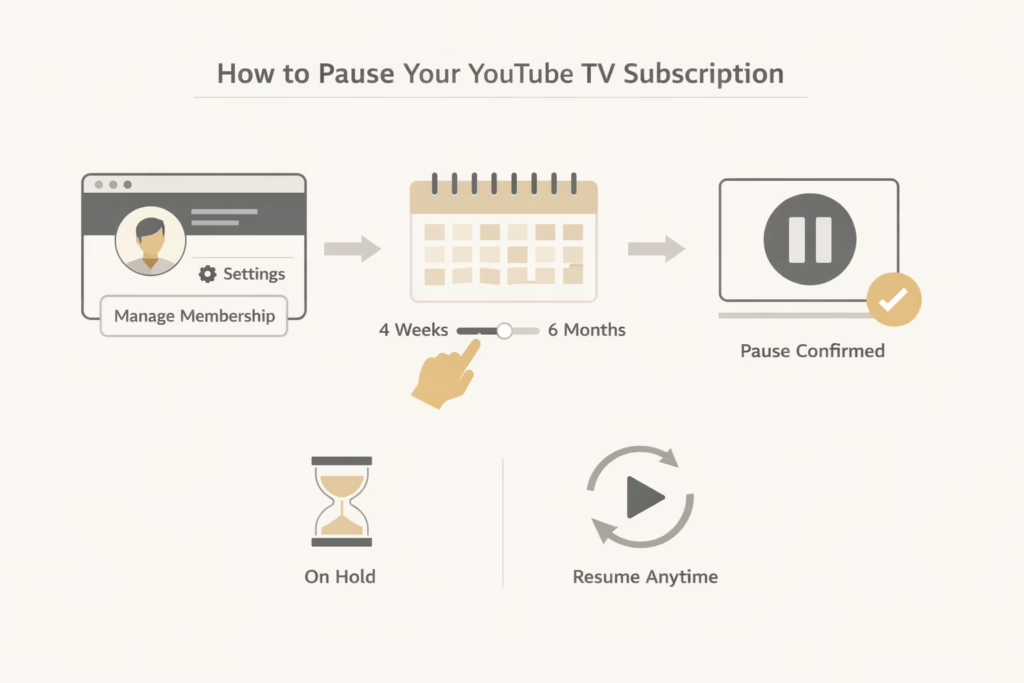
Cómo pausar tu suscripción a YouTube TV
¿No estás listo para dejarlo, pero quieres tomarte un descanso? Suspender tu cuenta es muy sencillo:
- Inicie sesión en tv.youtube.com.
- Haz clic en tu foto de perfil y ve a Configuración.
- Selecciona Membresía y, a continuación, haz clic en Administrar.
- Seleccionar pausar la suscripción.
- Elige cuánto tiempo quieres que dure la pausa (entre 4 semanas y 6 meses).
- Confirma la pausa.
Si cambia de opinión, puede reanudar el servicio antes de tiempo. Solo tiene que volver a la misma configuración y hacer clic en Reanudar.
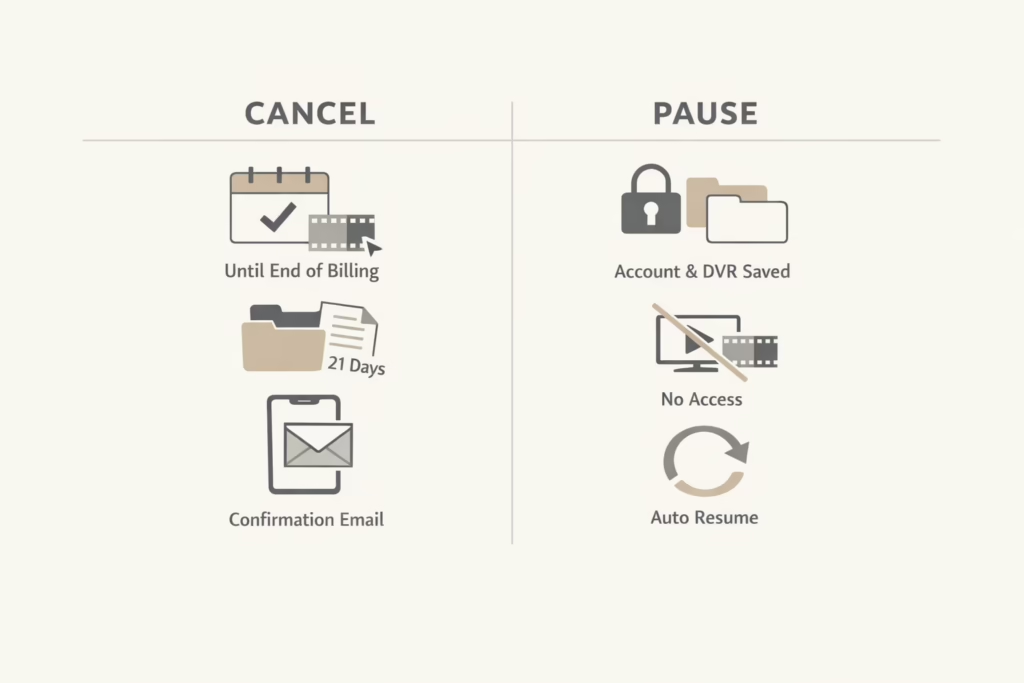
¿Qué ocurre después de cancelar o pausar YouTube TV?
Cancelar y pausar tu suscripción no tiene el mismo resultado, y es fácil confundirlos. Cancelar corta el acceso de forma definitiva, mientras que pausar lo suspende temporalmente. A continuación se muestra una descripción clara de lo que cada acción significa para tu cuenta, acceso y grabaciones.
¿Qué ocurre después de cancelar?
El acceso continúa hasta que finaliza su período de facturación.
Cancelar YouTube TV no desactiva el servicio de inmediato. Podrás seguir viendo canales en directo y grabaciones hasta que finalice tu ciclo de facturación actual.
Las grabaciones desaparecen 21 días después de que la cancelación entre en vigor.
Incluso después de que finalice tu periodo de facturación, tus grabaciones en DVR no desaparecerán inmediatamente. Permanecerán disponibles durante 21 días por si decides volver o quieres volver a ver algo.
Recibirás un correo electrónico de confirmación. Guárdalo por si acaso.
Una vez confirmada la cancelación, YouTube TV te envía un correo electrónico. Es recomendable que lo guardes por si surge algún problema con la facturación o necesitas consultar tu cancelación más adelante.
¿Qué sucede cuando haces una pausa?
Tu cuenta y tu DVR permanecen intactos durante la pausa.
Al pausar no se restablece nada. Tu perfil, tus preferencias y tu biblioteca DVR permanecen exactamente como estaban cuando pulsaste pausa.
No se le cobrará mientras su suscripción esté pausada.
Una vez que finalice tu periodo de facturación actual, los cargos se detendrán durante todo el periodo de pausa. No verás ningún pago sorpresa mientras la pausa esté activa.
Sin acceso a la televisión en directo ni a las grabaciones durante la pausa
Mientras esté en pausa, no podrás ver canales en directo ni acceder a las grabaciones guardadas. Todo permanecerá bloqueado hasta que se reanude la suscripción.
La facturación se reanuda automáticamente cuando finaliza la pausa.
Cuando finaliza el periodo de pausa, tu suscripción se reanuda automáticamente y se vuelve a facturar. Si deseas volver antes, puedes reanudar la suscripción en cualquier momento a través de la configuración de tu cuenta.
Aspectos a tener en cuenta antes de cancelar o pausar
Si estás pensando en cancelar o pausar tu suscripción a YouTube TV, hay algunas cosas que vale la pena saber. YouTube TV a veces ofrece ofertas especiales, como una semana gratis o un descuento temporal, cuando inicias el proceso de cancelación. Puedes aceptar la oferta si te parece buena, o volver atrás y cancelar después. No hay ningún truco.
Pausar tu suscripción es una opción inteligente si no estás seguro. De esta forma, se suspende todo, pero se conservan tus ajustes y grabaciones. Cuando estés listo, podrás continuar donde lo dejaste. Es más flexible que cancelar, especialmente si solo vas a tomarte un breve descanso.
Además, comprueba bien en qué cuenta de Google has iniciado sesión. Muchas personas tienen más de una y es fácil gestionar accidentalmente la suscripción equivocada. Dedicar un segundo a confirmar que es la cuenta correcta te puede ahorrar un poco de frustración más adelante.
Resumen: Comparación rápida
| Característica | Cancelar | Pausa |
| Finaliza la facturación | Sí | Temporalmente |
| DVR guardado | 21 días después de la cancelación | Conservado durante la pausa |
| Acceso durante | Hasta el final de la facturación | Sin acceso |
| Renovación automática | No | Sí (después de que termine la pausa) |
| Se puede reanudar antes | No | Sí |
Reflexiones finales
Tanto si quieres tomarte un descanso como si deseas darte de baja definitivamente, YouTube TV te ofrece flexibilidad. No estás sujeto a contratos a largo plazo, y tanto las opciones de cancelación como de pausa están diseñadas para ser fáciles de usar.
Si no estás seguro, haz una pausa primero y piensa cómo te sientes. Si estás listo para irte, asegúrate de haber descargado o anotado cualquier cosa importante de tu cuenta antes de que finalice la cuenta atrás de 21 días.
Sin trucos ocultos. Sin pasos complicados. Solo unos pocos clics y listo.
PREGUNTAS FRECUENTES
1. ¿Puedo cancelar YouTube TV en cualquier momento?
Sí. No hay contrato ni penalización por cancelar. Una vez que canceles, podrás seguir viendo hasta el final de tu periodo de facturación actual. Después de eso, el acceso se cerrará automáticamente. Solo ten en cuenta que YouTube TV no ofrece reembolsos parciales, incluso si cancelas a principios de mes.
2. ¿Qué ocurre con mis grabaciones después de cancelar?
Las grabaciones de tu DVR no desaparecen inmediatamente. YouTube TV las conserva durante unos 21 días después de que finalice tu suscripción. Si vuelves a suscribirte durante ese periodo, todo volverá a estar disponible. Pasado ese tiempo, las grabaciones se eliminarán y no se podrán recuperar.
3. ¿Es mejor pausar que cancelar?
Depende de tu situación. La pausa funciona bien si sabes que volverás, como durante un viaje o un periodo ajetreado en el que no vas a ver la televisión. La cancelación tiene más sentido si no estás seguro o vas a cambiar de servicio. La pausa mantiene intactos tus ajustes y tu biblioteca, mientras que la cancelación los borra definitivamente.
4. ¿Cuánto tiempo puedo pausar mi suscripción a YouTube TV?
Puedes pausar tu suscripción por un período mínimo de cuatro semanas o máximo de seis meses. Tú eliges la duración cuando la pausas. Cuando ese tiempo se agota, tu suscripción se reanuda automáticamente y la facturación comienza de nuevo, a menos que la canceles o la pauses nuevamente.
5. ¿Se me seguirá cobrando mientras mi cuenta esté pausada?
No. Una vez que finalice tu ciclo de facturación actual, los cargos se detendrán durante todo el período de pausa. Tampoco tendrás acceso a la televisión en directo ni al DVR durante ese tiempo. Si decides volver antes, puedes reanudar manualmente y la facturación comenzará de inmediato.
6. ¿Qué pasa si me suscribí a través de Apple u otro proveedor?
Si te registraste a través de Apple, tu operador de telefonía móvil o un proveedor de Internet, deberás cancelar a través de ese servicio en lugar de hacerlo directamente en YouTube TV. Los pasos suelen encontrarse en la configuración de tu suscripción o facturación. En esos casos, cancelar desde la aplicación YouTube TV no suele funcionar.