
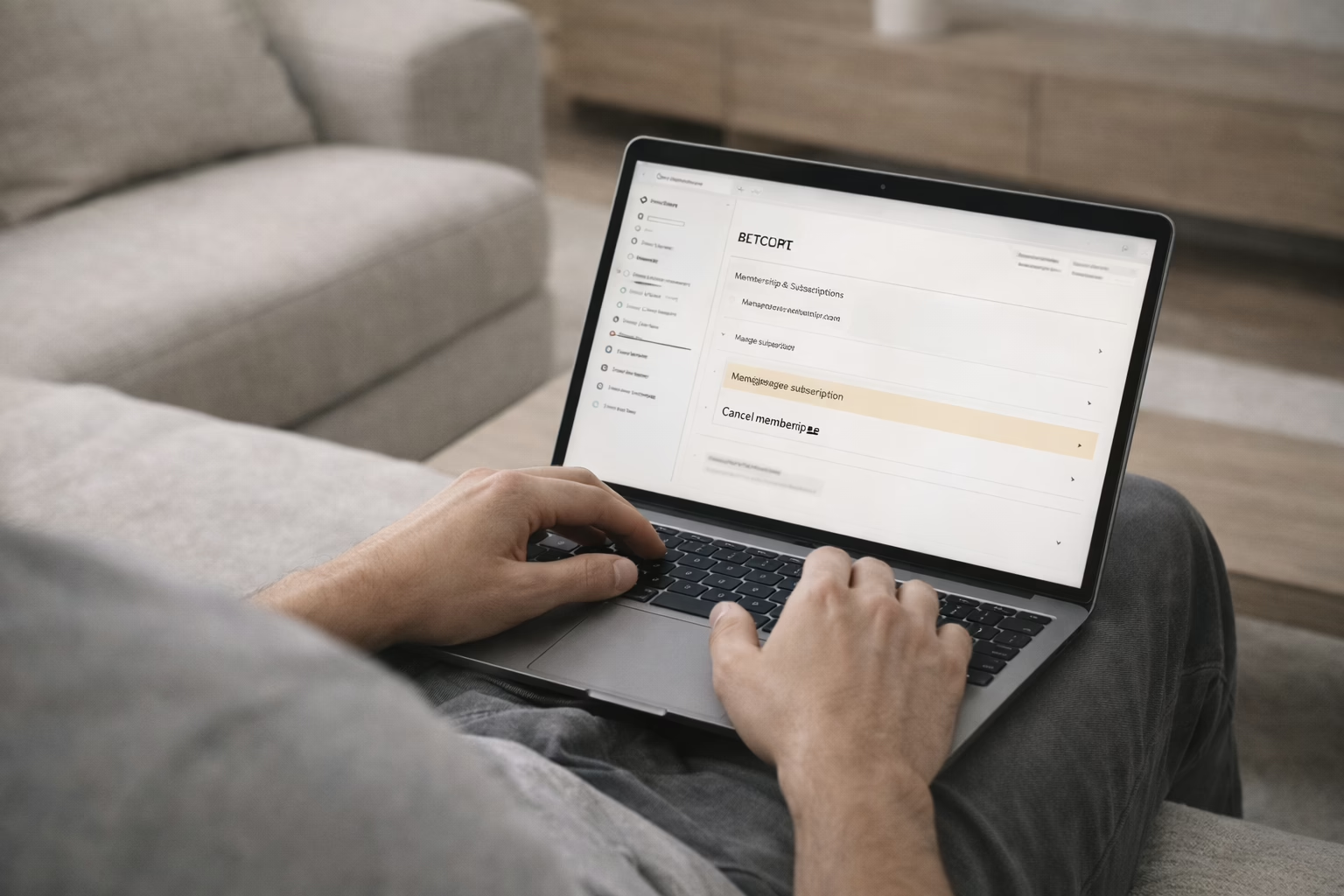
¿Estás pensando en cancelar Amazon Prime? No eres el único. Ya sea porque quieres reducir tus suscripciones, porque ya no utilizas las ventajas o porque simplemente quieres probar otras opciones, cancelar Prime es muy sencillo. Pero antes de pulsar el botón de cancelación, es útil saber cómo funciona el proceso y qué ocurre después. En esta guía, te explicaremos cómo cancelar tanto en el ordenador como en el móvil, qué puedes esperar una vez que canceles y algunas cosas que quizá quieras comprobar antes de dar de baja tu suscripción.
¿Qué es Amazon Prime?
Amazon Prime es un servicio de suscripción que combina envíos rápidos, streaming y ventajas de compra en una sola cuenta. Empezó como una forma de obtener envíos gratuitos en dos días, pero con el tiempo se ha convertido en algo más grande. Los miembros tienen acceso a Prime Video para ver películas y series, descuentos exclusivos, entrega de comestibles en algunas zonas y algunas ventajas adicionales, como Grubhub+ gratuito u ofertas especiales de música y lectura. Para muchas personas, es un paquete todo en uno muy práctico, pero no es para todo el mundo, especialmente si no se utiliza la mayor parte de lo que ofrece.
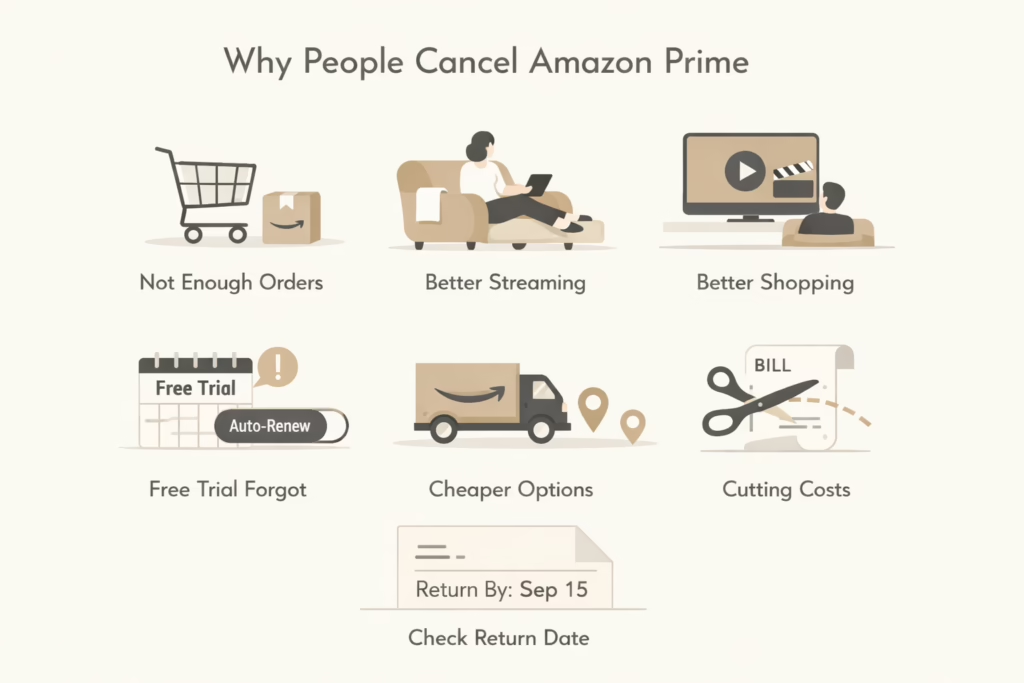
Por qué la gente cancela Amazon Prime
No todo el mundo necesita entregas en dos días o acceso bajo demanda a Prime Video. A veces, las cuentas simplemente no salen. Otras veces, la gente se registra durante rebajas como el Prime Day, lo usa durante uno o dos meses y luego se olvida de él.
Estas son algunas de las razones más comunes por las que la gente cancela:
- No hacen suficientes pedidos en Amazon como para justificar la suscripción.
- Los servicios de la competencia ofrecen mejores contenidos en streaming.
- Se registraron para una prueba gratuita y se olvidaron de desactivarla.
- Encontraron opciones de entrega más baratas o más relevantes a nivel local.
- Están simplificando las finanzas y recortando suscripciones.
Independientemente del motivo, Amazon te permite cancelar (aunque intentarán convencerte para que te quedes).
¿Qué ocurre cuando cancelas Prime?
Antes de explicar cómo hacerlo, es conveniente saber qué cambia realmente cuando se cancela:
- Conservarás las ventajas Prime hasta el final de tu ciclo de facturación actual.
- Si estás en un periodo de prueba gratuito, tus beneficios se detienen inmediatamente cuando cancelas.
- Los canales Prime Video (como Paramount+) se facturan por separado y no se cancelan automáticamente.
- Los complementos como Amazon Music Unlimited o Amazon Kids+ también se mantienen a menos que los canceles por separado.
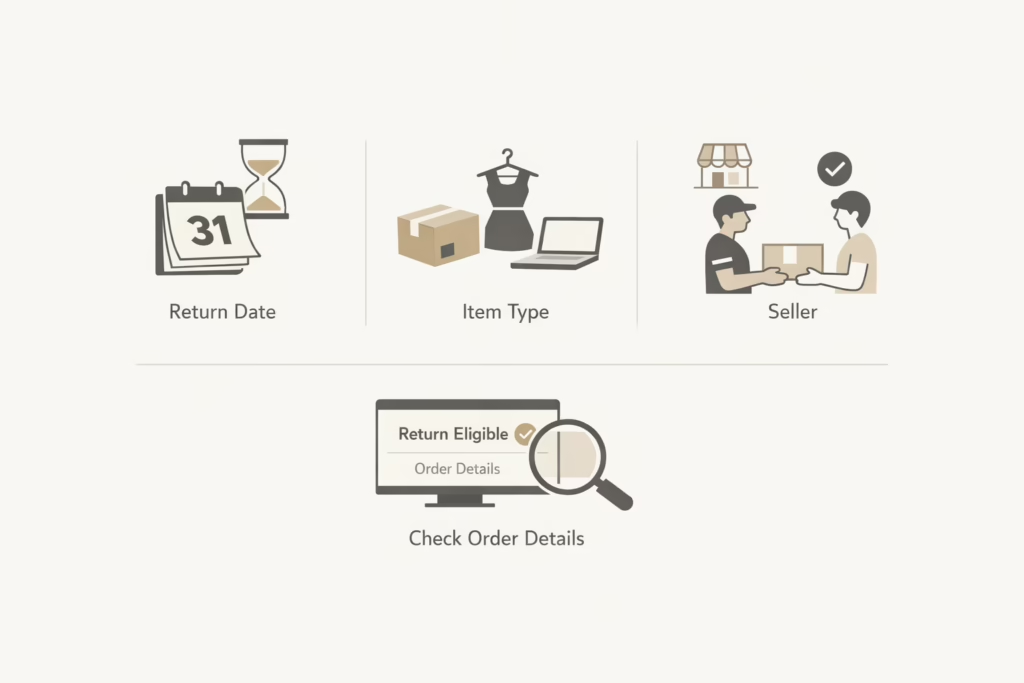
También cabe destacar que solo podrás optar al reembolso si eres miembro de pago y no has utilizado ninguna ventaja Prime durante el periodo de facturación actual, incluyendo streaming, envíos o acceso a ofertas exclusivas. Pero eso solo es aplicable a los miembros de pago que no hayan utilizado servicios como envíos gratuitos o streaming.
Cómo cancelar Amazon Prime en el ordenador
Cancelar desde un ordenador es bastante sencillo, aunque los pasos pueden estar un poco ocultos:
- Ve a Amazon.com (o Amazon.ca si estás en Canadá).
- Pasa el cursor por encima de Cuentas y listas en la parte superior derecha.
- Haga clic en «Membresía Prime» en el menú desplegable.
- Busca el cuadro «Gestionar membresía», que suele estar a la derecha.
- Haga clic en «Finalizar membresía».
- Siga las instrucciones que aparecen en pantalla para confirmar la cancelación.
Amazon podría ofrecerte un mes gratis o una opción de recordatorio en lugar de cancelar inmediatamente. Si no estás seguro, puedes elegir que te lo recuerden más adelante o pausar la suscripción.
Cómo cancelar Amazon Prime en el móvil
Si utilizas principalmente la aplicación de Amazon, aquí te explicamos cómo cancelar:
- Abre la aplicación Amazon Shopping.
- Toca el icono Perfil en la parte inferior.
- Desplácese hasta Administrar la suscripción Prime.
- Vuelve a pulsar «Gestionar suscripción» en el menú desplegable.
- Pulsa en «Finalizar suscripción» y sigue los pasos de confirmación.
Al igual que en el ordenador, es posible que veas opciones para pausar o retrasar la cancelación. Asegúrate de leerlas atentamente para no posponerla sin darte cuenta.
Cancelar Prime si te registraste a través de Google Play
Si ha creado su cuenta de Amazon Prime utilizando la aplicación de Amazon en Android o se ha suscrito a través de la aplicación Prime Video para Android, no puede cancelarla directamente en Amazon.
Esto es lo que hay que hacer:
- Ve a Google Play Store.
- Toca el icono de tu perfil y selecciona Pagos y suscripciones.
- Selecciona Suscripciones, busca Amazon Prime y pulsa Cancelar.
Esto también se aplica a cualquier proveedor externo que hayas utilizado para registrarte. En ese caso, deberás cancelar a través de su sistema.
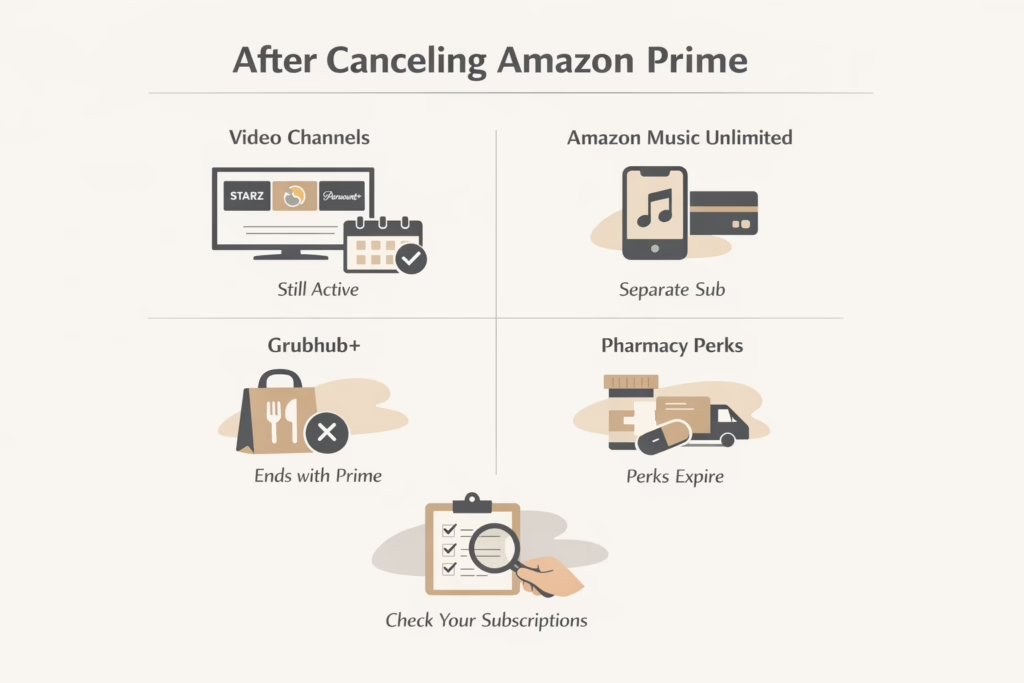
¿Qué ocurre con tus suscripciones tras cancelar Prime?
Cancelar Amazon Prime no desactiva automáticamente todos los servicios vinculados a tu cuenta. Algunas ventajas se eliminan de inmediato, mientras que otras continúan a menos que las canceles manualmente. A continuación te explicamos cómo funciona.
Los canales Prime Video siguen funcionando
Los canales como STARZ, discovery+ o Paramount+ a los que te suscribes a través de Prime Video no caducan cuando finaliza tu suscripción a Prime. Estos se facturan por separado y deben cancelarse individualmente si no tienes intención de mantenerlos.
Amazon Music Unlimited es independiente.
Si estás pagando por Amazon Music Unlimited, se trata de una suscripción independiente. Cancelar Prime no afecta a esta suscripción, por lo que tendrás que dirigirte a la sección «Membresías y suscripciones» y cancelarla tú mismo si ya no la deseas.
Grubhub+ será eliminado
Grubhub+ es una ventaja incluida en Prime en algunas regiones. Una vez que finaliza tu suscripción a Prime, el acceso a Grubhub+ también finaliza. No tienes que hacer nada más, desaparecerá por sí solo.
Las ventajas de Amazon Pharmacy también caducan
Las ventajas de Amazon Pharmacy desaparecen cuando finaliza Prime, pero solo si el servicio está disponible en tu región (actualmente solo en EE. UU.). Cualquier ventaja de entrega o ahorro que hayas obtenido a través de Amazon Pharmacy como miembro Prime también desaparecerá. Las recetas seguirán estando disponibles, pero ya no disfrutarás de la entrega en dos días ni de los descuentos Prime.
Consejo rápido: revisa todas tus suscripciones.
Antes de darte de baja de Prime, dedica un momento a revisar la pestaña «Membresías y suscripciones» de tu cuenta de Amazon. Es fácil pasar algo por alto y que te cobren por servicios que habías olvidado. Una rápida comprobación ahora puede ahorrarte un cargo sorpresa más adelante.
Política de reembolso: ¿puedes recuperar tu dinero?
Sí, pero solo en casos muy específicos.
La política de Amazon permite reembolsos completos solo si:
- Eres un miembro de pago (no estás en periodo de prueba).
- No has utilizado ninguna ventaja Prime durante el periodo de facturación actual.
Esto incluye streaming, envíos rápidos, ofertas de acceso anticipado o cualquier otra función Prime.
Si cumple los requisitos, el reembolso suele tardar entre 3 y 5 días hábiles.
Para solicitarlo, no es necesario rellenar ningún formulario. La opción de reembolso puede aparecer durante la cancelación si cumples los requisitos. Si no es así, puedes ponerte en contacto con el servicio de atención al cliente de Amazon y preguntar.
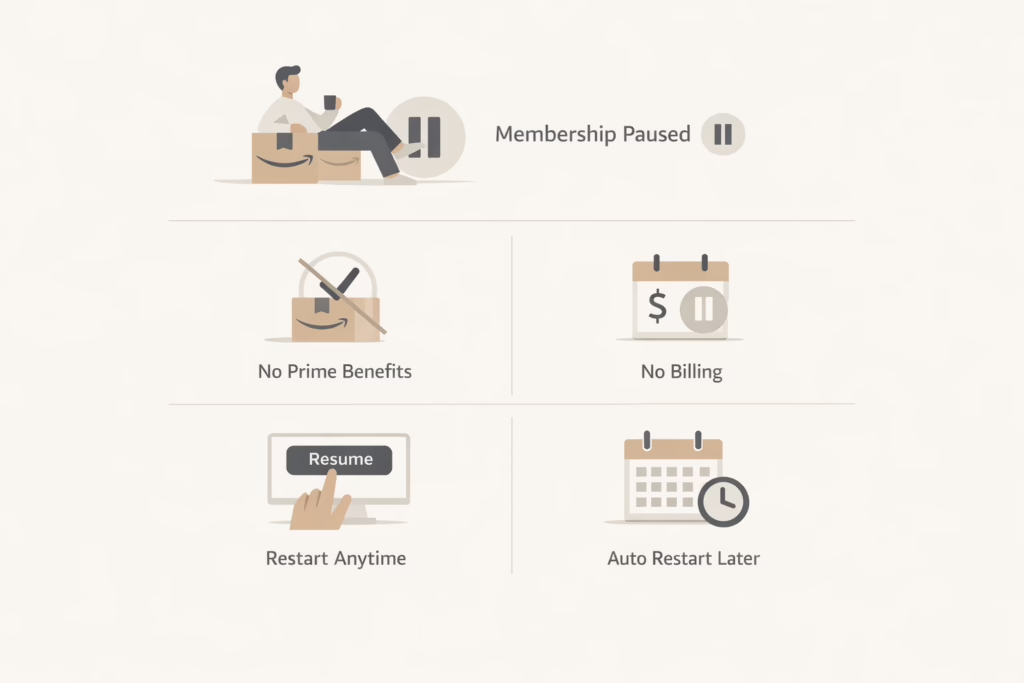
Pausar en lugar de cancelar: ¿merece la pena?
A veces no quieres cancelar por completo, pero tampoco quieres que se siga cobrando la cuota mensual. Amazon permite a los usuarios de determinadas regiones pausar su suscripción.
Cuando haces una pausa:
- Sus beneficios quedan en suspenso.
- No se le cobrará durante la pausa.
- Tu membresía se reanuda cuando la reinicias manualmente o al final del período de pausa.
Es una buena solución intermedia si no estás seguro de cancelar por completo.
Cómo ponerse en contacto con el servicio de asistencia de Amazon
Si algo no te parece bien o prefieres hablar con alguien, Amazon te ofrece varias formas de ponerte en contacto con ellos.
Empieza por ir a la página de Atención al cliente. Desde allí, selecciona “Ayuda con otra cosa” y, a continuación, selecciona “Prime” como tema. Dependiendo de tu región, es posible que veas opciones para chatear, solicitar una llamada o enviar un correo electrónico.
El servicio de asistencia puede ayudarte a confirmar si tu suscripción se ha cancelado correctamente, explicarte si tienes derecho a un reembolso o incluso pausar tu cuenta si tienes problemas para hacerlo tú mismo.
Cosas que debes comprobar dos veces antes de cancelar
Antes de pulsar “Finalizar suscripción”, hay algunas cosas que debes revisar rápidamente:
- ¿Estás en la cuenta correcta de Amazon? A menudo, las personas tienen más de una.
- ¿Tienes suscripciones activas a Prime Video?
- ¿Algún miembro de tu familia utiliza Prime a través del uso compartido doméstico?
- ¿Se acerca una gran oferta como el Prime Day?
- ¿Has utilizado recientemente algún cupón o beneficio exclusivo para miembros Prime?
Reflexiones finales
Cancelar Amazon Prime no es difícil, pero es útil saber qué se pierde, qué se mantiene y dónde hay que pulsar. Tanto si te vas para siempre, como si te cambias a otro servicio o simplemente te tomas un descanso, Amazon te ofrece varias formas de gestionar tu suscripción sin demasiadas complicaciones.
No olvides comprobar dos veces todas tus suscripciones y cuentas conectadas antes de irte. De esta forma, no te llevarás sorpresas con cargos inesperados más adelante.
PREGUNTAS FRECUENTES
1. ¿Perderé mis beneficios inmediatamente después de cancelar?
No inmediatamente. Si tienes un plan de pago, tus ventajas Prime seguirán vigentes hasta que finalice tu ciclo de facturación actual. Eso significa que podrás seguir utilizando servicios como Prime Video, envío rápido y Grubhub+ hasta la fecha de vencimiento. Si estás en periodo de prueba gratuito, la cancelación suele tener efecto inmediato.
2. ¿Puedo obtener un reembolso después de cancelar Prime?
Depende. Si pagaste por Prime pero no has utilizado ninguna de las ventajas durante este periodo, Amazon podría reembolsarte el importe íntegro. La clave está en que no hayas utilizado el servicio de envío, streaming ni ningún otro servicio vinculado a Prime. Si crees que cumples los requisitos, la opción de reembolso debería aparecer al cancelar. Si no es así, prueba a ponerte en contacto con el servicio de atención al cliente.
3. ¿Qué pasa con mis canales Prime Video?
No desaparecen automáticamente. Los canales como Paramount+ o STARZ se facturan por separado, por lo que, aunque canceles Prime, esas suscripciones seguirán cobrándose a menos que también las canceles. Lo mejor es que compruebes la pestaña “Membresías y suscripciones” para asegurarte de que no se te escape nada.
4. Me registré a través de Google Play. ¿Cómo puedo cancelar mi suscripción?
Si utilizaste un dispositivo Android para registrarte, tendrás que cancelar a través de tu cuenta de Google. Entra en Play Store, pulsa en tu perfil y busca Suscripciones. Desde allí, podrás gestionar y cancelar Amazon Prime directamente.
5. ¿Puedo pausar mi suscripción en lugar de cancelarla?
En algunos casos, sí. Amazon ofrece una opción de pausa que te permite congelar tus beneficios Prime. No se te cobrará mientras esté en pausa, y todo se reanudará más tarde cuando lo reactives o realices una compra elegible para Prime. Es útil si solo quieres tomarte un descanso sin darte de baja por completo.
6. ¿Cómo puedo saber si realmente lo he cancelado?
Amazon debería enviarte un correo electrónico de confirmación una vez que hayas completado todos los pasos. Si no estás seguro, vuelve a la configuración de Prime. Si dice “la suscripción finaliza el [fecha]”, entonces todo está bien. Si sigue mostrando los detalles de la renovación, comprueba que no la hayas pospuesto en lugar de cancelarla.
7. ¿Las demás personas de mi hogar también perderán el acceso?
Sí. Si has compartido las ventajas de Prime con familiares o compañeros de piso mediante Amazon Household, al cancelar tu suscripción también se les bloqueará el acceso. Vale la pena avisarles si han estado utilizando tu cuenta para envíos o streaming.