

Cancelar una suscripción no debería ser un rompecabezas. Tanto si estás recortando tus gastos digitales como si simplemente no ves lo suficiente como para mantener Apple TV+, saber exactamente dónde pulsar o hacer clic puede ahorrarte tiempo y frustración. Pero seamos sinceros: Apple no siempre lo deja claro. Dependiendo de cómo te hayas registrado (a través de la App Store, la web o incluso Amazon), los pasos pueden variar un poco. En esta guía, te explicaremos todo con claridad, sin dar por sentado que ya conoces la diferencia entre tv.apple.com y la aplicación TV de tu iPhone. Empecemos.
En primer lugar, aclaremos la confusión: Apple TV frente a Apple TV+.
Recordatorio rápido: Apple TV es una aplicación que te ayuda a acceder a contenidos, mientras que Apple TV+ es el servicio de streaming propio de Apple. Puedes cancelar Apple TV+ como suscripción de pago, pero no puedes “cancelar” la aplicación Apple TV en sí, ya que está integrada en tu dispositivo.
Por lo tanto, si te cobran mensualmente, lo más probable es que estés suscrito a Apple TV+. Esa es la parte que quieres cancelar.
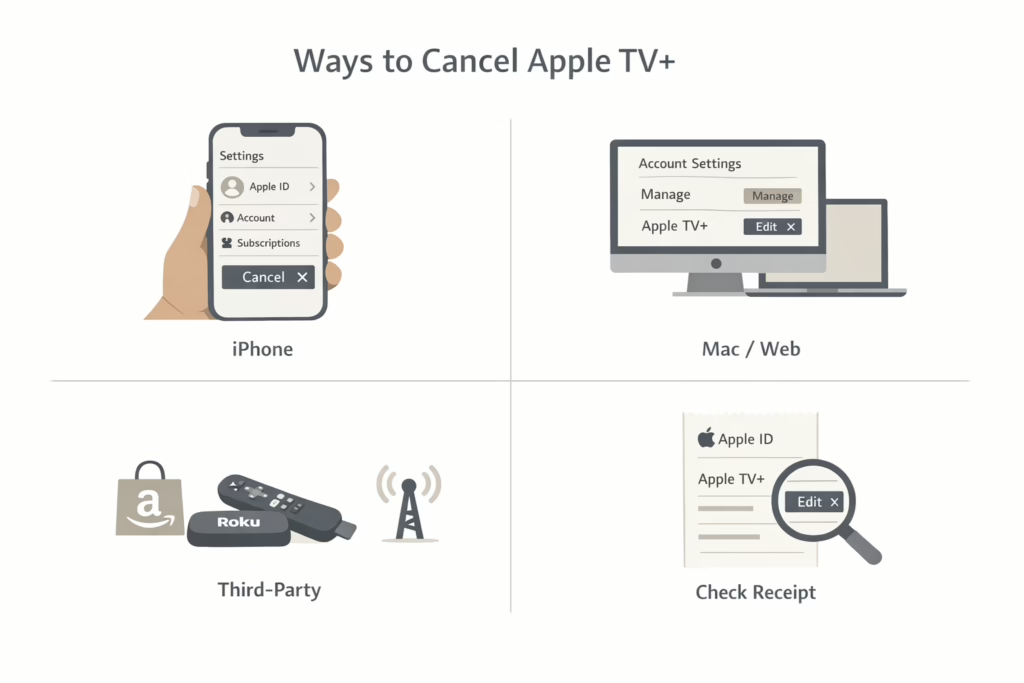
Formas habituales de cancelar Apple TV+
Dependiendo de cómo te hayas registrado, Apple TV+ se puede cancelar en varios lugares diferentes. No hay una solución única para todos, por lo que los pasos exactos pueden variar. A continuación te explicamos cómo hacerlo en función del lugar donde hayas iniciado tu suscripción.
Opción 1: Cancelar Apple TV+ en tu iPhone
Si te has suscrito directamente a través de Apple, utilizar tu iPhone suele ser la opción más rápida y sencilla. A continuación te explicamos cómo hacerlo:
- Abre la aplicación Ajustes.
- Toca tu nombre en la parte superior (ID de Apple).
- Seleccionar suscripciones.
- Busca Apple TV+ en la lista y pulsa sobre él.
- Pulsa Cancelar suscripción. Si no ves el botón Cancelar, busca una nota en rojo que indique que la suscripción ya está configurada para caducar.
Eso es todo. Una vez cancelado, seguirás teniendo acceso hasta que finalice el ciclo de facturación actual.
¿No encuentras la suscripción? Si Apple TV+ no aparece en tu lista de suscripciones, no te preocupes. Comprueba si has utilizado un ID de Apple diferente (algo habitual si tienes más de uno). Busca en tu correo electrónico “recibo de Apple” para averiguar a qué cuenta se le ha cobrado. Si el recibo muestra el ID de Apple de otra persona (por ejemplo, un familiar), esta deberá cancelarlo desde su propia cuenta.
Opción 2: Cancelar desde tu Mac
¿Prefieres hacerlo desde un ordenador? Si utilizas un Mac, el proceso es similar:
- Abre la App Store.
- Haga clic en su nombre (esquina inferior izquierda).
- Haga clic en Configuración de la cuenta.
- Desplázate hacia abajo hasta Suscripciones y pulsa Gestionar.
- Busca Apple TV+ y selecciona Editar, luego haz clic en Cancelar suscripción.
Opción 3: Cancelar en la web (tv.apple.com)
Este método funciona tanto si utilizas un PC con Windows, un Chromebook o simplemente no quieres complicarte con la configuración del dispositivo.
- Ve a tv.apple.com en tu navegador.
- Inicia sesión con tu ID de Apple (esquina superior derecha).
- Haga clic en el icono de la cuenta y seleccione Configuración.
- Desplácese hasta Suscripciones y haga clic en Administrar.
- Pulsa Cancelar suscripción.
Si te suscribiste directamente a través del sitio web de Apple, esto funcionará. Si no es así, verás una nota que indica que debes cancelar a través de otro proveedor.
Opción 4: ¿Suscrito a través de Amazon, Roku o un operador?
Si te has registrado en Apple TV+ a través de un tercero, como Amazon o tu operador de telefonía móvil, no encontrarás el botón de cancelación en tu cuenta de Apple. Esto es lo que debes hacer:
Si utilizó Amazon:
- Ve a amazon.com/appstoresubscriptions
- Busca Apple TV+ en tu lista.
- Seleccionar Cancelar suscripción
Si utilizó Roku:
- Abre el sitio web de Roku o la página de suscripciones de tu dispositivo.
- Localizar Apple TV+
- Cancelar desde allí
Si te suscribiste a través de un operador de telefonía móvil, deberás ponerte en contacto con el servicio de atención al cliente de tu operador o iniciar sesión en tu cuenta en su sitio web.
Apple no gestiona esas suscripciones, por lo que, literalmente, no puede cancelarlas por ti.
No olvides la captura de prueba.
¿Te has registrado para una prueba gratuita o con descuento? Ten cuidado con los plazos.
Si cancela una prueba incluso un día antes, es posible que su acceso finalice inmediatamente. En la mayoría de las suscripciones a precio completo, la cancelación significa que mantendrá el acceso hasta el final del período de facturación.
Por lo tanto, si quieres aprovechar al máximo un mes gratis, cancela uno o dos días antes de que termine.
¿Qué pasa si aún así te cobran?
Si has cancelado y sigues viendo un cargo en tu extracto bancario, esto es lo que puede estar pasando:
- Cuenta incorrecta: Has cancelado una cuenta de Apple ID, pero te han cobrado desde otra.
- Facturación familiar compartida: Otra persona de tu grupo de Compartir en familia se ha suscrito.
- Facturación a terceros: Has cancelado en el lugar equivocado. Por ejemplo, si te suscribiste a través de Amazon, cancelarlo en la página web de Apple no lo detendrá.
¿Cómo comprobar en qué cuenta se ha realizado el cargo? Consulte los recibos que ha recibido por correo electrónico. Compruebe su extracto bancario para confirmar el importe exacto y la fuente de facturación. Utilice reportaproblem.apple.com para ver los cargos y solicitar reembolsos (si procede).
¿Se puede obtener un reembolso?
Apple no garantiza reembolsos por suscripciones, pero aún así puedes solicitar uno si el cargo fue reciente y no has utilizado mucho el servicio, o si olvidaste cancelarlo a tiempo. También vale la pena intentarlo si creías que ya lo habías cancelado pero aún así te lo han cobrado.
Para solicitar un reembolso, ve a reportaproblem.apple.com e inicia sesión con el ID de Apple correcto. Haz clic en “Me gustaría” y, a continuación, selecciona “Solicitar un reembolso”. Se te pedirá que elijas un motivo y selecciones Apple TV+ en tu historial de compras. Una vez enviada la solicitud, Apple suele responder en uno o dos días. Si la aprueban, el reembolso debería aparecer al cabo de unos días.
¿Qué ocurre después de cancelar?
Esto es lo que puede esperar:
- Seguirás teniendo acceso hasta el final de tu periodo de facturación actual (a menos que canceles una prueba gratuita).
- No se eliminará ningún contenido de tus dispositivos, pero no podrás reproducir los originales de Apple TV+ después de la fecha de vencimiento.
- Si vuelves a suscribirte más adelante, tu historial de visualizaciones suele permanecer vinculado a tu cuenta.
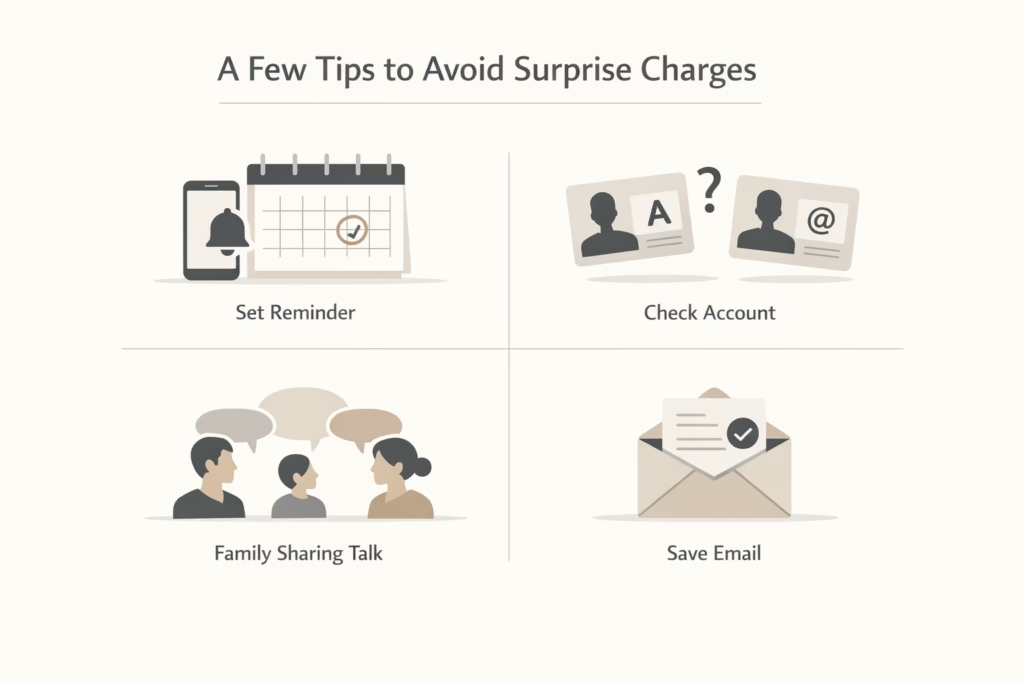
Algunos consejos para evitar cargos sorpresa
Estos sencillos trucos pueden ayudarte a evitar situaciones inesperadas.
Establezca un recordatorio antes de la fecha de facturación.
Es fácil olvidar cuándo está a punto de renovarse una suscripción, especialmente con tantos servicios ejecutándose en segundo plano. Para evitar cargos sorpresa, configura un recordatorio en el calendario unos días antes de la fecha de facturación de Apple TV+. De esta forma, tendrás tiempo para decidir si deseas mantenerla o cancelarla antes de que se renueve automáticamente.
Comprueba qué cuenta se utilizó
Si tienes más de un ID de Apple o compartes dispositivos con otras personas, comprueba bien qué cuenta se utilizó realmente para registrarte. Muchas confusiones (y cargos inesperados) se deben a cancelar la cuenta equivocada u olvidar que te registraste con un correo electrónico diferente.
Comunicarse dentro del uso compartido familiar
¿Utilizas Compartir en familia? Habla con las personas de tu grupo. A veces, una persona se suscribe y otra cancela, pensando que es suyo. Esto puede dar lugar a cargos duplicados o a la pérdida de contenido. Una rápida comprobación ayuda a evitarlo.
Guarda tus correos electrónicos de confirmación
Después de cancelar, deberías recibir un correo electrónico confirmando la cancelación. Es un detalle sin importancia, pero puede ser útil si más adelante se produce algún error en la facturación. Guárdalo en tu bandeja de entrada por si necesitas demostrar cuándo cancelaste.
¿Sigues teniendo problemas? Ponte en contacto con el servicio de asistencia de Apple.
A veces, ninguno de los métodos anteriores funciona. En esos casos, comuníquese directamente con:
- Visita getsupport.apple.com
- Seleccionar suscripciones y compras
- Seleccionar Apple TV+
- Selecciona Facturación y suscripciones, y luego elige chatear o hablar con el servicio de asistencia.
Los representantes de Apple pueden ayudarte a averiguar qué ID se ha cargado, comprobar si se ha procesado una cancelación o tramitar reembolsos en casos especiales.
Reflexiones finales
Cancelar Apple TV+ no debería requerir un trabajo de detective, pero dependiendo de cómo te hayas registrado, puede parecerlo. La clave está en saber dónde buscar: en la configuración del dispositivo, en la web o incluso en plataformas de terceros como Amazon. Tómate unos minutos para seguir el camino correcto y asegúrate de que estás cancelando desde la cuenta correcta.
¿Y si todo lo demás falla? No dude en pedir ayuda. El sistema de reembolsos y el personal de asistencia de Apple suelen ser eficaces a la hora de resolver problemas de facturación, especialmente si se actúa con rapidez.
PREGUNTAS FRECUENTES
1. ¿Pierdo el acceso inmediatamente después de cancelar Apple TV+?
En la mayoría de los casos, no. Cuando cancelas una suscripción de pago a Apple TV+, sigues teniendo acceso hasta el final del periodo de facturación actual. Puedes seguir viendo programas y terminar lo que hayas empezado. La única excepción real son las pruebas gratuitas. Si las cancelas antes de tiempo, es posible que el acceso finalice antes de lo esperado.
2. ¿Por qué no veo Apple TV+ en mis suscripciones?
Esto suele significar una de tres cosas. Es posible que hayas iniciado sesión con un ID de Apple diferente, que la suscripción esté a nombre de un familiar o que te hayas registrado a través de un tercero, como Amazon o un operador de telefonía móvil. La forma más rápida de averiguar qué cuenta o servicio te está cobrando es comprobar si has recibido un recibo de Apple en tu correo electrónico.
3. ¿Puedo cancelar Apple TV+ desde cualquier dispositivo?
Sí, siempre y cuando hayas iniciado sesión en la cuenta correcta. Puedes cancelar desde un iPhone, iPad, Mac o directamente en la web en tv.apple.com. Sin embargo, si te suscribiste a través de otra empresa, tendrás que cancelarlo a través de ellos. Apple no mostrará un botón de cancelación para las suscripciones que no gestiona.
4. ¿Qué pasa si cancelo y luego cambio de opinión?
No pasa nada. Puedes volver a suscribirte en cualquier momento, incluso justo después de cancelar. Tu historial de visualizaciones y tus preferencias suelen permanecer vinculados a tu ID de Apple, por lo que no parece que estés empezando de cero. Solo se te volverá a cobrar una vez que comience el nuevo ciclo de facturación.
5. ¿Puedo obtener un reembolso si olvidé cancelar?
Los reembolsos no están garantizados, pero son posibles en algunas situaciones. Si el cargo acaba de realizarse y realmente no has utilizado el servicio, vale la pena solicitar un reembolso a través de la página Informar de un problema de Apple. Apple revisa estas solicitudes individualmente, por lo que el resultado puede variar, pero intentarlo no cuesta nada.
6. ¿Al eliminar la aplicación Apple TV se cancela mi suscripción?
No, y esto confunde a mucha gente. Eliminar la aplicación de tu teléfono o televisor no afecta en nada a tu suscripción. La facturación continúa hasta que la cancelas correctamente a través de tu cuenta de Apple o del servicio que te cobró. Comprueba siempre tu lista de suscripciones para estar seguro.