

Cancelar una suscripción a Adobe no es complicado, pero hay algunas pequeñas trampas dependiendo de tu plan. Algunas personas cancelan y obtienen un reembolso completo. Otras se encuentran con una tarifa sorpresa. La diferencia suele depender del momento y del lugar en el que te hayas registrado. En esta guía, te explicaremos cómo cancelar directamente a través de Adobe, qué puedes esperar si tienes un plan anual y qué cambia si te suscribiste a través de Apple o Google. Tanto si cambias de herramienta como si simplemente quieres reducir gastos, aquí te explicamos cómo darte de baja sin dudarlo.
Sepa en qué se ha inscrito
Antes de cancelar, es útil saber qué tipo de plan tienes. Adobe no trata todas las suscripciones de la misma manera, especialmente en lo que respecta a las tarifas y los reembolsos. Encontrarás esta información iniciando sesión en tu cuenta en account.adobe.com/plans.
A continuación, se ofrece un breve resumen de los tipos más comunes:
Plan anual, pago mensual
Esta opción distribuye el coste en pagos mensuales, pero sigue obligándote a un compromiso de un año. El precio mensual es inferior al de un plan mensual real, aunque cancelarlo antes de tiempo suele implicar el pago de una tasa de cancelación.
Plan anual, prepago
Aquí, pagas por adelantado todo el año. Suele ser la opción más barata en general, pero también es la menos flexible. Una vez transcurridas las dos primeras semanas, no se admiten reembolsos si decides cancelar.
Plan mensual
Esta es la configuración más sencilla y flexible. Pagas mes a mes y puedes cancelar cuando quieras, sin preocuparte por penalizaciones ni compromisos a largo plazo.
Si te registraste a través de Apple, Google o Microsoft, las reglas son un poco diferentes. También lo explicaremos.
Cancelar una suscripción a través de Adobe
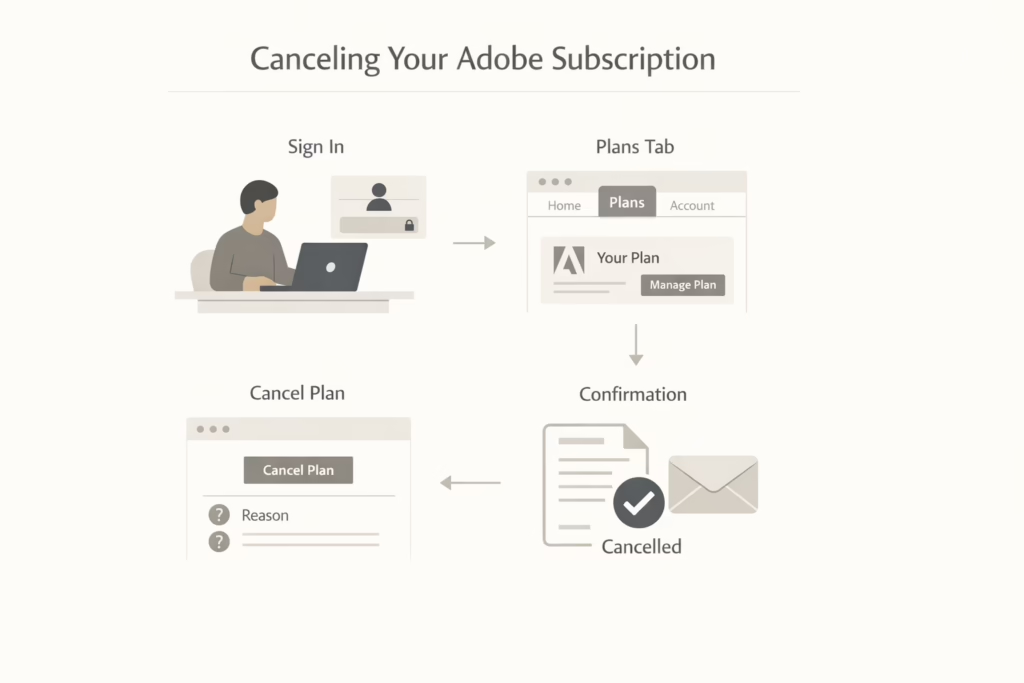
Si compraste tu plan directamente a Adobe, el proceso es bastante sencillo. Esto es lo que debes hacer:
- Vaya a account.adobe.com e inicie sesión.
- En la pestaña “Planes”, busca el plan que deseas cancelar.
- Haga clic en Administrar plan.
- Seleccione Cancelar su plan y siga los pasos que aparecen en pantalla.
Se le pedirá que seleccione un motivo para la cancelación y que confirme algunos detalles más. A continuación, recibirá un correo electrónico de cancelación. Ese es su recibo, guárdelo por si acaso.
¿Qué ocurre después de cancelar?
Tras la cancelación, tu cuenta permanecerá activa, pero solo tendrás acceso limitado a los servicios de Adobe. Esto significa que perderás el acceso a la mayoría de las aplicaciones, como Photoshop, Illustrator o Premiere Pro. Es posible que algunas versiones gratuitas o planes iniciales sigan estando disponibles. Seguirás teniendo acceso al almacenamiento en la nube, pero se reducirá a 5 GB. Si utilizas más de 5 GB, tendrás 30 días para trasladar los archivos a otra ubicación antes de que se eliminen.
Aún puede iniciar sesión con su Adobe ID. Y si decide volver más tarde, su antigua cuenta seguirá ahí.
¿Recibirás un reembolso?
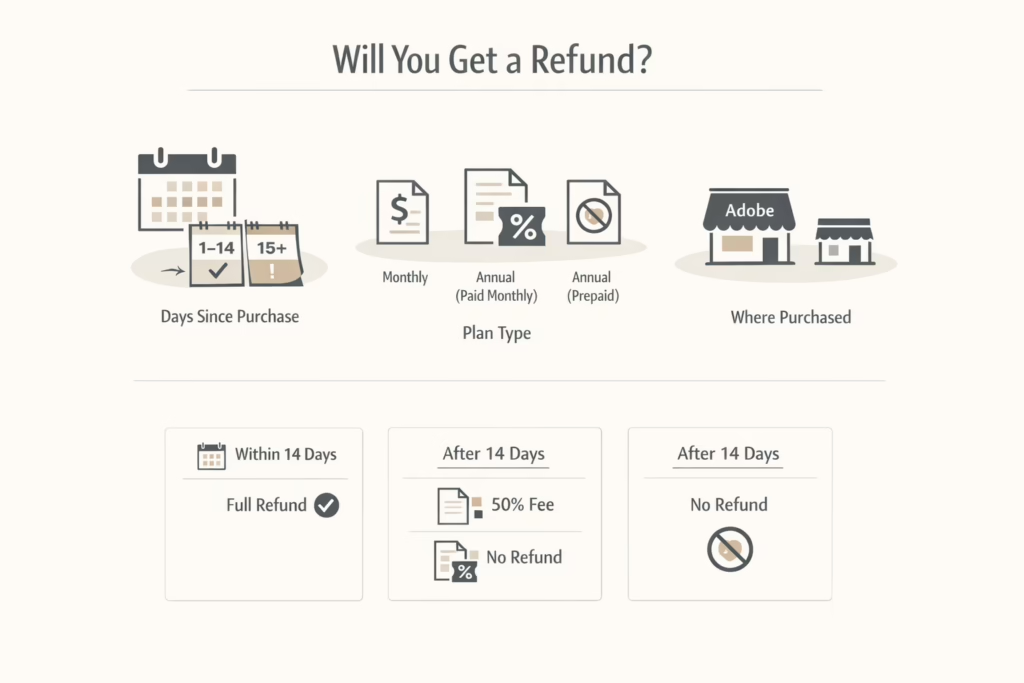
Aquí es donde las cosas se vuelven un poco más complejas. Que te devuelvan el dinero o no depende de:
- ¿Cuánto tiempo ha pasado desde que te registraste?
- ¿Qué tipo de plan tienes?
- A quién se lo compraste
Normas generales de reembolso de Adobe
Aquí están las condiciones de reembolso en las que puede confiar:
- En un plazo de 14 días a partir de la fecha de compra original.: Tienes derecho a un reembolso completo, sin preguntas.
- Después de 14 días (anual, pagado mensualmente): Se le cobrará una tarifa de cancelación de 50% sobre el valor restante de su contrato.
- Después de 14 días (anual, prepagado): No hay reembolso alguno. Pierdes el resto.
- Mes a mes: sin cargos por cancelación anticipada y sin reembolso por el ciclo de facturación actual.
Así que si estás en las dos primeras semanas, cancelar no supone ningún problema. Pasado ese tiempo, haz tus cálculos antes de dar el paso.
Cómo evitar esa tarifa sorpresa
La tarifa por cancelación anticipada de los planes mensuales anuales pilla desprevenidas a muchas personas. Adobe lo llama “descuento compensatorio” y, técnicamente, es cierto. Obtienes una tarifa mensual más barata a cambio de un compromiso de 12 meses.
Pero si quieres salir antes, así es como se calcula la tarifa:
- Supongamos que pagas mensualmente por un plan $50.
- Usted cancela en el mes 8.
- Aún debes 4 meses.
- Tu cuota es de 50% de esos 4 meses, o aproximadamente $100.
No hay forma de evitarlo una vez que pasa el plazo de 14 días, a menos que el servicio de asistencia de Adobe haga una excepción (lo cual ocurre, pero no está garantizado).
Si te suscribiste a través de Apple, Google o Microsoft
La cancelación funciona de manera diferente si tu suscripción se realiza a través de una plataforma móvil. En estos casos, Adobe no puede ayudarte; deberás cancelarla a través de:
- Apple App Store (iPhone, iPad, Mac): Utiliza [Ajustes > ID de Apple > Suscripciones] o abre la App Store.
- Tienda Google Play: Ve a [play.google.com > Suscripciones] o utiliza la aplicación Play Store en Android.
- Tienda MicrosoftVisita [account.microsoft.com] y comprueba en Servicios y suscripciones.
Cada plataforma tiene sus propias condiciones de reembolso y facturación, por lo que no hay que dar por sentado que se aplica la política de 14 días de Adobe.
¿Qué pasa con los planes de equipo o de negocio?
Si formas parte de una suscripción a Creative Cloud para equipos o empresas, el proceso es un poco diferente. Si compraste un plan directamente a Adobe, el administrador del equipo puede cancelarlo a través de la Consola de administración. Si lo compraste a un distribuidor, tendrás que ponerte en contacto con él para gestionar la cancelación.
Consejos útiles antes de cancelar
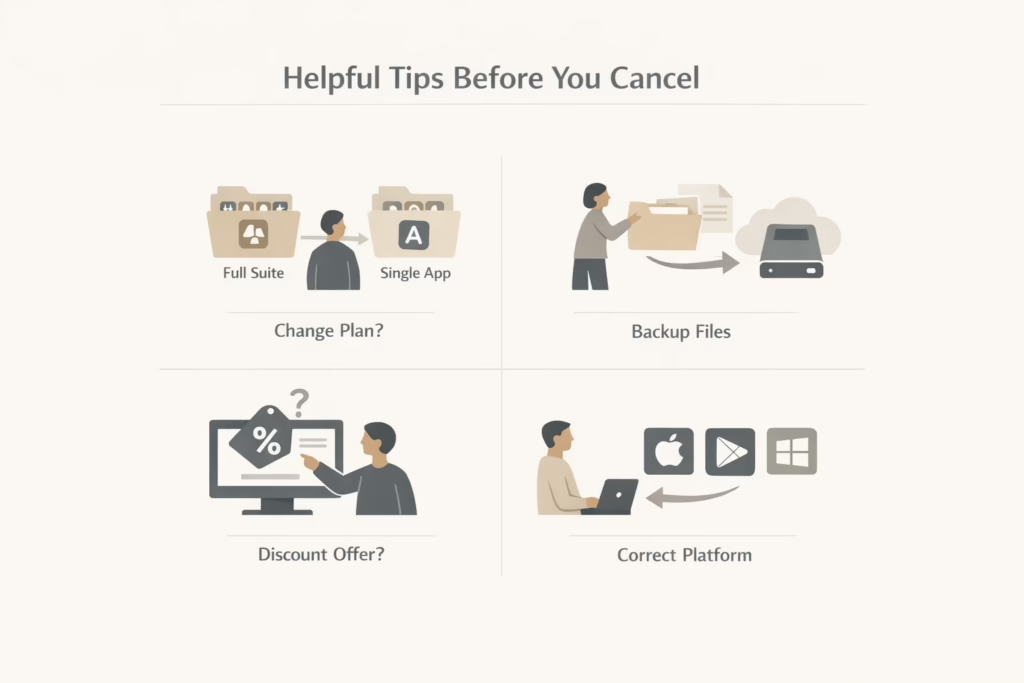
Cancelar Adobe puede parecer el siguiente paso obvio, pero hay algunas cosas que vale la pena hacer antes de comprometerse por completo. Estas comprobaciones rápidas pueden ahorrarle dinero, tiempo o ambos:
Comprueba si un cambio de plan funciona mejor
Quizás ya no necesites el paquete completo de aplicaciones. Adobe te permite cambiar de plan en lugar de cancelarlo por completo. Por ejemplo, si solo utilizas Photoshop, puedes cambiar a un plan de una sola aplicación y pagar menos. Vale la pena considerarlo si tu objetivo principal es reducir costes, no dejarlo por completo.
Limpia tu almacenamiento en la nube
Tras la cancelación, Adobe reduce el límite de almacenamiento en la nube a 5 GB. Si superas ese límite, dispones de 30 días para descargar o mover tus archivos antes de que Adobe comience a eliminarlos. No esperes hasta el último momento. Abre tu carpeta Creative Cloud y asegúrate de que todo lo importante esté respaldado o transferido a un lugar seguro.
Comprueba si hay ofertas de retención.
De vez en cuando, Adobe ofrece descuentos a las personas que están a punto de cancelar su suscripción. No es algo garantizado, pero si estás indeciso y solo estás probando el proceso, es posible que veas una oferta para quedarte con una tarifa más baja. Algunas personas incluso hacen clic en el proceso de cancelación solo para ver si aparece alguna oferta. No hay nada de malo en comprobarlo.
Asegúrate de cancelar en el lugar correcto.
Parece básico, pero mucha gente se olvida de esto. Si te registraste a través de App Store, Google Play o Microsoft, cancelar a través del sitio web de Adobe no servirá de nada. Tendrás que volver a la misma plataforma en la que te suscribiste originalmente. De lo contrario, creerás que está cancelado, pero te seguirán cobrando el mes siguiente.
Reflexiones finales
Cancelar tu suscripción a Adobe no tiene por qué ser estresante, pero sí ayuda saber a qué te enfrentas. Ya sea porque quieres reducir gastos, cambiar de herramientas o simplemente porque ya no necesitas la suscripción por ahora, la clave está en cancelarla en el momento adecuado y a través del canal adecuado. El mayor error que comete la gente es dar por sentado que todos los planes funcionan igual, pero no es así.
Así que tómate un minuto, comprueba tu tipo de plan y utiliza esta guía para evitar los típicos dolores de cabeza. Y si aún tienes dudas, el equipo de asistencia de Adobe puede guiarte en el proceso (solo prepárate para esperar un poco).
PREGUNTAS FRECUENTES
1. ¿Puedo cancelar Adobe en cualquier momento o tengo que esperar?
Depende de tu plan. Si tienes una suscripción mensual, puedes cancelarla cuando quieras sin ningún cargo. Pero si tienes un plan anual (pagado mensualmente o prepagado), hay un compromiso involucrado. Cancelar demasiado pronto podría suponer un coste adicional, por lo que vale la pena comprobar los detalles de tu plan antes de pulsar el botón de cancelación.
2. ¿Seguiré teniendo acceso a mis archivos después de cancelar?
Sí, pero con limitaciones. Conservarás el acceso a tu cuenta de Adobe y a los archivos almacenados, pero tu espacio en la nube se reducirá a 5 GB. Si utilizas más espacio, Adobe te da 30 días para hacer una copia de seguridad o trasladar tus archivos a otro lugar. Pasado ese tiempo, todo lo que supere el límite podría ser eliminado.
3. ¿Cómo puedo saber si me registré a través de Apple, Google o Adobe?
Si utilizaste tu teléfono o tableta para suscribirte, es probable que lo hayas hecho a través de Apple o Google. Puedes comprobarlo en las suscripciones de App Store o Play Store. Si no ves Adobe allí, probablemente significa que te registraste directamente en Adobe.com.
4. ¿Hay alguna forma de evitar el cargo por cancelación?
A veces, sí. Si cancelas dentro de los primeros 14 días desde el inicio de tu plan, Adobe te ofrece un reembolso completo.
5. ¿Qué sucede si dejo de pagar sin cancelar?
No es la mejor idea. Adobe seguirá intentando cobrar a tu método de pago. Si los cobros siguen fallando, es posible que tu cuenta sea suspendida, pero el saldo restante del contrato podría seguir pendiente de pago. Es mejor seguir los pasos de cancelación adecuados para evitar sorpresas más adelante.