
¿Necesitas cancelar tu suscripción a Peacock, pero no sabes por dónde empezar? Tanto si quieres ahorrar dinero como si simplemente ya no necesitas el servicio, nosotros te ayudamos. En esta guía, te explicaremos los pasos que debes seguir para cancelar tu plan Peacock Premium o Premium Plus, ya sea desde tu teléfono, ordenador o a través de un servicio de terceros. Te ayudaremos a hacerlo de forma rápida y sencilla.
Lo que debes saber antes de cancelar tu suscripción a Peacock
Antes de entrar en los pasos para cancelar, veamos algunos puntos importantes que debes saber primero. Esto te ayudará a tener las expectativas adecuadas.
No se realizan reembolsos prorrateados.
Una cosa importante que hay que tener en cuenta es que Peacock no ofrece reembolsos prorrateados si cancelas tu suscripción antes de que finalice tu ciclo de facturación. Si decides cancelarla, podrás seguir utilizando tu plan hasta el final del periodo de facturación actual. Después de eso, tu suscripción no se renovará.
Tu cuenta permanecerá activa
Incluso después de cancelar, tu cuenta no se eliminará. Todo tu historial de visualizaciones, preferencias y programas guardados estarán disponibles si decides volver a suscribirte más adelante. Esto es útil si deseas volver a Peacock en el futuro sin perder tu progreso.
Suscripciones a través de terceros
Si te registraste en Peacock a través de servicios de terceros (como Apple, Google, Roku, Amazon o proveedores de cable), deberás cancelar tu suscripción a través del servicio correspondiente. Esto puede resultar confuso, por lo que a continuación explicaremos cómo gestionar estas cancelaciones específicas.
Ahora que ya hemos cubierto los aspectos básicos, veamos cómo cancelar Peacock en función de cómo te hayas registrado.
Cómo cancelar Peacock en un ordenador de sobremesa o portátil
Cancelar tu suscripción a través del sitio web de Peacock es probablemente el método más sencillo, especialmente si te has suscrito directamente a través de ellos. A continuación te ofrecemos una guía paso a paso:
Paso 1: Visita el sitio web de Peacock.
Accede a PeacockTV.com utilizando tu navegador web preferido.
Paso 2: Inicie sesión en su cuenta
Haga clic en el botón Iniciar sesión situado en la parte superior derecha de la pantalla. Introduzca su correo electrónico y contraseña para acceder a su cuenta.
Paso 3: Acceder a la configuración de la cuenta
Una vez que hayas iniciado sesión, haz clic en el icono de tu perfil (esquina superior derecha). En el menú desplegable, selecciona Cuenta.
Paso 4: Vaya a ‘Planes y pagos’.’
En la sección Cuenta, busca la pestaña Planes y pagos. Aquí encontrarás información detallada sobre tu plan actual, el ciclo de facturación y los datos de pago.
Paso 5: Cancela tu suscripción
Busca la opción para cambiar o cancelar el plan. Haz clic en ella y sigue las instrucciones que aparecen en pantalla. Peacock puede intentar ofrecerte incentivos para que te quedes, como descuentos o un plan diferente, pero si estás listo para cancelar, desplázate hacia abajo y confirma.
Paso 6: Confirmar la cancelación
Una vez que confirmes la cancelación, aparecerá un mensaje de confirmación en la pantalla y también recibirás un correo electrónico verificando la cancelación. Tu suscripción permanecerá activa hasta el final del periodo de facturación.
Cómo cancelar Peacock en iPhone (iOS)
Si te registraste en Peacock a través de la App Store, deberás cancelar tu suscripción a través de tu cuenta de Apple, no directamente a través de la aplicación Peacock. A continuación te explicamos cómo hacerlo:
Paso 1: Abra Configuración.
En tu iPhone, abre la aplicación Ajustes.
Paso 2: Accede a tu ID de Apple
En la parte superior de la pantalla, pulsa tu nombre y foto de perfil para abrir los ajustes de tu ID de Apple.
Paso 3: Ve a Suscripciones.
Desplázate hacia abajo y pulsa Suscripciones. Es posible que tengas que iniciar sesión con tu ID de Apple o utilizar Face ID para acceder a tu lista de suscripciones.
Paso 4: Encuentra Peacock
Busca Peacock en la lista de suscripciones activas. Tócalo.
Paso 5: Cancela tu suscripción
Una vez que estés en los detalles de la suscripción a Peacock, pulsa Cancelar suscripción en la parte inferior. Es posible que tengas que confirmar la cancelación. Tu suscripción permanecerá activa hasta el final del ciclo de facturación actual.
Cómo cancelar Peacock en Android
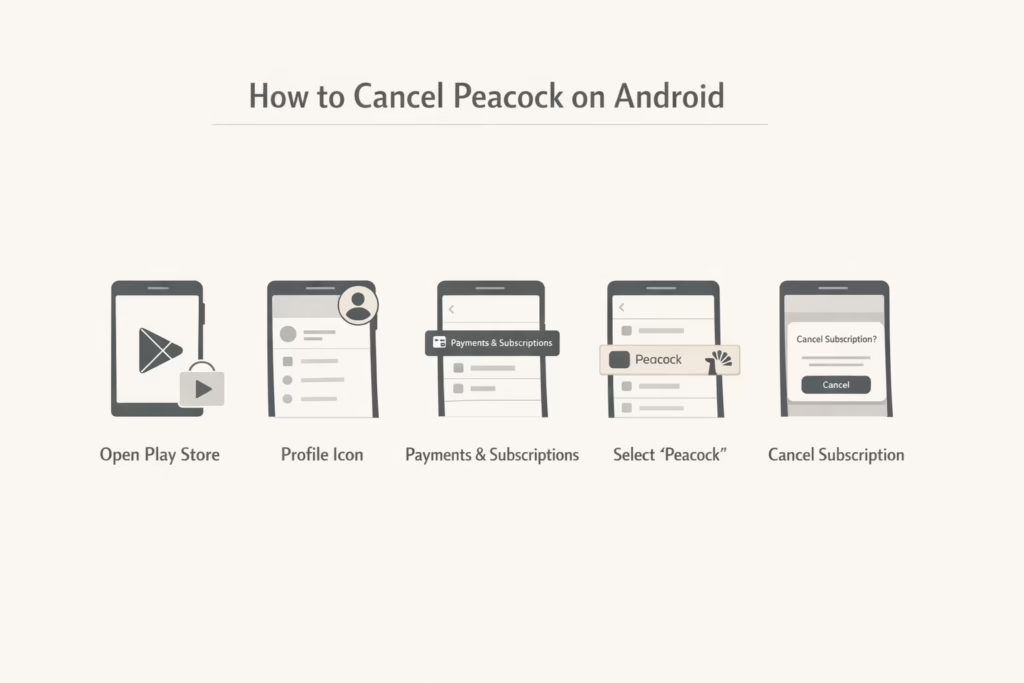
Los usuarios de Android que se hayan registrado a través de Google Play deberán cancelar su suscripción a través de su cuenta de Google. A continuación se explica cómo hacerlo:
Paso 1: Abre Google Play Store.
Inicie Google Play Store en su dispositivo Android.
Paso 2: Accede a tu perfil
Toca el icono de tu perfil en la esquina superior derecha de la pantalla.
Paso 3: Ve a Pagos y suscripciones.
Selecciona Pagos y suscripciones en el menú y, a continuación, pulsa Suscripciones.
Paso 4: Encuentra Peacock
Desplázate por la lista de suscripciones y pulsa en Peacock.
Paso 5: Cancelar suscripción
Pulsa Cancelar suscripción y sigue las instrucciones que aparecen en pantalla para confirmar. Al igual que con Apple, tu suscripción continuará hasta el final de tu periodo de facturación.
Cómo cancelar Peacock en Roku
Si te registraste en Peacock a través de Roku, puedes cancelar directamente desde tu dispositivo Roku. A continuación te explicamos cómo hacerlo:
Paso 1: Ve a la pantalla de inicio de Roku.
Pulsa el botón Inicio del mando a distancia de Roku.
Paso 2: Abre la configuración de tu cuenta.
Desplázate hacia abajo y selecciona Configuración > Cuenta > Administrar cuenta.
Paso 3: Cancela tu suscripción
En la sección «Gestionar suscripciones», selecciona Peacock. A continuación, haz clic en «Cancelar suscripción» y confirma tu elección. De este modo, tu suscripción a Peacock no se renovará en el siguiente ciclo de facturación.
Cómo cancelar Peacock a través del proveedor de cable (Xfinity, Spectrum, etc.)
Si estás suscrito a Peacock a través de un proveedor de cable como Xfinity, Spectrum u otro, tendrás que cancelar tu suscripción a través de ellos. A continuación te explicamos cómo hacerlo:
Paso 1: Inicie sesión en la cuenta de su proveedor de cable.
Ve a la página de gestión de cuentas de tu proveedor de cable. Es posible que tengas que utilizar la aplicación o el sitio web del proveedor.
Paso 2: Localizar suscripciones
Busca la sección de suscripciones, donde podrás gestionar los complementos y los servicios de streaming.
Paso 3: Cancela el complemento Peacock.
Busca Peacock en tu lista de servicios. Sigue las instrucciones para cancelar la suscripción a Peacock desde tu cuenta.
Dado que cada proveedor de cable tiene un proceso ligeramente diferente, es posible que tengas que consultar sus páginas de asistencia para obtener instrucciones más específicas.
Problemas comunes al cancelar Peacock
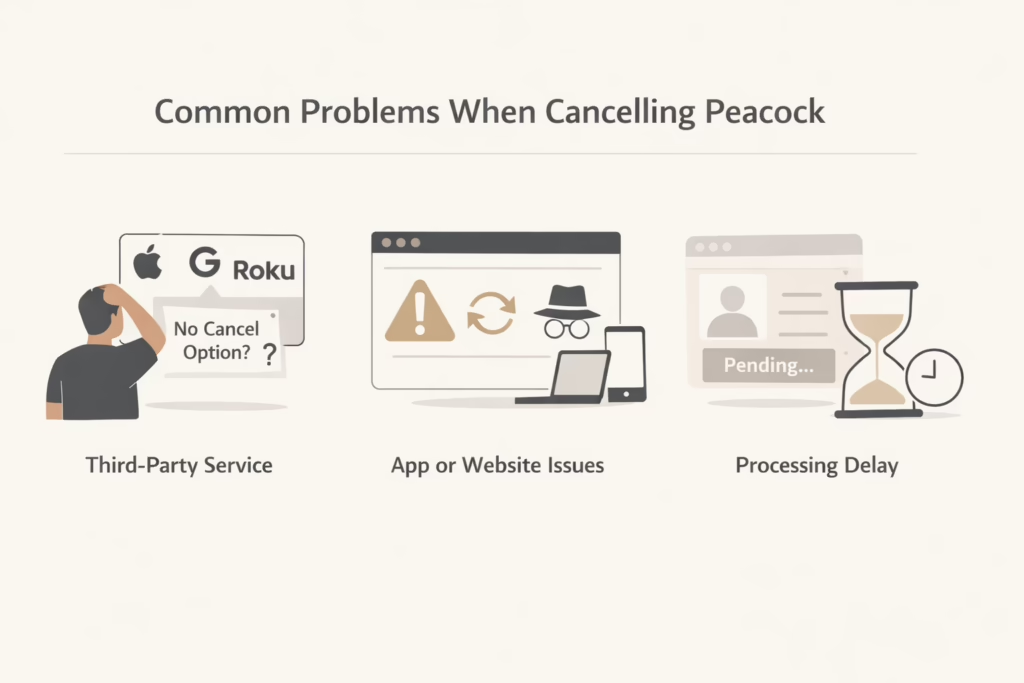
Aunque el proceso de cancelación es sencillo, algunos usuarios pueden encontrarse con problemas. A continuación se indican algunos problemas comunes y cómo solucionarlos:
- ¿No encuentras el botón para cancelar? Si no encuentras el botón para cancelar, es probable que te hayas registrado a través de un servicio externo como Apple, Google o Roku. Tendrás que cancelar a través de esas plataformas, no directamente a través de Peacock.
- ¿Problemas con el sitio web o la aplicación?A veces, el sitio web o la aplicación de Peacock pueden presentar fallos que impiden acceder a las opciones de cancelación. Para solucionarlo, prueba a borrar la caché del navegador, utilizar una ventana de incógnito o cambiar a otro dispositivo o navegador.
- ¿La suscripción no se cancela inmediatamente? El sistema de suscripción de Peacock puede tardar algún tiempo en procesar completamente las cancelaciones. Si no recibes un correo electrónico de confirmación inmediato o no ves ningún cambio en la configuración de tu cuenta, espera unas horas. Se actualizará en breve.
¿Qué ocurre después de cancelar Peacock?
Después de cancelar tu suscripción a Peacock, no hay cambios inmediatos. Mantienes acceso completo a Peacock Premium o Premium Plus hasta el final de tu ciclo de facturación actual. Eso significa que puedes seguir viendo programas, películas y eventos en vivo sin interrupciones, incluso si cancelas inmediatamente después de una renovación. Peacock no corta el acceso antes de tiempo y no hay penalización por cancelar antes de tiempo.
Una vez finalizado el periodo de facturación, tu cuenta pasará automáticamente al nivel gratuito de Peacock, si está disponible en tu región. Perderás el acceso al contenido exclusivo de Premium, incluyendo ciertas películas, deportes en directo y Peacock Originals, pero tu cuenta seguirá activa. Tus perfiles, historial de visionado y preferencias guardadas permanecerán intactos, lo que te permitirá volver más adelante sin tener que empezar desde cero.
Cómo reactivar tu suscripción a Peacock
Si decides volver a Peacock después de cancelar, reactivar tu suscripción es muy sencillo. Solo tienes que iniciar sesión en tu cuenta existente en el sitio web o la aplicación de Peacock, ir a la configuración de tu cuenta y elegir un plan. Puedes seleccionar entre Premium y Premium Plus, dependiendo de si deseas anuncios o una experiencia sin anuncios. El proceso suele tardar menos de un minuto.
Como tu cuenta nunca se elimina, Peacock recuerda tu historial de visualización, los programas guardados y los perfiles. Esto significa que puedes continuar justo donde lo dejaste, sin tener que volver a configurar nada. Si anteriormente cancelaste a través de un tercero como Apple, Google o Roku, asegúrate de reactivar la cuenta utilizando la misma plataforma para evitar problemas de facturación o suscripciones duplicadas.
Reflexiones finales
Cancelar tu suscripción a Peacock no tiene por qué ser complicado. Ya sea desde tu teléfono, ordenador o a través de un servicio externo, el proceso es sencillo si sigues los pasos correctos. Recuerda siempre comprobar el ciclo de facturación de tu suscripción para que el próximo pago no te pille desprevenido.
Si te encuentras atascado o confundido durante el proceso, no dudes en ponerte en contacto con el servicio de atención al cliente de Peacock para obtener ayuda. Están ahí para ayudarte con cualquier problema relacionado con la suscripción.
Si tienes esta guía a mano, podrás seguir con confianza el proceso de cancelación y gestionar tus suscripciones sin ningún tipo de estrés.
Preguntas frecuentes
¿Puedo cancelar mi suscripción a Peacock en cualquier momento?
Sí, puedes cancelar tu suscripción a Peacock cuando quieras. No hay compromisos a largo plazo. Una vez que canceles, tu plan permanecerá activo hasta el final de tu periodo de facturación actual y no se renovará después de eso.
¿Recibiré un reembolso si cancelo Peacock antes de tiempo?
Peacock no ofrece reembolsos por el tiempo no utilizado. Si cancela antes de que finalice su ciclo de facturación, podrá seguir utilizando el servicio hasta esa fecha, pero no se reembolsará el tiempo restante.
¿Cómo puedo saber si mi suscripción a Peacock ha sido cancelada?
Después de cancelar, debería ver un mensaje de confirmación en la pantalla y recibir un correo electrónico de confirmación. También puede comprobar su cuenta en la sección Planes y pagos. Debería indicar que su plan no se renovará.
¿Por qué no encuentro la opción de cancelar en mi cuenta de Peacock?
Esto suele significar que te suscribiste a través de un servicio de terceros como Apple, Google Play, Roku o un proveedor de cable. En ese caso, debes cancelar la suscripción directamente a través de ese servicio, no a través de Peacock.
¿Puedo cancelar Peacock desde la aplicación móvil?
En la mayoría de los casos, no. Si te suscribiste a través de la App Store o Google Play, debes cancelar la suscripción a través de la configuración de tu ID de Apple o cuenta de Google. La aplicación Peacock no siempre muestra una opción de cancelación.