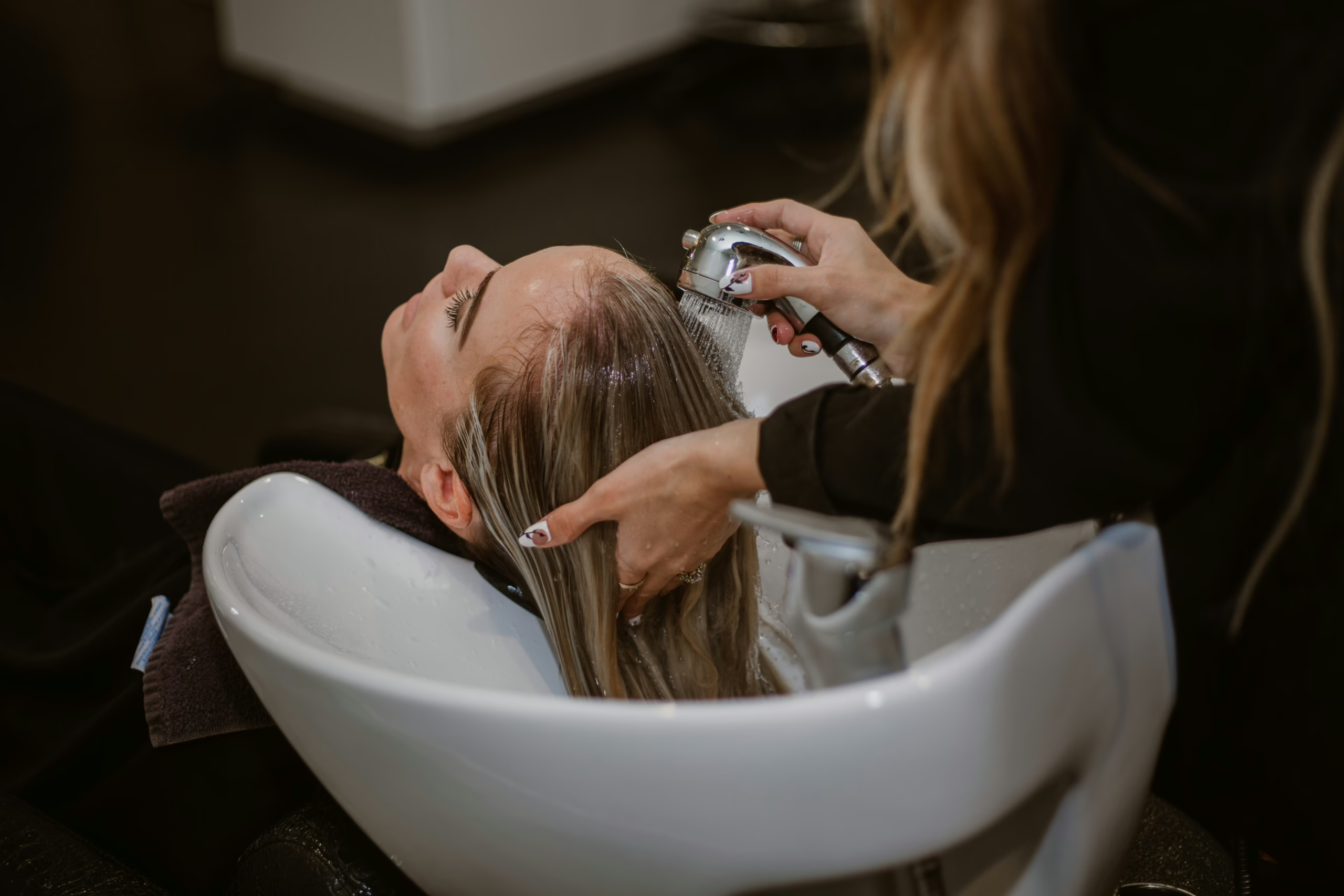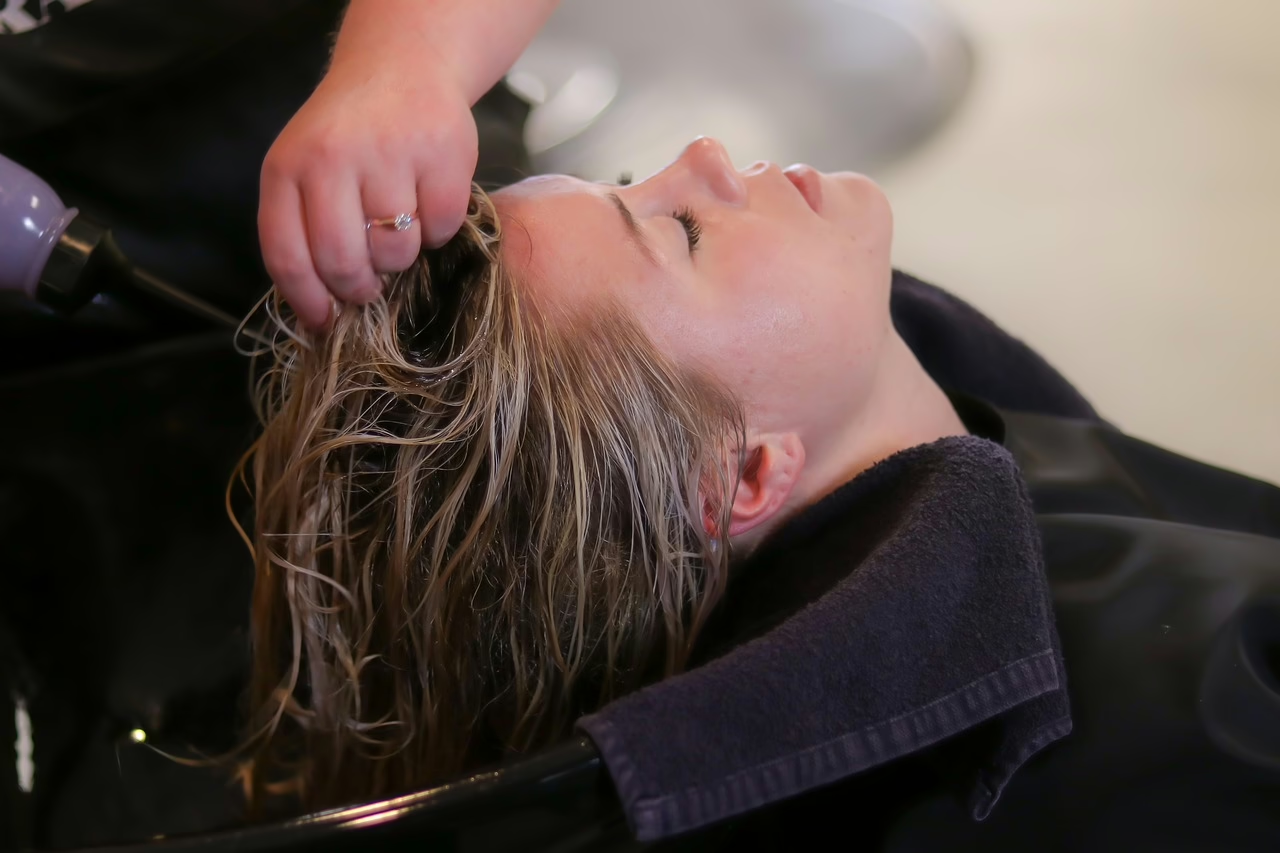
Encontrar un buen lugar para cortar el pelo a los niños en Dubai puede parecer a veces una misión, sobre todo cuando a los pequeños no les gusta mucho quedarse quietos ante las tijeras. La buena noticia es que varias peluquerías destacadas de la ciudad lo han conseguido. Estos lugares van mucho más allá de los recortes básicos; crean entornos en los que los niños realmente esperan con impaciencia la visita. Cuentan con instalaciones lúdicas, estilistas amables que saben cómo tratar a niños pequeños y tímidos, y extras como juguetes, dibujos animados o incluso mini golosinas de spa. Los padres están encantados con la forma en que las mejores opciones se ocupan de todo, desde los primeros cortes de pelo hasta las trenzas más modernas y los cortes más modernos para niños más mayores, todo ello manteniendo la higiene y la paciencia en primer plano. Tanto si se trata de un arreglo rápido como de algo más creativo, los principales salones de belleza para niños de Dubai hacen que el aseo sea un juego y no una tarea. He aquí algunos de los mejores que destacan por su enfoque divertido y acogedor.
1. Kiddie Express
Kiddie Express gestiona salones de peluquería para niños y adolescentes en Dubai. Es un lugar cálido y atento, con muchos elementos divertidos para que las visitas sean agradables. Los peluqueros cortan el pelo a todo tipo de niños, incluidos los que necesitan un poco más de atención. Los padres mencionan a menudo que la limpieza y las opciones de entretenimiento ayudan a mantener a los pequeños tranquilos y felices durante el proceso.
Hay varias ubicaciones, como Karama, Business Bay y Silicon Oasis. Los dibujos animados son para los más pequeños, mientras que los mayores tienen juegos de PlayStation para pasar el rato. Las sillas temáticas añaden un toque simpático que muchos encuentran atractivo.
Aspectos destacados:
- Cortes de pelo para niños y adolescentes
- Manipulación especial para niños con necesidades especiales
- Múltiples sucursales en Dubai
- Opciones de juego como dibujos animados, juguetes y juegos
Servicios:
- Corte de pelo y peinado
- Arte de uñas
- Spa capilar
- Paquete para el primer corte de pelo del bebé
Información de contacto:
- Página web: kiddieexpress.com
- Teléfono: +971-521292012
- Correo electrónico: kiddieexpressdxb@gmail.com
- Dirección: Calle nº 12D, Edificio nº 222. Al Karama
- Facebook: www.facebook.com/kiddieexpress123
- Instagram: www.instagram.com/kiddieexpressuae
2. Salón RMK
El salón RMK, situado en el centro comercial Mercato, atiende principalmente a niños y se centra en la peluquería de lujo. El personal está formado para tratar todo tipo de cabellos y sabe cómo tratar incluso a los niños más nerviosos o quisquillosos. El local es limpio y seguro, algo que los padres agradecen cuando se trata de sus hijos.
Los servicios de peluquería siguen las tendencias actuales para que los niños puedan ir elegantes sin muchas complicaciones. La peluquería es profesional pero accesible para los clientes más jóvenes.
Aspectos destacados:
- Personal formado para tratar a niños caprichosos
- Entorno limpio y seguro
- Centrarse en las últimas tendencias capilares
Servicios:
- Cortes de pelo y peinados
- Manicuras y pedicuras
- Pintura de caras
- Tatuajes de purpurina
Información de contacto:
- Página web: rmksalon.com
- Tel: +971 4 591 4005
- Dirección: Mercato Mall 1st Floor Shop 13 A Jumeriah Rd, Dubai, EAU
- Facebook: www.facebook.com/rmksalon
- Twitter: x.com/RMKkids
- Instagram: www.instagram.com/rmkkids
3. StarKids

StarKids opera en Dubai Festival City Mall y Circle Mall en JVC, ofreciendo un espacio vibrante para las necesidades de salón y spa de los niños. Las visitas se convierten en relajadas aventuras con servicios diseñados para que los niños se sientan especiales y seguros de sí mismos. El ambiente prioriza la seguridad y la comodidad, atrayendo a familias que desean una experiencia positiva.
Los estilistas hacen de todo, desde recortes sencillos a peinados más elaborados, siempre con delicadeza. Muchos padres destacan el buen trato que ofrecen a niños de distintas edades, desde los más pequeños hasta los más mayores.
Aspectos destacados:
- Múltiples ubicaciones en centros comerciales populares
- Más de 20 especialistas
- Iniciativas de donación de pelo para niños necesitados
Servicios:
- Cortes de pelo
- Trenzado creativo
- Servicios de uñas
- Maquillaje
- Fiestas de cumpleaños temáticas (Sparties)
Información de contacto:
- Página web: starkss.com
- Tel: +971 50681 4008
- Correo electrónico: starkidsdubai@gmail.com
- Dirección: Primera planta, frente a Toys R Us Dubai Festival City Mall
- Facebook: www.facebook.com/people/StarKids-Salon-Spa-Dubai/61556913038109
- Instagram: www.instagram.com/starkidssalonspadubai
4. Kidz Palooza

Kidz Palooza hace que los niños que van a la peluquería en Dubai disfruten y se diviertan. La peluquería crea un ambiente cómodo en el que tanto los niños como sus padres se sienten relajados incluso en el primer corte de pelo o un simple recorte. Todos los productos son seguros y ecológicos, lo que tranquiliza a muchos padres a la hora de elegir un lugar para sus hijos.
El lugar también ofrece un spa de uñas que funciona para mamás y niños juntos, perfecto para sesiones de vinculación o playdates. Incluso hay una cafetería allí mismo para que los padres puedan tomarse un café o un tentempié mientras esperan: café espresso recién hecho, tés, batidos y aperitivos ligeros como sándwiches o pasteles. Todo esto convierte una visita rutinaria en algo agradable y poco estresante.
Aspectos destacados:
- Productos seguros y ecológicos
- Ambiente sin estrés para los primeros cortes de pelo
- Spa de uñas para mamás y niños
- Cafetería con café y aperitivos
- Posibilidad de reservar fiestas de cumpleaños exclusivas en el spa
Servicios:
- Cortes de pelo y peinados para niños
- Tratamientos de uñas
- Sesiones de mimos
Información de contacto:
- Página web: kidzpalooza.ae
- Tel: +9714 576 9180
- Correo electrónico: hello@kidzpalooza.ae
- Dirección: Ibn Battuta Mall Sheikh Zayed Rd -Jebel Ali Village Dubai, EAU
- Facebook: www.facebook.com/kidzpaloozadubai
- Twitter: x.com/kidzpalooza
- Instagram: www.instagram.com/kidzpaloozadubai
5. Brusko Junior
Brusko Junior opera dentro de Brusko Barbers en JLT y se centra en cortes de pelo para niños de 18 meses a preadolescentes. Los experimentados peluqueros tratan a los clientes más jóvenes con paciencia, sabiendo lo nerviosos o tímidos que pueden llegar a ser durante el corte. El trato es cómodo, a veces con algún dulce para calmar los nervios.
Muchos padres aprecian que el salón convierta el corte de pelo en un agradable momento de unión entre padres e hijos. El ambiente es relajado, lo que hace que incluso el primer corte de pelo sea especial, sin prisas. Está orientado a crear experiencias positivas para los pequeños que admiran a sus padres.
Aspectos destacados:
- Servicio especial para niños de 18 meses a preadolescentes
- Peluqueros con experiencia en el trato con niños pequeños
- Se centran en hacer que los cortes de pelo sean cómodos y divertidos
- Énfasis en el vínculo padre-hijo
Servicios:
- Cortes de pelo para niños
- Opciones de estilo
Información de contacto:
- Página web: www.bruskobarbers.com
- Tel: +971 4 242 4612
- Correo electrónico: manager@bruskobarbers.com
- Dirección: Lake Level JBC 1, Cluster G JLT, Dubai
- Facebook: www.facebook.com/bruskobarbersJLT
- Instagram: www.instagram.com/bruskobarbers
6. Glam Girlz

Glam Girlz es un salón de belleza y boutique de moda infantil de Dubai que se centra en las niñas. El objetivo es que cada visita sea mágica, ya sea un corte de pelo, una manicura y pedicura o una sesión completa de mimos. Todo es seguro, divertido y brillante para ayudar a fomentar la confianza y la creatividad.
Las sesiones convierten los momentos cotidianos en algo memorable, con opciones de cambio de imagen y atuendos elegantes. Los padres mencionan a menudo cómo el entorno celebra el amor propio de una forma suave. Se trata de crear experiencias positivas adaptadas a las niñas.
Aspectos destacados:
- Centrarse en la belleza y la moda de las niñas
- Ambiente mágico y estimulante
- Entorno seguro y divertido
Servicios:
- Cortes de pelo
- Mini manicuras y pedicuras
- Cambios de imagen
- Fiestas de cumpleaños
Información de contacto:
- Página web: glamgirlz.store
- Teléfono: (+971) 52 784 6378
- Correo electrónico: info@glamgirlz.me
- Dirección: Mall near Cinema FInancial St Downtown Dubai Emiratos Árabes Unidos
- Instagram: www.instagram.com/glamgirlz.in.dubai
7. Kido Caractere
Kido Caractere se encuentra en el centro comercial Dubai Mall y ofrece servicios de peluquería y corte específicos para niños. La peluquería da prioridad al bienestar de los más pequeños, por lo que la experiencia es suave y centrada en los niños. Los peluqueros realizan los cortes y peinados con la tranquilidad que requieren los más pequeños.
Se encuentra en uno de los mayores centros comerciales de Dubai, por lo que los padres pueden combinar el corte de pelo con las compras u otras actividades. El establecimiento es sencillo pero tiene en cuenta la comodidad de los niños.
Aspectos destacados:
- Situado en Dubai Mall
- Énfasis en el bienestar de los niños
- Servicios capilares suaves para niños
Servicios:
- Corte de pelo
- Peluquería
Información de contacto:
- Sitio web: thedubaimall.com/es/shop/kido-caractere
- Tel: +971-4-551-7664
- Dirección: Kido Caractere / Nivel:Planta Baja / Aparcamiento:P1, Aparcamiento Cine
8. Cut N Candy
Cut N Candy dirige un moderno salón de peluquería infantil unisex en Dubai que acoge a todos los niños, incluidos los neurodiversos. El espacio es divertido y atento para que todos disfruten del corte de pelo. Los peluqueros trabajan con paciencia y profesionalidad con niños con distintas necesidades.
El salón utiliza productos capilares seguros y adaptados a los niños en todos sus servicios. Muchos padres señalan que el sistema inclusivo facilita las visitas de niños con autismo o necesidades especiales. Está preparada para hacer de todo, desde recortes básicos a peinados más creativos, sin meter prisa a nadie.
Aspectos destacados:
- Espacio inclusivo para niños neurodiversos
- Ambiente divertido y atento
- Productos seguros y adaptados a los niños
- Servicios para niños de uno a catorce años
Servicios:
- Corte de pelo
- El primer corte de pelo del bebé
- Coloración del cabello
- Peluquería
- Trenzado
- Cuidado de las uñas
- Maquillaje para niñas
- Tratamientos capilares
Información de contacto:
- Página web: cutncandy.net
- Teléfono: +971-48851966
- Correo electrónico: book@cutncandy.net
- Dirección: JBR, Amwaj 3 Tower Plaza Level Shop 17 Opposite Toddler Town Nursery Next to Amwaj Rotana Hotel Dubai
9. Elmax Kids

Elmax Kids ofrece una gama de servicios de peluquería para niños de hasta doce años. El salón ofrece precios sencillos con opciones como cortes sencillos o peinados más elaborados. Todo es suave y adecuado para los clientes más jóvenes.
Los servicios se dividen en categorías para princesitas y príncipes, que abarcan el pelo y las uñas. Algunos padres destacan los toques adicionales, como el tinte temporal o los diseños básicos en las uñas. Es un lugar sencillo, pensado para que los niños se sientan bien con su aspecto.
Aspectos destacados:
- Servicios para niños de hasta doce años
- Opciones separadas para chicos y chicas
- Coloración temporal segura
- Diseños de uñas con pegatinas y purpurina
Servicios:
- Cortes de pelo
- Secado y peinado
- Trenzas
- Coloración del cabello
- Manicura con o sin esmalte
- Pedicura con o sin esmalte
- Diseños de uñas
- Masaje infantil
Información de contacto:
- Página web: elmaxdubai.com
- Teléfono 056-6882-288
- Dirección: Arjaan by Rotana Hotel, Lobby, Media City, Dubai
- LinkedIn: www.linkedin.com/company/elmax-salon-spa-dubai
- Facebook: www.facebook.com/people/Elmax-Salon-and-Spa/100083123082507
- Instagram: www.instagram.com/elmax_salon_and_spa
10. MiniCuts
MiniCuts crea un ambiente divertido y poco estresante para los cortes de pelo de los niños en Dubai. La peluquería utiliza productos orgánicos suaves, adecuados para pieles y cueros cabelludos sensibles. Los peluqueros han recibido formación específica para tratar con calma a niños revoltosos o primerizos.
Cada visita incluye pequeños extras, como un regalo para llevar, para que sea memorable. Los niños pueden jugar en una zona animada con juegos y dibujos animados mientras esperan o durante el corte. Está diseñada para que la experiencia se parezca más a un juego que a otra cosa.
Aspectos destacados:
- Productos ecológicos y suaves
- Estilistas formados para niños
- Zona de juegos y dibujos animados
- Pequeño regalo para llevar para cada niño
Servicios:
- Cortes de pelo
- Estilismo
Información de contacto:
- Página web: minicuts.ae
- Teléfono: +9743408082
- Correo electrónico: minicutsfze@gmail.com
- Dirección: Loggia plaza, Shop 10, Dubai Silicon Oasis, Dubai, Emiratos Árabes Unidos
- Facebook: www.facebook.com/minicutsdso
- Instagram: www.instagram.com/minicutsdso
11. Salón Bambino Kids
El salón Bambino Kids crea un ambiente lúdico donde los cortes de pelo se convierten en pequeñas aventuras para niños de todas las edades. El lugar utiliza herramientas suaves y sillas cómodas para mantener la calma y la seguridad. Los peluqueros trabajan pacientemente con los niños, incluso con los más pequeños.
El salón empezó hace unos años y se centra en el cuidado profesional higiénico en un entorno agradable para los niños. Los padres aprecian cómo fomenta la confianza y hace que las visitas sean divertidas en lugar de algo que temer. Muchos vuelven también para peinarse en ocasiones especiales.
Aspectos destacados:
- Temas lúdicos y dibujos animados
- Entorno suave y sin estrés
- Instalación higiénica y profesional
- Estilistas pacientes para todas las edades
- Recuerdos para el primer corte de pelo
Servicios:
- Cortes de pelo para niños
- Paquete para el primer corte de pelo del bebé
- Trenzado
- Estilismo para ocasiones especiales
- Mini manicuras
- Tratamiento de los piojos
- Perforación de oreja
Información de contacto:
- Página web: bambinokidssalonllc.trim-media.com
- Tel: +971 56 655 8806
- Correo electrónico: bambinokidszone@gmail.com
- Dirección: Bin Juma Building 3, Shop 3, Al Nahda 1 Dubai, EAU
12. Hello Kitty Beauty Spa
Hello Kitty Beauty Spa se especializa en servicios para niñas y señoras, combinando el cuidado del cabello y las uñas con un montón de actividades divertidas. El lugar fomenta los lazos afectivos y la confianza mediante sesiones de mimos. Las niñas reciben opciones a su medida, y los adultos también pueden participar.
Las fiestas se convierten aquí en un gran atractivo, con paquetes que mezclan tratamientos de belleza y artesanía. El menú del spa incluye lo básico, además de extras como jabones personalizados y fabricación de limo en la zona Bubble'Lish.
Aspectos destacados:
- La temática gira en torno a las princesas y los vínculos divertidos
- Actividades como bombas de baño y limo
- Opciones para fiestas y paquetes especiales
- Servicios para niños y adultos
Servicios:
- Servicios capilares
- Cuidado de las uñas
- Tratamientos faciales
- Baño y artesanía corporal
- Organización de fiestas con tratamientos de belleza
Información de contacto:
- Página web: www.hellokittybeautyspa.com
- Teléfono: +97143887525
- Correo electrónico: info@HKBS.ae
- Dirección: Al Wasl Rd adyacente a Galleria Mall Al Wasl Dubai
- Facebook: www.facebook.com/HelloKittyBeautySpa
- Instagram: www.instagram.com/hellokittyspadubai
13. Los Koko Kids
Koko Kids se encuentra en el centro comercial Villanova Community Mall y convierte los cortes de pelo en aventuras lúdicas para los niños. En este espacio lleno de color se utilizan técnicas suaves y productos seguros para los niños. Los estilistas se ocupan con paciencia de todo, desde los primeros cortes hasta los peinados más elegantes.
Los padres mencionan a menudo lo cómodo que resulta relajarse en la cafetería cercana mientras los niños reciben mimos. El salón incluye distracciones como juguetes y dibujos animados para aliviar cualquier inquietud. Se trata de que el aseo sea una diversión y no una tarea.
Aspectos destacados:
- Situado dentro de una zona de juegos cubierta
- Decoración temática adaptada a los niños
- Formación en técnicas respetuosas con los sentidos
- Herramientas higiénicas esterilizadas después de cada uso
- Opciones de maquillaje para fiestas
Servicios:
- Cortes de pelo y recortes
- Trenzas y peinados
- Mini manicuras
- Destellos de purpurina
- Sesiones Party Glam
Información de contacto:
- Página web: thekokokids.com
- Teléfono: +971554073864
- Correo electrónico: info@thekokokids.com
- Dirección: Villanova Community Mall, Villanova Community, Wadi Al Safa 5, Emirates Road, Dubai, EAU
- Facebook: www.facebook.com/people/Koko-Kids/61552042958045
- Instagram: www.instagram.com/kokokidsdxb
14. Feel Pink SPA
Feel Pink SPA ofrece cortes de pelo a domicilio para niños en todo Dubai. Los estilistas van a casa y realizan los cortes en un ambiente relajado que a muchos niños les resulta menos estresante que en una peluquería normal. El objetivo es que el proceso sea agradable tanto para los niños como para los padres.
Las reservas se realizan fácilmente a través de WhatsApp o llamadas. Los padres suelen mencionar lo cómodo que resulta saltarse las colas y dejar a los niños en su propio entorno. Forma parte de una gama más amplia de servicios de belleza a domicilio.
Aspectos destacados:
- Comodidad del servicio a domicilio
- Estilistas experimentados para niños
- Sin colas en el salón
- Entorno cómodo y familiar
Servicios:
- Corte de pelo para niños
- Secado infantil
- Peluquería infantil
Información de contacto:
- Página web: www.feelpink.ae
- Tel: +971 55 40 80 100
- Correo electrónico: management@feelpink.ae
- Dirección: Sheikha Noora Building Oficina 905 Barsha Height (Tecom), Dubai
- LinkedIn: www.linkedin.com/in/feel-pink-salon-b866a5209
- Facebook: www.facebook.com/feelpink.ae
- Twitter: x.com/feelpinksalon
- Instagram: www.instagram.com/feelpinksalon
Conclusión
Para terminar, elegir el lugar adecuado para el corte de pelo de tu hijo en Dubai depende de lo que más le convenga a tu pequeño y de tus horarios. Algunos lugares brillan por su ambiente juguetón y sus distracciones, que mantienen contentos a los niños más traviesos, mientras que otros se centran más en un enfoque tranquilo y suave que hace maravillas con los niños sensibles. Algunos incluso te llevan toda la experiencia a la puerta de casa, lo que puede cambiar las reglas del juego en días ajetreados.
La clave está en encontrar un lugar en el que todo el proceso no parezca una tarea pesada, sino algo que a tu hijo le haga ilusión o, al menos, que no le dé pavor. Es increíble hasta qué punto un buen estilista que sepa hablar con los niños puede convertir un simple corte de pelo en un recuerdo positivo. Tanto si te decantas por un lugar con dibujos animados y juguetes, como por uno que sea muy higiénico y paciente, o por algo temático y divertido, hay muchas opciones sólidas en la ciudad que lo hacen bien.
Al final, confía en tu instinto: quizá puedas hacer una visita rápida o leer algunas opiniones de padres para ver qué te convence. Tu hijo se merece sentirse cómodo e incluso un poco orgulloso de su nuevo corte. Y, sinceramente, cuando salgan sonriendo en lugar de llorando, esa será la verdadera victoria.