
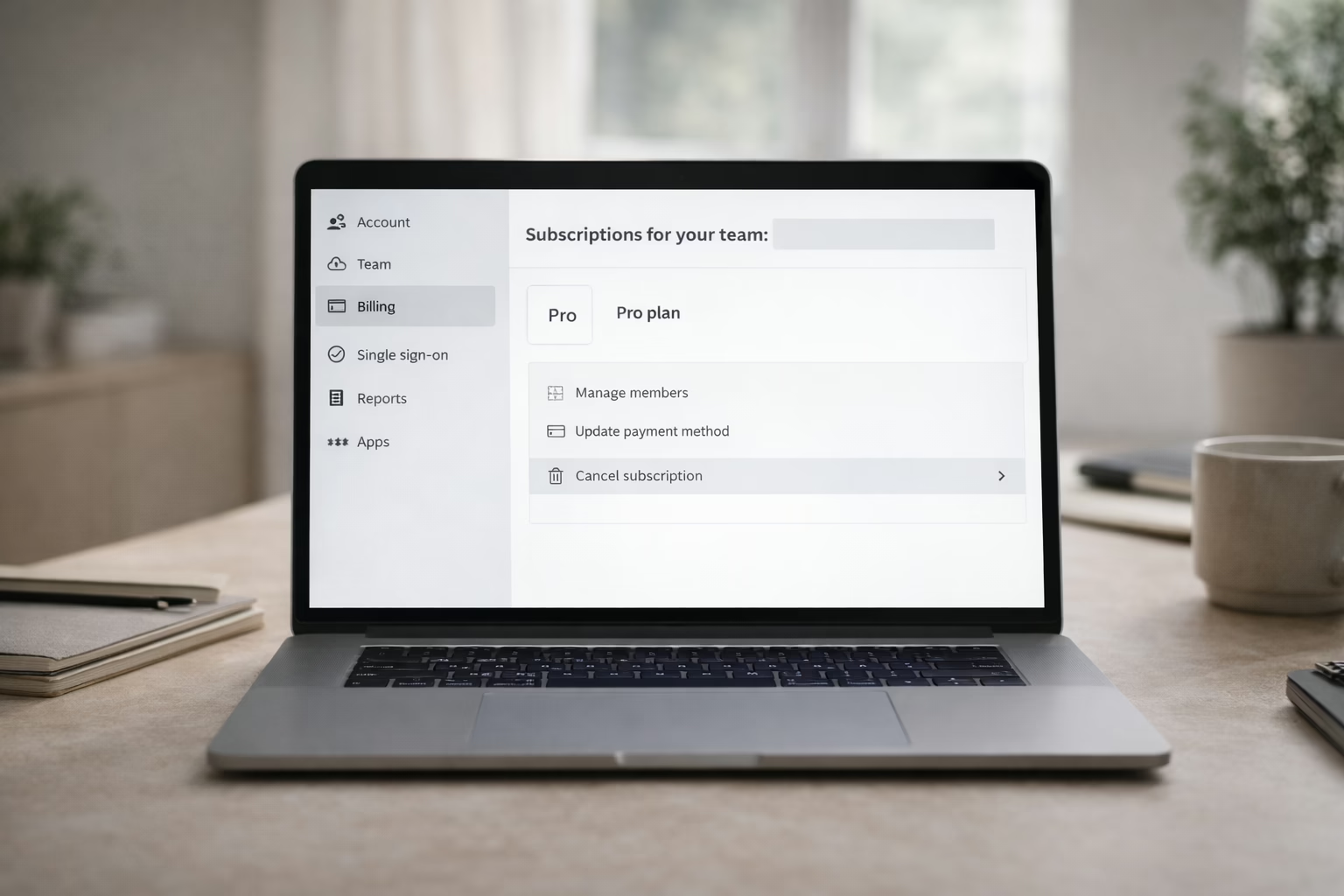
Cancelar una suscripción a Canva suele ser sencillo, pero solo si lo haces en el lugar adecuado. Ahí es donde la mayoría de la gente tiene problemas. Algunos hacen clic en la configuración de Canva y dan por hecho que ya está todo hecho, pero luego ven que les han cobrado otra vez.
La razón es sencilla. Canva gestiona algunas suscripciones directamente, mientras que otras son gestionadas por Apple o Google. Si cancelas en el lugar equivocado, nada se detendrá realmente. Esta guía explica cómo funciona realmente la cancelación de Canva, qué debes comprobar antes de cancelar y cómo asegurarte de que la facturación finaliza realmente cuando esperas. Sin relleno, sin lenguaje de venta adicional, solo lo que realmente importa.
En primer lugar, averigua qué tipo de suscripción a Canva tienes.
Antes de hacer clic en cualquier botón de cancelación, debes saber cómo se configuró tu plan de Canva. Las suscripciones a Canva se dividen en dos categorías principales y funcionan de manera muy diferente.
Si te suscribiste a través de un navegador web, ya sea en un ordenador o en un dispositivo móvil, y Canva te envía las facturas directamente a tu correo electrónico, tienes una suscripción gestionada por Canva. Estas se cancelan desde tu cuenta de Canva.
Si te suscribiste a través de la aplicación móvil de Canva en un dispositivo iPhone, iPad o Android, tu suscripción es gestionada por Apple o Google. En ese caso, Canva no puede cancelarla por ti, incluso si el servicio de asistencia confirma que tu cuenta parece inactiva.
Esta distinción es más importante que cualquier otra cosa en este proceso.
Cómo comprobar rápidamente
Abre Canva y ve a la configuración de tu cuenta. Ve a Facturación o Pagos. Si ves facturas emitidas por Canva, significa que está gestionada por Canva. Si no ves controles de facturación y, en su lugar, ves una nota sobre Apple o Google, tu suscripción se encuentra en la tienda de aplicaciones.
No se salte este paso. La mayoría de las quejas sobre facturación comienzan aquí.
¿Qué ocurre realmente al cancelar una suscripción a Canva?
La cancelación no suele significar que tu acceso finalice inmediatamente. En la mayoría de los casos, la cancelación detiene las renovaciones futuras, pero mantiene tu plan activo hasta el final del período de facturación actual.
Esto significa que aún puedes utilizar las funciones de Pro o Teams durante un tiempo después de cancelar. Esto es normal y no significa que la cancelación haya fallado.
Los reembolsos son un tema aparte. La cancelación detiene los cargos futuros. No devuelve automáticamente el dinero ya pagado.
Entender esto desde el principio evita el pánico posterior cuando sigas viendo activas las funciones premium.
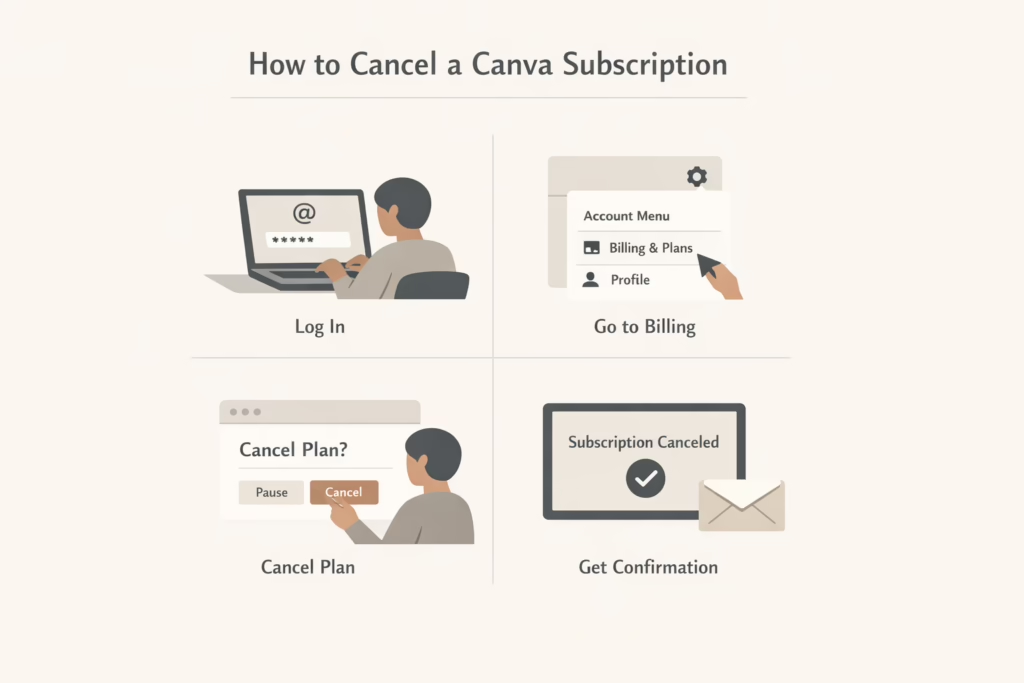
Cómo cancelar una suscripción a Canva en el sitio web de Canva
Si tu suscripción está gestionada por Canva, esta es la forma más fiable de cancelarla.
Proceso paso a paso
- Inicia sesión en la cuenta correcta de Canva. Muchas personas tienen más de una cuenta vinculada a diferentes direcciones de correo electrónico, especialmente si utilizan Canva para proyectos laborales y personales.
- Abre el menú de tu cuenta y ve a Configuración. Desde allí, navega hasta Pagos y planes, y luego Facturación.
- Busca tu plan activo y selecciona Cancelar plan. Canva puede preguntarte por qué lo cancelas o mostrarte opciones como pausarlo o cambiar de plan. Estas pantallas son opcionales y no cancelan nada a menos que llegues al paso final de confirmación.
- Completa la cancelación y espera la confirmación. Deberías ver un mensaje en la pantalla y, por lo general, recibir un correo electrónico de confirmación.
- Si no ve la confirmación, asuma que la cancelación no se ha completado y compruébelo de nuevo.
Cancelar una suscripción a Canva en dispositivos móviles
Las cancelaciones móviles dependen totalmente de cómo te hayas suscrito.
Si te suscribiste a través de la aplicación Canva en Android
- Abre Google Play Store y asegúrate de haber iniciado sesión en la cuenta de Google utilizada para la suscripción.
- Ve a Pagos y suscripciones, luego a Suscripciones.
- Busca Canva en la lista y selecciona Cancelar suscripción.
- Sigue los pasos de confirmación hasta que Google confirme la cancelación.
- Desinstalar la aplicación Canva no sirve de nada. La suscripción se encuentra en Google Play, no en tu teléfono.
Si te suscribiste a través de la aplicación Canva en iPhone o iPad
- Abre los ajustes de tu dispositivo.
- Toca tu nombre en la parte superior y luego ve a Suscripciones.
- Busca Canva en la lista y pulsa Cancelar suscripción.
- Confirme cuando se le solicite.
- Al igual que con Android, eliminar la aplicación no cancela la suscripción.
Si lo deseas, puedo continuar convirtiendo otras secciones al mismo formato limpio y fácil de leer.
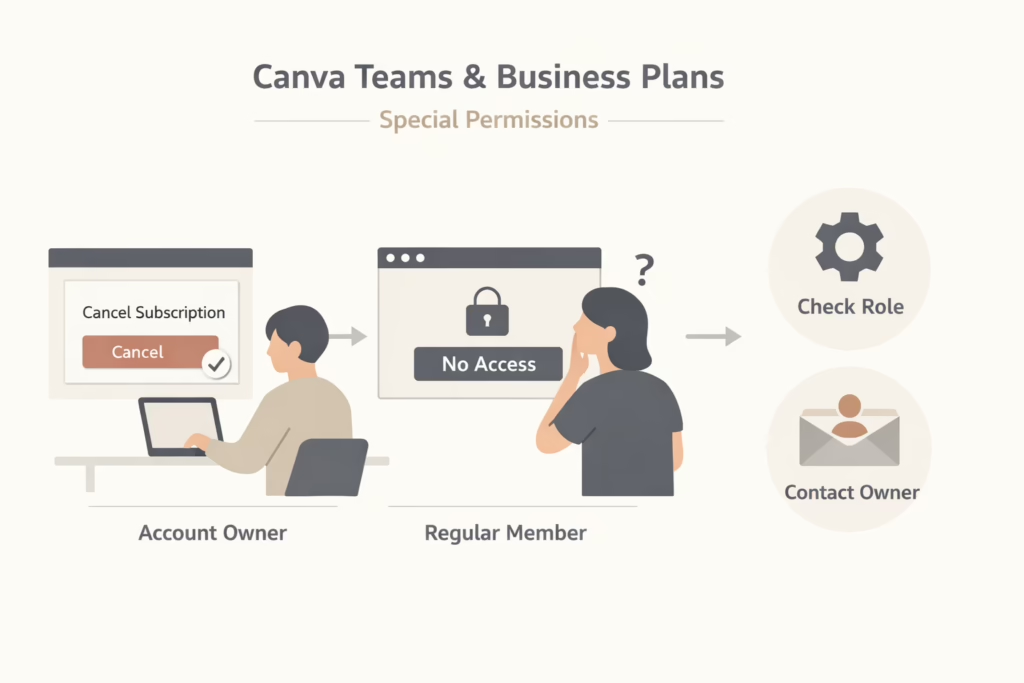
Los planes Canva Teams y Business requieren una atención especial.
Si formas parte de una cuenta Canva Teams o Business, tu función es importante.
Solo el titular de la cuenta o un administrador pueden cancelar o pausar la suscripción. Los miembros normales no ven las opciones de cancelación, incluso si se les cobra indirectamente a través de su empleador.
Si no ves los controles de facturación y crees que deberías verlos, comprueba tu función en la configuración del equipo. Si es necesario, ponte en contacto con el propietario del equipo para gestionar la cancelación.
Intentar cancelar desde una cuenta de miembro no funcionará y, a menudo, lleva a las personas a pensar que Canva las está bloqueando, cuando en realidad se trata simplemente de un problema de permisos.
Pausar una suscripción a Canva en lugar de cancelarla
Canva ofrece en ocasiones una opción de pausa, dependiendo de tu plan y método de facturación.
La pausa detiene la facturación durante un período determinado, pero mantiene intactas tu cuenta y tus configuraciones. Esto puede resultar útil si prevés volver pronto y no deseas volver a configurar los kits de marca o las configuraciones del equipo más adelante.
Pausar no es lo mismo que cancelar. La facturación se reanuda automáticamente cuando finaliza el período de pausa, a menos que realices alguna acción adicional.
Lea siempre atentamente las condiciones de la pausa antes de aceptarlas.
¿Qué ocurre con tus diseños tras la cancelación?
Cancelar una suscripción a Canva no elimina tu cuenta ni tu trabajo.
Tus diseños se guardan. Tu kit de marca permanece almacenado, aunque algunas funciones avanzadas se desactivan. Si abres y editas diseños que incluyen elementos Pro después de que finalice tu periodo de pago, es posible que esos elementos muestren marcas de agua o que sea necesario sustituirlos.
Si vuelves a actualizar más adelante, todo estará disponible como antes.
Esta es una de las pocas partes del proceso que es realmente fácil de usar.
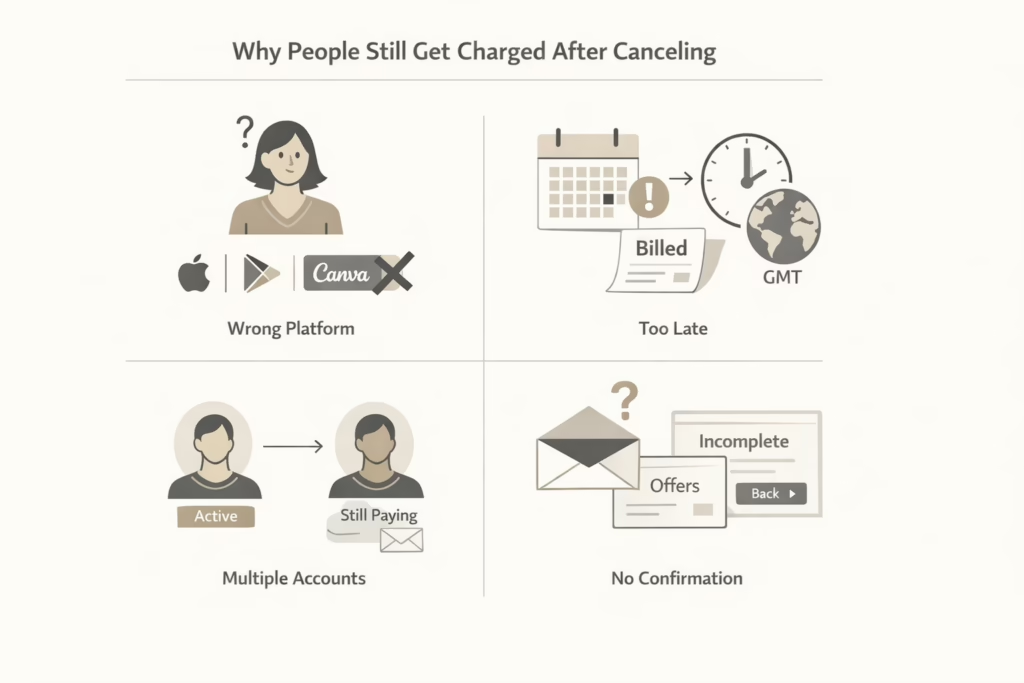
¿Por qué se sigue cobrando a las personas después de cancelar?
La mayoría de los problemas de facturación siguen patrones predecibles. Comprenderlos hace que sean fáciles de evitar.
1. Cancelar en el lugar equivocado
Cancelar dentro de Canva cuando Apple o Google controlan la facturación no sirve de nada. La suscripción se sigue renovando porque Canva no es el proveedor de facturación.
2. No cumplir con la fecha límite de facturación
Si cancelas demasiado cerca de la fecha de renovación, especialmente en el mismo día, es posible que el sistema ya haya procesado el siguiente cargo. Las zonas horarias son importantes en este caso. Canva opera en GMT, no en la hora local.
3. Varias cuentas de Canva
Muchos usuarios crean accidentalmente más de una cuenta. Cancelan una y siguen pagando por otra. Esto es especialmente habitual cuando se utilizan diferentes direcciones de correo electrónico o se inicia sesión una vez a través de Google y otra vez a través del correo electrónico.
4. Sin confirmación
Si no ve un mensaje o correo electrónico de confirmación, considere que la cancelación no se ha completado. Las pantallas que ofrecen descuentos o alternativas no son confirmaciones.
Cómo confirmar que la cancelación se ha realizado correctamente
- Vuelve a la página de facturación de Canva después de cancelar. Deberías ver un mensaje que indica que el plan finalizará en una fecha específica.
- Comprueba tu correo electrónico para ver si hay una confirmación de cancelación y guárdala para consultarla.
- Si te suscribiste a través de Apple o Google, abre tu lista de suscripciones allí y confirma que el estado aparece como cancelado o a punto de caducar.
- Si alguna de estas comprobaciones falla, actúe inmediatamente. Esperar hasta después de la siguiente carga dificulta la resolución.
Cómo lidiar con cargos inesperados tras la cancelación
Si te siguen cobrando después de cancelar, mantén la calma.
En primer lugar, confirme la fecha del cargo y el número de factura en su extracto bancario o de tarjeta. A continuación, identifique qué plataforma procesó el pago.
Si proviene directamente de Canva, inicia sesión en tu cuenta y revisa el historial de facturación. Si reconoces la cuenta vinculada al cargo, cancélalo allí.
Si el cargo proviene de Apple o Google, ponte en contacto con su servicio de asistencia. Canva no puede reembolsar ni cancelar suscripciones a tiendas de aplicaciones en tu nombre.
La documentación es importante en este caso. Las capturas de pantalla, las facturas y los correos electrónicos de confirmación agilizan el proceso.
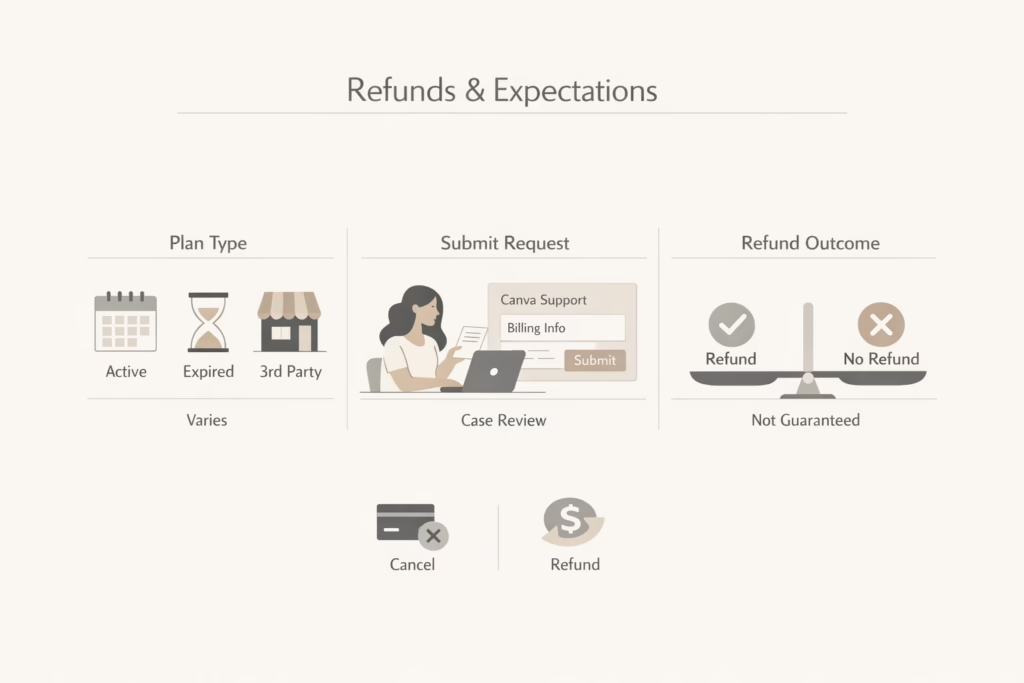
Reembolsos y qué esperar de manera realista
Las suscripciones a Canva no suelen ser reembolsables, especialmente una vez que ha comenzado el periodo de facturación. No obstante, Canva revisa las solicitudes de reembolso caso por caso.
Si crees que se te ha cobrado incorrectamente, envía una solicitud a través del servicio de asistencia de Canva con todos los datos de facturación.
Para las suscripciones de Apple y Google, las solicitudes de reembolso deben tramitarse a través de dichas plataformas. Sus criterios de aprobación varían y no están controlados por Canva.
No dé por sentado que la cancelación equivale a un reembolso. Trátelos como procesos independientes.
Casos especiales y peculiaridades regionales
Algunas regiones tienen comportamientos específicos que vale la pena destacar.
Por ejemplo, las pruebas gratuitas pueden finalizar automáticamente sin un botón de cancelación visible en determinados países. En esos casos, la cuenta vuelve al plan gratuito tras el periodo de prueba sin cargos.
Las zonas horarias de facturación también pueden hacer que los cargos aparezcan antes de lo esperado, dependiendo de dónde vivas. Ver un cargo un día antes de que finalice el periodo de prueba suele ser un problema de sincronización, no un error.
Saber esto puede evitar disputas innecesarias.
Cuándo tiene sentido ponerse en contacto con el servicio de asistencia
El soporte técnico debe ser tu último recurso, no el primero.
Póngase en contacto con el servicio de asistencia de Canva si no puede identificar la cuenta de facturación, si los cargos persisten después de confirmar la cancelación o si las páginas de facturación no se cargan correctamente.
Incluya detalles claros. Qué salió mal, cuándo canceló y copias de las facturas o recibos.
Si tu suscripción se compró a través de Apple o Google, ponte en contacto directamente con esas plataformas para solicitar reembolsos o resolver disputas de facturación.
Para terminar
Cancelar una suscripción a Canva no es difícil, pero es fácil hacerlo incorrectamente. La mayoría de los problemas provienen de suposiciones, no de reglas ocultas.
Averigua quién te factura. Cancela en el lugar adecuado. Confirma todo. Guarda las pruebas.
Si haces esas cuatro cosas, la cancelación de Canva será previsible y limpia. Si las omites, corres el riesgo de pagar una suscripción que creías que ya no tenías.
Esa diferencia es lo que distingue una cancelación sin complicaciones de semanas de idas y venidas innecesarias.
Preguntas frecuentes
¿Puedo cancelar mi suscripción a Canva en cualquier momento?
Sí. Puedes cancelar tu suscripción a Canva en cualquier momento. La cancelación detiene las renovaciones futuras, pero normalmente mantienes el acceso a las funciones de pago hasta el final de tu periodo de facturación actual.
¿Perderé mis diseños después de cancelar?
No. Cancelar tu suscripción no elimina tu cuenta ni tus diseños. Todo permanece guardado. Si editas diseños que utilizan elementos Pro después de que finalice tu período de pago, es posible que esos elementos deban ser reemplazados o que aparezcan marcas de agua.
¿Por qué sigo viendo las funciones Pro después de cancelar?
Esto es normal. La cancelación suele desactivar la renovación automática, no el acceso inmediato. Conservarás las funciones de Pro o Teams hasta que finalice el periodo de facturación que ya has pagado.
¿Al eliminar la aplicación Canva se cancela mi suscripción?
No. Eliminar la aplicación no cancela nada. Las suscripciones deben cancelarse a través de Canva, Apple o Google, dependiendo de cómo te hayas registrado originalmente.
¿Por qué sigo recibiendo cargos después de haber cancelado?
Esto suele ocurrir si la suscripción se canceló en el lugar equivocado, se canceló demasiado cerca de la fecha de renovación o estaba vinculada a otra cuenta de Canva. Comprueba siempre de dónde proviene la facturación y confirma la cancelación en ese sistema.