
Hay mucho que amar de Disney Plus, desde maratones de Marvel hasta clásicos de fin de semana, pero a veces es hora de hacer una pausa. Quizás estés usando demasiadas aplicaciones de streaming, o quizás la prueba gratuita haya terminado y no estés viendo tanto como pensabas. Sea cual sea el motivo, cancelar tu suscripción a Disney+ no es complicado, pero depende de cómo te hayas registrado. Si alguna vez has intentado encontrar el botón de cancelación y te ha parecido que estaba escondido tras una cortina de menús, no eres el único. Veamos cómo funciona realmente: sin rodeos, sin confusiones, solo los pasos que necesitas.
Lo primero es lo primero: saber quién le factura
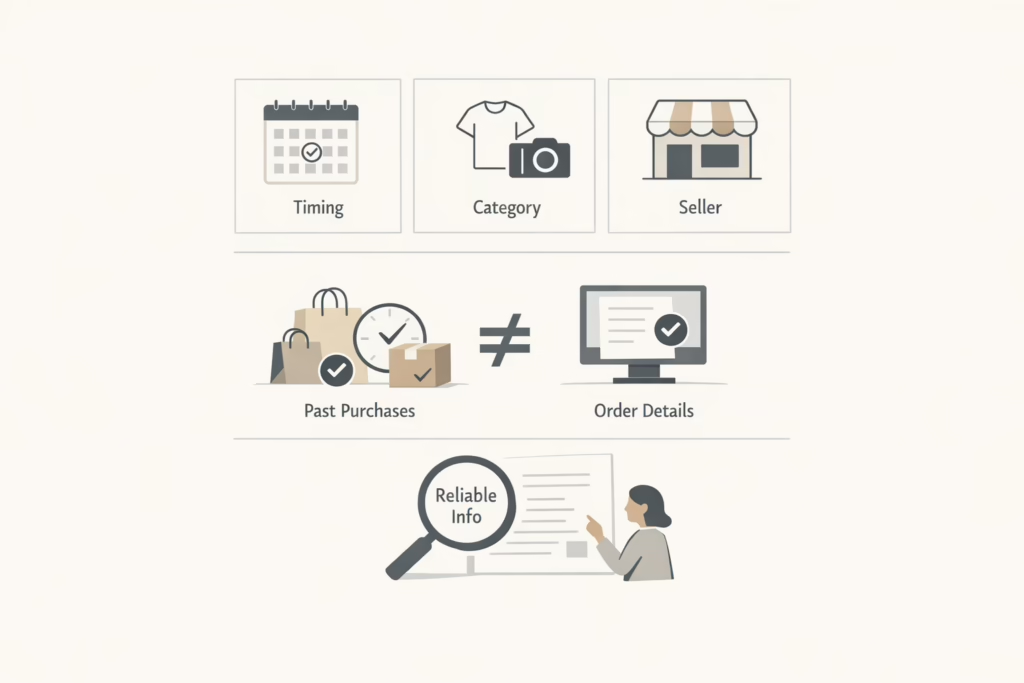
Antes de pasar a los pasos para cancelar, tómate un momento para confirmar cómo te suscribiste. ¿Por qué? Porque si tu facturación la gestiona alguien que no sea Disney+ (como Apple o Amazon), tendrás que cancelar a través de esa plataforma.
Es probable que Disney+ te facture directamente si te registraste en disneyplus.com a través del navegador o si gestionas tu suscripción a través del sitio web o la aplicación de Disney.
Es posible que reciba una factura de un tercero si ha utilizado App Store, Google Play, Amazon, Roku u otra plataforma, si se ha suscrito a través de una oferta combinada (como Hulu o ESPN+) o si se ha registrado a través de su proveedor de cable o móvil.
Averiguarlo primero te ahorrará tiempo. Comprueba tus recibos por correo electrónico o la información de facturación en tu cuenta de Disney+.
Cómo cancelar Disney+ (facturación directa)
Si pagas directamente a Disney+, el proceso es bastante sencillo. Esto es lo que debes hacer:
En un navegador web (ordenador o móvil)
- Ve a disneyplus.com e inicia sesión.
- Haga clic o toque el icono de su perfil.
- Seleccionar cuenta
- En Suscripción, elige tu plan Disney+.
- Haga clic en Cancelar suscripción.
Eso es todo. Seguirás teniendo acceso hasta el final de tu periodo de facturación, pero no se te volverá a cobrar. Por lo general, Disney+ no ofrece reembolsos por el tiempo no utilizado, pero puedes ponerte en contacto con el servicio de asistencia para solicitar un reembolso en casos excepcionales.
Disney+ también te permite pausar tu suscripción si pagas mensualmente y no tienes un paquete. La pausa comienza al inicio de tu próximo ciclo de facturación, y no se te cobrará ni tendrás acceso durante ese tiempo. Puedes reanudarla en cualquier momento a través de la misma configuración de la cuenta.
Tenga en cuenta lo siguiente:
- Las suscripciones combinadas no se pueden pausar.
- Si tienes complementos o miembros adicionales, estos también se pausarán.
- Debe estar al día con los pagos para poder optar a ello.
Cancelar un plan combinado de Disney+
Los planes combinados pueden ser un poco más complicados, especialmente si ya tenías uno de los servicios antes de pasarte a un paquete de Disney+ con Hulu o ESPN+.
Cancelar una suscripción independiente a Hulu no afectará a tu paquete Disney+ si se facturaban juntos. Pero es mejor revisar la configuración de tu cuenta para confirmar cómo están vinculados los servicios. El plan anterior se detiene, pero el paquete permanece activo. Si cancelas el paquete y tenías una suscripción independiente preexistente (por ejemplo, Hulu o ESPN+), es posible que se reanude la facturación por separado; comprueba tus cuentas para confirmarlo y cancelarlo si es necesario.
¿Te has registrado en Hulu y luego has pasado a un paquete de Disney+? Cancelar Hulu no afectará al paquete.
¿Has cancelado el paquete? Hulu puede reiniciarse automáticamente con su precio y plan independientes.
Si te suscribiste a través de Hulu u otro socio, debes cancelar el paquete directamente a través de la plataforma de ese socio, no de Disney+.
Cancelar Disney+ a través de terceros
Si te factura otra empresa, deberás cancelar la suscripción a través de ella. Disney+ no puede cancelar estas suscripciones por ti.
Aquí te indicamos dónde acudir según el proveedor:
- Manzana: Utiliza la aplicación Ajustes en el iPhone/iPad o la App Store en el Mac.
- Google Play: Utiliza la aplicación Play Store > Pagos y suscripciones.
- AmazonVisita tu cuenta de Amazon en «Membresías y suscripciones».
- Roku: Utiliza tu dispositivo Roku o visita my.roku.com
- Operadores de telefonía móvil (como Verizon o AT&T): Acceda a la aplicación de su operador o al servicio de asistencia para facturación.
Si no encuentras fácilmente la suscripción, te recomendamos que consultes sus páginas de ayuda. Cada plataforma gestiona las cancelaciones de forma ligeramente diferente.
¿Qué ocurre después de cancelar?
La cancelación no se hace efectiva de inmediato. Esto es lo que sucederá después de que confirmes la cancelación:
- Seguirás teniendo acceso hasta el final de tu ciclo de facturación actual.
- No se realizarán reembolsos automáticos por el tiempo no utilizado, incluso si cancelas inmediatamente después de que se te haya cobrado.
- Si tienes un plan en pausa, puedes reanudarlo en cualquier momento, pero se iniciará un nuevo ciclo de facturación tan pronto como lo hagas.
Esto te da un poco de flexibilidad. Si estás a mitad de una serie o tienes algo en cola, aún puedes terminarlo antes de que se cierre la cuenta.
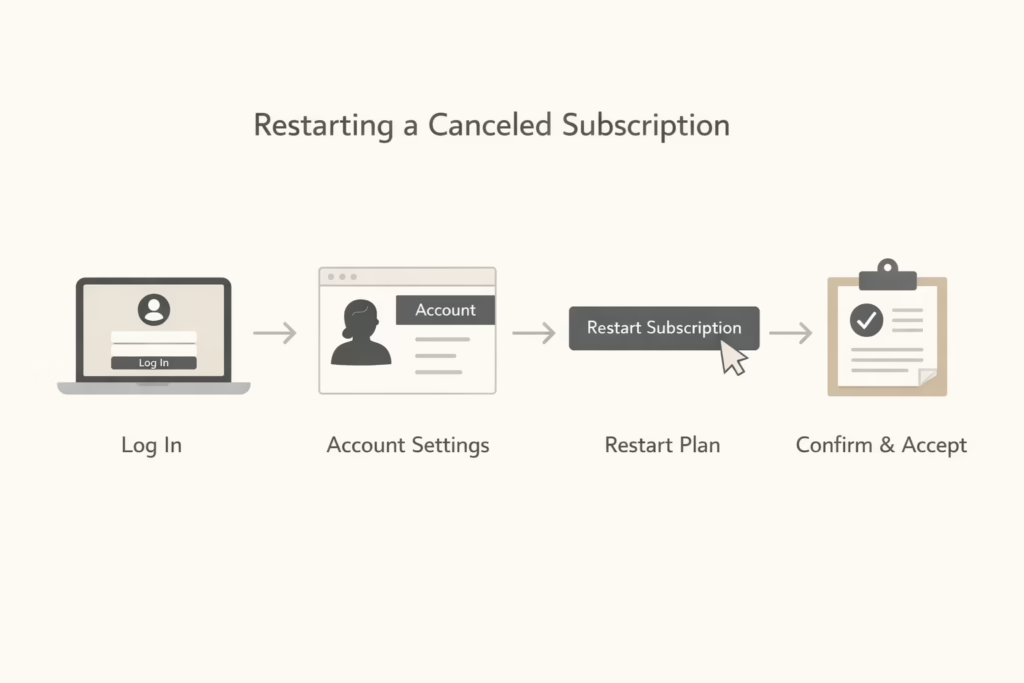
Reiniciar una suscripción cancelada
Supongamos que cancelaste Disney+ y luego cambiaste de opinión. Siempre y cuando tu ciclo de facturación aún no haya finalizado por completo, puedes reiniciar sin interrupciones:
- Inicie sesión en disneyplus.com
- Dirígete a tu Perfil > Cuenta.
- Haga clic en Reiniciar suscripción.
- Confirmar y aceptar los términos
Si tu periodo de facturación ya ha finalizado, tendrás que volver a suscribirte desde cero. Lo mismo ocurre con las suscripciones de terceros.
¿Desea eliminar su cuenta por completo?
Cancelar tu suscripción a Disney+ solo detiene la facturación futura, no borra tu cuenta. Si deseas eliminar por completo todo lo relacionado con tu perfil, incluyendo tu nombre, correo electrónico y otra información personal, deberás seguir un procedimiento aparte. En primer lugar, asegúrate de que tu suscripción está cancelada. A continuación, ve a la configuración de privacidad o a la página de asistencia de Disney y envía una solicitud para eliminar tu cuenta. Una vez que se haya procesado la eliminación de tu cuenta de Disney, se eliminarán la mayoría de los datos personales, pero es posible que se conserve cierta información de acuerdo con los requisitos legales o comerciales. Ten en cuenta que esto también podría afectar a tu acceso a otros servicios propiedad de Disney que utilicen el mismo inicio de sesión.
Errores comunes que hay que evitar
La gente suele pensar que cancelar es tan fácil como hacer clic, pero hay algunas cosas que pueden complicarte las cosas. Esto es lo que debes comprobar dos veces:
- Has iniciado sesión en la cuenta correcta (especialmente si la compartes con tu familia).
- Estás cancelando a través de la plataforma correcta (Disney+ frente a Apple frente a Hulu, etc.).
- Comprueba tu correo electrónico para confirmar la cancelación.
- Guarda cualquier número de confirmación o captura de pantalla por si te cobran más tarde.
Si no se cancela, pueden aplicarse cargos inesperados. Asegúrese de completar todo el proceso y de ver la pantalla de confirmación o el correo electrónico.
Consejos rápidos antes de cancelar
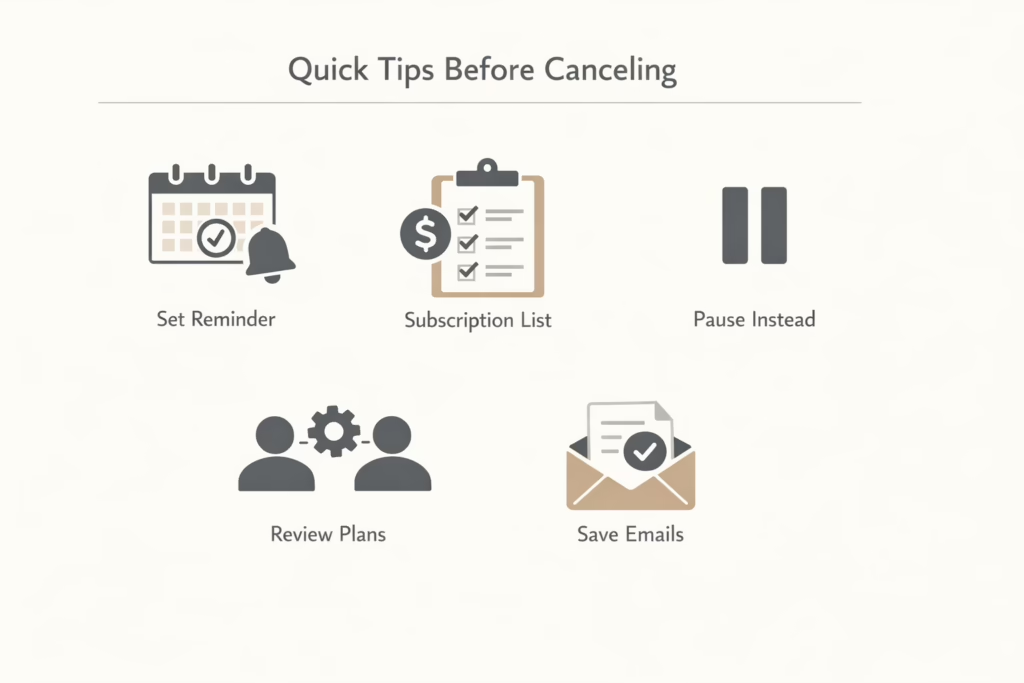
Si planeas cancelar, considera hacer lo siguiente:
- Configure un recordatorio en el calendario unos días antes de la fecha de renovación.
- Haz una lista de los servicios de streaming por los que estás pagando actualmente.
- Si solo vas a tomarte un descanso, pausa en lugar de cancelar.
- Revisa los planes familiares o la configuración de los paquetes para evitar duplicados.
- Guarde los correos electrónicos de confirmación para sus registros.
Reflexiones finales
Cancelar Disney Plus no es difícil una vez que sabes dónde buscar. El mayor reto es simplemente averiguar quién te factura y navegar por su sistema. Después de eso, normalmente solo hay que hacer unos pocos clics.
Ya sea que estés simplificando tus suscripciones, cambiando a un servicio diferente o simplemente tomándote un descanso, asegúrate de que tu cancelación se haya completado y confirmado. Y si alguna vez deseas volver, Disney+ te facilita mucho reiniciar.
PREGUNTAS FRECUENTES
1. ¿Pierdo el acceso a Disney+ inmediatamente después de cancelar?
No, podrás seguir viendo el servicio hasta que finalice tu ciclo de facturación actual. Por lo tanto, si cancelas hoy pero ya has pagado hasta fin de mes, podrás seguir disfrutando del servicio hasta que finalice el mes.
2. ¿Puedo cancelar desde mi teléfono o necesito una computadora?
Puedes cancelar desde tu teléfono, pero la experiencia es mejor en un navegador (ya sea móvil o de escritorio). Es posible que algunas opciones no aparezcan en la aplicación Disney+. Por lo tanto, si algo no te parece bien, prueba a cambiar a un navegador normal como Chrome o Safari y dirígete a disneyplus.com.
3. ¿Qué pasa si me registré a través de Apple o Amazon?
Entonces tendrás que cancelarla a través de ellos. Disney+ no puede gestionar suscripciones que se hayan creado a través de plataformas de terceros. Ve a la configuración de tu ID de Apple, cuenta de Amazon o dondequiera que te hayas registrado. Busca en la sección de suscripciones y gestiónala desde allí.
4. ¿Puedo pausar en lugar de cancelar?
Si te cobran mensualmente y directamente a través de Disney+, sí. La pausa te permite tomarte un descanso sin perder la configuración de tu cuenta. Pero no funciona con los paquetes y no está disponible si tienes pagos atrasados. La pausa comienza en tu próxima fecha de facturación.
5. ¿La cancelación afectará mi acceso a Hulu o ESPN+?
Es posible, dependiendo de cómo se haya configurado tu paquete. Si te suscribiste primero a Disney+ y añadiste un paquete más tarde, cancelar una parte no siempre cancelará el resto. Por otro lado, si cancelas el paquete, tu plan original de Hulu o ESPN+ podría volver a activarse a menos que también lo canceles.
6. Cancelé, pero aún así me cobraron. ¿Qué hago ahora?
En primer lugar, comprueba bien qué cuenta has cancelado y qué correo electrónico has utilizado. Muchas personas tienen más de un ID de Apple o cuenta de Google. Si el cargo sigue sin tener sentido, ponte en contacto con el servicio de asistencia de Disney+ o con tu proveedor de facturación para resolverlo.
7. ¿Eliminar mi cuenta de Disney+ es lo mismo que cancelarla?
No. La cancelación detiene los cargos futuros, pero tu cuenta sigue existiendo. Si deseas eliminar tu perfil, correo electrónico y todos esos datos, deberás eliminar tu cuenta de Disney+ por separado a través de su configuración de privacidad. Solo asegúrate de haber cancelado primero.