
Quizás te registraste para una prueba gratuita y olvidaste cancelarla. O quizás acabas de terminar de ver todo lo que querías ver. En cualquier caso, averiguar cómo cancelar Paramount Plus no debería ser un rompecabezas.
¿Cuál es la parte complicada? Depende de cómo te hayas suscrito: si a través de la aplicación, Apple, Roku o tu navegador. En esta guía, te explicaremos cada método en términos sencillos, para que puedas cancelar con confianza sin tener que buscar en cinco páginas de ayuda.
Por qué es posible que desee cancelar
No hay que avergonzarse por cancelar una suscripción. A veces te registras para ver una serie y, cuando la terminas, ya no te interesa seguir viendo más. Otras veces, simplemente estás muy ocupado y ya no tienes tiempo para ver series en streaming. Quizás estés utilizando demasiados servicios y tengas que prescindir de alguno. O quizás estés reduciendo tus gastos por ahora.
Sea cual sea el motivo, Paramount Plus no te pone trabas para darte de baja. Solo tienes que cancelar en el lugar adecuado, dependiendo de cómo te hayas registrado inicialmente.
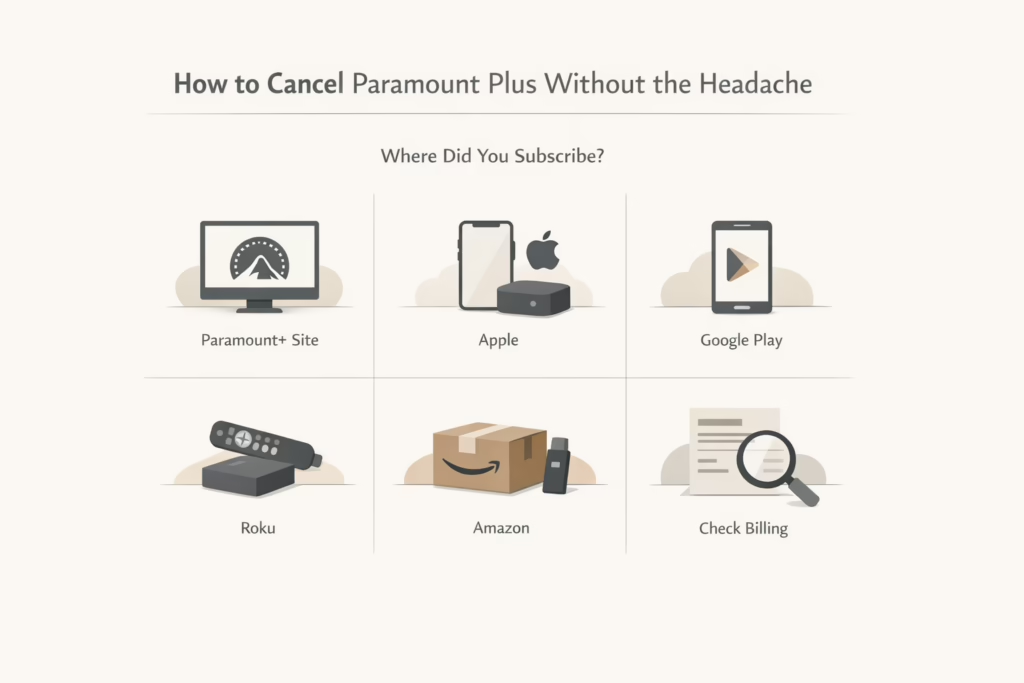
Lo primero es lo primero: saber dónde te has suscrito
Antes de entrar en detalles, es útil saber dónde te suscribiste a Paramount Plus. ¿Te registraste en la página web de Paramount+? ¿A través de tu iPhone? ¿Quizás formaba parte de un paquete de Roku o Amazon? El método de cancelación depende totalmente de eso.
Estos son los lugares más comunes donde la gente se registra:
- Directamente en el sitio web de Paramount+.
- Apple (iPhone, iPad, Apple TV)
- Google Play (teléfonos Android o Android TV)
- Roku
- Amazon (Fire TV o Appstore)
- Optus SubHub (para usuarios en Australia)
Si no estás seguro, una rápida comprobación de tu extracto de facturación debería orientarte en la dirección correcta.
Cancelar Paramount Plus a través del sitio web
Si te registraste en el sitio web oficial, la cancelación probablemente sea más fácil.
- Visite paramountplus.com
- Haz clic en el icono de tu perfil y dirígete a Cuenta.
- Busca el botón Cancelar suscripción y sigue las instrucciones.
Notas importantes: seguirás teniendo acceso hasta el final de tu periodo de facturación. Si cancelas una prueba gratuita, tu acceso puede continuar hasta la fecha de finalización prevista de la prueba, pero esto depende del lugar donde te hayas registrado. Algunas plataformas pueden finalizar la prueba inmediatamente tras la cancelación. No se realizan reembolsos por ciclos de facturación parciales.
Cancelar en un iPhone o iPad
Si te suscribiste a través de Apple, tendrás que cancelarla en los ajustes de iOS. Eliminar la aplicación por sí sola no servirá de nada.
- Abre Ajustes en tu iPhone o iPad.
- Toca tu nombre en la parte superior.
- Ir a Suscripciones
- Busca Paramount+ y pulsa sobre él.
- Pulsa Cancelar suscripción y confirma.
Si no ves la opción de cancelar, es posible que tu suscripción ya esté inactiva.
Cancelar en Apple TV
Esto solo se aplica si te registraste a través del propio Apple TV (4.ª generación o posterior):
- Abre Ajustes en tu Apple TV.
- Ve a Usuarios y cuentas y, a continuación, selecciona tu cuenta.
- Seleccionar suscripciones
- Selecciona Paramount+ y, a continuación, pulsa Cancelar suscripción.
Es fácil pasarlo por alto, pero sí, esto debe hacerse directamente desde tu dispositivo Apple TV.
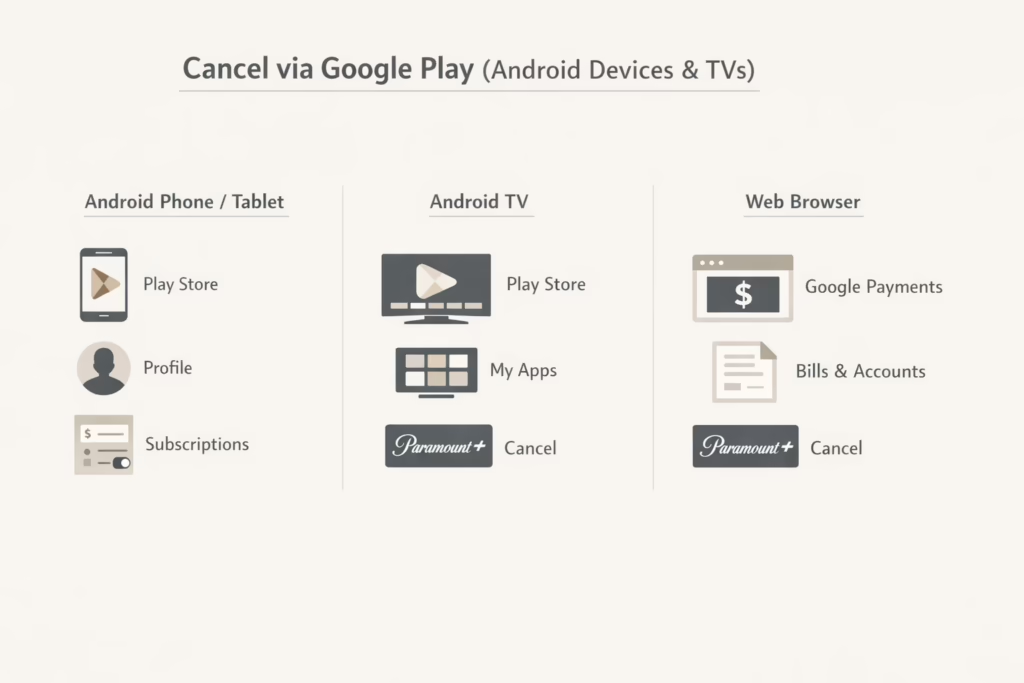
Cancelar a través de Google Play (dispositivos Android y televisores)
Hay varias formas de cancelar si has utilizado Google Play, dependiendo del dispositivo.
En teléfonos o tabletas Android:
- Abre Google Play Store.
- Toca el icono de tu perfil.
- Seleccione Pagos y suscripciones, luego Suscripciones.
- Toca Paramount+
- Pulsa Cancelar suscripción y sigue las instrucciones.
En Android TV:
- Abre la aplicación Play Store.
- Ve a Mis aplicaciones > Suscripciones.
- Selecciona Paramount+ y, a continuación, pulsa Cancelar.
Desde un navegador web:
- Visita payments.google.com
- Inicie sesión y seleccione Facturas y cuentas.
- Busca Paramount+ y cancélalo desde allí.
Cancelar Paramount Plus en Roku
Hay dos formas de hacerlo: a través de tu dispositivo Roku o en línea.
Desde el dispositivo Roku:
- Resalta el canal Paramount+ en tu pantalla de inicio (no hagas clic en él).
- Pulse el botón * del mando a distancia.
- Selecciona Administrar suscripción.
- Seleccionar Cancelar suscripción
De la página web de Roku:
- Visita my.roku.com e inicia sesión.
- Haga clic en «Gestionar sus suscripciones».
- Busca Paramount+ y haz clic en Cancelar suscripción.
En cualquier caso, seguirá teniendo acceso hasta el final del periodo de facturación.
Cancelar a través de Amazon (Fire TV o Appstore)
Si te suscribiste con tu cuenta de Amazon:
- Ve a amazon.com/appstoresubscriptions
- Inicie sesión con sus credenciales de Amazon.
- Busca Paramount+ en la lista.
- Haga clic en Acciones y, a continuación, en Desactivar renovación automática.
- Confirmar cuando se le solicite
Recuerda: eliminar la aplicación de tu Fire TV no cancela la suscripción.
Optus SubHub (solo en Australia)
Si utiliza Optus SubHub:
- Ve a subhub.optus.com.au e inicia sesión.
- Gestiona tus suscripciones desde allí.

¿Qué ocurre después de cancelar?
Esto es lo que puede esperar en general después de pulsar el botón de cancelar:
Todavía tienes acceso durante un tiempo.
La cancelación no te desconecta al instante. Una vez que pulsas el botón de cancelación, tu cuenta permanece activa hasta el final de tu periodo de facturación actual. Así que, si tu próximo cargo es dentro de dos semanas, puedes seguir disfrutando del servicio hasta entonces. No se trata de un cierre, sino más bien de dejar que tu acceso vaya disminuyendo gradualmente.
No se reembolsará el tiempo no utilizado.
Paramount Plus no realiza reembolsos parciales. Si cancelas en medio de tu ciclo de facturación, no recibirás ningún reembolso por los días que no utilices el servicio. Podrás seguir viendo el servicio durante ese tiempo, pero tu pago se considerará definitivo una vez que comience el periodo de facturación.
Las pruebas gratuitas siguen su curso
Si estás en una prueba gratuita y cancelas, no perderás el acceso de inmediato. La prueba continúa hasta su fecha de finalización programada. Pero una vez que finalice la prueba, no se te cobrará y tu acceso se detendrá a menos que elijas volver a suscribirte.
Los periodos promocionales no amplían tu acceso.
Algunas promociones te ofrecen varios meses gratis o con descuento. Pero si cancelas durante ese tiempo, la suscripción finaliza con tu ciclo de facturación actual, y no cuando se suponía que terminaría la promoción. Dependiendo de la plataforma, cancelar durante una promoción de varios meses puede interrumpir tu acceso al final del ciclo de facturación actual, en lugar de permitirte disfrutar de la promoción completa.
Problemas comunes y consejos
La cancelación no siempre se realiza sin problemas. A continuación, se indican algunos aspectos que pueden causar dificultades:
- Olvidaste cómo te registraste: Empieza por revisar tu extracto bancario o tu correo electrónico en busca de pistas.
- El botón de cancelar no aparece: Eso podría significar que ya se ha cancelado o que estás en la cuenta equivocada.
- Desinstalar la aplicación no cancela nada: Esto se aplica en todos los ámbitos.
- Ves cargos después de cancelar: Comprueba que no te hayas registrado accidentalmente en varias plataformas.
Reflexiones finales
Cancelar Paramount Plus no es difícil una vez que sabes dónde buscar, pero llegar hasta allí puede resultar confuso si no recuerdas por dónde empezaste. La plataforma que utilizaste para registrarte controla el proceso y, en la mayoría de los casos, eso significa que tendrás que tratar con los sistemas de suscripción de Apple, Google, Roku o Amazon, y no directamente con Paramount.
Espera cinco minutos, comprueba tu configuración y te liberarás de la suscripción sin dramas. O, si más adelante cambias de opinión, volver a suscribirte es igual de fácil.
No hay que darle demasiadas vueltas. Simplemente hay que ir paso a paso.
PREGUNTAS FRECUENTES
1. ¿Puedo cancelar Paramount Plus en cualquier momento o estoy obligado a mantener la suscripción durante un año?
Puedes cancelar en cualquier momento. No hay contratos a largo plazo ni penalizaciones extrañas. Si pagas mensualmente, la suscripción se mantendrá hasta el final de tu ciclo de facturación y luego se detendrá. Los planes anuales funcionan de la misma manera, pero no hay reembolso si cancelas a mitad de camino.
2. ¿Qué ocurre con mi cuenta después de cancelarla?
Tu perfil y tu historial de visualizaciones se conservan, por si decides volver más adelante. Seguirás teniendo acceso a todo lo que hayas pagado hasta que finalice el periodo de facturación, momento en el que la cuenta pasará a estar inactiva.
3. He eliminado la aplicación Paramount+. ¿Eso cuenta como cancelación?
No, eliminar la aplicación no cancela nada. Piensa en la aplicación como una simple puerta de entrada. Aún tienes que desactivar la renovación automática a través de la cuenta con la que te suscribiste, como Apple, Google, Roku o Amazon.
4. No recuerdo cómo me registré. ¿Cómo puedo averiguarlo?
Comprueba tu banco o correo electrónico para ver el cargo original. Si dice Apple, Google o Amazon, esa es tu respuesta. ¿Sigues sin saber qué hacer? Intenta iniciar sesión en el sitio web de Paramount+ y comprueba si te permite gestionar la facturación allí. Si no es así, normalmente te indicará quién se encarga de ello.
5. ¿Recibiré un reembolso si cancelo inmediatamente después de que se me haya cobrado?
Paramount Plus no ofrece reembolsos parciales una vez que comienza el ciclo de facturación. Sin embargo, mantendrás el acceso hasta que finalice el período. Si crees que hay un error en la facturación, vale la pena ponerse en contacto directamente con el servicio de asistencia.
6. ¿Puedo pausar mi suscripción en lugar de cancelarla?
Por desgracia, no hay un botón oficial de “pausa”. Tendrás que cancelar la suscripción y volver más adelante, cuando estés listo. Cuando vuelvas a suscribirte, tus preferencias y la información de tu cuenta seguirán ahí.
7. ¿Qué pasa si me inscribí durante una promoción? ¿Perderé los meses gratuitos que me quedan si cancelo ahora?
Sí, si tu promoción dura más de un mes y la cancelas antes de tiempo, tu acceso se interrumpirá al final del periodo de facturación actual, no al final del periodo promocional completo. Por lo tanto, si tienes pensado aprovechar la oferta completa de tres meses, espera hasta que se acerque el final.