

Gestionar las suscripciones desde tu iPhone no tiene por qué ser un misterio. Tanto si estás terminando una prueba gratuita como si quieres recortar tus gastos mensuales, saber cómo cancelarlas directamente desde tu dispositivo es una pequeña habilidad que puede ahorrarte muchas molestias. En unos pocos pasos, puedes revisar lo que sigues pagando, eliminar los servicios que no utilizas y evitar esa sensación de “¿por qué me han cobrado otra vez?”. No hace falta rebuscar en las aplicaciones ni buscar la letra pequeña: todo lo que necesitas está ahí, en tus ajustes.
Dónde se guardan tus suscripciones en el iPhone
Hay dos formas principales de acceder a tu lista de suscripciones activas: a través de la aplicación Ajustes o mediante la App Store. Ambas te llevan a la misma pantalla, por lo que realmente no importa cuál elijas.
Método 1: Cancelar a través de la aplicación Ajustes
Así es como debes actuar:
- Abrir configuración
- Toca tu nombre en la parte superior.
- Seleccionar suscripciones
- Desplázate por la lista y pulsa sobre la que quieras gestionar.
- Toca Cancelar suscripción
Eso es todo. Si no ves el botón de cancelación, puede que la suscripción ya esté configurada para caducar.
Método 2: Cancelar a través de la App Store
El camino es muy sencillo:
- Abre la App Store.
- Toca tu foto de perfil en la esquina superior derecha.
- Suscripciones a Tap
- Elige la que quieras cancelar y pulsa Cancelar suscripción.
Este método es útil si ya estás navegando por la App Store y recuerdas que debes comprobar una suscripción. El destino es el mismo en ambos casos: Apple simplemente te ofrece dos puertas por las que pasar.
¿Qué ocurre después de cancelar?
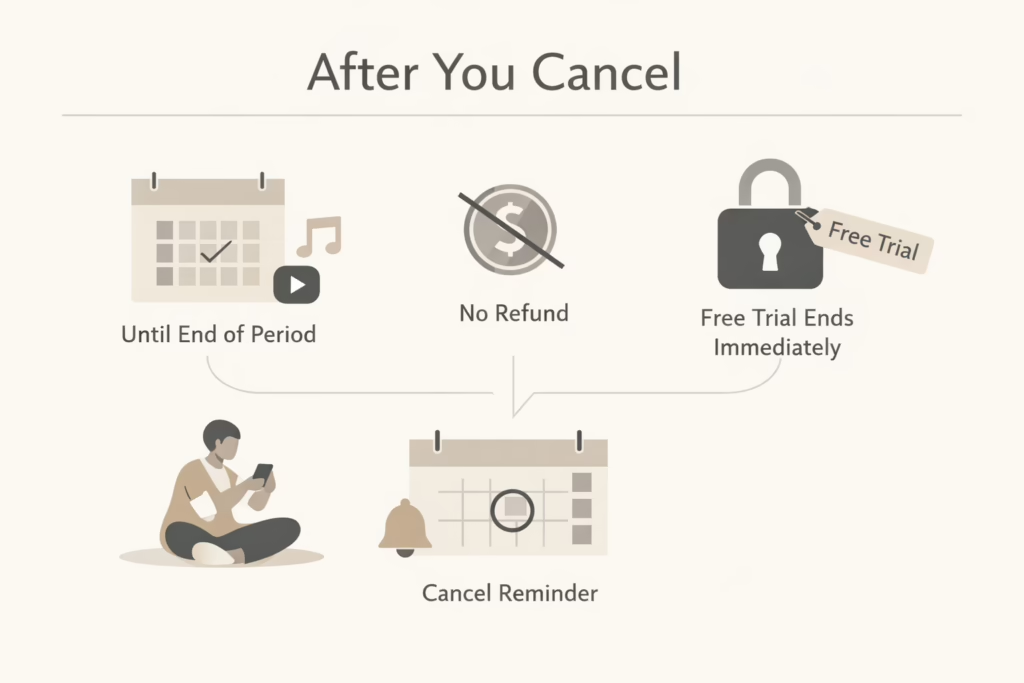
Cancelar una suscripción no significa que todo desaparezca al instante. En la mayoría de los casos, tu acceso continúa hasta el final del período de facturación, ya que ya lo has pagado.
Lo que puede esperar:
- No se le volverá a facturar, pero seguirá teniendo acceso hasta que finalice el plan actual.
- No se reembolsará el tiempo no utilizado, salvo que Apple haga una excepción.
- Si se trata de una prueba gratuita, es posible que el acceso se interrumpa inmediatamente después de la cancelación (por lo tanto, cancele cerca del final si desea probar todo).
Esta última parte confunde a la gente. Las pruebas gratuitas suelen interrumpirse en el momento en que se cancela, no cuando habría finalizado la prueba. Si quieres aprovechar todos los días de la prueba, configura un recordatorio para cancelarla el día antes de que se convierta en suscripción.
Por qué es posible que no veas la suscripción que estás buscando
A veces, la suscripción simplemente no aparece. Abres el menú, te desplazas por él y... nada. Eso no siempre significa que no estés suscrito. Puede significar que no te suscribiste a través de Apple.
A continuación se indican algunas razones comunes por las que esto ocurre.
En muchos casos, la suscripción no se inició a través de Apple. Algunos servicios, como Spotify o Netflix, requieren que te registres directamente en su sitio web, lo que significa que Apple no puede gestionar ni cancelar la facturación por ti. Otra posibilidad es que hayas utilizado un ID de Apple diferente al suscribirte, especialmente si has tenido más de una cuenta a lo largo de los años. A veces, la suscripción pertenece a un miembro de la familia y está vinculada a su ID de Apple, no al tuyo. Y si utilizas los servicios de Apple en un dispositivo Android, es posible que el cargo se realice a través de Google Play en lugar de Apple.
Cómo verificar dos veces
Hay unas instrucciones claras y fáciles de seguir:
- Busca en tu correo electrónico asuntos como “Recibo de Apple” o “Factura”.”
- Revisa tus extractos bancarios o de tarjetas.
- Abre la aplicación y comprueba la sección de cuenta o facturación.
- Visita account.apple.com e inicia sesión con cualquier otro ID de Apple que hayas utilizado.
¿Todavía nada? Probablemente Apple no te esté cobrando nada; en ese caso, tendrás que cancelar directamente a través del proveedor.
Cancelación de los planes Apple One
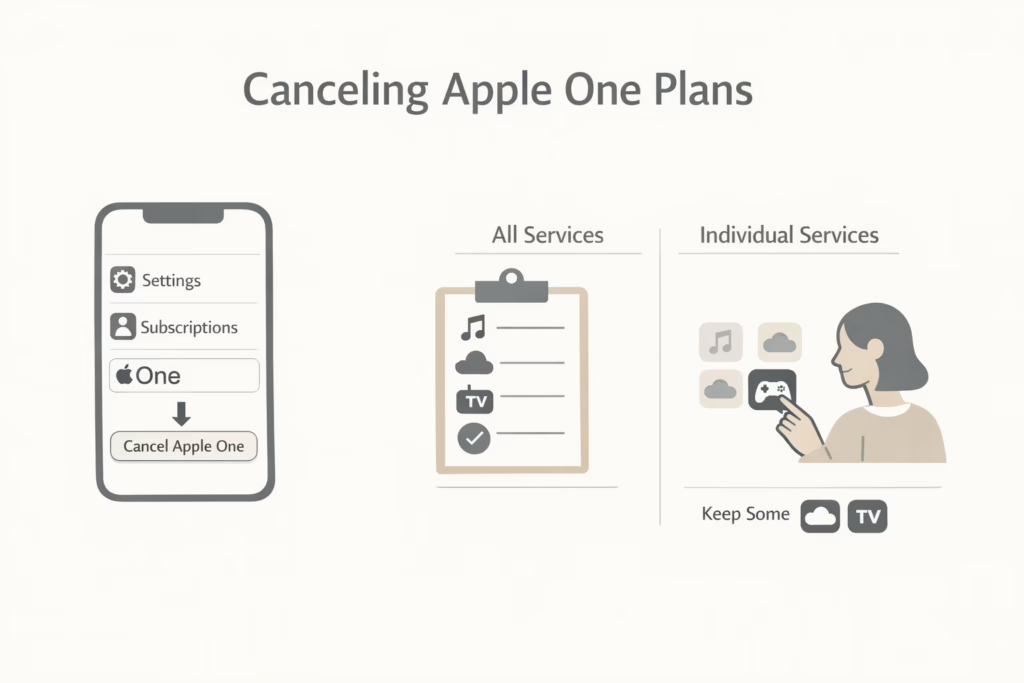
Si estás suscrito a Apple One (Apple Music, iCloud+, TV+ y más en un paquete), la cancelación funciona de forma un poco diferente.
- Dirígete a Configuración > Tu nombre > Suscripciones.
- Toca Apple One
- Pulsa Cancelar Apple One si deseas eliminar todo.
- O elige Seleccionar servicios individuales para cancelar solo uno (como Apple Arcade) y mantener el resto.
Ten en cuenta que Apple One está diseñado para ser un paquete. Cancelar servicios individuales reduce el valor, así que asegúrate de que te conviene según tu uso.
Almacenamiento de iCloud+: bajar de categoría en lugar de cancelar
iCloud+ no tiene el típico botón “Cancelar”. Si quieres volver al plan gratuito de 5 GB:
- Ve a Ajustes > Tu nombre > iCloud > Gestionar almacenamiento.
- Tocar Cambiar plan de almacenamiento
- Seleccionar opciones de downgrade
- Introduce la contraseña de tu ID de Apple si se te solicita.
- Selecciona el plan gratuito.
Como todo lo demás, la reducción de categoría entra en vigor una vez finalizado el ciclo de facturación actual.
Reactivar una suscripción que cancelaste anteriormente
Si cancelaste algo y cambiaste de opinión, buenas noticias: reactivarlo suele ser muy sencillo.
Pasos para volver a suscribirse:
- Ve a Configuración > Tu nombre > Suscripciones
- Desplácese hacia abajo hasta Inactivo o Caducado.
- Pulsa en la suscripción.
- Elige un nuevo plan y confirma tus datos de pago.
Ten en cuenta que, una vez reactivado, tu ciclo de facturación se reinicia a partir de esa fecha. No continúa donde se había quedado.
No te olvides de esto
Algunos servicios gestionan sus suscripciones de forma ligeramente diferente:
Apple Music, Apple TV y Apple Arcade
Estos siguen los pasos estándar de cancelación a través de Ajustes o App Store. En Windows, puedes utilizar la aplicación Apple Music o Apple TV para cancelar.
Usuarios de Android que utilizan servicios de Apple
Si te has registrado en Apple Music o Apple TV en un dispositivo Android a través de Google Play, tendrás que cancelar la suscripción desde la aplicación Google Play, no a través de Apple.
Antiguo iTunes para Windows
¿Todavía estás en iTunes? Puedes cancelar tu suscripción abriendo iTunes, seleccionando Cuenta > Ver mi cuenta, desplazándote hasta Configuración > Suscripciones y haciendo clic en Gestionar y, a continuación, en Cancelar suscripción.
Algunos consejos para evitar cargos sorpresa
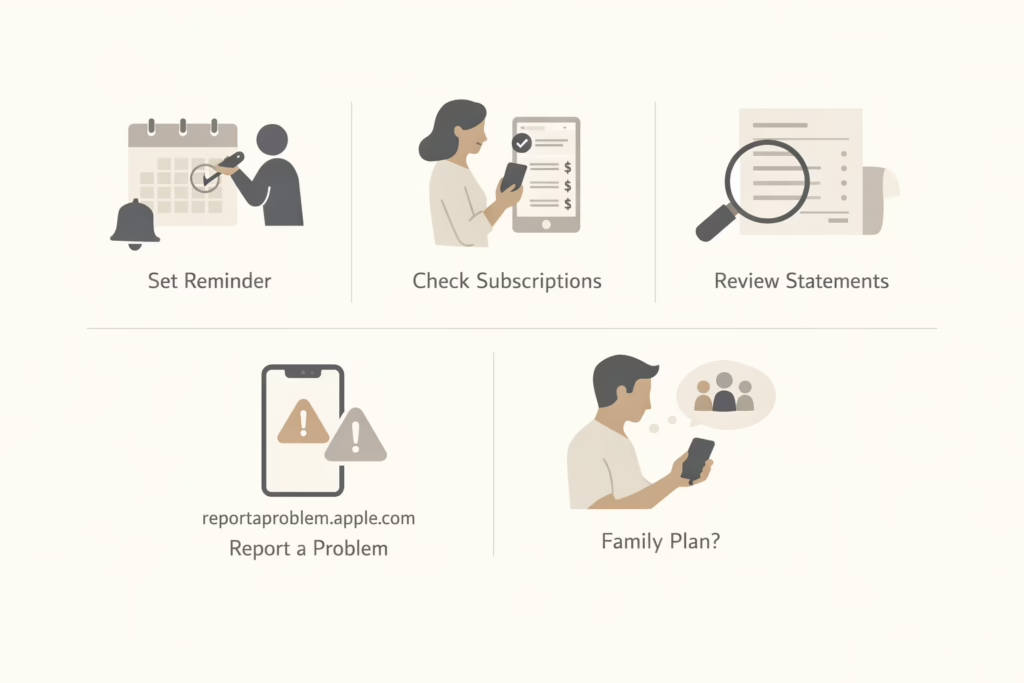
Es fácil registrarse en cosas y olvidarse de ellas, especialmente cuando las pruebas se convierten en planes de pago sin previo aviso. Si prefieres no verte sorprendido por un cargo repentino, un poco de mantenimiento puede ser de gran ayuda. Aquí tienes algunas formas de adelantarte a ello:
- Configura un recordatorio en el calendario unos días antes de que finalice la prueba gratuita.
- Revisa tus suscripciones con regularidad para detectar servicios que hayas olvidado.
- Revise mensualmente los extractos de facturación para detectar cualquier imprevisto.
- Si algo parece estar mal, utiliza el sitio “Informar de un problema” de Apple (reportaproblem.apple.com).
- Comprueba dos veces los planes familiares: es posible que estés pagando por el acceso de otra persona.
El resultado final
Cancelar las suscripciones del iPhone no es difícil una vez que sabes dónde buscar. Apple mantiene la mayor parte en un solo menú, pero necesitas saber si te factura Apple o no. Una vez que le coges el truco, es fácil mantener tu lista limpia y asegurarte de que solo pagas por lo que realmente utilizas.
¿Y si se te olvidan algunas? A todos nos ha pasado alguna vez. La buena noticia es que, por lo general, basta con entrar rápidamente en Ajustes para solucionarlo.
PREGUNTAS FRECUENTES
1. ¿Puedo cancelar una suscripción en el iPhone sin usar la App Store?
Sí. No es necesario que abras la App Store si no quieres. Solo tienes que ir a Ajustes > Tu nombre > Suscripciones y llegarás al mismo sitio. Es la ruta más rápida para la mayoría de las personas.
2. ¿Por qué no aparece mi suscripción?
Si no aparece en tu lista de suscripciones, es muy probable que Apple no sea quien te factura. Algunos servicios, como Netflix o Spotify, prescinden por completo de Apple y gestionan la facturación a través de sus propios sitios web o plataformas como Google Play. Comprueba tus recibos por correo electrónico o los extractos de tu tarjeta para ver quién te cobra.
3. ¿Qué ocurre si cancelo durante el periodo de prueba gratuito?
Con las pruebas gratuitas, cancelar antes de tiempo suele suponer el fin inmediato del acceso. Eso significa que si cancelas el segundo día de una prueba de siete días, es probable que se acabe ahí mismo. Si quieres seguir usando la prueba hasta el último día, es mejor que te pongas un recordatorio y canceles justo antes de que termine.
4. ¿Perderé el acceso inmediatamente después de cancelar?
No, a menos que se trate de una prueba gratuita. En el caso de las suscripciones de pago, normalmente mantendrás el acceso completo hasta el final de tu periodo de facturación actual. Por lo tanto, si cancelas a mitad de mes, podrás seguir utilizando el servicio hasta que finalice ese periodo.
5. ¿Puedo obtener un reembolso después de cancelar?
En la mayoría de los casos, no. Apple no reembolsa el tiempo no utilizado de forma predeterminada. Pero tú puede Solicítelo a través de reportaproblem.apple.com si algo parece incorrecto o si se le ha cobrado por error. No siempre lo aprueban, pero vale la pena intentarlo.
6. ¿Cómo puedo cancelar la suscripción de otro miembro de mi familia?
No puedes cancelar suscripciones vinculadas al ID de Apple de otra persona, ni siquiera en un grupo de Compartir en familia. Tendrás que pedirle que las cancele tú mismo. Sin embargo, si eres el organizador de la familia, puedes gestionar las compras o suscripciones compartidas que hayas activado con tu propia cuenta.