

Peut-être vous êtes-vous inscrit à un essai gratuit et avez-vous oublié de l'annuler. Ou peut-être venez-vous de terminer de regarder en rafale ce que vous vouliez voir. Quoi qu'il en soit, comprendre comment annuler Paramount Plus ne devrait pas être un casse-tête.
La partie délicate ? Cela dépend de la manière dont vous vous êtes abonné : via l'application, Apple, Roku ou votre navigateur. Dans ce guide, nous vous expliquons chaque méthode en termes simples, afin que vous puissiez résilier votre abonnement en toute confiance sans avoir à parcourir cinq pages d'aide.
Pourquoi vous pourriez vouloir annuler
Il n'y a aucune honte à résilier un abonnement. Parfois, vous vous êtes abonné pour regarder une série et vous l'avez terminée. D'autres fois, vous êtes simplement trop occupé et vous n'avez plus le temps de regarder des séries en streaming. Peut-être que vous jonglez entre trop de services et que vous devez en supprimer certains. Ou peut-être que vous réduisez vos dépenses pour le moment.
Quelle que soit la raison, Paramount Plus ne vous impose pas de formalités complexes pour résilier votre abonnement. Il vous suffit de résilier au bon endroit, en fonction de la manière dont vous vous êtes inscrit initialement.
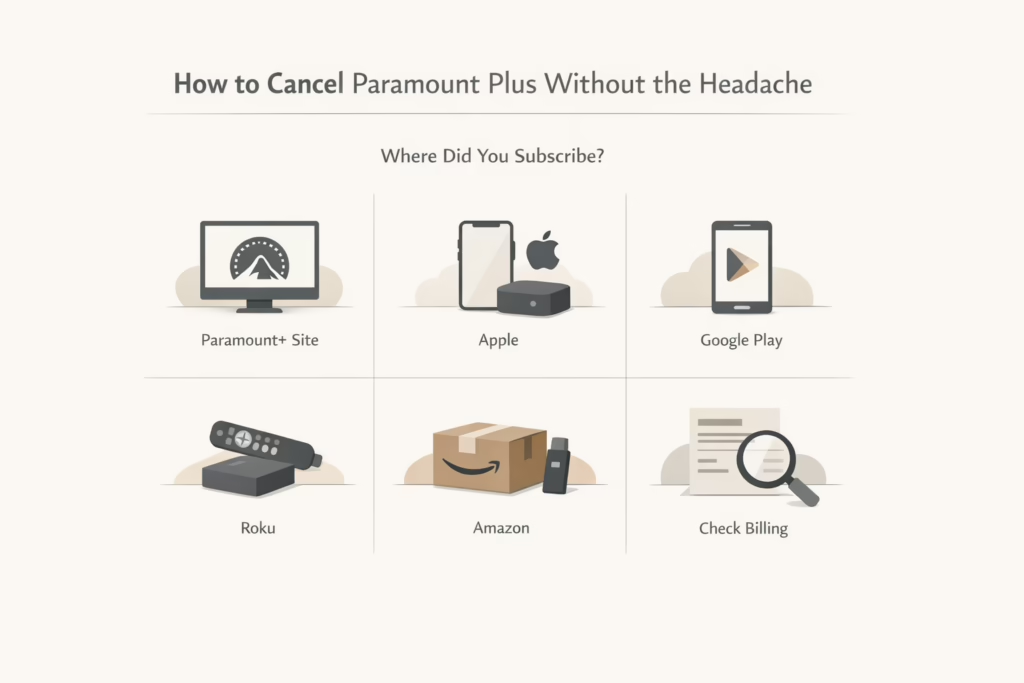
Tout d'abord : sachez où vous vous êtes abonné
Avant de passer aux étapes, il est utile de déterminer où vous vous êtes abonné à Paramount Plus. Vous êtes-vous inscrit sur le site Web de Paramount+ ? Via votre iPhone ? Peut-être cela faisait-il partie d'un forfait Roku ou Amazon ? La méthode d'annulation dépend entièrement de cela.
Voici les endroits les plus courants où les gens s'inscrivent :
- Directement sur le site web Paramount+
- Apple (iPhone, iPad, Apple TV)
- Google Play (téléphones Android ou Android TV)
- Roku
- Amazon (Fire TV ou Appstore)
- Optus SubHub (pour les utilisateurs en Australie)
Si vous n'êtes pas sûr, un rapide coup d'œil à votre relevé de facturation devrait vous mettre sur la bonne voie.
Annuler Paramount Plus via le site Web
Si vous vous êtes inscrit sur le site officiel, l'annulation est probablement la plus simple.
- Rendez-vous sur paramountplus.com
- Cliquez sur l'icône de votre profil et rendez-vous dans Compte.
- Recherchez le bouton « Annuler l'abonnement » et suivez les instructions.
Remarques importantes : vous continuerez à avoir accès au service jusqu'à la fin de votre période de facturation. Si vous annulez un essai gratuit, votre accès pourra se poursuivre jusqu'à la date de fin prévue de l'essai, mais cela dépend de l'endroit où vous vous êtes inscrit. Certaines plateformes peuvent mettre fin à l'essai immédiatement après l'annulation. Aucun remboursement ne sera effectué pour les cycles de facturation partiels.
Annulation sur un iPhone ou un iPad
Si vous vous êtes abonné via Apple, vous devrez résilier votre abonnement dans les paramètres iOS. La simple suppression de l'application ne suffira pas.
- Ouvrez les réglages sur votre iPhone ou iPad.
- Appuyez sur votre nom en haut de l'écran.
- Aller aux abonnements
- Recherchez Paramount+ et appuyez dessus.
- Appuyez sur « Annuler l'abonnement » et confirmez.
Si vous ne voyez pas l'option d'annulation, votre abonnement est peut-être déjà inactif.
Annuler sur Apple TV
Cela ne s'applique que si vous vous êtes inscrit via l'Apple TV elle-même (4e génération ou ultérieure) :
- Ouvrez les réglages sur votre Apple TV.
- Allez dans Utilisateurs et comptes, puis sélectionnez votre compte.
- Sélectionner les abonnements
- Choisissez Paramount+, puis cliquez sur « Annuler l'abonnement ».
Facile à manquer, mais oui, cela doit être fait directement depuis votre appareil Apple TV.
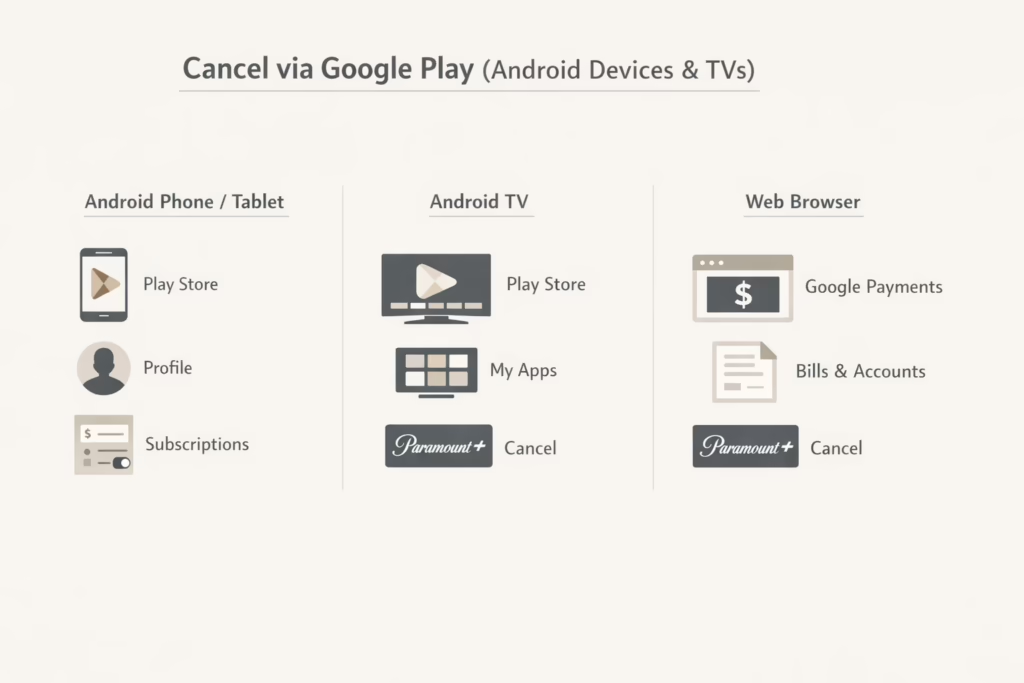
Annuler via Google Play (appareils Android et téléviseurs)
Il existe plusieurs façons d'annuler si vous avez utilisé Google Play, selon l'appareil.
Sur un téléphone ou une tablette Android :
- Ouvrez le Google Play Store.
- Appuyez sur l'icône de votre profil.
- Sélectionnez Paiements et abonnements, puis Abonnements.
- Appuyez sur Paramount+
- Appuyez sur « Annuler l'abonnement » et suivez les instructions.
Sur Android TV :
- Ouvrez l'application Play Store.
- Accédez à Mes applications > Abonnements.
- Sélectionnez Paramount+, puis cliquez sur Annuler.
À partir d'un navigateur Web :
- Rendez-vous sur payments.google.com
- Connectez-vous et sélectionnez Factures et comptes.
- Recherchez Paramount+, puis résiliez votre abonnement à partir de là.
Annuler Paramount Plus sur Roku
Il existe deux façons de procéder : via votre appareil Roku ou en ligne.
Depuis l'appareil Roku :
- Mettez en surbrillance la chaîne Paramount+ sur votre écran d'accueil (sans cliquer dessus).
- Appuyez sur le bouton * de la télécommande.
- Choisissez Gérer l'abonnement
- Sélectionnez « Annuler l'abonnement ».
Extrait du site Web de Roku :
- Rendez-vous sur my.roku.com et connectez-vous.
- Cliquez sur « Gérer vos abonnements ».
- Recherchez Paramount+ et cliquez sur Se désabonner.
Dans tous les cas, vous continuerez à avoir accès jusqu'à la fin de la période de facturation.
Annuler via Amazon (Fire TV ou Appstore)
Si vous vous êtes abonné à l'aide de votre compte Amazon :
- Accédez à amazon.com/appstoresubscriptions
- Connectez-vous avec vos identifiants Amazon.
- Recherchez Paramount+ dans la liste.
- Cliquez sur Actions, puis sur Désactiver le renouvellement automatique.
- Confirmer lorsque vous y êtes invité
N'oubliez pas : supprimer l'application sur votre Fire TV n'annule pas l'abonnement.
Optus SubHub (Australie uniquement)
Si vous utilisez Optus SubHub :
- Rendez-vous sur subhub.optus.com.au et connectez-vous.
- Gérez vos abonnements à partir de là.

Que se passe-t-il après votre annulation ?
Voici ce à quoi vous pouvez généralement vous attendre après avoir cliqué sur le bouton « Annuler » :
Vous avez encore accès pendant un certain temps
La résiliation ne vous coupe pas instantanément l'accès. Une fois que vous avez cliqué sur le bouton « Résilier », votre compte reste actif jusqu'à la fin de votre période de facturation en cours. Ainsi, si votre prochain prélèvement est prévu dans deux semaines, vous pouvez continuer à profiter du service jusqu'à cette date. Il ne s'agit pas d'une coupure, mais plutôt d'une expiration progressive de votre accès.
Aucun remboursement pour le temps non utilisé
Paramount Plus n'effectue pas de remboursements partiels. Si vous résiliez votre abonnement au milieu d'un cycle de facturation, vous ne serez pas remboursé pour les jours non utilisés. Vous pouvez continuer à regarder pendant cette période, mais votre paiement est considéré comme définitif dès le début de la période de facturation.
Les essais gratuits suivent leur cours
Si vous bénéficiez d'un essai gratuit et que vous résiliez votre abonnement, vous ne perdrez pas immédiatement votre accès. L'essai se poursuivra jusqu'à sa date de fin prévue. Mais une fois l'essai terminé, vous ne serez pas facturé et votre accès sera interrompu, sauf si vous choisissez de vous réabonner.
Les périodes promotionnelles ne prolongent pas votre accès
Certaines promotions vous offrent quelques mois gratuits ou à prix réduit. Mais si vous résiliez pendant cette période, l'abonnement prend fin à la fin de votre cycle de facturation actuel, et non à la date à laquelle la promotion devait initialement prendre fin. Selon la plateforme, la résiliation pendant une promotion de plusieurs mois peut mettre fin à votre accès à la fin du cycle de facturation actuel plutôt que de vous permettre de profiter pleinement de la promotion.
Problèmes courants et conseils
L'annulation ne se passe pas toujours sans encombre. Voici quelques éléments qui peuvent poser problème :
- Vous avez oublié comment vous vous êtes inscrit : Commencez par vérifier votre relevé bancaire ou vos e-mails pour trouver des indices.
- Le bouton « Annuler » n'apparaît pas : Cela signifie peut-être que la commande a déjà été annulée ou que vous vous êtes trompé de compte.
- La désinstallation de l'application n'annule rien : Cela s'applique à tous les domaines.
- Vous voyez des frais après avoir annulé : Vérifiez bien que vous ne vous êtes pas inscrit accidentellement sur plusieurs plateformes.
Conclusions finales
Il n'est pas difficile de résilier Paramount Plus une fois que vous savez où chercher, mais cela peut être déroutant si vous ne vous souvenez pas par où commencer. La plateforme que vous avez utilisée pour vous inscrire contrôle le processus, et la plupart du temps, cela signifie que vous aurez affaire aux systèmes d'abonnement d'Apple, Google, Roku ou Amazon, et non directement à Paramount.
Prenez cinq minutes pour vérifier vos paramètres, et vous serez libéré de votre abonnement sans difficulté. Si vous changez d'avis plus tard, vous pourrez vous réabonner tout aussi facilement.
Inutile de trop réfléchir. Avancez simplement pas à pas.
FAQ
1. Puis-je résilier Paramount Plus à tout moment ou suis-je engagé pour un an ?
Vous pouvez résilier à tout moment. Il n'y a pas de contrat à long terme ni de pénalité bizarre. Si vous payez mensuellement, l'abonnement se poursuit jusqu'à la fin de votre cycle de facturation, puis s'arrête. Les abonnements annuels fonctionnent de la même manière, mais aucun remboursement n'est possible si vous résiliez en cours d'année.
2. Que devient mon compte après ma résiliation ?
Votre profil et votre historique de visionnage sont conservés, au cas où vous décideriez de revenir plus tard. Vous aurez toujours accès à tout ce pour quoi vous avez payé jusqu'à la fin de la période de facturation, puis le compte passera en mode inactif.
3. J'ai supprimé l'application Paramount+. Est-ce que cela équivaut à une résiliation ?
Non, supprimer l'application n'annule rien. Considérez l'application comme une simple passerelle. Vous devez toujours désactiver le renouvellement automatique via le compte avec lequel vous vous êtes abonné, comme Apple, Google, Roku ou Amazon.
4. Je ne me souviens pas comment je me suis inscrit. Comment puis-je le savoir ?
Vérifiez votre relevé bancaire ou votre messagerie électronique pour trouver le débit initial. Si le nom Apple, Google ou Amazon y figure, vous avez votre réponse. Vous êtes toujours bloqué ? Essayez de vous connecter au site Web Paramount+ et voyez si vous pouvez y gérer votre facturation. Si ce n'est pas le cas, le site vous indiquera généralement qui s'en charge.
5. Serai-je remboursé si j'annule immédiatement après avoir été débité ?
Paramount Plus n'offre pas de remboursement partiel une fois le cycle de facturation commencé. Vous conserverez toutefois votre accès jusqu'à la fin de la période. Si vous pensez qu'il y a une erreur de facturation, il est préférable de contacter directement le service d'assistance.
6. Puis-je suspendre mon abonnement au lieu de le résilier ?
Malheureusement, il n'existe pas de bouton “ pause ” officiel. Vous devrez résilier votre abonnement et revenir plus tard, lorsque vous serez prêt. Lorsque vous vous réabonnerez, vos préférences et les informations de votre compte devraient toujours être présentes.
7. Que se passe-t-il si je me suis inscrit pendant une promotion ? Vais-je perdre mes mois gratuits restants si j'annule maintenant ?
Oui, si votre promotion s'étend sur plus d'un mois et que vous annulez avant la fin, votre accès prendra fin à la fin de la période de facturation en cours, et non à la fin de la durée totale de la promotion. Si vous prévoyez de profiter pleinement de l'offre de trois mois, attendez donc que la fin approche.