
Vous souhaitez résilier votre abonnement Peacock, mais vous ne savez pas par où commencer ? Que vous souhaitiez faire des économies ou que vous n'ayez tout simplement plus besoin de ce service, nous sommes là pour vous aider. Dans ce guide, nous vous expliquons les étapes à suivre pour résilier votre abonnement Peacock Premium ou Premium Plus, que ce soit depuis votre téléphone, votre ordinateur ou via un service tiers. Nous vous aiderons à mener à bien cette démarche rapidement et sans difficulté.
Ce que vous devez savoir avant de résilier votre abonnement Peacock
Avant d'aborder les étapes de l'annulation, voyons d'abord quelques points importants que vous devez connaître. Cela vous aidera à définir les bonnes attentes.
Aucun remboursement au prorata
Il est important de noter que Peacock n'offre pas de remboursement au prorata si vous résiliez votre abonnement avant la fin de votre cycle de facturation. Si vous décidez de résilier votre abonnement, vous pouvez continuer à utiliser votre forfait jusqu'à la fin de la période de facturation en cours. Passé ce délai, votre abonnement ne sera pas renouvelé.
Votre compte restera actif
Même après votre résiliation, votre compte ne sera pas supprimé. L'historique de vos visionnages, vos préférences et vos émissions enregistrées resteront disponibles si vous décidez de vous réabonner ultérieurement. Cela peut s'avérer utile si vous souhaitez revenir sur Peacock à l'avenir sans perdre votre progression.
Abonnements via des tiers
Si vous vous êtes inscrit à Peacock via des services tiers (tels qu'Apple, Google, Roku, Amazon ou des fournisseurs de câble), vous devrez résilier votre abonnement via le service concerné. Cela peut souvent prêter à confusion, c'est pourquoi nous allons vous expliquer brièvement comment procéder pour ces résiliations spécifiques.
Maintenant que nous avons abordé les bases, voyons comment résilier Peacock en fonction de la manière dont vous vous êtes inscrit.
Comment résilier Peacock sur un ordinateur de bureau ou portable
La méthode la plus simple pour résilier votre abonnement est probablement de passer par le site Web de Peacock, surtout si vous vous êtes abonné directement auprès d'eux. Voici la marche à suivre étape par étape :
Étape 1 : Visitez le site Web Peacock
Accédez à PeacockTV.com à l'aide de votre navigateur Web préféré.
Étape 2 : Connectez-vous à votre compte
Cliquez sur le bouton « Se connecter » en haut à droite de l'écran. Entrez votre adresse e-mail et votre mot de passe pour accéder à votre compte.
Étape 3 : Accéder aux paramètres du compte
Une fois connecté, cliquez sur l'icône de votre profil (coin supérieur droit). Dans le menu déroulant, sélectionnez Compte.
Étape 4 : Accédez à ‘ Plans et paiements ’.’
Dans la section Compte, recherchez l'onglet Plans et paiements. Vous y trouverez des informations détaillées sur votre plan actuel, votre cycle de facturation et vos informations de paiement.
Étape 5 : Annulez votre abonnement
Recherchez l'option Modifier ou résilier le forfait. Cliquez dessus et suivez les instructions à l'écran. Peacock peut essayer de vous offrir des avantages pour vous inciter à rester, comme des réductions ou un autre forfait, mais si vous êtes prêt à résilier, faites défiler la page et confirmez.
Étape 6 : Confirmer l'annulation
Une fois l'annulation confirmée, un message de confirmation s'affichera à l'écran et vous recevrez également un e-mail confirmant l'annulation. Votre abonnement restera actif jusqu'à la fin de la période de facturation.
Comment résilier Peacock sur iPhone (iOS)
Si vous vous êtes inscrit à Peacock via l'App Store, vous devrez annuler votre abonnement via votre compte Apple, et non directement via l'application Peacock. Voici comment procéder :
Étape 1 : Ouvrez les paramètres
Sur votre iPhone, ouvrez l'application Réglages.
Étape 2 : Accédez à votre identifiant Apple
En haut de l'écran, appuyez sur votre nom et votre photo de profil pour ouvrir les réglages de votre identifiant Apple.
Étape 3 : Accédez à Abonnements.
Faites défiler vers le bas et appuyez sur Abonnements. Vous devrez peut-être vous connecter avec votre identifiant Apple ou utiliser Face ID pour accéder à votre liste d'abonnements.
Étape 4 : Trouver Peacock
Recherchez Peacock dans la liste des abonnements actifs. Appuyez dessus.
Étape 5 : Annulez votre abonnement
Une fois dans les détails de votre abonnement Peacock, appuyez sur Annuler l'abonnement en bas de la page. Vous devrez peut-être confirmer votre annulation. Votre abonnement restera actif jusqu'à la fin du cycle de facturation en cours.
Comment résilier Peacock sur Android
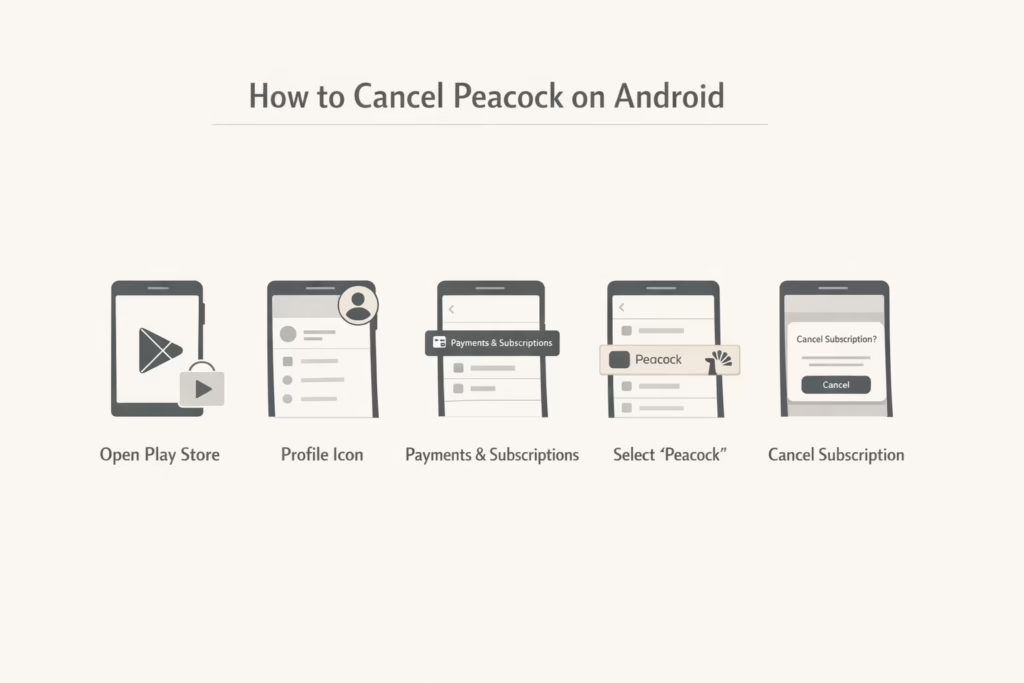
Pour les utilisateurs Android qui se sont inscrits via Google Play, vous devrez annuler via votre compte Google. Voici comment procéder :
Étape 1 : Ouvrez Google Play Store
Lancez Google Play Store sur votre appareil Android.
Étape 2 : Accédez à votre profil
Appuyez sur l'icône de votre profil dans le coin supérieur droit de l'écran.
Étape 3 : Accédez à Paiements et abonnements.
Sélectionnez Paiements et abonnements dans le menu, puis appuyez sur Abonnements.
Étape 4 : Trouver Peacock
Faites défiler la liste des abonnements et appuyez sur Peacock.
Étape 5 : Annuler l'abonnement
Appuyez sur « Annuler l'abonnement » et suivez les instructions à l'écran pour confirmer. Comme chez Apple, votre abonnement se poursuivra jusqu'à la fin de votre période de facturation.
Comment résilier Peacock sur Roku
Si vous vous êtes inscrit à Peacock via Roku, vous pouvez résilier directement depuis votre appareil Roku. Voici comment procéder :
Étape 1 : Accédez à l'écran d'accueil Roku.
Appuyez sur le bouton Accueil de votre télécommande Roku.
Étape 2 : Ouvrez les paramètres de votre compte
Faites défiler vers le bas et sélectionnez Paramètres > Compte > Gérer le compte.
Étape 3 : Résiliez votre abonnement
Dans la section Gérer les abonnements, sélectionnez Peacock. Cliquez ensuite sur Annuler l'abonnement et confirmez votre choix. Cela empêchera le renouvellement de votre abonnement Peacock lors du prochain cycle de facturation.
Comment résilier Peacock via votre fournisseur de câble (Xfinity, Spectrum, etc.)
Si vous êtes abonné à Peacock via un fournisseur de câble tel que Xfinity, Spectrum ou autre, vous devrez résilier votre abonnement auprès de celui-ci. Voici comment procéder :
Étape 1 : Connectez-vous au compte de votre fournisseur de câble
Accédez à la page de gestion de compte de votre fournisseur d'accès Internet. Vous devrez peut-être utiliser l'application ou le site Web du fournisseur.
Étape 2 : Localisez les abonnements
Trouvez la section Abonnements où vous pouvez gérer les modules complémentaires et les services de streaming.
Étape 3 : Annuler l'ajout de Peacock
Recherchez Peacock dans votre liste de services. Suivez les instructions pour résilier l'abonnement Peacock depuis votre compte.
Étant donné que chaque fournisseur de câble a un processus légèrement différent, vous devrez peut-être consulter leurs pages d'assistance pour obtenir des instructions plus spécifiques.
Problèmes courants lors de la résiliation de Peacock
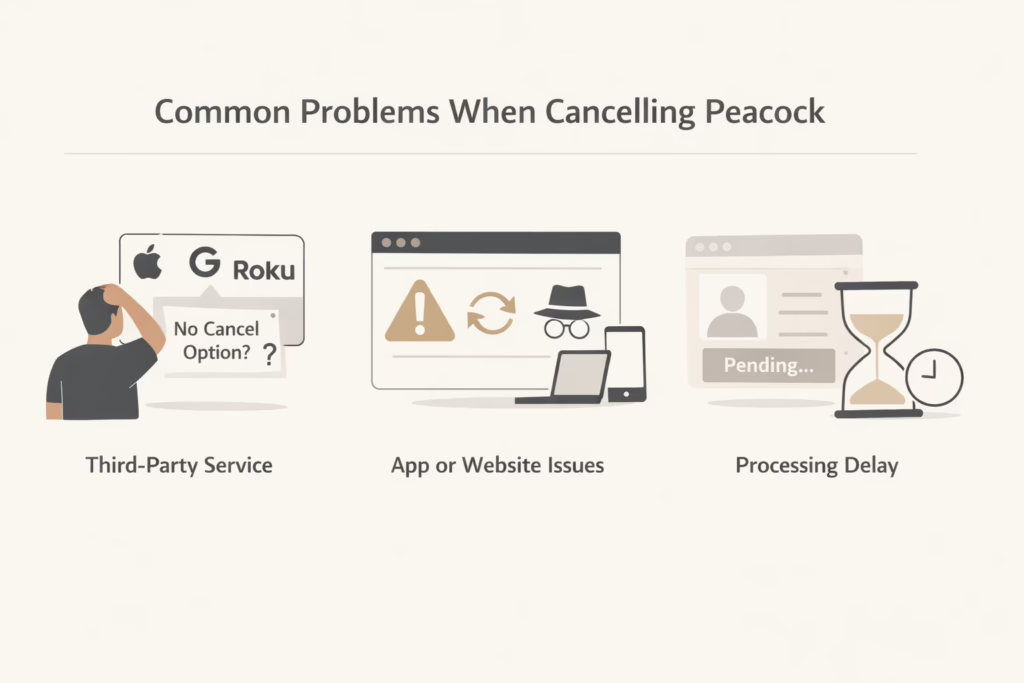
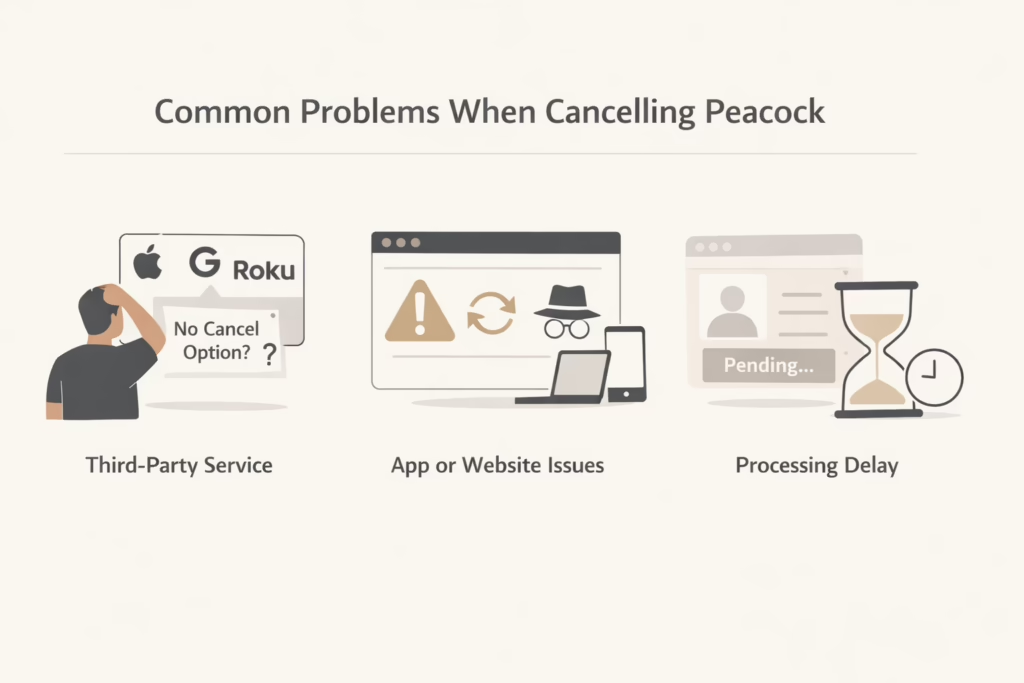
Même si le processus d'annulation est simple, certains utilisateurs peuvent rencontrer des problèmes. Voici quelques problèmes courants et comment les résoudre :
- Vous ne trouvez pas le bouton « Annuler » ? Si vous ne trouvez pas le bouton « Annuler », c'est probablement parce que vous vous êtes inscrit via un service tiers tel qu'Apple, Google ou Roku. Vous devrez alors procéder à l'annulation via ces plateformes, et non directement via Peacock.
- Problèmes avec le site Web ou l'application ?Il arrive parfois que le site Web ou l'application Peacock présente des dysfonctionnements, vous empêchant d'accéder aux options d'annulation. Pour résoudre ce problème, essayez de vider le cache de votre navigateur, d'utiliser une fenêtre de navigation privée ou de passer à un autre appareil ou navigateur.
- L'abonnement ne se résilie pas immédiatement ? Le système d'abonnement de Peacock peut prendre un certain temps pour traiter complètement les annulations. Si vous ne recevez pas immédiatement un e-mail de confirmation ou si vous ne constatez aucun changement dans les paramètres de votre compte, veuillez patienter quelques heures. La mise à jour devrait être effectuée rapidement.
Que se passe-t-il après avoir résilié Peacock ?
Après avoir résilié votre abonnement Peacock, rien ne change immédiatement. Vous conservez un accès complet à Peacock Premium ou Premium Plus jusqu'à la fin de votre cycle de facturation en cours. Cela signifie que vous pouvez continuer à regarder des émissions, des films et des événements en direct sans interruption, même si vous résiliez votre abonnement immédiatement après son renouvellement. Peacock ne coupe pas l'accès avant terme et il n'y a pas de pénalité pour une résiliation anticipée.
Une fois la période de facturation terminée, votre compte passe automatiquement au niveau gratuit de Peacock, s'il est disponible dans votre région. Vous perdrez l'accès au contenu Premium, y compris certains films, sports en direct et Peacock Originals, mais votre compte restera actif. Vos profils, votre historique de visionnage et vos préférences enregistrées resteront en place, ce qui vous permettra de revenir facilement plus tard sans repartir de zéro.
Comment réactiver votre abonnement Peacock
Si vous décidez de revenir sur Peacock après avoir résilié votre abonnement, sa réactivation est très simple. Il vous suffit de vous connecter à votre compte existant sur le site Web ou l'application Peacock, d'accéder aux paramètres de votre compte et de choisir un forfait. Vous pouvez choisir entre Premium et Premium Plus, selon que vous souhaitez ou non voir des publicités. Le processus prend généralement moins d'une minute.
Comme votre compte n'est jamais supprimé, Peacock mémorise votre historique de visionnage, vos émissions enregistrées et vos profils. Cela signifie que vous pouvez reprendre là où vous vous êtes arrêté, sans avoir à refaire la configuration. Si vous avez précédemment résilié votre abonnement via un tiers tel qu'Apple, Google ou Roku, veillez à le réactiver en utilisant la même plateforme afin d'éviter tout problème de facturation ou de double abonnement.
Conclusions finales
La résiliation de votre abonnement Peacock n'a rien de compliqué. Que vous utilisiez votre téléphone, votre ordinateur ou un service tiers, la procédure est simple si vous suivez les bonnes étapes. N'oubliez pas de vérifier le cycle de facturation de votre abonnement afin de ne pas être pris au dépourvu lors du prochain paiement.
Si vous rencontrez des difficultés ou avez des questions pendant le processus, n'hésitez pas à contacter le service clientèle de Peacock pour obtenir de l'aide. Il est là pour vous aider à résoudre tout problème lié à votre abonnement.
En gardant ce guide à portée de main, vous pouvez suivre en toute confiance le processus d'annulation et gérer vos abonnements sans aucun stress.
Foire aux questions
Puis-je résilier mon abonnement Peacock à tout moment ?
Oui, vous pouvez résilier votre abonnement Peacock quand vous le souhaitez. Il n'y a pas d'engagement à long terme. Une fois votre abonnement résilié, votre forfait restera actif jusqu'à la fin de votre période de facturation en cours et ne sera pas renouvelé par la suite.
Serai-je remboursé si j'annule Peacock avant la fin de la période d'abonnement ?
Peacock n'offre aucun remboursement pour le temps non utilisé. Si vous résiliez votre abonnement avant la fin de votre cycle de facturation, vous pouvez continuer à utiliser le service jusqu'à cette date, mais le temps restant ne sera pas remboursé.
Comment savoir si mon abonnement Peacock a été résilié ?
Après l'annulation, vous devriez voir un message de confirmation s'afficher à l'écran et recevoir un e-mail de confirmation. Vous pouvez également vérifier votre compte dans la section « Plans et paiements ». Il devrait indiquer que votre abonnement ne sera pas renouvelé.
Pourquoi je ne trouve pas l'option d'annulation dans mon compte Peacock ?
Cela signifie généralement que vous vous êtes abonné via un service tiers tel qu'Apple, Google Play, Roku ou un fournisseur de câble. Dans ce cas, vous devez résilier votre abonnement directement auprès de ce service, et non auprès de Peacock.
Puis-je résilier Peacock depuis l'application mobile ?
Dans la plupart des cas, non. Si vous vous êtes abonné via l'App Store ou Google Play, vous devez résilier votre abonnement via les paramètres de votre identifiant Apple ou de votre compte Google. L'application Peacock elle-même n'affiche pas toujours une option de résiliation.