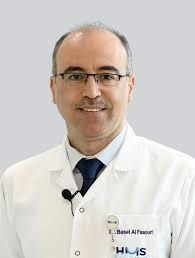
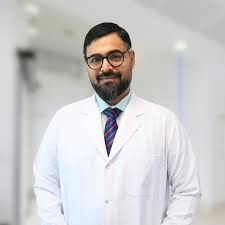
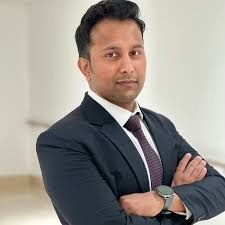
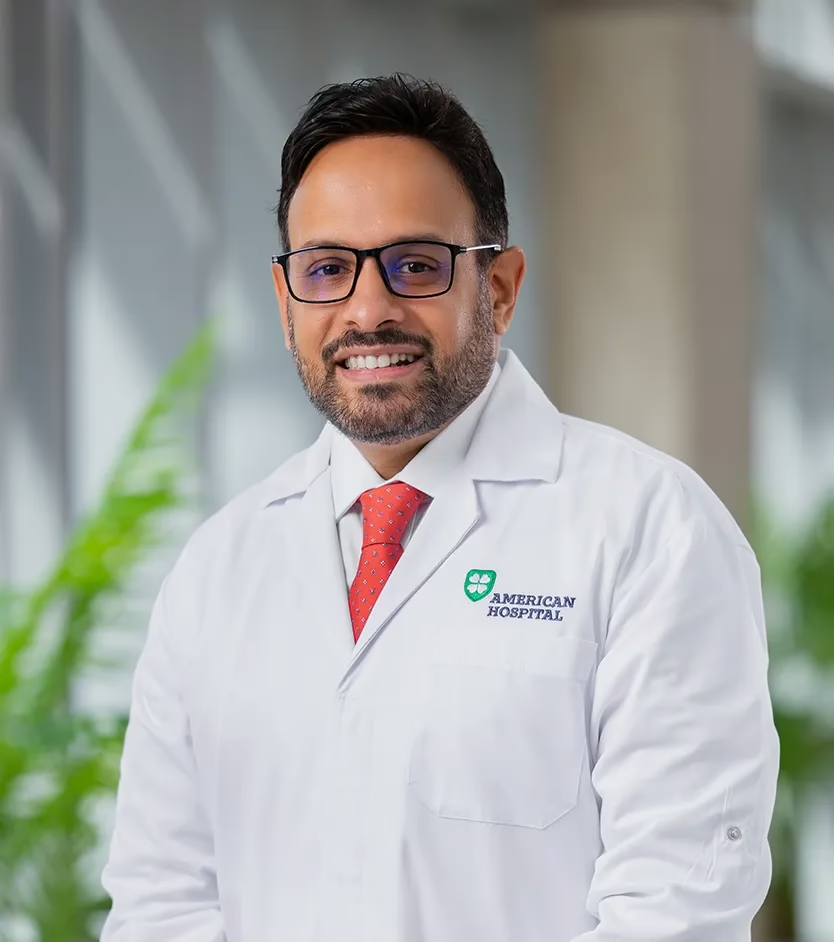
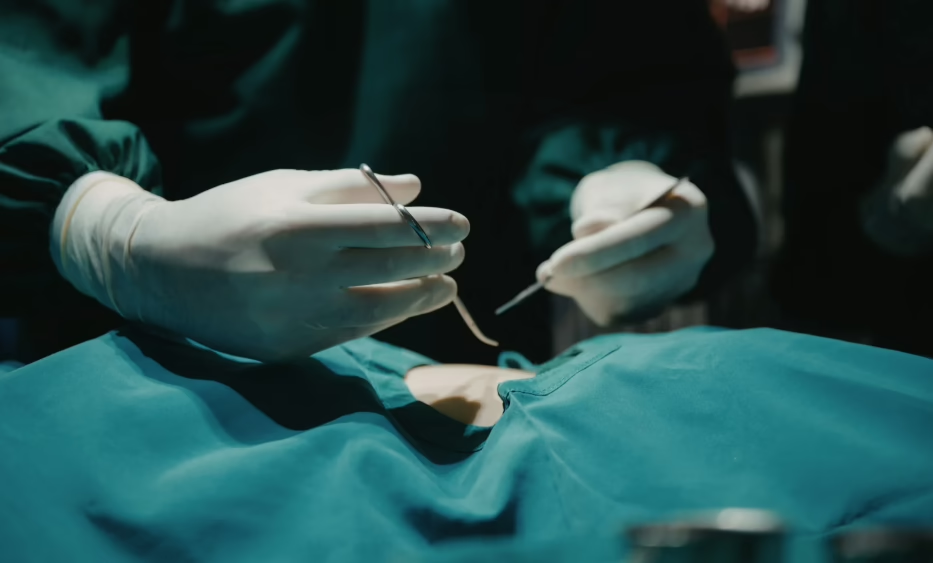
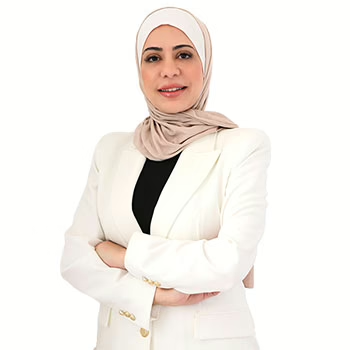
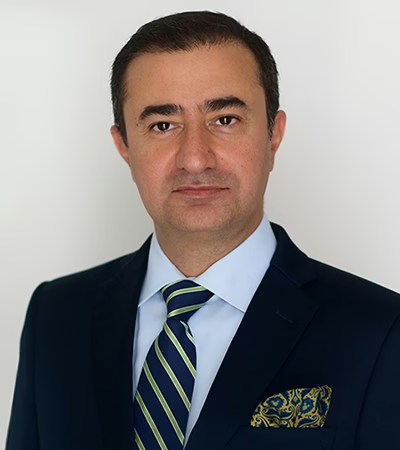
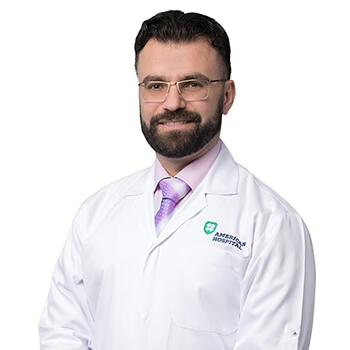
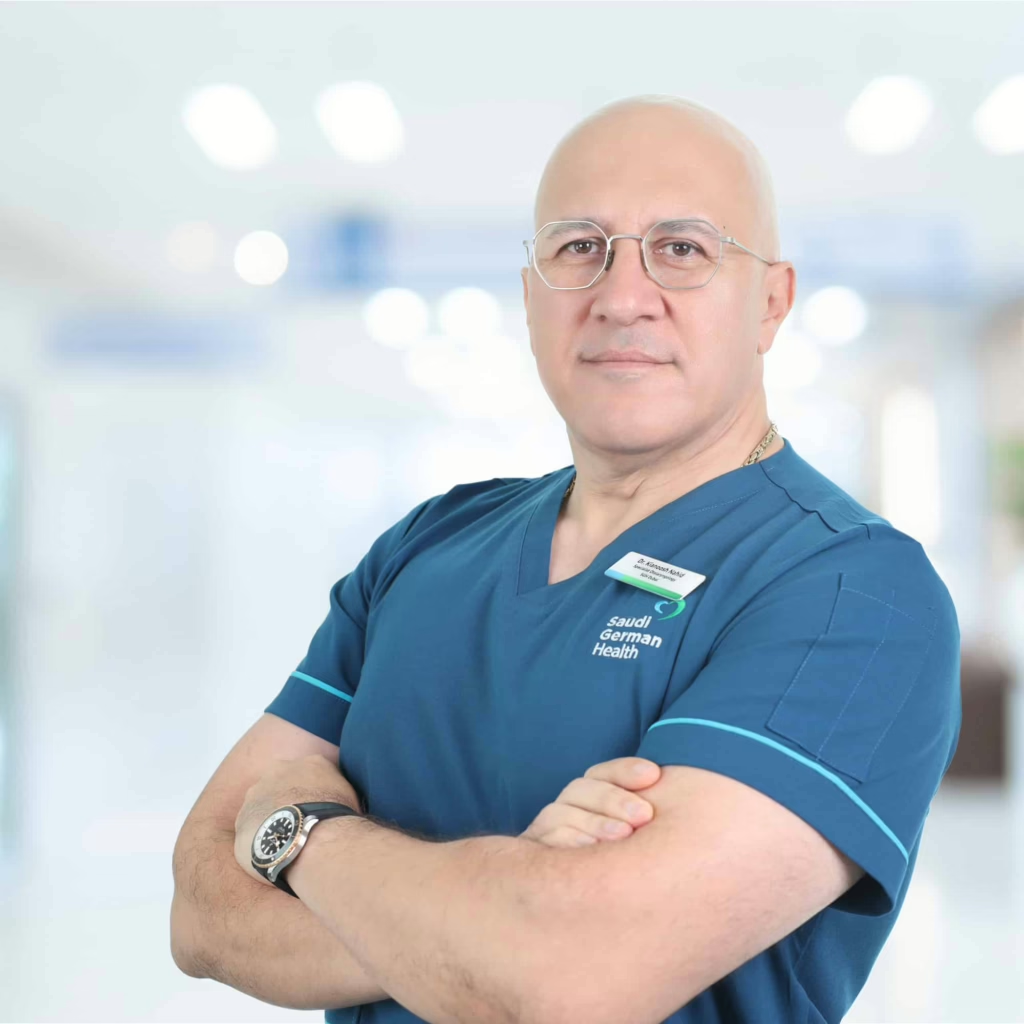
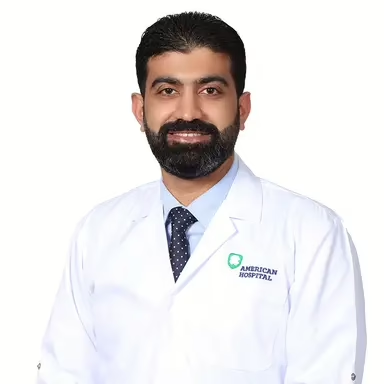
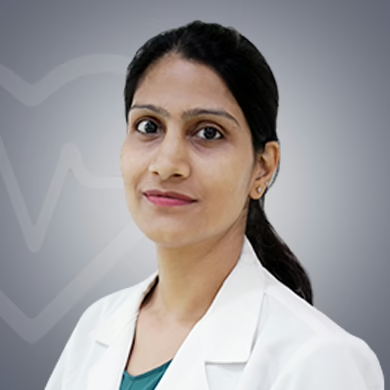
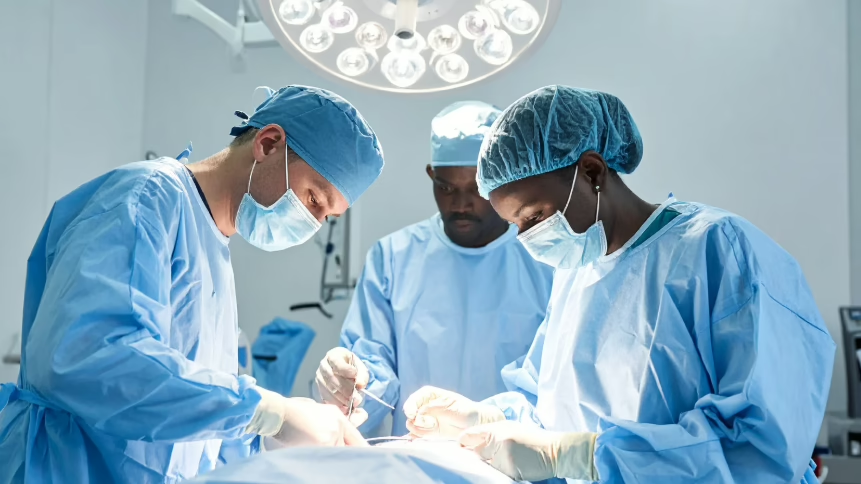
Trouver un chirurgien maxillo-facial n'est pas quelque chose que la plupart des gens font souvent, et lorsqu'ils le font, cela s'accompagne généralement de stress, de questions et de beaucoup d'incertitude. À Dubaï, les options sont nombreuses, allant des spécialistes en milieu hospitalier aux chirurgiens travaillant dans des cabinets privés bien ciblés. Cette diversité peut être utile, mais elle peut aussi rendre la décision plus difficile qu'elle ne devrait l'être.
Cet article est conçu comme une liste pratique et non comme un argument de vente. Vous trouverez ci-dessous une sélection de chirurgiens maxillo-faciaux à Dubaï, accompagnée d'une description claire de leur parcours, de leur approche et de leurs domaines de prédilection. L'objectif est simple : vous aider à comprendre ce qui compte réellement dans le choix d'un spécialiste et faire en sorte que cette décision soit un peu plus fondée et moins accablante.
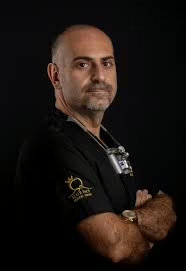
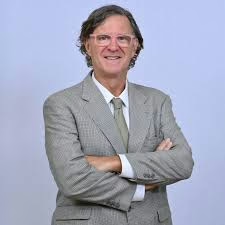
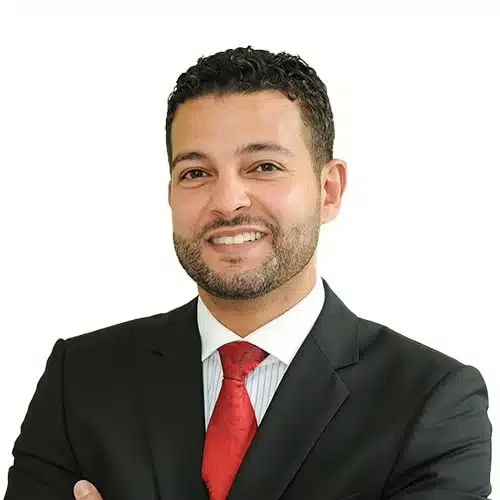
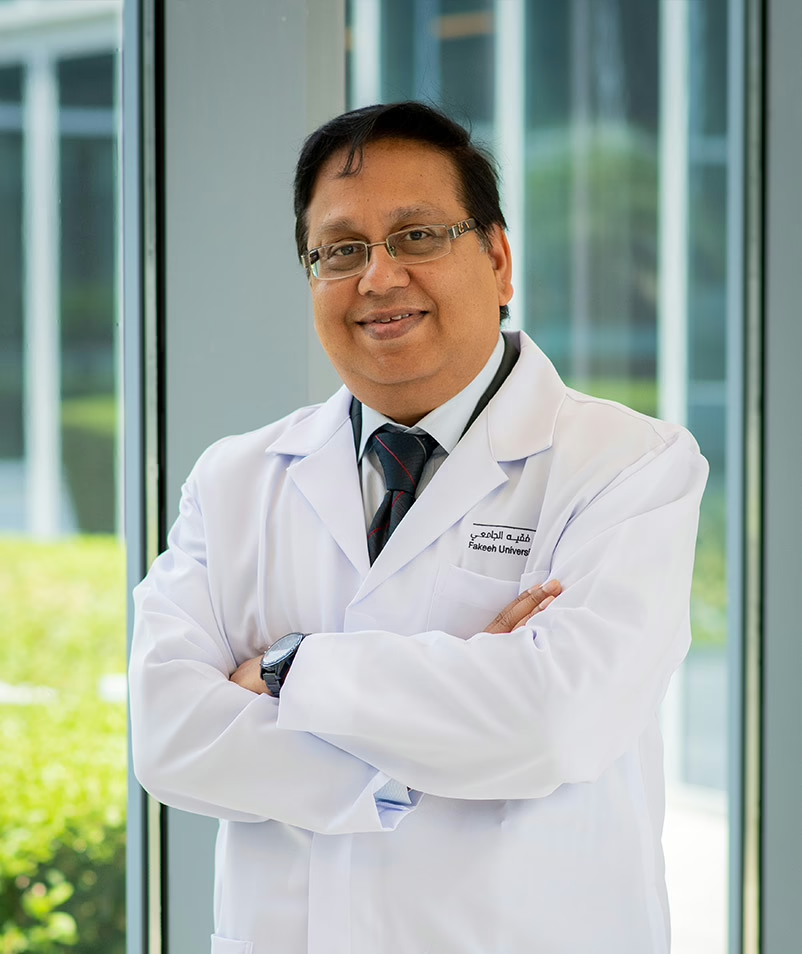
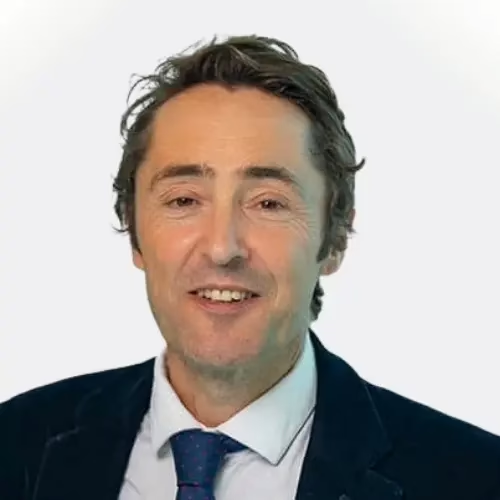
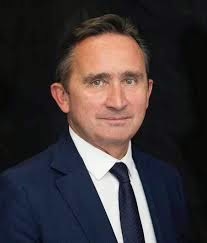
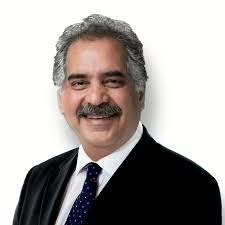
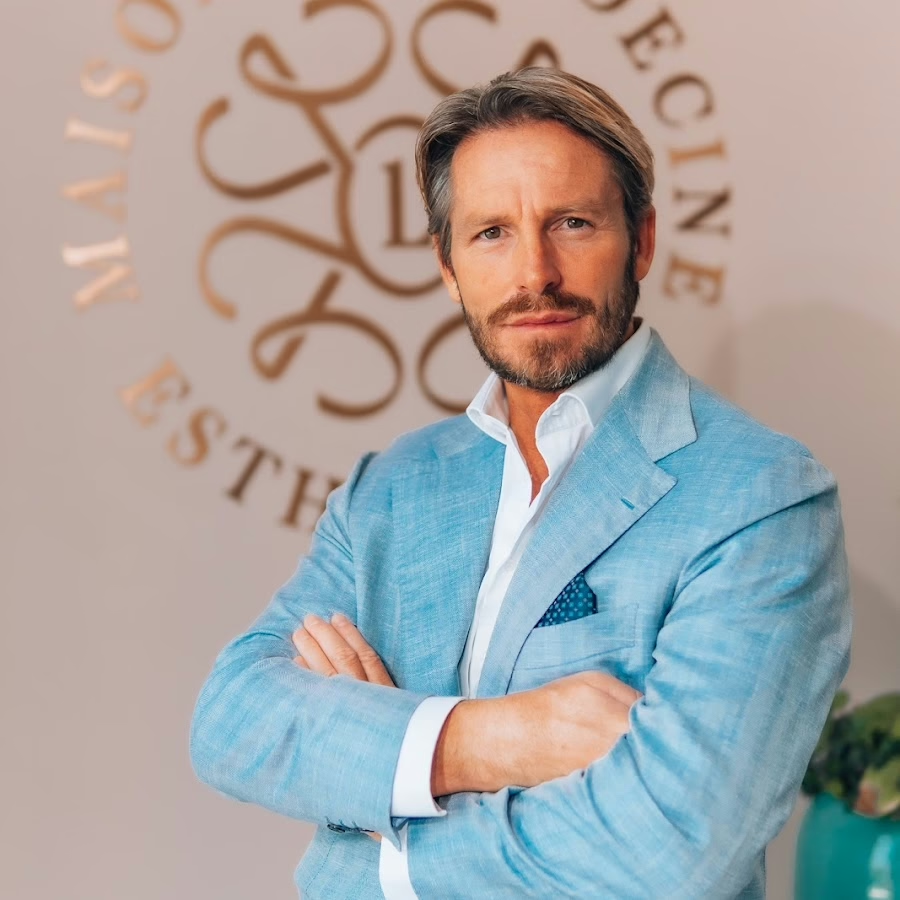
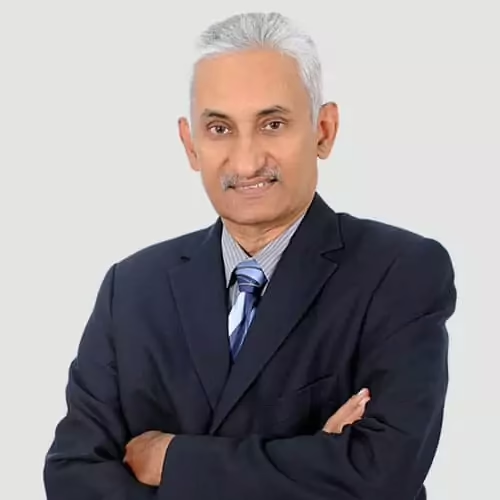
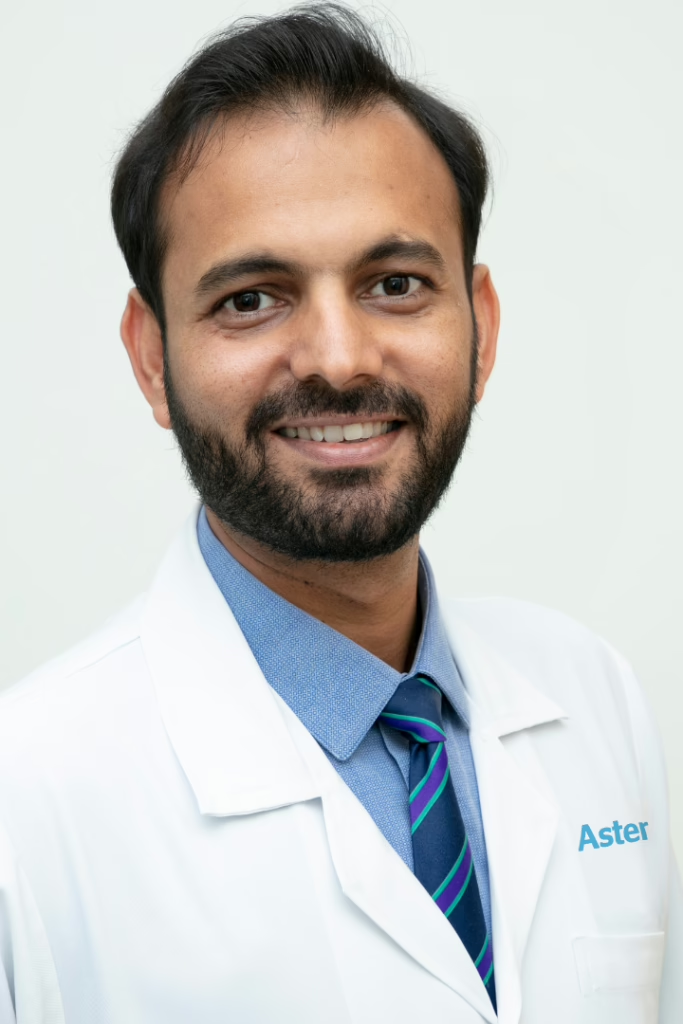
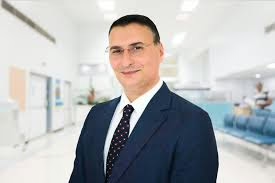
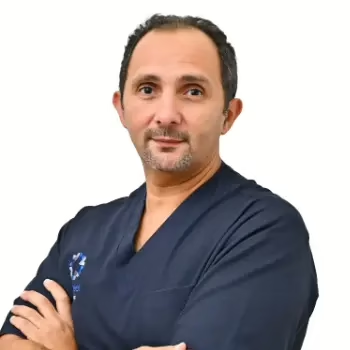
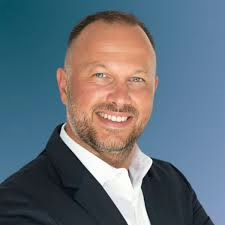
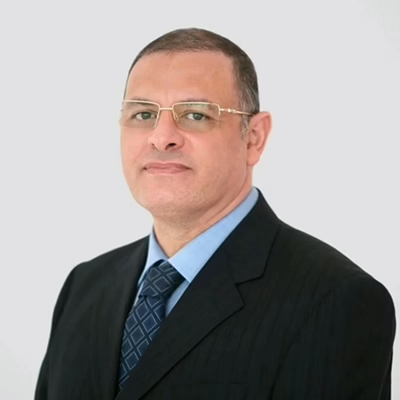
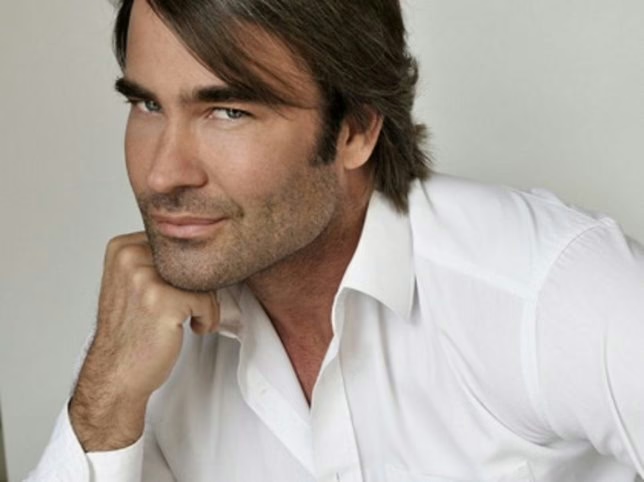
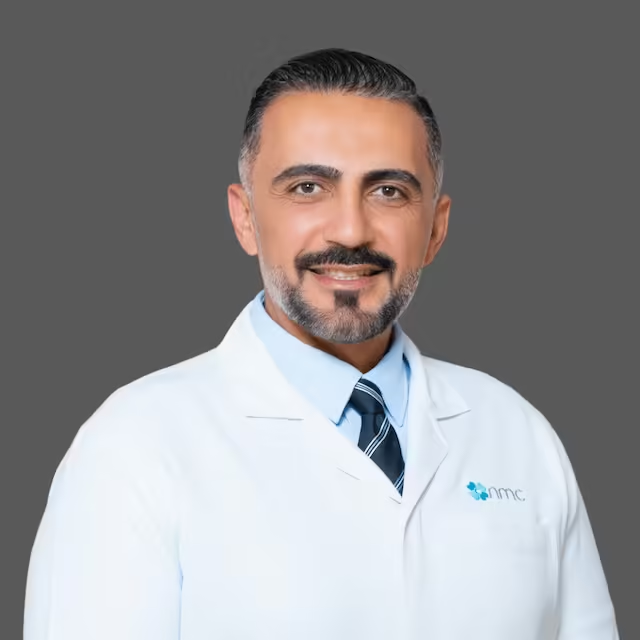
1. Antoine Habib
Son travail porte essentiellement sur les procédures chirurgicales concernant la mâchoire, les os du visage, les implants et les traitements liés aux os. Une grande partie de leur pratique semble concerner des cas complexes tels que les greffes osseuses, le soulèvement des sinus et la réhabilitation complète de la mâchoire, où la planification chirurgicale joue un rôle central.
Parallèlement à leur travail clinique, ils sont également impliqués dans l'enseignement et la formation, ce qui détermine la manière dont les cas sont abordés. Les consultations sont détaillées et techniques, avec une forte utilisation des outils d'imagerie et de planification chirurgicale. Ce type d'organisation convient généralement aux patients qui savent déjà qu'ils ont besoin de chirurgie maxillo-faciale plutôt que de soins dentaires généraux.
Points forts :
Clinique dédiée à la chirurgie orale et maxillo-faciale
Accent mis sur la chirurgie de la mâchoire, les implants et les procédures liées à l'os
L'accent est mis sur la planification chirurgicale et l'imagerie
Participation à la formation et à l'éducation professionnelle
À qui cela convient-il le mieux ?
Patients nécessitant une chirurgie maxillo-faciale ou maxillaire complexe
Cas d'implants impliquant une perte ou une reconstruction osseuse
Personnes adressées spécifiquement pour un traitement chirurgical
Les patients qui souhaitent un environnement clinique axé sur la chirurgie
Coordonnées :
Site web : dr-antoine.com
Téléphone : +971566481481
Courriel : dr.antoine.h@gmail.com
Adresse : Villa NO : 4 Al Wasl Rd - Al Manara - Dubai
Instagram : www.instagram.com/dr.antoine_habib
Facebook : www.facebook.com/Dr.antoinehabib
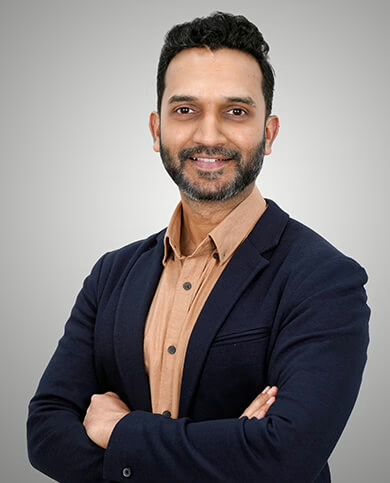
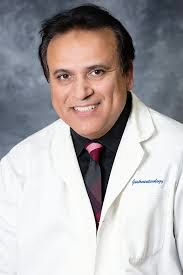
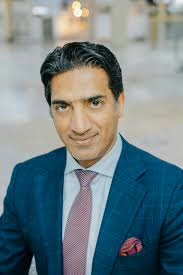
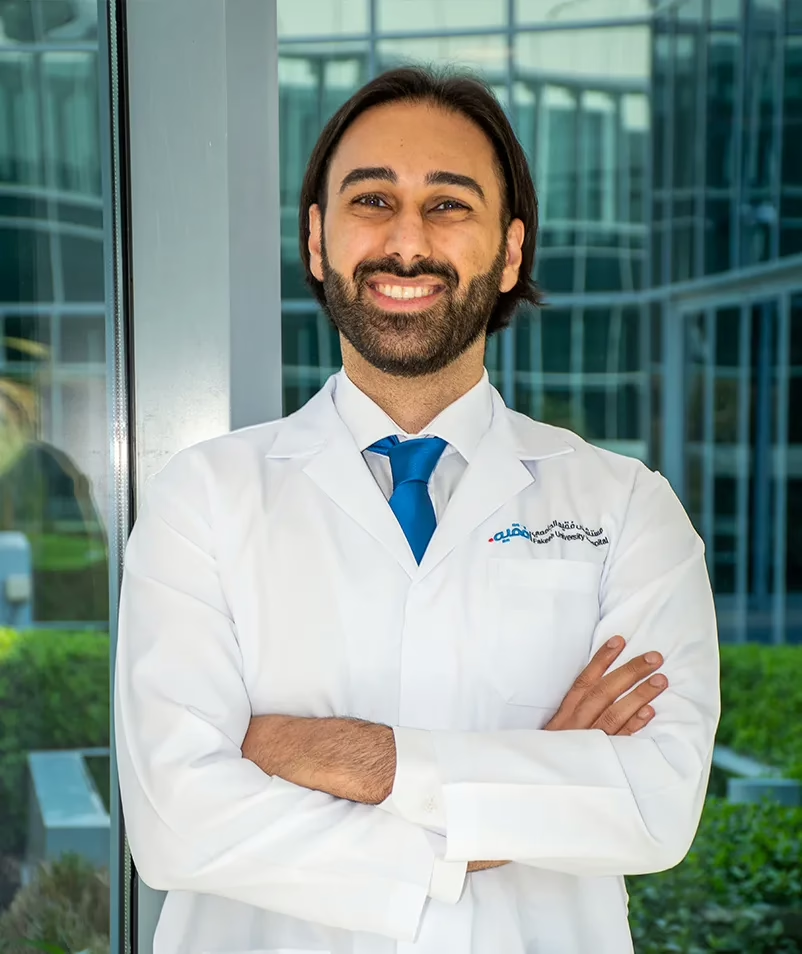
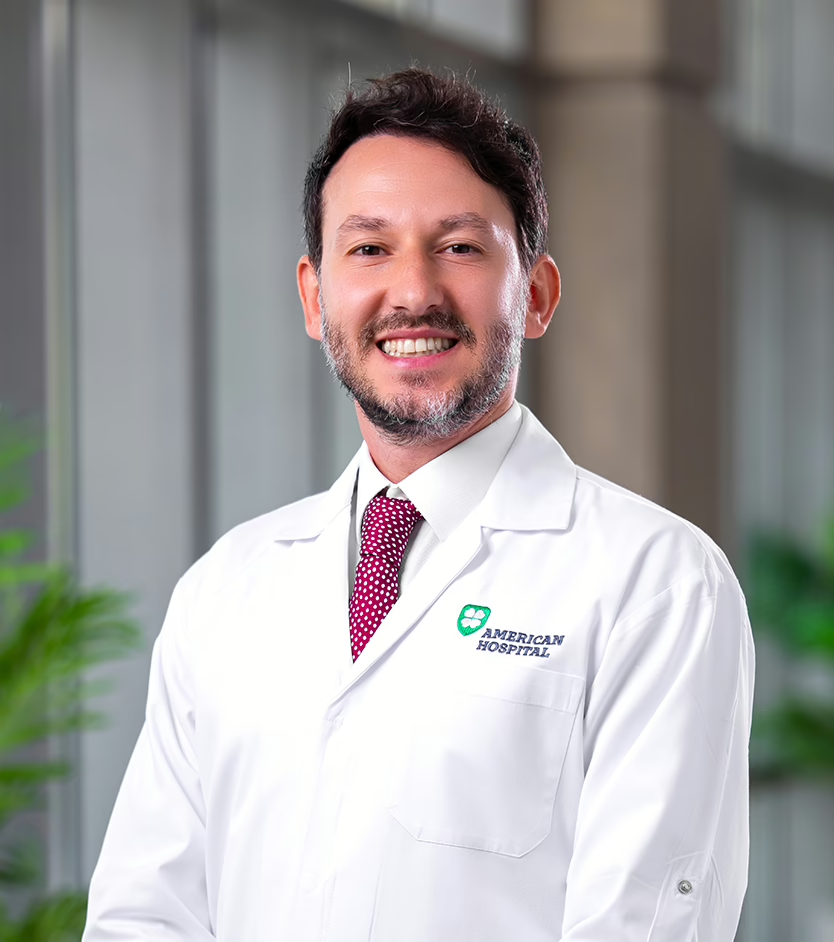
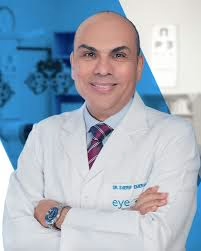
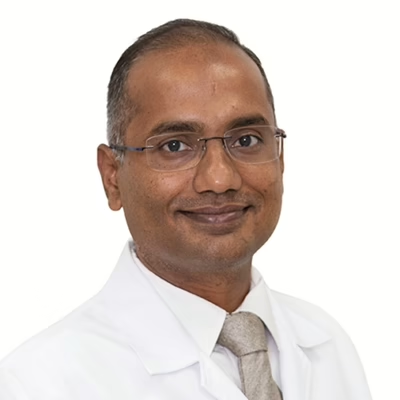
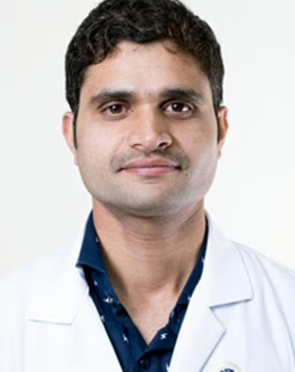
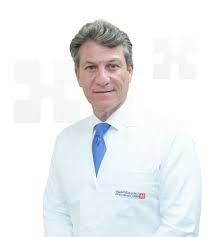
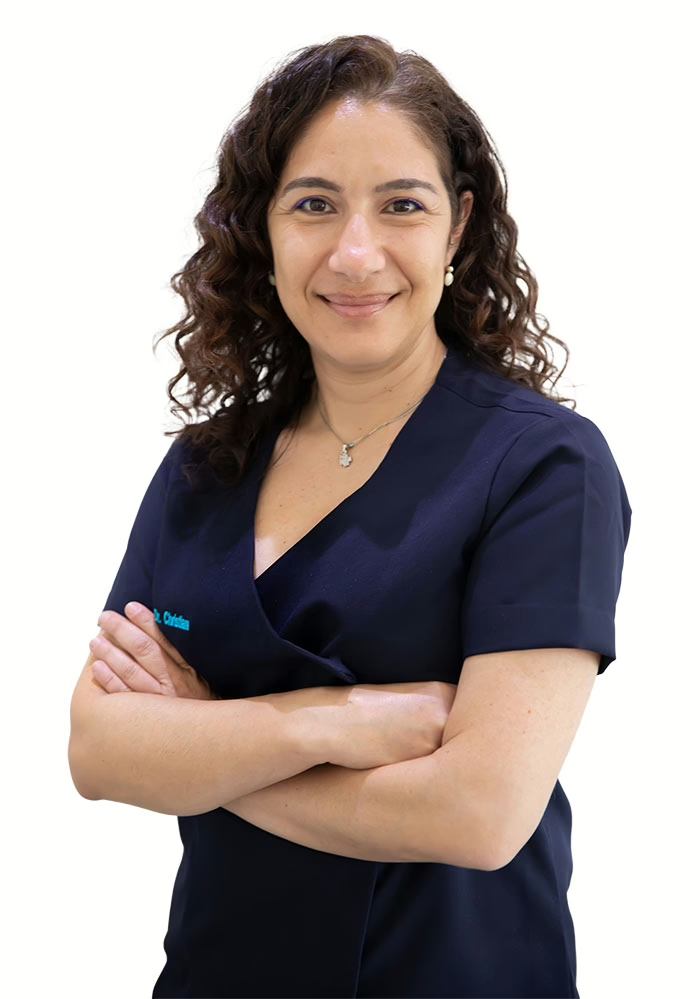
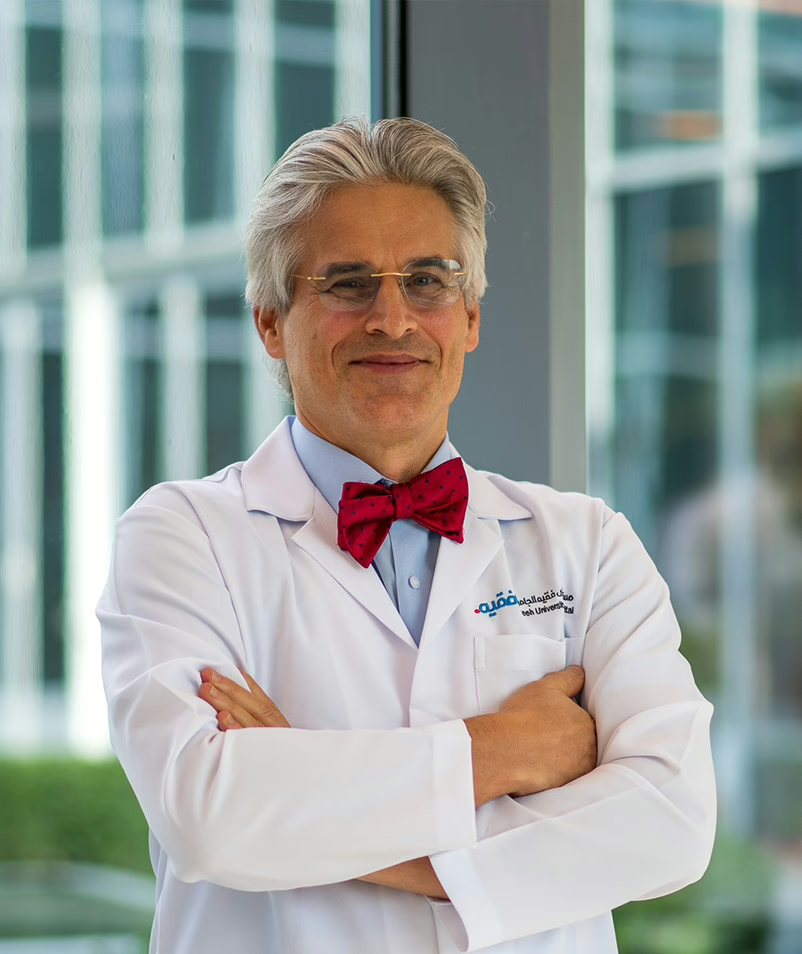
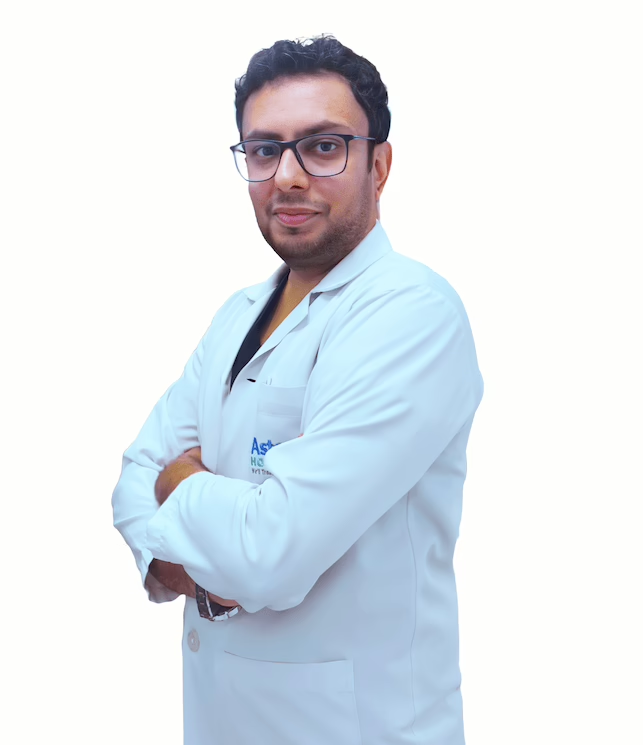
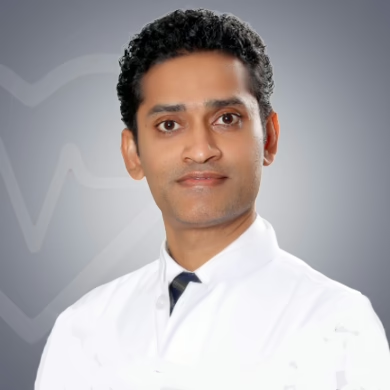
2. Dr. Nithin Shenoy
Il travaille en collaboration avec des dentistes généralistes, des orthodontistes et des prothésistes, ce qui est souvent important lorsque la chirurgie de la mâchoire, les implants ou le traitement de l'articulation temporo-mandibulaire sont liés à la planification des soins dentaires à long terme. La configuration suggère une approche régulière, axée sur le processus, plutôt qu'une improvisation au cas par cas.
D'un point de vue pratique, leur travail maxillo-facial s'inscrit généralement dans des plans de traitement plus larges qui peuvent inclure des extractions, la pose d'implants ou des procédures liées à la mâchoire. La clinique met l'accent sur la coordination et la continuité, ce qui peut s'avérer utile pour les patients qui souhaitent que tout soit pris en charge par un seul système, plutôt que d'être renvoyés pour une intervention chirurgicale, puis de nouveau renvoyés.
Points forts :
Chirurgiens oraux et maxillo-faciaux travaillant au sein d'une grande équipe dentaire
Expérience des implants, des dents de sagesse, de l'articulation temporo-mandibulaire et des procédures liées à la mâchoire
Plusieurs cliniques à Dubaï
Soins chirurgicaux intégrés aux traitements de restauration et d'orthodontie
À qui cela convient-il le mieux ?
Patients ayant besoin de soins maxillo-faciaux dans le cadre d'un plan dentaire plus large
Les personnes qui préfèrent que le traitement soit pris en charge par un seul réseau de cliniques
Cas impliquant des implants ou des problèmes de mâchoire en même temps que d'autres travaux dentaires
Patients souhaitant un suivi structuré plutôt qu'une intervention chirurgicale ponctuelle
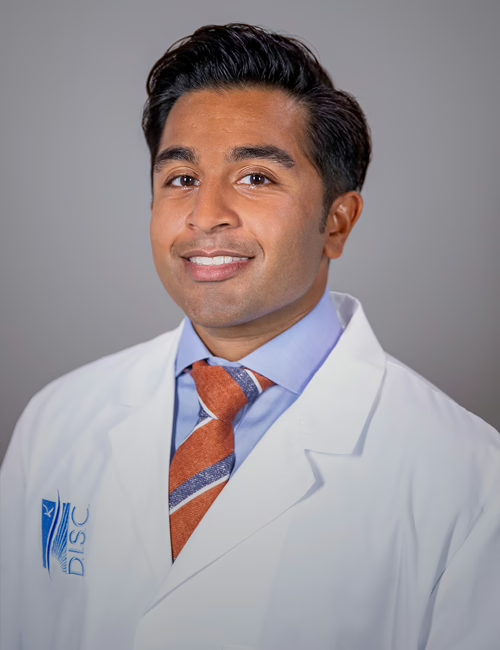
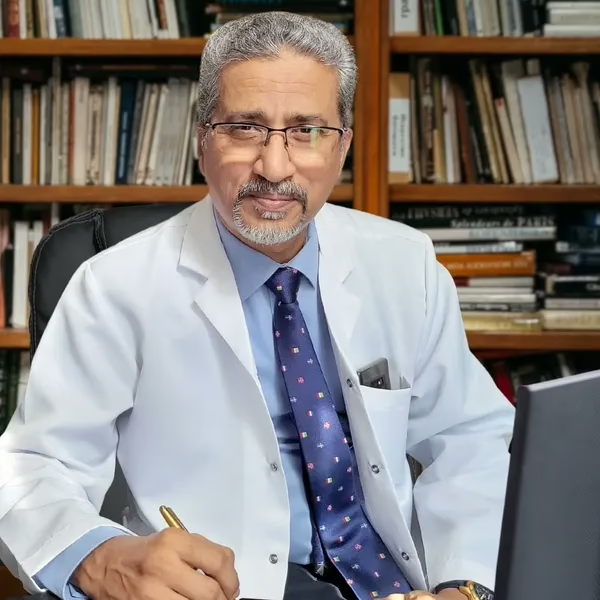
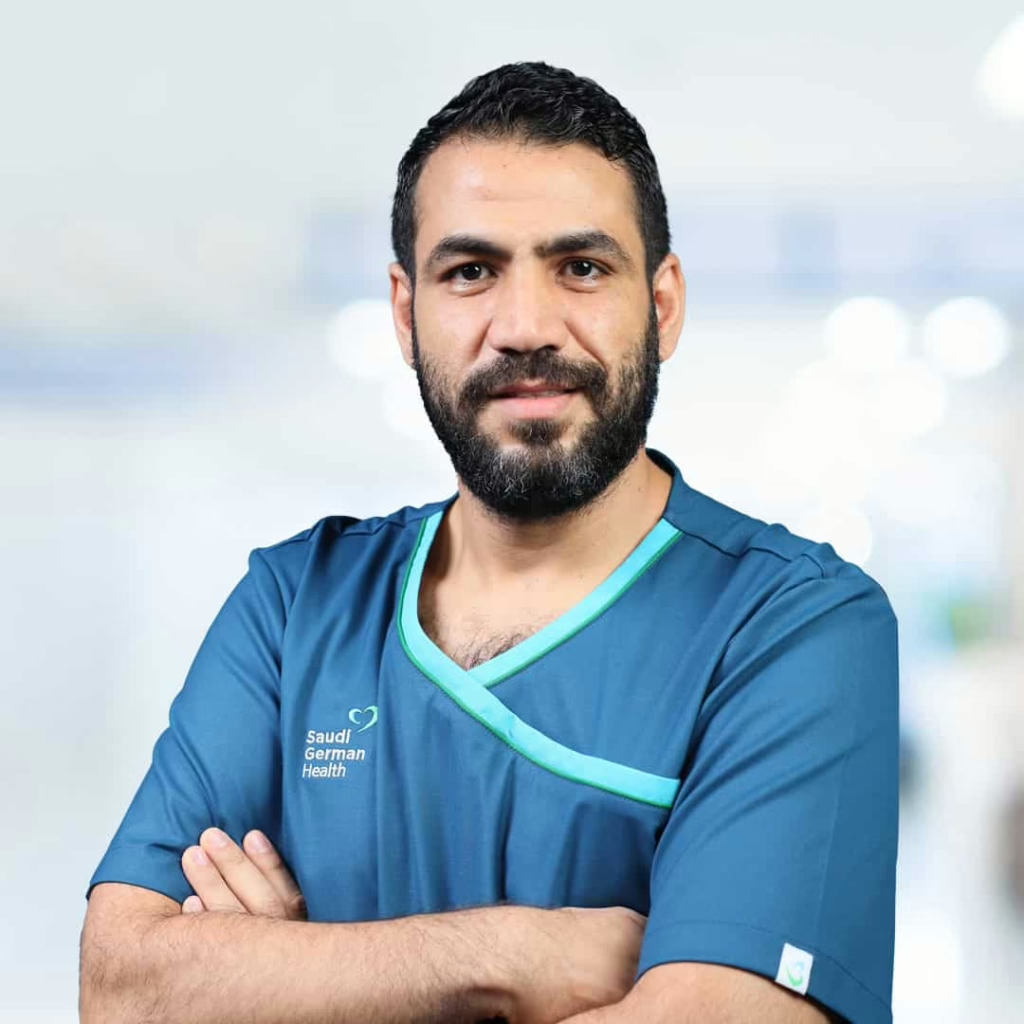
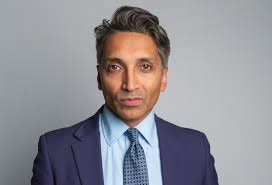
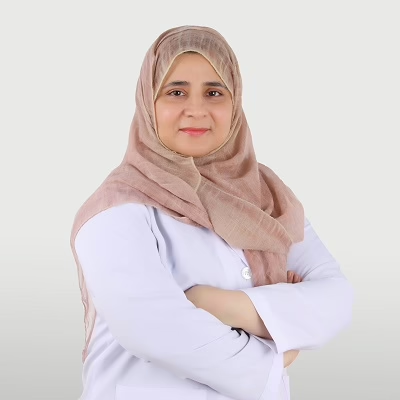
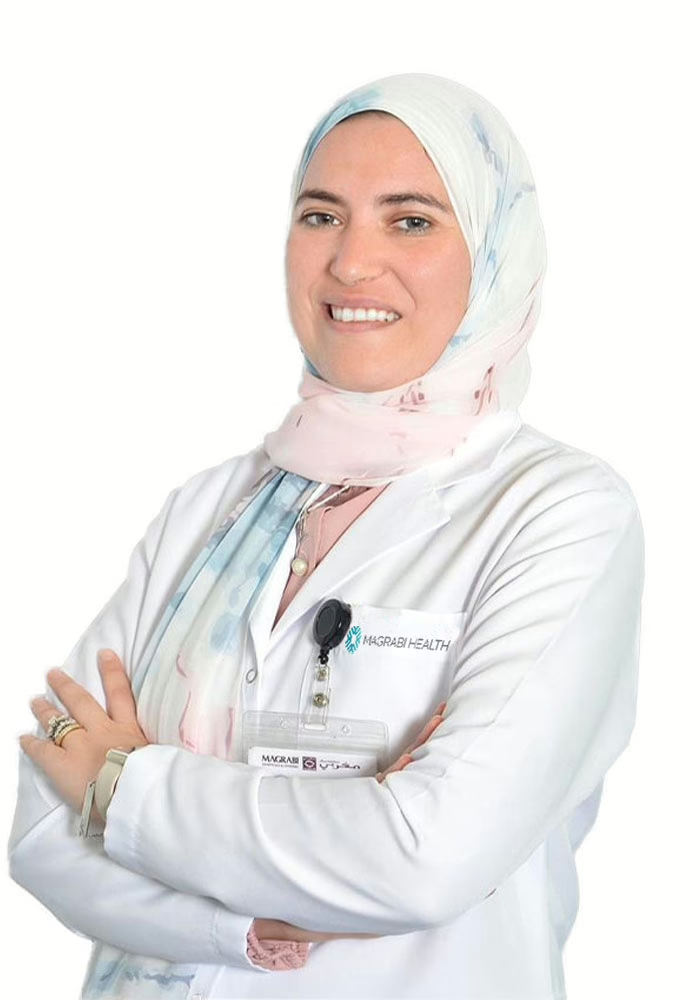
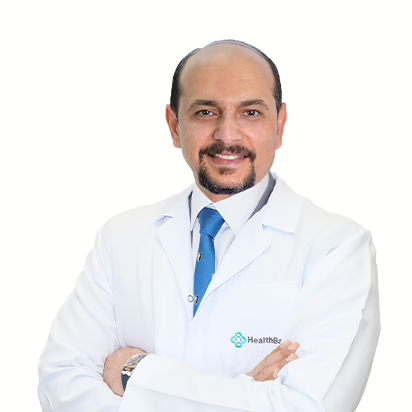
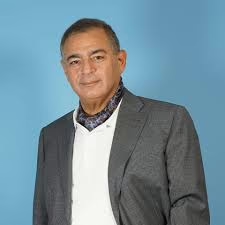
Il exerce en milieu hospitalier, où la chirurgie maxillo-faciale est prise en charge dans le cadre de soins médicaux plus larges. Son travail se concentre sur les affections complexes de la mâchoire, les lésions faciales, les kystes, les tumeurs et la chirurgie corrective de la mâchoire. Le fait d'être basé dans un environnement hospitalier permet de gérer les cas chirurgicaux en ayant accès à des soins hospitaliers si nécessaire.
Son approche est clinique et axée sur les détails, et concerne souvent des conditions qui vont au-delà de la chirurgie dentaire de routine. Cela inclut la gestion des fractures, les procédures liées aux fentes et le travail de reconstruction. Pour les patients dont les cas sont médicalement complexes ou à haut risque, ce type d'environnement peut apporter un surcroît de réconfort et de continuité.
Points forts :
Chirurgie orale et maxillo-faciale en milieu hospitalier
Expérience des fractures de la mâchoire, des kystes et de la chirurgie corrective
Prise en charge des affections complexes des tissus mous et durs
Convient aux cas nécessitant des soins chirurgicaux de niveau médical
À qui cela convient-il le mieux ?
Patients souffrant d'affections complexes ou médicales de la mâchoire
Cas de traumatismes faciaux ou de fractures
Traitement chirurgical des kystes ou des tumeurs
Patients nécessitant des soins en milieu hospitalier
Coordonnées :
Téléphone : +971 56 569 2424 +971 56 569 2424
Adresse : Al Entifada st, Sharjah, Émirats arabes unis
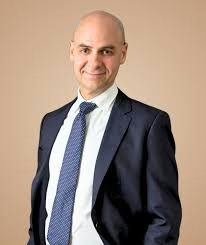
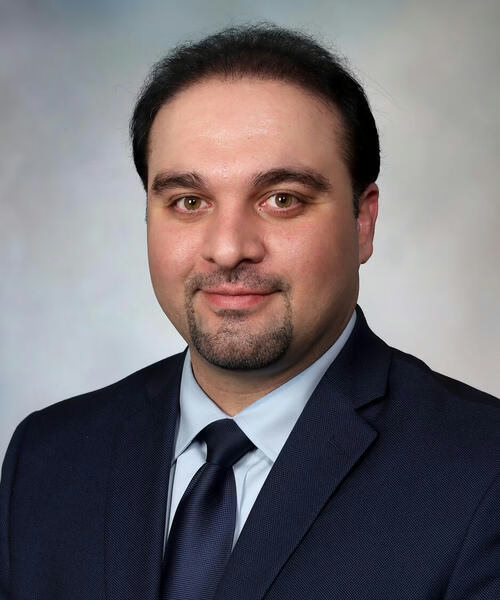
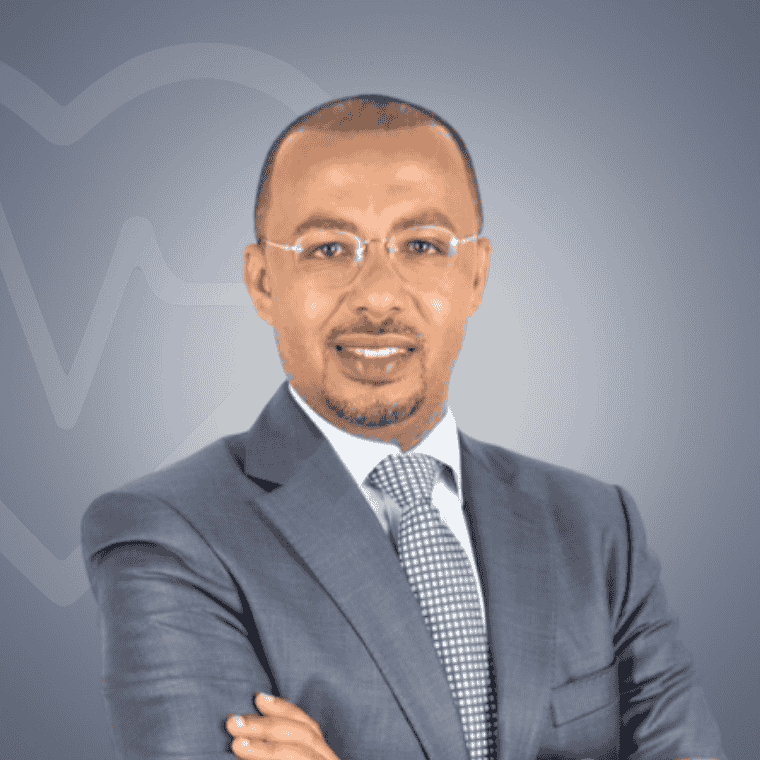
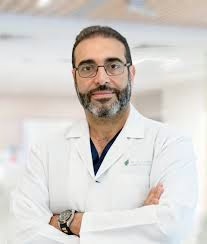
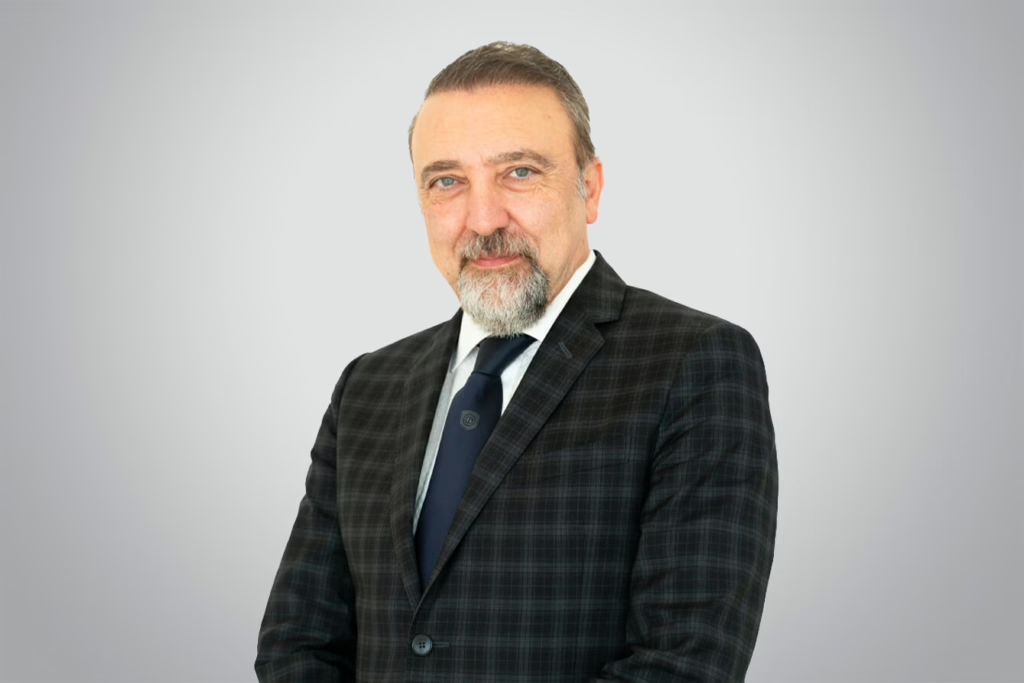
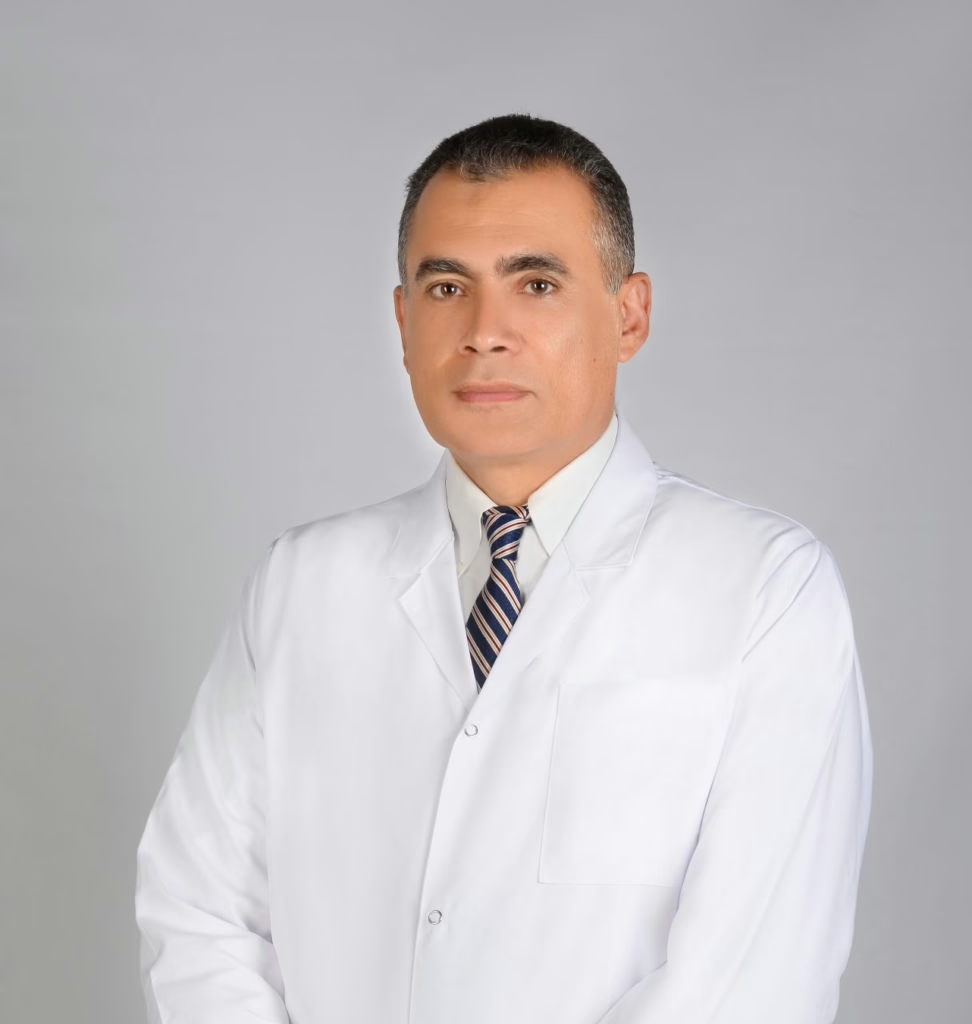
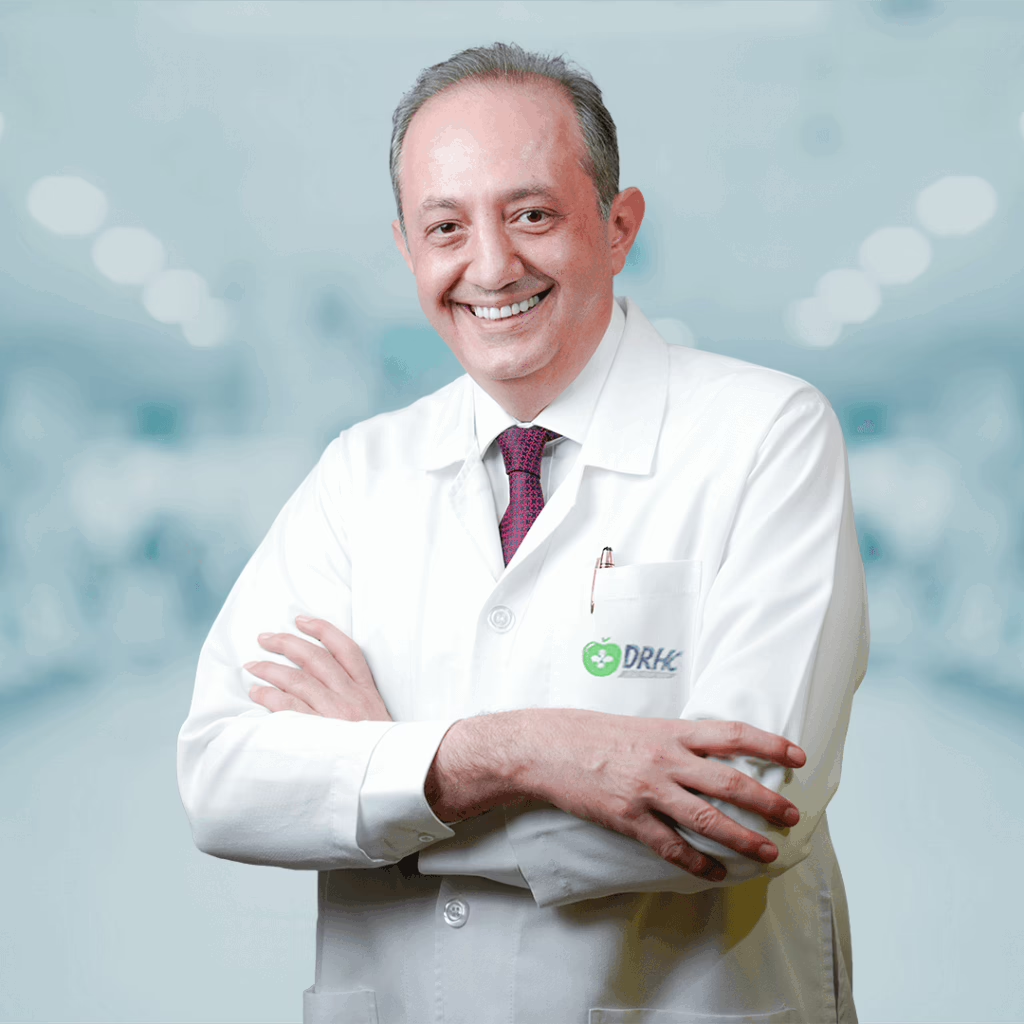
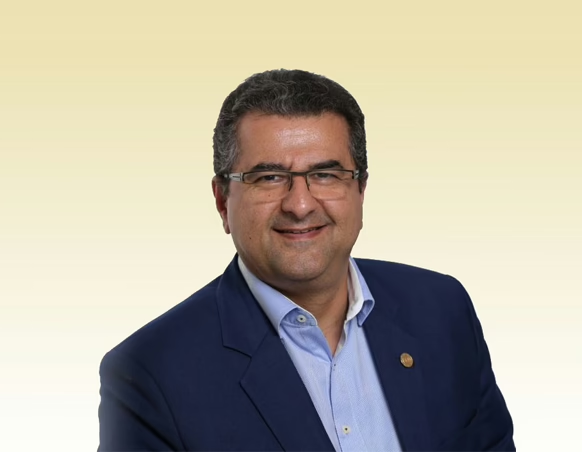
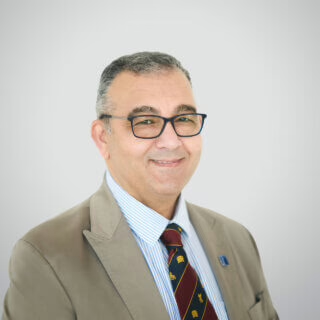
Il se concentre sur la chirurgie orale et maxillo-faciale qui se situe entre la dentisterie et la médecine, couvrant à la fois les besoins fonctionnels et reconstructifs. Son travail comprend la correction des mâchoires, le traitement des traumatismes faciaux, la chirurgie implantaire, la greffe osseuse et la gestion des troubles de l'articulation temporo-mandibulaire. Les soins chirurgicaux sont proposés en ambulatoire et en hospitalisation, en fonction de la complexité de l'intervention.
Son approche tend à équilibrer la précision chirurgicale et la planification du rétablissement, en particulier dans les cas qui affectent à la fois l'apparence et la fonction. Cela peut concerner les patients qui ont des problèmes d'alignement de la mâchoire, des traumatismes ou des conditions qui ont un impact sur les activités quotidiennes telles que la mastication ou l'élocution.
Points forts :
Large éventail de procédures chirurgicales buccales et maxillo-faciales
Expérience de la correction des mâchoires et des traumatismes faciaux
Prise en charge chirurgicale et non chirurgicale des affections de l'ATM
Planification du traitement dans le cadre des soins ambulatoires et hospitaliers
À qui cela convient-il le mieux ?
Patients ayant besoin d'un alignement de la mâchoire ou d'une chirurgie corrective
Traumatisme facial ou cas de reconstruction
Troubles de l'articulation temporo-mandibulaire nécessitant l'intervention d'un spécialiste
Patients nécessitant un traitement à la fois fonctionnel et structurel
Coordonnées :
Site web : drluisgavin.com
Téléphone : +971 54 599 6177 +971 54 599 6177
Courriel : info@drluisgavin.com
Adresse : Hôpital Gargash - Umm Suqeim St - Umm Al Sheif - Dubai Abou Dhabi
Linkedin : www.linkedin.com/in/drluisgavin
Instagram : www.instagram.com/dr.luisgavin
Facebook : www.facebook.com/profdrluisgavin
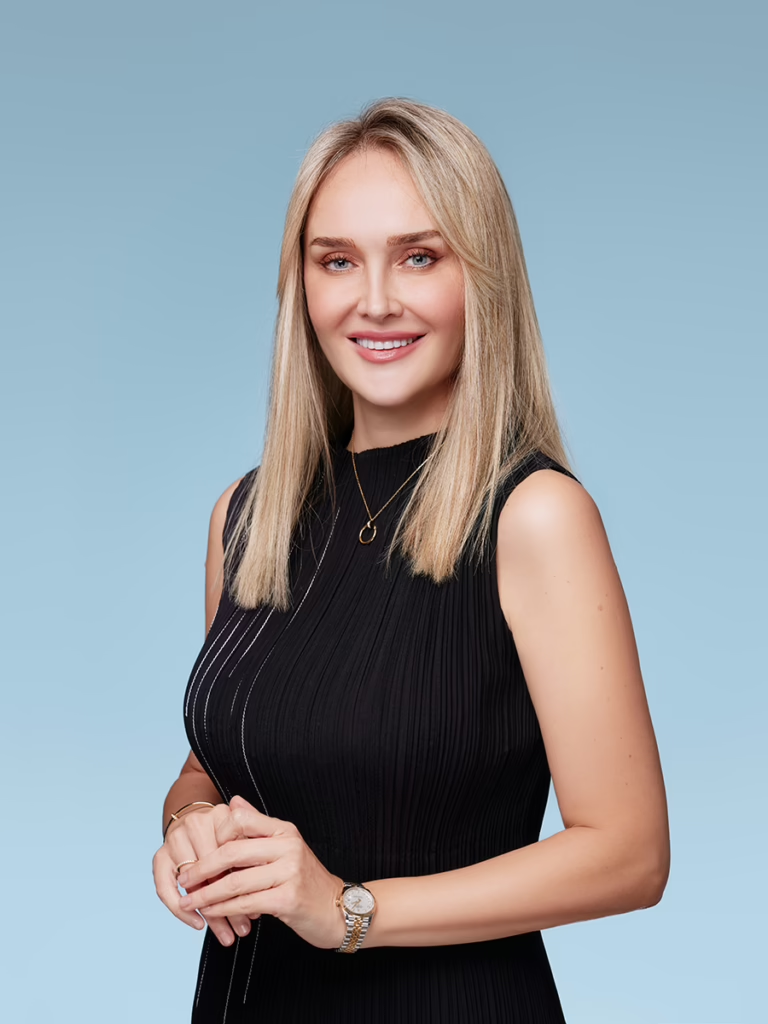
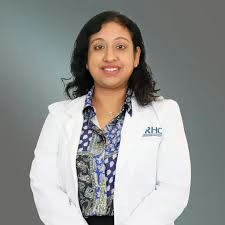
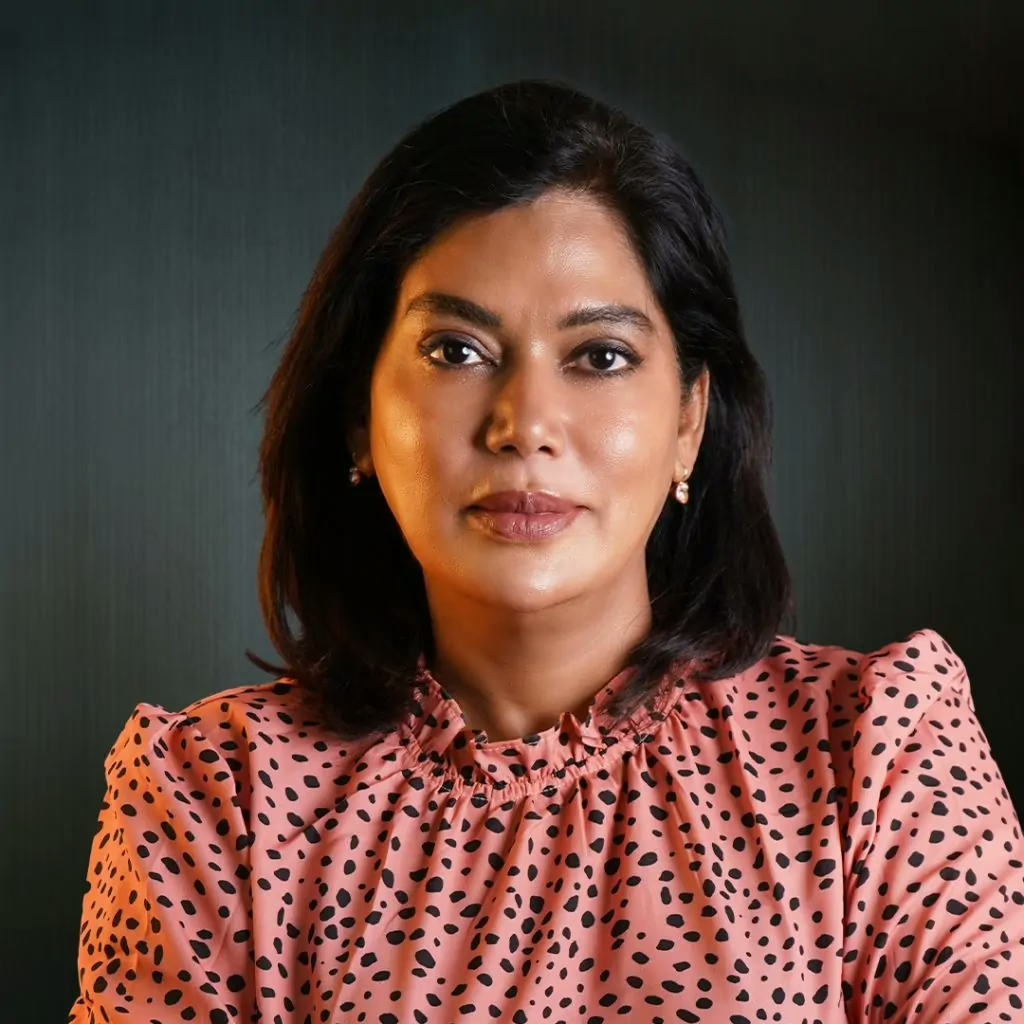
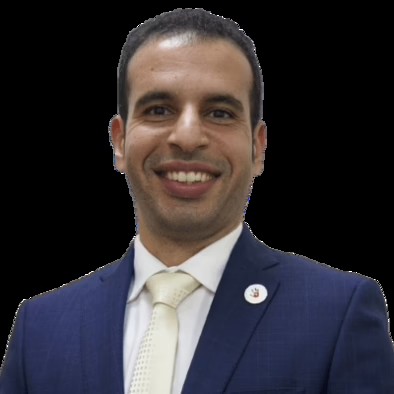
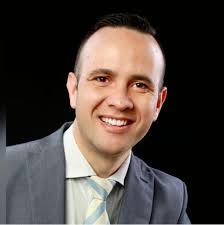
5. Dr. Shams Tabrez
Elle travaille en collaboration avec des implantologues, des orthodontistes et des dentistes restaurateurs, ce qui est utile lorsque les décisions chirurgicales affectent l'occlusion, les implants ou la stabilité dentaire à long terme. La structure de la clinique suggère que la chirurgie fait généralement partie d'un plan de traitement global plutôt que d'une procédure isolée.
En pratique, leurs soins maxillo-faciaux couvrent souvent les extractions de dents de sagesse, la chirurgie buccale et les procédures liées à la mâchoire qui soutiennent les implants ou les travaux de restauration. L'accent reste mis sur la coordination et le suivi, ce qui peut faciliter le processus pour les patients qui préfèrent que tout soit géré en un seul endroit plutôt que d'être renvoyés d'une clinique à l'autre.
Points forts :
Chirurgien maxillo-facial spécialisé en interne
Chirurgie buccale intégrée aux implants et aux soins de restauration
Cliniques situées à Deira et Sheikh Zayed Road
L'accent est mis sur la planification coordonnée du traitement
À qui cela convient-il le mieux ?
Patients ayant besoin d'une chirurgie buccale ou maxillaire liée à un traitement dentaire
Cas d'implants nécessitant une assistance chirurgicale
Les personnes qui préfèrent que les soins soient dispensés au sein d'une même clinique
La chirurgie maxillo-faciale et orale est proposée dans le cadre d'une offre dentaire plus large, souvent en soutien à des procédures d'implantation, à des extractions complexes ou à des problèmes liés à la mâchoire identifiés lors de soins dentaires généraux. L'organisation est axée sur l'accessibilité et la cohérence entre les cliniques.
Son approche tend à convenir aux patients qui commencent par des visites de routine chez le dentiste et qui ont ensuite besoin d'une intervention chirurgicale. Au lieu de se rendre dans un centre chirurgical distinct, les soins peuvent se poursuivre au sein du même groupe de cliniques, ce qui permet de maintenir la continuité et de simplifier la communication.
Points forts :
Appartenir à un réseau de cliniques dentaires multilocales
Soins bucco-dentaires et chirurgicaux intégrés à l'odontologie générale
Accès à des services spécialisés dans les agences de Dubaï
Conçu pour des soins dentaires continus et coordonnés
À qui cela convient-il le mieux ?
Patients nécessitant des soins chirurgicaux en plus des soins dentaires de routine
Les personnes qui apprécient d'avoir accès à plusieurs cliniques
Cas d'implants ou d'extractions identifiés lors des bilans de santé
Les patients qui préfèrent la continuité au sein d'un même groupe clinique
Il travaille dans un cabinet chirurgical spécialisé où les soins bucco-dentaires et maxillo-faciaux sont traités comme une spécialité à part entière plutôt que comme un complément à la dentisterie générale. Son travail porte généralement sur des cas d'implants complexes, de régénération osseuse et de procédures liées à la mâchoire qui nécessitent une planification minutieuse et une précision chirurgicale. L'organisation reflète l'importance accordée aux consultations structurées et à la planification du traitement étape par étape, en particulier pour les patients confrontés à des problèmes fonctionnels ou structurels au niveau de la mâchoire et de la région faciale.
Dans la pratique quotidienne, l'approche est méthodique et calme. Les décisions chirurgicales sont généralement étayées par des outils de planification numériques, ce qui permet d'aligner les attentes avant le début du traitement. Plutôt que de proposer des solutions rapides, l'accent est mis sur l'adaptation de la procédure à l'anatomie du patient et à la fonction dentaire à long terme, ce qui est souvent ce que les gens recherchent lorsqu'il s'agit d'une intervention chirurgicale.
Points forts :
Cabinet spécialisé en chirurgie buccale et maxillo-faciale
Expérience en matière d'implants complexes et de cas liés aux os
Utilisation de la planification guidée pour les procédures chirurgicales
Approche thérapeutique structurée, basée sur la consultation
À qui cela convient-il le mieux ?
Patients ayant besoin d'un implant avancé ou d'une chirurgie de la mâchoire
Cas de perte osseuse ou de problèmes structurels
Les personnes qui préfèrent une planification claire avant l'opération
Patients recherchant des soins maxillo-faciaux ciblés plutôt que des soins dentaires généraux
Choisir un chirurgien maxillo-facial à Dubaï, c'est rarement trouver un nom unique qui convienne à tout le monde. Comme le montre cette liste, la ville dispose d'un large éventail de cliniques et de spécialistes, chacun abordant les soins maxillo-faciaux de manière légèrement différente. Certains se concentrent sur la chirurgie dans le cadre de cas complexes d'implants ou de mâchoires, tandis que d'autres travaillent au sein d'équipes dentaires plus larges où la chirurgie vient appuyer un traitement dentaire à long terme.
Ce qui importe le plus, c'est de savoir si l'expérience du chirurgien correspond à votre situation. Les douleurs à la mâchoire, les dents incluses, les implants, les problèmes d'articulation temporo-mandibulaire ou la chirurgie corrective s'accompagnent tous d'exigences différentes. Le bon choix est généralement celui qui est clair, bien expliqué et bien réfléchi, et non celui qui est précipité ou survendu.
S'il y a une leçon pratique à tirer, c'est la suivante : recherchez un chirurgien qui prend le temps de poser un diagnostic correct, qui explique les options en termes simples et qui collabore avec d'autres spécialistes en cas de besoin. Ce type d'approche tend à conduire à un traitement plus fluide et à moins de surprises, ce qui est généralement ce qui importe le plus en fin de compte.
Le choix d'un chirurgien bariatrique n'est pas le genre de décision que l'on prend après une rapide recherche sur Google. Il s'agit d'une décision personnelle, médicale et souvent émotionnelle. Vous confiez à quelqu'un non seulement une intervention, mais aussi un changement à long terme de votre façon de vivre, de manger et de vous sentir dans votre corps.
Dubaï est devenue une destination sérieuse pour la chirurgie bariatrique, avec des chirurgiens formés en Europe, aux États-Unis et au Moyen-Orient, travaillant dans des hôpitaux qui connaissent parfaitement ce domaine. C'est une bonne chose, mais cela peut aussi rendre le choix difficile.
C'est pourquoi cet article se présente sous la forme d'une liste soigneusement sélectionnée. Au lieu d'émettre de vagues recommandations, nous décomposons les choses et mettons en avant les chirurgiens bariatriques de Dubaï qui sont connus pour leurs résultats constants, le suivi de leurs patients et leurs approches réalistes et pragmatiques de la chirurgie de perte de poids. Chaque nom de cette liste mérite sa place pour une raison précise, et l'objectif est simple : vous aider à réduire vos options avec un peu plus de clarté et de confiance avant de passer à l'étape suivante.
1. Dr. Samir Rahmani
Il travaille comme consultant en chirurgie bariatrique, laparoscopique et générale à Dubaï, avec une formation et une expérience professionnelle enracinées dans le système de santé britannique. Sa pratique se concentre principalement sur les procédures chirurgicales et mini-invasives de perte de poids, ainsi que sur la chirurgie générale et l'endoscopie diagnostique. Plutôt que de considérer la chirurgie bariatrique comme une solution unique, ils l'abordent comme un processus médical à long terme qui commence par une évaluation et se poursuit bien après l'opération.
Leur travail est souvent axé sur des procédures telles que la sleeve gastrectomy, le bypass gastrique, le mini bypass gastrique et la chirurgie bariatrique de révision. Les patients sont généralement guidés dans le raisonnement qui sous-tend chaque option, y compris les limitations et les ajustements du mode de vie, avant que toute décision ne soit prise. Les soins de suivi sont considérés comme faisant partie du processus de base, et non comme une étape supplémentaire, avec une surveillance continue et une coordination avec le soutien nutritionnel au fur et à mesure que la perte de poids progresse.
Points forts :
Consultant formé au Royaume-Uni en chirurgie bariatrique, laparoscopique et générale
Accent mis sur les procédures bariatriques peu invasives et de révision
Expérience de la sleeve gastrectomie, du bypass gastrique et des options endoscopiques
Une pratique fondée sur une évaluation structurée et un suivi à long terme
Travaille avec un soutien pluridisciplinaire, y compris des conseils en matière de nutrition
À qui cela convient-il le mieux ?
Les personnes qui envisagent une perte de poids chirurgicale après que d'autres méthodes ont échoué
Des patients à la recherche d'explications claires et d'attentes réalistes
Les personnes susceptibles d'avoir besoin d'une reprise de la chirurgie bariatrique
Les personnes qui apprécient un suivi continu plutôt qu'un traitement ponctuel.
Coordonnées :
Site web : www.drsamirrahmani.com
Téléphone : +971 50 234 3442 +971 50 234 3442
Adresse : 02 Jumeirah Beach Rd - en face de Burj Al Arab - Umm Suqeim - Jumeirah 3 - Dubai
Il se consacre exclusivement à la perte de poids et à la chirurgie métabolique à Dubaï, avec une expérience des procédures laparoscopiques acquise au cours de nombreuses années de pratique clinique. Leur travail est centré sur les solutions chirurgicales à l'obésité, en particulier pour les patients qui ont déjà essayé des approches non chirurgicales sans résultats durables. Les consultations commencent généralement par une discussion pratique sur les antécédents médicaux, les attentes et la question de savoir si la chirurgie est la bonne solution.
Leur travail quotidien comprend la sleeve gastrectomie, le bypass gastrique, le mini bypass gastrique et la chirurgie bariatrique de révision. Le suivi est considéré comme faisant partie du processus plutôt que comme un ajout, avec un soutien postopératoire structuré et l'accès à un groupe de soutien aux patients. L'approche globale est axée sur des progrès réguliers, une surveillance étroite et l'aide aux patients pour qu'ils s'adaptent aux changements de mode de vie à long terme après l'opération.
Points forts :
Se concentre uniquement sur la chirurgie bariatrique et métabolique
Expérience des procédures de perte de poids primaire et de révision
L'accent est mis sur le suivi et le soutien postopératoires
Utilise des techniques laparoscopiques pour la plupart des interventions
Dirige des programmes structurés d'aide aux patients
À qui cela convient-il le mieux ?
Personnes souhaitant une perte de poids chirurgicale avec un suivi continu
Patients envisageant une reprise de la chirurgie bariatrique
Ceux qui accordent de l'importance à un soutien postopératoire structuré
Les personnes qui souhaitent un parcours de soins clair et axé sur la chirurgie
Le Dr Balaji Nagammapudur est consultant en chirurgie gastro-intestinale supérieure et en chirurgie bariatrique, combinant la chirurgie de perte de poids avec le traitement du reflux et des troubles de la déglutition. Leur pratique reflète une approche équilibrée, commençant souvent par des options non chirurgicales lorsque cela est approprié et ne passant à la chirurgie que lorsque cela se justifie d'un point de vue clinique. Ainsi, leurs consultations portent davantage sur la prise de décision que sur la précipitation vers une procédure.
Leur champ d'action chirurgical comprend la sleeve gastrectomie, le pontage gastrique de Roux en Y, le mini-pontage gastrique et la chirurgie bariatrique de révision. Ils s'intéressent également aux adolescents et aux cas complexes de bariatrie, pour lesquels une évaluation minutieuse et une planification à long terme sont plus importantes que des résultats rapides. Une grande partie de leur travail se déroule en milieu hospitalier, parallèlement aux soins gastro-intestinaux supérieurs.
Points forts :
Expérience en chirurgie bariatrique et en chirurgie gastro-intestinale supérieure
Expérience des cas de révision et des cas complexes de bariatrie
Souvent, les options non chirurgicales sont explorées en premier lieu.
Traite le reflux et les troubles de la déglutition en même temps que l'obésité
Travaille dans un environnement pluridisciplinaire en milieu hospitalier
À qui cela convient-il le mieux ?
Patients souffrant d'obésité associée à un reflux ou à des problèmes gastro-intestinaux
Personnes envisageant une reprise de la chirurgie bariatrique
Adolescents ou patients plus jeunes nécessitant une évaluation minutieuse
Ceux qui préfèrent une approche conservatrice, étape par étape
Chirurgien consultant en chirurgie générale, laparoscopique, gastro-intestinale supérieure et chirurgie de l'amaigrissement, ayant suivi sa formation au Royaume-Uni avant de s'installer à Dubaï. Son travail couvre à la fois la chirurgie générale et les procédures bariatriques, ce qui est souvent utile lorsque les patients présentent des pathologies qui se chevauchent plutôt que des problèmes de poids isolés. L'accent est généralement mis sur les soins fondés sur des données probantes et sur des explications claires plutôt que sur des promesses.
Les interventions bariatriques comprennent la sleeve gastrectomie, le bypass gastrique et le mini bypass gastrique, réalisés à l'aide de techniques peu invasives. Les soins sont dispensés dans un cadre multidisciplinaire, impliquant des diététiciens, des médecins et des infirmières spécialisées. Cette structure soutient les patients avant et après l'opération, en particulier pendant la convalescence et les premiers ajustements du mode de vie.
Points forts :
Consultant formé au Royaume-Uni à la chirurgie laparoscopique et à la chirurgie de la perte de poids
Utilise des techniques peu invasives
Travaille au sein d'une équipe de soins pluridisciplinaire
Couvre à la fois la chirurgie générale et les procédures bariatriques
L'accent est mis sur la prise de décision fondée sur des données probantes
À qui cela convient-il le mieux ?
Patients ayant des besoins combinés en matière de chirurgie et de poids
Les personnes qui préfèrent les soins en équipe
Ceux qui recherchent des explications claires et une planification structurée
Personnes envisageant une chirurgie laparoscopique de perte de poids
Coordonnées :
Site web : dubaigeneralsurgeon.ae
Téléphone : +971 50 181 9783 +971 50 181 9783
Courriel : info@dubaigeneralsurgeon.ae
Adresse : Emirates Specialty Hospital, Dubai Healthcare City, Dubaï, EAU
Il travaille comme consultant en chirurgie bariatrique et laparoscopique à Dubaï, avec une pratique qui combine la chirurgie de perte de poids et les soins gastro-intestinaux supérieurs. Ses antécédents sont ancrés dans une formation médicale européenne, et son travail quotidien reflète une approche structurée et méthodique du traitement de l'obésité, plutôt qu'un état d'esprit de solution rapide. Les consultations sont généralement axées sur la compréhension de l'état de santé global du patient avant de réduire le nombre d'options chirurgicales ou non chirurgicales.
Outre les procédures bariatriques standard, ils s'occupent également de pathologies gastro-intestinales complexes et de cas de révision. Une part importante de leur travail est axée sur les techniques peu invasives et les nouvelles approches réversibles pour les patients qui ne sont pas prêts à subir une chirurgie définitive. Le style général des soins est axé sur la précision, la planification minutieuse et le suivi à long terme plutôt que sur la précipitation des décisions.
Points forts :
Focus sur la chirurgie bariatrique et laparoscopique
Expérience des cas de révision et des cas gastro-intestinaux complexes
Utilisation de techniques mini-invasives et robotiques
Offre des options de perte de poids chirurgicales et réversibles
L'accent est mis sur l'évaluation structurée
À qui cela convient-il le mieux ?
Patients souffrant d'obésité et de troubles gastro-intestinaux connexes
Les personnes qui explorent des alternatives à la chirurgie permanente
Ceux qui préfèrent une planification détaillée avant le traitement
Les personnes qui envisagent une révision des procédures bariatriques
Coordonnées :
Site web : valsamidis-surgery.com
Téléphone : +971 50 452 3324 +971 50 452 3324
Courriel : info@valsamidis-surgery.com
Adresse : Hessa Street 331 West, Al Barsha 3, Exit - 36 Sheikh Zayed Rd - en face de l'American School - Dubai
Le Dr Siddharth Sankar Das est consultant en chirurgie laparoscopique et bariatrique, couvrant à la fois la chirurgie de perte de poids et un large éventail de procédures générales peu invasives. Leur travail chevauche souvent les soins bariatriques avec la chirurgie de la vésicule biliaire, de la hernie et du reflux, ce qui peut s'avérer utile pour les patients qui gèrent plusieurs pathologies en même temps. Le ton des soins est pratique, l'accent étant mis sur l'explication claire des options.
En chirurgie bariatrique, ils se concentrent sur la sleeve gastrectomie, le bypass gastrique, les procédures de révision et les méthodes endoscopiques de perte de poids. Ils travaillent également avec des options non chirurgicales de gestion du poids, qui sont généralement discutées avant de passer à une opération. Les soins sont généralement dispensés en milieu hospitalier, avec une attention particulière portée au rétablissement et à un suivi étape par étape.
Points forts :
Combine la chirurgie bariatrique et la chirurgie laparoscopique générale
Fonctionne avec les méthodes de perte de poids chirurgicales et non chirurgicales
Expérience des interventions bariatriques de révision
Environnement de soins hospitaliers
Accent mis sur les techniques peu invasives
À qui cela convient-il le mieux ?
Patients ayant des problèmes chirurgicaux et de poids combinés
Les personnes qui souhaitent d'abord explorer les options non chirurgicales
Ceux qui ont besoin d'une révision ou d'un suivi des soins bariatriques
Personnes à la recherche d'un traitement en milieu hospitalier
Le Dr Abdulsalam Al Taie est un chirurgien bariatrique et laparoscopique consultant qui s'occupe principalement des cas d'obésité complexes. Sa pratique est étroitement soutenue par une structure de suivi dédiée qui comprend des conseils en matière de régime alimentaire et de récupération après l'opération. Plutôt que de considérer la chirurgie bariatrique comme un événement isolé, le processus est considéré comme un traitement à long terme qui se poursuit bien au-delà de la salle d'opération.
Leur travail comprend des procédures de perte de poids chirurgicales et endoscopiques, ainsi que des soins pour les patients ayant un IMC très élevé ou des antécédents médicaux compliqués. Une approche basée sur le travail d'équipe est au cœur de la manière dont les soins sont dispensés, avec une coordination entre la chirurgie, l'anesthésie et la nutrition. Cette approche est particulièrement adaptée aux patients qui ont besoin d'une surveillance étroite avant et après le traitement.
Points forts :
Se concentrer sur les cas d'obésité complexes et à haut risque
Offre des procédures chirurgicales et endoscopiques de perte de poids
Structure solide de suivi postopératoire
Approche d'équipe avec soutien à l'alimentation et au rétablissement
Expérience des soins bariatriques de révision
À qui cela convient-il le mieux ?
Patients présentant une obésité ou des antécédents médicaux complexes
Les personnes qui ont besoin d'un suivi rapproché après une intervention chirurgicale
Ceux qui envisagent des options endoscopiques ou chirurgicales
Les personnes qui préfèrent des soins structurés, menés par une équipe
Coordonnées :
Site web : drabdulsalamaltaie.ae
Téléphone : +971 55 882 2937 +971 55 882 2937
Courriel : info@altaiecenter.com
Adresse : Al Taie Primary Health Care Center For Laparoscopic & Obesity Surgery Airport Rd, Al Muntazah - Zone 1 - Abu Dhabi, Émirats arabes unis
Facebook : www.facebook.com/altaiecenter
Instagram : www.instagram.com/altaiecenter
8. Dr. Arindam Ghosh
Chirurgien consultant en chirurgie gastro-intestinale dont la pratique couvre la chirurgie bariatrique ainsi que les affections digestives et abdominales complexes. Son expérience se situe davantage dans le domaine de la gastro-entérologie avancée et du travail colorectal, ce qui détermine la manière dont les cas de chirurgie bariatrique sont évalués. La chirurgie de la perte de poids est généralement envisagée dans le contexte de la santé digestive globale du patient, et non comme une décision isolée.
Leur travail en matière de bariatrie recoupe souvent des opérations de reprise et des patients ayant déjà subi des interventions abdominales. En raison de ce champ d'application chirurgical plus large, les consultations ont tendance à être détaillées et de nature diagnostique, en particulier pour les personnes souffrant de pathologies multiples. L'endoscopie et la coloscopie font également partie de leur travail clinique régulier, ce qui permet d'obtenir une vision plus complète avant et après le traitement bariatrique.
Points forts :
Expérience en chirurgie gastro-intestinale, colorectale et bariatrique
Expérience des cas de bariatrie complexes et refaits
Utilisation régulière de l'endoscopie et de la coloscopie pour l'évaluation
Travaille dans plusieurs établissements hospitaliers
Soins bariatriques intégrés au traitement gastro-intestinal général
À qui cela convient-il le mieux ?
Patients souffrant d'obésité et de problèmes digestifs ou colorectaux
Les personnes ayant besoin d'une chirurgie bariatrique après des opérations antérieures
Les personnes qui souhaitent une évaluation diagnostique approfondie
Les personnes à la recherche d'une prise en charge combinée des troubles gastro-intestinaux et de la perte de poids
Il exerce en tant que chirurgien gastro-intestinal et bariatrique, s'occupant de la chirurgie de la perte de poids ainsi que d'un large éventail de procédures digestives. Leur travail inclut souvent la chirurgie bariatrique dans le cadre de soins chirurgicaux plus larges, plutôt que de limiter leur pratique au seul traitement de l'obésité. Cela rend leur approche plus généraliste, en particulier pour les patients souffrant de multiples affections abdominales.
Dans les cas de chirurgie bariatrique, ils sont impliqués dans des procédures telles que le pontage gastrique et d'autres chirurgies de perte de poids peu invasives. Lors des consultations, l'accent est mis sur l'explication des étapes chirurgicales, des attentes en matière de rétablissement et de la manière dont la chirurgie bariatrique s'inscrit dans la gestion de la santé à long terme. Leur pratique comprend également des techniques laparoscopiques et robotiques utilisées dans le cadre de différentes chirurgies gastro-intestinales.
Points forts :
Combine la chirurgie bariatrique et la chirurgie gastro-intestinale
Utilisation d'approches mini-invasives et robotiques
Expérience des procédures abdominales et digestives
La chirurgie bariatrique est proposée dans le cadre de soins gastro-intestinaux plus larges
Pratique chirurgicale en milieu hospitalier
À qui cela convient-il le mieux ?
Les patients ayant des problèmes de poids et de digestion
Personnes recherchant des soins bariatriques dans le cadre d'une pratique de chirurgie gastro-intestinale
Ceux qui veulent des explications claires et une planification
Personnes devant subir une chirurgie abdominale par laparoscopie
Coordonnées :
Site web : drmanishmadnani.com
Téléphone : +971 5271 22 148 +971 5271 22 148
Courriel : manish.madnani@yahoo.com
Adresse : Hôpital spécialisé NMC - 7A St - à côté du bâtiment Bait AL Khair - Al Qusais - Al Nahda 2 - Dubaï
Il travaille comme chirurgien général, laparoscopique et bariatrique, les soins bariatriques faisant partie d'une pratique chirurgicale plus large. Leur approche est fondée sur les principes de la chirurgie de routine plutôt que sur la chirurgie de la perte de poids en tant que telle, ce qui détermine souvent la manière dont les patients sont évalués. Les consultations ont tendance à se concentrer sur la question de savoir si la chirurgie bariatrique correspond à l'état de santé général du patient, en particulier lorsque d'autres problèmes abdominaux ou métaboliques sont en jeu.
Leur travail bariatrique comprend les interventions de sleeve, les pontages et les cas de révision, généralement réalisés à l'aide de techniques laparoscopiques. Étant donné que leur champ d'action couvre également la chirurgie colorectale, la chirurgie des hernies et la chirurgie des voies digestives supérieures, les patients bariatriques sont souvent pris en charge dans un cadre chirurgical plus large. Cela peut s'avérer utile pour les personnes qui ont besoin de traiter plusieurs problèmes ou qui souhaitent une continuité des soins au-delà de la seule perte de poids.
Points forts :
Combine la chirurgie bariatrique avec la chirurgie générale et laparoscopique
Expérience des interventions bariatriques de type "sleeve", "bypass" et "revisional".
Fonctionne pour la chirurgie abdominale, colorectale et herniaire
Utilise des techniques peu invasives lorsque c'est possible
L'accent est mis sur une planification chirurgicale claire et fondée sur des données probantes.
À qui cela convient-il le mieux ?
Patients souffrant d'obésité et d'autres affections abdominales
Personnes envisageant une reprise de la chirurgie bariatrique
Les personnes qui souhaitent bénéficier de soins bariatriques dans le cadre d'une structure chirurgicale plus large
Les personnes à la recherche d'un traitement structuré en milieu hospitalier
Il pratique la chirurgie bariatrique, la chirurgie laparoscopique et la chirurgie générale, les soins bariatriques étant dispensés en même temps que les soins thoraciques et gastro-intestinaux supérieurs. Leur structure clinique comprend des cliniques dédiées aux différents besoins chirurgicaux, ce qui permet aux patients bariatriques d'être évalués dans un environnement ciblé mais multidisciplinaire. Le processus commence généralement par la compréhension de l'anatomie du patient, de ses symptômes et de ses objectifs à long terme, avant de réduire les options de traitement.
Dans les cas d'obésité, ils participent aux procédures laparoscopiques de perte de poids dans le cadre d'une pratique mini-invasive plus large. Leur expérience de la chirurgie thoracique, œsophagienne et générale influence souvent la manière dont le reflux, les problèmes respiratoires ou les symptômes liés à la poitrine sont pris en compte parallèlement à la gestion du poids. Leur approche est donc plus adaptée aux patients dont l'obésité est liée à d'autres pathologies complexes.
Points forts :
Couvre la chirurgie bariatrique, laparoscopique et thoracique
Travaille dans un cadre clinique et pluridisciplinaire
Utilise des techniques peu invasives pour les procédures de perte de poids
Expérience des affections liées au reflux et à l'œsophage
Soins bariatriques intégrés à une évaluation chirurgicale plus large
À qui cela convient-il le mieux ?
Patients souffrant d'obésité et de reflux ou de problèmes respiratoires
Les personnes qui préfèrent des évaluations spécialisées en clinique
Les personnes ayant besoin de soins bariatriques parallèlement à d'autres problèmes chirurgicaux
Personnes à la recherche d'options de perte de poids par laparoscopie
Il n'y a pas de bonne réponse unique lorsqu'il s'agit de choisir un chirurgien bariatrique à Dubaï, et c'est en quelque sorte le but de cette liste. Chaque chirurgien inclus dans cette liste travaille un peu différemment, se concentre sur des cas légèrement différents et apporte sa propre façon de penser à la chirurgie de la perte de poids. Certains penchent davantage pour les interventions gastro-intestinales complexes, d'autres pour un suivi structuré et d'autres encore pour les soins en équipe. Rien de tout cela n'est meilleur ou pire par défaut - cela dépend simplement de ce dont vous avez réellement besoin.
Si cette liste a une utilité, c'est bien celle de vous aider à réduire votre champ d'action. Au lieu de faire défiler les pages à l'infini ou de vous laisser distraire par de grandes promesses, vous pouvez regarder comment chaque chirurgien travaille, quels types de patients il voit habituellement et dans quelle mesure il s'implique après l'opération. Dans la vie réelle, ces éléments ont bien plus d'importance que les titres ou les slogans.
L'étape suivante est simple mais importante. Prenez cette liste, présélectionnez un ou deux noms qui vous semblent convenir et prenez rendez-vous pour une consultation en bonne et due forme. Posez des questions, soyez attentif à la clarté des explications et faites confiance à votre intuition pour savoir si l'approche correspond à votre situation. La chirurgie bariatrique n'est pas une décision rapide, et le bon chirurgien est celui qui vous aidera à la prendre en toute clarté, sans pression.
Dubaï est devenue une plaque tournante pour les soins orthopédiques exceptionnels, en particulier lorsqu'il s'agit de problèmes de genou. Qu'il s'agisse d'arthrite chronique, de blessure sportive ou de la nécessité d'un remplacement complet du genou, la ville attire des chirurgiens du genou hautement qualifiés ayant reçu une formation internationale au Royaume-Uni, aux États-Unis, en Allemagne et ailleurs. Ces spécialistes maîtrisent les techniques les plus récentes - chirurgie assistée par robot, procédures mini-invasives, implants sur mesure et méthodes avancées de préservation des articulations. Leur objectif est de permettre un rétablissement plus rapide, une douleur minimale et une forte mobilité à long terme afin que les patients puissent reprendre leur vie active. Nombre de ces chirurgiens ont une grande expérience des cas complexes, qu'il s'agisse de remplacements partiels ou totaux, de révisions complexes ou de reconstructions liées au sport. Si vous cherchez une opération du genou à Dubaï, il est judicieux de commencer par ces experts formés à l'échelle internationale. Leur réputation est fondée sur les résultats réels obtenus auprès des patients et sur l'utilisation d'une technologie de pointe.
1. Azam Badar Khan
Le Dr Azam Badar Khan se concentre sur le remplacement du genou et les soins préventifs, s'appuyant sur plus de vingt ans d'expérience dans le domaine de l'orthopédie. Il s'est formé à des techniques spécialisées aux États-Unis et en Russie, et il applique des méthodes telles que la chirurgie assistée par robot et les prothèses de genou personnalisées. Les patients apprécient souvent l'importance qu'il accorde à la mise à disposition de soins avancés, notamment par le biais d'initiatives visant à soutenir les communautés mal desservies.
Sa pratique est centrée sur la restauration de la mobilité tout en donnant la priorité à la qualité de vie du patient. De nombreuses personnes qui le consultent mentionnent les explications directes qu'il fournit sur les procédures et la guérison. Tout dépend des besoins individuels, mais son approche tend à convenir à ceux qui recherchent des solutions modernes et pratiques pour le genou.
Points forts :
Plus de 20 ans d'expérience en orthopédie
Formation spécialisée aux États-Unis et en Russie
Compétence en matière de prothèse de genou robotisée et personnalisée
Fondateur d'une initiative mondiale pour des opérations gratuites du genou
Le docteur Ashish Soni s'occupe des prothèses de genou et de la chirurgie orthopédique du sport. Il a suivi une formation au Royaume-Uni et aux États-Unis. Il est titulaire d'un certificat d'aptitude professionnelle et a réalisé des milliers d'interventions, dont beaucoup concernent des problèmes complexes de tissus mous du genou, l'arthroscopie de la hanche et de l'épaule, et des blessures aux ischio-jambiers. Il a notamment été médecin d'équipe pour des équipes sportives professionnelles aux États-Unis.
Auparavant, il a fondé et dirigé une clinique de chirurgie sportive à Londres, tout en occupant un poste de consultant au sein du NHS. Les patients soulignent souvent son expérience avec des cas très médiatisés, notamment des athlètes qui reprennent la compétition après le traitement. L'accent est mis sur des options fondées sur des données probantes, tant chirurgicales que non chirurgicales, appliquées de manière moderne et peu invasive.
Points forts :
Certifié par le conseil d'administration au Royaume-Uni et aux États-Unis
Une grande expérience avec les athlètes professionnels
Mise au point de techniques chirurgicales et publication de travaux de recherche
Accueille des boursiers internationaux en visite
A travaillé avec des joueurs de la NFL, de la NHL et de la Premier League
Services :
Remplacement du genou
Chirurgie des blessures sportives
Procédures arthroscopiques du genou
Arthroscopie de la hanche et de l'épaule
Reconstruction du LCA
Traitement des blessures aux ischio-jambiers
Pathologie complexe des tissus mous du genou
Coordonnées :
Site web : orthoproclinic.com/team/dr-ashish-soni
Téléphone : +971 48359000
Courriel : reception@orthoproclinic.com
Adresse : South Tower, Dubai Science Park Towers - 3rd Floor - Al Barsha - Al Barsha South - Dubai - United Arab Emirates
Instagram : www.instagram.com/orthoproclinic
3. Dr. Hesham Al-Khateeb
Le docteur Hesham Al-Khateeb est spécialisé dans la chirurgie du genou et de la hanche, ainsi que dans la médecine sportive, et utilise les technologies actuelles telles que la robotique et les implants sur mesure. Il adapte chaque plan de traitement au patient, en visant des résultats naturels et une mobilité totale. Son travail va des interventions de routine aux opérations plus complexes.
Fort d'une expérience de plus de dix ans à Londres, il se concentre sur une guérison rapide et une reprise complète des fonctions. Les personnes qui le consultent remarquent souvent l'attention personnalisée qu'il leur porte et la façon dont il adapte les techniques à différents styles de vie. Il s'agit de trouver la bonne solution pour un mouvement à long terme.
Points forts :
Expertise en chirurgie du genou et de la hanche
Utilise la robotique et les implants sur mesure
L'accent est mis sur une récupération rapide
Plus d'une décennie d'expérience dans les procédures complexes
Services :
Remplacement du genou
Chirurgie de la hanche
Reconstruction du LCA
Soins de médecine sportive
Procédures d'implantations personnalisées
Coordonnées :
Site web : kneesurgeondubai.ae
Téléphone : +971555444934
Courriel : Drheshamkhateeb@msn.com
Adresse : Emirates Hospital Jumeirah près du canal de Dubaï - Jumeirah - Jumeirah 2 - Dubaï - Émirats arabes unis
Le docteur Paul Macnamara réalise des arthroplasties primaires et de reprise du genou et de la hanche, ainsi que des traitements pour les lésions des tissus mous du genou, comme les déchirures du ménisque et les lésions du ligament croisé. Il possède plus de 25 ans d'expérience, est certifié par le conseil d'administration britannique et a suivi une formation complémentaire à Toronto, en Colombie et en Chine. Il a notamment travaillé dans de grands centres d'arthroplastie.
Il applique des protocoles de récupération améliorés pour aider les patients à se remettre sur pied plus rapidement après une intervention chirurgicale majeure. De nombreux patients apprécient l'approche approfondie qu'il adopte, en particulier pour les révisions complexes. Cela dépend vraiment de chaque cas, mais ses méthodes conviennent souvent à ceux qui ont besoin de résultats fiables et durables.
Points forts :
Plus de 25 ans d'expérience en orthopédie
Certifié par le conseil d'administration du Royaume-Uni
Formation d'associé en arthroplastie primaire et de révision
Expertise dans les protocoles de récupération améliorée
Présentations et publications sur des sujets orthopédiques
Services :
Remplacement primaire du genou
Révision de l'arthroplastie du genou
Remplacement de la hanche
Traitement des déchirures du ménisque
Chirurgie du ligament croisé
Prise en charge des lésions des tissus mous du genou
Coordonnées :
Site web : orthoproclinique.com/team/dr-paul-macnamara
Téléphone : +971 48359000
Courriel : reception@orthoproclinic.com
Adresse : South Tower, Dubai Science Park Towers - 3rd Floor - Al Barsha - Al Barsha South - Dubai - United Arab Emirates
Instagram : www.instagram.com/orthoproclinic
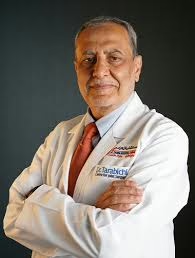
5. Dr. Samih Tarabichi
Le Dr Samih Tarabichi possède plus de 35 ans d'expérience en chirurgie orthopédique, notamment dans le domaine des prothèses de genou et de hanche. Il a mis au point l'articulation du genou à flexion complète en collaboration avec Zimmer - un implant conçu pour une plus grande amplitude de mouvement qui répond à des besoins culturels tels que s'asseoir sur le sol pour prier. Il a suivi une formation aux États-Unis après avoir obtenu son diplôme à l'université de médecine de Damas, et il a déposé des brevets pour des prothèses de genou mini-invasives et des chirurgies de révision.
Il s'est installé à Dubaï en 1996 pour mettre en place des services d'arthroplastie dans la région. Les patients mentionnent souvent que ses innovations les aident à poursuivre leurs activités quotidiennes après l'opération. Cela dépend vraiment du type de mobilité dont la personne a besoin, mais son travail a influencé les implants de genou utilisés dans le monde entier.
Points forts :
Plus de 35 ans d'expérience
Développeur de l'articulation du genou à flexion complète (aujourd'hui l'implant de genou Persona)
Détient sept brevets internationaux dans le domaine de l'arthroplastie
Création du Congrès international pour la reconstruction conjointe au Moyen-Orient
Création de la première banque de données sur la chirurgie conjointe au Moyen-Orient
Services :
Chirurgie de remplacement du genou
Chirurgie de remplacement de la hanche
Procédures mini-invasives pour le genou
Chirurgies de révision de l'articulation du genou
Implants de genou à flexion complète
Coordonnées :
Site web : tarabichijointcare.com/dr-samih-tarabichi
Le Dr Muthanna Sartawi est spécialisé dans les opérations de remplacement des articulations, en particulier les interventions sur le genou, en mettant l'accent sur une récupération rapide. Il a mis au point une technique chirurgicale brevetée d'expansion modifiée qui préserve les muscles et les tendons autour du genou, ce qui permet à de nombreux patients de marcher de manière autonome et de quitter l'hôpital le jour même. Sa formation comprend une bourse du Rush Medical Center de Chicago et il est titulaire de plusieurs licences médicales américaines.
Il a été le premier à mettre en place des prothèses de genou le jour même au Moyen-Orient et utilise l'impression 3D pour fabriquer des implants sur mesure qui correspondent au genou naturel du patient. Beaucoup de ceux qui ont subi ses interventions notent le retour rapide à des activités normales avec une douleur minimale. Cette approche convient parfaitement aux personnes souhaitant une rééducation plus rapide, même si les résultats varient d'une personne à l'autre.
Points forts :
Stage de remplacement d'articulations au Rush Medical Center
Détient des brevets américains pour des techniques chirurgicales du genou et de la hanche.
Élaboration d'un programme complet de rétablissement rapide
Réalisation de milliers d'arthroplasties
Membre du corps enseignant de l'Université de l'Illinois
Services :
Remplacement du genou le jour même
Remplacement total du genou
Implants de genou personnalisés imprimés en 3D
Chirurgie de remplacement de la hanche
Procédures de récupération rapide des articulations
Coordonnées :
Site web : drsartawi.com
Téléphone : +971 56 258 6172 +971 56 258 6172
Courriel : info@drsartawi.com
Adresse : East Exit C/o King's College Hospital London, Dubai, Marabea Al Khail Rd Dubai Hills Dubai United Arab Emirates
LinkedIn : www.linkedin.com/in/muthana-sartawi
Twitter : x.com/muthanasartawi
Instagram : www.instagram.com/drmuthanasartawi
7. Dr. Herve Ouanezar
Le docteur Hervé Ouanezar se concentre sur la chirurgie du genou et de la hanche ainsi que sur la médecine sportive. Il a obtenu son diplôme de médecine en France et a suivi des stages de perfectionnement, notamment à l'Hospital for Special Surgery de New York. Son travail clinique couvre un large éventail de problèmes liés au genou, tels que les lésions du ligament croisé antérieur, les déchirures du ménisque et les problèmes multiligamentaires complexes.
Il a de l'expérience en tant que médecin d'équipe pour les athlètes, en particulier dans le domaine du football, et il est diplômé de la FIFA et du Comité international olympique. Les gens apprécient souvent son expérience dans le traitement des blessures liées au sport, tout en gardant à l'esprit les performances à long terme. Il ne s'agit pas d'un traitement unique, mais ses méthodes ont tendance à convenir aux personnes actives.
Points forts :
Formation américaine en médecine du sport et en chirurgie du genou.
A servi de médecin d'équipe pour des athlètes professionnels
Titulaire d'un diplôme médical de la FIFA et d'un diplôme du CIO
Publication de plus de 30 articles évalués par des pairs
Services :
Prothèses totales et partielles du genou
Traitement des lésions du ligament croisé antérieur
Réparation et transplantation du ménisque
Arthroscopie de la hanche
Procédures relatives à l'instabilité fémoro-patellaire
Restauration du cartilage
Procédures d'ostéotomie
Coordonnées :
Site web : orthoproclinique.com/team/dr-herve-ouanezar
Téléphone : +971 48359000
Courriel : reception@orthoproclinic.com
Adresse : South Tower, Dubai Science Park Towers - 3rd Floor - Al Barsha - Al Barsha South - Dubai - United Arab Emirates
Instagram : www.instagram.com/orthoproclinic
8. Dr. Philippe Landreau
Le docteur Philippe Landreau se concentre sur la chirurgie du genou et de l'épaule, avec une expertise dans les blessures sportives et les conditions dégénératives. Il traite tout, des déchirures ligamentaires aiguës à l'arthrite, par des options conservatrices, l'ostéotomie ou l'arthroplastie. Avant Dubaï, il a été chef de la chirurgie à Aspetar au Qatar et a travaillé dans des hôpitaux parisiens.
Sa carrière s'étend sur plus de 25 ans et des milliers d'interventions chirurgicales, ainsi que des rôles au sein d'équipes sportives nationales de rugby, de judo, de handball et de football. De nombreux patients apprécient son expérience internationale en médecine sportive. Le bon choix dépend de la situation, qu'il s'agisse d'une réparation sportive ou d'une arthroplastie.
Points forts :
Plus de 25 ans d'expérience
Ancien chef de chirurgie à l'hôpital orthopédique Aspetar
Membre du conseil d'administration d'ISAKOS
Publication de plus de 100 articles de revues et chapitres de livres
Consultant pour des sociétés orthopédiques de premier plan
Services :
Chirurgie du genou
Chirurgie de l'épaule
Traitement des blessures sportives
Arthroplastie
Ostéotomie
Traitements conservateurs du genou
Coordonnées :
Site web : www.mediclinic.ae/en/parkview-hospital/services-and-specialities/orthopaedics/knee-clinic.doctor.html/4/philippe-landreau.html
Téléphone : 9718001999
Courriel : MCME-MPARInfo@mediclinic.ae
Adresse : Dubaï, Émirats arabes unis Pavillon de l'édition, étages 5 à 7 Dubai Production City
Le Dr Ali Al Belooshi est spécialisé dans la reconstruction des membres inférieurs, et plus particulièrement dans les interventions sur la hanche et le genou, y compris les reprises chirurgicales et les arthroplasties du genou assistées par robot. Il est diplômé du Royal College of Surgeons d'Irlande et a effectué sa résidence à l'université de Toronto, suivie de stages en reconstruction de la hanche et du genou au Canada. Depuis son arrivée aux Émirats arabes unis en 2008, il a beaucoup travaillé sur les technologies innovantes en matière de remplacement des articulations.
De nombreux patients apprécient son recours à l'assistance robotique pour les interventions sur le genou et à la technique SuperPATH pour les arthroplasties de la hanche, ce qui permet souvent d'accélérer le rétablissement. Il a contribué à la conception du système de genou ANTHEM de Smith and Nephew. Tout dépend de la complexité du cas, mais son expérience de la gestion des traumatismes et de la reconstruction convient à ceux qui ont besoin d'interventions précises et assistées par la technologie.
Points forts :
Diplômé du Royal College of Surgeons en Irlande
Résident et boursier au Canada
Premier chirurgien à pratiquer des arthroplasties du genou assistées par robot au Moyen-Orient
Président de l'AO Trauma aux Émirats arabes unis
Vice-président de la Société orthopédique des Émirats arabes unis
Services :
Remplacement total du genou
Remplacement partiel du genou
Arthroplastie du genou assistée par robot
Remplacement total de la hanche
Révision des chirurgies de la hanche et du genou
Remplacement de la hanche par la technique SuperPATH
Coordonnées :
Site web : cmcdubai.ae/doctors/dr-ali-al-belooshi
Téléphone : 800 262 392
Adresse : Dubai Healthcare City Phase 2, Al Jaddaf Dubai
Le docteur Ahmed Aly Elsayed pratique la chirurgie orthopédique en mettant l'accent sur la médecine sportive, l'arthroplastie du genou et les procédures arthroscopiques. Il possède plus de 12 ans d'expérience et a pratiqué de nombreuses opérations arthroscopiques du genou et des remplacements du genou. Il est membre de la Société européenne de traumatologie du sport, de chirurgie du genou et d'arthroscopie, ainsi que de l'Association égyptienne d'arthroscopie.
Les patients mentionnent souvent son travail sur les blessures sportives du genou, de l'épaule et de la cheville, ainsi que sur les traumatismes des membres supérieurs et inférieurs. Il parle l'arabe, l'anglais et l'allemand, ce qui facilite une communication claire. Cette approche convient parfaitement aux personnes actives qui souffrent de problèmes ligamentaires ou qui ont besoin d'une prothèse articulaire.
Points forts :
Plus de 12 ans d'expérience en chirurgie sportive et en arthroplastie du genou
Réalisation de milliers d'opérations arthroscopiques du genou
Membre de la Société européenne de traumatologie du sport, de chirurgie du genou et d'arthroscopie
Membre de l'Association égyptienne d'arthroscopie
Services :
Arthroplastie du genou
Chirurgie sportive (genou, épaule, cheville)
Procédures arthroscopiques du genou
Traitement des traumatismes des membres supérieurs et inférieurs
Gestion des lésions du tendon
Soins de traumatologie pédiatrique
Coordonnées :
Site web : saudigerman.com/doctors/dr-ahmed-aly-elsayed
Téléphone : +9718002211
Courriel : info@saudigerman.com
Adresse : Hessa Street 331 West, Al Barsha 3, Exit 36 Sheikh Zayed Rd en face de l'American School Dubai
11. Dr. Allaeldin Elbadawi
Le docteur Allaeldin Elbadawi se concentre sur le remplacement des articulations du genou et de la hanche, la chirurgie de révision et les procédures de médecine sportive. Il est titulaire d'une certification allemande en orthopédie et en chirurgie traumatologique, avec des sous-spécialités supplémentaires dans le domaine du pied et de la cheville. Il utilise des techniques peu invasives pour les arthroplasties de la hanche et du genou afin d'accélérer le rétablissement des patients.
Diplômé de l'université de Munster en Allemagne, il a suivi une formation dans les hôpitaux universitaires de Bielefeld et d'Osnabrück avant de diriger un service d'orthopédie en Allemagne. Nombreux sont ceux qui soulignent son expérience en matière de prothèses partielles de genou et d'implants spécifiques aux patients. Il ne s'agit pas d'un classement strict, mais plutôt d'une vue d'ensemble, mais ses méthodes plaisent souvent à ceux qui recherchent des options moins invasives.
Points forts :
Allemand certifié en orthopédie et en chirurgie traumatologique
Sous-spécialités en chirurgie du pied et de la cheville
Expérience en tant que chef de service orthopédique en Allemagne
Utilise des techniques peu invasives pour les remplacements d'articulations
Services :
Remplacement total du genou
Remplacement partiel du genou (Oxford)
Arthroplastie de révision
Arthroplastie totale de la hanche (approche antérieure)
Reconstruction arthroscopique du ligament croisé antérieur
Ostéotomie tibiale proximale
Implants spécifiques au patient pour les affections du genou
Coordonnées :
Site web : burjeel.com/burjeelspecialty/doctors/allaeldin-elbadawi
Le docteur Imtiaz Hashmi réalise des arthroplasties totales de la hanche et du genou, y compris des cas complexes de révision et des procédures partielles. Il pratique également des chirurgies arthroscopiques du genou pour la reconstruction du ligament croisé antérieur et la réparation du ménisque, ainsi que la prise en charge de l'arthrite et des blessures liées au sport. Il a plus de 30 ans d'expérience au Royaume-Uni, où il a été formé et a occupé des postes de direction.
Il a étudié à l'université médicale King Edward et a obtenu son titre de membre du Royal Colleges of Surgeons of Edinburgh (collège royal des chirurgiens d'Édimbourg). Les patients parlent souvent de son approche prudente de la préservation et du réalignement des articulations. Cela dépend vraiment de vos besoins, surtout si vous êtes confronté à des problèmes orthopédiques chez l'adulte et l'enfant.
Points forts :
Plus de 30 ans d'expérience en orthopédie
Formé au Royaume-Uni avec FRCS Edinburgh
Expertise en matière d'arthroplastie primaire et de révision
Maîtrise des techniques d'arthroscopie du genou
Expérience en orthopédie pédiatrique
Services :
Remplacement total de la hanche (peu invasif)
Remplacement total du genou (primaire et révision)
Remplacement partiel du genou
Chirurgie arthroscopique du genou (LCA, ménisque)
Chirurgie de préservation des articulations
Traitement de l'arthrite de la hanche et du genou
Prise en charge des blessures de la hanche et du genou liées au sport
Coordonnées :
Site web : kingscollegehospitaldubai.com/dr/imtiaz
Le Dr Tarek Jawad s'occupe de la chirurgie orthopédique et traumatologique, avec un accent particulier sur les procédures arthroscopiques du genou et les blessures sportives. Il est titulaire d'un certificat allemand de Facharzt en chirurgie orthopédique et traumatologique et a travaillé en Allemagne et aux Émirats arabes unis. Sa pratique couvre les réparations des ligaments, du ménisque et du cartilage.
De nombreuses personnes qui le consultent notent qu'il est membre de la Société allemande d'arthroscopie et de chirurgie articulaire. Il apporte quelques années d'expérience ciblée dans ces domaines. Cette approche convient parfaitement aux personnes qui souffrent de problèmes de genou liés au sport ou qui ont besoin de solutions peu invasives.
Points forts :
Facharzt allemand en chirurgie orthopédique et traumatologique
Expérience en Allemagne et aux Émirats arabes unis
Membre actif de la Société allemande d'arthroscopie et de chirurgie articulaire
Le Dr Paul Jairaj est spécialisé dans les interventions sur la hanche et le genou, y compris les remplacements et les chirurgies arthroscopiques. Il a été formé au Royaume-Uni avec une double qualification FRCS et a effectué des stages dans des centres aux États-Unis et en France. Ses travaux portent notamment sur l'utilisation de prothèses spécifiques au patient planifiées en 3D pour les remplacements articulaires et sur les techniques mini-capsulaires pour l'arthroscopie de la hanche.
Il a été le pionnier de certaines approches au Royaume-Uni pour la réparation du cartilage et la préservation des articulations. Les patients apprécient souvent qu'il s'efforce de retarder les remplacements complets grâce à des techniques de régénération. Il ne s'agit pas d'un classement strict, mais plutôt d'une vue d'ensemble, mais ses méthodes conviennent aux personnes intéressées par des options personnalisées ou peu invasives.
Points forts :
Double FRCS du Collège royal des chirurgiens d'Angleterre
Bourses de voyage à Harvard, à l'Hospital for Special Surgery et autres.
Pionnier dans le domaine des prothèses articulaires planifiées en 3D et spécifiques au patient
Expertise en chirurgie arthroscopique mini-capsulaire de la hanche
Reconnu par l'International Cartilage Repair Society
Services :
Remplacement de la hanche et du genou
Des prothèses articulaires spécifiques au patient planifiées en 3D
Chirurgie arthroscopique du genou
Reconstruction du LCA
Préservation et réparation du ménisque
Régénération et réparation du cartilage
Traitement du conflit fémoro-acétabulaire
Coordonnées :
Site web : emirateshospitals.ae/doctors/dr-paul-jairaj
Le Dr Mohamed Elfekky se concentre sur la chirurgie avancée du genou, avec plus de 25 ans d'expérience et quatre brevets internationaux sur les techniques d'épargne ligamentaire et les applications d'impression 3D. Il est directeur de Tarabichi Joint Care et travaille dans plusieurs hôpitaux à Dubaï et à Sharjah. Sa pratique met l'accent sur les méthodes peu invasives et les protocoles de récupération améliorés pour les procédures du genou.
De nombreux patients soulignent son recours à l'assistance robotique et à des opérations de révision complexes. Il traite toute une série d'affections du genou en mettant l'accent sur la préservation de la fonction articulaire. Tout dépend de vos besoins, en particulier si vous recherchez des approches innovantes pour une mobilité à long terme.
Points forts :
Plus de 25 ans d'expérience dans la chirurgie du genou
Titulaire de quatre brevets internationaux
Directeur de Tarabichi Joint Care
Expertise en matière de procédures assistées par robot
Focus sur la chirurgie mini-invasive du genou
Services :
Chirurgie de remplacement du genou
Arthroplastie du genou avec épargne ligamentaire
Procédures de genou assistées par robot
Révision complexe du genou
Chirurgie mini-invasive du genou
Implantation avancée de genoux par impression 3D
Coordonnées :
Site web : drmohamedelfekky.com
Téléphone : +971 52 706 7114 +971 52 706 7114
Courriel : mohamelfekky@yahoo.com
Adresse : 143 Umm Suqeim St Umm Al Sheif Dubai Émirats arabes unis
Le docteur Haidar Kahtan Hamid est spécialisé dans la chirurgie orthopédique et plus particulièrement dans les interventions sur le genou et les articulations. Il a construit sa pratique autour de la prise en charge de toute une série d'affections du genou, depuis les problèmes dégénératifs jusqu'aux cas liés à des traumatismes, en utilisant les méthodes chirurgicales les plus récentes. Son parcours comprend une formation qui met l'accent sur l'application pratique de la reconstruction articulaire et des techniques arthroscopiques.
De nombreux patients apprécient la clarté avec laquelle il explique les options et les attentes en matière de rétablissement. Il a tendance à prendre du temps lors des consultations pour s'assurer que tout est bien compris. Tout dépend du problème spécifique du genou, mais son expérience correspond bien à ceux qui ont besoin de solutions chirurgicales fiables.
Points forts :
Spécialisé dans la chirurgie orthopédique du genou et des articulations
L'accent est mis sur les procédures d'arthroscopie et de reconstruction.
Expérience dans la prise en charge des affections dégénératives et traumatiques du genou
Services :
Arthroscopie du genou
Chirurgie de reconstruction articulaire
Procédures de remplacement du genou
Traitement des traumatismes du genou
Prise en charge des affections dégénératives du genou
Coordonnées :
Site web : azhd.ae/doctors/dr-haidar-kahtan-hamid
Téléphone : +971 4 378 6666
Courriel : info@azhd.ae
Adresse : Hôpital Al Zahra de Dubaï - Sheikh Zayed Road - Dubaï - Émirats arabes unis
Le docteur Ossama Abdallah se concentre sur la chirurgie orthopédique, en particulier sur les arthroplasties du genou et de la hanche, ainsi que sur les blessures sportives. Il utilise des approches peu invasives lorsque c'est possible et a de l'expérience dans les procédures articulaires primaires et de révision. Sa pratique comprend le traitement d'une variété de pathologies du genou, des blessures ligamentaires à l'arthrite avancée.
Les patients mentionnent souvent ses discussions directes sur les plans chirurgicaux et les soins postopératoires. Il associe des techniques traditionnelles à des méthodes plus récentes en fonction du cas. Le bon choix dépend de ce dont la personne a le plus besoin : une rééducation plus rapide ou la prise en charge d'un problème articulaire plus complexe.
Points forts :
Expertise en chirurgie de remplacement du genou et de la hanche
Compétences en matière de techniques orthopédiques peu invasives
Expérience de la gestion des blessures sportives
Prise en charge des procédures d'articulation primaire et de révision
Services :
Remplacement total du genou
Chirurgie de remplacement de la hanche
Arthroscopie du genou
Traitement des blessures sportives
Procédures de réparation des ligaments
Révision de la chirurgie articulaire
Coordonnées :
Site web : www.adamvitalhospital.com/dr-ossama-abdallah.php
Téléphone : +971800284
Courriel : info.hospital@adamvital.ae
Adresse : 11, 10th Street, près de la station de métro GGICO Garhoud, Dubaï
Pour conclure, le choix du bon chirurgien du genou à Dubaï dépend en fait de votre situation - qu'il s'agisse d'un remplacement simple, d'une révision délicate, d'une blessure sportive ou de quelque chose de plus spécialisé comme une intervention assistée par robotique. La ville compte des chirurgiens très expérimentés qui apportent une formation internationale et des techniques modernes, de sorte que vous n'êtes pas à court d'options solides. D'après ce que j'ai pu constater en creusant un peu, l'essentiel est de trouver quelqu'un dont l'approche correspond à vos objectifs : un rétablissement plus rapide, la préservation d'un maximum de fonctions naturelles ou la prise en charge de cas complexes en toute confiance. Ne vous fiez pas uniquement à ce qui se dit en ligne : lisez les témoignages de patients, vérifiez leur façon de communiquer et faites confiance à votre intuition lors de la consultation. Les problèmes de genou sont déjà suffisamment frustrants pour que le choix du chirurgien ne soit pas une source de stress supplémentaire. En fin de compte, la scène orthopédique de Dubaï ne cesse de s'améliorer et, avec le bon spécialiste, la plupart des gens repartent (littéralement) avec l'impression d'avoir retrouvé leur vie. Prenez votre temps, posez toutes les questions nécessaires et vous serez entre de bonnes mains.
L'augmentation mammaire reste l'une des interventions esthétiques les plus populaires à Dubaï, de nombreuses femmes recherchant des résultats naturels et proportionnés. La ville offre une excellente sélection de chirurgiens hautement qualifiés, formés à l'international et capables de fournir des résultats exceptionnels. Les meilleurs spécialistes se distinguent par leur grande expérience, leurs certifications et leur maîtrise des techniques modernes, qu'il s'agisse de la pose précise d'implants, du choix de marques haut de gamme, de méthodes peu invasives ou du transfert de graisse. Ils se concentrent sur des solutions personnalisées qui améliorent votre silhouette naturelle tout en minimisant les cicatrices et le temps de récupération. Lorsqu'elles choisissent un chirurgien, les patientes font systématiquement l'éloge de ceux qui proposent des consultations approfondies, des aperçus par imagerie 3D, une communication claire et un suivi attentif. Pour obtenir les meilleurs résultats, il faut trouver un chirurgien dont la vision esthétique correspond parfaitement à vos objectifs. La compétitivité de Dubaï vous permet d'accéder à une expertise de niveau international. Quelques consultations suffisent généralement à vous conforter dans votre choix.
1. Dr. Frank Conroy
Le Dr Frank Conroy apporte à son cabinet de Dubaï plus de vingt ans d'expérience en chirurgie plastique et reconstructive. Il a été formé et a travaillé dans des centres médicaux réputés en Europe, en Amérique du Nord et au Moyen-Orient, ce qui a façonné son approche des procédures esthétiques. Les patients mentionnent souvent à quel point il est accessible et empathique, en particulier lorsqu'il s'agit de discuter des préoccupations liées à la chirurgie ou de choisir la bonne option.
L'augmentation mammaire constitue une part essentielle de son travail, l'accent étant mis sur des résultats d'apparence naturelle adaptés au corps de chaque personne. Lors des consultations, il utilise des outils tels que la technologie Crisalix AI pour aider les patientes à visualiser les résultats. Les instructions relatives à la convalescence sont claires et des visites de suivi sont prévues pour que tout se déroule comme prévu.
Points forts :
Plus de vingt ans d'expérience chirurgicale
Formation en Europe, en Amérique du Nord et au Moyen-Orient
L'accent est mis sur le confort du patient et une communication claire
Utilisation de l'imagerie 3D Crisalix pour la prévisualisation des résultats
Services :
Augmentation mammaire
Placement de l'implant (sous-glandulaire ou sous-musculaire)
Options d'implants en saline et en silicone
Lifting des seins combiné à une augmentation
Conseils pour le rétablissement et soins postopératoires
Coordonnées :
Site web : drfrankconroy.com
Téléphone : +971 5051 57413
Courriel : drfrank@genesis-dubai.com
Adresse : Tour Nord, 3e et 4e étages, Dubai Science Park, Dubaï, Émirats arabes unis
Le Dr Matteo Vigo s'est très tôt intéressé à la chirurgie plastique et a construit son cabinet en associant les principes artistiques à la science médicale. Il prend le temps d'écouter les souhaits de ses patients et s'efforce de les transformer en résultats pratiques et satisfaisants. L'ensemble du processus se déroule sous le signe du soutien, de la première visite au résultat final.
Ses consultations sont axées sur la compréhension des besoins individuels et l'explication claire de chaque étape. De nombreux patients apprécient l'atmosphère calme et attentive de son cabinet. Il met l'accent sur le bien-être personnel plutôt que sur des décisions hâtives.
Points forts :
Combine l'art et la science dans tous les cas
L'accent est mis sur les décisions centrées sur le patient
L'accent est mis sur le sentiment d'être compris et soutenu
Une évolution constante des techniques modernes
Services :
Augmentation mammaire
Consultations de chirurgie esthétique
Procédures de médecine esthétique
Planification personnalisée du traitement
Coordonnées :
Site web : www.plasticsurgerydubaiuae.com
Téléphone : +971 56 2825 825
Courriel : booking@matteovigo.com
Adresse : HEALTHBAY VITALIA Al Wasl Road, Umm Al Sheif, Dubai
Le Dr Rory McGoldrick est spécialisé dans les interventions sur les seins et travaille à Dubaï. Il prend en charge toute une série de chirurgies esthétiques avec une approche minutieuse et orientée vers les détails. Les patients remarquent souvent ses explications directes et la façon dont il aborde les objectifs spécifiques.
Sa pratique comprend des discussions approfondies sur les options et les résultats attendus. L'accent est mis sur l'obtention d'améliorations équilibrées et naturelles qui s'adaptent à la morphologie de chacun.
Points forts :
Spécialiste de la chirurgie mammaire
Une communication claire lors des consultations
Expérience de diverses interventions esthétiques sur les seins
Services :
Augmentation mammaire
Lifting des seins
Augmentation et lifting combinés
Révision d'implants
Coordonnées :
Site web : www.drrorymcgoldrick.com
Téléphone : 971543871452
Courriel : enquiries@drrorymcgoldrick.com
Adresse : CosmeSurge Hospital Jumeirah Beach Rd en face de Burj Al Arab Umm Suqeim Second Jumeirah 3 Dubai
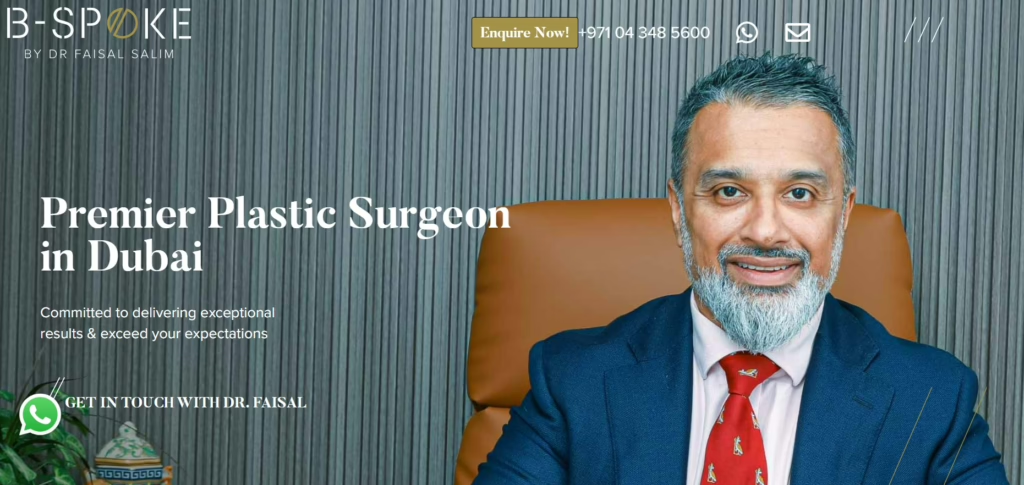
Le Dr Faisal Salim pratique l'augmentation mammaire et le lifting à Dubaï en mettant l'accent sur les soins personnalisés. Il est certifié par l'American Board of Plastic Surgery et possède de l'expérience dans différentes chirurgies esthétiques. De nombreux patients apprécient ses réponses approfondies et son aisance au chevet des patients.
L'association d'un lifting et d'implants permet de remédier aux changements dus à la grossesse, à la perte de poids ou au vieillissement. Il discute des options de placement des implants (sous-glandulaire ou sous-musculaire) et utilise des outils tels que la simulation Crisalix 3D pour prévisualiser les résultats. Des attentes réalistes et la sécurité restent au cœur du processus.
Points forts :
Certifié par l'American Board of Plastic Surgery
Expérience en matière d'augmentation et de lifting mammaires
Utilisation de la simulation Crisalix 3D
Privilégier les résultats d'apparence naturelle
Photos avant et après disponibles pour examen
Services :
Augmentation mammaire
Lifting des seins (mastopexie)
Augmentation mammaire avec lifting
Remplacement ou retrait d'un implant mammaire
Réduction mammaire
Transfert de graisse vers les seins
Correction de la gynécomastie
Simulation 3D Crisalix
Coordonnées :
Site web : www.faisalsalim.com
Téléphone : +971 04 348 5600
Courriel : info@faisalsalim.com
Adresse : Dr Imran Tahir Aestheticare Villa 929B Al Wasl Rd Dubai
Le Dr Allen dirige l'équipe d'Elite Cosmetic Surgery à Dubaï, où il se consacre à toute une série de procédures plastiques et cosmétiques. Il a suivi une formation solide et a travaillé sur le terrain dans le domaine de la chirurgie esthétique, en mettant l'accent sur l'obtention de résultats correspondant aux attentes de chaque patient. Les personnes qui le consultent soulignent souvent qu'il prend le temps d'examiner attentivement les détails lors des discussions.
L'augmentation mammaire fait partie des interventions qu'il pratique régulièrement, en accordant une attention particulière au choix et à l'emplacement des implants afin d'obtenir une apparence équilibrée. Lors des consultations, il est question d'options telles que les types d'implants et les approches chirurgicales. Les plans de rétablissement sont expliqués clairement pour que tout se passe bien par la suite.
Points forts :
Expérience dans diverses procédures esthétiques
L'accent mis sur les consultations personnalisées
Accent mis sur des résultats d'apparence naturelle
Le Dr Nazmi Baycin, chirurgien plasticien turc certifié par le conseil d'administration, exerce depuis 2000 et s'est installé à Dubaï en 2016. Il est titulaire d'une licence DHA et appartient à l'American Society of Plastic Surgeons en tant que membre international. Son travail couvre les chirurgies mammaires ainsi que d'autres domaines cosmétiques, et il explore souvent des moyens innovants pour traiter les cas.
Il s'attache à obtenir des résultats qui paraissent naturels tout en répondant aux préoccupations spécifiques des patientes. Les techniques qu'il utilise comprennent des approches conçues pour minimiser les cicatrices visibles lors des interventions sur les seins. Les patientes qui l'ont consulté mentionnent les explications détaillées qu'il fournit sur les options et la cicatrisation attendue.
Points forts :
Pratique depuis 2000
Licence DHA à Dubaï depuis 2016
Membre international de l'ASPS
Connue pour ses techniques d'augmentation mammaire sans cicatrice
Le Dr Jaffer Khan dirige Aesthetics International et The Nova Clinic à Dubaï après des années de formation au Royaume-Uni et en Irlande. Il a effectué son internat en chirurgie plastique et a acquis une expérience supplémentaire dans des hôpitaux tels que St. Bartholomew's et le Royal London, ainsi qu'un fellowship à Londres. Il s'intéresse notamment aux procédures de remodelage des seins et du corps.
De nombreuses personnes qui le consultent apprécient la manière approfondie dont il aborde les objectifs et les options de chacun. Il a introduit certaines technologies laser dans la région à un stade précoce et se tient au courant des progrès réalisés dans le domaine de l'esthétique. Les interventions sur les seins représentent une part importante de ses activités.
Points forts :
Formé au Royaume-Uni et en Irlande
Première personne de la région à réussir l'examen du Joint Royal Colleges fellowship
Intérêt particulier pour le remodelage des seins
Expérience des techniques de resurfaçage du visage
Services :
Augmentation mammaire
Lifting des seins
Remodelage corporel
Chirurgie esthétique du visage
Procédures de reconstruction mammaire
Coordonnées :
Site web : aesthetics.ae/experts/dr-jaffer-khan
Téléphone : +97143845600
Courriel : Info@aesthetics.ae
Adresse : Utamah Villa # 1049c, Intersection Al Wasl Rd & Al Thanya Rd, Jumeirah, Dubai, UAE.
Le Dr Tarek Bayazid travaille à la polyclinique Amwaj de Dubaï et pratique diverses interventions sur les seins, le visage et le corps. Sa formation comprend un internat en Serbie suivi de cours avancés comme le Melbourne Advanced Facial Anatomy Course (cours avancé d'anatomie faciale). Il s'attache à obtenir des résultats proportionnels et naturels.
Les patients le choisissent souvent pour son approche qui évite l'exagération et privilégie les raffinements subtils. Les interventions esthétiques sur les seins font partie de son travail habituel, l'accent étant mis sur les techniques qui respectent les tissus et favorisent les résultats à long terme. Il personnalise chaque projet en fonction du mode de vie et des caractéristiques naturelles.
Points forts :
Chirurgien plasticien certifié
Formation internationale, y compris en Australie
Membre de l'ASPS, de l'ISAPS et de l'EPSS
Connu pour ses résultats naturels et proportionnels
Services :
Procédures esthétiques pour les seins
Remodelage du corps et liposuccion
Abdominoplastie
Chirurgie faciale, y compris le lifting
Rhinoplastie et chirurgie des paupières
Coordonnées :
Site web : amwajpolyclinic.com/doctors/dr-tarek-bayazid
Le Dr Hanan Lyor pratique des chirurgies esthétiques et reconstructives, en particulier des interventions sur les seins telles que l'augmentation, la réduction et le lifting. Il pratique également des chirurgies faciales telles que la rhinoplastie et la blépharoplastie, ainsi que des chirurgies reconstructives, notamment la reconstruction mammaire après mastectomie. Né et formé entièrement à Paris, il s'est récemment installé à Dubaï pour continuer à appliquer les mêmes normes que celles qu'il y a développées.
Les consultations commencent par une écoute attentive des souhaits des patients, suivie d'un plan personnalisé pouvant inclure une ou plusieurs procédures. Les interventions chirurgicales ont lieu dans des hôpitaux privés bien équipés de Dubaï, et les soins de suivi se poursuivent à la clinique jusqu'à un an après l'intervention. Le chirurgien maintient ses compétences à jour en participant à des conférences internationales sur les techniques les plus récentes.
Points forts :
Formé exclusivement à Paris
Compétence en matière d'augmentation et de lifting mammaire
Effectue des interventions de reconstruction mammaire
Le Dr Shehzadi Tasneem Sultan exerce en tant que chirurgien plasticien certifié par le conseil d'administration à Dubaï, en mettant l'accent sur le remodelage du corps, les procédures mammaires et le rajeunissement du visage. Elle a commencé à travailler aux Émirats arabes unis en 2016 à l'hôpital Rashid et est passée depuis par divers hôpitaux et cliniques privées. Son parcours comprend une formation au Pakistan et une implication continue dans les mises à jour éducatives des partenaires de l'industrie.
Les patients apprécient souvent son approche personnalisée qui tient compte des objectifs individuels pour les options chirurgicales et non chirurgicales. Elle reste active au sein de groupes professionnels tels que l'Emirates Plastic Surgeons Society et ICOPLAST. Les procédures d'augmentation et de lifting des seins font partie de son travail régulier.
Points forts :
Chirurgien plasticien certifié
Pratique à Dubaï depuis 2016
Membre de la Société des chirurgiens plasticiens des Émirats
L'accent mis sur les soins centrés sur le patient
Services :
Augmentation mammaire
Lifting des seins
Liposuccion
Abdominoplastie
Rajeunissement du visage
Traitement au Botox
Révision de la cicatrice
Coordonnées :
Site web : drshehzadicontours.com
Téléphone : +971509272624
Courriel : shehzaditasneemsultan@gmail.com
Adresse : The Iridium Building Umm Suqeim St Al Barsha 1 Office 103 Dubai
Le Dr Mario Russo apporte sa formation et son expérience italiennes à son cabinet de chirurgie plastique de Dubaï, où il se spécialise dans les interventions esthétiques et reconstructives. Il a occupé des postes dans plusieurs cliniques et hôpitaux de la région, notamment en tant que chef du service de chirurgie plastique dans un établissement. Sa carrière s'étend sur plusieurs pays et met l'accent sur les résultats naturels.
Il pratique des interventions sur les seins ainsi que d'autres chirurgies du corps et du visage. Son appartenance à plusieurs sociétés professionnelles lui permet de rester en contact avec les normes actuelles. Les patients notent son souci du détail lors des consultations et de la planification.
Points forts :
Chirurgien plasticien italien certifié
Expérience à Dubaï et en Europe
Membre de la Société de chirurgie plastique des Émirats
Se concentrer sur les résultats de la transformation naturelle
Le docteur Luciano Tracia est spécialisé dans les chirurgies mammaires telles que l'augmentation, le lifting, la réduction et la reconstruction, ainsi que dans les techniques de remodelage du corps telles que la liposuccion et le transfert de graisse. Il a suivi une formation dans toute l'Europe, notamment en Italie, en Suède, en Espagne et en Belgique, ce qui lui a permis d'acquérir une grande expérience des méthodes avancées. À Dubaï, il travaille comme directeur de la chirurgie plastique dans un grand hôpital.
Il utilise l'imagerie 3D pour planifier des résultats symétriques et harmonieux. Les consultations portent sur les traitements chirurgicaux et non chirurgicaux, tels que le Botox et les produits de comblement. Nombreux sont ceux qui apprécient ses explications claires sur la façon d'obtenir des proportions naturelles.
Points forts :
Formé en Italie, en Suède, en Espagne et en Belgique
Utilisation de l'imagerie 3D pour la planification
Spécialisée dans l'augmentation et le lifting des seins
Directeur de la chirurgie plastique à l'American Hospital de Dubaï
Services :
Augmentation mammaire
Lifting des seins
Réduction mammaire
Reconstruction mammaire
Remodelage corporel
Liposuccion
Transfert de graisse
Traitements faciaux au Botox et aux produits de comblement
Coordonnées :
Site web : www.ahdubai.com/doctors-profile/luciano-tracia
Le Dr Dragana Spica est spécialiste en chirurgie reconstructive et plastique à Dubaï. Elle a dix-neuf ans d'expérience dans les procédures esthétiques et reconstructives. Elle a terminé ses études de médecine et sa formation spécialisée à l'université de Belgrade, en Serbie, puis son internat au centre clinique de l'hôpital universitaire de Serbie. Avant de s'installer à Dubaï, elle a travaillé dans plusieurs centres de chirurgie esthétique des Émirats arabes unis.
Les procédures d'augmentation et de lifting des seins font partie de sa pratique régulière, de même que les corrections de réduction et de gynécomastie. Elle s'occupe également des chirurgies esthétiques du visage et du remodelage du corps à l'aide de techniques telles que la liposuccion Vaser. Les patients qui la consultent mentionnent souvent les consultations détaillées au cours desquelles elle discute des options et des résultats escomptés.
Points forts :
Chirurgien plasticien serbe certifié par le conseil d'administration
Dix-neuf ans d'expérience
Membre de la Société de chirurgie plastique des Émirats
Formation en chirurgie esthétique et reconstructive
Services :
Augmentation mammaire
Lifting des seins
Réduction mammaire
Correction de la gynécomastie
Liposuccion Vaser
Procédures d'esthétique faciale
Coordonnées :
Site web : aesthetics.kingscollegehospitaldubai.com/team/dr-dragana-spica
Téléphone : +971 (0)4 581 7510 +971 (0)4 581 7510
Courriel : info.aesthetics@KCH.AE
Adresse : Emaar Towers Marina Walk, à côté de Spinneys, Dubaï, Émirats arabes unis
Le Dr Sahar Al-Kazzaz pratique la chirurgie plastique et reconstructive depuis plus de trente ans, en se concentrant sur les procédures esthétiques depuis le milieu des années quatre-vingt-dix. Elle s'est installée à Dubaï en 1999 et est devenue la première femme chirurgienne plasticienne à temps plein dans les Émirats arabes unis. Son travail consiste notamment à remodeler le corps après une perte de poids massive, et elle est accréditée en tant que chirurgien d'excellence dans ce domaine.
Les chirurgies mammaires représentent une part importante de sa pratique, de l'augmentation par implants ou transfert de graisse au lifting, à la réduction et à la correction d'asymétries ou de complications antérieures. Elle combine souvent les procédures pour la transformation des seins et utilise des approches régénératives comme les cellules souches dans certains cas. Les consultations consistent à écouter les objectifs et à expliquer clairement les options chirurgicales et non chirurgicales.
Points forts :
Pratique à Dubaï depuis 1999
Chirurgien d'excellence accrédité pour le remodelage du corps
Incorpore des cellules souches dérivées de l'adipeuse
Membre de la Société de chirurgie plastique des Émirats
Services :
Augmentation mammaire
Lifting des seins
Réduction mammaire
Transfert de graisse mammaire
Retrait des implants mammaires
Correction de la gynécomastie
Chirurgie mammaire secondaire
Procédures esthétiques pour les mamelons
Coordonnées :
Site web : www.novomed.com/doctors/dr-sahar-al-kazzaz
Téléphone : 800 6686
Courriel : callcenter@novomed.com
Adresse : Novomed Face Villa 5B, 5B street corner Jumeirah Beach Rd Jumeirah 1 Dubai
Le Dr Vikesh Vij, chirurgien plasticien certifié à Dubaï, est issu d'une famille de médecins. Il a suivi une formation intensive dans un hôpital de grande capacité en Inde avant de s'installer aux Émirats arabes unis. Son approche est centrée sur l'écoute attentive des préoccupations des patients et la création de plans personnalisés.
Les interventions sur les seins, telles que l'augmentation, les liftings avec ou sans implants, les réductions et les transferts de graisse, font partie de son expertise. Il s'occupe également du remodelage du corps, comme la plastie abdominale et la transformation de la silhouette. De nombreux patients remarquent son attitude calme et sa communication claire tout au long du processus.
Points forts :
Chirurgien plasticien certifié
Formé en Inde
L'accent est mis sur des plans de traitement personnalisés
Participation active à des conférences nationales et internationales
Services :
Augmentation mammaire
Lifting des seins
Lifting des seins avec implants
Réduction mammaire
Transfert de graisse mammaire
Retrait des implants mammaires
Augmentation mammaire mini-invasive
Coordonnées :
Site web : drvikeshvij.com
Téléphone : +971 58 575 1066 +971 58 575 1066
Courriel : contact@drvikeshvij.com
Adresse : Kaya Skin Clinic - Tower, I-Rise - Unit No. G 06 & 07 Al Thannyah - First - Barsha Heights - Dubai
Le Dr Amani Landoulsi Helal possède plus de vingt ans d'expérience en chirurgie plastique, reconstructive et esthétique, acquise en France, en Tunisie et aux Émirats arabes unis. Elle est titulaire d'un doctorat en chirurgie maxillo-faciale, plastique et esthétique et s'est formée à la microchirurgie, à la chirurgie robotique et aux lasers médicaux dans les universités de Paris et de Nancy. Elle est également professeur agrégé de médecine.
Elle pratique la chirurgie mammaire, le remodelage du corps et la reconstruction après une perte de poids, en mettant l'accent sur les résultats naturels. Elle collabore avec d'autres spécialistes pour des soins complets. Les patients apprécient l'attention qu'elle porte à la sécurité et aux détails lors des consultations.
Points forts :
Plus de vingt ans d'expérience chirurgicale
Formé en France et en Tunisie
Membre de la Société de chirurgie plastique des Émirats
Priorité à la sécurité des patients et aux résultats naturels
Services :
Augmentation mammaire
Reconstruction mammaire
Chirurgie mammaire
Remodelage corporel
Chirurgie régénérative
Procédures faciales
Coordonnées :
Site web : drkayleclinic.com/doctors/dr-amani-landoulsi-helal
Téléphone : +971 4 3306611 +971 4 3306611
Courriel : info@drkayleclinic.com
Adresse : Villa#1184, AI Wasl Road, Ai Manar, Umm Suqeim 2, Dubai
Facebook : www.facebook.com/drkayleaestheticlinic
Instagram : www.instagram.com/drkayleclinic
Conclusion
En conclusion, le choix du bon chirurgien pour l'augmentation mammaire à Dubaï se résume à ce qui vous convient le mieux. Il existe ici de nombreux médecins compétents et expérimentés qui connaissent leur métier lorsqu'il s'agit d'obtenir des résultats naturels, des techniques sûres et de s'assurer que vous vous sentez écoutée à chaque étape de l'opération. L'essentiel est de bien se renseigner : lisez des témoignages de patients, regardez des photos avant et après qui montrent des silhouettes similaires à la vôtre et assistez à quelques consultations. Vous saurez rapidement qui vous écoute correctement, qui vous explique clairement les choses sans vous brusquer et qui semble réellement se concentrer sur vos objectifs plutôt que d'imposer une approche unique. Tout dépend de ce que vous recherchez : une amélioration subtile, un volume plus visible ou une combinaison avec un lifting. Dubaï offre une multitude d'options, alors prenez votre temps, faites confiance à votre instinct et choisissez quelqu'un avec qui vous vous entendez bien. Une fois que vous l'aurez fait, l'ensemble du processus vous semblera beaucoup moins intimidant et les résultats beaucoup plus satisfaisants à long terme.
La cataracte vous prive progressivement d'une vision claire, mais le bon chirurgien peut y remédier rapidement et en toute sécurité. Dubaï attire certains des ophtalmologistes les plus compétents de la région, et de nombreux patients viennent spécifiquement pour leur expertise. Les meilleurs chirurgiens de la cataracte sont réputés pour leur grande expérience, leur précision et leurs excellents résultats. Ils pratiquent couramment la phacoémulsification moderne - une procédure douce, par petite incision, utilisant les ultrasons pour retirer le cristallin opaque et le remplacer par un cristallin artificiel de haute qualité. Nombre d'entre eux sont également spécialisés dans les lentilles multifocales, toriques et à profondeur de champ étendue de première qualité qui corrigent l'astigmatisme, la presbytie ou les deux à la fois. Ces grands spécialistes combinent souvent des années de formation internationale, la maîtrise des dernières techniques assistées par laser, le cas échéant, et une approche très personnalisée, même dans les cas les plus complexes impliquant d'autres affections oculaires. Si une vision floue, des éblouissements ou des halos commencent à perturber votre quotidien, il est judicieux de consulter l'un des meilleurs chirurgiens de la cataracte de Dubaï. Prenez le temps de lire les expériences récentes des patients et choisissez le chirurgien dont l'approche vous convient le mieux - une vision nette et lumineuse vaut la peine d'être recherchée.
1. Dr. K R Sathish
Le Dr K R Sathish pratique l'ophtalmologie à Dubaï depuis 2001, fort d'une expérience de plusieurs décennies acquise en Inde et à Oman. Il se concentre sur la chirurgie de la cataracte et d'autres affections oculaires, s'appuyant sur sa formation postuniversitaire au Mysore Medical College, où il a obtenu ses diplômes MBBS, DOMS et MS. Les patients apprécient souvent son approche des plans de traitement personnalisés pour des problèmes tels que la cataracte, le glaucome et les erreurs de réfraction.
Au cours de sa carrière, il a été spécialiste principal en ophtalmologie pédiatrique et en oculoplastie à Muscat, puis a occupé des postes à l'hôpital Welcare et à la City Centre Clinic de Dubaï. Le Dr Sathish a également présenté des articles et donné des conférences lors de congrès, et il a été professeur et directeur d'un institut en Inde pendant plusieurs années. Il pratique la phacoémulsification avec implantation d'une LIO pliable, la chirurgie de la cataracte au femtolaser, les interventions sur les paupières et les orbites, et prend en charge les maladies du segment antérieur et de l'œil externe.
Points forts :
Pratique à Dubaï depuis 2001
Expérience approfondie en ophtalmologie du segment antérieur et en ophtalmologie pédiatrique
Expérience des techniques de femtolaser et de phacoémulsification
A présenté de nombreux articles et conférences en tant qu'invité
Ancien professeur et directeur de l'institut d'ophtalmologie
Services :
Chirurgie de la cataracte au Femtolaser
Phacoémulsification avec implantation d'une LIO pliable
Chirurgie des paupières et de l'orbite
Prise en charge des maladies du segment antérieur et de l'œil externe
Traitement du glaucome et des erreurs de réfraction
Coordonnées :
Site web : jtsmedicalcentre.com/doctor/dr-k-r-sathis
Téléphone : +971 56 291 3634 +971 56 291 3634
Courriel : info@jtsmedicalcentre.com
Adresse : Parking du restaurant Lal Qila, Jumeirah Terrace Building 10A St Jumeirah Jumeirah 1 Dubaï
Le Dr Sherif Emerah est consultant en chirurgie de la cornée et en chirurgie réfractive à l'Eye Consultants Center de Dubai Healthcare City. Avec plus de 26 ans d'expérience en ophtalmologie, il s'occupe d'une série de procédures axées sur la cornée et la correction de la vue. Il est titulaire d'un doctorat en médecine de l'université Ain Shams en Égypte, d'une bourse du Louisiana State University Eye Center et d'un FRCS de Glasgow.
Avant de rejoindre son cabinet actuel, il a dirigé pendant huit ans l'unité de cornée et de chirurgie réfractive de l'hôpital ophtalmologique Magrabi de Dubaï. Le Dr Emerah a réalisé des milliers de chirurgies réfractives et reste actif dans ce domaine en étant membre de sociétés internationales et en publiant des ouvrages. Il prend souvent la parole lors de réunions d'ophtalmologie, tant au niveau local qu'à l'étranger.
Points forts :
Plus de 26 ans d'expérience
Formation d'associé en cornée, cataracte et maladies externes de l'œil aux États-Unis
FRCS du Collège royal des chirurgiens, Glasgow
Plus de 7000 procédures de réfraction réalisées
Membre de la Société internationale de chirurgie réfractive et de l'Académie américaine d'ophtalmologie.
Services :
Chirurgie réfractive, y compris LASIK, Femto LASIK, SMILE et PRK
Implantation d'une LIO phaque et aphaque
Traitement du kératocône par cross-linking et inlays cornéens
Greffes de cornée (PKP, DALK, DSAEK)
Phacoémulsification et implantation de lentilles
Coordonnées :
Site web : eyeconsultants.ae/nos-docteurs/dr-sherif-emerah
Téléphone : +971 4 4211 299 +971 4 4211 299
Courriel : info@eyeconsultants.ae
Adresse : Al Razi Bldg No. 64, Block C, 1st Floor, Unit 1017, Healthcare City, Dubai
Caroline Therese Paulson est une ophtalmologue spécialisée qui a plus de 15 ans d'expérience dans le traitement de diverses affections oculaires. Elle est titulaire d'un MBBS et d'un MS en ophtalmologie délivrés par des institutions indiennes, ainsi que d'un fellowship en chirurgie de la cataracte délivré par l'Ahalia Foundation Eye Hospital au Kerala. Elle a également obtenu le titre de MRCS du Royal College of Physicians and Surgeons de Glasgow.
À l'Hôpital canadien spécialisé de Dubaï, elle s'occupe des soins oculaires médicaux et chirurgicaux pour des patients de tous âges. Le docteur Paulson a travaillé dans des hôpitaux des Émirats arabes unis et de l'Inde, en mettant l'accent sur une communication claire et des plans individualisés. Elle parle couramment plusieurs langues, ce qui lui permet de s'adresser à des groupes de patients très divers.
Points forts :
Plus de 15 ans d'expérience clinique
Formation en chirurgie de la cataracte
MRCS de Glasgow
Multiples publications dans des revues internationales
Multilingue en anglais, hindi/urdu, malayalam, kannada et arabe de base.
Services :
Chirurgie de la cataracte par phacoémulsification avec des lentilles monofocales, EDOF et multifocales
Excision du ptérygion avec autogreffe conjonctivale
Prise en charge des maladies de la surface oculaire et de la sécheresse oculaire
Diagnostic et traitement du glaucome et de l'uvéite
Traitement de la rétinopathie diabétique par injections intravitréennes
Capsulotomie au laser YAG
Dépistage des erreurs de réfraction chez l'enfant
Coordonnées :
Site web : csh.ae/find-a-doctor/dr-caroline-therese-paulson
Téléphone : +97147072222
Courriel : info@csh.ae
Adresse : Abu Hail Road, derrière le ministère de l'Environnement et de l'Eau Boîte postale : 15881 Dubaï, Émirats arabes unis
Le Dr Suhair Twaij est ophtalmologue consultante à l'hôpital Moorfields Eye de Dubaï, où elle se concentre sur la chirurgie du strabisme adulte et pédiatrique, l'ophtalmologie pédiatrique et la chirurgie de la cataracte chez l'adulte. Elle a quitté le Royaume-Uni pour s'installer aux Émirats arabes unis, où elle travaillait comme consultante à l'hôpital Royal Victoria de Belfast depuis 2013 et était responsable clinique du service de motilité pour adultes en Irlande du Nord depuis 2014. Sa formation a commencé par un diplôme de l'école de médecine de l'université de Bagdad en 1994, suivi d'une formation au Royaume-Uni à partir de 2004 en Angleterre et en Irlande du Nord, ce qui lui a permis d'obtenir son CCT en ophtalmologie en 2012 et son FRCOphth la même année.
Elle pratique des chirurgies complexes du strabisme avec des techniques ajustables, la correction de la double vision, la chirurgie de la cataracte chez l'adulte avec des implants et le Botox pour certaines affections. Le docteur Twaij a exercé dans plusieurs hôpitaux britanniques, tels que l'Altnagelvin Area Hospital et le Bristol Eye Hospital, ainsi qu'au King Hussein Medical City en Jordanie. Elle a publié des articles dans des domaines tels que la rétine médicale et l'ophtalmologie pédiatrique, et elle est membre des associations professionnelles concernées. Elle travaille également comme examinatrice médicale spécialisée dans l'aviation, agréée par la GCAA.
Points forts :
Consultant depuis son installation aux Émirats arabes unis
Qualifications UK CCT et FRCOphth
Expérience dans plusieurs hôpitaux au Royaume-Uni et en Jordanie
Publié dans Medline sur des sujets d'ophtalmologie
Membre du Royal College of Ophthalmologists et d'associations de lutte contre le strabisme
Services :
Chirurgie de la cataracte chez l'adulte avec implant
Chirurgie complexe du strabisme chez l'adulte et l'enfant
Correction de la double vision
Évaluation et traitement en ophtalmologie pédiatrique
Botox pour le strabisme, la vision double et le blépharospasme
Ophtalmologie générale, y compris le traitement du glaucome et de la rétinopathie diabétique
Coordonnées :
Site web : moorfields.ae/medical-team/dr-suhair-twaij
Téléphone : (+971) 4 429 7888
Adresse : 20 Street Al Razi Building 64, Block E, Floor 3 Dubai Healthcare City Dubai Arab Emirates : 20 Street Al Razi Building 64, Block E, Floor 3 Dubai Healthcare City Dubai Émirats arabes unis
Le docteur Anurag Mathur exerce en tant que spécialiste en ophtalmologie à l'Emirates Hospital Day Surgery de Motor City, à Dubaï, et se concentre sur la chirurgie de la cornée, de la cataracte et de la réfraction. Il a obtenu son MBBS et sa maîtrise en ophtalmologie en Inde, puis a suivi une formation en cornée et segment antérieur à Hyderabad, ainsi que d'autres formations en chirurgie de la cornée, de la cataracte et réfractive dans des institutions internationales. Il a 12 ans d'expérience et a occupé des postes d'enseignant dans des instituts ophtalmologiques en Inde.
Il pratique des interventions telles que le LASIK, la PRK, la chirurgie de la cataracte et les greffes de cornée, ainsi que la prise en charge de pathologies telles que le kératocône, le glaucome, la sécheresse oculaire, les infections et les allergies. Le docteur Mathur est membre de la Société américaine d'ophtalmologie et a reçu des prix de l'Académie américaine d'ophtalmologie. Les patients mentionnent parfois le soulagement rapide des infections et la douceur des soins apportés aux enfants lors des examens.
Points forts :
12 ans d'expérience
Bourses d'études en chirurgie de la cornée, de la cataracte et réfractive
Membre de la Société américaine d'ophtalmologie
Prix de l'Académie américaine d'ophtalmologie
Expérience de l'enseignement dans les instituts ophtalmologiques indiens
Services :
Chirurgie de la cataracte
Chirurgie oculaire LASIK
Chirurgie laser PRK
Transplantation de la cornée
Excisions de ptérygion
Prise en charge du kératocône, du glaucome, de la sécheresse oculaire et des infections oculaires
Coordonnées :
Site web : emirateshospitals.ae/doctors/dr-anurag-mathur
Le Dr Umashankar Ramachandran est un ophtalmologiste spécialisé qui a réalisé environ 10 000 interventions oculaires en plus de 19 ans de pratique. Il a été formé au Madras Medical College en Inde pour son diplôme et son post-graduation, a obtenu le DNB en Inde et le FRCS à Glasgow, au Royaume-Uni. Il a également suivi une formation en segment antérieur, oculoplastie et ophtalmologie pédiatrique à Sankara Nethralaya en Inde.
Son parcours professionnel comprend un travail de consultant en traumatologie, oculoplastie et cataracte à Sankara Nethralaya pendant quatre ans, des stages cliniques dans des hôpitaux britanniques et des fonctions de directeur médical dans des hôpitaux ophtalmologiques en Inde et, auparavant, à Oman et Dubaï. Il est spécialisé dans diverses techniques chirurgicales pour les affections oculaires.
Points forts :
Plus de 19 ans d'expérience en ophtalmologie
FRCS de Glasgow UK
Bourse de recherche à Sankara Nethralaya
Précédents postes de directeur médical en Inde et à Dubaï
Expérience dans les services de traumatologie et d'oculoplastie
Services :
Phacoémulsification avec LIO monofocale, multifocale et torique
LASIK et LIO phaque (ICL)
Échange de lentilles réfractives
Traitement du kératocône par réticulation du collagène
Oculoplastie et chirurgie traumatique
Chirurgie du glaucome, y compris la trabéculectomie
Coordonnées :
Site web : cmcdubai.ae/doctors/dr-umashankar-ramachandran
Téléphone : 800 262 392
Adresse : Dubai Healthcare City Phase 2, Al Jaddaf – Dubaï
Le Dr Sivakami A Pai travaille comme ophtalmologue consultante à l'hôpital Al Zahra de Dubaï, où elle s'occupe des affections vitréo-rétiniennes et des chirurgies de la cataracte. Elle est titulaire de diplômes tels que MBBS, MS, DNB, FRCS de Glasgow et d'un doctorat en vitréo-rétine. Avec 25 ans d'expérience en ophtalmologie et 14 ans de pratique aux Émirats arabes unis dans des hôpitaux publics et privés, elle prend en charge les problèmes chirurgicaux et médicaux de la rétine tels que le décollement de la rétine, la rétinopathie diabétique et la dégénérescence maculaire liée à l'âge.
Elle s'intéresse notamment aux traumatismes oculaires, à l'uvée et à la rétinopathie du prématuré, ainsi qu'à la recherche clinique. Le docteur Pai est membre de plusieurs groupes professionnels tels que l'American Society of Retina Specialists, le Royal College of Surgeons et diverses sociétés ophtalmologiques indiennes et européennes. Elle parle anglais, hindi, kannada et tamoul.
Points forts :
25 ans d'ophtalmologie
14 ans de pratique aux Émirats arabes unis
FRCS Glasgow et doctorat en vitréo-rétine
Membre de plusieurs sociétés internationales d'ophtalmologie
Expertise en chirurgie vitréo-rétinienne et en recherche clinique
Services :
Chirurgie de la cataracte
Prise en charge chirurgicale et médicale des maladies vitréo-rétiniennes
Gestion des traumatismes oculaires
Traitement de l'uvée
Soins pour la rétinopathie du prématuré
Coordonnées :
Site web : azhd.ae/doctors/dr-sivakami-a-pai
Téléphone : +971 4 378 6666
Courriel : info@azhd.ae
Adresse : Hôpital Al Zahra de Dubaï - Sheikh Zayed Road - Dubaï - Émirats arabes unis
Le Dr Randa Kashif est spécialiste en ophtalmologie générale et pédiatrique à l'hôpital Magrabi Eye, qu'elle a rejoint en 2022. Elle a obtenu sa maîtrise en ophtalmologie à l'université Ain Shams, ainsi que le MRCSEd d'Édimbourg et la FICO. Sa pratique couvre les chirurgies du segment antérieur et divers outils de diagnostic tels que l'OCT et la topographie cornéenne.
Elle traite des affections allant de la sécheresse oculaire et des erreurs de réfraction au glaucome et aux problèmes rétiniens, avec une attention particulière pour les cas pédiatriques tels que l'amblyopie et le strabisme. Le docteur Kashif a présenté des travaux de recherche lors de réunions internationales, dont un exposé sur le traitement de l'amblyopie en France en 2024, et elle est membre d'associations axées sur le strabisme, la sécheresse oculaire et l'ophtalmologie égyptienne.
Points forts :
Plus de 14 ans d'expérience
MRCSEd et FICO
Intervenant à la réunion conjointe ESA-ISA 2024
Membre de l'Association internationale de strabisme
Maîtrise des diagnostics oculaires tels que l'OCT et l'angiographie à la fluorescéine
Services :
Extraction de la cataracte
Ablation du ptérygion
Excision du chalazion
Injections intravitréennes
Prise en charge de la sécheresse oculaire, du glaucome et des erreurs de réfraction
Traitement de l'amblyopie et correction du strabisme chez l'enfant
Coordonnées :
Site web : magrabihealth.ae/doctors/dr-randa-kashif
Téléphone : +97144370606
Courriel : dubai@magrabi.com.sa
Adresse : Dubai Healthcare City, Al Razy Building, No 64, Block E, Dubai, UAE
Facebook : www.facebook.com/Magrabi.Hospital.AE
Twitter : x.com/magrabiuae
Instagram : www.instagram.com/magrabihealthuae
9. Dr. Basel AlFaaouri
Le Dr Basel AlFaaouri est ophtalmologue consultant à l'hôpital HMS Mirdif. Il parle couramment l'anglais et l'arabe. Il a obtenu son diplôme de médecine à l'université de Damas en 2001, le Syrian Board in Ophthalmology en 2006 et une bourse de recherche sur le glaucome à l'hôpital chirurgical de l'œil en Syrie. Au cours de sa carrière à Damas, il a travaillé dans plusieurs hôpitaux spécialisés dans le segment antérieur et le glaucome.
Depuis son arrivée aux Émirats arabes unis en 2013, il a travaillé à l'hôpital de Dubaï, au Vasan Eye Care Center, au Saudi German Hospital et, aujourd'hui, au sein du groupe HMS. Le Dr AlFaaouri pratique toute une série de chirurgies oculaires et appartient à des sociétés telles que la Société européenne de la cataracte et de la chirurgie réfractive et la Société émiratie d'ophtalmologie.
Points forts :
Conseil syrien d'ophtalmologie
Bourse de recherche sur le glaucome en Syrie
Pratique aux Émirats arabes unis depuis 2013
Expérience dans plusieurs hôpitaux de Dubaï
Membre des sociétés européennes et émiraties d'ophtalmologie
Services :
Chirurgie de la cataracte
Chirurgie du glaucome pour les adultes et les enfants
Kératoplastie
LASIK et chirurgie réfractive
Prise en charge de la rétinopathie diabétique
Coordonnées :
Site web : www.hmsmirdifhospital.ae/en/doctors/dr-basel-alfaaouri
Le Dr Mandeep Lamba pratique l'ophtalmologie à Dubaï, en se concentrant sur les soins de la rétine et de la cataracte. Il a suivi une formation postuniversitaire à l'hôpital ophtalmologique du Dr Agarwal à Chennai, en Inde, puis une bourse de recherche sur la rétine et l'uvée au Centre de recherche ophtalmologique de Chennai. Il a également suivi une formation avancée en chirurgie de la rétine au New York Eye & Ear Infirmary aux États-Unis, où il a également étudié l'oncologie oculaire.
Il est titulaire d'un FACS de l'American College of Surgeons et d'un FRCS de Glasgow, au Royaume-Uni. Le Dr Lamba était auparavant consultant et responsable de la fondation rétinienne chez le Dr Agarwal à Chennai. Il exerce son activité dans le domaine des affections rétiniennes et des procédures de traitement de la cataracte.
Points forts :
Diplômé de l'hôpital ophtalmologique Dr. Agarwal's Eye Hospital Chennai
Bourse de recherche sur la rétine et l'uvée au Centre de recherche ophtalmologique de Chennai.
Bourse de perfectionnement en chirurgie de la rétine à New York
Membre du Collège américain des chirurgiens
FRCS Glasgow UK
Services :
Chirurgie de la cataracte
Soins de la rétine
Gestion de l'uvée
Coordonnées :
Site web : drmandeeplamba.com
Téléphone : +971 524 227 000 +971 524 227 000
Adresse : Prime Hospital, Al Garhoud, en face de l'aéroport international de Dubaï, Dubaï
Le docteur Vasu Kumar offre des services de soins oculaires à Dubaï en tant qu'ophtalmologue spécialisé dans la vitréo-rétine et la cataracte. Il est titulaire d'un MBBS et d'un MS en ophtalmologie délivrés par des institutions de Delhi, en Inde, ainsi que d'un FAICO en vitréo-rétine en 2012 et d'un FICO au Royaume-Uni en 2014. Il a également suivi une formation en rétinopathie de la prématurité au LV Prasad Eye Institute en Inde.
Avant d'occuper son poste actuel à NMC Dubaï, il a travaillé comme consultant associé dans les services de vitréo-rétine et de cataracte au Centre for Sight Group à New Delhi. Le Dr Vasu Kumar a présenté des articles et des affiches lors de conférences et a contribué à des chapitres de manuels d'ophtalmologie. Il parle couramment l'anglais et l'hindi.
Points forts :
MS Ophtalmologie du Guru Nanak Eye Centre de Delhi
FAICO Vitreo-Retina 2012
FICO UK 2014
Bourse de recherche sur la RDP à l'Institut ophtalmologique LV Prasad
Précédemment consultant associé au Centre for Sight New Delhi
Services :
Chirurgie de la cataracte
Procédures vitréo-rétiniennes
Traitement de la rétinopathie du prématuré
Coordonnées :
Site web : retinacaredubai.com
Téléphone : +971 50 294 4374 +971 50 294 4374
Courriel : retinacaredubai@gmail.com
Adresse : Community East , West Gate Entrance 1 Green Community Village Dubai United Arab Emirates
Le Dr Sohaib Mustafa est directeur des services d'ophtalmologie à l'American Hospital Dubai, après avoir été consultant pendant neuf ans à Moorfields UAE. Il a obtenu son diplôme de médecine avec mention au Royaume-Uni et y a effectué son internat en ophtalmologie générale, notamment au Royal Victoria Eye and Ear Hospital de Dublin et au Moorfields Eye Hospital de Londres. Ses bourses couvrent le glaucome adulte et pédiatrique à l'hôpital universitaire de Manchester et à l'hôpital Moorfields.
Il est membre du Royal College of Ophthalmologists et titulaire d'un diplôme de troisième cycle en chirurgie de la cataracte et chirurgie réfractive du Royaume-Uni. Le Dr Mustafa est également professeur adjoint de clinique à l'université Mohammed Bin Rashid et ophtalmologiste certifié pour l'aviation. Ses recherches portent sur les médicaments contre le glaucome et les techniques chirurgicales.
Points forts :
Diplôme de médecine britannique avec mention
Bourses de recherche sur le glaucome à Manchester et à Moorfields
Diplôme de troisième cycle en chirurgie de la cataracte et chirurgie réfractive
Directeur de l'ophtalmologie à l'hôpital américain de Dubaï
Ophtalmologiste certifié pour l'aviation
Services :
Traitement de la cataracte de première qualité
Chirurgie de la cataracte par FemtoLaser
Chirurgie complexe de la cataracte liée au glaucome
Chirurgie réfractive (LASIK, LASEK, PRK)
Prise en charge du glaucome chez l'adulte et l'enfant
Soins de la rétinopathie diabétique
Coordonnées :
Site web : eyesurgeon.ae
Téléphone : 971 563009234
Courriel : msohaib@ahdubai.com
Adresse : Hôpital américain de Dubaï - 19e rue - Oud Metha - Dubaï - Émirats arabes unis
Le Dr Hani Sakla est chirurgien ophtalmologiste consultant à Dubaï, où il pratique diverses interventions sur la cataracte, la cornée et la réfraction. Il a introduit la phacoémulsification et la chirurgie de la cataracte sans suture avec des lentilles pliables dans la région. Il a également introduit des techniques telles que les injections intravitréennes pour l'œdème maculaire diabétique, la thérapie photodynamique pour la dégénérescence maculaire et le laser femtoseconde pour le ZLASIK.
Il a notamment implanté des lentilles multifocales et toriques très tôt dans la région, ainsi que des lentilles de contact toriques implantables pour les patients atteints de kératocône. Le Dr Sakla préside le comité scientifique de l'Association médicale des Émirats depuis 2001 et organise des conférences internationales d'ophtalmologie à Dubaï. Il rédige des articles pour une prestigieuse revue d'ophtalmologie.
Points forts :
Introduction de la phacoémulsification à Dubaï
Première implantation de lentilles multifocales Restor en dehors des États-Unis et de l'Europe
Président du comité scientifique Emirates Medical Association
Organise des conférences internationales sur l'ophtalmologie
Réviseur pour une prestigieuse revue d'ophtalmologie
Services :
Chirurgie de la cataracte et des implants intraoculaires
Chirurgies de la cornée et kératoplasties
Lentilles phaques ICL et échange de lentilles réfractives claires
Toutes les procédures de réfraction au laser excimer, y compris le LASIK et le LASIK femtoseconde.
Gestion du glaucome
Soins médicaux de la rétine
Coordonnées :
Site web : www.spanisheyeclinic.com/doctors/dr-hani-sakla
Téléphone : +971 4 324 3244 +971 4 324 3244
Courriel : info@spanisheyeclinic.com
Adresse : Sheikh Zayed Rd - Exit 41 - Umm Al Sheif building - Office 119 - Next to Metropolitan Hotel - Opposite to Garden Centre
Instagram : www.instagram.com/spanisheyeclinic
14. Dr. Amit Jain
Le docteur Amit Jain exerce en tant qu'ophtalmologiste à Dubaï, spécialisé dans la phacoémulsification, la chirurgie de la cornée, de la cataracte et la chirurgie réfractive. Sa clinique propose diverses options de soins oculaires, des examens de routine aux traitements de pathologies telles que la myopie, le kératocône et les cataractes secondaires. Les installations comprennent des équipements ophtalmologiques modernes pour des procédures telles que la correction de la vision au laser et les chirurgies de la cornée.
Il propose des plans de traitement individualisés et effectue des opérations en utilisant des matériaux et des outils répondant aux normes internationales. Les consultations couvrent un large éventail de problèmes, avec des options pour les lentilles ortho-k et l'implantation d'IPCL. Le cabinet propose des rendez-vous par téléphone ou par réservation directe.
Points forts :
Spécialisé dans la phaco, la cornée et la chirurgie réfractive
Offre des programmes de traitement individualisés
Utilise des équipements répondant aux normes internationales
Consultation pour diverses affections oculaires
Services :
Chirurgie de la cataracte
Chirurgie de la cornée
Correction de la vue au laser
Implantation de l'IPCL
Lentilles ortho-K
Gestion du kératocône
Traitement de la cataracte secondaire
Coordonnées :
Site web : dramitjaindubai.com
Téléphone : 00971568965755
Courriel : amit.jain@nmc.ae
Adresse : Hôpital spécialisé NMC, Al Nahda 2, Dubaï.
Facebook : www.facebook.com/DrAmitJainSpecialist
Instagram : www.instagram.com/dr__amit_jain
15. Anchitha Meenu R
Le docteur Anchitha Meenu R travaille comme ophtalmologue à l'Aster Clinic avec plus de six ans d'expérience en ophtalmologie générale et en rétine médicale. Elle a suivi une formation dans des établissements tels que l'Aravind Eye Hospital et s'occupe du diagnostic et de la prise en charge des troubles vitréo-rétiniens, de l'inflammation oculaire, ainsi que des thérapies au laser et des injections intravitréennes. Elle possède également des compétences en interprétation OCT, en imagerie rétinienne avancée, en neuro-ophtalmologie et en soins oculaires pédiatriques.
Elle pratique le dépistage de la cataracte et du glaucome, l'évaluation du strabisme et la prise en charge de l'amblyopie. Le docteur Anchitha a publié des articles dans des revues à comité de lecture et possède des qualifications telles que FICO, FRCS de Glasgow, CertRCOphth et FAICO en rétine. Les soins aux patients sont axés sur la combinaison de la précision clinique et d'une approche compatissante.
Points forts :
Plus de six ans d'expérience
Formation à l'hôpital Aravind Eye
Qualifications FICO et FRCS Glasgow
FAICO dans la rétine
Plusieurs publications évaluées par des pairs
Services :
Dépistage de la cataracte
Dépistage du glaucome
Gestion médicale de la rétine
Thérapies au laser
Injections intravitréennes
Dépistage pédiatrique de la vision
Évaluation du strabisme
Prise en charge de l'amblyopie
Coordonnées :
Site web : www.asterclinic.ae/doctor/dr-anchitha-meenu-r
Téléphone : +97144400500
Courriel : info@asterclinics.com
Adresse : 33e étage, Tour D - Aspect Towers, Dubaï, Émirats arabes unis
Facebook : www.facebook.com/AsterClinics
Instagram : www.instagram.com/asterclinics
Twitter : x.com/asterclinics
Conclusion
Le choix du bon chirurgien de la cataracte à Dubaï se résume à ce qui vous semble le mieux adapté. Bien sûr, l'expérience compte, tout comme le fait de se sentir à l'aise lors du premier entretien, mais il faut aussi tenir compte des petites choses, comme le fait que le médecin prenne le temps d'expliquer les options sans vous presser, ou que les soins de suivi vous apportent un soutien plutôt qu'une simple routine. Dubaï dispose d'une solide équipe d'ophtalmologistes compétents qui s'occupent de tout, des simples procédures de phaco aux cas plus délicats avec des lentilles de qualité supérieure ou des conditions combinées. La technologie est moderne, les délais de guérison sont généralement rapides et de nombreuses personnes repartent avec une vision plus nette et plus lumineuse qu'elles ne l'ont jamais eue depuis des années. Cependant, comme il n'y a pas deux yeux identiques, il est bon de se renseigner : lisez les témoignages de patients récents, comparez deux ou trois consultations, et peut-être même posez des questions sur les choix de lentilles qui correspondent à votre style de vie. En fin de compte, une vision claire est l'une de ces choses qui valent la peine d'être choisies avec soin. Faites confiance à votre instinct, posez les questions qui vous importent et choisissez le chirurgien qui vous donne confiance et vous écoute.
Dubaï s'est forgé une solide réputation en matière de soins de santé de haute qualité, en particulier dans des domaines spécialisés tels que la chirurgie de la main et des membres supérieurs. Qu'il s'agisse de fractures, de lésions nerveuses, du syndrome du canal carpien, d'arthrite ou de problèmes de main liés au sport, la ville offre un accès à des chirurgiens de la main très expérimentés, dotés d'une formation internationale et de compétences avancées en matière de soins conservateurs et chirurgicaux. De nombreux spécialistes de la ville se concentrent sur un traitement complet, en commençant par un diagnostic précis, en essayant d'abord les options non invasives et en passant, si nécessaire, à des procédures peu invasives, à l'arthroscopie, à la microchirurgie ou à des reconstructions complexes. Ils traitent une gamme complète de cas, allant de la simple libération du doigt de la gâchette aux traumatismes graves, en passant par les pathologies pédiatriques et les réparations délicates de nerfs ou de tendons. Les plans personnalisés sont courants et font souvent appel à des thérapeutes de la main pour une meilleure récupération. Le bon choix dépend de votre état exact, mais la recherche de chirurgiens ayant une solide expérience de la chirurgie de la main, un bon retour d'information de la part des patients sur la communication et les résultats, ainsi qu'une expérience correspondant à votre problème, vous oriente généralement vers des soins fiables à Dubaï. Il ne s'agit pas d'un classement strict, mais plutôt d'un aperçu des spécialistes qui reviennent souvent lorsqu'on a besoin d'aide pour des problèmes de poignet, de fractures, de nerfs ou de reconstruction.
1. Dr Ehab Aldlyami
Le Dr Ehab Aldlyami, chirurgien orthopédiste consultant formé au Royaume-Uni, s'occupe de toute une série de cas concernant la main et le poignet, en mettant l'accent sur les affections courantes et délicates. Il possède une expérience de plus de vingt ans, notamment en tant que consultant au Royaume-Uni avant de s'installer à Dubaï. Il est titulaire d'un FRCS en traumatologie et en orthopédie et d'un diplôme européen en chirurgie de la main. Il est également membre de la Société émiratie de chirurgie de la main en tant que vice-président.
Il s'occupe de nombreux travaux liés aux nerfs ainsi que de réparations d'os et de tendons. Il a publié des articles dans des revues scientifiques et est membre de groupes britanniques de spécialistes de la main et de l'orthopédie, ainsi que de groupes locaux. Les patients se retrouvent souvent chez lui pour des évaluations détaillées de douleurs ou d'instabilités persistantes.
Points forts :
Plus de 20 ans de traitement des lésions de la main et du poignet
Bourse d'études sur la main Pulvertaft au Royaume-Uni
Vice-président de la Société émiratie de chirurgie de la main
Parle anglais et arabe
Pratiques à l'hôpital Dubai Hills
Services :
Traitement du syndrome du canal carpien
Points de déclenchement et prise en charge de la maladie de Dupuytren
Arthroscopie du poignet
Réparation des lésions du tendon et transferts
Réparation et greffe de nerfs
Prise en charge des fractures de la main et du poignet
Remplacement d'une petite articulation en cas d'arthrite
Coordonnées :
Site web : kingscollegehospitaldubai.com/dr/ehab-aldlyami
Téléphone : +971 800 7777
Courriel : info.mumc@kch.ae
Adresse : The Residences at Marina Gate I, 1er étage, Dubaï
Le Dr Srikanth Varma Racherla, chirurgien orthopédique et de la main basé à l'hôpital Zulekha depuis 2018, a un parcours qui comprend des bourses en chirurgie de la main et en microchirurgie, ainsi qu'en arthroscopie. La formation est dispensée par des institutions indiennes telles que le Ganga Hospital et Sancheti, et l'expérience d'enseignement auprès d'étudiants en médecine va de pair. L'accent reste mis sur l'utilisation d'options peu invasives lorsque cela est possible afin d'accélérer les choses.
Il couvre un large éventail de problèmes liés à la main, des malformations congénitales aux lésions vasculaires. Plus de 2 500 interventions chirurgicales sont présentées en arrière-plan, et des documents de recherche ainsi que des séminaires permettent d'actualiser les connaissances. La disponibilité d'un service d'urgence est un atout pour les cas urgents.
Points forts :
Plus de 15 ans d'expérience en orthopédie et en chirurgie de la main
Bourse FNB en chirurgie de la main et microchirurgie
Assistance d'urgence disponible 24 heures sur 24, 7 jours sur 7
Articles publiés dans des revues à comité de lecture
Conférences lors de manifestations scientifiques
Services :
Traitement des fractures complexes
Réparation des tendons et des ligaments
Gestion des lésions des nerfs périphériques
Soins pour le syndrome du canal carpien
Chirurgie du poignet
Reconstruction d'une main paralysée
Ablation d'une tumeur à la main
Corrections d'anomalies congénitales
Coordonnées :
Site web : drsrikanthvarma.com
Téléphone : +971- +971-502127689
Courriel : srikanthv.varma@gmail.com
Adresse : Al Nahda Park - 204th Rd Al Nahda - Al Nahda 2 Dubaï Émirats arabes unis
Le Dr Farid Ghasemzadeh Mojaveri est un chirurgien orthopédique consultant qui se concentre sur les traumatismes des membres supérieurs et de la main/poignet, en combinant les solutions chirurgicales et les approches non chirurgicales. L'accent est mis sur la précision pour les problèmes nerveux, les tendons, l'arthrite et les blessures dues à des accidents. Les méthodes mini-invasives sont fréquentes, de même que les options régénératives comme le PRP ou les cellules souches lorsque la chirurgie n'est pas la première étape.
Les cas les plus courants sont la libération du canal carpien, la correction du doigt gâchette et la stabilisation de fractures complexes. Le guidage par ultrasons facilite les injections, et les plans commencent souvent de manière conservatrice avant d'aller en salle d'opération. Le rétablissement fait l'objet d'une attention particulière grâce à des mesures structurées de contrôle de la douleur et de rééducation.
Points forts :
Spécialisé dans les techniques mini-invasives et reconstructives
Traitements régénératifs comme la PRP et la thérapie par cellules souches
Se concentre sur la compression nerveuse et les problèmes articulaires
Pratique à l'hôpital King's College de Dubaï, entre autres installations
Services :
Libération du canal carpien et du tunnel cubital
Prise en charge de la gâchette et de la maladie de De Quervain
Arthroscopie du poignet
Fixation des fractures pour les traumatismes complexes de la main
Correction de la contracture de Dupuytren
Traitement de l'arthrite du poignet et du doigt, y compris le remplacement
Injections guidées par ultrasons
Ablation de ganglions et de masses
Coordonnées :
Site web : drfaridortho.com
Téléphone : +971 50 871 2847 +971 50 871 2847
Adresse : King's College Hospital, Dubai Hills, Alkhail Road, Marabea’ East Exit
Facebook : www.facebook.com/drfaridortho
Instagram : www.instagram.com/drfaridortho
4. Dr Mohammad Ali
Le Dr Mohammad Ali est spécialiste de la chirurgie orthopédique de la main et du poignet à l'hôpital Medcare Orthopaedics & Spine. Il a suivi une formation à l'université du Caire, puis a travaillé en microchirurgie à Singapour et a bénéficié d'une bourse de recherche affiliée à Harvard aux États-Unis. Dans le passé, il a travaillé à l'hôpital Rashid et a enseigné dans le cadre de programmes d'internat. Ses compétences microvasculaires se distinguent pour les replantations et les reconstructions délicates.
Il s'occupe de tout, des amputations du bout des doigts aux blessures sportives, en passant par les maladies chroniques comme l'arthrite ou les piégeages nerveux. Des centaines de réparations et de replantations de nerfs font partie de son palmarès, ainsi que des révisions en cas de problèmes tels que des non-unions ou des échecs de réparations antérieures. Les conférences permettent d'actualiser l'approche.
Points forts :
MSc en chirurgie orthopédique et traumatologique
Formation en microchirurgie à Singapour
Bourse de voyage au Massachusetts General Hospital
Membre de l'Emirates Hand Surgery Society et d'autres organisations
Parle arabe et anglais
16 ans d'expérience
Services :
Replantation de mains et de doigts
Reconstruction et réparation des nerfs
Chirurgies de transfert de tendon
Procédures arthroscopiques
Prise en charge des fractures de la main, du poignet et du coude
Traitement des tunnels carpien et cubital
Déblocage du doigt à ressort
Reconstruction microvasculaire
Chirurgies de révision pour les fractures malunies
Coordonnées :
Site web : www.medcare.ae/en/physician/view/mohammad-ali.html
Téléphone : 800 633 2273
Adresse : Près du parc Al Safa Al Hadiqa Rd Dubaï, EAU
LinkedIn : www.linkedin.com/company/medcareae
Facebook : www.facebook.com/medcareae
Instagram : www.instagram.com/medcareae
5. Dr Sherif Ahmed Ban
Le Dr Sherif Ahmed Ban, chirurgien orthopédiste consultant, se concentre sur les problèmes liés aux extrémités supérieures, en particulier la main, le poignet et le coude. Sa formation a débuté à l'université du Caire, où il a obtenu son diplôme en 2002. Il a ensuite travaillé en master et en doctorat pendant neuf années d'enseignement et de pratique. Le temps passé en Allemagne, en Suisse, en Arabie saoudite, puis aux Émirats arabes unis à partir de 2014 vient s'ajouter à la formation, y compris une courte bourse AO en chirurgie de la main et en chirurgie reconstructive à Tubingen, en Allemagne.
Il aborde les traumatismes, les réparations ligamentaires, les fractures qui n'ont pas bien guéri, la gestion de l'arthrite avec des options pour les petites articulations et les interventions sur les nerfs à partir du coude. L'arthroscopie du poignet est mise en avant pour son côté peu invasif, et la chirurgie de la main sous anesthésie locale est mentionnée comme une approche qui évite l'anesthésie générale pour une récupération plus rapide. Des conférences sont régulièrement organisées dans la région MENA sur les thèmes de la main et du poignet.
Points forts :
Plus de 20 ans de chirurgie orthopédique
Formation en Allemagne, en Suisse, en Arabie saoudite et aux Émirats arabes unis
Bourse AO en chirurgie de la main et chirurgie reconstructive
Parle anglais, arabe, allemand
Pratiques à l'hôpital spécialisé Burjeel de Dubaï
Services :
Traitement des traumatismes complexes du coude, de l'avant-bras, du poignet et de la main
Réparation des ligaments du poignet et de la main par arthroscopie
Prise en charge des fractures non soudées ou mal soudées
Traitement des articulations arthritiques, y compris le remplacement des petites articulations
Chirurgie nerveuse, y compris la libération du canal carpien
Réparation des tendons du biceps, du triceps, des fléchisseurs et des extenseurs
Coordonnées :
Site web : burjeel.com/burjeelspecialty/doctors/sherif-ahmed-ban
Le Dr Marouane Bouloudhnine, chirurgien orthopédiste consultant français certifié, est spécialisé dans les chirurgies de la main, du poignet, du coude, de l'épaule et de la reconstruction nerveuse. Il a acquis une expérience de plus de 30 ans en Europe, en utilisant à la fois des méthodes ouvertes et arthroscopiques. Il a fondé des centres de chirurgie de la main et des membres supérieurs en France, un centre SOS Hand en Tunisie et un centre privé SOS Hand to Shoulder à Burjeel Dubaï.
La communication avec les patients et le personnel est considérée comme une priorité dans son approche. Un MBA en gestion des soins de santé côtoie l'aspect chirurgical, et son passé de gardien de but de football professionnel ajoute une note intéressante. En 2011, il a été fait Chevalier de la Légion d'honneur française.
Points forts :
Certifié par le conseil d'administration français avec une bourse de la Mayo Clinic
Plus de 30 ans d'expérience en Europe
Création de plusieurs centres de chirurgie de la main
Chevalier de la Légion d'Honneur
Pratiques à Dubaï, y compris Burjeel et l'hôpital Dr. Sulaiman Al Habib
Services :
Chirurgie de la main et du poignet
Interventions sur le coude et l'épaule
Reconstruction nerveuse
Techniques arthroscopiques
Chirurgies des membres supérieurs dans leur ensemble
Coordonnées :
Site web : drmarouane.com/hand-specialist-in-dubai
Téléphone : +971 544 226 123 +971 544 226 123
Courriel : infodrmarouane@gmail.com
Adresse : Sheikh Zayed Rd Al Safa 2 Al Safa Dubai Émirats arabes unis
Le Dr Sami Hassan, consultant en chirurgie orthopédique de la main et du poignet certifié par le conseil d'administration du Royaume-Uni, a suivi une formation dans des établissements tels que le Pulvertaft Hand Centre à Derby et le Chelsea & Westminster Hospital à Londres. Son rôle antérieur en tant que responsable clinique de la chirurgie de la main au Northampton General Hospital NHS Trust au Royaume-Uni entre en ligne de compte, de même que ses qualifications, notamment le FRCS en traumatologie et en orthopédie, ainsi que les diplômes britannique et européen de chirurgie de la main - le seul dans la région MENA à posséder les deux.
Il s'occupe des fractures aiguës, des syndromes du tunnel, des types d'arthrite, de l'instabilité du poignet et des blessures à retardement comme les non-unions. Les blessures sportives et l'arthroscopie l'intéressent particulièrement, et il a l'habitude de traiter des athlètes de course automobile, de football et de hockey sur glace. Il continue d'enseigner en tant que professeur clinique associé à l'Université médicale du Golfe.
Points forts :
Plus de 18 ans de chirurgie orthopédique
Double diplôme de chirurgie de la main (britannique et européen)
Bourses au Royaume-Uni et voyages à Stanford
Le SRC décerne le prix du chirurgien d'excellence
Parle anglais et ourdou
Pratiques à Mubadala Health Dubai
Services :
Prise en charge des fractures de la main et du poignet
Traitement du syndrome du canal carpien et cubital
Soins pour l'arthrose et la polyarthrite rhumatoïde
Instabilité du poignet et maladie de Kienbock
Interventions arthroscopiques sur la main et le poignet
Blessures de la main liées au sport
Prise en charge des mal-unions et des non-unions
Coordonnées :
Site web : mubadalahealthdubai.com/doctors-and-medical-staff/prof-dr-sami-hassan
Le Dr Ahmed Elsayed Semaya est un chirurgien orthopédiste consultant qui a enseigné l'orthopédie et la traumatologie à l'université d'Alexandrie, en Égypte. Il se consacre aux affections de la main, du poignet et du coude, ainsi qu'à la microchirurgie. Son expérience clinique s'étend sur plus de 25 ans, notamment en tant que boursier en microchirurgie reconstructive à l'hôpital universitaire d'Assiut. Il est titulaire d'un M.B.B.Ch (1995), d'un M.Ch en orthopédie (2000) et d'un M.D. en orthopédie (2006), tous obtenus à l'université d'Alexandrie, ainsi que d'une formation avancée en arthroscopie du poignet en France et aux États-Unis, et d'une arthroscopie du coude en Suisse.
La chirurgie du plexus brachial chez l'adulte et l'obstétricien côtoie les interventions sur la main et le poignet, impliquant souvent l'arthroscopie, la reconstruction microchirurgicale, les techniques de lambeaux libres et la réparation des défauts osseux post-traumatiques ou liés à des tumeurs. Le nombre d'articles évalués par des pairs s'élève à environ 19 dans diverses revues. Il exerce à Ajman, au Saudi German Hospital, et parle l'arabe et l'anglais.
Points forts :
Professeur à l'Université d'Alexandrie depuis 2013
Plus de 25 ans d'expérience en orthopédie
Chercheur clinicien en microchirurgie reconstructive
Formation avancée en arthroscopie du poignet et du coude
Parle arabe et anglais
Pratiques à l'hôpital allemand saoudien d'Ajman
Services :
Chirurgie de la main, du poignet et du coude
Procédures arthroscopiques pour le poignet et le coude
Reconstruction microchirurgicale
Chirurgie du plexus brachial chez l'adulte et en obstétrique
Chirurgie à lambeau libre
Reconstruction de défauts osseux dus à des traumatismes ou à des tumeurs
Coordonnées :
Site web : saudigerman.com/doctors/dr-ahmed-elsayed-semaya-ivp
Téléphone : +9718002211
Courriel : info@saudigerman.com
Adresse : Hessa Street 331 West, Al Barsha 3, Exit 36 Sheikh Zayed Rd en face de l'American School Dubai
9. Dr Bernard Lallemand
Le docteur Bernard Lallemand est un spécialiste de l'orthopédie qui se concentre sur les affections de la main et du poignet, du coude, de l'avant-bras, de l'épaule et de la partie supérieure du bras. Son activité principale couvre les blessures sportives, les tendinopathies, les réparations ou reconstructions de ligaments et de tendons, les maladies dégénératives comme l'arthrose et la polyarthrite rhumatoïde, ainsi que les fractures et les luxations. L'arthroscopie, l'arthroplastie, les libérations nerveuses, la microchirurgie pour les greffes et les reconstructions secondaires font partie du champ d'application, y compris la maladie de Dupuytren, la maladie de Kienbock et les déformations congénitales ou secondaires.
Les problèmes de coude et d'avant-bras comprennent le tennis elbow ou le golfer's elbow, l'ostéochondrite disséquante, l'arthroscopie, la gestion des fractures, les corrections de malignité ou de non-union et la reconstruction des ligaments. L'épaule et le bras couvrent l'instabilité, les lésions de l'articulation AC, les déchirures du grand pectoral, les fractures et le traitement de la coiffe des rotateurs ou du labre par arthroscopie. Les langues parlées sont l'anglais, le français et l'allemand.
Points forts :
Se concentrer sur la main, le poignet, le coude et l'épaule
Traite les blessures sportives et les affections dégénératives
Maîtrise de l'arthroscopie et de la microchirurgie
Parle anglais, français, allemand
Pratiques dans les établissements Mediclinic
Services :
Prise en charge des blessures sportives de la main et du poignet
Tendinopathies telles que le doigt à gâchette et la maladie de De Quervain
Réparation primaire ou secondaire des ligaments et des tendons
Soins pour l'arthrose et la polyarthrite rhumatoïde
Traitement des fractures et des luxations de la main et du poignet
Libération des nerfs coincés, y compris le canal carpien
Maladie de Dupuytren et maladie de Kienbock
Microchirurgie avec greffe osseuse ou nerveuse vascularisée
Coordonnées :
Site web : www.mediclinic.ae/en/corporate/doctors/2/bernard-lallemand.html
Téléphone : 04 512 3000
Courriel : info@mediclinic.ae
Adresse : Dubaï, Émirats arabes unis Pavillon de l'édition, étages 5 à 7 Dubai Production City
Le Dr Christiana Savvidou est un chirurgien orthopédique de la main qui prend en charge les affections courantes et spécialisées de la main et du membre supérieur chez l'enfant et l'adulte. Elle a obtenu son diplôme de médecine et son internat en orthopédie à l'université d'Athènes, en Grèce, puis a suivi une formation en chirurgie de la main à l'université de Tampere, en Finlande, et en microchirurgie de la main à l'institut Christine M. Kleinert, à l'université de Louisville, dans le Kentucky, aux États-Unis. Il a exercé à Chypre, dans l'Indiana et dans le Kentucky (États-Unis) et a participé à des programmes de transplantation de la main à l'université de Louisville.
Il a publié de nombreux ouvrages dans ce domaine, a enseigné en Grèce et aux États-Unis et a reçu des prix pour ses contributions. L'approche met l'accent sur les options fondées sur des preuves, les traitements non chirurgicaux et chirurgicaux adaptés aux besoins individuels et l'établissement de relations continues avec les patients. Ses activités caritatives consistent à fournir des traitements médicaux et ses centres d'intérêt personnels incluent la pratique du piano.
Points forts :
Bourses en Finlande et aux États-Unis (Institut Kleinert)
Expérience en chirurgie de la main chez l'adulte et l'enfant
Participation à des programmes de transplantation de la main
Publications et enseignement en Grèce et aux États-Unis
Pratiques à Dubaï
Services :
Chirurgie de la main chez l'adulte et l'enfant
Reconstruction nerveuse
Procédures de microchirurgie
Prise en charge des blessures sportives complexes de la main et du poignet
Traitement des affections des membres supérieurs
Options non chirurgicales et chirurgicales pour les problèmes de la main
Coordonnées :
Site web : drchristianasavvidou.com
Téléphone : 971585426377
Courriel : drchristianasavvidou@gmail.com
Adresse : 2ème étage, Al Kharbash Building Billqetair Street (37B Street - Dubai - United Arab Emirates
Le Dr Kutaiba Salman est un chirurgien orthopédiste consultant, certifié par le conseil danois, qui couvre l'orthopédie générale et la traumatologie, avec une attention particulière pour les blessures de la main et du poignet, ainsi que pour les problèmes de pied et de cheville. Sa formation comprend un internat dans les hôpitaux de Bagdad, suivi d'une spécialisation au Danemark et en Suède. Il est membre de la Société danoise d'orthopédie, de l'Association médicale danoise, de la Société suédoise d'orthopédie, de la SICOT et de l'Académie américaine des chirurgiens orthopédiques.
Les procédures arthroscopiques avancées concernent les épaules, les genoux et les chevilles, tandis que la médecine sportive et les traumatismes sont régulièrement traités. Les langues parlées sont l'anglais, l'arabe, le danois, le suédois et le norvégien. La pratique a lieu à l'hôpital Adam Vital.
Points forts :
Certification danoise en chirurgie orthopédique
Formation approfondie au Danemark et en Suède
Membre de plusieurs sociétés orthopédiques dont DOS, SOF, SICOT, AAOS
Parle anglais, arabe, danois, suédois, norvégien
Pratiques à l'hôpital Adam Vital
Services :
Gestion des blessures à la main et au poignet
Traitement des blessures au pied et à la cheville
Chirurgie arthroscopique des articulations
Traumatismes liés au sport
Chirurgie orthopédique générale et traumatologie
Coordonnées :
Site web : www.adamvitalhospital.com/dr-kutaiba-salman.php
Téléphone : +971800284
Courriel : info@adamvitalhospital.ae
Adresse : 11, 10th Street, près de la station de métro GGICO Garhoud, Dubaï
Le Dr Rami Hamed est un chirurgien orthopédique et rachidien consultant qui se concentre sur les traumatismes, les blessures sportives et les procédures rachidiennes, la chirurgie de la main et du poignet faisant également partie de ses spécialités. Il a commencé sa formation à l'école de médecine d'Alep en 1993, puis a obtenu une maîtrise en traumatologie et en orthopédie au Royal National Orthopedic Hospital (UCL), un FRCS à Édimbourg et un CCT britannique en traumatologie et en orthopédie. Les techniques endoscopiques mini-invasives sont fréquemment utilisées pour les interventions sur la colonne vertébrale et l'arthroscopie pour les articulations telles que l'épaule et le genou.
Les cas concernant la main et le poignet côtoient l'épaule, le genou, le pied et la cheville, le coude, l'orthopédie pédiatrique, l'arthroplastie, la gestion des fractures et les traitements orthobiologiques. Fondateur du centre Dr Rami Hamed à Dubai Healthcare City.
Points forts :
Certificat britannique de traumatologie et d'orthopédie
FRCS Tr & Orth du Royal College of Surgeons (Collège royal des chirurgiens)
MSc en traumatologie et orthopédie à l'UCL
Pratiques au Centre Dr. Rami Hamed de Dubaï
Fondateur du centre
Services :
Chirurgie de la main et du poignet
Arthroscopie de l'épaule et du genou
Traitement des blessures sportives
Chirurgie de la colonne vertébrale, y compris les procédures endoscopiques
Chirurgie du pied et de la cheville
Chirurgie du coude
Clinique des prothèses articulaires et des fractures
Traitements orthobiologiques
Coordonnées :
Site web : www.drhc.ae/spine-hospital-dubai/orthopedic-surgeon/dr-rami-hamed
Le Dr Yasser Khattab est consultant en chirurgie plastique, esthétique, reconstructive et de la main. Il pratique la chirurgie de la main ainsi que des interventions esthétiques telles que le remodelage des seins et du corps. Sa formation comprend l'obtention d'un diplôme en Égypte en 1993, un internat et une maîtrise en chirurgie plastique à l'hôpital universitaire d'Alexandrie jusqu'en 1998, puis un travail en Égypte, en Arabie saoudite et en Irlande (dans plusieurs hôpitaux, dont UCHG Galway, Cork University, Beaumont, Mater's, Temple St. Children's). Il possède des certifications européennes en chirurgie plastique (EBOPRAS 2009) et en chirurgie de la main (FESSH 2009).
En 2009, il s'est installé à Dubaï en tant que consultant. Ses publications paraissent dans des revues, il présente régulièrement des conférences et est membre de l'ESPRS, de l'ISAPS et de la Société européenne de la main. Langues : anglais, arabe et français.
Points forts :
Certification européenne en chirurgie plastique et chirurgie de la main
Le Dr Robert Hierner est professeur et consultant en chirurgie plastique, reconstructive, chirurgie de la main, médecine régénérative et brûlures. Il a reçu une formation dans les meilleurs centres d'Allemagne, de France, des États-Unis, du Royaume-Uni et de Belgique. Son expérience s'étend sur plus de 30 ans au sein d'universités et d'institutions renommées. Il édite et rédige des manuels, dont un standard en deux volumes sur la chirurgie de la main en allemand et un autre en cinq volumes sur la chirurgie plastique, ainsi que de nombreuses publications et conférences.
La chirurgie de la main comprend les malformations congénitales, les traumatismes avec intervention sur le plexus brachial et les nerfs périphériques chez les adultes et les nouveau-nés, le vieillissement de la main, l'arthrite dégénérative, le rajeunissement de la main, la maladie de Dupuytren, la main rhumatoïde, les tumeurs et la reconstruction avec replantation. La philosophie est centrée sur des diagnostics précis, des plans individualisés qui combinent des méthodes permettant d'obtenir les meilleurs résultats médicaux et esthétiques avec le moins d'inconvénients possible, la sécurité du patient, une hygiène irréprochable et une discussion approfondie de toutes les options. Le cabinet se trouve à l'hôpital universitaire Fakeeh DSO à Dubaï. On y parle l'anglais, le français, l'allemand et le néerlandais.
Points forts :
Conseil allemand de la chirurgie plastique et de la chirurgie de la main
Conseil belge de la chirurgie oncologique
Diplôme universitaire de microchirurgie en France
Rédacteur des principaux manuels de chirurgie de la main et de chirurgie plastique
Professeur et ancien titulaire de la chaire de chirurgie plastique en Belgique
Pratiques à l'hôpital universitaire Fakeeh de Dubaï
Services :
Reconstruction du plexus brachial et des nerfs périphériques
Déformations congénitales et pédiatriques de la main
Traumatisme et reconstruction de défauts, y compris la replantation
Arthrite dégénérative et vieillissement des mains
Prise en charge de la maladie de Dupuytren et de la main rhumatoïde
Procédures de rajeunissement des mains
Chirurgie des tumeurs de la main
Coordonnées :
Site web : dubaihandsurgeon.com/hand-specialist-in-dubai
Téléphone : +971542460728
Courriel : info@profhierner.com
Adresse : Atelier Clinic, Villa no 03, Umm Suqeim 03 - Dubai, UAE
Le Dr Afschin Ghofrani est un chirurgien plasticien et de la main certifié par le conseil d'administration allemand. Il traite les affections de la main dans le cadre d'une pratique plus large de la chirurgie plastique, esthétique et reconstructive, des brûlures et des traumatismes. Sa carrière a débuté après l'obtention de son diplôme à la RWTH d'Aix-la-Chapelle en 1992, avec une formation à l'hôpital universitaire d'Aix-la-Chapelle couvrant la chirurgie plastique/reconstructrice, la chirurgie de la main, les brûlures et les soins intensifs. Agatha à Cologne et la direction d'un service de chirurgie plastique et de la main à l'hôpital évangélique de Giessen, avant de s'installer à Dubaï en 2010 pour fonder Aestheticon.
La chirurgie de la main couvre l'anti-âge esthétique, le traitement de l'arthrite, les déformations, les chirurgies de correction, les blessures, y compris celles liées au sport, le syndrome du canal carpien, le doigt à gâchette, la maladie de Dupuytren, la dystonie du musicien et les kystes. Il est membre de l'Association allemande des chirurgiens plasticiens, de l'Association allemande de chirurgie de la main et de la Société de chirurgie plastique des Émirats.
Points forts :
Certifié par le conseil allemand en chirurgie plastique et en chirurgie de la main
Formation à l'hôpital universitaire RWTH d'Aix-la-Chapelle
Établissement d'Aestheticon à Dubaï
Membre de la DGPRÄC, de la DGH, de la Société émiratie de chirurgie plastique
Pratiques à Aestheticon Dubai
Services :
Chirurgie de la main pour l'arthrite et les déformations
Chirurgies de correction et réparation de blessures
Traitement du syndrome du canal carpien
Prise en charge des doigts à ressorts et de la maladie de Dupuytren
Blessures de la main liées au sport
Ablation d'un kyste et soins de la dystonie du musicien
Coordonnées :
Site web :www.aestheticon.ae/about/dr-afschin-ghofrani
Téléphone : +971-52-9843498 +971-52-9843498
Courriel : mail@aestheticon.ae
Adresse : Aestheticon DMCC, Fortune Executive office 904 Cluster T Al Thanyah Fifth Jumeirah Lakes Towers - Dubai
Facebook : www.facebook.com/Aestheticon
Instagram : www.instagram.com/aestheticon_dubai
Conclusion
Pour conclure, le choix du bon chirurgien de la main à Dubaï se résume à ce que votre main (ou votre poignet) vous demande en ce moment. Certaines personnes ont besoin de quelqu'un qui a effectué des centaines de réparations du plexus brachial sur des nouveau-nés, d'autres veulent juste un soulagement rapide d'un doigt à gâchette récalcitrant ou d'un canal carpien qui gâche leur sommeil. Le médecin vous écoute-t-il suffisamment longtemps pour connaître votre histoire ou a-t-il l'impression d'être déjà à mi-chemin du bloc opératoire ? Les options non chirurgicales (thérapie, injections, attelles) sont-elles réellement mises sur la table en premier, ou la chirurgie est-elle la réponse par défaut ? Comment explique-t-on les risques, la durée de la convalescence et ce qu'est une fonction “suffisante” pour votre travail ou vos loisirs ? Ces conversations en disent généralement plus long que n'importe quel diplôme affiché au mur. À Dubaï, les soins de santé évoluent rapidement. La disponibilité, les temps d'attente et le choix d'un hôpital ou d'une clinique où l'on se sent à l'aise peuvent donc aussi faire pencher la balance. Les mains sont trop importantes - et trop ennuyeuses lorsqu'elles ne fonctionnent pas - pour que la décision soit prise à la hâte.
Prenez votre temps, posez les questions embarrassantes et vous tomberez sur quelqu'un qui comprend.
Dubaï attire des personnes du monde entier pour une rhinoplastie grâce à son pool de chirurgiens du nez expérimentés et compétents en matière de retouches esthétiques et d'améliorations fonctionnelles. Que vous souhaitiez un profil plus lisse, une meilleure respiration grâce à une septoplastie, un travail sur la pointe ou une chirurgie de révision, la ville dispose de spécialistes ayant une solide expérience internationale qui privilégient des résultats naturels et harmonieux pour le visage. Les plus compétents d'entre eux associent souvent leurs connaissances en ORL à leur expertise en chirurgie plastique du visage, ce qui leur permet d'associer plus facilement la forme et la fonction. Ils utilisent fréquemment des méthodes avancées telles que la rhinoplastie de préservation, les techniques ultrasoniques ou les approches fermées qui minimisent les cicatrices et accélèrent la guérison. Les avis soulignent généralement les consultations approfondies, les aperçus d'imagerie 3D et les discussions honnêtes sur les résultats réalistes. Ces chirurgiens se distinguent par leur capacité à traiter des cas divers - rhinoplastie ethnique, révisions délicates avec greffes, ou combinaison de l'esthétique et de la correction des sinus ou de la respiration - avec des résultats d'apparence naturelle, peu de complications et un bon suivi. Les prix dépendent de la complexité, mais la sécurité et la satisfaction à long terme restent au centre des préoccupations. Si vous envisagez une rhinoplastie à Dubaï, privilégiez les chirurgiens qui se consacrent essentiellement aux interventions sur le nez. Vérifiez les commentaires récents des patients, leurs références et la manière dont ils gèrent les consultations. Un bon ajustement rend le processus beaucoup plus fluide, et le nez final ressemble et donne l'impression d'avoir toujours été le vôtre.
1. Dr. Dirk Kremer
Le docteur Dirk Kremer exerce à la Perfect Doctors Clinic de Dubaï, où il pratique des interventions de chirurgie esthétique et plastique. Il a d'abord été formé à Munich, en Allemagne, puis a poursuivi ses études à New York et à San Diego, avant de terminer ses études supérieures et d'obtenir sa certification en chirurgie plastique et reconstructive, de retour à Munich en 2003. Il s'est ensuite perfectionné en Californie auprès de chirurgiens expérimentés. Il exerce à Dubaï depuis 2013, attirant des patients d'Europe, d'Australie, du Canada, des États-Unis et des pays du CCG. Son expérience comprend la microchirurgie, la chirurgie maxillo-faciale et la chirurgie des brûlures, ainsi qu'un apprentissage continu auprès de chirurgiens du monde entier.
L'accent est mis sur les résultats naturels grâce à des techniques précises et à une planification artistique. Il encourage les patients à consulter plusieurs chirurgiens pour trouver la solution qui leur convient le mieux. De nombreux patients soulignent la constance des soins prodigués depuis la première rencontre jusqu'au suivi.
Points forts :
Chirurgien plasticien certifié Allemagne 2003
Formation à Munich New York San Diego Californie
Pratique à Dubaï depuis 2013
Expérience en microchirurgie et en chirurgie des brûlures
Se concentrer sur les résultats naturels
Services :
Rhinoplastie
Procédures d'esthétique faciale
Chirurgie de la silhouette
Chirurgie mammaire
Coordonnées :
Site web : www.perfectdrs.com/doctors/doctor-1
Téléphone : +971 56 191 7976 +971 56 191 7976
Courriel : concierge@perfectdrs.com
Adresse : Villa 888 Al Wasl Rd - Jumeirah - Umm Suqeim 1 - Dubaï - Émirats arabes unis
Le docteur Ankit Kothari est spécialiste en chirurgie plastique et esthétique à l'hôpital et à la clinique Aster Cedars de Jebel Ali, à Dubaï. Il a plus de neuf ans d'expérience en chirurgie esthétique, en chirurgie reconstructive, en microchirurgie et en traumatologie, après avoir obtenu un MCh et un DrNB en chirurgie plastique, ainsi qu'un MRCS à Édimbourg. Des bourses de l'ISAPS et de l'IAAPS complètent sa formation, qui l'a amené à travailler avec des chirurgiens au Brésil, en Inde et aux Émirats arabes unis. Il parle anglais, hindi et gujarati.
Les procédures couvrent la rhinoplastie ainsi que le remodelage du corps, la liposuccion, la plastie abdominale, le lifting, les chirurgies mammaires, les greffes de graisse, le Botox et les produits de comblement dermique. La reconstruction comprend le travail microvasculaire, la chirurgie de la main, les soins aux brûlés et les plaies complexes. Les patients soulignent souvent l'importance qu'il accorde aux plans personnalisés lors des consultations.
Points forts :
MCh et DrNB en chirurgie plastique
MRCS Edinburgh
Bourses ISAPS et IAAPS
Formation au Brésil Inde EAU
Pratique à Aster Cedars Jebel Ali
Services :
Rhinoplastie
Liposuccion
Abdominoplastie
Chirurgie mammaire
Lifting
Greffe de graisse
Botox et produits de comblement dermique
Coordonnées :
Site web : www.asterhospitals.ae/about-us/our-doctors/doctor-detail/dr-ankit-kothari
Téléphone : (+971) 44 400 500
Courriel : info@asterhospital.com
Adresse : Hôpital Aster Cedars, Jebel Ali Street No 2 Dubaï
Le Dr Levente Deak est chirurgien ORL et chirurgien plasticien du visage à Dubaï. Il est titulaire d'un doctorat en médecine et d'un doctorat, ainsi que d'une certification européenne en chirurgie ORL et d'une double certification (États-Unis et Union européenne) en chirurgie plastique faciale. Agréé par le GMC au Royaume-Uni ainsi que par le DHA et le DHCC aux Émirats arabes unis, il a plus de 15 ans d'expérience dans ces domaines après avoir travaillé dans divers hôpitaux en tant que consultant au Royaume-Uni et aux Émirats arabes unis. Il a notamment suivi une formation en ORL à la Northwestern University de Chicago et une formation en rhinoplastie à Bergame, en Italie, où il a reçu les prix Spoendlin et Bekesy dans le cadre de ses travaux de recherche. Il publie régulièrement dans des revues internationales, jusqu'à une quinzaine par an, et se tient informé en participant à des congrès, tout en formant de jeunes médecins ORL et en prenant la parole lors d'événements.
Les patients le voient quotidiennement à Cosmosurge, à Dubaï. Il se concentre sur les problèmes nasaux, combinant la forme et la fonction dans la rhinoplastie, car il considère que la symétrie et la respiration sont interconnectées. La recherche fait partie de ses habitudes, et les commentaires cinq étoiles reviennent souvent dans ses commentaires. De nombreux clients notent qu'il prend le temps d'expliquer clairement les options avant d'aller de l'avant.
Points forts :
Double certification en chirurgie plastique du visage (États-Unis et Union européenne)
Bourse de recherche en ORL à l'Université Northwestern de Chicago
Stage de rhinoplastie à Bergame (Italie)
Prix Spoendlin et Bekesy pour la recherche
Publications régulières dans des revues internationales
Le Dr Shim Ching pratique la chirurgie plastique à l'hôpital spécialisé Quttainah de Dubaï, tout en étant principalement basé à Honolulu (Hawaï). Il a obtenu son diplôme de médecine au Canada, à l'Université McGill et à l'Université de Colombie-Britannique, puis a suivi une formation avancée au Brésil, en Suisse et aux États-Unis. Il est doublement certifié par l'American Board of Plastic Surgery et le Canadian Board of Plastic Surgery. Il est membre de l'American Society for Aesthetic Plastic Surgery, de l'International Society of Aesthetic Plastic Surgery et de la Société canadienne des chirurgiens plasticiens. Son travail porte souvent sur des procédures faciales, avec une attention particulière pour la rhinoplastie et l'augmentation du menton afin d'obtenir des résultats équilibrés.
Les interventions pratiquées à l'hôpital couvrent un ensemble d'options chirurgicales et non chirurgicales, notamment la rhinoplastie, le lifting du visage, le lifting du cou, la chirurgie des paupières, l'augmentation mammaire, la réduction de la liposuccion, la liposuccion du ventre et le lifting des fesses à la brésilienne. Il utilise également des produits de comblement dermique et de lipofilling pour le rajeunissement du visage. De nombreux patients soulignent que les consultations sont détaillées et axées sur des résultats naturels adaptés aux caractéristiques de chacun.
Points forts :
Double certification en chirurgie plastique américaine et canadienne
Formation au Brésil Suisse Etats-Unis
Membre de la Société américaine de chirurgie plastique esthétique
Membre de la Société internationale de chirurgie plastique esthétique
Pratique à l'hôpital spécialisé Quttainah de Dubaï
Services :
Rhinoplastie
Augmentation du menton
Lifting
Lifting du cou
Chirurgie des paupières
Augmentation mammaire
Liposuccion
Coordonnées :
Site web : qsh-dubai.com/doctors/dr-shim-ching-qsh-dubai
Le Dr Dima Ghaith est consultante en ORL à l'Emirates Specialty Hospital de Dubai Healthcare City. Elle est titulaire des certifications de l'Arab Board et de l'European Board en oto-rhino-laryngologie, son MBBS ayant été obtenu à l'université de Jordanie. Elle a suivi une formation en rhinologie et en chirurgie endoscopique des sinus à l'université de Bologne, en Italie. Elle parle couramment l'arabe et l'anglais. Les patients mentionnent souvent qu'elle les écoute attentivement et qu'elle leur donne des explications rassurantes lors de leurs visites.
Son travail clinique couvre la chirurgie endoscopique des sinus, la rhinoplastie, l'otoplastie pour les oreilles proéminentes, les cas d'ORL pédiatrique, l'obstruction nasale et la gestion des allergies, l'amygdalectomie, l'adénoïdectomie, les troubles de la voix, les problèmes de gorge et diverses affections de l'ouïe et de l'oreille. Les troubles du sommeil font également partie de son champ d'action. C'est le genre d'expérience étendue qui résulte d'années consacrées à des traitements ORL avancés.
Points forts :
Certifié par le Conseil européen en oto-rhino-laryngologie
Stage de rhinologie et de chirurgie endoscopique des sinus Bologne Italie
Certifié par le conseil arabe en ORL
Pratique à l'Emirates Specialty Hospital de Dubaï
Langues arabe et anglais
Services :
Rhinoplastie
Chirurgie endoscopique des sinus
Otoplastie
Ablation des amygdales et des végétations adénoïdes
Traitement des allergies nasales
Troubles de la voix et de la gorge
ORL pédiatrique
Coordonnées :
Site web : emirateshospitals.ae/doctors/dr-dima-ghaith
Le Dr Shahram Sajjadi se consacre à la rhinoplastie à Dubaï, où il a introduit la rhinoplastie ultrasonique (Piezo) aux Émirats arabes unis en 2014. Cette méthode utilise un contour osseux précis sans rupture traditionnelle, ce qui réduit les ecchymoses et les gonflements. Il s'occupe à la fois des cas cosmétiques et reconstructifs, en visant des résultats naturels et équilibrés qui s'adaptent au visage. Son expérience couvre toute une série d'ajustements tels que la réduction de la bosse, le travail de la pointe, les changements dorsaux, les corrections du septum pour la respiration, le rétrécissement de la largeur et les révisions utilisant parfois le cartilage des côtes. Il adapte les plans aux caractéristiques et aux objectifs de chaque personne. L'opération dure généralement environ deux heures sous anesthésie générale. La chirurgie dure généralement environ deux heures sous anesthésie générale. La récupération permet à de nombreuses personnes de reprendre le travail au bout d'une semaine, mais il faut compter un an ou plus pour un rétablissement complet.
Les approches ouvertes impliquent une cicatrice columellaire minimale qui s'estompe avec le temps. Environ la moitié des patients ne présentent que peu ou pas de gonflement au septième jour avec la technique ultrasonique. Le chirurgien associe des objectifs esthétiques à des améliorations fonctionnelles, comme la septoplastie, lorsque cela s'avère nécessaire. Tout dépend de ce que l'on souhaite améliorer : la respiration, la forme ou les deux.
Points forts :
Introduction de la rhinoplastie par ultrasons Piezo aux Émirats arabes unis en 2014
Spécialisé dans les résultats naturels et harmonieux
Expérience en rhinoplastie ethnique et masculine
L'accent est mis sur un minimum d'ecchymoses et de gonflements
Services :
Rhinoplastie par ultrasons
Rhinoplastie esthétique
Rhinoplastie reconstructive
Rhinoplastie de révision
Septoplastie
Rhinoplastie ethnique
Coordonnées :
Site web : drshahramsajjadi.com
Téléphone : +971 585 552 622 +971 585 552 622
Adresse : Unit 101, 1st Floor, Building 72 Dubai Healthcare City Umm Hurair 2nd, Oud Metha Road, Dubai, United Arab Emirates
Le Dr Adnan Tahir est un chirurgien plasticien formé au Royaume-Uni qui exerce à Dubaï depuis 11 ans. Il a commencé à pratiquer la chirurgie plastique en 2003, après avoir obtenu le titre de MRCS (Royal College of Surgeons). Il a ensuite suivi une formation nationale qui lui a permis d'obtenir le titre de FRCS (Plast) en 2012 et de s'inscrire en tant que spécialiste auprès du GMC (General College of Medicine). Il travaille à plein temps dans le domaine de l'esthétique en tant que consultant depuis maintenant 15 ans. Il a obtenu une bourse en chirurgie esthétique à Rotterdam, aux Pays-Bas, et est titulaire d'une maîtrise en ingénierie tissulaire de l'University College London. Ses publications paraissent dans des revues à comité de lecture, et il a fait des présentations lors de diverses réunions au fil des ans. Il est membre de six grandes sociétés médicales. Il écoute attentivement pendant les consultations et préconise une intervention minimale pour obtenir une apparence naturelle et proportionnée.
Au-delà de la rhinoplastie, il s'intéresse à la reconstruction dans des domaines tels que les brûlures, la chirurgie de la main, les traumatismes, le traitement du cancer et les cas congénitaux. À Dubaï, il s'occupe des procédures esthétiques en veillant à ce que les patients soient bien informés et que leurs attentes soient réalistes. De nombreux clients mentionnent qu'il prend le temps de tout expliquer, étape par étape.
Points forts :
FRCS (Plast) britannique et registre des spécialistes GMC
Bourse de recherche en esthétique Rotterdam Pays-Bas
MSc ingénierie tissulaire University College London
Le Dr Aiham Alshawwa est consultant en ORL à Dubaï et titulaire d'un diplôme allemand. Il a commencé sa formation médicale en Syrie, à l'université de Damas, en 1999, puis s'est installé en Allemagne où il a obtenu sa licence médicale et ses qualifications de spécialiste. Il a notamment été interne en ORL dans les hôpitaux universitaires de Marbourg et d'Iéna, puis spécialiste et consultant dans des cliniques telles que Helios, Elbland (hôpital universitaire de Dresde), la clinique Acqua de Leipzig et, plus récemment, le centre Albertus de Mönchengladbach, avant d'arriver aux Émirats arabes unis. Il parle couramment l'arabe, l'anglais et l'allemand. De nombreux patients apprécient son approche approfondie lors des consultations, qui permet d'instaurer un climat de confiance dès le départ.
Sa spécialité chirurgicale couvre un large éventail de procédures ORL, de la rhinoplastie fonctionnelle et de la chirurgie endoscopique avancée des sinus au travail au laser sur le larynx, aux révisions de septoplastie, aux opérations sur le ronflement et aux procédures auriculaires telles que la chirurgie tympanomastoïdienne. Il s'occupe également des masses du cou, des tumeurs des glandes salivaires et des lésions cutanées du visage, y compris les reconstructions. Il est clair qu'il s'appuie sur des années de travail pratique en Allemagne pour ces cas.
Points forts :
Spécialiste ORL allemand certifié par le conseil d'administration
Formation approfondie dans les hôpitaux universitaires de Marburg et de Jena
Rôle de consultant chez Helios, Elbland et Acqua Clinic Germany
Expérience de la chirurgie laser du larynx
Maîtrise de l'arabe, de l'anglais et de l'allemand
Services :
Rhinoplastie fonctionnelle
Septoplastie
Chirurgie endoscopique des sinus
Chirurgie du tympanomastoïde
Ablation des amygdales et des végétations adénoïdes
Opérations de ronflement
Otoplastie
Coordonnées :
Site web : www.ahdubai.com/doctors-profile/aiham-alshawwa
Le docteur Seejo George est spécialisé dans la chirurgie ORL et plus particulièrement dans la rhinoplastie et le rajeunissement du visage à Dubaï et à Sharjah. Il s'est forgé une réputation auprès des patients, en particulier dans la communauté indienne, pour ses résultats naturels en matière de rhinoplastie. Sa clinique prend en charge une gamme complète de problèmes ORL en plus des procédures esthétiques. Il utilise des outils avancés, comme l'imagerie 3D, lors des consultations pour aider les patients à visualiser les plans. La recherche et la participation à des conférences lui permettent de rester à jour, et il intègre souvent des méthodes holistiques pour faciliter le rétablissement.
Les patients mentionnent souvent l'attention personnalisée qu'ils reçoivent - plusieurs réunions préopératoires sont courantes pour répondre à toutes les questions. Sa pratique couvre les traitements des sinus, les chirurgies de l'oreille et des problèmes plus quotidiens comme l'élimination du cérumen ou les soins de la gorge. Tout dépend des besoins fonctionnels et esthétiques de chacun.
Points forts :
Expertise en rhinoplastie et rajeunissement du visage
Utilisation de l'imagerie 3D pour les consultations
Participation active à des conférences médicales et à des travaux de recherche
Publication des résultats dans des revues et des chapitres de livres
Se concentrer sur la réduction des temps d'arrêt
Services :
Rhinoplastie
Traitement de la sinusite
Chirurgie de l'oreille
Réparation du tympan
Botox et produits de comblement
Traitements de la gorge
L'élimination du cérumen
Coordonnées :
Site web : www.drseej.com/about-best-ent-surgeon-in-dubai
Téléphone : +971565591908
Courriel : contact@drseej.com
LinkedIn:www.linkedin.com/in/seejo-george-0864368
Facebook : www.facebook.com/drseej
Twitter : x.com/drseej
Instagram : www.instagram.com/drseej
10. Dr. Bashar Bizrah
Le docteur Bashar Bizrah travaille à Bizrahmed, à Dubaï, et possède une longue expérience de la chirurgie plastique du visage. Il a réalisé plus de 40 000 rhinoplasties sur des patients d'origines ethniques diverses. Son expérience couvre également des milliers de liftings et de blépharoplasties pour des cas européens et non européens. Il est l'auteur d'un manuel sur la rhinoplastie et la chirurgie plastique du visage qui est reconnu au Royaume-Uni, en Amérique et en Europe. Il est certifié par le Collège royal des chirurgiens d'Angleterre pour la rhinoplastie, la chirurgie plastique faciale et la blépharoplastie. Il est membre de l'American Society of Plastic Surgeons et de l'American Academy of Facial Plastic and Reconstructive Surgery. Il donne des cours et participe à des conférences sur la chirurgie plastique faciale dans le monde entier.
Les interventions à la clinique se déroulent souvent sous anesthésie locale. Le plâtre est retiré au bout d'une semaine environ et les activités normales reprennent au bout d'une dizaine de jours. Le suivi se poursuit gratuitement pendant 12 mois après l'intervention. Il a une expérience de la rhinoplastie au Royaume-Uni, utilisant des techniques telles que les greffes de côtes pour divers patients originaires de régions telles que le Moyen-Orient, l'Inde, l'Afrique et la Chine. Il n'est pas rare que des personnes le choisissent spécifiquement pour des travaux de révision ou des cas de rhinoplastie ethnique.
Points forts :
Plus de 40 000 rhinoplasties
Auteur de manuels sur la rhinoplastie et la chirurgie plastique du visage
Certification du Collège royal des chirurgiens d'Angleterre
Membre de l'AAFPRS et de la Société américaine des chirurgiens plasticiens
Conférencier mondial en chirurgie plastique du visage
Services :
Rhinoplastie fermée
Rhinoplastie ouverte
Rhinoplastie de révision
Procédures de lifting
Blépharoplastie
Coordonnées :
Site web : bizrahmed.com/about-us/doctors/dr-bashar-bizrah
Téléphone : +971568328505
Courriel : hello@bizrahmed.com
Adresse : Al Sarraf Avenue, 2nd Floor, Um Al Sheif, Dubai
LinkedIn : www.linkedin.com/company/bizrahmed
Facebook : www.facebook.com/BizrahMed
Instagram : www.instagram.com/bizrahmed
11. Omar Ayoub
Le Dr Omar Ayoub est un consultant en ORL et rhinologue formé au Royaume-Uni et titulaire d'une licence spéciale du Collège royal des chirurgiens d'Angleterre pour la chirurgie esthétique du nez. Il a obtenu son diplôme à l'université du Caire en 1988 et a acquis de l'expérience en suivant des formations et des stages à Alexandrie, en Pennsylvanie et à Bristol. Il a travaillé dans des hôpitaux prestigieux au Royaume-Uni, tels que l'hôpital universitaire d'Aintree et le Southport & Ormskirk NHS Trust, ainsi qu'à la Mediclinic Parkview de Dubaï. Il reste impliqué dans l'enseignement en tant qu'examinateur pour le Royal College of Surgeons of Edinburgh et organise le cours de rhinoplastie de Liverpool depuis 2018.
Il s'intéresse tout particulièrement à la rhinoplastie fonctionnelle et esthétique, à la septoplastie, à la turbinoplastie, aux interventions endoscopiques sur les sinus et à diverses chirurgies de l'oreille. Il est membre, entre autres, de la British Rhinological Society et de l'Académie européenne de chirurgie plastique faciale. Les patients commentent souvent son approche équilibrée des améliorations respiratoires et des changements d'apparence.
Points forts :
Plus de 30 ans d'expérience en ORL
Licence spéciale de chirurgie esthétique nasale Royal College Surgeons England
Bourses de l'Université de Pennsylvanie et de Bristol
Organisation du cours de rhinoplastie de Liverpool
Examinateur Royal College Surgeons Edinburgh
Services :
Rhinoplastie fonctionnelle et esthétique
Septoplastie
Turbinoplastie
Chirurgie endoscopique des sinus
Tympanoplastie
Chirurgie du cholestéatome
Chirurgie vocale
Coordonnées :
Site web : kingscollegehospitaldubai.com/dr/omar-ayoub
Téléphone : +971 800 7777
Courriel : info.mumc@kch.ae
Adresse : The Residences at Marina Gate I, 1er étage, Dubaï
Le docteur Habeeb Al Bitar exerce en tant qu'ORL à Dubaï dans des établissements tels que Medcare Hospital, Al Moosa Day Surgery Center et Emirates Hospital Jumeirah. Il est titulaire d'un master en oto-rhino-laryngologie de l'université de Damas, ainsi que des certifications de l'Arab Board et du Syrian Board en ORL, et d'un doctorat en médecine générale de l'université de Damas. Il est membre de l'Association syrienne d'oto-rhino-laryngologie, de l'Association d'oto-rhino-laryngologie de Dubaï et de l'Académie d'oto-rhino-laryngologie du Moyen-Orient. Son approche fait souvent appel à des options non chirurgicales lorsque cela est possible.
Il se concentre principalement sur les problèmes de nez et de sinus, en utilisant des techniques laser pour les allergies, la réduction des cornets et le ronflement sans chirurgie traditionnelle. Les méthodes endoscopiques sont utilisées pour les cas avancés. La rhinoplastie utilise une technique avancée pour remodeler le nez en tenant compte de la fonction respiratoire.
Points forts :
Conseil arabe et conseil syrien dans l'ORL
Maîtrise en oto-rhino-laryngologie Université de Damas
Expérience à Medcare Al Moosa et Emirates Hospital Dubai
Membre de l'Académie d'oto-rhino-laryngologie du Moyen-Orient
Techniques laser pour les problèmes nasaux et de ronflement
Services :
Rhinoplastie
Traitement laser de l'allergie nasale
Réduction des cornets au laser
Traitement du ronflement au laser
Chirurgie endoscopique des sinus
Oreillettes pour l'oreille moyenne
Chirurgie des amygdales et des végétations adénoïdes
Coordonnées :
Site web : almoosaclinics.com/team/dr-habeeb-al-bitar
Téléphone : +97143452999
Courriel : reception@almousamedical.ae
Adresse : Crystal Plaza, Buheira Corniche Road, Block c - 403, Al Majaz 1, Sharjah, UAE
Le docteur Kianoosh Nahid est un spécialiste de l'ORL spécialisé dans la rhinoplastie. Il reçoit actuellement des patients en tant que médecin invité à l'hôpital Saudi German de Dubaï. Il a obtenu son diplôme d'ORL en Malaisie et parle l'anglais, le persan, l'arabe et le turc. Avant de s'orienter vers la médecine, il a pratiqué et enseigné la sculpture et la fabrication de statues, ce qui, selon lui, permet d'allier le sens artistique à la précision chirurgicale pour les interventions sur le nez. Il est également titulaire d'une licence de pilote civil et pilote des avions légers dans le cadre d'une passion secondaire.
Ses principaux domaines d'intervention restent la rhinoplastie primaire, la rhinoplastie de révision et la blépharoplastie pour les paupières. De nombreuses personnes qui consultent son profil remarquent que sa formation artistique transparaît dans les discussions sur l'obtention de nez équilibrés et fonctionnels. Cela ajoute une couche intéressante à la façon dont il aborde chaque cas.
Points forts :
Spécialiste ORL certifié par le conseil d'administration Malaisie
Médecin visiteur Hôpital allemand saoudien Dubaï
Expérience de la sculpture et de la fabrication de statues
Langues Anglais Persan Arabe Turc
Pilote civil breveté
Services :
Rhinoplastie
Rhinoplastie de révision
Blépharoplastie
Coordonnées :
Site web : saudigerman.com/doctors/dr-kianoosh-nahid
Téléphone : +9718002211
Courriel : info@saudigerman.com
Adresse : Hessa Street 331 West, Al Barsha 3, Exit 36 Sheikh Zayed Rd en face de l'American School Dubai
14. Dr. Hatem Dalati
Le Dr Hatem Dalati est directeur médical et consultant en ORL à la Clinique d'excellence ORL de Dubaï. Il est titulaire des certifications European Board et Arab Board en ORL, ainsi que d'une bourse de spécialisation en rhinoplastie. Il a plus de 15 ans d'expérience dans la prise en charge des cas de rhinoplastie esthétique et de révision. Il combine souvent le remodelage esthétique du nez avec des corrections fonctionnelles pour des problèmes tels que l'obstruction ou les problèmes de sinus au cours de la même procédure. Ses antécédents comprennent des rôles de direction médicale ainsi qu'une participation à la recherche et à l'éducation.
Son approche privilégie les résultats naturels et équilibrés en utilisant les techniques actuelles pour améliorer à la fois l'apparence et la respiration. Les patients mentionnent souvent la manière approfondie dont il aborde les besoins esthétiques et fonctionnels au cours des consultations. Il s'agit en fait de savoir ce que l'on veut changer - l'apparence, la circulation de l'air, ou généralement un peu des deux.
Points forts :
Certifications ORL du Conseil européen et du Conseil arabe
Bourse d'études spécialisée en rhinoplastie
Directeur médical Clinique d'excellence ORL
Expérience de la rhinoplastie esthétique et de la rhinoplastie de révision
Focus sur les corrections nasales fonctionnelles
Services :
Rhinoplastie esthétique
Rhinoplastie de révision
Rhinoplastie fonctionnelle
Traitement des sinus
Prise en charge de l'obstruction nasale
Coordonnées :
Site web : entclinic.ae/dr-hatem-dalati
Téléphone : 971502480249
Courriel : info@entclinic.ae.com
Adresse : Second, Building 64 Block A 2nd floor 2004 -Umm Hurair Second - Dubai Healthcare City Dubai
Instagram : www.instagram.com/entclinicae
15. Dr. Anshu Mishra
Le docteur Anshu Mishra travaille comme chirurgien plasticien à Dubaï et possède plus de 11 ans d'expérience clinique dans les procédures cosmétiques et reconstructives. Elle a suivi sa formation à l'Army Hospital Research and Referral de New Delhi et a obtenu la médaille d'or du National Board of Examinations in Plastic Surgery. Elle est titulaire d'un diplôme en médecine esthétique de l'American Association of Continuing Medical Education et d'un certificat en gestion des traumatismes faciaux de l'AOCMF en Suisse. Elle est membre de l'International Society of Aesthetic Plastic Surgery et de l'American Society of Plastic Surgeons. Elle assiste régulièrement à des conférences internationales et locales pour se tenir au courant des techniques.
Ses services comprennent la rhinoplastie, l'abdominoplastie, la chirurgie de la gynécomastie, la liposuccion, le remodelage des seins, l'augmentation mammaire, le lifting et la liposuccion au laser. Les consultations ont tendance à durer plus longtemps, car elle explique les options en détail et met l'accent sur des attentes réalistes. Les patients mentionnent souvent qu'ils se sentent à l'aise pour discuter ouvertement de leurs préoccupations.
Points forts :
Médaille d'or National Board Examinations Chirurgie plastique
Fellowship en gynécologie esthétique
Diplôme de médecine esthétique Association américaine
Pour conclure, le choix du bon chirurgien du nez à Dubaï se résume à quelques aspects pratiques qui vont au-delà des sites Internet tape-à-l'œil et des grandes promesses. Recherchez quelqu'un dont l'expérience correspond exactement à ce dont vous avez besoin, qu'il s'agisse d'une modification subtile pour mieux respirer, d'un remodelage complet qui s'adapte naturellement à votre visage ou de la réparation d'une opération précédente qui ne s'est pas déroulée comme prévu. Les références sont importantes, bien sûr, mais le sentiment de confort que vous éprouvez lors de la consultation l'est tout autant. Si le chirurgien prend le temps de vous écouter, vous montre des photos réalistes de cas similaires et vous parle ouvertement des risques et de la guérison sans vous brusquer, c'est généralement un bon signe.
Dubaï propose de nombreuses options qualifiées, et les normes sont élevées en raison de la mixité internationale des patients et des réglementations. Néanmoins, faites vos devoirs - lisez les avis indépendants récents, posez des questions sur le suivi et faites confiance à votre instinct si quelque chose ne vous semble pas normal. Une bonne rhinoplastie ne se résume pas au résultat du premier jour, mais à la façon dont elle s'installe et à la sensation qu'elle procure des années plus tard. Prenez votre temps. Lorsque le déclic se produit avec la bonne personne, l'ensemble du processus est beaucoup moins stressant et le résultat en vaut la peine. Bonne chance !.
Dubaï s'est imposée comme une plaque tournante mondiale pour la rhinoplastie, attirant des patients du monde entier grâce à ses chirurgiens exceptionnels certifiés par le conseil d'administration et à ses installations de pointe. Ce qui distingue véritablement la ville, c'est le niveau élevé de ses grands spécialistes de la rhinoplastie, des chirurgiens ORL et plasticiens du visage formés à l'échelle internationale et dotés d'une vaste expérience en matière de rhinoplastie esthétique, fonctionnelle et de révision. Ces chirurgiens de haut niveau obtiennent des résultats naturels et harmonieux grâce à des techniques modernes telles que la rhinoplastie de préservation, les méthodes fermées (sans cicatrice) et les approches ultrasoniques. Ils se concentrent sur l'équilibre du visage, l'origine ethnique et les objectifs personnels, qu'il s'agisse d'un raffinement subtil ou de la résolution de problèmes respiratoires. En fin de compte, le meilleur choix consiste à trouver un chirurgien dont l'expertise, le talent artistique et les antécédents correspondent parfaitement à votre vision, pour des résultats confiants et authentiques.
1. Dr Levente Deak
Levente Deak est titulaire d'un doctorat en médecine et d'une licence du GMC au Royaume-Uni, ainsi que du DHA et du DHCC aux Émirats arabes unis. Il travaille en tant que chirurgien ORL et chirurgien plasticien du visage doublement certifié, avec plus de 15 ans d'expérience dans le domaine après avoir effectué des stages à l'université Northwestern de Chicago pour l'ORL et à Bergame, en Italie, pour la rhinoplastie. Au cours de ces périodes de formation, il a obtenu les prix Spoendlin et Bekesy pour la recherche, et il continue de publier des articles dans des revues internationales - jusqu'à une quinzaine par an. Il reçoit quotidiennement des patients à Cosmosurge, à Dubaï, où l'accent est mis sur les problèmes nasaux qui permettent d'équilibrer l'apparence et la fonction respiratoire.
Les patients mentionnent souvent sa participation régulière à des congrès internationaux pour se tenir au courant des développements chirurgicaux, et il partage ses connaissances en organisant des sessions de formation pour les jeunes spécialistes ORL et en étant invité à prendre la parole lors de conférences. Le cabinet met l'accent sur une planification détaillée afin que les résultats correspondent aux caractéristiques et aux besoins individuels du visage. De nombreux commentaires soulignent les cinq étoiles décernées par les personnes qui ont suivi le processus.
Points forts :
Double certification en ORL et en chirurgie plastique faciale
Bourses à Chicago et à Bergame
Publications annuelles dans des revues scientifiques
Programmes de formation pour les médecins ORL
Consultations quotidiennes à Cosmosurge Dubai
Services :
Rhinoplastie pour des corrections esthétiques et fonctionnelles
Le Dr Bashar Bizrah a acquis de l'expérience en traitant un grand nombre de cas de rhinoplastie dans différents groupes ethniques, ainsi que des milliers de liftings et de blépharoplasties. Il est l'auteur d'un manuel sur la rhinoplastie et la chirurgie plastique faciale, qui a été reconnu par les académies du Royaume-Uni, des États-Unis et de l'Europe. Il est certifié par le Collège royal des chirurgiens d'Angleterre pour la rhinoplastie, la chirurgie plastique du visage et la blépharoplastie. Il est membre de l'American Society of Plastic Surgeons et de l'American Academy of Facial Plastic and Reconstructive Surgery.
Il donne des conférences et participe à des cours sur la chirurgie plastique du visage dans le cadre de divers événements internationaux. La plupart de ses premières rhinoplasties ont été réalisées au Royaume-Uni, avec des patients originaires d'Europe, du Moyen-Orient, d'Inde, d'Afrique et de Chine, en incorporant parfois des greffes de côtes. La clinique propose des options en fonction de l'ampleur du changement requis et de l'anatomie du patient.
Points forts :
Nombre élevé de rhinoplasties réalisées
Auteur de manuels sur la rhinoplastie et la chirurgie plastique du visage
Certifications du Collège royal des chirurgiens
Adhésion à des sociétés américaines de chirurgie plastique
Conférences internationales sur les procédures faciales
Services :
Rhinoplastie fermée
Rhinoplastie ouverte
Rhinoplastie de révision
Procédures de lifting
Blépharoplastie
Coordonnées :
Site web : bizrahmed.com/about-us/doctors/dr-bashar-bizrah
Téléphone : +971568328505
Courriel : hello@bizrahmed.com
Adresse : Al Sarraf Avenue, 2nd Floor, Um Al Sheif, Dubai
LinkedIn : www.linkedin.com/company/bizrahmed
Facebook : www.facebook.com/BizrahMed
Instagram : www.instagram.com/bizrahmed
3. Dr Shahram Sajjadi
Le Dr Shahram Sajjadi se concentre sur la rhinoplastie en mettant l'accent sur la technologie ultrasonique Piezo, qu'il a commencé à utiliser couramment aux Émirats arabes unis en 2014. Cette approche permet de travailler l'os avec précision sans recourir aux méthodes traditionnelles de rupture, ce qui entraîne souvent une diminution des ecchymoses et des gonflements tout en protégeant les tissus environnants. Il s'occupe à la fois des ajustements esthétiques - comme les bosses, le travail de la pointe, les changements de largeur - et des ajustements fonctionnels tels que la septoplastie pour les septums déviés ou les problèmes respiratoires. Les cas de révision font appel à du cartilage provenant du septum, de l'oreille ou des côtes lorsqu'un soutien supplémentaire est nécessaire.
Les consultations comprennent des évaluations, des photos et des simulations informatiques afin de déterminer les possibilités. Les instructions post-opératoires couvrent tout, des compresses froides au ruban adhésif, en passant par les restrictions d'activité et la protection solaire pendant la convalescence. De nombreux patients apprécient les plans personnalisés qui tiennent compte de l'harmonie du visage, des caractéristiques ethniques ou du maintien des traits masculins, le cas échéant.
Points forts :
Utilisation en routine de la rhinoplastie par ultrasons Piezo depuis 2014
Expérience de la rhinoplastie primaire, de la rhinoplastie de révision et de la rhinoplastie ethnique
Corrections fonctionnelles, y compris septoplastie
Techniques de greffe de cartilage à partir de sites donneurs multiples
Des outils avancés pour minimiser les temps d'arrêt
Services :
Rhinoplastie par ultrasons
Rhinoplastie ouverte
Rhinoplastie de révision
Rhinoplastie ethnique
Rhinoplastie masculine
Septoplastie
Coordonnées :
Site web : drshahramsajjadi.com
Téléphone : +971 585 552 622 +971 585 552 622
Adresse : Unit 101, 1st Floor, Building 72 Dubai Healthcare City Umm Hurair 2nd, Oud Metha Road, Dubai, United Arab Emirates
Le Dr Adnan Tahir a achevé sa formation au Royaume-Uni avec le MRCS du Royal College of Surgeons, suivi d'une formation spécialisée en chirurgie plastique qui lui a permis d'obtenir le FRCS (Plast) en 2012 et d'être inscrit sur le registre des spécialistes du GMC. Il a suivi une formation en chirurgie esthétique à Rotterdam, aux Pays-Bas, et a obtenu une maîtrise en ingénierie tissulaire à l'University College de Londres. Au cours des 15 dernières années, il s'est concentré sur les procédures esthétiques à temps plein en tant que consultant, dont les 11 dernières années à Dubaï, dans des établissements tels que le CosmeSurge Hospital.
Au fil des ans, il a publié des articles dans des revues à comité de lecture et fait des présentations lors de réunions nationales et internationales. Il continue à s'impliquer activement dans plusieurs sociétés médicales. Les consultations consistent généralement à écouter attentivement les souhaits des patients, à leur expliquer les options possibles et à viser des changements subtils et proportionnés plutôt que des changements radicaux.
Points forts :
Certification du conseil britannique et FRCS (Plast)
Bourse d'études en chirurgie esthétique à Rotterdam
Aiham Alshawwa est titulaire d'un certificat allemand de spécialiste et de consultant en ORL. Il a obtenu son diplôme de médecine à l'université de Damas en 1999, puis a suivi une formation et exercé des fonctions dans divers hôpitaux universitaires allemands tels que Marburg, Jena, Helios Clinic, Elbland Clinic et Acqua Clinic. Il a obtenu son accréditation de spécialiste en ORL à Thringen, puis le statut de consultant dans un hôpital universitaire lié à l'université de Dresde, ce qui lui a permis d'acquérir une expérience pratique en Allemagne avant de s'installer à Dubaï. Il parle l'arabe, l'anglais et l'allemand. Il est titulaire d'une licence DHA de chirurgien consultant en oto-rhino-laryngologie et travaille à plein temps à l'American Hospital Dubai et à la Dubai Media City Clinic.
Les interventions vont de la septoplastie et de la rhinoplastie fonctionnelle à la chirurgie endoscopique des sinus, en passant par les traitements au laser pour le larynx, les opérations contre le ronflement et les révisions compliquées de la cloison nasale. Dans de nombreux cas, il s'agit d'équilibrer la forme et la fonction dans le travail nasal, parallèlement à des chirurgies de l'oreille telles que la tympanoplastie ou l'insertion d'œillets. Les patients qui viennent consulter font souvent l'objet d'évaluations approfondies pour des problèmes tels que les sinus ou le ronflement, qui sont liés à la structure nasale.
Points forts :
Certifications de l'ORL allemand et du consultant
Formation dans les hôpitaux universitaires de Marbourg et d'Iéna
Expérience en milieu universitaire et clinique en Allemagne
Consultant agréé par la DHA à Dubaï
Multilingue en arabe, anglais, allemand
Services :
Rhinoplastie fonctionnelle
Septoplastie
Chirurgie endoscopique des sinus
Chirurgie laser du larynx
Opérations de ronflement
Chirurgie du tympanomastoïde
Otoplastie
Coordonnées :
Site web : www.ahdubai.com/doctors-profile/aiham-alshawwa
Le Dr Seejo George est un spécialiste de l'ORL spécialisé dans la rhinoplastie et les interventions faciales connexes. Il est diplômé de facultés de médecine indiennes, notamment JSS et Calicut, et a suivi une formation en rhinoplastie esthétique à l'université d'Amsterdam, sous la direction de mentors renommés. Il exerce dans plusieurs hôpitaux accrédités par le JCI à Dubaï, comme l'International Modern Hospital et le Dubai London Hospital, ainsi qu'à Sharjah, comme le Medcare. Les contributions à la recherche se traduisent par la participation à des conférences, des publications dans des revues et des chapitres de livres, qui intègrent souvent des méthodes holistiques de soutien à la guérison.
Les consultations en vue d'une rhinoplastie font appel à l'imagerie 3D afin de discuter clairement des plans, avec plusieurs réunions préopératoires pour couvrir les attentes et les détails. Les procédures s'étendent au traitement des sinus, à la chirurgie des polypes nasaux, à l'élimination du cérumen ou des corps étrangers, ainsi qu'à d'autres problèmes ORL tels que les approches endoscopiques pour les problèmes de canal lacrymal. De nombreux patients apprécient la communication étape par étape qui les met à l'aise avant toute intervention chirurgicale.
Points forts :
Fellowship en rhinoplastie esthétique à Amsterdam
Pratique dans des hôpitaux accrédités par le JCI à Dubaï et à Sharjah
Utilisation de l'imagerie 3D dans les consultations
Participation à des conférences et publications
Plusieurs réunions pré-chirurgicales pour les patients
Le Dr Omar Ayoub a obtenu son diplôme à l'université du Caire en 1988 et a poursuivi une formation approfondie dans les universités d'Alexandrie, de Pennsylvanie et de Bristol, développant ses compétences en rhinologie, en rhinoplastie et en chirurgie plastique du visage. Le Collège royal des chirurgiens d'Angleterre lui a accordé une licence spécifique pour la chirurgie esthétique du nez, et il a passé plus de 30 ans dans cette spécialité au Royaume-Uni et aux Émirats arabes unis, notamment à l'hôpital universitaire d'Aintree, au Southport & Ormskirk NHS Trust et à l'hôpital Mediclinic Parkview de Dubaï. Son engagement académique se poursuit par des examens au Royal College of Surgeons of Edinburgh, des cours de comportement professionnel esthétique en Angleterre et l'organisation du cours de rhinoplastie de Liverpool depuis 2018.
Il est membre de la British Medical Association, de la British Rhinological Society, de l'Académie européenne de chirurgie plastique faciale, etc. Il s'intéresse tout particulièrement à la rhinoplastie fonctionnelle et esthétique, ainsi qu'à la septoplastie, à la turbinoplastie, aux interventions endoscopiques sur les sinus et à diverses chirurgies de l'oreille, comme la tympanoplastie ou l'ablation du cholestéatome. Dans de nombreux cas, il parvient à concilier l'esthétique nasale et l'amélioration de la respiration.
Points forts :
Plus de 30 ans d'expérience en ORL et rhinologie
Licence spéciale de chirurgie esthétique du nez délivrée par le Royal College of England
Bourses d'études à Alexandria, Pennsylvanie, Bristol
Organisateur du cours de rhinoplastie de Liverpool
Examinateur et enseignant dans les collèges royaux
Services :
Rhinoplastie fonctionnelle et esthétique
Septoplastie
Turbinoplastie
Chirurgie endoscopique des sinus
Tympanoplastie
Chirurgie du cholestéatome
Plastie par ballonnet de la trompe d'Eustache
Coordonnées :
Site web : kingscollegehospitaldubai.com/dr/omar-ayoub
Téléphone : +971 800 7777
Courriel : info.mumc@kch.ae
Adresse : The Residences at Marina Gate I, 1er étage, Dubaï
Le Dr Dima Ghaith est consultante en ORL à l'Emirates Specialty Hospital de Dubai Healthcare City. Elle est certifiée par les conseils arabes et européens d'oto-rhino-laryngologie. Elle a obtenu son MBBS à l'université de Jordanie, puis un fellowship en rhinologie et en chirurgie endoscopique des sinus à l'université de Bologne, en Italie. Avec plus de 17 ans d'expérience, sa pratique couvre un ensemble d'affections de l'oreille, du nez et de la gorge, alliant souvent la précision chirurgicale à l'attention portée au confort du patient lors des consultations.
De nombreuses personnes qui la consultent mentionnent le fait qu'elle écoute attentivement et explique clairement les choses, ce qui permet d'apaiser les inquiétudes, notamment en ce qui concerne les procédures nasales ou les problèmes respiratoires. L'approche reste centrée sur le patient, s'appuyant sur une formation internationale pour traiter des cas allant d'allergies courantes à des corrections plus complexes. Les commentaires ont tendance à souligner cette attitude rassurante lors des visites.
Points forts :
Certifications arabes et européennes en ORL
Stage de rhinologie et de chirurgie endoscopique des sinus en Italie
MBBS de l'Université de Jordanie
Pratique à l'hôpital spécialisé Emirates de Dubai Healthcare City
Langues arabe et anglais
Services :
Rhinoplastie
Chirurgie endoscopique des sinus
Otoplastie
Obstruction nasale et traitement des allergies
Ablation des amygdales et des végétations adénoïdes
Prise en charge des troubles de la voix et de la gorge
Soins ORL pédiatriques
Coordonnées :
Site web : emirateshospitals.ae/doctors/dr-dima-ghaith
Le Dr Dirk Kremer dirige son cabinet par l'intermédiaire de la Perfect Doctors Clinic. Il se consacre à la chirurgie esthétique en mettant l'accent sur la continuité personnelle, de la première rencontre au suivi final. Il a commencé sa formation à Munich, en Allemagne, puis s'est rendu à New York et à San Diego pour poursuivre ses études, avant d'effectuer un travail de troisième cycle dans un grand hôpital universitaire de Munich, ce qui lui a permis d'obtenir la certification du conseil d'administration en 2003. Des séjours ultérieurs à Los Angeles ont permis d'affiner certaines techniques, et depuis 2013, il est basé à Dubaï où il pratique des interventions pour des patients de différents pays.
Sa philosophie est axée sur l'empathie, les compétences techniques et la recherche de changements d'apparence naturelle plutôt que d'exagération. Il encourage les gens à consulter plusieurs chirurgiens pour trouver celui qui leur convient le mieux. Les patients se déplacent souvent pour bénéficier de ses méthodes, qu'il a développées grâce à un apprentissage continu auprès de chirurgiens du monde entier.
Points forts :
Certification en chirurgie plastique et reconstructive en Allemagne
Formation à Munich, New York, San Diego, Los Angeles
Pratique à Dubaï depuis 2013
L'accent est mis sur la vision artistique combinée à la précision technique
Volontariat en Asie et en Afrique
Services :
Rhinoplastie
Diverses interventions esthétiques sur le visage
Options de remodelage du corps
Chirurgie mammaire
Techniques de reconstruction
Coordonnées :
Site web : www.perfectdrs.com/doctors/doctor-1
Téléphone : +971 56 191 7976 +971 56 191 7976
Courriel : concierge@perfectdrs.com
Adresse : Villa 888 Al Wasl Rd - Jumeirah - Umm Suqeim 1 - Dubaï - Émirats arabes unis
Le Dr Habeeb Al Bitar est titulaire d'une maîtrise en oto-rhino-laryngologie de l'université de Damas, ainsi que des certifications arabe et syrienne en ORL, et d'un doctorat en médecine générale de la même institution. Il a travaillé comme spécialiste ORL à l'hôpital Medcare, au centre de chirurgie de jour Al Moosa et à l'hôpital Emirates de Jumeirah, tous situés à Dubaï. Il est membre de l'Association syrienne d'oto-rhino-laryngologie et de chirurgie cervicale, de l'Association ORL de Dubaï et de l'Académie d'oto-rhino-laryngologie et de chirurgie cervicale du Moyen-Orient.
Ses consultations couvrent des évaluations complètes des problèmes ORL, avec une attention particulière pour les problèmes de nez et de sinus, en utilisant à la fois des approches non chirurgicales au laser et des méthodes endoscopiques lorsque cela est nécessaire. Dans de nombreux cas, il s'agit de traiter des difficultés respiratoires, des allergies ou des ronflements sans incisions traditionnelles. Des techniques avancées de rhinoplastie entrent en jeu pour remodeler le visage tout en s'attaquant aux problèmes fonctionnels.
Points forts :
Maîtrise et diplômes en oto-rhino-laryngologie à Damas et certifications arabes/syriennes.
Expérience à Medcare, Al Moosa et Emirates Hospital Dubai
Adhésion à des associations régionales et locales d'ORL
Utilisation de techniques laser pour les problèmes nasaux et de ronflement
Chirurgie endoscopique pour les cas de sinus avancés
Services :
Rhinoplastie avec des techniques avancées
Diagnostic et traitement des allergies nasales
Traitement laser du nez bouché et des cornets
Chirurgie endoscopique des sinus
Gestion du ronflement et de l'apnée du sommeil
Insertion d'œillets d'oreille moyenne
Chirurgie des amygdales et des végétations adénoïdes
Coordonnées :
Site web : almoosaclinics.com/team/dr-habeeb-al-bitar
Téléphone : +97143452999
Courriel : reception@almousamedical.ae
Adresse : Crystal Plaza, Buheira Corniche Road, Block c - 403, Al Majaz 1, Sharjah, UAE
Le docteur Kianoosh Nahid, diplômé de l'école de médecine de Malaisie, est un ORL certifié, spécialisé dans la rhinoplastie et la rhinoplastie de révision. Il pratique également la blépharoplastie ainsi que des interventions sur le nez qui répondent à la fois à des problèmes esthétiques de forme et à des problèmes fonctionnels de respiration. Avant de se lancer dans la chirurgie, il a passé du temps à pratiquer et à enseigner la sculpture et la fabrication de statues, ce qui lui permet d'associer des éléments artistiques à des techniques médicales pendant les opérations.
Il parle l'anglais, le persan, l'arabe et le turc et reçoit des patients en tant que médecin itinérant dans le quartier CBD de Dubaï, à l'hôpital Saudi German. En dehors de son travail, il est titulaire d'une licence de pilote civil pour le pilotage d'avions légers. Les consultations portent généralement sur la planification détaillée des ajustements nasaux visant à s'adapter aux caractéristiques individuelles du visage.
Points forts :
Spécialiste ORL de Malaisie certifié par le conseil d'administration
Spécialisation dans la rhinoplastie et les cas de révision
Formation en sculpture et en art
Multilingue en anglais, persan, arabe, turc
Pilote civil breveté
Services :
Rhinoplastie
Rhinoplastie de révision
Blépharoplastie
Coordonnées :
Site web : saudigerman.com/doctors/dr-kianoosh-nahid
Téléphone : +9718002211
Courriel : info@saudigerman.com
Adresse : Hessa Street 331 West, Al Barsha 3, Exit 36 Sheikh Zayed Rd en face de l'American School Dubai
12. Dr Ankit Kothari
Le docteur Ankit Kothari exerce en tant que spécialiste en chirurgie plastique et esthétique à l'Aster Cedars Hospital & Clinic à Jebel Ali. Il est titulaire de diplômes tels que MCh et DrNB en chirurgie plastique et MRCS d'Édimbourg. Il a reçu des bourses de l'ISAPS et de l'IAAPS, et sa formation l'a amené à travailler avec des chirurgiens au Brésil, en Inde et dans les Émirats arabes unis. Il pratique toute une série de procédures esthétiques et reconstructives, combinant souvent la précision avec des plans personnalisés basés sur les besoins du patient.
Son expérience couvre le remodelage du corps, les chirurgies faciales, les interventions sur les seins et les options non chirurgicales telles que le Botox ou les produits de comblement, ainsi que les cas de reconstruction à la suite de traumatismes, de brûlures ou de plaies complexes. De nombreuses consultations mettent l'accent sur la sécurité et les résultats naturels grâce à des discussions détaillées. Il parle anglais, hindi et gujarati et est basé à Dubaï.
Points forts :
MCh et DrNB en chirurgie plastique
MRCS d'Édimbourg
Bourses ISAPS et IAAPS
Formation au Brésil, en Inde, aux Émirats arabes unis
Pratique à l'hôpital Aster Cedars de Jebel Ali
Services :
Rhinoplastie
Liposuccion et abdominoplastie
Chirurgie mammaire
Lifting
Greffe de graisse
Botox et produits de comblement dermique
Reconstruction microvasculaire
Coordonnées :
Site web : www.asterhospitals.ae/about-us/our-doctors/doctor-detail/dr-ankit-kothari
Téléphone : (+971) 44 400 500
Courriel : info@asterhospital.com
Adresse : 33e étage, Aspect Towers, Business Bay, Dubaï, Émirats arabes unis
Le Dr Shim Ching est titulaire d'une double certification de l'American Board of Plastic Surgery et du Canadian Board of Plastic Surgery après avoir obtenu son diplôme de médecine au Canada, à l'université McGill et à l'université de Colombie-Britannique. Il a ensuite suivi une formation avancée dans des établissements au Brésil, en Suisse et aux États-Unis, ce qui a façonné son approche de diverses procédures esthétiques. Il exerce à l'hôpital spécialisé Quttainah de Dubaï, tout en conservant une base à Honolulu (Hawaï), et se concentre sur les options chirurgicales et non chirurgicales visant à obtenir des ajustements d'apparence naturelle.
La rhinoplastie fait partie de ses interventions régulières, souvent associée à une attention portée à l'équilibre du visage par le biais de mesures telles que l'augmentation du menton lorsque cela s'avère nécessaire. Il a acquis une expérience de la chirurgie esthétique asiatique, adaptant les techniques aux structures faciales spécifiques et aux préférences de ce groupe. Son appartenance à des organisations telles que l'American Society for Aesthetic Plastic Surgery, l'International Society of Aesthetic Plastic Surgery et la Société canadienne des chirurgiens plasticiens lui permet de se tenir au courant des développements en cours dans ce domaine.
Points forts :
Double certification américaine et canadienne
Formation au Brésil, en Suisse, aux États-Unis
Spécialisation en chirurgie esthétique asiatique
Pratique à l'hôpital spécialisé Quttainah de Dubaï
Adhésion à plusieurs sociétés de chirurgie plastique esthétique
Services :
Rhinoplastie
Augmentation du menton
Lifting du visage et du cou
Augmentation et réduction mammaire
Liposuccion
Tummy tucks
Chirurgie des paupières
Coordonnées :
Site web : qsh-dubai.com/doctors/dr-shim-ching-qsh-dubai
Le Dr Anshu Mishra a terminé sa formation en chirurgie plastique à l'Army Hospital Research and Referral de New Delhi, où elle a obtenu une médaille d'or du National Board of Examinations pour ses compétences cliniques. Elle est membre de l'ISAPS et de l'ASPS, et a obtenu une bourse en gynécologie esthétique et un diplôme en médecine esthétique de l'American Association of Continuing Medical Education. Elle est également certifiée en gestion des traumatismes faciaux par l'AOCMF, en Suisse, et se tient au courant en participant à des conférences internationales et locales sur les progrès de la chirurgie plastique.
Sa pratique comprend une gamme de procédures cosmétiques et reconstructives, avec des consultations qui donnent la priorité à la sécurité du patient, à des explications claires et à des discussions réalistes sur les résultats. De nombreuses femmes apprécient le cadre privé et empathique dans lequel leurs préoccupations sont abordées en profondeur. Elle se concentre sur des améliorations subtiles qui s'adaptent aux types de corps et aux styles de vie individuels plutôt que sur des changements uniformes.
Points forts :
Médaille d'or du Conseil national des examens
Adhésion à l'ISAPS et à l'ASPS
Fellowship en gynécologie esthétique
Formation à l'hôpital militaire de New Delhi
Certification de la gestion des traumatismes faciaux par l'AOCMF
Le Dr Hatem Dalati est directeur médical et consultant en ORL à la Clinique d'excellence ORL. Il est titulaire des certifications European Board et Arab Board, ainsi que d'une bourse de spécialisation en rhinoplastie. Son expérience couvre la rhinoplastie esthétique, les cas de révision et les corrections fonctionnelles pour des problèmes tels que l'obstruction nasale ou les problèmes de sinus. Il combine souvent le remodelage esthétique et l'amélioration de la respiration en une seule intervention, en utilisant les techniques les plus récentes.
L'approche vise à obtenir des résultats nasaux équilibrés et harmonieux qui tiennent compte des caractéristiques individuelles du visage. Les antécédents comprennent des rôles de direction médicale ainsi qu'une participation à la recherche et à l'éducation dans les domaines de l'ORL et de la rhinoplastie. Les patients font généralement l'objet de consultations détaillées afin d'aligner leurs attentes sur des possibilités réalistes.
Points forts :
Conseil européen et conseil arabe en ORL
Bourse d'études spécialisée en rhinoplastie
Directeur médical de la Clinique d'excellence ORL
Expérience de la rhinoplastie esthétique et de la rhinoplastie de révision
Accent mis sur les procédures nasales fonctionnelles et esthétiques combinées
Services :
Rhinoplastie esthétique
Rhinoplastie de révision
Corrections nasales fonctionnelles
Traitement des problèmes de sinus
Prise en charge de l'obstruction nasale
Coordonnées :
Site web : entclinic.ae/dr-hatem-dalati
Téléphone : 971502480249
Courriel : info@entclinic.ae
Adresse : Second, Building 64 Block A 2nd floor 2004 -Umm Hurair Second - Dubai Healthcare City Dubai
Instagram : www.instagram.com/entclinicae
Conclusion
Choisir le bon chirurgien pour une rhinoplastie à Dubaï peut sembler un peu écrasant au début - tous ces profils, techniques et références s'empilent comme un puzzle que vous ne saviez pas qu'il fallait résoudre. Il s'agit en fait de faire correspondre vos propres problèmes de nez (qu'il s'agisse d'une bosse qui vous dérange depuis toujours, d'une respiration qui n'est jamais tout à fait correcte ou simplement d'un désir d'harmonie subtile avec votre visage) à quelqu'un dont les antécédents s'accordent avec ceux-ci. D'après ce qui ressort de ces options, les personnes qui font du bon travail ici combinent souvent un savoir-faire en ORL et une finesse en chirurgie plastique - pensez à des examens doubles, à des bourses d'études en Europe ou aux États-Unis, et à un talent pour réparer la fonction et modifier l'esthétique sans tomber dans l'exagération.
De nombreux patients qui discutent dans les commentaires (oui, j'ai fouillé dans ces forums et dans les sites de commentaires des cliniques) ne jurent que par les chirurgiens qui consacrent du temps aux consultations - en montrant des simulations, en parlant de caractéristiques ethniques ou de maux de tête liés aux révisions, et en donnant des impressions réalistes sur le rétablissement. La scène de Dubaï brille par sa qualité de tourisme médical : guérisons rapides, cliniques de luxe, anglais omniprésent - mais ne faites pas l'impasse sur vos devoirs. Discutez avec quelques-uns d'entre eux, renseignez-vous sur leurs taux de révision ou sur les méthodes sans cicatrice comme les approches fermées, et faites confiance à votre instinct pour savoir qui vous donnera l'impression d'être le plus simple possible. En fin de compte, une belle opération du nez n'est pas seulement une opération chirurgicale ; c'est aussi un regain de confiance qui se manifeste lorsque vous vous regardez dans votre reflet et que vous vous dites : “Huh, ça marche vraiment”. Si vous avez l'intention de vous faire opérer, commencez par une consultation virtuelle. Les professionnels de Dubaï vous faciliteront la tâche et vous dormirez mieux en sachant que c'est vous qui décidez.
Trouver le bon chirurgien ORL à Dubaï est souvent une question de confiance. Lorsque vous êtes confronté à des problèmes chroniques de sinus, d'audition, de gorge ou de voix, vous avez besoin de quelqu'un qui ne se contente pas d'avoir des références, mais qui s'appuie sur une expérience concrète et un bon jugement clinique.
Dubaï est discrètement devenue une plaque tournante pour les soins ORL, réunissant des chirurgiens formés en Europe, au Royaume-Uni et au Moyen-Orient. Nombre d'entre eux travaillent dans des hôpitaux accrédités au niveau international et traitent un large éventail de cas complexes et quotidiens. Certains sont réputés pour les chirurgies avancées des sinus et du nez, d'autres pour l'ORL pédiatrique, la restauration de l'audition ou les troubles de la voix.
Dans les sections suivantes, nous allons passer en revue un groupe soigneusement sélectionné de chirurgiens ORL à Dubaï qui sont largement respectés dans leur domaine, non pas en raison d'allégations marketing, mais en raison de résultats constants pour les patients, de la reconnaissance de leurs pairs et des années passées à faire ce travail jour après jour.
1. Muddazir Ali Ibrahim
Le Dr Muddazir Ali Ibrahim a construit son cabinet d'ORL autour d'un travail chirurgical pratique et de la résolution de problèmes cliniques quotidiens. Il est connu pour consacrer une grande partie de son temps aux procédures endoscopiques et microscopiques, en particulier lorsque la précision est plus importante que la rapidité. Il a suivi une formation liée au British Royal College, ce qui se traduit par une approche clinique structurée.
Travaillant avec des patients de Dubaï depuis de nombreuses années, il s'occupe d'un large éventail de problèmes ORL courants et de cas chirurgicaux plus techniques. Une grande partie de son travail porte sur les pathologies qui affectent l'audition, la respiration et la qualité de la voix. Il utilise souvent des techniques peu invasives plutôt que la chirurgie ouverte lorsque c'est possible.
Points forts :
Expérience clinique en ORL
Certifié par le British Royal College
Utilisation régulière de techniques endoscopiques et microscopiques
Communication multilingue avec les patients
Services :
Procédures ORL pédiatriques
Microchirurgie de l'oreille
Chirurgie des sinus
Septoplastie endoscopique
Chirurgie endoscopique de l'oreille
Microchirurgie laryngée
Coordonnées :
Site web : www.drmuddazir.com
Courriel : muddu79@gmail.com
Facebook : www.facebook.com/muddazirali.ibrahim
Twitter : x.com/DrMuddazir60574
Instagram : www.instagram.com/drmuddazir
Adresse : Hôpital spécialisé NMC, Al Nahda 2, Dubaï
Téléphone : +971 58 1270 700 +971 58 1270 700
2. Dr. Muhammad Jabbr
Le Dr Muhammad Jabbr mène depuis longtemps une carrière qui allie pratique chirurgicale et engagement universitaire. Son travail va souvent au-delà des soins ORL de routine pour s'étendre à la chirurgie de la tête et du cou, où un diagnostic et une planification minutieux sont essentiels. Au fil des ans, il a traité un grand nombre de cas chirurgicaux dans différentes sous-spécialités de l'ORL.
Basé à Dubaï, il est également actif dans le domaine de la formation professionnelle et de la recherche, contribuant à des conférences et à des publications médicales. Cette formation universitaire influence la manière dont il aborde les cas complexes, en particulier ceux qui impliquent des tumeurs, des maladies chroniques des sinus ou des affections liées aux voies respiratoires.
Points forts :
Chirurgien consultant en ORL et en chirurgie de la tête et du cou
Expérience dans la recherche universitaire et la publication
Adresse : Medcare Hospital - Park Gate No:1 - Al Hadiqa Rd - Opposite Al safa - Al Safa 1 - Al Safa - Dubai - United Arab Emirates
Téléphone : +971 52 751 7811 +971 52 751 7811
3. Dr. Mustafa Kapadia
Le docteur Mustafa Kapadia concentre une grande partie de son travail clinique sur les troubles de l'oreille et des sinus, en mettant l'accent sur les techniques endoscopiques. Une grande partie de ses interventions chirurgicales sont effectuées par le canal auditif, en évitant autant que possible les incisions externes. Cette orientation technique a forgé sa réputation auprès des patients qui ont besoin d'interventions détaillées dans le domaine de l'oreille.
À Dubaï, son travail est étroitement lié à la recherche et à l'enseignement en cours dans le domaine de l'ORL. Il participe à des organisations professionnelles liées à la chirurgie endoscopique de l'oreille et contribue régulièrement à des discussions sur les nouvelles méthodes chirurgicales et les résultats à long terme.
Points forts :
Spécialisation dans la chirurgie endoscopique de l'oreille et des sinus
Participation à des groupes de recherche ENT internationaux
Contribue régulièrement à des publications médicales
Services :
Chirurgie endoscopique de l'oreille
Chirurgie endoscopique des sinus
Procédures relatives à la trompe d'Eustache
Prise en charge des maladies chroniques de l'oreille
Adresse : The Green Community, West Gate Entrance 1, Community East, Dubai Investment Park 1, Dubai, Émirats arabes unis
Téléphone : +971503943297
4. Dr. Vishnu Kumar
Le Dr Vishnu Kumar aborde les soins ORL avec un état d'esprit structuré et axé sur les protocoles. Son travail clinique englobe les soins ambulatoires, les cas chirurgicaux et les situations d'urgence en ORL, ce qui lui permet d'avoir une vue d'ensemble de l'évolution des affections ORL au fil du temps. Il a l'expérience des consultations de routine et des interventions chirurgicales techniquement exigeantes.
Exerçant à Dubaï, il prend régulièrement en charge des troubles des sinus, des affections de l'oreille et des problèmes liés à la voix. Il a notamment travaillé dans des hôpitaux universitaires, ce qui se reflète dans la manière dont il explique les pathologies et les traitements aux patients.
Points forts :
Spécialiste ORL certifié par le conseil d'administration
Expérience en milieu hospitalier et universitaire
Participation régulière à la chirurgie endoscopique des sinus et de l'oreille
Approche clinique fondée sur des données probantes
Services :
Chirurgie endoscopique fonctionnelle des sinus
Audiologie et évaluation de l'audition
Évaluation des vertiges et de l'équilibre
Prise en charge des troubles de la voix et du larynx
Adresse : Aster Clinic, Bur Dubai (AJMC) Près de la station de métro Al Fahidi, Khalid Bin Al Waleed Road, Bur Dubai
Téléphone : +971- +971-585508289
5. Dr. Amit Goel
La pratique ORL du Dr Amit Goel est centrée sur les affections quotidiennes de l'oreille, du nez et de la gorge qui peuvent affecter de manière significative la qualité de vie si elles ne sont pas traitées. Son travail consiste souvent à gérer des problèmes nasaux chroniques, des affections de la gorge et des problèmes liés à la voix, avec une combinaison régulière de soins médicaux et chirurgicaux.
Basé à Dubaï, il privilégie un diagnostic clair et un plan de traitement pratique plutôt que des interventions complexes, à moins qu'elles ne soient vraiment nécessaires. C'est ce qui rend son travail particulièrement pertinent pour les patients confrontés à des problèmes ORL persistants mais gérables.
Points forts :
Focus sur les affections ORL courantes et chroniques
Expérience des voies de traitement médicales et chirurgicales
Prise en charge régulière des troubles de la voix et de la gorge
Services :
Gestion des affections liées à l'oreille
Soins du nez et des sinus
Traitement du trouble adénotonsillaire
Gestion des troubles de la voix et de la parole
Coordonnées :
Site web : dramitgoelent.com
Courriel : marketing@dramitgoelent.com
Adresse : Medcare Hospital Al Safa, Al Safa 1, Dubaï, Émirats arabes unis
Téléphone : +971 55 373 0465 +971 55 373 0465
6. Dr. Vivek Sharma
Le docteur Vivek Sharma travaille sur un large éventail d'affections ORL, combinant soins ambulatoires et traitement chirurgical si nécessaire. Il prend en charge les infections de l'oreille, les obstructions nasales, les maladies des sinus et les affections de la gorge, qui se chevauchent souvent dans le travail clinique quotidien.
Exerçant à Dubaï, son rôle consiste généralement à assurer le suivi à long terme des patients, en particulier pour les problèmes ORL chroniques qui nécessitent une surveillance plutôt qu'une intervention ponctuelle. Son travail reflète une approche équilibrée entre les soins conservateurs et la chirurgie.
Points forts :
Pratique clinique ORL à large spectre
Expérience de la gestion des affections chroniques de la sphère ORL
Combinaison de soins ambulatoires et chirurgicaux
Services :
Diagnostic et traitement des troubles de l'oreille
Adresse : Hôpital Al Zahra, Sheikh Zayed Rd, Al Barsha - Al Barsha 1, Dubaï, Émirats arabes unis
Téléphone : +971 4 378 6666
7. Dr. Seejo George
Le docteur Seejo George travaille dans le domaine de l'ORL générale, avec un accent particulier sur la structure et la fonction nasales. Son travail clinique associe souvent les problèmes liés à la respiration et la forme du nez, ce qui place la rhinoplastie et la correction septale au même niveau que la pratique ORL habituelle. Il a passé des années à traiter des cas de rhinoplastie fonctionnelle et esthétique, s'appuyant souvent sur des outils de planification préopératoire pour guider ses décisions.
Exerçant à Dubaï, il traite des patients de différents groupes d'âge, qu'il s'agisse d'affections courantes des sinus ou de procédures nasales plus complexes. Une grande partie de son approche est centrée sur la compréhension des problèmes de circulation de l'air et des causes structurelles avant de passer à une intervention chirurgicale.
Points forts :
Focus sur la rhinoplastie et la structure nasale
Expérience des procédures chirurgicales et non chirurgicales
Cabinet d'ORL en milieu hospitalier
Services :
Rhinoplastie
Septoplastie
Traitement du nez et des sinus
Ablation des amygdales et des végétations adénoïdes
Le Dr Peter Baptista a consacré une grande partie de sa carrière d'ORL aux troubles respiratoires liés au sommeil. Ses travaux cliniques mettent en relation l'anatomie ORL et la physiologie du sommeil, en particulier chez les patients souffrant d'apnée obstructive du sommeil. Au début de sa carrière, il a été impliqué dans des techniques chirurgicales avancées pour la gestion des voies respiratoires, y compris des procédures assistées par robotique.
Exerçant aujourd'hui à Dubaï, il continue à travailler avec des patients dont les affections ORL affectent la qualité du sommeil, la voix et la respiration. Son travail consiste souvent à mettre en place des plans de gestion à long terme plutôt que des procédures ponctuelles, en particulier pour les affections liées à l'apnée.
Points forts :
Consultant en ORL certifié par le conseil d'administration européen
L'accent est mis sur l'apnée du sommeil et les troubles des voies respiratoires.
Expérience en chirurgie robotique et en chirurgie ORL avancée
Participation active à la recherche et à l'enseignement
Services :
Évaluation et prise en charge de l'apnée du sommeil
Endoscopie diagnostique du sommeil
Septoplastie
Chirurgie des sinus
Procédures relatives aux amygdales et à la gorge
Réduction du tubercule
Coordonnées :
Site web : entspecialistdubai.com
Courriel : peterbaptista@rocketmail.com
Instagram: www.instagram.com/17841472700003747
Adresse : Al Zahra Hospital Dubai, Sheikh Zayed Rd - Al Barsha, Al Barsha 1 - Dubai - United Arab Emirates
Téléphone : +97143786666
9. Dr. Sanjay Kewalramani
Le docteur Sanjay Kewalramani s'occupe d'un large éventail d'affections ORL, allant des infections de l'oreille et des problèmes d'audition aux obstructions nasales et aux troubles de la gorge. Il s'occupe de cas adultes et pédiatriques, et intervient régulièrement dans des procédures visant à résoudre des problèmes ORL chroniques qui affectent le confort quotidien.
Basé à Dubaï, il est également impliqué dans la formation professionnelle et les programmes communautaires liés à la santé ORL. Cette expérience se reflète souvent dans la structure de ses consultations, en particulier pour les patients présentant des symptômes récurrents.
Points forts :
Spécialiste ORL certifié par le conseil d'administration indien
Expérience des soins ORL pédiatriques et adultes
Participation à des programmes d'enseignement médical
Le docteur Rahul Gupta aborde les soins ORL en mettant l'accent sur le diagnostic et la planification du traitement étape par étape. Son travail clinique couvre à la fois les consultations de routine et les cas chirurgicaux, souvent liés à une obstruction nasale, à des troubles de la gorge et à des affections de l'oreille qui nécessitent une évaluation minutieuse.
Exerçant à Dubaï, il travaille avec des patients de différents groupes d'âge et gère fréquemment des cas qui nécessitent une intervention peu invasive. Il a suivi une formation spécialisée en rhinologie, ce qui lui permet d'effectuer une grande partie de son travail dans le domaine du nez et des sinus.
Points forts :
Stage en rhinologie
Expérience des procédures ORL peu invasives
Gérer les dossiers courants et complexes
Traite les adultes et les enfants
Services :
Gestion des sinus et des affections nasales
Septoplastie et interventions sur les cornets
Traitement des troubles de l'oreille
Soins de la gorge et de la voix
Services d'ORL pédiatrique
Coordonnées :
Site web : drrahulguptaent.com
Courriel : drrahulguptaent@gmail.com
Adresse : Hôpital canadien spécialisé - Deira - Abu Hail St - Hor Al Anz East - Deira - Dubaï - Émirats arabes unis
Téléphone : +971 52 672 0193 +971 52 672 0193
11. Mukesh Kumar Ramani
Le Dr Mukesh Kumar Ramani a passé une grande partie de sa carrière à travailler sur des pathologies liées à l'oreille qui nécessitent une précision chirurgicale détaillée. Son expérience comprend la reconstruction de l'oreille moyenne et les procédures visant à améliorer les résultats auditifs, ainsi que les soins ORL au sens large.
Travaillant à Dubaï, sa pratique combine les consultations externes et le travail en salle d'opération, en particulier pour les maladies chroniques de l'oreille et la perte d'audition. Il collabore également avec plusieurs centres médicaux, ce qui reflète la nature chirurgicale de son activité clinique.
Points forts :
L'accent est mis sur la chirurgie de l'oreille et de l'audition
Expérience des procédures de reconstruction de l'oreille moyenne
Participation à des associations médicales professionnelles
Services :
Tympanoplastie
Stapédotomie
Chirurgie du mastoïde
Myringotomie et insertion d'un œillet
Injections intratympaniques
Prise en charge des infections chroniques de l'oreille
Coordonnées :
Site web : drmukeshramanient.com
Adresse : Bâtiment Hamsah-A - Khalid Bin Al Waleed Rd - près de la galerie Ansar - Al Karama - Dubaï - Émirats arabes unis
Téléphone : +971- +971-556415022
12. Dr. Muaaz Tarabichi
Le Dr Muaaz Tarabichi travaille depuis des décennies à l'intersection de la chirurgie de l'oreille et des sinus, avec un accent particulier sur les techniques endoscopiques. Son travail clinique a contribué au développement d'approches mini-invasives qui sont aujourd'hui largement utilisées dans la chirurgie de l'oreille.
Exerçant à Dubaï, il continue à gérer des cas complexes d'oreille et de sinus, souvent avec des patients souffrant de maladies de longue date. Son travail porte à la fois sur l'innovation chirurgicale et sur les soins ORL quotidiens pour tous les groupes d'âge.
Points forts :
Pionnier de la chirurgie endoscopique de l'oreille
Chirurgien ORL certifié par le conseil d'administration américain
Participation à l'élaboration de techniques chirurgicales
Services :
Chirurgie endoscopique de l'oreille
Chirurgie des sinus
Procédures relatives à la trompe d'Eustache
Gestion de la perte auditive
Traitement des vertiges et des troubles de l'équilibre
Soins des amygdales et de la voix
Coordonnées :
Site web : drmuaaztarabichi.com
Facebook : www.facebook.com/DrTarabichi
Twitter : x.com/TarabichiDr
Instagram : www.instagram.com/drmuaaztarabichi
Adresse : 143 Umm Suqeim St - Umm Al Sheif - Dubai
Téléphone : 04-4131000
Conclusion
Le choix d'un bon chirurgien ORL est rarement une question de titres ou de prétentions. Il se résume généralement à la qualité de l'écoute, de l'explication et de la prise en charge du problème posé. Comme le montre cette liste, les soins ORL à Dubaï couvrent un large éventail, de la chirurgie des sinus et du nez aux interventions complexes sur l'oreille, en passant par les troubles du sommeil et les cas pédiatriques. Chaque chirurgien apporte un éclairage différent, façonné par des années de formation et par le type de cas qu'il rencontre chaque jour.
Le plus important est que les patients aient accès à des spécialistes qui comprennent à la fois les problèmes courants et les pathologies plus complexes, et qui peuvent passer d'un traitement conservateur à une intervention chirurgicale en cas de besoin. Le paysage ORL de Dubaï reflète bien cet équilibre. Grâce au grand nombre de chirurgiens expérimentés travaillant dans les hôpitaux et les cliniques, les patients ne sont pas limités à une seule approche ou à une seule spécialité. Au contraire, ils peuvent trouver des soins adaptés à leur état, à leur niveau de confort et à leurs besoins à long terme.
Les maux de dos ont tendance à prendre le contrôle de votre vie. Un jour, il s'agit d'une légère douleur, le lendemain, il vous empêche de dormir, de travailler ou même de prendre un café avec des amis. Dans une ville comme Dubaï, où les soins de santé de classe mondiale rencontrent les technologies de pointe, les patients ont accès à des chirurgiens de la colonne vertébrale vraiment exceptionnels.
Cet article est consacré aux meilleurs chirurgiens de la colonne vertébrale de Dubaï, des médecins largement respectés pour leurs compétences, leur expérience et leurs résultats. Ces spécialistes traitent régulièrement des pathologies complexes de la colonne vertébrale, depuis les hernies discales et la sténose vertébrale jusqu'aux déformations et à la chirurgie mini-invasive de la colonne vertébrale. Nombre d'entre eux travaillent dans des hôpitaux de premier plan, traitent des patients internationaux et restent à la pointe des soins modernes de la colonne vertébrale.
Plutôt que d'expliquer comment choisir un chirurgien, l'objectif ici est simple : vous donner un contexte clair et utile sur les meilleurs chirurgiens de la colonne vertébrale exerçant à Dubaï aujourd'hui, afin que vous sachiez qui se distingue et pourquoi, avant de prendre l'une des décisions les plus importantes de votre vie en matière de santé.
1. Dr. Mehandi Hassan Ansari
Le Dr Mehandi Hassan Ansari se consacre aux troubles liés à la colonne vertébrale, en mettant l'accent sur la compréhension de l'anatomie et de la mécanique sous-jacentes de la douleur vertébrale. Son travail est axé sur le diagnostic, l'éducation des patients et la prise en charge à long terme des affections du dos et du cou susceptibles d'affecter les fonctions quotidiennes. Une grande partie de sa perspective clinique consiste à expliquer clairement les affections de la colonne vertébrale et à aider les patients à comprendre les options qui s'offrent à eux.
Son travail est lié aux soins de la colonne vertébrale à Dubaï, où il reçoit des patients souffrant d'un large éventail de troubles de la colonne vertébrale, allant de simples douleurs mécaniques à des maladies plus complexes de la colonne vertébrale. Il aborde souvent les questions liées à la posture, à l'équilibre de la colonne vertébrale et à l'atteinte des nerfs, en particulier lorsque les symptômes deviennent persistants ou perturbateurs.
Points forts :
Accent mis sur les maladies et l'anatomie de la colonne vertébrale
L'accent est mis sur le diagnostic et la compréhension du patient
Expérience des douleurs chroniques du dos et du cou
Connaissance approfondie de la structure et de la fonction de la colonne vertébrale
Services :
Évaluation des douleurs dorsales et cervicales
Diagnostic des affections de la colonne vertébrale
Gestion non chirurgicale de la colonne vertébrale
Éducation sur les maladies de la colonne vertébrale
Planification des soins à long terme pour la colonne vertébrale
Adresse : Airport Rd - à côté de l'hôtel Le Meridian - Al Garhoud - Dubaï - Émirats arabes unis
Téléphone : +971 4 2929777 +971 4 2929777
2. Basil Al Sharef
Le Dr Basil Al Sharef s'occupe principalement des affections complexes de la colonne vertébrale qui nécessitent une intervention chirurgicale. Son expérience clinique comprend une formation et une pratique en Allemagne, en Suisse et aux Émirats arabes unis, avec un accent particulier sur la chirurgie avancée de la colonne vertébrale et de la scoliose. Son travail porte généralement sur des cas qui vont au-delà des problèmes discaux courants, y compris les déformations, l'instabilité et les chirurgies de révision.
Exerçant aujourd'hui à Dubaï, son champ d'action chirurgical couvre l'ensemble de la colonne vertébrale, de la région cervicale à la région lombaire. Il est souvent impliqué dans la planification de procédures à plusieurs niveaux et dans le traitement de pathologies pour lesquelles les traitements précédents n'ont pas donné les résultats escomptés. Son rôle consiste également à évaluer en permanence les techniques chirurgicales utilisées pour la reconstruction et l'alignement de la colonne vertébrale.
Points forts :
Chirurgien de la colonne vertébrale certifié en Allemagne et en Suisse
Expérience des cas complexes et de révision de la colonne vertébrale
Chirurgie de la colonne vertébrale cervicale, thoracique et lombaire
Contexte de la correction de la scoliose
Services :
Chirurgie de la colonne vertébrale cervicale
Chirurgie de la colonne vertébrale thoracique
Chirurgie de la colonne vertébrale lombaire
Correction de la scoliose
Procédures de révision de la colonne vertébrale
Coordonnées :
Site web : www.alsharefspine.com
Facebook : www.facebook.com/alsharefspine
Instagram : www.instagram.com/alsharefspine
Téléphone : 055 889 219
3. Dr. Abdul Karim Msaddi
Le Dr Abdul Karim Msaddi a une longue carrière en neurochirurgie et en chirurgie de la colonne vertébrale, avec des dizaines d'années d'expérience dans la prise en charge des affections neurologiques et structurelles de la colonne vertébrale. Son travail couvre un large éventail de troubles de la colonne vertébrale, y compris les maladies dégénératives, la compression nerveuse et l'instabilité de la colonne vertébrale. Parallèlement à sa pratique clinique, il a participé activement à l'enseignement et à la formation professionnelle dans le domaine de la chirurgie de la colonne vertébrale.
Exerçant à Dubaï, il associe la prise de décision chirurgicale à des techniques peu invasives lorsque cela s'avère nécessaire. Son intérêt clinique s'étend à l'amélioration des normes de traitement et au partage des connaissances par le biais de conférences et d'enseignements, ce qui se reflète dans son approche structurée et méthodique des soins aux patients.
Points forts :
Expérience en neurochirurgie et en chirurgie de la colonne vertébrale
Expérience des techniques mini-invasives pour la colonne vertébrale
Participation active à l'éducation et à la formation sur la colonne vertébrale
Travailler dans le cadre de parcours chirurgicaux et non chirurgicaux
Services :
Chirurgie mini-invasive de la colonne vertébrale
Techniques rachidiennes percutanées
Procédures de remplacement des disques
Procédures ACDF et corpectomie
Prise en charge des troubles complexes de la colonne vertébrale
Coordonnées :
Site web : www.akmsaddi.com
Courriel : info@akmsaddi.com
Twitter : x.com/professor_akm
Instagram : www.instagram.com/prof_msaddi
Adresse : Dubai Hills, Alkhail Road, Marabea’ East Exit, Dubai, UAE
Téléphone : +971 54 888 3757 +971 54 888 3757
4. Dr. Manish Raj
Le Dr Manish Raj est spécialisé dans la chirurgie avancée de la colonne vertébrale et les soins interventionnels de la colonne vertébrale, avec une forte concentration clinique sur les procédures minimalement invasives et endoscopiques de la colonne vertébrale. Son travail est centré sur le diagnostic précis des affections de la colonne vertébrale et des nerfs et sur leur traitement par des interventions chirurgicales ciblées et guidées par l'image.
Basé à Dubaï, il traite un large éventail de troubles de la colonne vertébrale, en particulier les cas complexes et chroniques pour lesquels les traitements conventionnels se sont révélés inefficaces. Son expertise s'étend à la gestion de la compression nerveuse, des affections dégénératives de la colonne vertébrale et des douleurs post-chirurgicales persistantes de la colonne vertébrale, en utilisant des techniques modernes et peu invasives qui permettent un rétablissement plus rapide et une réduction de la durée d'immobilisation.
Points forts :
Spécialisation en chirurgie de la colonne vertébrale et en soins interventionnels de la colonne vertébrale
Expérience approfondie des procédures endoscopiques pour la colonne vertébrale
Traitement des douleurs chroniques liées à la colonne vertébrale et aux nerfs
Approche intégrée et multidisciplinaire des pathologies complexes de la colonne vertébrale
Services :
Chirurgie endoscopique de la colonne vertébrale
Interventions mini-invasives sur la colonne vertébrale
Traitement interventionnel de la colonne vertébrale et des douleurs nerveuses
Prise en charge du syndrome de l'échec de la chirurgie du dos
Interventions sur la colonne vertébrale des crèches
Le Dr Sherief Elsayed pratique exclusivement la chirurgie de la colonne vertébrale et s'occupe des affections dégénératives, traumatiques et structurelles de la colonne vertébrale. Sa formation au Royaume-Uni a façonné une approche ciblée de la pratique exclusive de la colonne vertébrale, couvrant à la fois la gestion chirurgicale et non chirurgicale en fonction de l'affection. Il évalue régulièrement les problèmes affectant le cou, le milieu du dos et le bas du dos.
Il s'occupe actuellement de patients à Dubaï et son travail comprend la décompression et la stabilisation de la colonne vertébrale, ainsi que le traitement de pathologies complexes telles que les tumeurs et les fractures. Son style clinique reflète un processus d'évaluation minutieux, la chirurgie n'étant envisagée que lorsque les options conservatrices ne sont pas suffisantes.
Points forts :
Chirurgien consultant de la colonne vertébrale formé au Royaume-Uni
Pratique limitée exclusivement aux affections de la colonne vertébrale
Expérience des troubles dégénératifs et traumatiques de la colonne vertébrale
Soins chirurgicaux et non chirurgicaux équilibrés
Services :
Procédures de fusion vertébrale
Traitement de la sténose spinale
Prise en charge de la hernie discale
Soins des fractures de la colonne vertébrale
Chirurgie de la colonne vertébrale liée à une tumeur
Adresse : OrthoPro Clinic South Tower, Dubai Science Park Towers - 3rd Floor - Al Barsha - Al Barsha South - Dubai
Téléphone : +971 52 105 2798 +971 52 105 2798
6. Dr. Usama Saleh
Le Dr Usama Saleh travaille dans le domaine de la chirurgie orthopédique, avec un intérêt clinique pour les affections liées à la colonne vertébrale et au dos, ainsi que pour les blessures articulaires et sportives. Il a notamment suivi une formation en chirurgie des extrémités supérieures et du genou, ce qui lui permet d'adopter une approche pratique des soins musculo-squelettiques, la douleur vertébrale étant souvent liée au mouvement, à la posture ou à la blessure plutôt qu'à des symptômes isolés. Dans sa pratique quotidienne, il prend en charge des cas chirurgicaux et non chirurgicaux en fonction de l'impact de la pathologie sur la fonction et le rétablissement.
Exerçant à Dubaï, il reçoit un large éventail de patients, depuis ceux qui souffrent d'un mal de dos chronique jusqu'à ceux qui se remettent d'un traumatisme ou d'une blessure liée au sport. Dans son travail, les soins de la colonne vertébrale font généralement partie d'un plan orthopédique plus large, en particulier lorsque la douleur se superpose à des problèmes de hanche, de genou ou de posture. Les plans de traitement ont tendance à être structurés, progressifs et axés sur la restauration du mouvement sans intervention inutile.
Points forts :
Chirurgien orthopédique avec expérience dans les soins de la colonne vertébrale et du dos
Formation en chirurgie des articulations et des extrémités
Traitements chirurgicaux et non chirurgicaux
Expérience des traumatismes et des problèmes de colonne vertébrale liés au sport
Services :
Gestion de la colonne vertébrale et des douleurs dorsales
Adresse : 22 A street, From Sheikh Zayed Road, 2nd Interchange - Dubai - United Arab Emirates
Téléphone : +971567853864
7. Dr. Thaer Darwish
Le Dr Thaer Darwish est spécialisé dans la neurochirurgie et la chirurgie de la colonne vertébrale. Son travail clinique porte sur les pathologies liées à la colonne vertébrale et au cerveau. Sa formation s'étend de l'Allemagne aux États-Unis, et son expérience comprend la prise en charge de troubles complexes de la colonne vertébrale à l'aide de techniques chirurgicales modernes. Une grande partie de son travail concerne des cas où les symptômes neurologiques et la structure de la colonne vertébrale sont étroitement liés.
Exerçant actuellement à Dubaï, il se concentre sur la chirurgie mini-invasive et robotique de la colonne vertébrale lorsqu'elle est appropriée, en particulier pour les patients souffrant d'affections dégénératives, de compression ou d'instabilité de la colonne vertébrale. Son rôle consiste souvent à évaluer des cas complexes, à planifier la correction chirurgicale et à superviser le suivi à long terme des patients souffrant de problèmes chroniques ou progressifs de la colonne vertébrale.
Points forts :
Neurochirurgien et chirurgien de la colonne vertébrale certifié par le conseil d'administration allemand
Expérience des cas complexes liés à la colonne vertébrale et à la neurologie
Utilisation de techniques mini-invasives et robotiques
Expérience de leadership dans les départements de la colonne vertébrale
Services :
Chirurgie mini-invasive de la colonne vertébrale
Reconstruction complexe de la colonne vertébrale
Interventions neurochirurgicales sur la colonne vertébrale
Prise en charge de la compression des nerfs rachidiens
Soins chirurgicaux du cerveau et de la colonne vertébrale
Le docteur Ahmed Abouelhamd s'occupe principalement des affections orthopédiques de la colonne vertébrale, en se concentrant sur les troubles dégénératifs et liés aux traumatismes. Son travail clinique consiste à évaluer l'alignement de la colonne vertébrale, la santé des disques et l'atteinte des nerfs, en veillant à établir un diagnostic précis avant de décider d'un traitement. Il est formé aux techniques orthopédiques modernes de la colonne vertébrale et applique des méthodes conservatrices et chirurgicales dans sa pratique.
Basé à Dubaï, il travaille avec des adultes souffrant de douleurs dorsales chroniques ainsi qu'avec des personnes se remettant d'une blessure à la colonne vertébrale. Son approche met généralement l'accent sur une communication claire concernant les options de traitement et une planification réaliste du rétablissement, en particulier pour les patients qui gèrent des affections de longue durée de la colonne vertébrale.
Points forts :
Chirurgien orthopédique spécialiste de la colonne vertébrale, formé en Allemagne
Expérience des maladies dégénératives de la colonne vertébrale et des traumatismes
Utilisation équilibrée des soins conservateurs et chirurgicaux
L'accent est mis sur un diagnostic et une planification structurés
Services :
Traitement conservateur de la colonne vertébrale
Interventions chirurgicales sur la colonne vertébrale
Prise en charge de la discopathie dégénérative
Soins des traumatismes de la colonne vertébrale
Consultations orthopédiques sur la colonne vertébrale
Coordonnées :
Site web : dr-alhamd.com
Courriel : care@dr-alhamd.com
Facebook : www.facebook.com/dr.aboualhamd
LinkedIn : www.linkedin.com/in/ahmed-abouelhamd
Instagram : www.instagram.com/dr.abouelhamd
Adresse : Plot No. 598-122, Street 1, Behind Falcon House, Dubai Investment Park 1 (DIP 1), Green Community Village, Dubai, United Arab Emirates
Téléphone : +971 58 57777 +971 58 57777 58
9. Antony Louis Rex Michael
Le docteur Antony Louis Rex Michael pratique la chirurgie orthopédique de la colonne vertébrale et possède une expérience des affections de la colonne vertébrale chez l'adulte et l'enfant. Son travail consiste à gérer les troubles structurels de la colonne vertébrale qui affectent la posture, l'équilibre et le mouvement au fil du temps. Les soins cliniques impliquent souvent l'évaluation de la courbure de la colonne vertébrale et des changements dégénératifs qui se développent progressivement plutôt qu'à la suite d'une blessure aiguë.
Exerçant à Dubaï, il travaille avec des patients souffrant de scoliose, de cyphose et de douleurs chroniques au niveau du cou ou du bas du dos. Ses soins liés à la colonne vertébrale combinent généralement une évaluation minutieuse et des stratégies de gestion à long terme, en particulier dans les cas où l'alignement de la colonne vertébrale joue un rôle central dans les symptômes.
Points forts :
Chirurgien orthopédique de la colonne vertébrale
Expérience des pathologies rachidiennes de l'adulte et de l'enfant
L'accent est mis sur l'alignement et les déformations de la colonne vertébrale
Gestion des troubles chroniques de la colonne vertébrale
Services :
Traitement de la scoliose et de la cyphose
Prise en charge des douleurs cervicales et dorsales
Soins pour les affections dégénératives de la colonne vertébrale
Traitement pédiatrique de la colonne vertébrale
Procédures orthopédiques liées à la colonne vertébrale
Coordonnées :
Site web : michaelspinesurgeon.com
Courriel : alrexmichael@gmail.com
Instagram : www.instagram.com/drmichaeldubaispine
Adresse : 12, American Hospital - 15th St - Oud Santa Metha - Dubai
Téléphone : 04 377 5500
Conclusion
Les problèmes de colonne vertébrale sont rarement simples, tout comme le choix du bon spécialiste pour les traiter. Ce qui ressort clairement de l'examen de ces chirurgiens, c'est la diversité des soins de la colonne vertébrale à Dubaï. Certains se concentrent sur la reconstruction chirurgicale complexe, d'autres sur les techniques peu invasives ou le traitement de la douleur à long terme, et d'autres encore abordent les problèmes de colonne vertébrale sous un angle orthopédique ou neurologique plus large. Cette diversité est importante, car les problèmes de dos et de cou ne viennent pas tous du même endroit et ne suivent pas tous le même chemin.
Les chirurgiens dont il est question dans cet article reflètent cette diversité. Chacun d'entre eux travaille dans un domaine spécifique des soins de la colonne vertébrale, façonné par sa formation, son expérience et les types de patients qu'il rencontre le plus souvent. Pour quiconque est confronté à une affection de la colonne vertébrale, la véritable valeur réside dans l'adéquation entre le problème et l'expertise appropriée, et non dans la recherche d'étiquettes ou de titres. Dans une ville comme Dubaï, où les soins de la colonne vertébrale vont du traitement conservateur à la chirurgie très complexe, les patients ont la possibilité de choisir un spécialiste dont l'approche correspond à leur état, à leurs attentes et à leurs objectifs à long terme.