
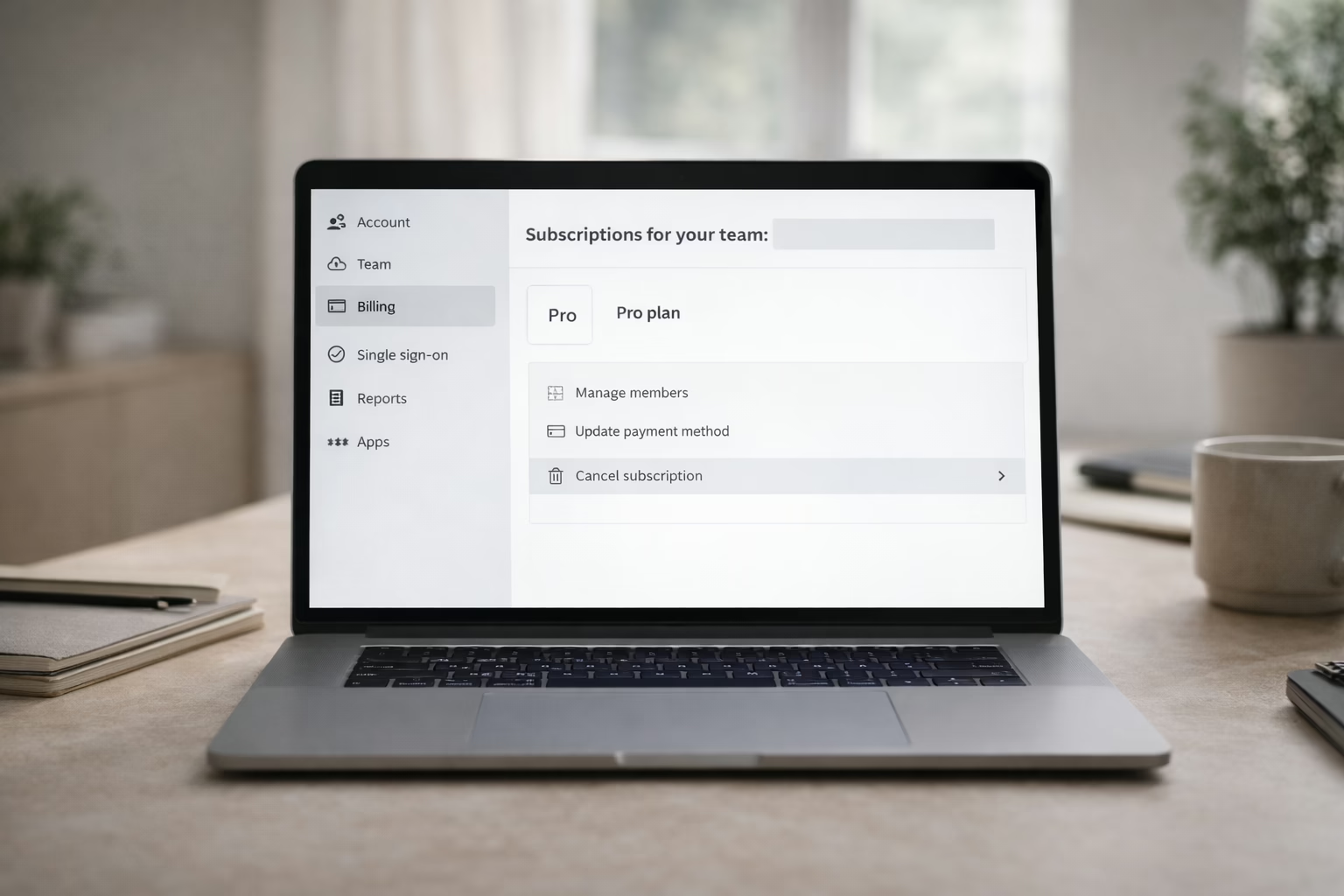
La résiliation d'un abonnement Canva est généralement simple, mais seulement si vous le faites au bon endroit. C'est là que la plupart des gens rencontrent des difficultés. Certains cliquent ici et là dans les paramètres de Canva et pensent que le tour est joué, pour finalement constater qu'une nouvelle facture leur est envoyée par la suite.
La raison est simple. Canva gère certains abonnements directement, tandis que d'autres sont gérés par Apple ou Google. Si vous résiliez au mauvais endroit, rien ne s'arrête réellement. Ce guide explique comment fonctionne réellement la résiliation de Canva, ce qu'il faut vérifier avant de résilier et comment s'assurer que la facturation prendra fin au moment prévu. Pas de remplissage, pas de langage commercial, juste les informations importantes.
Tout d'abord, comprenez quel type d'abonnement Canva vous avez.
Avant de cliquer sur un bouton d'annulation, vous devez savoir comment votre abonnement Canva a été configuré. Les abonnements Canva se divisent en deux catégories principales, qui fonctionnent de manière très différente.
Si vous vous êtes abonné via un navigateur Web, que ce soit sur un ordinateur ou un navigateur mobile, et que Canva vous envoie directement les factures par e-mail, vous disposez d'un abonnement géré par Canva. Ceux-ci sont résiliés depuis votre compte Canva.
Si vous vous êtes abonné via l'application mobile Canva sur un iPhone, un iPad ou un appareil Android, votre abonnement est géré par Apple ou Google. Dans ce cas, Canva ne peut pas l'annuler pour vous, même si le service d'assistance confirme que votre compte semble inactif.
Cette distinction est plus importante que tout autre élément dans ce processus.
Comment vérifier rapidement
Ouvrez Canva et accédez aux paramètres de votre compte. Accédez à Facturation ou Paiements. Si vous voyez des factures émises par Canva, cela signifie que votre abonnement est géré par Canva. Si vous ne voyez pas les contrôles de facturation et que vous voyez à la place une note concernant Apple ou Google, cela signifie que votre abonnement est géré par l'App Store.
Ne sautez pas cette étape. La plupart des plaintes relatives à la facturation commencent ici.
Que se passe-t-il réellement lorsque vous résiliez un abonnement Canva ?
L'annulation ne signifie généralement pas que votre accès prend fin immédiatement. Dans la plupart des cas, l'annulation met fin aux renouvellements futurs, mais maintient votre forfait actif jusqu'à la fin de la période de facturation en cours.
Cela signifie que vous pouvez continuer à utiliser les fonctionnalités Pro ou Teams pendant un certain temps après la résiliation. Ceci est normal et ne signifie pas que la résiliation a échoué.
Les remboursements sont une question distincte. L'annulation met fin aux frais futurs. Elle ne donne pas automatiquement lieu au remboursement des sommes déjà versées.
Comprendre cela dès le départ vous évitera de paniquer plus tard lorsque vous verrez que les fonctionnalités premium sont toujours actives.
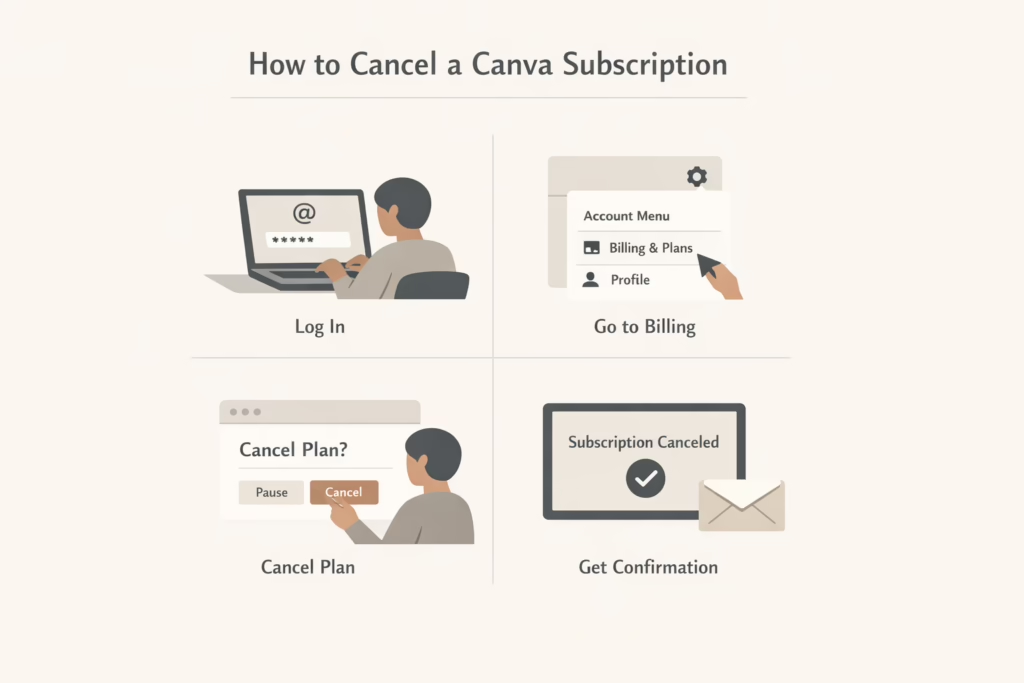
Comment résilier un abonnement Canva sur le site Web Canva
Si votre abonnement est géré par Canva, c'est la méthode d'annulation la plus fiable.
Processus étape par étape
- Connectez-vous au bon compte Canva. Beaucoup de gens ont plusieurs comptes associés à différentes adresses e-mail, surtout s'ils utilisent Canva pour leur travail et leurs projets personnels.
- Ouvrez le menu de votre compte et accédez à Paramètres. À partir de là, accédez à Paiements et forfaits, puis à Facturation.
- Trouvez votre forfait actif et sélectionnez « Annuler le forfait ». Canva peut vous demander pourquoi vous annulez ou vous proposer des options telles que la mise en pause ou le changement de forfait. Ces écrans sont facultatifs et n'annulent rien tant que vous n'avez pas atteint l'étape finale de confirmation.
- Effectuez l'annulation et attendez la confirmation. Un message devrait s'afficher à l'écran et vous devriez recevoir un e-mail de confirmation.
- Si vous ne voyez pas de confirmation, considérez que l'annulation n'a pas été effectuée et vérifiez à nouveau.
Annuler un abonnement Canva sur un appareil mobile
Les annulations mobiles dépendent entièrement de la manière dont vous vous êtes abonné.
Si vous vous êtes abonné via l'application Canva sur Android
- Ouvrez le Google Play Store et assurez-vous d'être connecté au compte Google utilisé pour l'abonnement.
- Accédez à Paiements et abonnements, puis Abonnements.
- Recherchez Canva dans la liste et sélectionnez Annuler l'abonnement.
- Suivez les étapes de confirmation jusqu'à ce que Google confirme l'annulation.
- La désinstallation de l'application Canva ne change rien. L'abonnement est enregistré dans Google Play, pas sur votre téléphone.
Si vous vous êtes abonné via l'application Canva sur iPhone ou iPad
- Ouvrez les paramètres de votre appareil.
- Appuyez sur votre nom en haut, puis allez dans Abonnements.
- Recherchez Canva dans la liste et appuyez sur Annuler l'abonnement.
- Confirmez lorsque vous y êtes invité.
- Comme pour Android, la suppression de l'application n'annule pas l'abonnement.
Si vous le souhaitez, je peux continuer à convertir d'autres sections dans le même format clair et facile à parcourir.
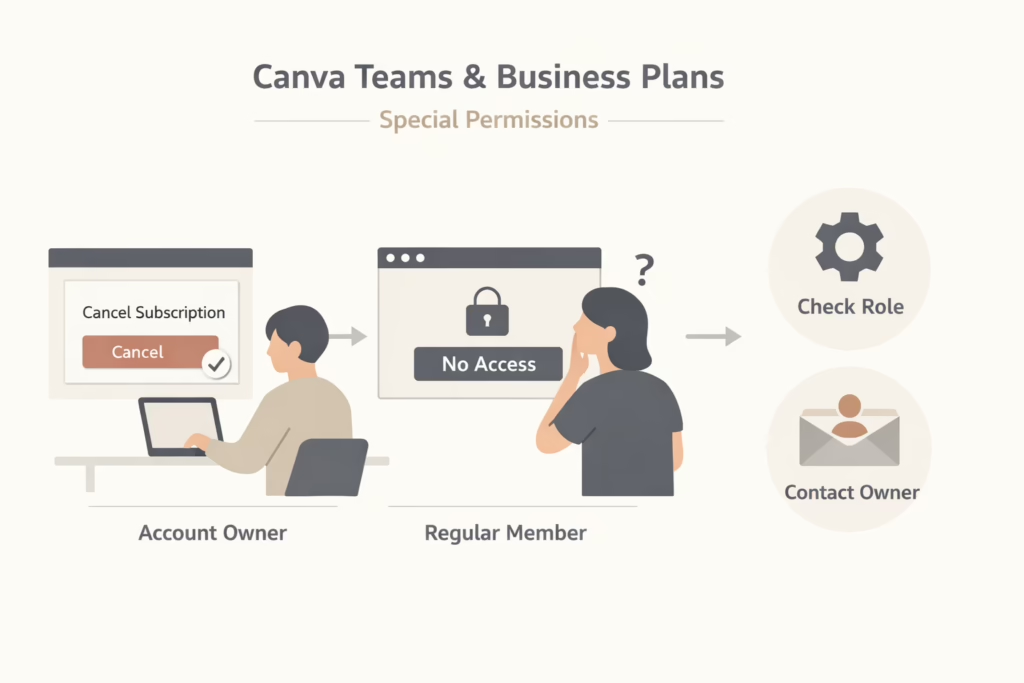
Les plans Canva Teams et Business nécessitent une attention particulière
Si vous faites partie d'un compte Canva Teams ou Business, votre rôle est important.
Seul le titulaire du compte ou un administrateur peut résilier ou suspendre l'abonnement. Les membres ordinaires ne voient pas les options de résiliation, même s'ils sont facturés indirectement par leur employeur.
Si vous ne voyez pas les commandes de facturation et pensez que vous devriez les voir, vérifiez votre rôle dans les paramètres de l'équipe. Si nécessaire, contactez le propriétaire de l'équipe pour procéder à l'annulation.
Essayer d'annuler depuis un compte membre ne fonctionnera pas et conduit souvent les gens à penser que Canva les bloque, alors qu'il s'agit simplement d'un problème d'autorisation.
Suspendre un abonnement Canva au lieu de le résilier
Canva propose parfois une option de pause, en fonction de votre forfait et de votre mode de facturation.
La mise en pause interrompt la facturation pendant une période déterminée tout en conservant votre compte et vos paramètres intacts. Cela peut être utile si vous prévoyez de revenir rapidement et que vous ne souhaitez pas reconfigurer les kits de marque ou les paramètres de l'équipe ultérieurement.
La mise en pause n'est pas synonyme d'annulation. La facturation reprend automatiquement à la fin de la période de pause, sauf si vous effectuez une autre action.
Lisez toujours attentivement les conditions de pause avant de les accepter.
Que deviennent vos créations après l'annulation ?
La résiliation d'un abonnement Canva n'entraîne pas la suppression de votre compte ni de vos travaux.
Vos créations restent enregistrées. Votre kit de marque reste stocké, mais certaines fonctionnalités avancées deviennent inactives. Si vous ouvrez et modifiez des créations qui incluent des éléments Pro après la fin de votre période d'abonnement payant, ces éléments peuvent afficher des filigranes ou devoir être remplacés.
Si vous effectuez une nouvelle mise à niveau ultérieurement, tout redeviendra disponible comme auparavant.
C'est l'une des rares étapes du processus qui soit véritablement conviviale.
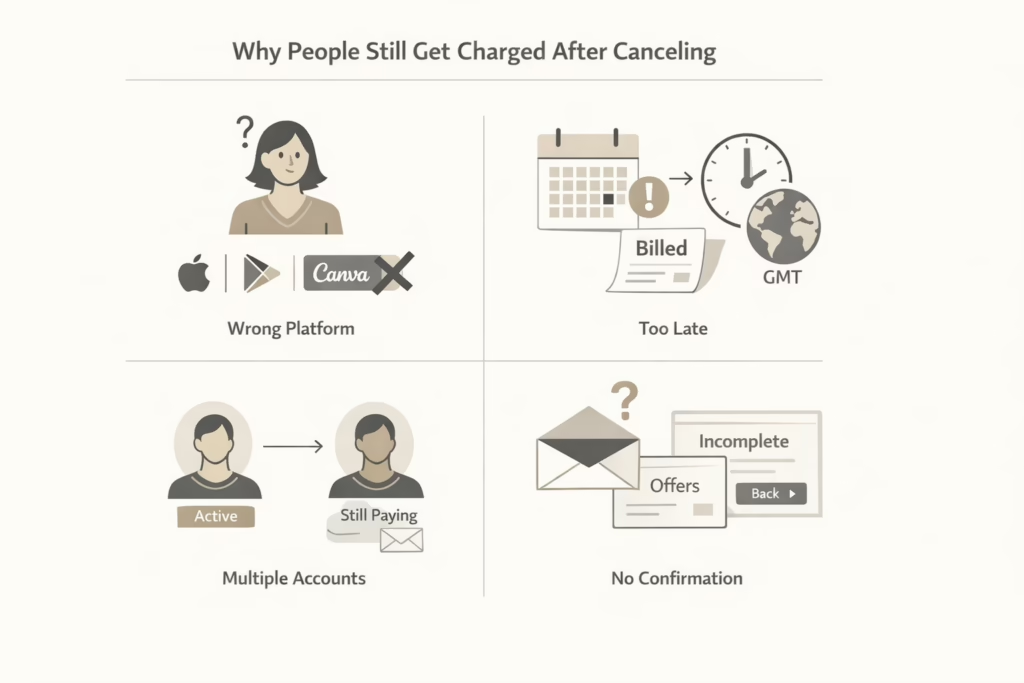
Pourquoi les gens continuent-ils à être facturés après avoir annulé ?
La plupart des problèmes de facturation suivent des schémas prévisibles. Les comprendre permet de les éviter facilement.
1. Annulation au mauvais endroit
L'annulation dans Canva lorsque Apple ou Google contrôle la facturation n'a aucun effet. L'abonnement continue à se renouveler car Canva n'est pas le fournisseur de facturation.
2. Manquer la date limite de facturation
Si vous annulez trop près de la date de renouvellement, en particulier le jour même, il se peut que le système ait déjà traité le prochain prélèvement. Le fuseau horaire est important dans ce cas. Canva fonctionne selon l'heure GMT, et non l'heure locale.
3. Comptes Canva multiples
De nombreux utilisateurs créent accidentellement plusieurs comptes. Ils en suppriment un et continuent à payer sur un autre. Cela arrive souvent lorsqu'ils utilisent différentes adresses e-mail ou se connectent une fois via Google et une autre fois via leur adresse e-mail.
4. Aucune confirmation
Si vous ne recevez pas de message ou d'e-mail de confirmation, considérez que l'annulation n'a pas été effectuée. Les écrans proposant des réductions ou des alternatives ne constituent pas des confirmations.
Comment vérifier que l'annulation a bien été prise en compte
- Après avoir annulé, retournez sur la page de facturation Canva. Vous devriez voir un message indiquant que le forfait prendra fin à une date précise.
- Vérifiez votre boîte mail pour obtenir une confirmation d'annulation et conservez-la pour référence.
- Si vous vous êtes abonné via Apple ou Google, ouvrez votre liste d'abonnements et vérifiez que le statut indique « annulé » ou « expiré ».
- Si l'un de ces contrôles échoue, agissez immédiatement. Attendre après la prochaine recharge rendra la résolution plus difficile.
Gérer les frais imprévus après une annulation
Si vous êtes toujours facturé après avoir annulé, restez méthodique.
Commencez par vérifier la date de prélèvement et le numéro de facture sur votre relevé bancaire ou votre relevé de carte. Identifiez ensuite la plateforme qui a traité le paiement.
Si le paiement provient directement de Canva, connectez-vous à votre compte et consultez l'historique de facturation. Si vous reconnaissez le compte associé au paiement, annulez-le à partir de là.
Si les frais ont été facturés par Apple ou Google, contactez leur service d'assistance. Canva ne peut pas rembourser ni annuler les abonnements à l'App Store en votre nom.
La documentation est importante ici. Les captures d'écran, les factures et les e-mails de confirmation accélèrent les choses.
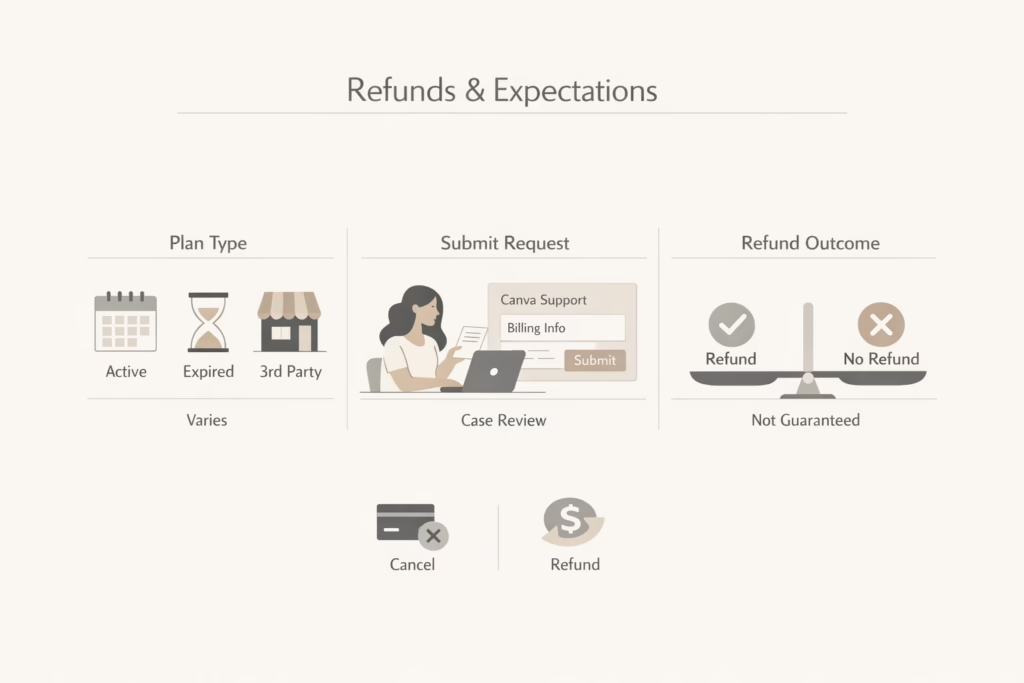
Remboursements et ce à quoi il faut réellement s'attendre
Les abonnements Canva ne sont généralement pas remboursables, en particulier une fois la période de facturation commencée. Cela dit, Canva examine les demandes de remboursement au cas par cas.
Si vous pensez avoir été facturé à tort, envoyez une demande au service d'assistance Canva en fournissant tous les détails de facturation.
Pour les abonnements Apple et Google, les demandes de remboursement doivent être effectuées via ces plateformes. Leurs critères d'approbation varient et ne sont pas contrôlés par Canva.
Ne présumez pas que l'annulation équivaut à un remboursement. Considérez-les comme deux processus distincts.
Cas particuliers et particularités régionales
Certaines régions présentent des comportements spécifiques qui méritent d'être soulignés.
Par exemple, dans certains pays, les essais gratuits peuvent prendre fin automatiquement sans bouton d'annulation visible. Dans ce cas, le compte revient au forfait gratuit après la période d'essai, sans frais supplémentaires.
Les fuseaux horaires de facturation peuvent également entraîner l'apparition de frais plus tôt que prévu, selon votre lieu de résidence. Si vous constatez des frais un jour avant la fin de la période d'essai, il s'agit souvent d'un problème de timing et non d'une erreur.
Le savoir peut éviter des disputes inutiles.
Quand il est judicieux de contacter le service d'assistance
Le soutien devrait être votre dernière étape, pas la première.
Contactez l'assistance Canva si vous ne parvenez pas à identifier le compte de facturation, si les frais persistent après confirmation de la résiliation ou si les pages de facturation ne se chargent pas correctement.
Incluez des détails clairs. Ce qui s'est mal passé, quand vous avez annulé, et des copies des factures ou des reçus.
Si votre abonnement a été acheté via Apple ou Google, contactez directement ces plateformes pour obtenir un remboursement ou régler un litige lié à la facturation.
Conclusion
Il n'est pas difficile d'annuler un abonnement Canva, mais il est facile de mal s'y prendre. La plupart des problèmes proviennent d'hypothèses, et non de règles cachées.
Sachez qui vous facture. Annulez au bon endroit. Vérifiez tout. Conservez les preuves.
Si vous faites ces quatre choses, la résiliation de Canva sera prévisible et claire. Si vous les ignorez, vous risquez de payer un abonnement que vous pensiez avoir résilié.
C'est cette différence qui distingue une annulation sans heurts de plusieurs semaines de va-et-vient inutiles.
Foire aux questions
Puis-je résilier mon abonnement Canva à tout moment ?
Oui. Vous pouvez résilier votre abonnement Canva à tout moment. La résiliation met fin aux renouvellements futurs, mais vous conservez généralement l'accès aux fonctionnalités payantes jusqu'à la fin de votre période de facturation en cours.
Vais-je perdre mes créations après avoir annulé mon abonnement ?
Non. La résiliation de votre abonnement n'entraîne pas la suppression de votre compte ni de vos créations. Tout reste enregistré. Si vous modifiez des créations qui utilisent des éléments Pro après la fin de votre période payante, ces éléments devront peut-être être remplacés ou afficheront des filigranes.
Pourquoi les fonctionnalités Pro sont-elles toujours visibles après la résiliation ?
C'est normal. L'annulation désactive généralement le renouvellement automatique, mais pas l'accès immédiat. Vous conservez les fonctionnalités Pro ou Teams jusqu'à la fin de la période de facturation que vous avez déjà payée.
La suppression de l'application Canva entraîne-t-elle l'annulation de mon abonnement ?
Non. La suppression de l'application n'annule rien. Les abonnements doivent être résiliés via Canva, Apple ou Google, selon la manière dont vous vous êtes initialement inscrit.
Pourquoi suis-je toujours facturé après avoir annulé ?
Cela se produit généralement si l'abonnement a été résilié au mauvais endroit, trop près de la date de renouvellement ou s'il était lié à un autre compte Canva. Vérifiez toujours d'où provient la facturation et confirmez la résiliation dans ce système.