
Il y a beaucoup à aimer chez Disney Plus, des marathons Marvel aux classiques du week-end, mais parfois, il est temps de faire une pause. Peut-être jonglez-vous entre trop d'applications de streaming, ou peut-être que votre essai gratuit a pris fin et que vous ne regardez pas autant que vous le pensiez. Quelle que soit la raison, résilier votre abonnement Disney+ n'est pas compliqué, mais cela dépend de la manière dont vous vous êtes inscrit. Si vous avez déjà essayé de trouver le bouton de résiliation et que vous avez eu l'impression qu'il était caché derrière un rideau de menus, vous n'êtes pas seul. Voyons comment cela fonctionne réellement, sans fioritures ni confusion, juste les étapes nécessaires.
Commençons par le commencement : sachez qui vous facture
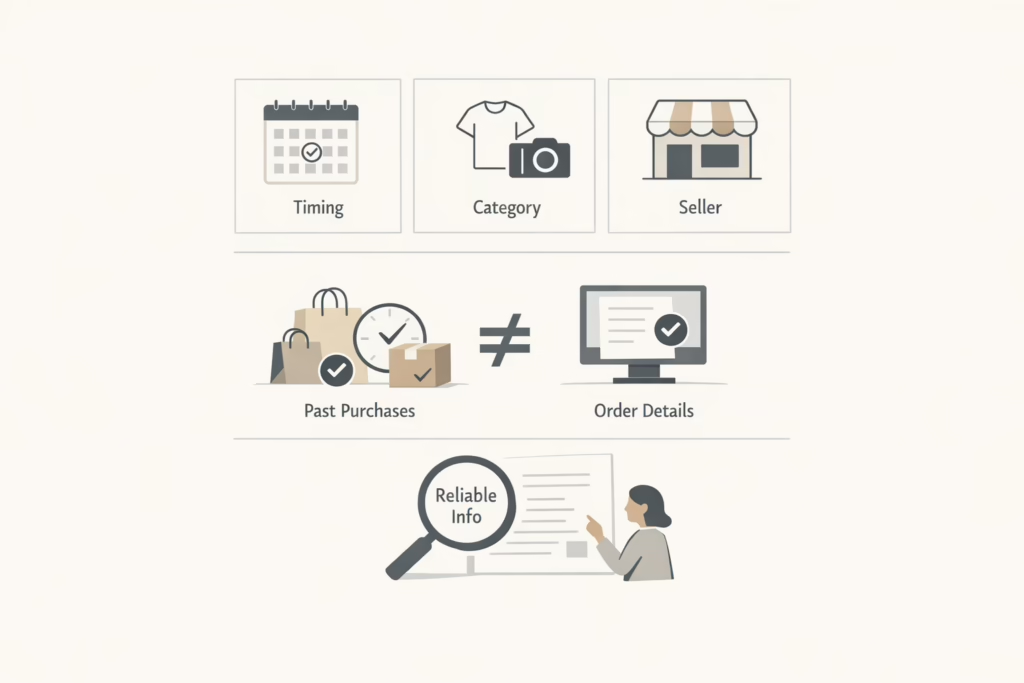
Avant de passer aux étapes de résiliation, prenez le temps de vérifier comment vous vous êtes abonné. Pourquoi ? Parce que si votre facturation est gérée par un autre prestataire que Disney+ (comme Apple ou Amazon), vous devrez résilier votre abonnement via cette plateforme.
Vous serez probablement facturé directement par Disney+ si vous vous êtes inscrit sur disneyplus.com via un navigateur ou si vous gérez votre abonnement via le site ou l'application Disney.
Vous pouvez être facturé par un tiers si vous avez utilisé l'App Store, Google Play, Amazon, Roku ou une autre plateforme, si vous vous êtes abonné via une offre groupée (comme Hulu ou ESPN+) ou si vous vous êtes inscrit via votre fournisseur de câble ou de téléphonie mobile.
Comprendre cela dès le départ permet de gagner du temps. Vérifiez vos reçus électroniques ou vos informations de facturation dans votre compte Disney+.
Comment résilier Disney+ (facturation directe)
Si vous payez Disney+ directement, le processus est assez simple. Voici la marche à suivre :
Sur un navigateur Web (ordinateur ou mobile)
- Rendez-vous sur disneyplus.com et connectez-vous.
- Cliquez ou appuyez sur l'icône de votre profil.
- Sélectionner un compte
- Sous « Abonnement », choisissez votre formule Disney+.
- Cliquez sur « Annuler l'abonnement ».
C'est tout. Vous aurez toujours accès au service jusqu'à la fin de votre période de facturation, mais vous ne serez plus facturé. Disney+ n'offre généralement pas de remboursement pour la période non utilisée, mais vous pouvez contacter le service d'assistance pour demander un remboursement dans des cas exceptionnels.
Disney+ vous permet également de suspendre votre abonnement si vous êtes facturé mensuellement et que vous n'avez pas de forfait. La suspension prend effet au début de votre prochain cycle de facturation, et vous ne serez pas facturé ni aurez accès au service pendant cette période. Vous pouvez reprendre votre abonnement à tout moment via les mêmes paramètres de compte.
Gardez à l'esprit :
- Les abonnements groupés ne peuvent pas être suspendus.
- Si vous avez des modules complémentaires ou des membres supplémentaires, ceux-ci seront également suspendus.
- Vous devez être à jour dans vos paiements pour être admissible.
Annulation d'un forfait Disney+
Les forfaits groupés peuvent être un peu plus compliqués, surtout si vous disposiez déjà d'un des services avant de passer à un forfait Disney+ avec Hulu ou ESPN+.
La résiliation d'un abonnement Hulu autonome n'aura aucune incidence sur votre forfait Disney+ si ceux-ci étaient facturés ensemble. Il est toutefois préférable de vérifier les paramètres de votre compte pour confirmer comment les services sont liés. L'ancien forfait prend fin, mais le forfait reste actif. Si vous résiliez le forfait et que vous aviez déjà un abonnement autonome (par exemple, Hulu ou ESPN+), celui-ci peut être refacturé séparément. Vérifiez vos comptes pour confirmer et résilier si nécessaire.
Vous vous êtes inscrit à Hulu, puis vous êtes passé à un forfait Disney+ ? La résiliation de Hulu n'aura aucune incidence sur le forfait.
Vous avez annulé le forfait ? Hulu peut automatiquement redémarrer avec son prix et son abonnement individuels.
Si vous vous êtes abonné via Hulu ou un autre partenaire, vous devez résilier le forfait directement via la plateforme de ce partenaire, et non via Disney+.
Annulation de Disney+ par l'intermédiaire de tiers
Si vous êtes facturé par une autre société, vous devrez résilier votre abonnement auprès d'elle. Disney+ ne peut pas résilier ces abonnements pour vous.
Voici où vous rendre en fonction du fournisseur :
- Pomme: Utilisez l'application Réglages sur iPhone/iPad ou l'App Store sur Mac.
- Google Play: Utilisez l'application Play Store > Paiements et abonnements
- Amazon: Accédez à votre compte Amazon sous Abonnements et adhésions.
- Roku: Utilisez votre appareil Roku ou rendez-vous sur my.roku.com
- Opérateurs mobiles (tels que Verizon ou AT&T): Passez par l'application ou le service d'assistance à la facturation de votre opérateur.
Si vous ne trouvez pas facilement l'abonnement dans la liste, nous vous recommandons de consulter leurs pages d'aide. Chaque plateforme gère les annulations de manière légèrement différente.
Que se passe-t-il après votre annulation ?
L'annulation ne vous coupe pas instantanément. Voici ce à quoi vous pouvez vous attendre après avoir confirmé l'annulation :
- Vous continuerez à avoir accès jusqu'à la fin de votre cycle de facturation actuel.
- Aucun remboursement automatique pour le temps non utilisé, même si vous annulez immédiatement après avoir été facturé.
- Si vous avez suspendu votre abonnement, vous pouvez le reprendre à tout moment, mais un nouveau cycle de facturation commencera dès que vous le ferez.
Cela vous offre une certaine flexibilité. Si vous êtes au milieu d'une série ou si vous avez quelque chose en attente, vous pouvez toujours le terminer avant la fermeture du compte.
Réactiver un abonnement annulé
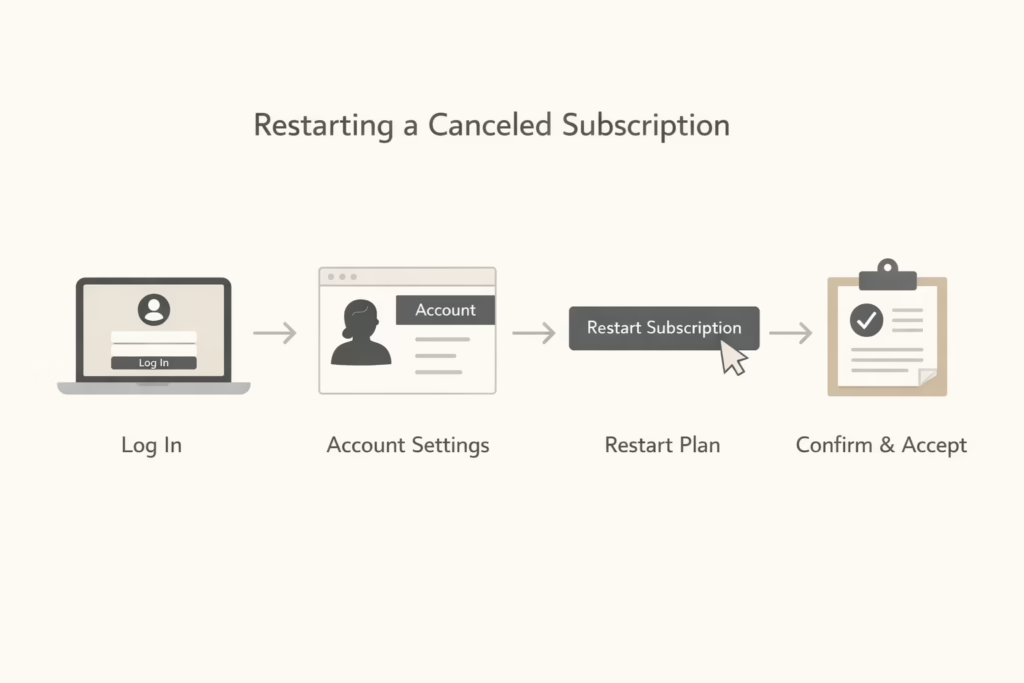
Supposons que vous ayez résilié Disney+, puis changé d'avis. Tant que votre cycle de facturation n'est pas encore entièrement terminé, vous pouvez redémarrer sans interruption :
- Connectez-vous sur disneyplus.com
- Rendez-vous dans votre profil > Compte
- Cliquez sur Redémarrer l'abonnement
- Confirmer et accepter les conditions générales
Si votre période de facturation est déjà terminée, vous devrez vous réabonner depuis le début. Il en va de même pour les abonnements tiers.
Vous souhaitez supprimer complètement votre compte ?
La résiliation de votre abonnement Disney+ met uniquement fin à la facturation future, elle ne supprime pas votre compte. Si vous souhaitez supprimer définitivement toutes les informations liées à votre profil, y compris votre nom, votre adresse e-mail et d'autres informations personnelles, vous devez suivre une procédure distincte. Tout d'abord, assurez-vous que votre abonnement est bien résilié. Ensuite, rendez-vous dans les paramètres de confidentialité ou sur la page d'assistance de Disney et envoyez une demande de suppression de votre compte. Une fois la suppression de votre compte Disney traitée, la plupart de vos données personnelles seront supprimées, mais certaines informations pourront être conservées conformément aux exigences légales ou commerciales. N'oubliez pas que cela peut également avoir un impact sur votre accès à d'autres services appartenant à Disney qui utilisent les mêmes identifiants de connexion.
Pièges courants à éviter
Les gens pensent souvent qu'il suffit d'un clic pour annuler, mais certains éléments peuvent vous mettre des bâtons dans les roues. Voici ce qu'il faut vérifier :
- Vous êtes connecté au bon compte (en particulier si vous le partagez avec votre famille).
- Vous effectuez votre résiliation via la bonne plateforme (Disney+ vs Apple vs Hulu, etc.).
- Vous vérifiez votre messagerie électronique pour obtenir la confirmation après l'annulation.
- Conservez tous les numéros de confirmation ou captures d'écran au cas où vous seriez facturé ultérieurement.
Une annulation manquée peut entraîner des frais imprévus. Assurez-vous de suivre toutes les étapes du processus et d'attendre l'affichage d'un écran de confirmation ou la réception d'un e-mail de confirmation.
Conseils rapides avant d'annuler
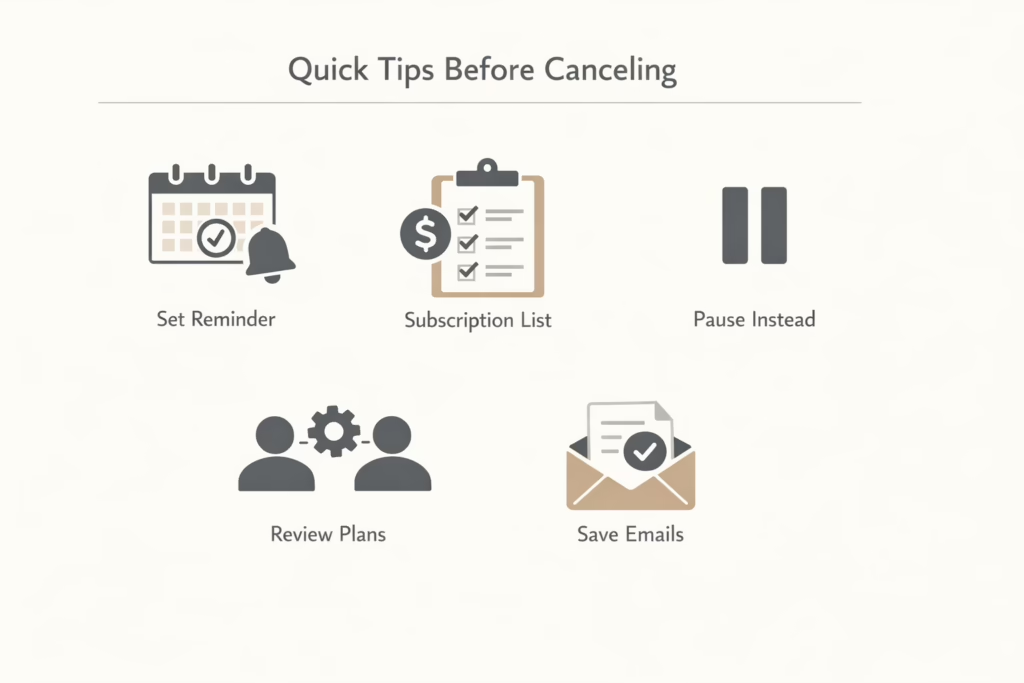
Si vous envisagez d'annuler, pensez à faire ce qui suit :
- Programmez un rappel dans votre calendrier quelques jours avant la date de renouvellement.
- Faites une liste des services de streaming pour lesquels vous payez actuellement.
- Si vous faites simplement une pause, mettez plutôt en pause au lieu d'annuler.
- Vérifiez les forfaits familiaux ou les paramètres des offres groupées pour éviter les doublons.
- Conservez les e-mails de confirmation pour vos archives.
Conclusions finales
Annuler Disney Plus n'est pas difficile une fois que vous savez où chercher. Le plus grand défi consiste simplement à déterminer qui vous facture et à naviguer dans leur système. Après cela, il suffit généralement de quelques clics.
Que vous souhaitiez simplifier vos abonnements, passer à un autre service ou simplement faire une pause, assurez-vous que votre résiliation est bien effective et confirmée. Et si jamais vous souhaitez revenir, Disney+ vous permet de redémarrer très facilement.
FAQ
1. Est-ce que je perds l'accès à Disney+ immédiatement après avoir résilié mon abonnement ?
Non, vous pourrez continuer à regarder jusqu'à la fin de votre cycle de facturation actuel. Ainsi, si vous résiliez aujourd'hui mais que vous avez déjà payé jusqu'à la fin du mois, vous pourrez continuer à regarder jusqu'à la fin du mois.
2. Puis-je annuler depuis mon téléphone ou dois-je utiliser un ordinateur ?
Vous pouvez vous désabonner depuis votre téléphone, mais l'expérience est meilleure dans un navigateur (mobile ou de bureau). Certaines options peuvent ne pas apparaître dans l'application Disney+. Si quelque chose ne semble pas fonctionner, essayez de passer à un navigateur classique comme Chrome ou Safari et rendez-vous sur disneyplus.com.
3. Que se passe-t-il si je me suis inscrit via Apple ou Amazon ?
Vous devrez alors résilier votre abonnement auprès d'eux. Disney+ ne peut pas gérer les abonnements souscrits via des plateformes tierces. Accédez aux paramètres de votre identifiant Apple, à votre compte Amazon ou à tout autre site sur lequel vous vous êtes inscrit. Recherchez la rubrique « Abonnements » et gérez votre abonnement à partir de là.
4. Puis-je mettre en pause au lieu d'annuler ?
Si vous êtes facturé mensuellement et directement par Disney+, oui. La mise en pause vous permet de faire une pause sans perdre la configuration de votre compte. Mais cela ne fonctionne pas pour les offres groupées, et cette option n'est pas disponible si vous avez des retards de paiement. La mise en pause commence à votre prochaine date de facturation.
5. L'annulation aura-t-elle une incidence sur mon accès à Hulu ou ESPN+ ?
Cela dépend de la manière dont votre forfait a été configuré. Si vous vous êtes d'abord abonné à Disney+ et que vous avez ajouté un forfait par la suite, la résiliation d'une partie ne résilie pas toujours le reste. À l'inverse, si vous résiliez le forfait, votre abonnement initial à Hulu ou ESPN+ pourrait être réactivé, à moins que vous ne le résiliez également.
6. J'ai annulé, mais j'ai quand même été facturé. Que faire maintenant ?
Tout d'abord, vérifiez bien quel compte vous avez résilié et quelle adresse e-mail vous avez utilisée. Beaucoup de gens ont plusieurs identifiants Apple ou comptes Google. Si le prélèvement vous semble toujours injustifié, contactez le service d'assistance Disney+ ou votre fournisseur de services de facturation pour régler le problème.
7. La suppression de mon compte Disney+ équivaut-elle à une résiliation ?
Non. L'annulation met fin aux frais futurs, mais votre compte existe toujours. Si vous souhaitez supprimer votre profil, votre adresse e-mail et toutes vos données, vous devrez supprimer votre compte Disney+ séparément via les paramètres de confidentialité. Assurez-vous simplement d'avoir d'abord annulé votre abonnement.