
Xbox Game Pass est un excellent moyen d'accéder à une immense bibliothèque de jeux, mais parfois, vous pouvez décider qu'il est temps de vous séparer de ce service. Que vous passiez à une autre plateforme ou que vous souhaitiez simplement faire des économies, résilier Game Pass est plus facile que vous ne le pensez. Dans ce guide, nous vous expliquons les étapes à suivre pour résilier votre abonnement sur votre console Xbox, votre PC ou même votre téléphone, afin que vous puissiez mettre fin à votre abonnement sans aucun tracas. Prêt à prendre le contrôle de votre compte ? C'est parti !.
Tout d'abord, comprenez ce que signifie réellement l'annulation du Xbox Game Pass.
Avant de cliquer sur quoi que ce soit, il est utile de comprendre ce que Microsoft considère réellement comme une annulation. L'annulation du Xbox Game Pass ne signifie pas toujours que vous perdez immédiatement votre accès. Dans la plupart des cas, l'annulation désactive simplement la facturation récurrente. Vous conservez l'accès au service jusqu'à la fin de votre période de facturation en cours, et ce n'est qu'à ce moment-là que l'abonnement expire.
Cette distinction est plus importante qu'on ne le pense. De nombreux utilisateurs pensent qu'il y a eu un problème lorsqu'ils peuvent continuer à jouer plusieurs jours après avoir annulé leur abonnement. En réalité, il s'agit d'un comportement normal et non d'une erreur de facturation.
Lorsque vous résiliez votre abonnement, deux scénarios sont possibles. Vous pouvez désactiver la facturation récurrente et conserver votre accès jusqu'à la fin de la période payée, ou vous pouvez avoir la possibilité de résilier immédiatement, parfois avec un remboursement. La disponibilité de cette deuxième option dépend de votre pays, de la date de votre dernier prélèvement et de la date de renouvellement de votre abonnement.
Où se trouvent réellement les abonnements Xbox Game Pass
C'est là que commence la plupart des confusions.
Même si Game Pass est lié à votre Xbox, la gestion des abonnements ne se fait pas sur la console elle-même comme on pourrait s'y attendre. L'interface Xbox vous redirige souvent vers les paramètres du compte Microsoft.
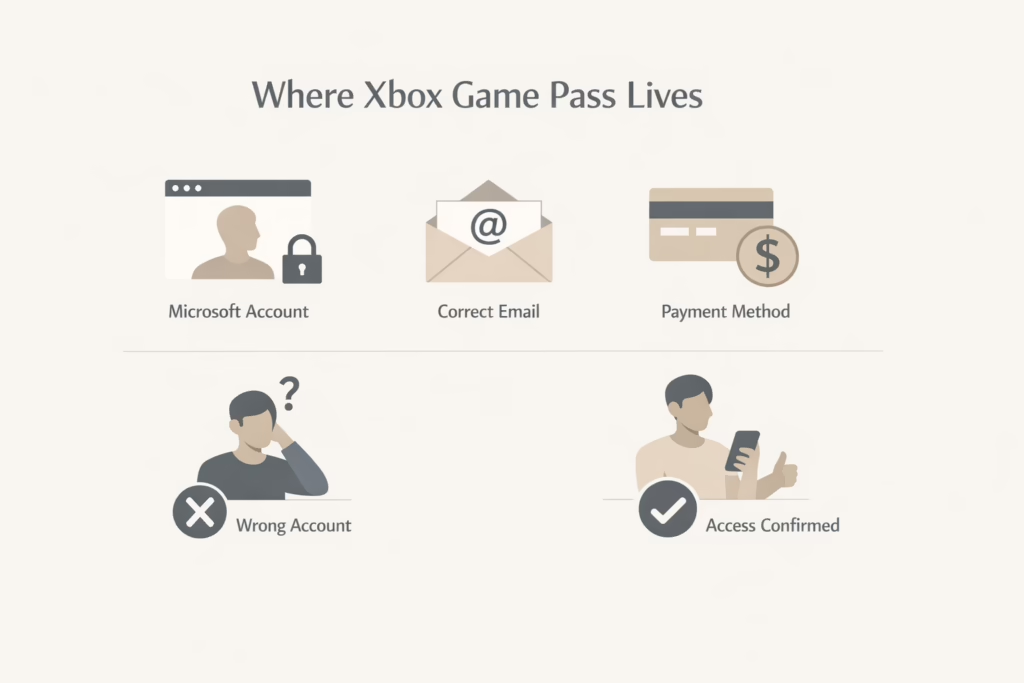
Votre abonnement Game Pass est associé à :
- Votre compte Microsoft
- L'adresse e-mail spécifique utilisée lors de l'inscription
- Le mode de paiement enregistré
Si vous vous connectez au mauvais compte Microsoft, votre abonnement n'apparaîtra tout simplement pas. C'est la raison la plus courante pour laquelle les gens pensent que l'option d'annulation est manquante.
Avant de continuer, veuillez confirmer :
- Vous connaissez l'adresse e-mail exacte utilisée pour Game Pass.
- Vous pouvez accéder à ce compte Microsoft.
- Vous n'êtes pas connecté à un compte secondaire ou familial.
Une fois que cela est clair, l'annulation devient simple.
Comment résilier Xbox Game Pass sur une console Xbox
L'annulation directement depuis la console fonctionne, mais les menus sont plus complexes que ce à quoi la plupart des gens s'attendent.
Suivez attentivement ces étapes :
- Allumez votre Xbox et connectez-vous au compte auquel appartient l'abonnement.
- Appuyez sur le bouton Xbox de votre manette.
- Ouvrir Profil et système
- Accédez aux paramètres
- Sélectionner un compte
- Choisissez vos abonnements
- Sélectionnez Xbox Game Pass dans la liste.
- Choisissez « Annuler l'abonnement ».
- Suivez les instructions à l'écran.
À ce stade, Microsoft peut vous proposer deux options :
- Désactiver la facturation récurrente
- Annulez immédiatement, si vous êtes éligible.
Si vous acceptez un remboursement, l'accès peut prendre fin immédiatement. Si vous désactivez simplement la facturation, l'accès se poursuit généralement jusqu'à la fin de la période en cours.
Une fois confirmé, le système devrait afficher un message d'annulation. Faites une capture d'écran si possible.
Comment résilier Xbox Game Pass sur un PC ou un Mac
La gestion de votre abonnement via un navigateur est souvent plus claire que l'utilisation de la console.
Étapes à suivre pour annuler sur un ordinateur :
- Ouvrez un navigateur et rendez-vous sur account.microsoft.com.
- Connectez-vous à l'aide de l'adresse e-mail associée à votre abonnement Game Pass.
- Ouvrez la section Abonnements.
- Localiser Xbox Game Pass
- Cliquez sur Gérer
- Sélectionnez Annuler l'abonnement
- Choisissez d'arrêter la facturation récurrente ou d'annuler immédiatement
Si vous disposez de plusieurs abonnements Microsoft, vérifiez bien que vous modifiez le bon. Microsoft 365 et Game Pass apparaissent souvent côte à côte dans la même liste.
Après l'annulation, le statut de l'abonnement change généralement pour devenir quelque chose comme :
- Expire le [date]
- Activer la facturation récurrente
Cette formulation confirme que l'annulation a été effectuée avec succès.
Peut-on résilier Xbox Game Pass depuis son téléphone ?
Oui, mais pas directement via l'application Xbox.
L'application mobile Xbox ne prend pas en charge l'annulation d'abonnement. Cela déroute de nombreux utilisateurs, car l'application affiche les détails du compte, mais masque les commandes de facturation.
Pour annuler par téléphone :
- Ouvrez un navigateur mobile.
- Accédez à account.microsoft.com
- Connectez-vous à votre compte Microsoft.
- Accédez à Abonnements
- Sélectionnez Xbox Game Pass
- Appuyez sur Annuler l'abonnement.
- Suivez les instructions
Les étapes sont identiques à celles de l'annulation sur ordinateur, mais sur un écran plus petit.
Supprimer l'application Xbox ne change rien. Désinstaller Game Pass ne change rien. Seule la résiliation au niveau du compte est prise en compte.
Que se passe-t-il immédiatement après votre annulation ?
Une fois l'annulation effectuée, rien de spectaculaire ne se produit en apparence. C'est normal. La plupart des changements se produisent discrètement en arrière-plan.
Ce que vous devriez voir immédiatement
Une fois les étapes d'annulation terminées, Microsoft confirme généralement celle-ci de plusieurs manières, certes mineures, mais importantes.
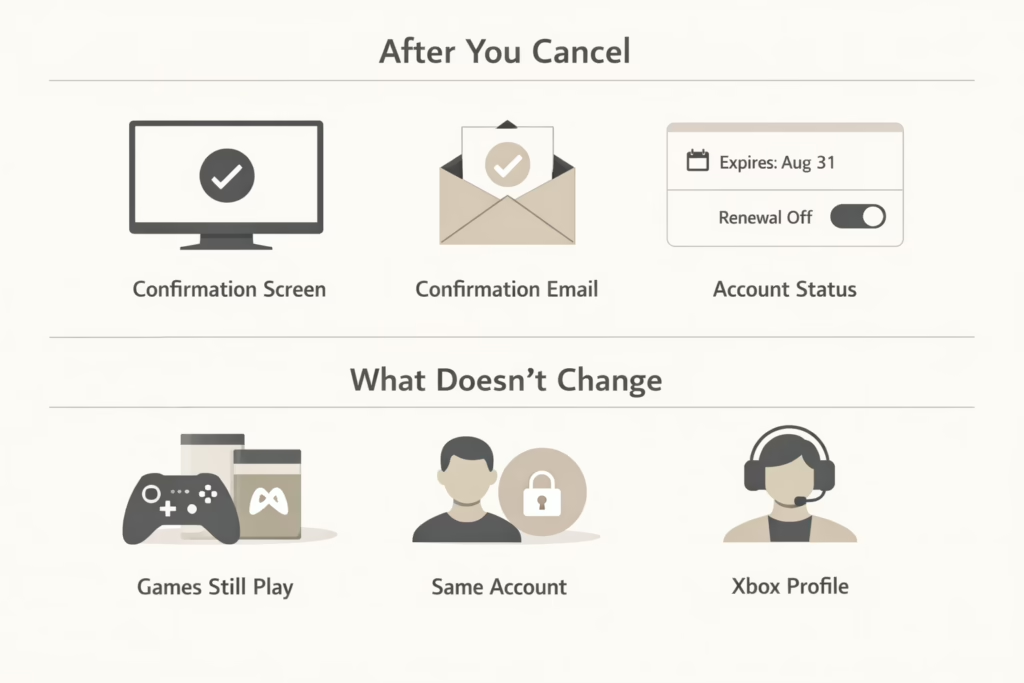
Vous devriez voir :
- Un écran de confirmation à la fin du processus d'annulation
- Un e-mail de confirmation envoyé à l'adresse e-mail associée à votre compte Microsoft.
- Un statut d'abonnement mis à jour dans votre compte indiquant une date d'expiration ou la possibilité de réactiver la facturation récurrente.
Ces signaux sont importants. Si vous n'en voyez pas au moins un, il vaut mieux vérifier votre compte.
Ce qui ne se produit pas immédiatement
C'est là que réside une grande partie de la confusion. L'annulation ne déclenche pas de fermeture immédiate ni de modification du compte.
Voici ce qui ne se produit pas immédiatement :
- Les jeux ne disparaissent pas instantanément si vous avez conservé votre accès jusqu'à la fin de la période de facturation.
- Votre compte Microsoft n'est ni supprimé ni restreint.
- Votre profil Xbox, vos paramètres et vos identifiants de connexion restent exactement les mêmes.
Si les jeux Game Pass continuent de fonctionner après la résiliation, cela signifie généralement que votre période d'abonnement payante est toujours active.
Comment l'accès prend fin après la résiliation
Si vous avez choisi de désactiver la facturation récurrente au lieu de résilier immédiatement, vous pouvez continuer à jouer jusqu'à la fin de la période de facturation en cours.
Une fois cette date passée :
- Les titres Game Pass que vous ne possédez pas ne se lanceront plus.
- Les jeux achetés restent jouables
- Votre compte reste actif et prêt si jamais vous décidez de vous réabonner.
Rien ne s'arrête de manière inattendue. L'accès prend fin à la date indiquée dans votre compte, et non avant.
Comment vérifier que l'abonnement Xbox Game Pass est bien résilié
Ne présumez jamais que l'annulation a fonctionné. Vérifiez toujours.
Sur console :
- Appuyez sur le bouton Xbox.
- Aller à Profil et système
- Ouvrir les paramètres
- Sélectionner un compte
- Choisissez vos abonnements
- Vérifiez qu'aucun abonnement Game Pass actif n'apparaît.
Sur navigateur Web ou mobile :
- Connectez-vous à account.microsoft.com
- Abonnements ouverts
- Rechercher Xbox Game Pass
- Vérifiez que le statut indique « expiration » ou « facturation désactivée ».
Si l'option indique Activer la facturation récurrente, l'annulation est terminée.
Règles de remboursement à connaître avant d'annuler
Les remboursements existent pour Xbox Game Pass, mais ils sont limités et dépendent fortement de votre lieu de résidence. Dans de nombreuses régions, y compris aux États-Unis, la résiliation de votre abonnement ne déclenche pas automatiquement un remboursement. Dans la plupart des cas, vous conservez simplement l'accès à Game Pass jusqu'à la fin de votre période de facturation en cours, après quoi la facturation s'arrête.
Certains pays autorisent les remboursements au prorata, mais uniquement dans des conditions spécifiques. L'éligibilité peut dépendre de la date à laquelle vous avez été facturé, de la durée de votre abonnement (supérieure ou non à un mois) et des lois locales en matière de protection des consommateurs. Ces règles sont définies par Microsoft et varient selon les régions. Il n'existe donc pas de politique universelle applicable partout.
Il est important de comprendre que l'éligibilité au remboursement est indiquée pendant le processus d'annulation lui-même. Si Microsoft vous propose un remboursement, cette option s'affichera clairement à l'écran. Si elle n'apparaît pas à ce moment-là, cela signifie qu'elle n'est pas disponible pour ce paiement. Les remboursements ne sont pas ajoutés ultérieurement et ne peuvent généralement pas être demandés une fois l'annulation effectuée.
Si vous souhaitez obtenir un remboursement et qu'il vous est proposé, vous devez l'accepter pendant la procédure d'annulation. Si vous ignorez cette étape, l'abonnement se poursuivra jusqu'à la fin de la période payée, sans aucun remboursement.
Que faire si vous êtes facturé par un tiers ?
Cette situation nécessite un peu plus d'attention qu'une annulation standard. Si vous vous êtes abonné au Xbox Game Pass via un opérateur mobile, une offre groupée ou un autre service incluant le Game Pass dans un forfait, la facturation peut ne pas être gérée directement par Microsoft.
Dans la plupart des cas, l'annulation via votre compte Microsoft mettra fin aux prélèvements futurs. Cependant, certains fournisseurs tiers exigent leur propre confirmation ou des étapes d'annulation distinctes. Si la facturation se poursuit après l'annulation de Game Pass via Xbox, vous devez généralement contacter le fournisseur de paiement d'origine.
Dans ce cas, vérifiez la source des frais sur votre relevé bancaire et contactez directement le fournisseur concerné. Il pourra vous confirmer si des mesures supplémentaires sont nécessaires pour mettre fin définitivement à la facturation.
Problèmes courants rencontrés lors d'une annulation
La plupart des problèmes liés aux annulations suivent quelques schémas prévisibles. Une fois que vous les connaissez, ils sont faciles à repérer et à résoudre.
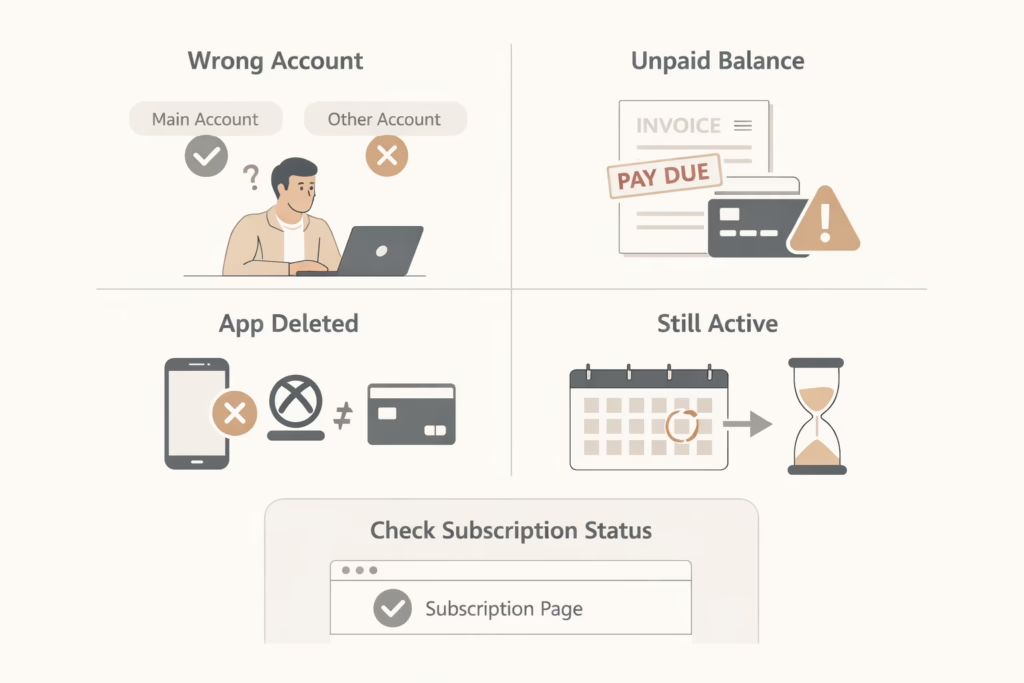
- Connexion au mauvais compte Microsoft : Game Pass n'apparaît pas car vous êtes connecté à une adresse e-mail secondaire ou à un compte familial au lieu de celui qui détient l'abonnement.
- Soldes en attente sur votre compte : Les frais impayés peuvent bloquer la résiliation jusqu'à leur paiement. Microsoft ne clôturera pas un abonnement actif présentant un solde impayé.
- Attendre la suppression de l'application pour annuler la facturation : La suppression de l'application Xbox ou Game Pass n'a aucun effet. Les abonnements sont gérés au niveau du compte, et non par les applications installées.
- Interprétation erronée de l'expiration comme facturation active : Si vous constatez que vous continuez à avoir accès au service après avoir résilié votre abonnement, cela signifie généralement que la période de facturation n'est pas encore terminée. L'accès au service n'entraîne pas nécessairement des frais supplémentaires.
Si quelque chose semble anormal, vérifiez toujours la page d'état de l'abonnement dans votre compte Microsoft. Cette page reflète l'état réel de la facturation, et non des suppositions ou des hypothèses.
Peut-on suspendre Xbox Game Pass au lieu de le résilier ?
Non.
Xbox Game Pass ne propose pas d'option de pause ou de gel. Vous pouvez soit maintenir votre abonnement actif, soit le résilier.
Si vous prévoyez de revenir plus tard, l'annulation reste la bonne décision. Votre compte reste intact et il est facile de se réabonner plus tard.
Que deviennent les jeux et les sauvegardes après l'annulation ?
Cette partie inquiète beaucoup de joueurs, souvent inutilement.
Les jeux achetés restent acquis. Les jeux Game Pass cessent de fonctionner à moins d'être achetés.
Les sauvegardes dans le cloud restent généralement liées à votre compte, en particulier pour les jeux que vous possédez. Les sauvegardes pour les titres disponibles uniquement avec Game Pass peuvent être conservées pendant un certain temps, mais Microsoft ne garantit pas la durée de conservation.
Si vous jouez régulièrement à un titre Game Pass et que vous souhaitez en conserver l'accès à long terme, l'acheter avant l'annulation est l'option la plus sûre.
Suppression des modes de paiement après annulation
L'annulation met fin aux frais futurs, mais certaines personnes préfèrent avoir l'esprit tranquille.
Après l'annulation, vous pouvez supprimer ou remplacer le mode de paiement associé à votre compte Microsoft. Cette étape est facultative, mais utile dans les cas suivants :
- Vous partagez le compte
- Vous avez déjà eu des problèmes de facturation.
- Vous souhaitez empêcher toute réactivation accidentelle
Les modes de paiement ne peuvent pas toujours être supprimés tant qu'un abonnement est actif. Effectuez donc cette opération après avoir résilié votre abonnement.
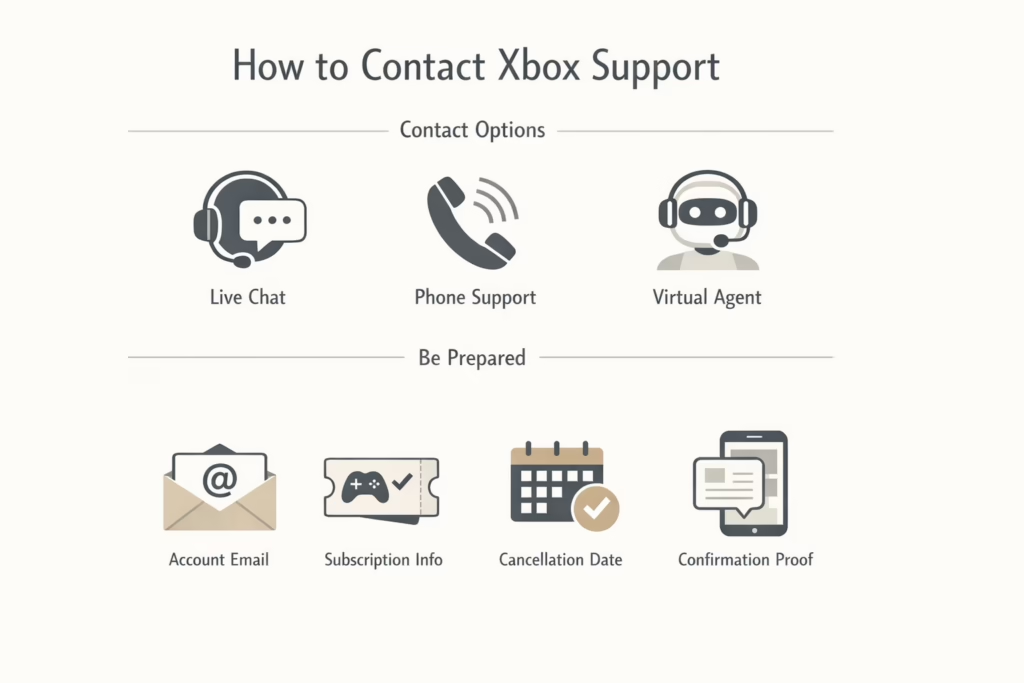
Comment contacter le support Xbox en cas de problème
Si votre annulation n'est pas prise en compte ou si les frais continuent d'être facturés après avoir suivi les étapes appropriées, contactez le support Xbox. Dans la plupart des cas, ils peuvent résoudre rapidement les problèmes de facturation une fois qu'ils ont examiné votre compte.
Comment contacter le support Xbox
Xbox propose plusieurs canaux d'assistance en fonction de l'urgence du problème. Vous pouvez utiliser le chat en direct pour obtenir une aide en temps réel, demander une assistance téléphonique si vous préférez parler directement à quelqu'un, ou utiliser l'agent virtuel, disponible 24 heures sur 24 pour les problèmes de base et les vérifications de compte.
Toutes ces options peuvent vous aider à résoudre vos problèmes d'abonnement, mais le chat en direct est souvent le moyen le plus rapide pour les questions liées à la facturation.
Ce qu'il faut préparer avant de contacter le service d'assistance
Avant de nous contacter, prenez le temps de rassembler quelques informations importantes. Il est essentiel d'avoir à portée de main l'adresse e-mail de votre compte Microsoft, ainsi que le nom de l'abonnement que vous avez résilié et la date à laquelle vous avez effectué la résiliation. Si vous avez reçu un e-mail de confirmation ou pris une capture d'écran de l'écran de résiliation, gardez-les également à portée de main.
Fournir ces informations dès le départ permet généralement d'accélérer les choses. Lorsque le service d'assistance peut immédiatement vérifier votre annulation et votre statut de facturation, le problème est souvent résolu en une seule conversation.
Conclusion
Annuler Xbox Game Pass n'est pas difficile, mais cela demande de la patience et une vérification. La plupart des problèmes proviennent d'hypothèses, et non du processus lui-même.
Si vous suivez le bon compte, annulez au bon endroit et confirmez le statut par la suite, la facturation s'arrête exactement quand elle le devrait. Pas de surprises. Pas de frais persistants.
C'est ainsi que devraient fonctionner les résiliations d'abonnement.
Si vous en avez fini avec Game Pass pour le moment, résiliez-le proprement et passez à autre chose. Les jeux seront toujours là si vous décidez d'y revenir plus tard.
Foire aux questions
Puis-je résilier mon abonnement Xbox Game Pass à tout moment ?
Oui. Vous pouvez résilier votre abonnement Xbox Game Pass quand vous le souhaitez. Il n'y a pas de durée minimale d'engagement. La résiliation met simplement fin à la facturation future et, dans la plupart des cas, vous conservez votre accès jusqu'à la fin de votre période de facturation en cours.
Vais-je perdre immédiatement l'accès aux jeux après avoir résilié mon abonnement ?
Pas habituellement. Si vous désactivez la facturation récurrente, vous pouvez continuer à jouer jusqu'à la fin de la période payée. La perte immédiate de l'accès ne se produit que si vous choisissez une option d'annulation instantanée avec remboursement, lorsque cette option est proposée.
Pourquoi ai-je toujours accès après avoir annulé ?
C'est normal. L'accès reste disponible jusqu'à la date d'expiration indiquée dans votre compte Microsoft. Le fait que les jeux soient toujours disponibles ne signifie pas que la facturation est active.
Puis-je résilier mon abonnement Xbox Game Pass depuis l'application mobile ?
Non. L'application mobile Xbox ne permet pas d'annuler un abonnement. Vous devez effectuer l'annulation via un navigateur Web en vous connectant à votre compte Microsoft.
Ai-je droit à un remboursement si j'annule ?
Les remboursements dépendent de votre emplacement géographique et du moment où vous effectuez votre demande. Dans de nombreuses régions, y compris aux États-Unis, les remboursements ne sont pas garantis. Si un remboursement est possible, Microsoft vous le proposera lors du processus d'annulation. Si cette option n'apparaît pas, cela signifie qu'elle n'est pas disponible pour ce type de frais.