
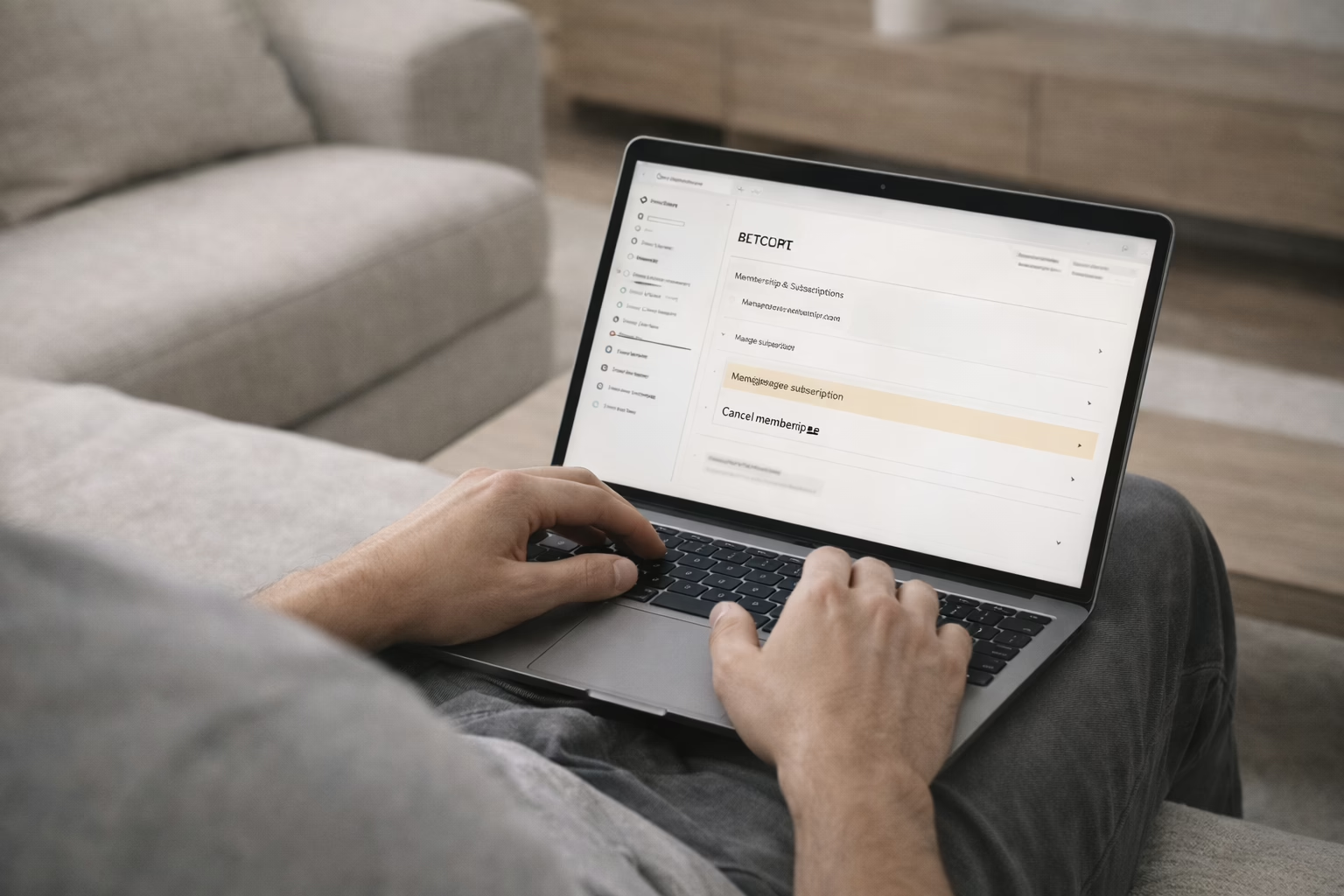
क्या आप अमेज़न प्राइम रद्द करने की सोच रहे हैं? आप अकेले नहीं हैं। चाहे आप सब्सक्रिप्शन पर खर्च कम कर रहे हों, अब इसके फ़ायदों का इस्तेमाल नहीं कर रहे हों, या बस दूसरे विकल्पों को आज़मा रहे हों, प्राइम को रद्द करना काफ़ी आसान है। लेकिन उस रद्द करें बटन को दबाने से पहले, यह जानना मददगार होगा कि यह प्रक्रिया कैसे काम करती है और इसके बाद क्या होता है। इस गाइड में, हम आपको डेस्कटॉप और मोबाइल दोनों पर रद्द करने का तरीका बताएँगे, रद्द करने के बाद क्या उम्मीद करें, और कुछ ऐसी बातें जिनकी सदस्यता छोड़ने से पहले आप दोबारा जाँच करना चाह सकते हैं।.
अमेज़न प्राइम क्या है?
अमेज़न प्राइम एक सब्सक्रिप्शन सेवा है जो एक ही खाते के तहत तेज शिपिंग, स्ट्रीमिंग और खरीदारी के लाभों को जोड़ती है। इसकी शुरुआत मुफ्त दो-दिन की डिलीवरी पाने के एक तरीके के रूप में हुई थी, लेकिन समय के साथ, यह कुछ और बड़ा बन गया है। सदस्यों को फिल्मों और शो के लिए प्राइम वीडियो, विशेष छूट, कुछ क्षेत्रों में किराने की डिलीवरी, और मुफ्त ग्रबहब+ या विशेष संगीत और पढ़ने के सौदों जैसे कुछ अतिरिक्त लाभ मिलते हैं। कई लोगों के लिए, यह एक सुविधाजनक ऑल-इन-वन पैकेज है, लेकिन यह सभी के लिए नहीं है, खासकर यदि आप इसकी अधिकांश पेशकशों का उपयोग नहीं कर रहे हैं।.
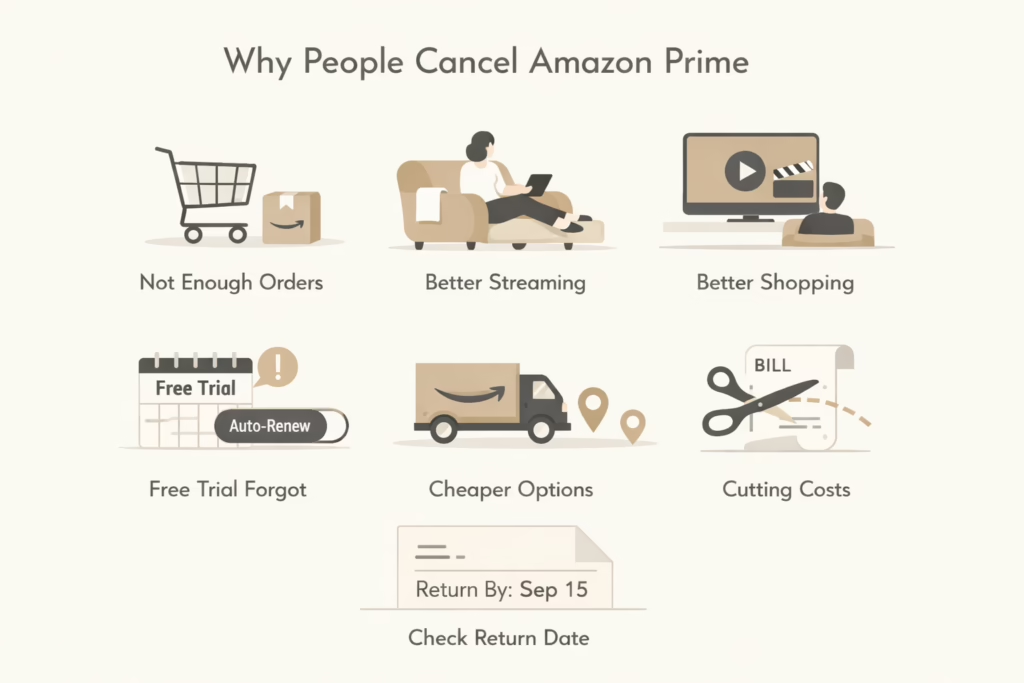
लोग अमेज़न प्राइम क्यों रद्द करते हैं
हर किसी को दो-दिन की डिलीवरी या Prime Video की ऑन-डिमांड एक्सेस की ज़रूरत नहीं होती। कभी-कभी गणित बस मेल नहीं खाता। दूसरी बार लोग Prime Day जैसी सेल के दौरान साइन अप करते हैं, एक-दो महीने इस्तेमाल करते हैं, फिर भूल जाते हैं।.
यहाँ कुछ सामान्य कारण दिए गए हैं जिनकी वजह से लोग रद्द करते हैं:
- वे अमेज़न से सदस्यता को उचित ठहराने के लिए पर्याप्त ऑर्डर नहीं करते।.
- प्रतिस्पर्धी सेवाएँ बेहतर स्ट्रीमिंग सामग्री प्रदान करती हैं।.
- उन्होंने मुफ्त ट्रायल के लिए साइन अप किया और उसे बंद करना भूल गए।.
- उन्होंने स्थानीय रूप से सस्ते या अधिक उपयुक्त डिलीवरी विकल्प पाए।.
- वे वित्तीय मामलों को सरल बना रहे हैं और सदस्यताएँ घटा रहे हैं।.
आपका कारण जो भी हो, अमेज़न रद्द करना संभव बनाता है (भले ही वे आपको बनाए रखने की थोड़ी कोशिश करेंगे)।.
जब आप प्राइम रद्द करते हैं तो क्या होता है?
हम कैसे करें की प्रक्रिया में जाने से पहले, यह जानना समझदारी होगी कि रद्द करने पर वास्तव में क्या बदलता है:
- आप अपने वर्तमान बिलिंग चक्र की समाप्ति तक प्राइम लाभों का आनंद लेते रहते हैं।.
- यदि आप मुफ्त परीक्षण पर हैं, तो रद्द करने पर आपके लाभ तुरंत समाप्त हो जाते हैं।.
- प्राइम वीडियो चैनल (जैसे Paramount+) का बिल अलग से आता है और वे अपने आप रद्द नहीं होते।.
- Amazon Music Unlimited या Amazon Kids+ जैसे ऐड-ऑन भी तब तक बने रहते हैं जब तक आप उन्हें अलग से रद्द नहीं करते।.
यह भी ध्यान देने योग्य है: आप केवल तभी रिफंड के पात्र हो सकते हैं जब आप पेड सदस्य हों और वर्तमान बिलिंग अवधि के दौरान स्ट्रीमिंग, शिपिंग या विशेष सौदों तक पहुंच सहित किसी भी प्राइम लाभ का उपयोग न किया हो। लेकिन यह केवल उन पेड सदस्यों के लिए है जिन्होंने मुफ्त शिपिंग या स्ट्रीमिंग जैसी सुविधाओं का उपयोग नहीं किया है।.
डेस्कटॉप पर अमेज़न प्राइम कैसे रद्द करें
कंप्यूटर से रद्द करना काफी सरल है, हालांकि कदम थोड़े छिपे हुए हो सकते हैं:
- Amazon.com पर जाएँ (या यदि आप कनाडा में हैं तो Amazon.ca पर)।.
- ऊपर दाईं ओर 'खाते और सूचियाँ' पर होवर करें।.
- ड्रॉपडाउन मेनू से प्राइम मेंबरशिप पर क्लिक करें।.
- आमतौर पर दाईं ओर स्थित 'सदस्यता प्रबंधित करें' बॉक्स को देखें।.
- सदस्यता समाप्त करें पर क्लिक करें।.
- रद्दीकरण की पुष्टि करने के लिए स्क्रीन पर दिए गए निर्देशों का पालन करें।.
Amazon आपको तुरंत रद्द करने के बजाय एक मुफ्त महीना या रिमाइंडर विकल्प दे सकता है। यदि आप अनिश्चित हैं, तो आप बाद में रिमाइंडर पाने या सेवा को अस्थायी रूप से रोकने का विकल्प चुन सकते हैं।.
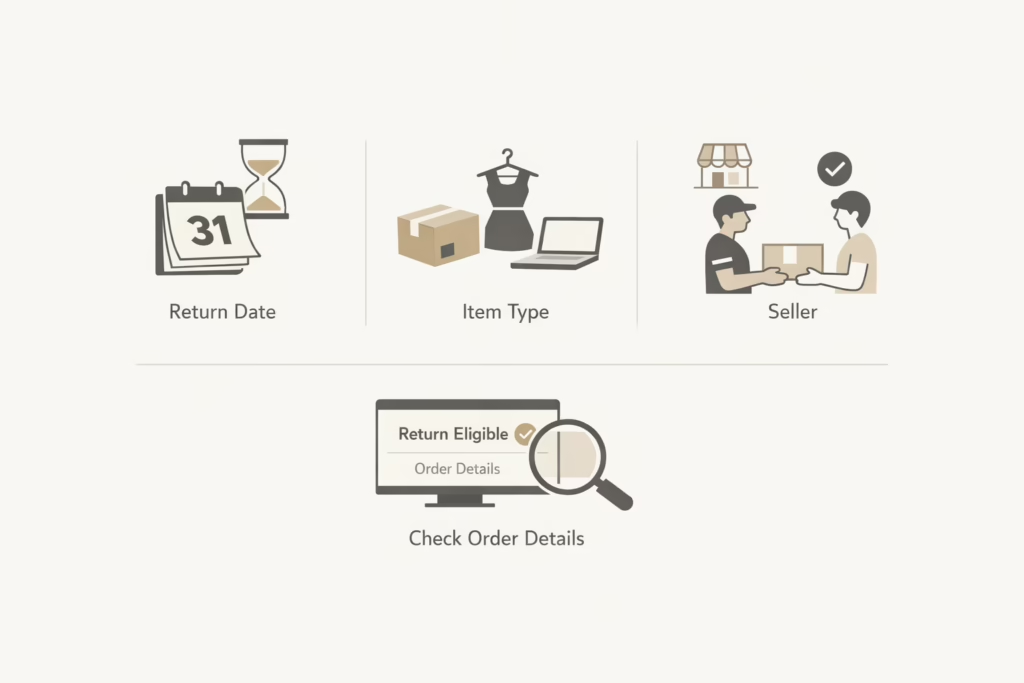
मोबाइल पर अमेज़न प्राइम कैसे रद्द करें
यदि आप मुख्य रूप से अमेज़न ऐप का उपयोग करते हैं, तो रद्द करने का तरीका यहाँ बताया गया है:
- अमेज़न शॉपिंग ऐप खोलें।.
- नीचे प्रोफ़ाइल आइकन पर टैप करें।.
- प्राइम सदस्यता प्रबंधित करने के लिए स्क्रॉल करें।.
- ड्रॉपडाउन में फिर से 'मैनेज मेंबरशिप' पर टैप करें।.
- एंड मेंबरशिप पर टैप करें और पुष्टि के चरणों से गुजरें।.
डेस्कटॉप की तरह ही, आपको रद्दीकरण को रोकने या विलंबित करने के विकल्प दिख सकते हैं। ध्यान से पढ़ें ताकि आप अनजाने में इसे सिर्फ टाल न दें।.
यदि आपने Google Play के माध्यम से साइन अप किया है तो प्राइम रद्द करना
यदि आपने Android पर Amazon ऐप का उपयोग करके अपना Amazon Prime खाता बनाया है या Prime Video Android ऐप के माध्यम से सदस्यता ली है, तो आप Amazon पर सीधे रद्द नहीं कर सकते।.
यहाँ करना है:
- गूगल प्ले स्टोर पर जाएँ।.
- अपने प्रोफ़ाइल आइकन पर टैप करें, फिर भुगतान और सदस्यताएँ चुनें।.
- सब्सक्रिप्शन चुनें, अमेज़न प्राइम खोजें, और रद्द करें पर टैप करें।.
यह उस किसी भी तृतीय-पक्ष प्रदाता पर भी लागू होता है, जिसका आपने साइन अप करने के लिए उपयोग किया हो। उस स्थिति में, आपको उनके सिस्टम के माध्यम से रद्द करना होगा।.
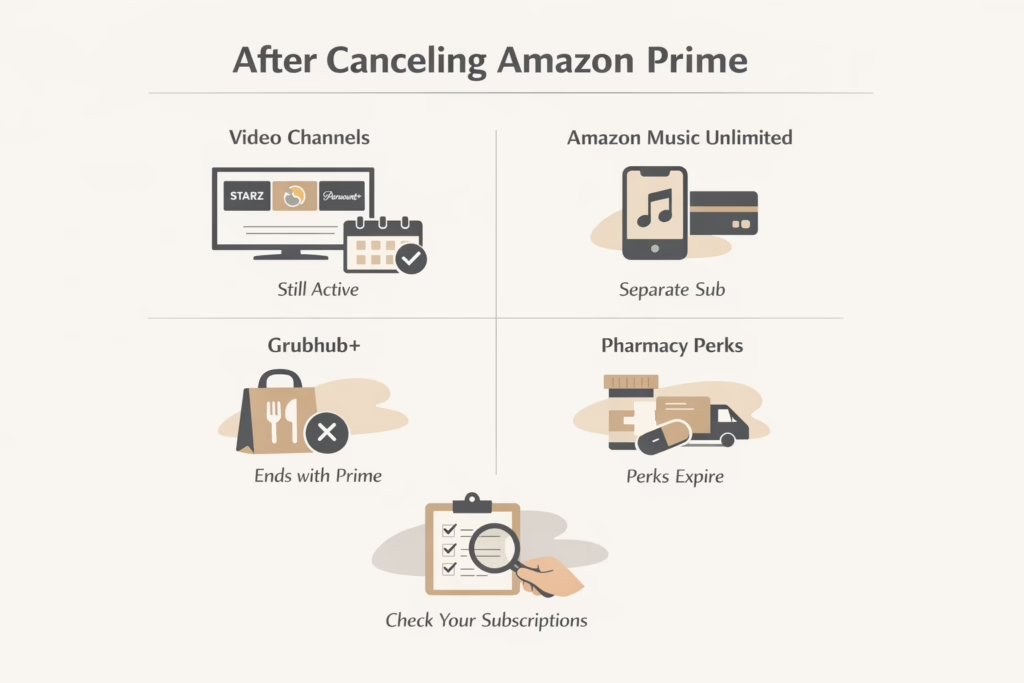
प्राइम रद्द करने के बाद आपके सब्सक्रिप्शन का क्या होता है
Amazon Prime रद्द करने पर आपके खाते से जुड़ी हर सेवा स्वचालित रूप से बंद नहीं हो जाती। कुछ सुविधाएँ तुरंत रुक जाती हैं, जबकि अन्य तब तक जारी रहती हैं जब तक आप उन्हें मैन्युअल रूप से रद्द नहीं करते। आइए देखें कि यह कैसे काम करता है।.
प्राइम वीडियो चैनल चलते रहें
STARZ, discovery+, या Paramount+ जैसे चैनल, जिनकी सदस्यता आप Prime Video के माध्यम से लेते हैं, आपकी Prime सदस्यता समाप्त होने पर खत्म नहीं होते। इनका बिल अलग से आता है और यदि आप इन्हें रखना नहीं चाहते तो इन्हें व्यक्तिगत रूप से रद्द करना होगा।.
अमेज़न म्यूज़िक अनलिमिटेड अलग है
यदि आप Amazon Music Unlimited के लिए भुगतान कर रहे हैं, तो यह एक स्वतंत्र सदस्यता है। Prime रद्द करने से इस पर कोई असर नहीं होता, इसलिए यदि आप अब इसे नहीं चाहते, तो आपको Memberships & Subscriptions सेक्शन में जाकर इसे स्वयं समाप्त करना होगा।.
ग्रबहब+ हटा दिया जाएगा
Grubhub+ कुछ क्षेत्रों में Prime के साथ शामिल एक सुविधा है। एक बार आपकी Prime सदस्यता समाप्त हो जाने पर, Grubhub+ की पहुँच भी समाप्त हो जाती है। आपको कुछ और करने की आवश्यकता नहीं है – यह अपने आप समाप्त हो जाएगी।.
अमेज़न फार्मेसी के लाभ भी समाप्त हो जाते हैं
Prime समाप्त होने पर Amazon Pharmacy के लाभ समाप्त हो जाते हैं, लेकिन केवल तभी जब यह सेवा आपके क्षेत्र में उपलब्ध हो (वर्तमान में केवल अमेरिका में)। Prime सदस्य के रूप में Amazon Pharmacy के माध्यम से आपको जो भी डिलीवरी या बचत के लाभ मिले थे, वे भी समाप्त हो जाएंगे। प्रिस्क्रिप्शन तो उपलब्ध रहेंगे, लेकिन आपको अब दो-दिन की डिलीवरी या Prime छूट नहीं मिलेगी।.
त्वरित सुझाव: अपनी सभी सदस्यताओं की समीक्षा करें
Prime छोड़ने से पहले, अपने Amazon खाते में Memberships & Subscriptions टैब को एक बार ज़रूर देखें। कुछ भी छूट जाना आसान है और आप उन सेवाओं के लिए बिल चुका सकते हैं जिन्हें आप भूल गए थे। अभी एक त्वरित जाँच आपको बाद में किसी अप्रत्याशित शुल्क से बचा सकती है।.
रिफंड नीति: क्या आप अपना पैसा वापस पा सकते हैं?
हाँ, लेकिन केवल बहुत ही विशिष्ट मामलों में।.
अमेज़न की नीति केवल तभी पूर्ण वापसी की अनुमति देती है जब:
- आप एक सशुल्क सदस्य हैं (ट्रायल पर नहीं)।.
- आपने वर्तमान बिलिंग अवधि के दौरान कोई प्राइम लाभ नहीं उपयोग किए हैं।.
इसमें स्ट्रीमिंग, तेज़ शिपिंग, अर्ली एक्सेस डील्स, या कोई भी अन्य प्राइम फीचर शामिल है।.
यदि आप पात्र हैं, तो रिफंड में आमतौर पर 3 से 5 कार्यदिवस लगते हैं।.
इसे अनुरोध करने के लिए आपको कोई फॉर्म भरने की आवश्यकता नहीं है। यदि आप पात्र हैं तो रद्दीकरण के दौरान रिफंड का विकल्प दिखाई दे सकता है। यदि नहीं, तो आप अमेज़न ग्राहक सहायता से संपर्क करके पूछ सकते हैं।.
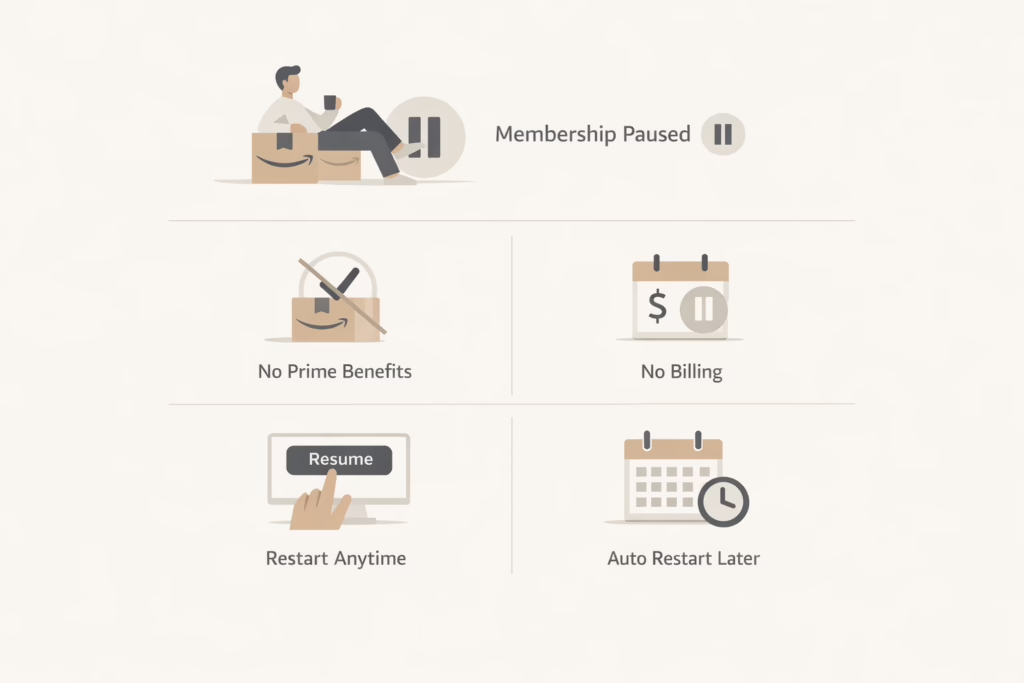
रद्द करने के बजाय विराम लेना: क्या यह वाकई फायदेमंद है?
कभी-कभी आप पूरी तरह रद्द नहीं करना चाहते, लेकिन मासिक शुल्क भी जारी नहीं रखना चाहते। अमेज़न कुछ क्षेत्रों में उपयोगकर्ताओं को अपनी सदस्यता को निलंबित करने की अनुमति देता है।.
जब आप रुकते हैं:
- आपके लाभ निलंबित कर दिए गए हैं।.
- विराम के दौरान आपसे शुल्क नहीं लिया जाएगा।.
- आपकी सदस्यता तब फिर से शुरू हो जाती है जब आप इसे मैन्युअली पुनः आरंभ करते हैं या विराम अवधि समाप्त हो जाती है।.
यदि आप पूरी तरह रद्द करने को लेकर अनिश्चित हैं, तो यह एक उचित मध्य मार्ग है।.
अमेज़न सहायता से संपर्क कैसे करें
अगर कुछ ठीक नहीं लग रहा है या आप बस किसी से बात करना चाहते हैं, तो अमेज़न आपको संपर्क करने के कुछ तरीके देता है।.
ग्राहक सेवा पृष्ठ पर जाएँ। वहाँ से “किसी अन्य चीज़ में मदद” चुनें, और फिर अपने विषय के रूप में “Prime” चुनें। आपके क्षेत्र के आधार पर, आपको चैट करने, कॉल का अनुरोध करने या ईमेल भेजने के विकल्प दिखाई दे सकते हैं।.
सहायता यह पुष्टि करने में मदद कर सकती है कि आपकी सदस्यता सही ढंग से रद्द हो गई है, यह समझा सकती है कि क्या आप रिफंड के पात्र हैं, या यदि आपको स्वयं ऐसा करने में कठिनाई हो रही है तो आपका खाता अस्थायी रूप से निलंबित भी कर सकती है।.
रद्द करने से पहले दोबारा जांचें
“End Membership” दबाने से पहले, यहाँ कुछ बातें हैं जिन्हें जल्दी से समीक्षा करनी चाहिए:
- क्या आप सही अमेज़न खाते में हैं? लोगों के पास अक्सर एक से अधिक खाते होते हैं।.
- क्या आपके पास Prime Video की सक्रिय सदस्यताएँ हैं?
- क्या आपके परिवार के कोई सदस्य हाउसहोल्ड शेयरिंग के माध्यम से प्राइम का उपयोग कर रहे हैं?
- क्या यह प्राइम डे जैसी बड़ी बिक्री के करीब है?
- क्या आपने हाल ही में कोई प्राइम-केवल कूपन या लाभ का उपयोग किया है?
अंतिम विचार
Amazon Prime रद्द करना मुश्किल नहीं है, लेकिन यह जानकर आगे बढ़ना फायदेमंद है कि आप क्या खो रहे हैं, क्या जारी रहेगा, और कहाँ टैप करना है। चाहे आप हमेशा के लिए छोड़ रहे हों, किसी दूसरी सेवा पर स्विच कर रहे हों, या सिर्फ ब्रेक ले रहे हों, Amazon आपको बिना ज्यादा झंझट के अपनी सदस्यता प्रबंधित करने के कुछ तरीके देता है।.
बस जाने से पहले अपनी सभी जुड़ी हुई सदस्यताएँ और खाते दोबारा जांचना न भूलें। इस तरह, बाद में किसी अनपेक्षित शुल्क से आपको हैरानी नहीं होगी।.
अक्सर पूछे जाने वाले प्रश्न
1. क्या रद्द करने के तुरंत बाद मेरे लाभ समाप्त हो जाएंगे?
तुरंत नहीं। यदि आप पेड प्लान पर हैं, तो आपके Prime के लाभ आपके वर्तमान बिलिंग चक्र के समाप्त होने तक बने रहते हैं। इसका मतलब है कि आप कटऑफ तारीख तक Prime वीडियो, फास्ट शिपिंग और Grubhub+ जैसी सुविधाओं का उपयोग कर सकते हैं। यदि आप मुफ्त ट्रायल पर हैं, तो रद्दीकरण आमतौर पर उसी समय समाप्त कर देता है।.
2. प्राइम रद्द करने के बाद क्या मुझे रिफंड मिल सकता है?
यह निर्भर करता है। यदि आपने प्राइम के लिए भुगतान किया है लेकिन इस अवधि में वास्तव में इसके किसी भी लाभ का उपयोग नहीं किया है, तो अमेज़न आपको पूरा रिफंड दे सकता है। ट्रिक यह है कि आपने शिपिंग, स्ट्रीमिंग या प्राइम से जुड़ी किसी भी अन्य सुविधा का उपयोग नहीं किया होना चाहिए। यदि आपको लगता है कि आप पात्र हैं, तो रद्द करते समय रिफंड का विकल्प दिखाई देगा। यदि नहीं, तो ग्राहक सहायता से संपर्क करें।.
3. मेरे प्राइम वीडियो चैनलों का क्या होगा?
वे अपने आप समाप्त नहीं होते। Paramount+ या STARZ जैसे चैनलों का बिल अलग से आता है, इसलिए भले ही आप Prime रद्द कर दें, उन सब्सक्रिप्शनों का चार्ज तब तक आता रहेगा जब तक आप उन्हें भी रद्द नहीं करते। यह सुनिश्चित करने के लिए कि कोई भी चूक न हो, अपने “Memberships & Subscriptions” टैब की जाँच करना सबसे अच्छा है।.
4. मैंने गूगल प्ले के माध्यम से साइन अप किया। मैं इसे रद्द कैसे करूँ?
यदि आपने साइन अप करने के लिए Android डिवाइस का उपयोग किया है, तो आपको अपने Google खाते के माध्यम से रद्द करना होगा। Play Store में जाएँ, अपनी प्रोफ़ाइल पर टैप करें, फिर 'सब्सक्रिप्शन्स' चुनें। वहाँ से आप Amazon Prime को सीधे प्रबंधित और रद्द कर सकते हैं।.
5. क्या मैं अपनी सदस्यता रद्द करने के बजाय उसे निलंबित कर सकता हूँ?
कुछ मामलों में, हाँ। अमेज़न एक पॉज़ विकल्प प्रदान करता है जो आपको अपने प्राइम लाभों को स्थगित करने की सुविधा देता है। जब यह पॉज़ पर होगा तो आपसे कोई शुल्क नहीं लिया जाएगा, और जब आप इसे फिर से सक्रिय करेंगे या कोई प्राइम-योग्य खरीदारी करेंगे तो सब कुछ फिर से शुरू हो जाएगा। यह तब काम आता है जब आप पूरी तरह से छोड़ने के बिना बस एक ब्रेक लेना चाहते हैं।.
6. मुझे कैसे पता चलेगा कि मैंने इसे वास्तव में रद्द कर दिया है?
Amazon आपको सभी चरण पूरे करने के बाद एक पुष्टिकरण ईमेल भेजेगा। यदि आप सुनिश्चित नहीं हैं, तो अपनी Prime सेटिंग्स में वापस जाएँ। यदि वहाँ लिखा है “सदस्यता [दिनांक] को समाप्त हो रही है,” तो आप ठीक हैं। यदि अभी भी नवीनीकरण का विवरण दिख रहा है, तो दोबारा जांचें कि आपने रद्द करने के बजाय इसे केवल स्थगित तो नहीं कर दिया।.
7. क्या मेरे घर के दूसरे लोगों की भी पहुँच खत्म हो जाएगी?
हाँ। अगर आपने Amazon Household का उपयोग करके परिवार या रूममेट्स के साथ Prime बेनिफिट्स साझा किए हैं, तो अपनी सदस्यता रद्द करने पर उनकी पहुँच भी बंद हो जाएगी। अगर वे आपके खाते का उपयोग शिपिंग या स्ट्रीमिंग के लिए कर रहे हैं, तो उन्हें पहले से सूचित कर देना अच्छा रहेगा।.