
क्या आप Kindle Unlimited रद्द करने के बारे में सोच रहे हैं? शायद आपने वह पढ़ लिया है जो आप चाहते थे, या आप मासिक शुल्क को सही ठहराने के लिए इसका पर्याप्त उपयोग नहीं कर रहे हैं। कारण चाहे जो भी हो, प्रक्रिया सरल है – एक बार जब आपको पता चल जाए कि कहाँ देखना है। आपको Kindle ऐप में “रद्द करें” बटन नहीं मिलेगा, और ये कदम तब तक बहुत स्पष्ट नहीं होते जब तक आपने पहले ऐसा नहीं किया हो। यह गाइड बिना किसी फालतू बात के आपको सीधे-सरल चरणों के साथ बताती है कि “सदस्यता समाप्त करें” पर क्लिक करने के बाद क्या उम्मीद करनी है।”
आप किंडल अनलिमिटेड क्यों रद्द करना चाह सकते हैं
अब आपके लिए काम नहीं कर रही किसी सदस्यता को रोकने में कोई शर्म की बात नहीं है। Kindle Unlimited सिद्धांत में तो शानदार लगता है, और कुछ लोगों के लिए यह वाकई शानदार भी है, लेकिन दूसरों के लिए यह बस एक और मासिक शुल्क बनकर रह जाता है जो अपनी जगह साबित नहीं कर पाता। शायद आपकी पढ़ने की आदतें बदल गई हों, या कैटलॉग वह नहीं दे रहा जो आप उम्मीद कर रहे थे। जो भी हो, यहाँ कुछ आम कारण दिए गए हैं जिनकी वजह से लोग रद्द करते हैं:
- आप मासिक शुल्क को उचित ठहराने के लिए पर्याप्त नहीं पढ़ रहे हैं।.
- आपकी अधिकांश पसंदीदा किताबें अनलिमिटेड लाइब्रेरी में शामिल नहीं हैं।.
- आप ऑडियोबुक्स या भौतिक किताबों पर स्विच कर रहे हैं।.
- आपने मुफ्त ट्रायल आज़माया और यह जल्द ही नवीनीकृत होने वाला है।.
- आप बस रोकना चाहते हैं, पूरी तरह रद्द नहीं करना चाहते।.
आपका कारण जो भी हो, यह प्रक्रिया उलट दी जा सकती है। और अगर आप बाद में अपना मन बदल लें, तो इसे फिर से सक्रिय करना त्वरित है।.
महत्वपूर्ण: जहाँ आप रद्द कर सकते हैं (और नहीं कर सकते)
सबसे पहले यह बात स्पष्ट कर लें: आप Kindle ऐप के माध्यम से Kindle Unlimited रद्द नहीं कर सकते। आप इसे सामान्य Amazon ऐप के माध्यम से भी रद्द नहीं कर सकते, जब तक कि वह ब्राउज़र में पूरा डेस्कटॉप संस्करण न खोले। इसलिए यदि आप फोन या टैबलेट पर हैं, तो अपने ब्राउज़र को डेस्कटॉप मोड में स्विच करें।.
आपको ब्राउज़र (मोबाइल या डेस्कटॉप पर) का उपयोग करना होगा और अपने अमेज़न खाते में साइन इन करना होगा।.
चरण-दर-चरण: किंडल अनलिमिटेड कैसे रद्द करें
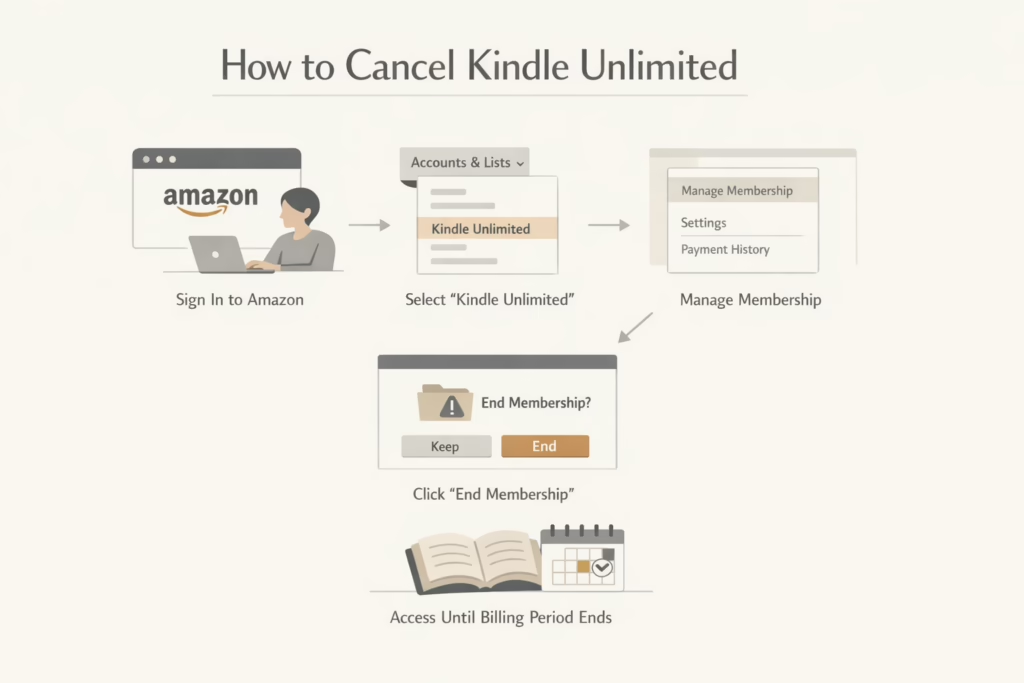
Amazon आपके सामने सीधे कोई बड़ा “रद्द करें” बटन नहीं रखता। अगर आपने पहले कभी ऐसा नहीं किया है, तो ऐसा लग सकता है कि आप सेटिंग्स में छुपन-छुपाई खेल रहे हों। लेकिन एक बार जब आपको पता चल जाए कि कहाँ देखना है, तो यह प्रक्रिया सरल और तेज़ होती है। यहाँ बताया गया है कि आप कुछ ही चरणों में अपनी Kindle Unlimited सदस्यता कैसे रद्द कर सकते हैं:
- amazon.com पर जाएँ और अपने खाते में साइन इन करें।.
- ऊपर दाईं ओर 'खाते और सूचियाँ' पर होवर करें।.
- ड्रॉपडाउन से Kindle Unlimited चुनें।.
- बाईं ओर, 'सदस्यता प्रबंधित करें' खोजें।.
- Kindle Unlimited सदस्यता रद्द करें पर क्लिक करें।.
- अगले पेज पर, सदस्यता समाप्त करें पर क्लिक करें।.
और आपका काम हो गया। आपकी वर्तमान बिलिंग अवधि समाप्त होने तक आपकी पहुँच बनी रहेगी, इसलिए एक ही दिन में सब कुछ पढ़ने का कोई दबाव नहीं है।.
यदि आप मोबाइल ब्राउज़र पर हैं, तो बस डेस्कटॉप मोड में स्विच करना सुनिश्चित करें। कदम वही रहते हैं, लेकिन मेनू थोड़ा अलग दिख सकता है।.
क्या आप रद्द करने के बजाय रोक सकते हैं?
हाँ, कुछ मामलों में। अमेज़न एक महीने के लिए पॉज़ विकल्प प्रदान करता है, लेकिन केवल तभी जब आप मानक सशुल्क योजना पर हों। यदि आप मुफ्त ट्रायल या प्रमोशनल ऑफर पर हैं, तो आपको पॉज़ विकल्प बिल्कुल भी नहीं दिखेगा।.
पॉज़ आपके वर्तमान बिलिंग चक्र के अंत में प्रभावी होता है। आपकी पहुँच एक महीने के लिए रुक जाती है, फिर स्वचालित रूप से फिर से शुरू हो जाती है जब तक आप इसे पहले मैन्युअल रूप से पुनः आरंभ नहीं करते।.
आप अपने Kindle Unlimited पेज से कभी भी फिर से पढ़ना शुरू कर सकते हैं।.
रद्द करने के बाद क्या होता है
रद्द करने के बाद आप निम्नलिखित की उम्मीद कर सकते हैं:
- आप अपनी बिलिंग अवधि के अंत तक Kindle Unlimited का उपयोग जारी रख सकते हैं।.
- उधार ली गई किताबें उस तारीख के बाद आपके डिवाइस से गायब हो जाती हैं।.
- खरीदी गई किताबें हमेशा के लिए आपकी लाइब्रेरी में रहती हैं, भले ही उन्हें Kindle Unlimited के तहत छूट पर खरीदा गया हो।.
- जब तक आप फिर से साइन अप नहीं करते, तब तक आपसे दोबारा शुल्क नहीं लिया जाएगा।.
अनुपयोगी समय के लिए कोई रिफंड नहीं है, लेकिन जब तक आप दोबारा सदस्यता लेने का विकल्प नहीं चुनते, तब तक आपसे फिर से शुल्क नहीं लिया जाएगा। यदि आप प्रीपेड प्लान (जैसे उपहार सदस्यता या बंडल) पर हैं, तो आप रद्द कर सकते हैं, लेकिन आपको अनुपयोगी महीनों का पैसा वापस नहीं मिलेगा।.
यह पक्का कैसे करें कि यह वास्तव में रद्द हो गया है
“End Membership” पर क्लिक करने के बाद, अमेज़न रद्दीकरण की पुष्टि करेगा। आप अपनी खाता सेटिंग्स में Kindle Unlimited पेज पर वापस जाकर दोबारा जांच सकते हैं। यदि नवीनीकरण तिथि के बजाय समाप्ति तिथि दिखाई दे, तो आपका काम हो गया।.
साथ ही, आपको ईमेल द्वारा पुष्टि मिलनी चाहिए। यदि आपको वह नहीं दिखती, तो बस स्पैम फ़ोल्डर भी जांच लें।.
ऐसी चीज़ें जो आपको भ्रमित कर सकती हैं
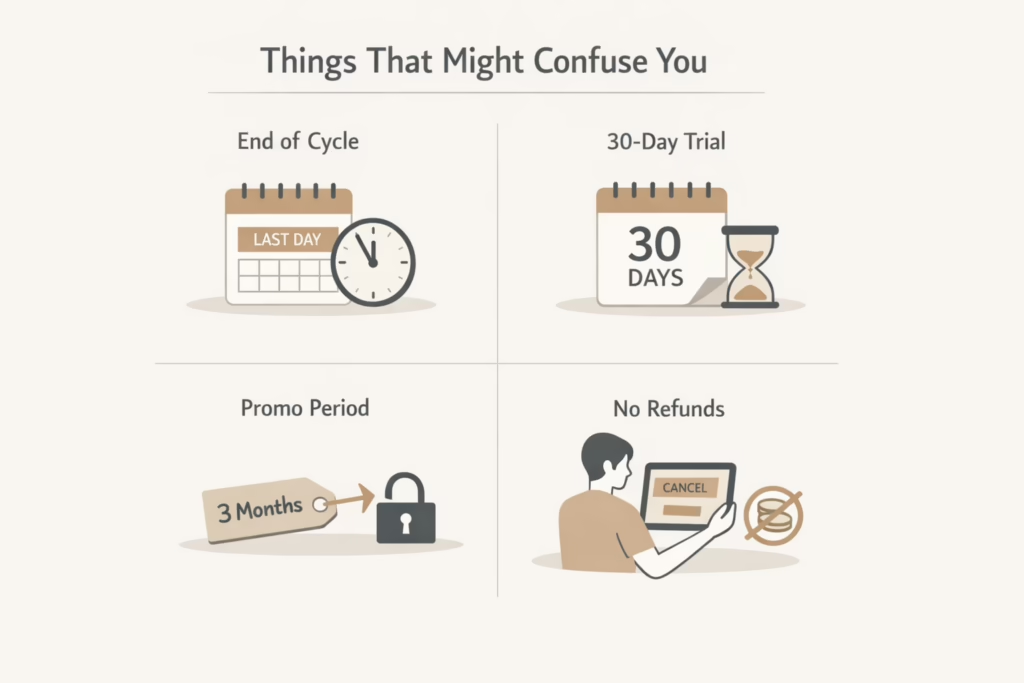
सब्सक्रिप्शन रद्द करना सरल होना चाहिए, लेकिन Kindle Unlimited के साथ कुछ विवरण लोगों को चौंका सकते हैं। कुछ चीजें वैसी नहीं काम करतीं जैसी आप उम्मीद करते हैं, खासकर यदि आप प्रोमो अवधि में हैं या मुफ्त ट्रायल का उपयोग कर रहे हैं। यहाँ उन बातों का संक्षिप्त विवरण है जो अक्सर लोगों को उलझा देती हैं:
- “रद्द” का मतलब तुरंत बंद होना नहीं है: आप बिलिंग चक्र की समाप्ति तक पहुँच बनाए रखते हैं।.
- नि:शुल्क परीक्षण फिर भी 30 दिनों के बाद समाप्त हो जाता है।: भले ही आप पहले रद्द कर दें।.
- प्रोमो सौदे बिलिंग नियमों को ओवरराइड नहीं करेंगे: यदि आप तीन महीने के सौदे के दूसरे महीने में हैं और रद्द कर देते हैं, तब भी उस चक्र के समाप्त होने पर आपकी पहुँच समाप्त हो जाएगी।.
- आप महीने के बीच में रद्द कर सकते हैं: कोई जुर्माना नहीं होगा, लेकिन फिर भी, कोई धनवापसी नहीं होगी।.
बस ध्यान में रखने वाली बात, ताकि बाद में कोई आश्चर्य न हो।.
क्या आपको रिफंड मिल सकता है?
आम तौर पर नहीं। अमेज़न किंडल अनलिमिटेड के लिए रिफंड नहीं देता, जब तक कि कोई समस्या न हुई हो। यदि आपसे अनपेक्षित रूप से शुल्क लिया गया हो या बिलिंग में कोई समस्या हो, तो सबसे अच्छा विकल्प अमेज़न ग्राहक सहायता से संपर्क करना है।.
अपनी स्थिति समझाने में कोई हर्ज नहीं है। हालांकि वे रिफंड की गारंटी नहीं देते, लेकिन दुर्लभ मामलों में वे क्रेडिट की पेशकश कर सकते हैं।.
अगर आपने Apple या Google Play के माध्यम से सब्सक्राइब किया है तो क्या होगा?
यदि आपने iOS या Android पर Amazon ऐप के माध्यम से साइन अप किया और Apple के ऐप स्टोर या Google Play बिलिंग का उपयोग किया, तो रद्दीकरण प्रक्रिया अलग है:
- Apple के लिए: अपने iPhone की सेटिंग्स > Apple ID > सदस्यताएँ पर जाएँ।.
- Google Play के लिए: Play Store ऐप खोलें > अपनी प्रोफ़ाइल > भुगतान और सदस्यताएँ।.
वहां से रद्द करें जैसे आप किसी अन्य ऐप की सदस्यता रद्द करते हैं। आपका बिलिंग चक्र समाप्त होने तक आपकी पहुंच बनी रहेगी।.
रद्द करने से पहले क्या करें
अपने अंतिम दिनों का भरपूर लाभ उठाएँ:
- अपने सभी उधार लिए हुए शब्दों का उपयोग करें: आप एक साथ अधिकतम 20 पुस्तकें उधार ले सकते हैं।.
- जो आप पढ़ रहे हैं उसे डाउनलोड करेंयाद रखें कि यह बाद में गायब हो जाएगा।.
- आपने जो कुछ भी शुरू किया है, उसे पूरा करें।: ताकि आप अधर में न रह जाएँ।.
यदि आप बाद में फिर से शुरू करना चाहते हैं
आप हमेशा Kindle Unlimited के केंद्रीय पृष्ठ पर वापस जाकर फिर से साइन अप करके Kindle Unlimited में फिर से शामिल हो सकते हैं। यदि Amazon कोई नया प्रोमो (जैसे 2 महीने मुफ्त) चला रहा है, तो आपके खाते के इतिहास के आधार पर आप इसके लिए पात्र भी हो सकते हैं।.
बस इतना जान लें कि अपनी सदस्यता को फिर से शुरू करने से पहले उधार लिए गए किताबें वापस नहीं मिलतीं।.
रद्द करने के विकल्प
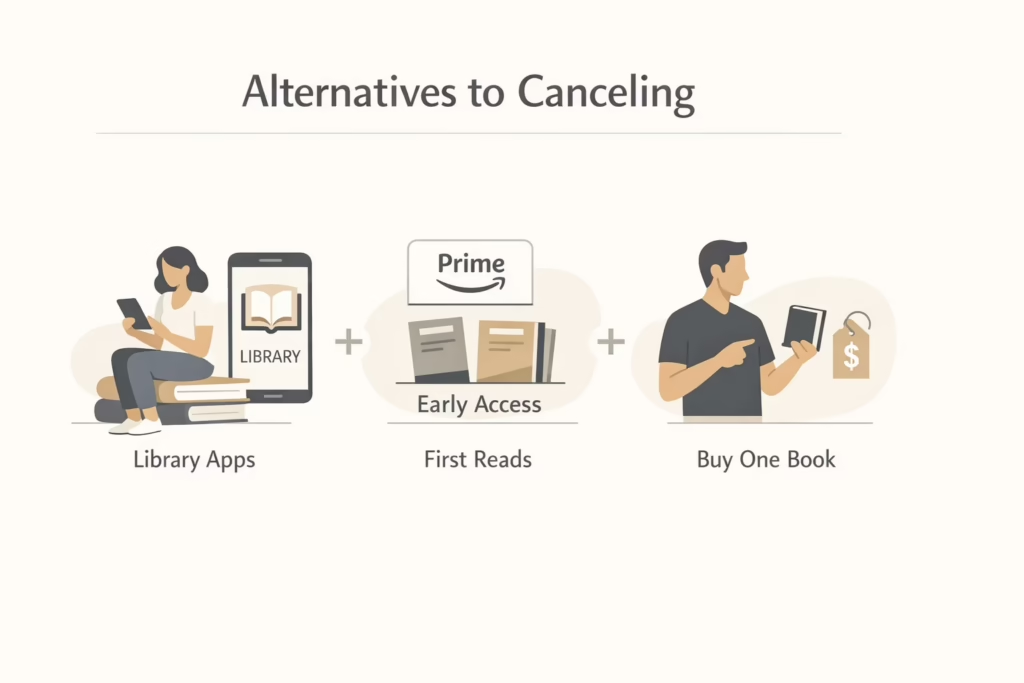
यदि आप रद्द करने को लेकर 100% निश्चित नहीं हैं, तो यहाँ कुछ अन्य विकल्प दिए गए हैं:
- कम खर्च वाली पढ़ने की आदत अपनाएँ: अपने स्थानीय पुस्तकालय की OverDrive या Libby ऐप देखें।.
- अमेज़न फर्स्ट रीड्स आज़माएँ: यह प्राइम सदस्यों के लिए मुफ्त है और चुनिंदा शीर्षकों तक जल्दी पहुँच प्रदान करता है।.
- किताबें एक-एक करके खरीदें: यदि आप केवल कभी-कभार ही पढ़ते हैं, तो सब्सक्रिप्शन की तुलना में आप पैसे बचा सकते हैं।.
अंतिम विचार
Kindle Unlimited को रद्द करना मुश्किल नहीं है, लेकिन Amazon इसे बहुत स्पष्ट भी नहीं बनाता। एक बार जब आपको पता चल जाए कि कहाँ देखना है, तो यह पूरा काम दो मिनट में हो जाता है। बस सुनिश्चित करें कि आप ऐप नहीं, बल्कि ब्राउज़र का उपयोग कर रहे हैं, और अपनी रद्दीकरण तिथि की दोबारा जांच कर लें।.
चाहे आप ब्रेक ले रहे हों या हमेशा के लिए छोड़ रहे हों, आप बंधे नहीं हैं। आप हमेशा बाद में बिना किसी शर्त के वापस आ सकते हैं।.
अक्सर पूछे जाने वाले प्रश्न
1. क्या मैं किंडल अनलिमिटेड को कभी भी रद्द कर सकता हूँ, या मुझे बिलिंग चक्र समाप्त होने तक इंतज़ार करना होगा?
आप जब चाहें रद्द कर सकते हैं। कोई प्रतीक्षा अवधि या जुर्माना नहीं है। एक बार रद्द करने के बाद, आपकी सदस्यता आपके वर्तमान बिलिंग चक्र के अंत तक सक्रिय रहेगी। इसका मतलब है कि आप उस तारीख तक पढ़ना जारी रख सकते हैं – उसके बाद अमेज़न आपसे बिलिंग बंद कर देगा।.
2. क्या रद्द करने के तुरंत बाद मैं अपनी सभी डाउनलोड की हुई किताबें खो दूँगा?
तुरंत नहीं। आप अपनी बिलिंग अवधि समाप्त होने तक एक्सेस बनाए रखेंगे। उसके बाद, Kindle Unlimited से उधार ली गई कोई भी सामग्री आपकी लाइब्रेरी से गायब हो जाएगी, भले ही आपने उसे डाउनलोड किया हो। लेकिन अगर आपने वास्तव में कोई किताब खरीदी है (उधार नहीं ली), तो वह आपके पास बनी रहेगी।.
3. क्या पूरी तरह रद्द करने के बजाय कोई विराम विकल्प है?
कभी-कभी, हाँ। अमेज़न आपको अपनी सदस्यता एक महीने के लिए रोकने का विकल्प देता है, लेकिन केवल तभी जब आप नियमित मासिक योजना पर हों। यदि आप मुफ्त ट्रायल में हैं या किसी विशेष प्रोमो सौदे का उपयोग कर रहे हैं, तो यह विकल्प उपलब्ध नहीं है।.
4. मुझे कैसे पता चलेगा कि मेरी Kindle Unlimited सदस्यता वास्तव में रद्द हो गई है?
जब आप “End Membership” पर क्लिक करेंगे, तो आपको अपनी सदस्यता समाप्त होने की तारीख वाला एक पुष्टिकरण पृष्ठ दिखाई देगा। Amazon एक फॉलो-अप ईमेल भी भेजता है। यदि आपको वह नहीं दिखता है, तो सुरक्षित रहने के लिए अपने स्पैम फ़ोल्डर की जाँच करें। आप हमेशा अपने Amazon खाते में Kindle Unlimited अनुभाग में वापस जाकर अपनी स्थिति की दोबारा जाँच कर सकते हैं।.
5. अगर मैं समय पर रद्द करना भूल गया तो क्या मुझे रिफंड मिल सकता है?
यह गारंटी नहीं है, लेकिन पूछना तो बनता है। Amazon आमतौर पर Kindle Unlimited के लिए रिफंड नहीं देता। यदि आपको लगता है कि बिलिंग में कोई गलती हुई है, तो आप अभी भी सहायता से संपर्क कर सकते हैं, लेकिन रिफंड की गारंटी नहीं है, भले ही आपने सेवा का उपयोग नहीं किया हो।.