
सब्सक्रिप्शन रद्द करना कोई पहेली नहीं होना चाहिए। चाहे आप अपने डिजिटल खर्चों में कटौती कर रहे हों या बस Apple TV+ देखने के लिए पर्याप्त समय नहीं दे रहे हों, यह ठीक से जानना कि कहाँ टैप या क्लिक करना है, आपका समय और झुंझलाहट बचा सकता है। लेकिन सच कहें तो – Apple हमेशा इसे स्पष्ट नहीं बनाता। आपने साइन अप कैसे किया है (ऐप स्टोर, वेब, या अमेज़ॅन के माध्यम से), इस पर निर्भर करते हुए, चरण थोड़े अलग हो सकते हैं। इस गाइड में, हम सब कुछ स्पष्ट रूप से समझाएंगे, यह मानकर नहीं कि आप पहले से ही tv.apple.com और अपने iPhone पर TV ऐप के बीच का अंतर जानते हैं। तो चलिए शुरू करते हैं।.
सबसे पहले, चलिए भ्रम दूर करते हैं: Apple TV बनाम Apple TV+
त्वरित अनुस्मारक: Apple TV एक ऐप है जो आपको सामग्री तक पहुँचने में मदद करता है, जबकि Apple TV+ Apple की अपनी स्ट्रीमिंग सेवा है। आप Apple TV+ को एक सशुल्क सदस्यता के रूप में रद्द कर सकते हैं, लेकिन आप वास्तव में Apple TV ऐप को “रद्द” नहीं कर सकते क्योंकि यह आपके डिवाइस में अंतर्निहित है।.
तो अगर आपसे मासिक शुल्क लिया जा रहा है, तो आप शायद Apple TV+ की सदस्यता लिए हुए हैं। यही वह हिस्सा है जिसे आप रद्द करना चाहते हैं।.
Apple TV+ रद्द करने के सामान्य तरीके
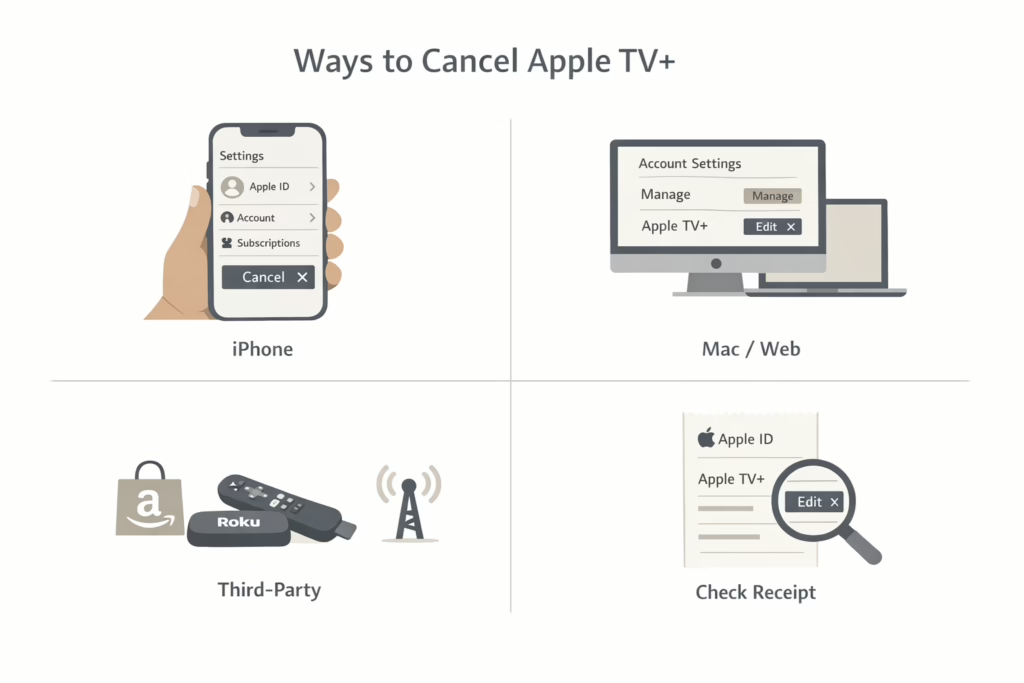
आपने जिस तरह से साइन अप किया है, उसके आधार पर Apple TV+ को कुछ अलग-अलग जगहों पर रद्द किया जा सकता है। यह सभी के लिए एक जैसा नहीं है, इसलिए आपके सटीक कदम अलग हो सकते हैं। आपने अपनी सदस्यता कहाँ से शुरू की है, इसके आधार पर इसे कैसे संभालना है, यह यहाँ बताया गया है।.
विकल्प 1: अपने आईफोन पर Apple TV+ रद्द करें
यदि आपने सीधे Apple के माध्यम से सदस्यता ली है, तो अपने iPhone का उपयोग करना आमतौर पर सबसे तेज़ और सबसे सरल विकल्प होता है। इसे करने का तरीका यहाँ बताया गया है:
- सेटिंग्स ऐप खोलें।.
- शीर्ष पर अपने नाम (Apple ID) पर टैप करें।.
- सदस्यताएँ चुनें।.
- सूची में Apple TV+ ढूंढें और उस पर टैप करें।.
- सदस्यता रद्द करें पर टैप करें। यदि आपको रद्द करने का बटन नहीं दिखता है, तो लाल रंग में लिखे नोट को देखें जिसमें लिखा है कि सदस्यता पहले से ही समाप्त होने वाली है।.
बस। एक बार रद्द हो जाने पर, आपको वर्तमान बिलिंग चक्र समाप्त होने तक पहुंच बनी रहेगी।.
सब्सक्रिप्शन नहीं मिल रहा है? यदि Apple TV+ आपकी सब्सक्रिप्शनों में सूचीबद्ध नहीं है, तो घबराएँ नहीं। जाँचें कि क्या आपने कोई दूसरा Apple ID इस्तेमाल किया था (यदि आपके पास एक से अधिक हैं तो यह आम है)। यह पता लगाने के लिए कि किस खाते से शुल्क लिया गया था, अपने ईमेल में “Apple से रसीद” खोजें। यदि रसीद में किसी और का Apple ID (जैसे परिवार के सदस्य का) दिखता है, तो उन्हें इसे अपने खाते से रद्द करना होगा।.
विकल्प 2: अपने मैक से रद्द करें
क्या आप इसे कंप्यूटर से करना पसंद करते हैं? यदि आप मैक का उपयोग करते हैं, तो प्रक्रिया समान है:
- ऐप स्टोर खोलें।.
- अपने नाम पर क्लिक करें (नीचे बाएँ कोने में)।.
- खाता सेटिंग्स पर क्लिक करें।.
- सब्सक्रिप्शन पर स्क्रॉल करें और मैनेज पर क्लिक करें।.
- Apple TV+ ढूंढें और एडिट चुनें, फिर सदस्यता रद्द करें पर क्लिक करें।.
विकल्प 3: वेब पर रद्द करें (tv.apple.com)
यह तरीका तब भी काम करता है जब आप Windows पीसी, Chromebook पर हों, या बस डिवाइस सेटिंग्स में छेड़छाड़ नहीं करना चाहते।.
- अपने ब्राउज़र में tv.apple.com पर जाएँ।.
- अपनी Apple ID से साइन इन करें (ऊपर दाएँ कोने में)।.
- खाता आइकन पर क्लिक करें और सेटिंग्स चुनें।.
- सब्सक्रिप्शन पर स्क्रॉल करें और मैनेज पर क्लिक करें।.
- सदस्यता रद्द करें पर क्लिक करें।.
यदि आपने सीधे Apple की साइट के माध्यम से सदस्यता ली है, तो यह काम करेगा। यदि नहीं, तो आपको एक सूचना दिखाई देगी जिसमें कहा गया है कि आपको किसी अन्य प्रदाता के माध्यम से रद्द करना होगा।.
विकल्प 4: Amazon, Roku, या किसी कैरियर के माध्यम से सदस्यता?
यदि आपने अमेज़न या अपने मोबाइल कैरियर जैसे किसी तीसरे पक्ष के माध्यम से Apple TV+ के लिए साइन अप किया है, तो आपको अपने Apple खाते में रद्द करने का बटन नहीं मिलेगा। यहाँ बताया गया है कि क्या करना है:
यदि आपने अमेज़न का उपयोग किया:
- amazon.com/appstoresubscriptions पर जाएँ
- अपनी सूची में Apple TV+ खोजें
- सदस्यता रद्द करें चुनें
यदि आपने Roku का उपयोग किया:
- रoku की वेबसाइट या अपने डिवाइस का सब्सक्रिप्शन पेज खोलें।
- Apple TV+ का पता लगाएँ
- वहाँ से रद्द करें
यदि आपने वायरलेस कैरियर के माध्यम से सदस्यता ली है, तो आपको अपने कैरियर के ग्राहक सहायता से संपर्क करना होगा या उनकी साइट पर अपने खाते में लॉग इन करना होगा।.
Apple उन सब्सक्रिप्शनों का प्रबंधन नहीं करता है, इसलिए वे सचमुच आपके लिए उन्हें रद्द नहीं कर सकते।.
ट्रायल कैच न भूलें
क्या आपने मुफ्त या रियायती ट्रायल के लिए साइन अप किया है? समय के प्रति सावधान रहें।.
यदि आप ट्रायल को एक दिन पहले भी रद्द कर देते हैं, तो आपकी पहुँच तुरंत समाप्त हो सकती है। अधिकांश पूर्ण-मूल्य सदस्यताओं के लिए, रद्दीकरण का अर्थ है कि आपकी पहुँच बिलिंग अवधि के अंत तक बनी रहती है।.
तो, अगर आप मुफ्त महीने का पूरा लाभ उठाना चाहते हैं, तो इसे समाप्त होने से एक या दो दिन पहले रद्द कर दें।.
क्या होगा अगर आपसे फिर भी शुल्क लिया जाए?
यदि आपने रद्द कर दिया है और फिर भी अपने बैंक स्टेटमेंट पर कोई चार्ज देख रहे हैं, तो हो सकता है कि ऐसा हो रहा हो:
- गलत खाताआपने एक Apple ID पर रद्द किया, लेकिन दूसरी से बिल आया।.
- साझा पारिवारिक बिलिंगआपके फैमिली शेयरिंग समूह में किसी और ने सदस्यता ले ली।.
- तृतीय-पक्ष बिलिंगआपने गलत जगह रद्द कर दिया। उदाहरण के लिए, यदि आपने Amazon के माध्यम से सदस्यता ली है, तो Apple की साइट पर रद्द करने से यह बंद नहीं होगा।.
किस खाते से शुल्क लिया गया है, यह कैसे जांचें? अपनी ईमेल रसीदों को देखें। सटीक राशि और बिलिंग स्रोत की पुष्टि करने के लिए अपना बैंक स्टेटमेंट जांचें। चार्जेज़ देखने और (यदि लागू हो) रिफंड का अनुरोध करने के लिए reportaproblem.apple.com का उपयोग करें।.
क्या आपको रिफंड मिल सकता है?
Apple सब्सक्रिप्शन के लिए रिफंड की गारंटी नहीं देता, लेकिन अगर चार्ज हाल ही में हुआ है और आपने सेवा ज्यादा इस्तेमाल नहीं की है, या समय पर रद्द करना भूल गए थे, तो आप फिर भी रिफंड का अनुरोध कर सकते हैं। अगर आपको लगा था कि आपने पहले ही रद्द कर दिया था लेकिन फिर भी बिल आया, तो भी यह प्रयास करने लायक है।.
रिफंड मांगने के लिए, reportaproblem.apple.com पर जाएँ और सही Apple ID से साइन इन करें। “I'd like to” पर क्लिक करें, फिर “Request a refund” चुनें। आपसे एक कारण चुनने और अपनी खरीद इतिहास से Apple TV+ चुनने के लिए कहा जाएगा। एक बार जब आप अनुरोध सबमिट कर देंगे, तो Apple आमतौर पर एक या दो दिनों में जवाब देता है। यदि वे इसे मंजूर कर लेते हैं, तो रिफंड कुछ और दिनों में दिख जाएगा।.
रद्द करने के बाद क्या होता है?
यहाँ वह है जिसकी आप उम्मीद कर सकते हैं:
- आपको अपनी वर्तमान बिलिंग अवधि समाप्त होने तक पहुंच बनी रहेगी (जब तक आप मुफ्त परीक्षण रद्द नहीं करते)।.
- आपके डिवाइस से कोई भी सामग्री डिलीट नहीं होगी, लेकिन समाप्ति के बाद आप Apple TV+ ओरिजिनल्स को स्ट्रीम नहीं कर पाएंगे।.
- यदि आप बाद में फिर से सदस्यता लेते हैं, तो आपका वॉच इतिहास आमतौर पर आपके खाते से जुड़ा रहता है।.
आश्चर्यजनक शुल्कों से बचने के लिए कुछ सुझाव
ये सरल तरकीबें आपको अप्रत्याशित परिस्थितियों से बचने में मदद कर सकती हैं।.
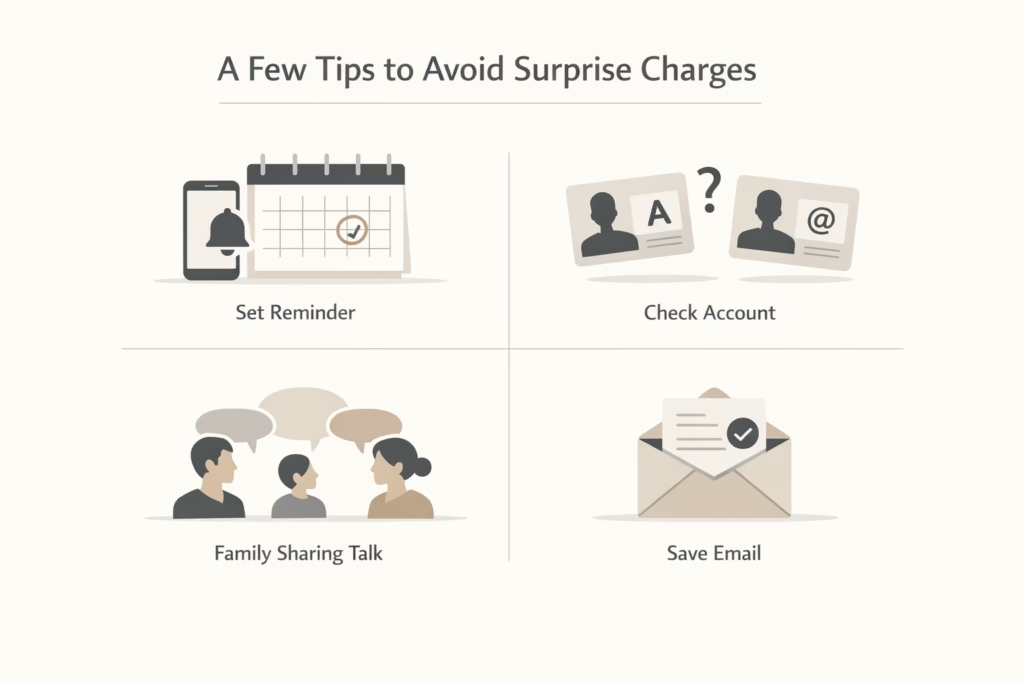
अपनी बिलिंग तिथि से पहले एक रिमाइंडर सेट करें
जब कोई सदस्यता नवीनीकृत होने वाली होती है तो उसे भूल जाना आसान होता है, खासकर जब पृष्ठभूमि में इतनी सारी सेवाएँ चल रही हों। अप्रत्याशित शुल्कों से बचने के लिए, अपनी Apple TV+ बिलिंग तिथि से कुछ दिन पहले कैलेंडर में एक रिमाइंडर सेट करें। इस तरह, आपके पास यह तय करने का समय होगा कि इसे ऑटो-नवीनीकरण से पहले बनाए रखें या रद्द कर दें।.
जाँचें कि कौन सा खाता उपयोग किया गया था
यदि आपके पास एक से अधिक Apple ID हैं या आप दूसरों के साथ डिवाइस साझा करते हैं, तो दोबारा जांचें कि साइन अप करने के लिए वास्तव में कौन सा खाता इस्तेमाल किया गया था। गलत खाते को रद्द करने या यह भूल जाने कि आपने किसी अलग ईमेल के तहत साइन अप किया था, से काफी भ्रम (और अनपेक्षित शुल्क) हो सकते हैं।.
परिवार के साथ साझाकरण के भीतर संवाद करें
क्या आप फैमिली शेयरिंग का उपयोग कर रहे हैं? अपने समूह के लोगों से बात करें। कभी-कभी एक व्यक्ति सब्सक्राइब करता है, और कोई और यह सोचकर रद्द कर देता है कि यह उसका है। इससे ओवरलैपिंग चार्जेज़ या कंटेंट गायब होने की समस्या हो सकती है। एक त्वरित जांच इससे बचने में मदद करती है।.
अपनी पुष्टि ईमेल सहेजें
रद्द करने के बाद आपको रद्दीकरण की पुष्टि करने वाला एक ईमेल मिलना चाहिए। यह एक छोटी सी बात है, लेकिन अगर बाद में बिलिंग में कोई गलती हो जाए तो यह सहायक हो सकता है। इसे अपने इनबॉक्स में संभालकर रखें, ताकि जरूरत पड़ने पर आप दिखा सकें कि आपने कब रद्द किया था।.
अभी भी अटके हैं? Apple सपोर्ट से संपर्क करें
कभी-कभी, उपरोक्त कोई भी तरीका काम नहीं करता। ऐसे मामलों में, सीधे संपर्क करें:
- getsupport.apple.com पर जाएँ
- सदस्यताएँ और खरीदारी चुनें
- Apple TV+ चुनें
- बिलिंग और सदस्यताएँ चुनें, फिर सहायता से चैट या बात करने का विकल्प चुनें।
एप्पल के प्रतिनिधि यह पता लगाने में मदद कर सकते हैं कि किस आईडी से शुल्क लिया गया था, यह जांच सकते हैं कि क्या रद्दीकरण सफल हुआ है, या विशेष मामलों में रिफंड की प्रक्रिया कर सकते हैं।.
अंतिम विचार
Apple TV+ को रद्द करना जासूसी जैसा नहीं होना चाहिए, लेकिन आपने जिस तरह से साइन अप किया था, उसके आधार पर ऐसा महसूस हो सकता है। मुख्य बात यह है कि आपको पता होना चाहिए कि कहाँ देखना है: डिवाइस सेटिंग्स, वेब, या अमेज़न जैसे तीसरे पक्ष के प्लेटफ़ॉर्म पर। सही रास्ता अपनाने के लिए कुछ मिनट लें और सुनिश्चित करें कि आप सही खाते से रद्द कर रहे हैं।.
और अगर बाकी सब कुछ विफल हो जाए? मदद मांगने में संकोच न करें। Apple की रिफंड प्रणाली और सहायता कर्मचारी आमतौर पर बिलिंग समस्याओं को हल करने में सक्षम होते हैं, खासकर यदि आप जल्दी कार्रवाई करें।.
अक्सर पूछे जाने वाले प्रश्न
1. Apple TV+ रद्द करने के बाद क्या मेरी तुरंत पहुँच समाप्त हो जाती है?
अधिकांश मामलों में, नहीं। जब आप पेड Apple TV+ सब्सक्रिप्शन रद्द करते हैं, तो आपकी वर्तमान बिलिंग अवधि समाप्त होने तक आपकी पहुँच बनी रहती है। आप अभी भी शो स्ट्रीम कर सकते हैं और जो कुछ भी आपने शुरू किया है, उसे पूरा कर सकते हैं। एकमात्र वास्तविक अपवाद मुफ्त ट्रायल हैं। यदि आप उन्हें जल्दी रद्द करते हैं, तो आपकी पहुँच आपकी अपेक्षा से पहले समाप्त हो सकती है।.
2. मैं अपनी सदस्यताओं के अंतर्गत Apple TV+ क्यों नहीं देख पा रहा हूँ?
यह आमतौर पर तीन में से किसी एक का मतलब होता है। हो सकता है कि आप किसी अलग Apple ID में साइन इन हों, सदस्यता किसी परिवार के सदस्य के खाते के अंतर्गत हो, या आपने Amazon या किसी मोबाइल सेवा प्रदाता जैसी किसी तृतीय पक्ष के माध्यम से साइन अप किया हो। Apple की रसीद के लिए अपना ईमेल जांचना यह पता लगाने का सबसे तेज़ तरीका है कि वास्तव में कौन सा खाता या सेवा आपको बिल कर रही है।.
3. क्या मैं किसी भी डिवाइस से Apple TV+ रद्द कर सकता हूँ?
हाँ, जब तक आप सही खाते में लॉग इन हैं। आप iPhone, iPad, Mac से या सीधे tv.apple.com पर वेब के माध्यम से रद्द कर सकते हैं। यदि आपने किसी अन्य कंपनी के माध्यम से सदस्यता ली है, तो आपको उसे वहीं रद्द करना होगा। Apple उन सदस्यताओं के लिए रद्द करने का बटन नहीं दिखाएगा जिन्हें वह प्रबंधित नहीं करता।.
4. अगर मैं रद्द कर दूँ और फिर अपना मन बदल लूँ तो क्या होगा?
कोई बुराई नहीं। आप किसी भी समय फिर से सदस्यता ले सकते हैं, रद्द करने के तुरंत बाद भी। आपकी वॉच हिस्ट्री और प्राथमिकताएँ आमतौर पर आपकी Apple ID से जुड़ी रहती हैं, इसलिए यह फिर से शुरू करने जैसा महसूस नहीं होता। नया बिलिंग चक्र शुरू होते ही आपसे फिर से शुल्क लिया जाएगा।.
5. क्या मैं रद्द करना भूल जाने पर रिफंड पा सकता हूँ?
रिफंड की गारंटी नहीं होती, लेकिन कुछ परिस्थितियों में यह संभव हो सकता है। यदि चार्ज अभी-अभी कट गया है और आपने वास्तव में सेवा का उपयोग नहीं किया है, तो Apple के Report a Problem पेज के माध्यम से रिफंड का अनुरोध करना उचित होगा। Apple इन अनुरोधों की व्यक्तिगत रूप से समीक्षा करता है, इसलिए परिणाम भिन्न हो सकते हैं, लेकिन प्रयास करने में कोई हर्ज नहीं है।.
6. क्या Apple TV ऐप को हटाने से मेरी सदस्यता रद्द हो जाती है?
नहीं, और इससे कई लोग भ्रमित हो जाते हैं। अपने फोन या टीवी से ऐप हटाने से आपकी सदस्यता पर कोई असर नहीं पड़ता। बिलिंग तब तक जारी रहती है जब तक आप इसे अपने Apple खाते या जिस सेवा ने आपसे शुल्क लिया है, उसके माध्यम से ठीक से रद्द नहीं करते। सुनिश्चित होने के लिए हमेशा अपनी सदस्यताओं की सूची दोबारा जांचें।.