
डिज़्नी प्लस के बारे में पसंद करने के लिए बहुत कुछ है - मार्वल बिंज से लेकर वीकेंड क्लासिक्स तक - लेकिन कभी-कभी, बस एक ब्रेक लेने का समय आ जाता है। हो सकता है कि आप बहुत सारी स्ट्रीमिंग ऐप्स को एक साथ चला रहे हों, या हो सकता है कि वह मुफ्त ट्रायल खत्म हो गया हो और आप उतना नहीं देख रहे हैं जितना आपने सोचा था। कारण जो भी हो, अपनी Disney+ सदस्यता रद्द करना जटिल नहीं है, लेकिन यह इस बात पर निर्भर करता है कि आपने कैसे साइन अप किया है। यदि आपने कभी रद्द करने का बटन खोजने की कोशिश की है और आपको लगा कि यह मेन्यू की परतों के पीछे छिपा हुआ है, तो आप अकेले नहीं हैं। आइए जानते हैं कि यह वास्तव में कैसे काम करता है – बिना किसी फालतू बात के, बिना किसी भ्रम के, सिर्फ वे चरण जो आपको चाहिए।.
सबसे पहले: जानें कि बिल कौन भेजता है
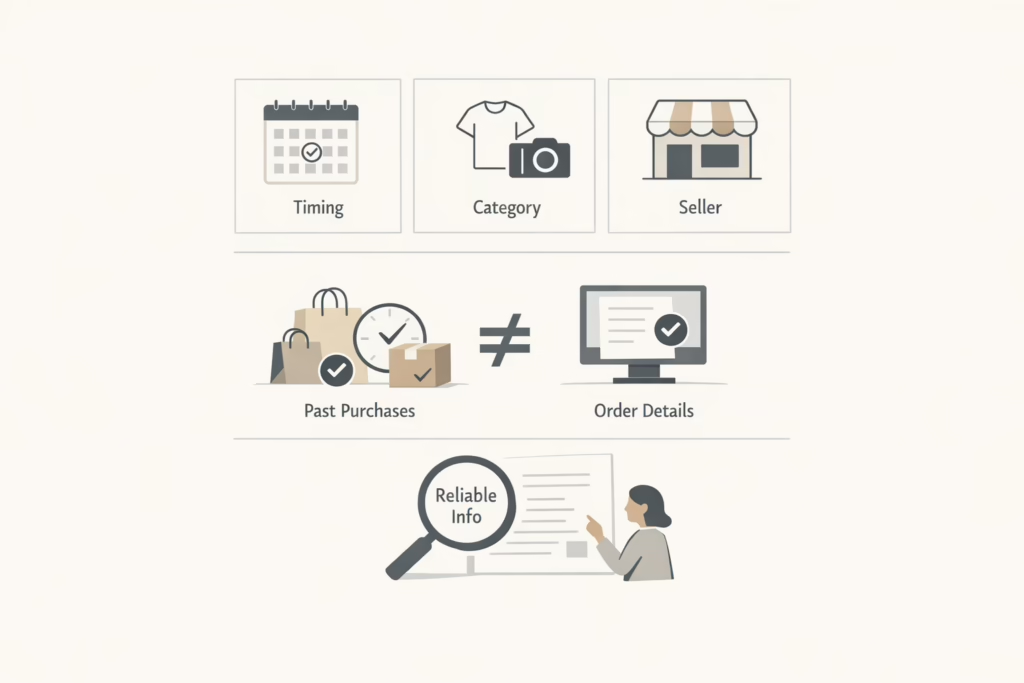
रद्दीकरण की प्रक्रिया में जाने से पहले, यह पुष्टि कर लें कि आपने सदस्यता कैसे ली थी। क्यों? क्योंकि यदि आपका बिलिंग डिज़्नी+ के अलावा किसी और द्वारा संभाला जाता है (जैसे Apple या Amazon), तो आपको उसी प्लेटफ़ॉर्म के माध्यम से रद्द करना होगा।.
अगर आपने ब्राउज़र के माध्यम से disneyplus.com पर साइन अप किया है या Disney की साइट या ऐप के माध्यम से अपनी सदस्यता का प्रबंधन करते हैं, तो संभवतः आपको सीधे Disney+ द्वारा बिल किया जाता है।.
यदि आपने ऐप स्टोर, गूगल प्ले, अमेज़न, रकु, या किसी अन्य प्लेटफ़ॉर्म का उपयोग किया, बंडल ऑफ़र (जैसे हुलु या ईएसपीएन+) के माध्यम से सदस्यता ली, या अपने केबल या मोबाइल प्रदाता के माध्यम से साइन अप किया, तो आपको किसी तीसरे पक्ष द्वारा बिल किया जा सकता है।.
पहले से यह पता लगाने से समय बचता है। अपने ईमेल रसीदों या अपने Disney+ खाते में बिलिंग जानकारी जांचें।.
डिज़्नी+ कैसे रद्द करें (प्रत्यक्ष बिलिंग)
अगर आप डिज़्नी+ का सीधे भुगतान करते हैं, तो यह प्रक्रिया काफी सरल है। यह करें:
वेब ब्राउज़र पर (कंप्यूटर या मोबाइल)
- disneyplus.com पर जाएँ और लॉग इन करें।
- अपने प्रोफ़ाइल आइकन पर क्लिक या टैप करें
- खाता चुनें
- सब्सक्रिप्शन के अंतर्गत, अपनी डिज़्नी+ योजना चुनें।
- सदस्यता रद्द करें पर क्लिक करें
बस। आपको अपनी बिलिंग अवधि समाप्त होने तक एक्सेस मिलता रहेगा, लेकिन आपसे फिर से शुल्क नहीं लिया जाएगा। Disney+ आमतौर पर अप्रयुक्त समय के लिए रिफंड नहीं देता, लेकिन आप असाधारण मामलों में रिफंड का अनुरोध करने के लिए सपोर्ट से संपर्क कर सकते हैं।.
यदि आप मासिक बिल वाले हैं और आपके पास कोई बंडल नहीं है, तो Disney+ आपको अपनी सदस्यता को पॉज़ करने की सुविधा भी देता है। यह पॉज़ आपके अगले बिलिंग चक्र की शुरुआत में शुरू होता है, और इस दौरान आपसे शुल्क नहीं लिया जाएगा और न ही आपकी पहुँच होगी। आप किसी भी समय उसी खाता सेटिंग्स के माध्यम से इसे फिर से शुरू कर सकते हैं।.
ध्यान रखें:
- बंडल की गई सदस्यताएँ निलंबित नहीं की जा सकतीं।.
- यदि आपके पास ऐड-ऑन या अतिरिक्त सदस्य हैं, तो वे भी निलंबित हो जाते हैं।.
- पात्र होने के लिए आपको भुगतान समय पर करना होगा।.
डिज़्नी+ बंडल प्लान रद्द करना
बंडल प्लान थोड़े ज़्यादा उलझे हुए हो सकते हैं, खासकर यदि आपने Hulu या ESPN+ वाले Disney+ बंडल में अपग्रेड करने से पहले इनमें से कोई एक सेवा ली हुई थी।.
यदि आपके Hulu की स्टैंडअलोन सदस्यता और Disney+ बंडल एक साथ बिल किए गए थे, तो बंडल रद्द करने से आपकी स्टैंडअलोन सदस्यता प्रभावित नहीं होगी। लेकिन यह जांचने के लिए कि सेवाएँ कैसे जुड़ी हैं, अपनी खाता सेटिंग्स की समीक्षा करना सबसे अच्छा है। पिछली योजना बंद हो जाती है, लेकिन बंडल सक्रिय रहता है। यदि आप बंडल रद्द करते हैं और आपकी पहले से कोई स्टैंडअलोन सदस्यता (जैसे Hulu या ESPN+) थी, तो उसकी बिलिंग अलग से फिर से शुरू हो सकती है – पुष्टि करने के लिए अपने खातों की जाँच करें और यदि आवश्यक हो तो रद्द कर दें।.
Hulu के लिए साइन अप किया, फिर Disney+ बंडल में अपग्रेड किया? Hulu को रद्द करने से बंडल पर कोई असर नहीं पड़ेगा।.
बंडल रद्द कर दिया? Hulu अपने स्टैंडअलोन मूल्य और प्लान के साथ स्वचालित रूप से फिर से शुरू हो सकता है।.
यदि आपने Hulu या किसी अन्य पार्टनर के माध्यम से सब्सक्राइब किया है, तो आपको बंडल को सीधे उसी पार्टनर के प्लेटफ़ॉर्म पर रद्द करना होगा, Disney+ पर नहीं।.
तृतीय पक्षों के माध्यम से डिज़्नी+ रद्द करना
यदि आपका बिल किसी अन्य कंपनी के माध्यम से आता है, तो आपको रद्दीकरण उनके माध्यम से ही करना होगा। Disney+ आपकी ओर से इन सदस्यताओं को रद्द नहीं कर सकता।.
प्रदाता के आधार पर यहाँ जाएँ:
- सेब: iPhone/iPad पर सेटिंग्स ऐप या Mac पर ऐप स्टोर का उपयोग करें
- गूगल प्ले: प्ले स्टोर ऐप का उपयोग करें > भुगतान और सदस्यताएँ
- अमेज़नसदस्यताएँ और सदस्यताएँ के अंतर्गत अपने अमेज़न खाते पर जाएँ।
- रoku: अपने Roku डिवाइस का उपयोग करें या my.roku.com पर जाएँ
- मोबाइल वाहक (जैसे वेरिज़ॉन या एटी एंड टी)अपने कैरियर की ऐप या बिलिंग सहायता देखें।
यदि आप सदस्यता को आसानी से सूचीबद्ध नहीं पा रहे हैं, तो उनके सहायता पृष्ठ देखना एक अच्छा विचार है। प्रत्येक प्लेटफ़ॉर्म रद्दीकरण को थोड़ा अलग तरीके से संभालता है।.
रद्द करने के बाद क्या होता है
रद्द करने पर आपकी सेवा तुरंत बंद नहीं होती। रद्दीकरण की पुष्टि करने के बाद आपको निम्नलिखित की उम्मीद करनी चाहिए:
- आपको अपने वर्तमान बिलिंग चक्र के अंत तक पहुंच बनी रहेगी।.
- अनुपयोगी समय के लिए कोई स्वचालित रिफंड नहीं, भले ही आप शुल्क लगने के तुरंत बाद रद्द कर दें।.
- यदि आप रुकी हुई योजना पर हैं, तो आप किसी भी समय फिर से शुरू कर सकते हैं, लेकिन जैसे ही आप ऐसा करेंगे, एक नया बिलिंग चक्र शुरू हो जाएगा।.
यह आपको थोड़ी लचीलापन देता है। यदि आप किसी सीरीज़ के बीच में हैं या आपके पास कुछ कतारबद्ध है, तो आप खाता बंद होने से पहले इसे अभी भी पूरा कर सकते हैं।.
रद्द की गई सदस्यता को फिर से शुरू करना
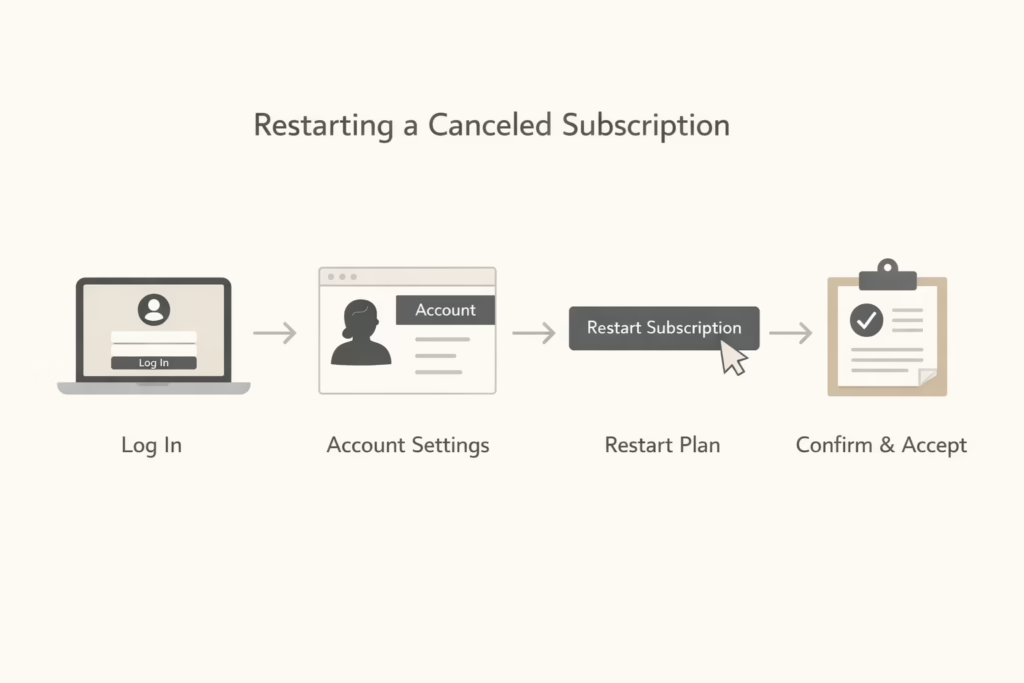
मान लीजिए आपने Disney+ रद्द कर दिया, फिर अपना मन बदल लिया। जब तक आपका बिलिंग चक्र पूरी तरह समाप्त नहीं हुआ है, आप बिना किसी रुकावट के फिर से शुरू कर सकते हैं:
- disneyplus.com पर लॉग इन करें
- अपनी प्रोफ़ाइल > खाता पर जाएँ
- सदस्यता पुनः आरंभ करें पर क्लिक करें
- शर्तों की पुष्टि करें और स्वीकार करें
यदि आपका बिलिंग अवधि पहले ही समाप्त हो चुकी है, तो आपको फिर से शुरुआत से सदस्यता लेनी होगी। तीसरे पक्ष की सदस्यताओं के लिए भी यही लागू होता है।.
क्या आप अपना खाता पूरी तरह से हटाना चाहते हैं?
अपनी Disney+ सदस्यता रद्द करने से केवल भविष्य का बिलिंग बंद होता है – यह आपका खाता मिटाता नहीं है। यदि आप अपनी प्रोफ़ाइल से जुड़ी हर चीज़, जिसमें आपका नाम, ईमेल और अन्य व्यक्तिगत जानकारी शामिल है, को पूरी तरह से हटाना चाहते हैं, तो आपको एक अलग कदम उठाना होगा। सबसे पहले, सुनिश्चित करें कि आपकी सदस्यता रद्द हो गई है। उसके बाद, डिज़्नी की गोपनीयता सेटिंग्स या सहायता पृष्ठ पर जाएँ और अपना खाता हटाने का अनुरोध जमा करें। एक बार आपके डिज़्नी खाते को हटाने की प्रक्रिया पूरी हो जाने पर, अधिकांश व्यक्तिगत डेटा हटा दिया जाता है, लेकिन कुछ जानकारी कानूनी या व्यावसायिक आवश्यकताओं के अनुसार रखी जा सकती है। बस यह ध्यान रखें कि इसका प्रभाव उन अन्य डिज़्नी-स्वामित्व वाली सेवाओं तक आपकी पहुँच पर भी पड़ सकता है जो इसी लॉगिन का उपयोग करती हैं।.
बचने योग्य सामान्य जाल
लोग अक्सर मान लेते हैं कि रद्द करना बस एक क्लिक की दूरी पर है, लेकिन कुछ बातें आपको अटका सकती हैं। यहाँ वे चीज़ें हैं जिन्हें दोबारा जांचना चाहिए:
- आप सही खाते में लॉग इन हैं (विशेषकर यदि आप इसे परिवार के साथ साझा करते हैं)।.
- आप सही प्लेटफ़ॉर्म (डिज़्नी+ बनाम एप्पल बनाम हुलु, आदि) के माध्यम से रद्द कर रहे हैं।.
- रद्द करने के बाद आप पुष्टि के लिए अपना ईमेल देखते हैं।.
- अगर बाद में आपसे कोई शुल्क वसूला जाए तो आप किसी भी पुष्टि संख्या या स्क्रीनशॉट को संभाल कर रखें।.
रद्दीकरण छूट जाने पर अप्रत्याशित शुल्क लग सकते हैं। सुनिश्चित करें कि आप पूरी प्रक्रिया पूरी करें और पुष्टि स्क्रीन या ईमेल देखें।.
रद्द करने से पहले त्वरित सुझाव
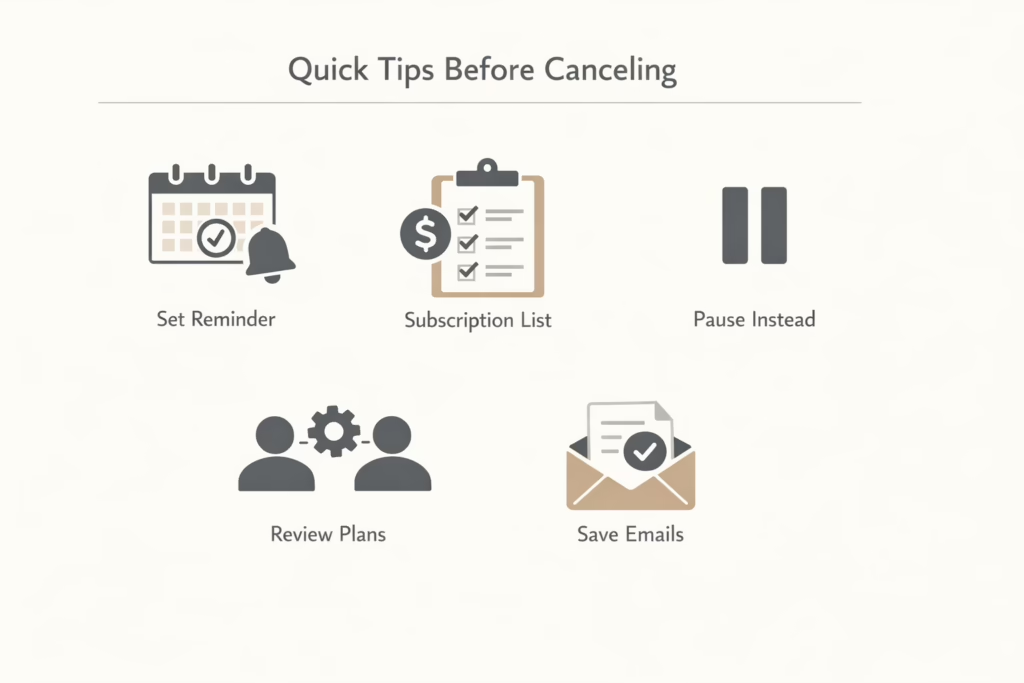
यदि आप रद्द करने की योजना बना रहे हैं, तो निम्नलिखित करने पर विचार करें:
- अपने नवीनीकरण की तारीख से कुछ दिन पहले कैलेंडर में रिमाइंडर सेट करें।.
- आप वर्तमान में किन स्ट्रीमिंग सेवाओं के लिए भुगतान कर रहे हैं, उनकी एक सूची बनाएं।.
- अगर आप सिर्फ एक ब्रेक ले रहे हैं तो रद्द करने के बजाय रोकें।.
- डुप्लिकेट से बचने के लिए पारिवारिक योजनाओं या बंडल सेटिंग्स की समीक्षा करें।.
- अपने रिकॉर्ड के लिए पुष्टिकरण ईमेल सहेजें।.
अंतिम विचार
एक बार जब आप जान जाते हैं कि कहाँ देखना है, तो Disney Plus रद्द करना मुश्किल नहीं है। सबसे बड़ी चुनौती बस यह पता लगाना है कि आपको कौन बिल कर रहा है और उनके सिस्टम में नेविगेट करना। इसके बाद, आमतौर पर बस कुछ ही क्लिक होते हैं।.
चाहे आप अपनी सदस्यताएँ सरल कर रहे हों, किसी दूसरी सेवा पर जा रहे हों, या बस एक ब्रेक ले रहे हों, सुनिश्चित करें कि आपकी रद्दीकरण पूरी और पुष्टि हो चुकी है। और अगर आप कभी वापस आना चाहें, तो Disney+ इसे फिर से शुरू करना काफी आसान बनाता है।.
अक्सर पूछे जाने वाले प्रश्न
1. रद्द करने के तुरंत बाद क्या मेरी Disney+ की पहुँच समाप्त हो जाती है?
नहीं, आप तब तक देख सकते हैं जब तक आपका वर्तमान बिलिंग चक्र समाप्त नहीं हो जाता। इसलिए यदि आप आज रद्द करते हैं लेकिन आपने महीने के अंत तक का भुगतान पहले ही कर दिया है, तो आप महीने का अंत तक उपयोग कर सकते हैं।.
2. क्या मैं अपने फोन से रद्द कर सकता हूँ, या मुझे कंप्यूटर की ज़रूरत है?
आप अपने फोन से रद्द कर सकते हैं, लेकिन ब्राउज़र (मोबाइल या डेस्कटॉप) में अनुभव बेहतर होता है। कुछ विकल्प Disney+ ऐप में नहीं दिख सकते। इसलिए अगर कुछ ठीक नहीं लग रहा है, तो Chrome या Safari जैसे सामान्य ब्राउज़र में स्विच करें और disneyplus.com पर जाएँ।.
3. अगर मैंने Apple या Amazon के माध्यम से साइन अप किया है तो?
फिर आपको उनके माध्यम से रद्द करना होगा। Disney+ उन सब्सक्रिप्शन का प्रबंधन नहीं कर सकता जो तीसरे पक्ष के प्लेटफ़ॉर्म के माध्यम से सेटअप किए गए थे। अपनी Apple ID सेटिंग्स, Amazon खाते, या जहाँ भी आपने साइन अप किया था, वहाँ जाएँ। सब्सक्रिप्शन के अंतर्गत देखें और वहीं से इसे प्रबंधित करें।.
4. क्या मैं रद्द करने के बजाय पॉज़ कर सकता हूँ?
यदि आपका बिल मासिक रूप से और सीधे Disney+ के माध्यम से आता है, तो हाँ। पॉज़ करने से आप अपना खाता सेटअप खोए बिना ब्रेक ले सकते हैं। लेकिन यह बंडलों के लिए काम नहीं करेगा, और यदि आपके भुगतान बकाया हैं तो यह उपलब्ध नहीं है। पॉज़ आपके अगले बिलिंग की तारीख से शुरू होगा।.
5. क्या रद्द करने से मेरे Hulu या ESPN+ एक्सेस पर असर पड़ेगा?
यह इस बात पर निर्भर करता है कि आपका बंडल कैसे सेट अप किया गया था। यदि आपने पहले Disney+ के लिए साइन अप किया और बाद में बंडल जोड़ा, तो एक हिस्सा रद्द करने से हमेशा बाकी हिस्सा रद्द नहीं होगा। दूसरी ओर, यदि आप बंडल रद्द करते हैं, तो आपका मूल Hulu या ESPN+ प्लान तब तक वापस नहीं आएगा जब तक आप उसे भी रद्द नहीं करते।.
6. मैंने रद्द कर दिया, लेकिन फिर भी शुल्क लिया गया। अब क्या करें?
सबसे पहले, दोबारा जांच लें कि आपने कौन सा खाता रद्द किया था और आपने कौन सा ईमेल इस्तेमाल किया था। कई लोगों के पास एक से अधिक Apple ID या Google खाते होते हैं। यदि यह शुल्क फिर भी समझ में नहीं आता है, तो इसे सुलझाने के लिए Disney+ सहायता या अपने बिलिंग प्रदाता से संपर्क करें।.
7. क्या मेरा Disney+ खाता हटाना रद्द करने जैसा ही है?
नहीं। रद्द करने से भविष्य के शुल्क रुक जाते हैं, लेकिन आपका खाता अभी भी मौजूद रहता है। यदि आप अपना प्रोफ़ाइल, ईमेल और वह सारा डेटा मिटाना चाहते हैं, तो आपको अपनी Disney+ खाता को उनकी गोपनीयता सेटिंग्स के माध्यम से अलग से हटाना होगा। बस पहले यह सुनिश्चित कर लें कि आपने रद्द कर दिया है।.