
सब्सक्रिप्शन रद्द करना पहेली सुलझाने जैसा महसूस नहीं होना चाहिए। लेकिन अगर आपने कभी Amazon Music रद्द करने की कोशिश की है और “खाता सेटिंग्स” और “नवीनीकरण विकल्प” के बीच कहीं खो गए हैं, तो आप अकेले नहीं हैं।.
शायद आप किसी दूसरी सेवा पर स्विच कर रहे हैं, या बस मासिक शुल्क से ब्रेक लेना चाहते हैं। कारण जो भी हो, यह गाइड आपके साइन-अप के तरीके के आधार पर Amazon Music को रद्द करने के विभिन्न तरीकों को समझाती है। कोई फालतू बात नहीं, कोई उलझन नहीं, बस इसे पूरा करने के लिए स्पष्ट कदम।.
सबसे पहले, जानें कि आप किस योजना पर हैं।
किसी भी चीज़ को रद्द करने से पहले, आपको यह स्पष्ट करना होगा कि आप किस Amazon Music प्लान की सदस्यता ले रहे हैं। यहाँ एक संक्षिप्त अवलोकन है कि आप किसका सामना कर सकते हैं:
अमेज़न म्यूज़िक अनलिमिटेड
यह अमेज़न की सबसे पूर्ण संगीत स्ट्रीमिंग योजना है। यह आपको यह पूरा नियंत्रण देती है कि आप क्या चलाते हैं, साथ ही विज्ञापन-मुक्त सुनने, ऑफ़लाइन डाउनलोड और HD तथा Ultra HD जैसे उच्च ऑडियो गुणवत्ता विकल्प भी प्रदान करती है।.
अमेज़न म्यूज़िक स्टैंडर्ड
Amazon Music Standard कुछ क्षेत्रों में उपलब्ध एक सशुल्क योजना है। यह HD और Ultra HD में 100 मिलियन से अधिक गानों तक पहुंच, विज्ञापन-मुक्त सुनने की सुविधा, ऑन-डिमांड प्लेबैक, असीमित स्किप्स, ऑफ़लाइन डाउनलोड और Unlimited जैसी लचीलापन प्रदान करती है, लेकिन इसमें ऑडियोबुक्स शामिल नहीं हैं।.
अमेज़न म्यूज़िक फ्री
इस संस्करण के लिए सदस्यता की आवश्यकता नहीं है। आप बिना भुगतान किए संगीत सुन सकते हैं, लेकिन इसमें विज्ञापन, कम स्किप और अगली प्ले पर कम नियंत्रण होता है।.
प्राइम सदस्यों के लिए अमेज़न म्यूज़िक
यह योजना Amazon Prime सदस्यता के साथ शामिल है। चूंकि यह Prime में बंडल है, आप इसे अकेले रद्द नहीं कर सकते। इसका उपयोग बंद करने के लिए आपको पूरी Prime सदस्यता रद्द करनी होगी।.
यह गाइड पेड प्लान: अनलिमिटेड और स्टैंडर्ड को रद्द करने पर केंद्रित है। यदि आप सुनिश्चित नहीं हैं कि आपके पास कौन सा प्लान है, तो अपनी Amazon Music सेटिंग्स या Amazon.ca सेटिंग्स में जाएँ, वहाँ यह सूचीबद्ध होगा।.
यदि आपने सीधे अमेज़न के माध्यम से सदस्यता ली है
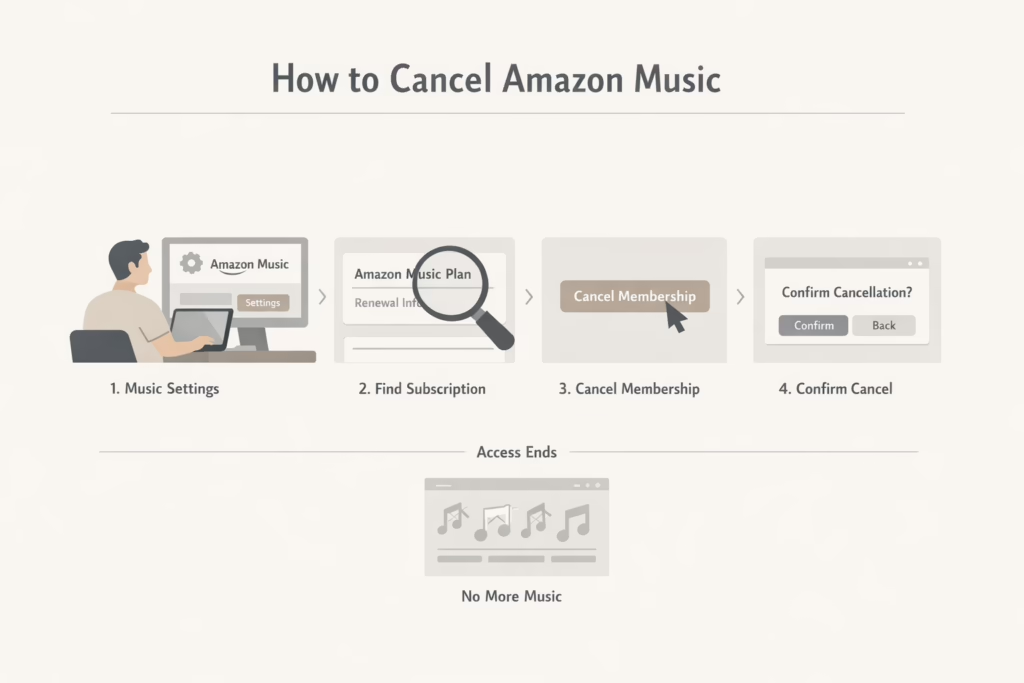
यह सबसे सीधा रद्दीकरण मार्ग है। यदि आपने Amazon वेबसाइट या ऐप पर Amazon Music के लिए साइन अप किया है, तो बस इन चरणों का पालन करें।.
Amazon Music (अनलिमिटेड या स्टैंडर्ड) को कैसे रद्द करें:
- Amazon Music सेटिंग्स पर जाएँ: अपने Amazon खाते में साइन इन करें और अपने संगीत सेटिंग्स पृष्ठ पर जाएँ।.
- सब्सक्रिप्शन अनुभाग का पता लगाएँ: “सब्सक्रिप्शन नवीनीकरण” या “Amazon Music Unlimited” के अंतर्गत अपनी सक्रिय योजना खोजने के लिए नीचे स्क्रॉल करें।”
- रद्द करें पर क्लिक करें: आपको रद्द करने का विकल्प दिखाई देगा। इसे चुनें और स्क्रीन पर दिए गए निर्देशों का पालन करें।.
- रद्दीकरण की पुष्टि करें: इसे अंतिम रूप देने के लिए आपको दूसरी बार पुष्टि करनी पड़ सकती है।.
एक बार रद्द करने पर, आपकी सदस्यता बिलिंग चक्र की समाप्ति तक जारी रहेगी। उसके बाद, आपको Music Unlimited या Standard सुविधाओं तक पहुंच नहीं मिलेगी, और आपकी लाइब्रेरी में मौजूद गाने धूसर हो जाएंगे।.
यदि आपने Apple, Google, या किसी मोबाइल प्रदाता के माध्यम से सदस्यता ली है
यहीं से चीजें थोड़ी और जटिल हो जाती हैं। यदि आपने अपने iPhone, Android या मोबाइल कैरियर के माध्यम से Amazon Music में सदस्यता ली है, तो Amazon इसे आपके लिए रद्द नहीं कर सकता।.
आपको किसके माध्यम से रद्द करना चाहिए:
- एप्पल उपयोगकर्ताअपने आईफोन सेटिंग्स या Apple की वेबसाइट के माध्यम से रद्द करने के लिए अपने Apple ID का उपयोग करें।.
- गूगल प्ले उपयोगकर्ता: Google Play स्टोर में सदस्यताएँ के अंतर्गत रद्द करें।.
- मोबाइल प्रदाता (जैसे वेराइज़न, ईई, आदि)अपने प्रदाता से सीधे संपर्क करें या अपने मोबाइल खाते में लॉग इन करें।.
अमेज़न आपके ओर से बिलिंग विवरण तक पहुँच नहीं सकता या इन योजनाओं को रद्द नहीं कर सकता।.
क्या आप एलेक्सा से रद्द कर सकते हैं?
हाँ, लेकिन केवल तभी जब आपने Amazon के माध्यम से सदस्यता ली हो। यदि ऐसा है, तो आप कहकर रद्द कर सकते हैं:
“अलेक्सा, मेरी अमेज़न म्यूज़िक अनलिमिटेड सदस्यता रद्द कर दो।”
अलेक्सा आपको पुष्टि चरणों में मार्गदर्शन करेगी। यदि आपने किसी अन्य प्लेटफ़ॉर्म (जैसे Apple) का उपयोग करके साइन अप किया है, तो अलेक्सा आपकी मदद नहीं कर पाएगी।.
रद्द करने के बजाय विराम? यह तब काम करता है जब
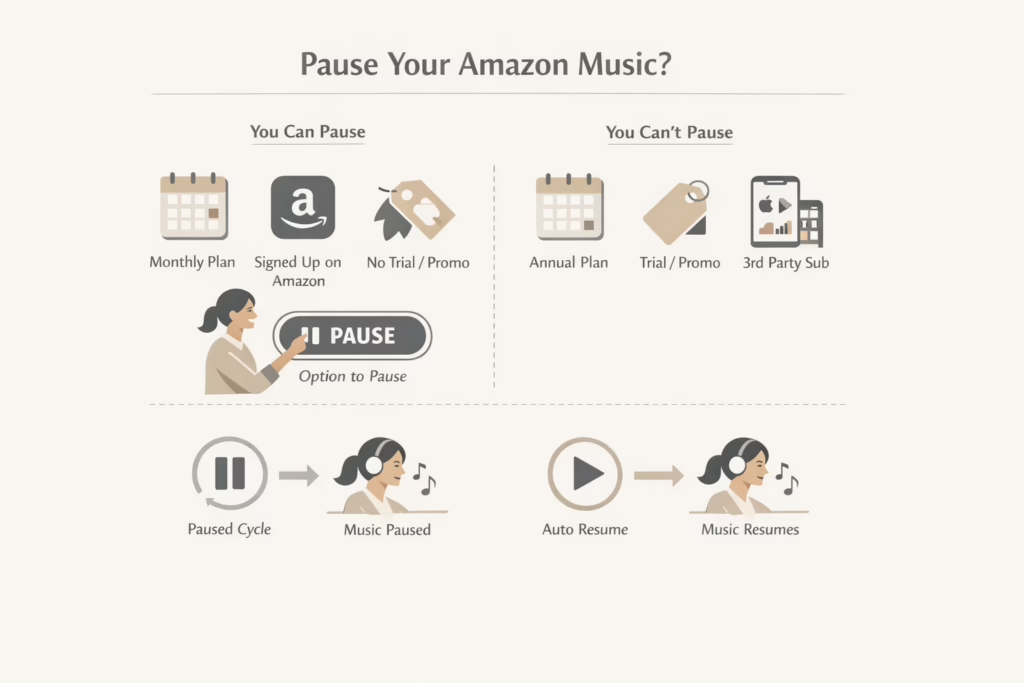
अमेज़न आपको अपनी अमेज़न म्यूज़िक अनलिमिटेड या स्टैंडर्ड सदस्यता को निलंबित करने का विकल्प देता है, लेकिन केवल कुछ शर्तों के तहत:
यदि आप कर सकते हैं तो आप विराम ले सकते हैं:
- आप मासिक योजना पर हैं (वार्षिक नहीं)।.
- आपने सीधे अमेज़न के माध्यम से साइन अप किया।.
- आप ट्रायल या प्रोमो पर नहीं हैं।.
यदि आप पात्र हैं, तो रद्दीकरण प्रक्रिया के दौरान आपको विराम लेने का विकल्प दिखाई देगा। विराम लेने पर आपकी सदस्यता वर्तमान बिलिंग चक्र के अंत में रुक जाएगी। विराम अवधि के बाद यह स्वचालित रूप से फिर से शुरू हो जाएगी, या आप इसे पहले ही मैन्युअल रूप से फिर से शुरू कर सकते हैं।.
यदि निम्नलिखित में से कोई भी स्थिति हो तो आप पॉज़ नहीं कर सकते:
- आप वार्षिक योजना पर हैं।.
- आप एक प्रचार प्रस्ताव या परीक्षण पर हैं।.
- आपने Apple, Google, या किसी मोबाइल सेवा के माध्यम से सदस्यता ली है।.
रद्द करने के बाद क्या होता है
Amazon Music को रद्द करने से आपका खाता तुरंत मिटाया नहीं जाता, लेकिन कुछ महत्वपूर्ण बातें जानना जरूरी हैं।.
यहाँ क्या बदलता है:
- भुगतान किए गए पुस्तकालय से अब और स्ट्रीमिंग नहींअनलिमिटेड या स्टैंडर्ड से जोड़े गए गाने निष्क्रिय हो जाते हैं।.
- प्लेबैक विकल्प हटा दिए गए हैं।आप अपनी लाइब्रेरी में गाने अभी भी देख पाएंगे, लेकिन जब तक आप फिर से सदस्यता नहीं लेते, तब तक आप उन्हें चला नहीं पाएंगे।.
- आप अभी भी मुफ्त अमेज़न म्यूज़िक का उपयोग कर सकते हैं।नि:शुल्क स्तर बना रहता है, लेकिन विज्ञापनों और सीमाओं की उम्मीद करें।.
यदि आपने अभी-अभी पॉज़ किया है, तो पॉज़ समाप्त होने पर सब कुछ वापस आ जाएगा। पॉज़ के दौरान आपसे कोई शुल्क नहीं लिया जाएगा, और यदि आप अपना मन बदलें तो आप मैन्युअल रूप से पहले ही फिर से शुरू कर सकते हैं।.
क्या आपको रिफंड मिल सकता है?
आमतौर पर नहीं। अमेज़न अप्रयुक्त सदस्यता अवधि के लिए रिफंड नहीं देता, जब तक कोई बिलिंग त्रुटि न हो या कोई विशेष मामला न हो।.
हालाँकि, यदि आपको लगता है कि आपसे गलत चार्ज लगाया गया है, तो आप अमेज़न ग्राहक सेवा से संपर्क कर सकते हैं और स्थिति समझा सकते हैं। वे कभी-कभी एक बार के अपवाद के रूप में रिफंड जारी करते हैं, लेकिन इसकी गारंटी नहीं है।.
दोबारा बिल आने से बचने के टिप्स
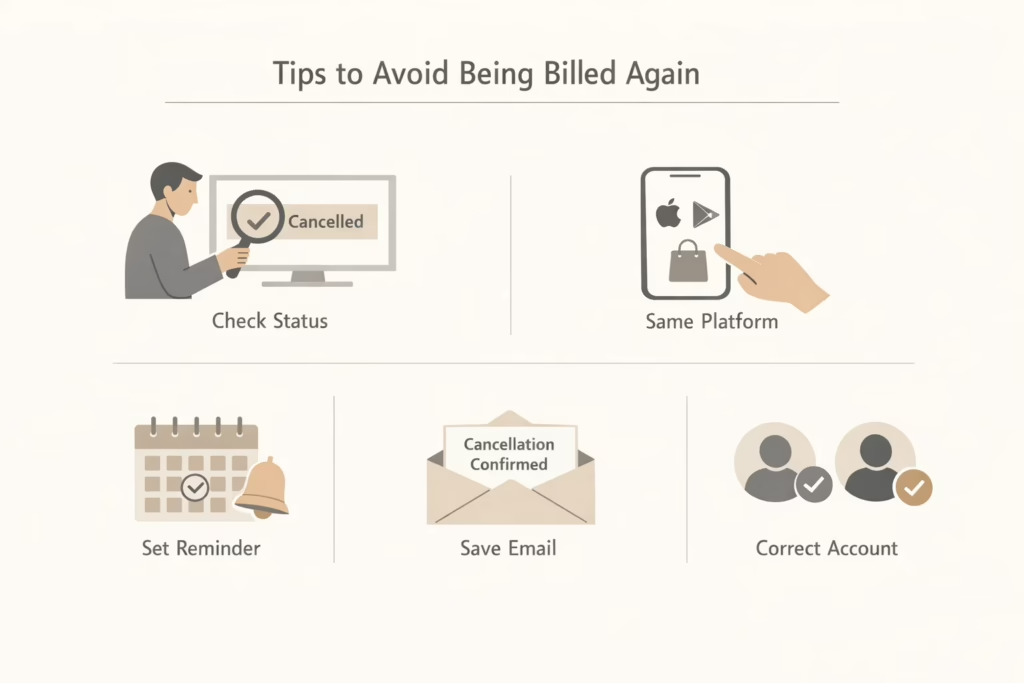
यह आश्चर्यजनक रूप से आम है कि लोग सदस्यता रद्द कर देते हैं, फिर भी अगले महीने उनसे शुल्क वसूला जाता है। यह हमेशा धोखाधड़ी या सिस्टम की खराबी नहीं होती – अक्सर यह सिर्फ कोई छूटा हुआ कदम या गलत धारणा होती है। यहाँ बताया गया है कि आप कैसे सुनिश्चित कर सकते हैं कि आपकी Amazon Music रद्दीकरण वास्तव में सफल हो:
- अपनी Amazon Music सेटिंग्स को दोबारा जांचें: सिर्फ “रद्द करें” दबाकर मत चले जाइए। कुछ मिनट बाद अपनी Amazon Music सेटिंग्स में वापस जाएँ और पुष्टि करें कि प्लान रद्द या समाप्त होने के रूप में दिख रहा है।.
- अपनी रद्दीकरण प्लेटफ़ॉर्म को अपनी साइनअप के साथ मिलाएँ: क्या आपने Apple या Google Play पर सब्सक्रिप्शन लिया है? आपको उसी प्लेटफ़ॉर्म के माध्यम से रद्द करना होगा जहाँ आपने सब्सक्रिप्शन शुरू किया था।.
- कैलेंडर में रिमाइंडर सेट करें: अगली बिलिंग तारीख आने से पहले अपने फोन या कैलेंडर में एक त्वरित नोट डालें ताकि यह सुनिश्चित हो सके कि सदस्यता स्वतः नवीनीकृत नहीं हुई है। इसमें सिर्फ पाँच सेकंड लगते हैं और इससे आपको रिफंड की झंझट से बचने में मदद मिल सकती है।.
- अपना पुष्टिकरण ईमेल सहेजें: Amazon ईमेल के माध्यम से रद्दीकरण की पुष्टि भेजता है। इसे संभाल कर रखें, ताकि अगर बाद में कोई अप्रत्याशित शुल्क आता है तो आपके पास प्रमाण हो।.
- कई खातों से सावधान रहें: यदि आपने कभी एक से अधिक अमेज़न खाते या डिवाइस का उपयोग किया है, तो रद्द करते समय सुनिश्चित करें कि आप सही खाते में लॉग इन हैं।.
अंतिम विचार
एक बार जब आप वह रास्ता जान लेते हैं, तो Amazon Music को रद्द करना मुश्किल नहीं है। सबसे पेचीदा हिस्सा यह पता लगाना है कि आपने कैसे साइन अप किया था, क्योंकि इससे यह तय होता है कि आपका बिलिंग कौन नियंत्रित करता है। अगर यह Amazon था, तो आप भाग्यशाली हैं – यह कुछ ही क्लिक दूर है। अगर यह Apple या किसी कैरियर था, तो कुछ और कदम लगेंगे, लेकिन फिर भी यह संभव है।.
सबसे महत्वपूर्ण बात यह है कि आप पूरी तरह से काम करें। एक मिनट निकालकर अपनी सदस्यता का स्रोत जांचें, सही प्लेटफ़ॉर्म के माध्यम से रद्द करें, और यह सुनिश्चित करें कि रद्दीकरण सफल हो गया है। बस इतना ही। कोई रहस्य नहीं, कोई भ्रम नहीं।.
अक्सर पूछे जाने वाले प्रश्न
1. क्या मैं अमेज़न म्यूज़िक कभी भी रद्द कर सकता हूँ, या मुझे अपने बिलिंग चक्र के अंत तक इंतज़ार करना होगा?
आप जब चाहें रद्द कर सकते हैं। सेवा आपके वर्तमान बिलिंग चक्र के अंत तक चलती रहेगी। उसके बाद यह स्वचालित रूप से बंद हो जाएगी, ताकि आप उस समय के लिए भुगतान न करें जिसका आप उपयोग नहीं करते।.
2. अगर मैंने Apple या Google के माध्यम से सब्सक्राइब किया है तो क्या होगा? क्या मैं फिर भी Amazon की वेबसाइट पर रद्द कर सकता हूँ?
नहीं। यदि आपने Apple या Google के माध्यम से सदस्यता ली है, तो आपको उनकी प्लेटफ़ॉर्म के माध्यम से ही रद्द करना होगा। Amazon आपके लिए यह नहीं कर पाएगा, भले ही आप अपने खाते में लॉग इन हों। तीसरे पक्ष की बिलिंग इसी तरह काम करती है।.
3. रद्द करने के बाद क्या मैं अपना सारा संगीत और प्लेलिस्ट खो दूँगा?
आप सदस्यता से जुड़े गानों तक की पहुंच खो देंगे, लेकिन आपकी प्लेलिस्ट और लाइब्रेरी आमतौर पर सहेजी रहती हैं। अगर आप बाद में वापस आते हैं, तो आपकी अधिकांश सामग्री अभी भी वहीं रहेगी। हालांकि, यदि आपका खाता बहुत लंबे समय तक निष्क्रिय रहता है, तो कुछ भी गारंटी नहीं है।.
4. क्या रद्द करने से बेहतर है कि रोक दिया जाए?
यदि आप केवल थोड़ी देर के लिए ब्रेक ले रहे हैं, तो पॉज़ करना समझदारी हो सकती है। यह बिलिंग को अस्थायी रूप से रोकता है और सब कुछ जस का तस रखता है। लेकिन हर प्लान इसके लिए योग्य नहीं होता। यदि आप प्रोमो, वार्षिक प्लान पर हैं या Apple या किसी कैरियर के माध्यम से साइन अप किए हैं, तो आपको पॉज़ विकल्प नहीं दिखेगा।.
5. मैंने रद्द कर दिया था, फिर भी मुझसे शुल्क क्यों लिया गया?
संभावना है कि रद्दीकरण पूरी तरह से पूरा नहीं हुआ, या आपने गलत प्लेटफ़ॉर्म पर रद्द कर दिया। हमेशा पुष्टि ईमेल के लिए दोबारा जांच करें या अपनी सदस्यता सेटिंग्स में वापस जाकर देखें कि यह वास्तव में रद्द के रूप में चिह्नित है।.
6. रद्द करने के बाद क्या मैं अभी भी Amazon Music का उपयोग कर सकता हूँ?
हाँ, लेकिन यह मुफ्त संस्करण होगा। इसका मतलब है विज्ञापन, ऑफ़लाइन प्लेबैक नहीं, और सीमित गीत नियंत्रण। यदि आप प्राइम सदस्य हैं, तो आपको फिर भी प्राइम म्यूजिक कैटलॉग तक पहुंच मिलेगी, जो अनलिमिटेड का एक संक्षिप्त संस्करण है।.
7. अगर मैं रद्द कर दूँ तो क्या एलेक्सा संगीत बजाना बंद कर देगी?
अलेक्सा अभी भी संगीत चला सकती है, लेकिन यह मुफ्त या प्राइम विकल्पों पर निर्भर करती है कि आपके लिए क्या उपलब्ध है। जब तक आप पेड प्लान पर नहीं हैं, तब तक पूर्ण नियंत्रण या विज्ञापन-मुक्त प्लेबैक की उम्मीद न करें।.