

Adobe की सदस्यता रद्द करना जटिल नहीं है, लेकिन आपके प्लान के आधार पर कुछ छोटे-मोटे नियम होते हैं। कुछ लोग रद्द करके पूरा रिफंड पा लेते हैं, जबकि कुछ को अचानक कोई शुल्क देना पड़ता है। यह अंतर आमतौर पर समय और आपने कहाँ साइन अप किया था, इस पर निर्भर करता है। इस गाइड में, हम बताएँगे कि सीधे Adobe के माध्यम से रद्द कैसे करें, यदि आप वार्षिक योजना पर हैं तो क्या उम्मीद करें, और यदि आपने Apple या Google के माध्यम से सदस्यता ली है तो क्या बदलाव होता है। चाहे आप टूल बदल रहे हों या सिर्फ़ लागत कम कर रहे हों, यहाँ बताया गया है कि बिना किसी हिचकिचाहट के कैसे छोड़ें।.
जानिए आपने किसके लिए साइन अप किया है।
रद्द करने से पहले यह जानना मददगार होगा कि आपके पास वास्तव में किस प्रकार की योजना है। Adobe सभी सब्सक्रिप्शन को एक समान नहीं मानता, खासकर जब शुल्क और रिफंड की बात आती है। आप यह जानकारी account.adobe.com/plans पर अपने खाते में लॉग इन करके प्राप्त कर सकते हैं।.
यहाँ सबसे आम प्रकारों का एक त्वरित विवरण दिया गया है:
वार्षिक योजना, मासिक भुगतान
यह विकल्प लागत को मासिक किश्तों में विभाजित करता है, लेकिन यह आपको एक साल की प्रतिबद्धता में बाँध देता है। मासिक मूल्य वास्तविक मासिक-दर-मासिक योजना की तुलना में कम होता है, हालांकि जल्दी रद्द करने पर आमतौर पर रद्दीकरण शुल्क देना पड़ता है।.
वार्षिक योजना, प्रीपेड
यहाँ, आप पूरे वर्ष का भुगतान अग्रिम में करते हैं। यह अक्सर कुल मिलाकर सबसे सस्ता विकल्प होता है, लेकिन यह सबसे कम लचीला भी होता है। एक बार पहले दो सप्ताह बीत जाने के बाद, यदि आप रद्द करने का निर्णय लेते हैं तो रिफंड उपलब्ध नहीं होगा।.
मासिक योजना
यह सबसे सरल और सबसे लचीला सेटअप है। आप एक महीने का भुगतान एक बार में करते हैं और जब चाहें इसे रद्द कर सकते हैं, बिना किसी जुर्माने या दीर्घकालिक प्रतिबद्धताओं की चिंता किए।.
यदि आपने Apple, Google या Microsoft के माध्यम से साइन अप किया है, तो नियम थोड़े अलग हैं। हम उस पर भी चर्चा करेंगे।.
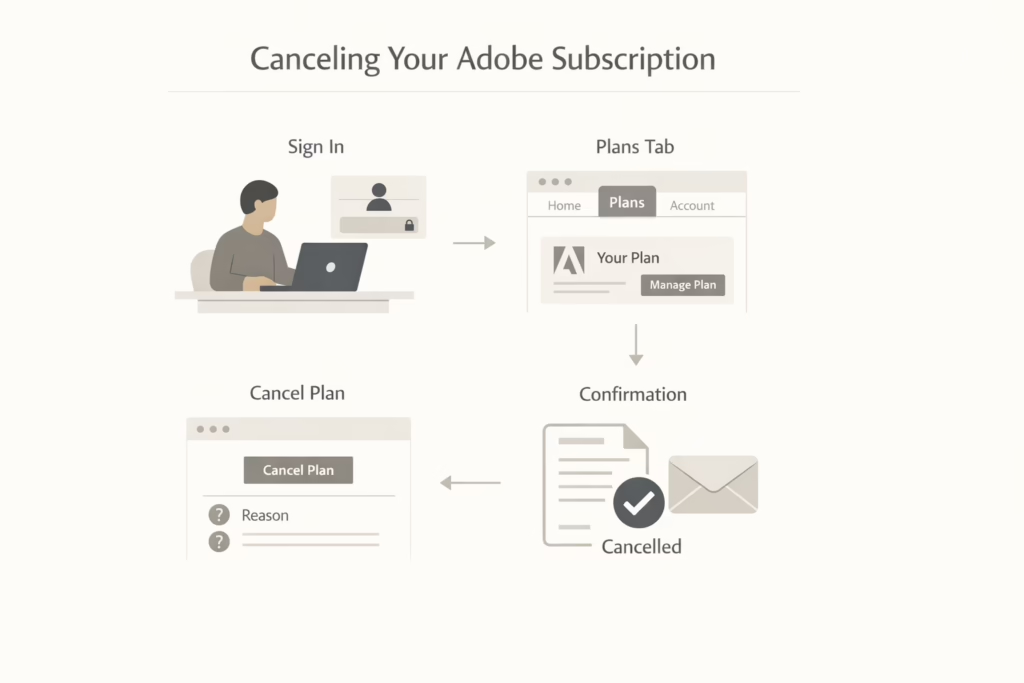
Adobe के माध्यम से सदस्यता रद्द करना
यदि आपने अपनी योजना सीधे Adobe से खरीदी है, तो प्रक्रिया काफी सरल है। यहाँ बताया गया है कि क्या करना है:
- account.adobe.com पर जाएँ और साइन इन करें।.
- “योजनाएँ” टैब के अंतर्गत उस योजना को खोजें जिसे आप रद्द करना चाहते हैं।.
- योजना प्रबंधित करें पर क्लिक करें।.
- रद्द करें चुनें और स्क्रीन पर दिए गए चरणों का पालन करें।.
आपसे रद्दीकरण का कारण चुनने के लिए कहा जाएगा और फिर कुछ और विवरणों की पुष्टि करनी होगी। उसके बाद आपको रद्दीकरण की ईमेल मिल जाएगी। वही आपकी रसीद है – किसी भी जरूरत के लिए इसे संभाल कर रख लें।.
रद्द करने के बाद क्या होता है?
रद्द करने के बाद, आपका खाता सक्रिय रहता है, लेकिन आपको Adobe सेवाओं तक सीमित पहुँच मिलती है। इसका मतलब है कि आप Photoshop, Illustrator या Premiere Pro जैसी अधिकांश ऐप्स का उपयोग नहीं कर पाएंगे। कुछ मुफ्त संस्करण या स्टार्टर प्लान अभी भी उपलब्ध हो सकते हैं। आप क्लाउड स्टोरेज का उपयोग जारी रखेंगे, लेकिन इसकी क्षमता 5GB तक घट जाएगी। यदि आप 5GB से अधिक का उपयोग कर रहे हैं, तो आपके पास फाइलें कहीं और स्थानांतरित करने के लिए 30 दिन होंगे, जिसके बाद वे हटा दी जाएँगी।.
आप अभी भी अपने Adobe ID का उपयोग करके साइन इन कर सकते हैं। और यदि आप बाद में वापस आने का निर्णय लेते हैं, तो आपका पुराना खाता अभी भी वहीं रहेगा।.
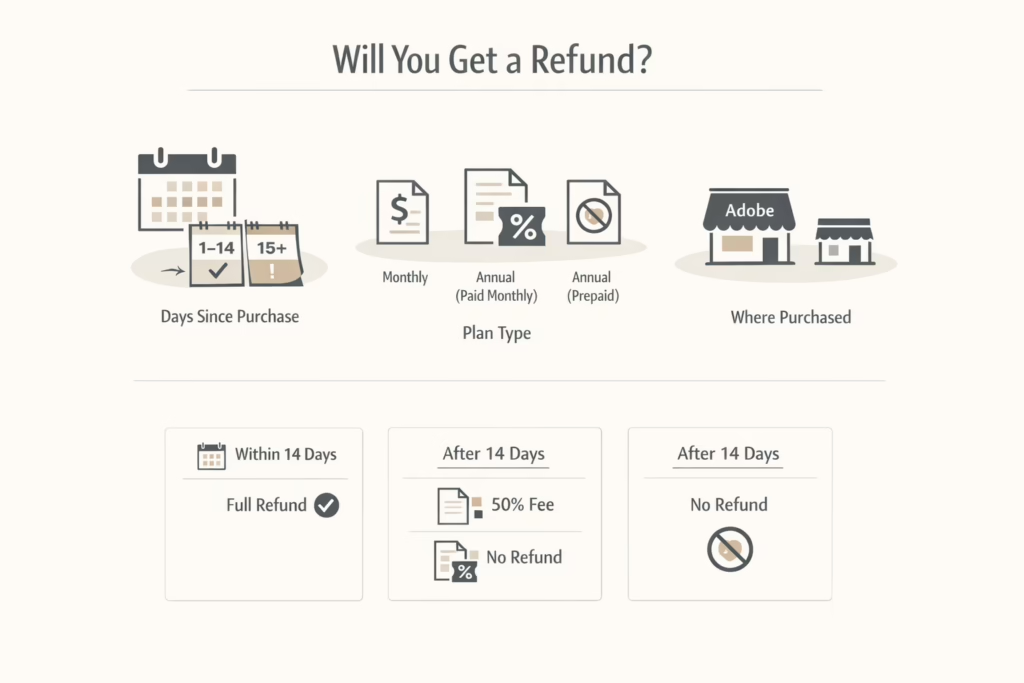
क्या आपको रिफंड मिलेगा?
यहाँ चीजें थोड़ी और जटिल हो जाती हैं। आपको पैसे वापस मिलेंगे या नहीं, यह इस पर निर्भर करता है:
- आपने साइन अप किए हुए कितनी देर हो गई है
- आपके पास किस प्रकार की योजना है
- आपने इसे किससे खरीदा
एडोब के सामान्य रिफंड नियम
यहाँ वे रिफंड शर्तें हैं जिन पर आप भरोसा कर सकते हैं:
- मूल खरीद के 14 दिनों के भीतरआप बिना किसी प्रश्न के पूर्ण वापसी के पात्र हैं।.
- 14 दिनों के बाद (वार्षिक, मासिक भुगतान)आपके अनुबंध के शेष मूल्य पर आपको 50% रद्दीकरण शुल्क लगाया जाएगा।.
- 14 दिनों के बाद (वार्षिक, पूर्व-भुगतान): कोई भी रिफंड नहीं। आप शेष राशि खो देते हैं।.
- माह-दर-माह: वर्तमान बिलिंग चक्र के लिए कोई पूर्व समाप्ति शुल्क और कोई धनवापसी नहीं।.
तो अगर आप पहले दो हफ्तों में हैं, तो रद्द करना आसान है। उसके बाद, सेवा बंद करने से पहले गणना कर लें।.
उस आश्चर्यजनक शुल्क से बचना
वार्षिक मासिक योजनाओं पर समयपूर्व समाप्ति शुल्क कई लोगों को चौंका देता है। Adobe इसे “छूट ट्रेड-ऑफ” कहता है, और तकनीकी रूप से यह सही भी है। आपने 12 महीने की प्रतिबद्धता के बदले में सस्ता मासिक दर पाया।.
लेकिन यदि आप जल्दी बाहर निकलना चाहते हैं, तो शुल्क इस प्रकार गणना किया जाता है:
- मान लीजिए कि आप $50 प्लान के लिए मासिक भुगतान करते हैं।.
- आप आठवें महीने में रद्द करते हैं।.
- आप पर अभी भी चार महीने का बकाया है।.
- आपकी फीस उन चार महीनों का 50% है, या लगभग $100।.
एक बार 14-दिन की अवधि समाप्त हो जाने के बाद इससे बचने का कोई रास्ता नहीं है, जब तक कि Adobe सपोर्ट कोई अपवाद न करे (जो होता है, लेकिन इसकी गारंटी नहीं है)।.
यदि आपने Apple, Google, या Microsoft के माध्यम से सदस्यता ली है
यदि आपकी सदस्यता मोबाइल प्लेटफ़ॉर्म के माध्यम से चलती है तो रद्दीकरण अलग तरह से काम करता है। इन मामलों में, Adobe मदद नहीं कर सकता – आपको निम्नलिखित माध्यम से रद्द करना होगा:
- एप्पल ऐप स्टोर (आईफोन, आईपैड, मैक): [सेटिंग्स > Apple ID > सदस्यताएँ] का उपयोग करें या ऐप स्टोर खोलें।.
- गूगल प्ले स्टोर: [play.google.com > सब्सक्रिप्शन] पर जाएँ या Android पर Play Store ऐप का उपयोग करें।.
- माइक्रोसॉफ्ट स्टोर[account.microsoft.com] पर जाएँ और 'सेवाएँ और सदस्यताएँ' के अंतर्गत देखें।.
प्रत्येक प्लेटफ़ॉर्म की अपनी रिफंड और बिलिंग शर्तें होती हैं, इसलिए यह मानकर न चलें कि Adobe की 14-दिन की नीति लागू होती है।.
टीम या व्यावसायिक योजनाओं के बारे में क्या?
यदि आप Creative Cloud for teams या enterprise सदस्यता का हिस्सा हैं, तो प्रक्रिया थोड़ी अलग है। यदि आपने सीधे Adobe से योजना खरीदी है, तो टीम एडमिन Admin Console के माध्यम से रद्द कर सकता है। यदि आपने किसी पुनर्विक्रेता से खरीदी है, तो रद्दीकरण के लिए आपको उसी विक्रेता से संपर्क करना होगा।.
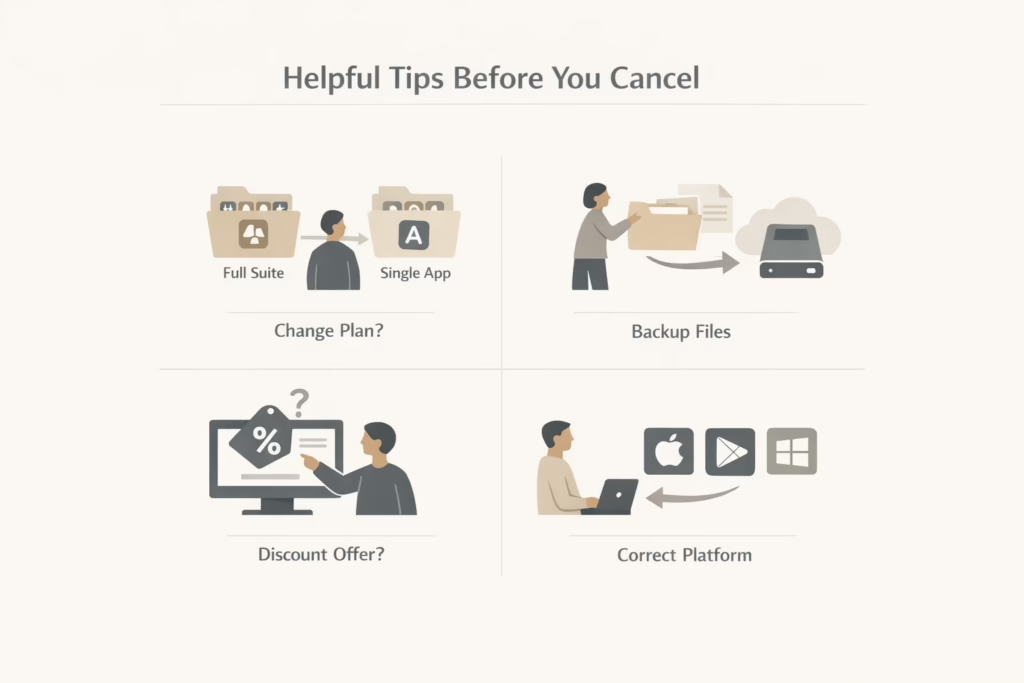
रद्द करने से पहले सहायक सुझाव
Adobe को रद्द करना अगला स्पष्ट कदम लग सकता है, लेकिन पूरी तरह से प्रतिबद्ध होने से पहले कुछ काम करना फायदेमंद हो सकता है। ये त्वरित जाँचें आपके पैसे, समय या दोनों बचा सकती हैं:
देखें कि क्या योजना में बदलाव बेहतर काम करता है
शायद अब आपको पूरे ऐप सुइट की ज़रूरत नहीं रही। Adobe आपको सीधे रद्द करने के बजाय प्लान बदलने की सुविधा देता है। उदाहरण के लिए, अगर आप सिर्फ Photoshop का उपयोग कर रहे हैं, तो आप एकल-ऐप प्लान में डाउनग्रेड करके कम भुगतान कर सकते हैं। अगर आपका मुख्य लक्ष्य पूरी तरह से छोड़ना नहीं बल्कि खर्च कम करना है, तो यह विकल्प देखना सार्थक है।.
अपनी क्लाउड स्टोरेज साफ़ करें
रद्द करने के बाद, Adobe आपकी क्लाउड स्टोरेज सीमा को 5GB तक घटा देता है। यदि आप उस सीमा से अधिक हैं, तो Adobe आपकी फ़ाइलें हटाना शुरू करने से पहले उन्हें डाउनलोड या स्थानांतरित करने के लिए आपको 30 दिन का समय देता है। आखिरी क्षण तक इंतज़ार न करें। अपना Creative Cloud फ़ोल्डर खोलें और सुनिश्चित करें कि कोई भी महत्वपूर्ण चीज़ बैकअप की गई हो या कहीं सुरक्षित स्थान पर स्थानांतरित कर दी गई हो।.
रिटेन्शन ऑफ़र्स देखें
कभी-कभी, Adobe उन लोगों को छूट देता है जो रद्द करने वाले होते हैं। यह गारंटी नहीं है, लेकिन अगर आप अनिश्चित हैं और बस प्रक्रिया को आजमा रहे हैं, तो आपको कम दर पर बने रहने का ऑफर दिख सकता है। कुछ लोग तो रद्द करने की प्रक्रिया में क्लिक करके सिर्फ यह देखने के लिए आगे बढ़ते हैं कि कोई सौदा आता है या नहीं। जांच करने में कोई हर्ज नहीं।.
पक्का करें कि आप सही जगह पर रद्द कर रहे हैं
यह बुनियादी लगता है, लेकिन बहुत से लोग इसे मिस कर देते हैं। अगर आपने ऐप स्टोर, गूगल प्ले या माइक्रोसॉफ्ट के माध्यम से साइन अप किया था, तो एडोब की वेबसाइट से रद्द करने से कोई फायदा नहीं होगा। आपको उसी प्लेटफ़ॉर्म पर वापस जाना होगा जहाँ आपने मूल रूप से सदस्यता ली थी। अन्यथा, आपको लगेगा कि यह रद्द हो गई है, लेकिन अगले महीने फिर भी शुल्क लिया जाएगा।.
अंतिम विचार
अपनी Adobe सदस्यता रद्द करना तनावपूर्ण नहीं होना चाहिए, लेकिन यह जानना मददगार होता है कि आप किससे निपट रहे हैं। चाहे आप खर्च कम कर रहे हों, उपकरण बदल रहे हों, या फिलहाल सदस्यता से तृप्त हो चुके हों, मुख्य बात यह है कि सही समय पर और सही माध्यम से रद्द करें। सबसे बड़ी गलती जो लोग करते हैं वह यह मान लेना है कि सभी प्लान एक ही तरह से काम करते हैं – ऐसा नहीं है।.
तो एक मिनट निकालें, अपनी योजना का प्रकार जांचें, और इस गाइड का उपयोग करके आम सिरदर्दों से बचें। और अगर आप अभी भी अनिश्चित हैं, तो Adobe की सहायता टीम आपको इसमें मार्गदर्शन कर सकती है (बस थोड़ी प्रतीक्षा के लिए तैयार रहें)।.
अक्सर पूछे जाने वाले प्रश्न
1. क्या मैं Adobe को कभी भी रद्द कर सकता हूँ, या मुझे इंतज़ार करना होगा?
यह आपके प्लान पर निर्भर करता है। यदि आप मासिक सदस्यता पर हैं, तो आप बिना किसी शुल्क के जब चाहें रद्द कर सकते हैं। लेकिन यदि आप वार्षिक प्लान (मासिक भुगतान या पूर्व-भुगतान) पर हैं, तो इसमें एक प्रतिबद्धता शामिल होती है। बहुत जल्दी रद्द करने पर आपको अतिरिक्त शुल्क देना पड़ सकता है, इसलिए रद्द करने का बटन दबाने से पहले अपने प्लान के विवरण की जांच करना उचित है।.
2. रद्द करने के बाद क्या मुझे अपनी फ़ाइलों तक पहुँच बनी रहेगी?
हाँ, लेकिन सीमाओं के साथ। आप अपने Adobe खाते और संग्रहीत फ़ाइलों तक पहुंच बनाए रखेंगे, लेकिन आपका क्लाउड स्पेस 5GB तक घट जाएगा। यदि आप उससे अधिक का उपयोग कर रहे हैं, तो Adobe आपको 30 दिनों का समय देता है कि आप अपनी फ़ाइलों का बैकअप लें या उन्हें कहीं और स्थानांतरित कर दें। इसके बाद, सीमा से अधिक कुछ भी हटाया जा सकता है।.
3. मुझे कैसे पता चलेगा कि मैंने Apple, Google, या Adobe के माध्यम से साइन अप किया है?
यदि आपने सदस्यता लेते समय अपने फोन या टैबलेट का उपयोग किया था, तो संभावना है कि यह Apple या Google के माध्यम से हुआ होगा। आप अपने App Store या Play Store की सदस्यताओं में जाकर यह जांच सकते हैं। यदि आपको वहाँ Adobe नहीं दिखता, तो इसका मतलब है कि आपने सीधे Adobe.com पर साइन अप किया था।.
4. क्या रद्दीकरण शुल्क से बचने का कोई तरीका है?
कभी-कभी, हाँ। यदि आप अपनी योजना शुरू करने के पहले 14 दिनों के भीतर रद्द करते हैं, तो Adobe पूरी राशि वापस कर देता है।.
5. अगर मैं रद्द किए बिना भुगतान करना बंद कर दूँ तो क्या होगा?
यह सबसे अच्छा विचार नहीं है। Adobe आपके भुगतान माध्यम से शुल्क लगाने का प्रयास करता रहेगा। यदि ये शुल्क लगातार असफल होते रहते हैं, तो आपका खाता निलंबित हो सकता है, लेकिन अनुबंध की शेष राशि फिर भी देय रह सकती है। बाद में किसी आश्चर्य से बचने के लिए उचित रद्दीकरण प्रक्रियाओं का पालन करना बेहतर है।.