
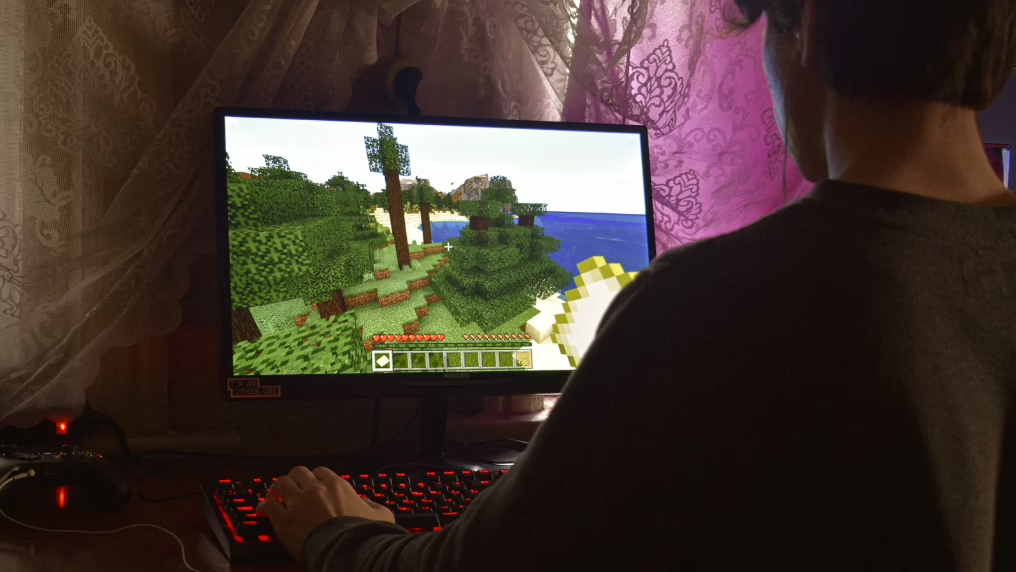
आप Minecraft खोलते हैं, सब कुछ ठीक दिख रहा होता है, और फिर अचानक – आपको Drowned त्रुटि का सामना करना पड़ता है। कोई भव्य क्रैश नहीं, बस एक संदेश आता है कि आप ठीक से लॉग इन नहीं कर सकते। यह भ्रमित करने वाला होता है, खासकर अगर आप कुछ ही घंटे पहले खेल रहे थे। यह कोई सामान्य बग नहीं है – यह आमतौर पर आपके Microsoft खाते और गेम द्वारा साइन-इन को संभालने के तरीके से जुड़ा होता है।.
अच्छी खबर? इसे ठीक किया जा सकता है। चाहे आप Xbox, मोबाइल, पीसी या कंसोल पर हों, ये कदम जटिल नहीं हैं। आइए समझें कि यह त्रुटि वास्तव में क्या दर्शाती है और बिना दर्जन भर सपोर्ट थ्रेड्स खंगालने के बिना इसे कैसे ठीक करके फिर से काम में लाया जा सकता है।.
Minecraft त्रुटि कोड ड्राउन्ड का वास्तविक अर्थ क्या है
जब माइनक्राफ्ट त्रुटि कोड Drowned दिखाता है, तो यह आपको एक सरल बात बता रहा है: आपका माइक्रोसॉफ्ट खाता सही ढंग से साइन इन नहीं हुआ।.
आप पहले से ही गेम में हो सकते हैं, लेकिन माइनक्राफ्ट ऑनलाइन सुविधाओं को अनलॉक करने के लिए माइक्रोसॉफ्ट सेवाओं पर निर्भर करता है। यदि उन सेवाओं से कनेक्शन विफल हो जाता है, तो गेम यह सीमित कर देता है कि आप क्या एक्सेस कर सकते हैं। इसमें आमतौर पर रियल्म्स, आपका प्रोफ़ाइल और मार्केटप्लेस आइटम्स तक पहुंच शामिल होती है।.
खेल अक्सर इस तरह का संदेश दिखाता है: “लॉग इन करने में असफल। हम आपको आपके Microsoft खाते में साइन इन नहीं कर सके। Realms, Profiles और आपके Marketplace आइटम्स तक पहुंच सीमित हो जाएगी।”
यह समझना महत्वपूर्ण है: डून्ड कोई प्रतिबंध नहीं है, और यह स्थायी नहीं है। इसका मतलब यह नहीं है कि आपका खाता टूट गया है या समझौता हो गया है। इसका मतलब है कि साइन-इन प्रक्रिया पूरी तरह से पूरी नहीं हुई थी।.
बेड्रॉक संस्करण में डून्ड एरर क्यों होता है
Minecraft Bedrock Edition प्लेटफ़ॉर्मों के बीच एक साझा पारिस्थितिकी तंत्र का उपयोग करता है। चाहे आप Xbox, PlayStation, Switch, Windows या मोबाइल पर खेलें, एक ही Microsoft खाता प्रणाली शामिल होती है। इसका मतलब यह भी है कि विफलता के वही बिंदु होते हैं।.
एरर कोड Drowned के सबसे आम कारणों में शामिल हैं:
- एक रुका हुआ या समाप्त हो चुका माइक्रोसॉफ्ट साइन-इन सत्र।.
- प्लेटफ़ॉर्म सेवाएँ अस्थायी रूप से अनुपलब्ध हैं।.
- खाते के क्रेडेंशियल संबंधी समस्याएँ, जैसे पासवर्ड सिंक की समस्याएँ।.
कभी-कभी त्रुटि अपडेट के बाद दिखाई देती है। अन्य बार यह डिवाइस बदलने या कई प्लेटफ़ॉर्म पर साइन इन करने के बाद प्रकट होती है। यह तब भी हो सकता है जब सतह पर सब कुछ सामान्य दिख रहा हो।.
याद रखने वाली मुख्य बात यह है कि यह त्रुटि शायद ही कभी यादृच्छिक होती है। इसके पीछे लगभग हमेशा कोई कनेक्शन या अपडेट संबंधी समस्या होती है।.
सबसे पहले जांचें: अपना माइक्रोसॉफ्ट साइन-इन रिफ्रेश करें
सेटिंग्स बदलने या कुछ भी रीइंस्टॉल करने से पहले, सबसे सरल और सबसे प्रभावी समाधान से शुरू करें: साइन-इन प्रक्रिया को रिफ्रेश करें।.
Minecraft अक्सर आपको तब भी लॉग इन रखता है जब सत्र स्वयं अब मान्य नहीं होता। इससे एक असंगति पैदा होती है जहाँ गेम सोचता है कि आप साइन इन हैं, लेकिन Microsoft सेवाएँ इससे असहमत होती हैं।.
अपने साइन-इन को कैसे रिफ्रेश करें:
- माइनक्राफ्ट लॉन्च करें और मुख्य मेनू पर जाएँ।.
- सेटिंग्स खोलें।.
- खाते पर जाएँ।.
- खाता प्रबंधित करें चुनें।.
- अपने Microsoft खाते से साइन आउट करें।.
- माइनक्राफ्ट को पूरी तरह से बंद करें।.
- गेम को फिर से खोलें और फिर से साइन इन करें।.
कुछ प्लेटफ़ॉर्मों पर, इस कदम में आपके खाते से जुड़ी Xbox ऐप या साथी ऐप से साइन आउट करना भी शामिल होता है। इसका उद्देश्य सत्र को पूरी तरह से रीसेट करना और एक स्वच्छ लॉगिन को मजबूर करना है।.
कई मामलों में, यह अकेले ही त्रुटि कोड ड्राउन्ड को ठीक कर देता है।.
गेम अपडेट्स क्यों आपकी सोच से कहीं ज़्यादा मायने रखते हैं
माइनक्राफ्ट बेड्रॉक एडिशन अक्सर अपडेट होता रहता है, और साइन-इन सेवाएँ भी इसके साथ विकसित होती रहती हैं। यदि आपका गेम संस्करण थोड़ा भी पीछे है, तो प्रमाणीकरण विफल हो सकता है।.
यह एरर कोड 'Drowned' के सबसे अधिक अनदेखे कारणों में से एक है। खिलाड़ी अक्सर मान लेते हैं कि गेम अपने आप अपडेट हो जाता है, लेकिन यह हमेशा सच नहीं होता।.
जब आप माइनक्राफ्ट शुरू करते हैं, तो वर्तमान संस्करण संख्या लॉन्च स्क्रीन पर दिखाई देती है। उस संस्करण की तुलना अपने प्लेटफ़ॉर्म के स्टोर में सूचीबद्ध संस्करण से करें।.
यदि नंबर मेल नहीं खाते हैं, तो आपका गेम पुराना हो गया है।.
सभी माइनक्राफ्ट अपडेट्स एक ही तरह से काम नहीं करते
आप कहाँ खेलते हैं, इस पर निर्भर करते हुए, Minecraft अपडेट्स अलग-अलग तरीकों से दिख सकते हैं। मोबाइल पर, अपडेट्स आमतौर पर बैकग्राउंड में होते हैं। कंसोल उन्हें सिस्टम प्रॉम्प्ट्स में शामिल कर देते हैं। पीसी पर, सब कुछ ज्यादातर Minecraft लॉन्चर पर निर्भर करता है। और भले ही ऑटो-अपडेट सक्षम हो, यह हमेशा तब सक्रिय नहीं होता जब आप उम्मीद करते हैं। इसलिए हर प्लेटफ़ॉर्म पर खुद अपडेट्स की जांच करना और उन्हें ट्रिगर करना जानना महत्वपूर्ण है।.
मोबाइल डिवाइस पर मैन्युअली माइनक्राफ्ट अपडेट करना
मोबाइल पर, माइनक्राफ्ट आमतौर पर अपने आप अपडेट हो जाता है। लेकिन स्वचालित अपडेट्स को आपके ध्यान में आए बिना रोक, विलंबित या अक्षम किया जा सकता है।.
एंड्रॉइड और आईओएस अपडेट की मूल बातें:
- अपने डिवाइस पर ऐप स्टोर खोलें।.
- माइनक्राफ्ट खोजें।.
- जाँचें कि कोई अपडेट उपलब्ध है या नहीं।.
- यदि कोई अपडेट दिखाई दे तो उसे इंस्टॉल करें।.
अपडेट करने के बाद, गेम को फिर से लॉन्च करने से पहले अपने डिवाइस को पुनः आरंभ करें। इससे कैश की गई सेवाएँ साफ़ हो जाती हैं, जो अभी भी पुराने संस्करण को संदर्भित कर सकती हैं।.
अपडेट हो जाने के बाद, अपने Microsoft खाते में फिर से साइन इन करें और देखें कि क्या त्रुटि दूर हो गई है।.
कंसोल पर मैन्युअली माइनक्राफ्ट अपडेट करना
कंसोल आमतौर पर अपडेट संभालने में अच्छे होते हैं, लेकिन वे पूर्ण नहीं होते। यदि आपका कंसोल कोई अपडेट मिस कर गया या किसी अपडेट को सही ढंग से इंस्टॉल नहीं कर पाया, तो Minecraft पुराना बिल्ड चला सकता है।.
Xbox पर अपडेट करना:
- मेरी गेम्स और ऐप्स खोलें।.
- प्रबंधित करें पर जाएँ।.
- अपडेट्स चुनें।.
- सूची में माइनक्राफ्ट देखें।.
- गेम अपडेट करें या सभी अपडेट चुनें।.
प्लेस्टेशन और निन्टेंडो स्विच पर अपडेट
प्लेस्टेशन और स्विच पर अपडेट सिस्टम मेनू के माध्यम से संभाले जाते हैं। यदि माइनक्राफ्ट नवीनतम संस्करण पर नहीं है, तो मैन्युअल रूप से अपडेट की जाँच करने से आमतौर पर समस्या हल हो जाती है।.
अपडेट हो जाने के बाद, Minecraft को फिर से खोलने से पहले कंसोल को पूरी तरह से पुनः आरंभ करें।.
पीसी पर मैन्युअली माइनक्राफ्ट बेड्रॉक एडिशन अपडेट करना
Windows पर, Minecraft Bedrock Edition को Minecraft Launcher के माध्यम से अपडेट किया जाता है। यदि लांचर हाल ही में नहीं खोला गया है, तो अपडेट कभी शुरू नहीं हो सकता।.
पीसी अपडेट को कैसे ज़बरदस्ती करें:
- माइनक्राफ्ट लॉन्चर खोलें।.
- Minecraft: Bedrock Edition चुनें।.
- इंस्टॉलेशन टैब खोलें।.
- अपडेट के लिए चेक चुनें।.
यदि कोई नया संस्करण उपलब्ध है, तो लॉन्चर उसे डाउनलोड और इंस्टॉल कर देगा। अपडेट पूरा होने के बाद, गेम लॉन्च करने से पहले अपने पीसी को पुनः आरंभ करें।.
प्लेटफ़ॉर्म सेवा की स्थिति की जाँच
कभी-कभी समस्या आपके डिवाइस में बिल्कुल भी नहीं होती।.
माइनक्राफ्ट साइन-इन संसाधित करने के लिए प्लेटफ़ॉर्म सेवाओं पर निर्भर करता है। यदि उन सेवाओं में समस्याएँ आ रही हैं, तो भले ही आपका खाता ठीक हो, त्रुटि कोड Drowned दिखाई दे सकता है।.
यह प्रभावित कर सकता है:
- एक्सबॉक्स सेवाएँ।.
- प्लेस्टेशन नेटवर्क सेवाएँ।.
- निन्टेंडो ऑनलाइन सेवाएँ।.
- मोबाइल स्टोर प्रमाणीकरण प्रणालियाँ।.
जब इन प्लेटफ़ॉर्मों में आउटेज या आंशिक डाउनटाइम होता है, तो Minecraft आपके सत्र को मान्य करने में विफल हो सकता है।.
यदि बाकी सब कुछ सही दिख रहा है और त्रुटि अचानक प्रकट हुई है, तो थोड़ी देर प्रतीक्षा करना सबसे अच्छा विकल्प हो सकता है।.
आपका माइक्रोसॉफ्ट पासवर्ड बदलने से कब मदद मिलती है
यह कदम चरम प्रतीत होता है, लेकिन यह आश्चर्यजनक रूप से अक्सर काम करता है।.
यदि आपके Microsoft खाते के क्रेडेंशियल विभिन्न उपकरणों पर सिंक नहीं हैं, तो आपके लॉगिन विवरण सही दिखने के बावजूद Minecraft प्रमाणीकरण करने में विफल हो सकता है।.
अपना पासवर्ड बदलने से सभी सत्रों को पुनः ताज़ा और पुनः कनेक्ट करना पड़ता है।.
इसे सुरक्षित रूप से कैसे करें:
- माइनक्राफ्ट को पूरी तरह से बंद करें।.
- अपना Microsoft खाता पासवर्ड बदलें।.
- अपने डिवाइस को पुनः आरंभ करें।.
- माइनक्राफ्ट खोलें और नए पासवर्ड का उपयोग करके फिर से साइन इन करें।.
यह उन शेष साइन-इन टोकन को हटा देता है जो त्रुटि का कारण हो सकते हैं।.
क्या डूबा हुआ होने के कारण आप वर्ल्ड्स या खरीदारी खो सकते हैं?
यह सबसे आम चिंताओं में से एक है, और इसका उत्तर आश्वस्त करने वाला है।.
त्रुटि कोड ड्राउन्ड दुनियाओं, खरीदारी या प्रगति को नहीं मिटाता।.
आपकी सामग्री वर्तमान सत्र से नहीं, बल्कि आपके Microsoft खाते से जुड़ी होती है। एक बार साइन-इन समस्या हल हो जाने पर, सब कुछ स्वचालित रूप से फिर से जुड़ जाता है।.
स्थानीय वर्ल्ड्स आमतौर पर अप्रभावित रहते हैं, और साइन-इन समस्या हल होते ही मार्केटप्लेस से की गई खरीदारी फिर से दिखाई देगी।.
माइनक्राफ्ट को दोबारा इंस्टॉल करना शायद ही कभी आवश्यक क्यों होता है
कई गाइड सीधे गेम को फिर से इंस्टॉल करने की सलाह देते हैं। एरर कोड ड्राउन्ड के लिए यह आमतौर पर अनावश्यक होता है।.
Minecraft को फिर से इंस्टॉल करने से माइक्रोसॉफ्ट अकाउंट प्रमाणीकरण अपने आप ठीक नहीं होता। अधिकांश मामलों में यह समस्या सत्र-आधारित होती है, इंस्टॉलेशन-आधारित नहीं।.
केवल तभी पुनःस्थापित करने पर विचार करें यदि:
- अपडेट बार-बार विफल हो रहे हैं।.
- लॉन्चर स्वयं ही टूटा हुआ है।.
- खेल बिल्कुल भी शुरू नहीं हो रहा है।.
Drowned जैसी साइन-इन त्रुटियों के लिए खाते को रीसेट करना और अपडेट करना कहीं अधिक प्रभावी होता है।.
वे सामान्य गलतियाँ जो त्रुटि को बनी रहने देती हैं
कुछ क्रियाएँ अनजाने में त्रुटि को सक्रिय रख सकती हैं:
- गेम को रीस्टार्ट किए बिना बार-बार साइन इन और साइन आउट करना।.
- माइनक्राफ्ट अपडेट कर रहा है लेकिन डिवाइस को रीस्टार्ट नहीं कर रहा है।.
- प्लेटफ़ॉर्म सेवा रुकावटों को अनदेखा करना।.
एक साफ-सुथरा समाधान आमतौर पर एक बार में एक बदलाव करना और फिर पुनरारंभ करना होता है।.
एक सरल समाधान आदेश जो वास्तव में काम करता है
यदि आप एक स्पष्ट योजना चाहते हैं, तो इस क्रम का पालन करें:
- Minecraft में अपने Microsoft खाते से साइन आउट करें।.
- खेल को फिर से शुरू करें।.
- मैन्युअल रूप से माइनक्राफ्ट अपडेट करें।.
- अपने डिवाइस को पुनः आरंभ करें।.
- फिर से साइन इन करें।.
- यदि त्रुटि बनी रहती है तो प्लेटफ़ॉर्म सेवा की स्थिति जांचें।.
- यदि आवश्यक हो तो अपना Microsoft पासवर्ड बदलें।.
यह अनुक्रम अतिरिक्त चरणों के बिना डून्ड त्रुटियों का अधिकांश भाग हल कर देता है।.
अंतिम विचार
Minecraft त्रुटि कोड Drowned वास्तव में जितना गंभीर दिखता है, उससे कहीं अधिक गंभीर है। यह विघटनकारी लगता है क्योंकि यह गेम क्रैश करने के बजाय सुविधाओं को सीमित करता है, लेकिन मूल रूप से यह सिर्फ एक साइन-इन समस्या है।.
एक बार जब आप समझ जाते हैं कि समस्या Minecraft और आपके Microsoft खाते के बीच है, तो समाधान समझ में आते हैं। सत्र को ताज़ा करें। गेम को अपडेट करें। प्लेटफ़ॉर्म की जाँच करें। यदि आवश्यक हो तो क्रेडेंशियल्स को रीसेट करें।.
अधिकांश खिलाड़ी इस त्रुटि को मिनटों में ठीक कर लेते हैं, जब वे इसे शांत और व्यवस्थित तरीके से निपटते हैं। यदि आप भविष्य में फिर से Drowned देखें, तो आपको ठीक पता होगा कि कहाँ से शुरू करना है।.
अक्सर पूछे जाने वाले प्रश्न
क्या Minecraft त्रुटि कोड Drowned का मतलब है कि मेरा खाता प्रतिबंधित कर दिया गया है?
नहीं, ऐसा नहीं है। त्रुटि कोड Drowned एक साइन-इन समस्या है, दंड नहीं। आपका Microsoft खाता अभी भी सक्रिय है। खेल उस समय आपके लॉगिन को पूरी तरह सत्यापित नहीं कर पाता, इसलिए ऑनलाइन सुविधाएँ सीमित हो जाती हैं।.
अगर मुझे ड्राउन्ड त्रुटि दिखाई दे तो क्या मैं फिर भी माइनक्राफ्ट खेल सकता हूँ?
हाँ, अधिकांश मामलों में आप अभी भी ऑफ़लाइन खेल सकते हैं या स्थानीय वर्ल्ड्स तक पहुँच सकते हैं। आमतौर पर ब्लॉक होने वाली चीज़ें हैं Realms, मल्टीप्लेयर सेवाएँ, प्रोफ़ाइल और मार्केटप्लेस सामग्री। एक बार साइन-इन की समस्या ठीक हो जाने पर ये सुविधाएँ अपने आप वापस आ जाती हैं।.
मैंने एक बार इसे ठीक कर दिया, फिर भी Drowned त्रुटि बार-बार क्यों आ रही है?
यह आमतौर पर तब होता है जब गेम पूरी तरह अपडेट नहीं होता या आपका साइन-इन सत्र फिर से समाप्त हो जाता है। डिवाइस बदलने, कई प्लेटफ़ॉर्म पर लॉग इन करने, या अपडेट के बाद रीस्टार्ट छोड़ देने से भी यह त्रुटि फिर से प्रकट हो सकती है।.
क्या इस त्रुटि के कारण मैं अपनी वर्ल्ड्स या मार्केटप्लेस की खरीदारी खो दूँगा?
आमतौर पर नहीं। वर्ल्ड्स, खरीदारी और प्रगति आपके खाते से जुड़ी होती हैं, न कि वर्तमान साइन-इन सत्र से। भले ही त्रुटि कुछ समय तक बनी रहे, आपकी सामग्री सुरक्षित रहती है और जब आपका खाता ठीक से साइन इन हो जाता है तो यह फिर से जुड़ जाती है।.
क्या एरर कोड ड्राउन्ड के लिए माइनक्राफ्ट को फिर से इंस्टॉल करना एक अच्छा समाधान है?
अधिकतर समय नहीं। पुनः इंस्टॉल करने से साइन-इन त्रुटियाँ अपने आप शायद ही कभी ठीक होती हैं। अपने खाते में लॉग इन को रिफ्रेश करना, गेम को अपडेट करना या अपना Microsoft पासवर्ड रीसेट करना कहीं अधिक प्रभावी होता है और इसमें कम समय लगता है।.
ड्रॉन्ड त्रुटि आमतौर पर कितनी देर तक रहती है?
यह कारण पर निर्भर करता है। यदि यह स्थानीय साइन-इन या अपडेट की समस्या है, तो इसे ठीक करने में केवल कुछ ही मिनट लग सकते हैं। यदि प्लेटफ़ॉर्म सेवाओं में समस्याएँ आ रही हैं, तो त्रुटि तब तक बनी रह सकती है जब तक वे सेवाएँ फिर से स्थिर नहीं हो जातीं।.