लेखक: विश्व अरबिया

  • Navien त्रुटि कोड 003: आपका वॉटर हीटर क्यों नहीं जलता

    Navien त्रुटि कोड 003: आपका वॉटर हीटर क्यों नहीं जलता

    जब Navien का टैंकलेस वॉटर हीटर एरर कोड 003 दिखाता है, तो समस्या तुरंत ही सामने आ जाती है: गर्म पानी नहीं, कोई चेतावनी नहीं, और स्क्रीन पर कोई स्पष्ट व्याख्या नहीं। यूनिट बता रही है कि इग्निशन के दौरान कुछ गड़बड़ हो गई, लेकिन जब आप ठंडे शॉवर के सामने खड़े हों तो यह संदेश ज्यादा मददगार नहीं होता।.

    यह त्रुटि यादृच्छिक नहीं है, और इसे केवल पावर बंद करके फिर से चालू करने से शायद ही कभी पूरी तरह ठीक किया जा सकता है। अधिकांश मामलों में, त्रुटि कोड 003 इग्निशन प्रक्रिया में कहीं न कहीं खराबी की ओर इशारा करता है। यह समझना कि इसका वास्तव में क्या मतलब है, यह तय करना आसान बना देता है कि क्या जांचना सार्थक है और कब रुककर किसी पेशेवर को बुलाना समझदारी होगी।.

    नविएन त्रुटि कोड 003 का वास्तविक अर्थ क्या है

    त्रुटि कोड 003 का अर्थ है कि वॉटर हीटर सुरक्षित रूप से प्रज्वलित नहीं हो सका। सिस्टम ने हीटिंग चक्र शुरू करने का प्रयास किया, लेकिन लौ कभी भी उस तरह स्थापित नहीं हुई जिसे नियंत्रण बोर्ड स्थिर माने।.

    टैंकलेस वॉटर हीटर एक सटीक क्रम पर निर्भर करते हैं:

    • गैस रिसाव
    • इग्नाइटर चिंगारियाँ करता है
    • एक लौ बनती है
    • ज्वाला सेंसर इसकी पुष्टि करता है।
    • गर्मी शुरू होती है

    यदि उस श्रृंखला में कोई भी चरण विफल हो जाता है या अस्थिर प्रतीत होता है, तो यूनिट स्वयं बंद हो जाता है। त्रुटि कोड 003 Navien का यह बताने का तरीका है कि इग्निशन अनुक्रम अपेक्षित रूप से पूरा नहीं हुआ।.

    यह कोई कॉस्मेटिक त्रुटि नहीं है। यह एक सुरक्षा प्रतिक्रिया है।.

    इग्निशन की समस्याएं क्यों सब कुछ रोक देती हैं

    पारंपरिक टैंक जल हीटर आंशिक समस्याओं के साथ ही चल सकते हैं। टैंकलेस सिस्टम इस तरह काम नहीं करते। वे सख्त सहनशीलता और निरंतर प्रतिक्रिया पर काम करते हैं।.

    यदि इग्निशन ठीक से नहीं होता है, तो यूनिट इसे जबरदस्ती करने की कोशिश नहीं करेगी। गैस उपकरण इस तरह बनाए गए हैं कि वे बंद स्थिति में ही विफल हों, आगे बढ़कर नहीं। इसलिए त्रुटि कोड 003 अंतिम जैसा महसूस होता है, भले ही मूल समस्या छोटी हो।.

    त्रुटि कोड 003 के प्रकट होने के सबसे आम कारण
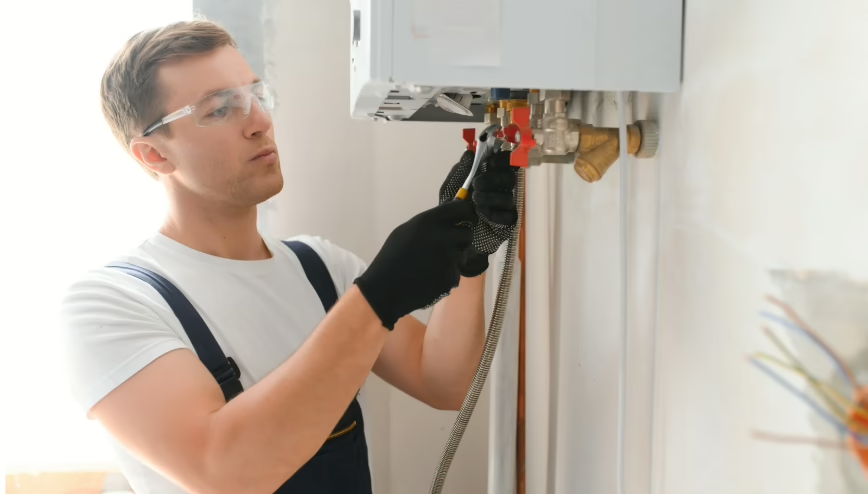
    इग्निशन विफलता एक श्रेणी है, न कि कोई एकल दोष। वास्तविक सेवा पैटर्न के आधार पर, ये सबसे आम ट्रिगर हैं।.

    इग्नाइटर की समस्याएँ

    इग्नाइटर वह चिंगारी उत्पन्न करता है जो दहन आरंभ करती है। समय के साथ, इग्नाइटर दरारें डाल सकते हैं, कमजोर हो सकते हैं, या पूरी तरह विफल हो सकते हैं। थोड़ी सी भी गिरावट विश्वसनीय प्रज्वलन को रोक सकती है।.

    इग्नाइटर अभी भी बीच-बीच में चिंगारी दे सकता है, जिससे यह समस्या निराशाजनक हो जाती है। यह यूनिट एक दिन काम कर सकती है और अगले दिन फेल हो सकती है।.

    फ्लेम सेंसर संबंधी समस्याएँ

    प्रज्वलन के बाद, सिस्टम को यह प्रमाण चाहिए कि लौ मौजूद है। यह प्रमाण लौ सेंसर रॉड से आता है। यदि सेंसर गंदा, असंगत या विद्युत रूप से खराब हो, तो नियंत्रण बोर्ड सिस्टम को बंद कर सकता है, भले ही लौ क्षणभर के लिए ही बन जाए।.

    बाहर से यह बिना इग्निशन वाले परिदृश्य जैसा ही दिखता है।.

    गैस आपूर्ति में अनियमितताएँ

    उचित गैस प्रवाह के बिना प्रज्वलन नहीं हो सकता। यहाँ समस्याएँ शामिल हैं:

    • गैस वाल्व पूरी तरह से खुला नहीं है
    • अस्थिर गैस दबाव
    • आपूर्ति में रुकावटें
    • आंतरिक गैस वाल्व असेंबली में समस्याएँ

    छोटे दबाव पतन भी त्रुटि कोड 003 को ट्रिगर कर सकते हैं।.

    नियंत्रण बोर्ड व्याख्या त्रुटियाँ

    कुछ मामलों में इग्निशन सिस्टम यांत्रिक रूप से काम करता है, लेकिन नियंत्रण बोर्ड सेंसर डेटा को गलत पढ़ लेता है। यह कम आम है, लेकिन होता है। इसकी निदान के लिए उपकरणों और अनुभव की आवश्यकता होती है, अनुमान लगाने की नहीं।.

    पॉवर साइक्लिंग आमतौर पर त्रुटि कोड 003 को क्यों ठीक नहीं करती है

    यूनिट को बंद करके फिर से चालू करने से त्रुटि अस्थायी रूप से दूर हो सकती है। इससे अक्सर ऐसा लगता है कि समस्या हल हो गई है।.

    यह नहीं है।.

    रीसेट केवल इग्निशन प्रयास को पुनः आरंभ करता है। यदि मूल समस्या अभी भी बनी हुई है, तो त्रुटि फिर से लौटेगी। कभी-कभी यह तुरंत वापस आ जाती है। कभी-कभी यह कुछ चक्रों तक प्रतीक्षा करती है। वह विलंब झूठा आत्मविश्वास पैदा करता है।.

    यदि रिसेट के बाद त्रुटि कोड 003 गायब हो जाता है लेकिन बाद में फिर से प्रकट हो जाता है, तो यह पैटर्न स्वयं ही निदान के लिए पर्याप्त है। यह आमतौर पर एक बार की गड़बड़ी के बजाय ऐसे घटक की ओर इशारा करता है जो अनियमित रूप से काम करता है।.

    बिना औजारों के आप क्या सुरक्षित रूप से जांच सकते हैं

    कुछ ऐसी चीजें हैं जिन्हें घर के मालिक यूनिट खोलने या आंतरिक घटकों को छुए बिना ही सत्यापित कर सकते हैं।.

    1. गैस की आपूर्ति चालू है या नहीं, इसकी पुष्टि करें।

    यह स्पष्ट लगता है, लेकिन अक्सर यह ध्यान से छूट जाता है। सुनिश्चित करें कि यूनिट को गैस आपूर्ति करने वाला शटऑफ वाल्व पूरी तरह खुला हो, आंशिक रूप से नहीं।.

    अगर घर में अन्य गैस उपकरण भी अजीब व्यवहार कर रहे हैं, तो यह मायने रखता है।.

    2. स्पष्ट वेंट अवरोधों की जाँच करें

    अवरुद्ध इनटेक या एग्जॉस्ट दहन में बाधा डाल सकता है। वेंट टर्मिनेशन के पास बर्फ, मलबा, घोंसले या निर्माण सामग्री सभी समस्याएँ पैदा कर सकते हैं।.

    वेंटिंग को अलग न करें। केवल यह सुनिश्चित करें कि दिखाई देने वाले स्थानों पर वायु प्रवाह बाधित न हो।.

    3. पैटर्न देखें, सिर्फ कोड नहीं

    क्या त्रुटि दिखाई देती है:

    • केवल उच्च मांग के दौरान?
    • लंबे निष्क्रिय अवधियों के बाद?
    • ठंडे मौसम में?
    • हाल ही में सेवा या इंस्टॉलेशन में बदलाव के बाद?

    ये विवरण तकनीशियनों को बाद में तेज़ी से निदान करने में मदद करते हैं।.

    आपको खुद ठीक करने की कोशिश नहीं करनी चाहिए
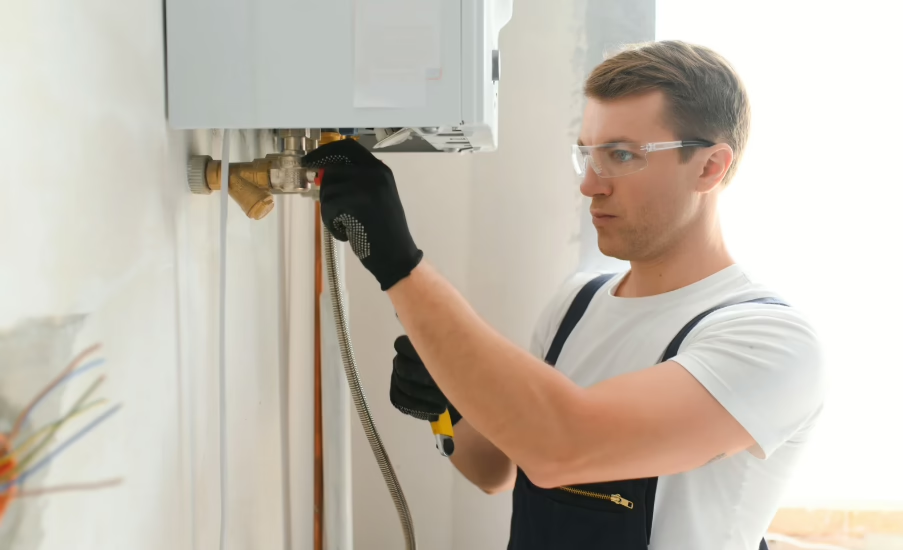
    कुछ ऑनलाइन गाइड सेंसरों की सफाई, घटकों का समायोजन या सुरक्षा जांचों को बायपास करने के लिए प्रोत्साहित करते हैं। यह सलाह आधुनिक टैंकलेस सिस्टम की डिज़ाइन को अनदेखा करती है।.

    आपको नहीं करना चाहिए:

    • इग्नाइटर या फ्लेम सेंसर निकालें
    • गैस का दबाव समायोजित करें
    • दहन कक्ष खोलें
    • त्रुटि कोडों को बायपास करें
    • परीक्षण किए बिना पुर्जे बदलें

    इग्निशन घटक गैस और बिजली के साथ संपर्क में आते हैं। गलत तरीके से संभालने पर असुरक्षित परिस्थितियाँ उत्पन्न हो सकती हैं या वारंटी अमान्य हो सकती है।.

    तकनीशियन त्रुटि कोड 003 को गंभीरता से क्यों लेते हैं

    सेवा के दृष्टिकोण से, त्रुटि कोड 003 एक रोकें और जांचें स्थिति है। इसे परेशान करने वाली त्रुटि नहीं माना जाता।.

    एक तकनीशियन आमतौर पर:

    • इग्निशन असेंबली का निरीक्षण करें
    • इग्नाइटर का विद्युत रूप से परीक्षण करें।
    • फ्लेम सेंसर रीडिंग्स की जाँच करें
    • लोड के तहत गैस दबाव सत्यापित करें
    • तारों और कनेक्टर्स की जाँच करें
    • यदि उपलब्ध हो तो त्रुटि इतिहास की समीक्षा करें

    यह प्रक्रिया समय लेती है क्योंकि समस्या अक्सर रुक-रुक कर होती है।.

    मरम्मत का समय और आमतौर पर क्या बदला जाता है

    मरम्मत की समय-सीमाएँ भिन्न होती हैं, लेकिन इग्निशन-संबंधी सेवा आमतौर पर एक से दो घंटे के निदान समय में पूरी हो जाती है। प्रतिस्थापन पुर्जे कारण पर निर्भर करते हैं।.

    सामान्य प्रतिस्थापनों में शामिल हैं:

    • इग्नाइटर असेंबलीज़
    • ज्वाला संवेदक छड़ें
    • गैस वाल्व के घटक
    • तारों के गुच्छे

    यदि यूनिट वारंटी के अंतर्गत है, तो पुर्जे कवर हो सकते हैं। श्रम आमतौर पर कवर नहीं होता।.

    ऑनलाइन त्रुटि कोड 003 का गलत निदान क्यों होता है

    इस त्रुटि के कारण भ्रम पैदा होने का एक कारण विभिन्न वेबसाइटों पर इसके विवरणों में असंगति है। कुछ स्रोत त्रुटि कोड 003 को परिसंचरण या पंप से संबंधित बताकर गलत लेबल कर देते हैं।.

    वह विरोधाभास मायने रखता है।.

    व्यावहारिक रूप से, Navien सिस्टमों में त्रुटि कोड 003 लगातार इग्निशन विफलता के व्यवहार से मेल खाता है। जब विवरणों में असंगति होती है, तो शब्दावली की तुलना में यूनिट का व्यवहार अधिक महत्वपूर्ण होता है।.

    गर्म पानी न होना और इग्निशन प्रयासों की विफलता का मतलब इग्निशन डायग्नोस्टिक्स ही है, चाहे चार्ट में इसे जो भी नाम दिया गया हो।.

    जब त्रुटि एक बड़ी समस्या बन जाती है

    कभी-कभी इग्निशन में खराबी आ सकती है, खासकर उन सिस्टमों में जो वर्षों से चल रहे हों। बार-बार होने वाली खराबी अलग होती है। जब त्रुटि कोड 003 थोड़े ही समय में बार-बार दिखने लगे, सामान्य दैनिक उपयोग के दौरान दिखाई दे, या समय के साथ अधिक बार होने लगे, तो यह अब संयोग नहीं रह जाता।. 

    उस समय वॉटर हीटर आपको बता रहा है कि कोई चीज़ सक्रिय रूप से खराब हो रही है। यदि यूनिट अंततः बिल्कुल भी गर्म पानी नहीं दे पाती, तो समस्या रुक-रुक कर होने वाली से लगातार बढ़ने वाली बन चुकी होती है, और इंतज़ार करने से इसे ठीक करना शायद ही कभी आसान या सस्ता होता है।.

    बिना समय बर्बाद किए एक तकनीशियन से बात करना

    सेवा निर्धारित करते समय, विशिष्ट रहें।.

    उपयोगी जानकारी में शामिल हैं:

    • त्रुटि कब शुरू हुई
    • यह कितनी बार दिखाई देता है
    • क्या रीसेट अस्थायी रूप से काम करते हैं
    • हाल ही में किया गया कोई भी गैस या विद्युत कार्य
    • यूनिट का सटीक मॉडल

    केवल “यह एक त्रुटि कोड दिखाता है” कहना टाला करें। विवरण निदान को तेज़ करते हैं।.

    वारंटी संबंधी विचार

    यदि आपकी यूनिट अभी भी निर्माता की वारंटी के अंतर्गत है, तो इग्निशन घटक कवर हो सकते हैं। पुर्जों की प्रतिस्थापन को मंजूरी देने से पहले हमेशा जांच करें।.

    अनधिकृत मरम्मत या पुर्जों की अदला-बदली से वारंटी दावों में जटिलता आ सकती है। यह यूनिट के अंदर प्रयोग न करने का एक और कारण है।.

    Navien त्रुटि कोड 003 पर मुख्य बातें

    त्रुटि कोड 003 रहस्यमयी नहीं है, लेकिन यह मामूली नहीं है। यह इग्निशन प्रक्रिया में विफलता का संकेत देता है, और यह प्रक्रिया टैंकलेस वॉटर हीटर के सुरक्षित संचालन के लिए केंद्रीय है।.

    त्वरित रीसेट शायद ही कभी दीर्घकालिक रूप से समस्या का समाधान करते हैं। अनुमान लगाना शायद ही कभी मदद करता है। यह समझना कि सिस्टम किससे सुरक्षा कर रहा है, मदद करता है।.

    जब इग्निशन विफल हो जाता है, तो यूनिट ठीक वही कर रहा होता है जिसके लिए इसे डिज़ाइन किया गया था: कुछ भी असुरक्षित होने से पहले बंद हो जाना।.

    विश्वसनीय गर्म पानी पर वापस लौटने का सबसे तेज़ रास्ता स्पष्ट निदान है, न कि परीक्षण और त्रुटि।.

    अक्सर पूछे जाने वाले प्रश्न

    सरल शब्दों में Navien त्रुटि कोड 003 का क्या मतलब है?

    Navien त्रुटि कोड 003 का अर्थ है कि वॉटर हीटर ने ज्वलन शुरू करने का प्रयास किया लेकिन स्थिर लौ स्थापित करने में असफल रहा। चूंकि ज्वलन एक सुरक्षा-संवेदनशील प्रक्रिया है, इसलिए इकाई स्वयं को बंद कर लेती है बजाय इसके कि वह संचालन जारी रखे।.

    क्या मैं Navien त्रुटि कोड 003 को रीसेट करके हीटर का उपयोग जारी रख सकता हूँ?

    आप यूनिट को रीसेट कर सकते हैं, और कभी-कभी यह थोड़ी देर के लिए फिर से चल जाता है। हालांकि, रीसेट केवल संदेश को हटाता है। यह कारण को ठीक नहीं करता। यदि त्रुटि कोड 003 बार-बार लौटता रहता है, तो समस्या अभी भी मौजूद है और अंततः यह यूनिट को फिर से रोक देगी।.

    क्या Navien त्रुटि कोड 003 खतरनाक है?

    त्रुटि स्वयं खतरनाक नहीं है। यह एक सुरक्षात्मक शटडाउन है। खतरनाक यह हो सकता है कि बार-बार होने वाली प्रज्वलन विफलताओं को अनदेखा किया जाए या सुरक्षा घटकों को बायपास करने का प्रयास किया जाए। यह प्रणाली असुरक्षित दहन को रोकने के लिए डिज़ाइन की गई है।.

    क्या एरर कोड 003 का हमेशा मतलब खराब इग्नाइटर ही होता है?

    नहीं। एक असफल इग्नाइटर आम है, लेकिन यह एकमात्र कारण नहीं है। फ्लेम सेंसर की समस्याएं, गैस आपूर्ति में अनियमितताएं, वायरिंग संबंधी समस्याएं, या नियंत्रण बोर्ड की व्याख्या त्रुटियाँ—ये सभी एक ही कोड को ट्रिगर कर सकती हैं।.

    क्या कम गैस दबाव से त्रुटि कोड 003 हो सकता है?

    हाँ। यदि इग्निशन के दौरान गैस का दबाव यूनिट को आवश्यक दबाव से नीचे चला जाता है, तो लौ ठीक से स्थापित नहीं हो सकती। यहां तक कि थोड़े समय के दबाव उतार-चढ़ाव भी त्रुटि को ट्रिगर कर सकते हैं।.
  • PS5 त्रुटि कोड CE-108262-9: यह क्यों होती है और इसे वास्तव में क्या ठीक करता है

    PS5 त्रुटि कोड CE-108262-9: यह क्यों होती है और इसे वास्तव में क्या ठीक करता है

    एक पल आपका गेम लोड हो रहा होता है, अगले ही पल सब कुछ ठप हो जाता है। फिर एक संदेश आता है: “सिस्टम सॉफ़्टवेयर में कुछ गड़बड़ हो गई है।” त्रुटि CE-108262-9 ज्यादा कुछ नहीं बताती, लेकिन यह सबसे खराब समय पर दिखाई देती है, आमतौर पर PS5 गेम लॉन्च करने के ठीक बाद। कभी-कभी यह सिर्फ एक बार क्रैश होता है। दूसरी बार, यह तब तक होता रहता है जब तक गेम खेलने लायक नहीं रह जाता।.

    यह समस्या हमेशा उतनी नाटकीय नहीं होती जितनी दिखती है, लेकिन यह लगातार बनी रहती है – और निराशाजनक होती है। यह ज्यादातर सॉफ़्टवेयर की गड़बड़ियों, टूटी हुई अपडेट फ़ाइलों, या भ्रष्ट गेम डेटा की ओर इशारा करती है। कभी-कभी, यह कुछ और गहरी होती है। लेकिन ज्यादातर समय, आप इसे अपने घर पर ही ठीक कर सकते हैं, बिना अपने कंसोल को मरम्मत के लिए भेजे। आइए जानते हैं कैसे।.

    PS5 पर त्रुटि CE-108262-9 क्या है?

    त्रुटि CE-108262-9 आमतौर पर बिना किसी चेतावनी के दिखाई देती है – बस स्क्रीन फ्रीज़ हो जाती है, फिर सिस्टम सॉफ़्टवेयर विफलता का एक संदेश आता है। आधिकारिक तौर पर, इसका मतलब है “सिस्टम सॉफ़्टवेयर या एप्लिकेशन डेटा पढ़ते समय एक त्रुटि हुई।” कंसोल को कुछ लोड करने में असमर्थता हुई जिसकी उसे आवश्यकता थी – या तो स्वयं सिस्टम से या आपने अभी-अभी लॉन्च किए गए गेम से। यह अक्सर क्रैश या फ्रीज़ के बाद दिखाई देती है, खासकर भारी PS5-नेटिव टाइटल्स के साथ।.

    जो बात परेशान करती है, वह है कि यह कितना अस्पष्ट लगता है। कंसोल आपको यह नहीं बताता कि क्या विफल हुआ, बस यह कि कुछ गलत हो गया और एक रिपोर्ट भेज दी गई। लेकिन उस संदेश के पीछे आमतौर पर कुछ दोषी होते हैं – दूषित डेटा, अधूरे इंस्टॉलेशन, या एक सिस्टम कैश जिसे लंबे समय से रीसेट करने की जरूरत है। यह हमेशा हार्डवेयर क्षति का संकेत नहीं होता। अक्सर यह रोज़मर्रा की डिजिटल अव्यवस्था का नतीजा होता है जो बिना ध्यान दिए जमा हो जाती है – जब तक कि कंसोल अंततः प्रतिक्रिया नहीं देता।.

    CE-108262-9 क्या कारण से होता है?

    यह त्रुटि हमेशा किसी चीज़ के टूटने के बारे में नहीं होती – यह अक्सर उस चीज़ के ठीक से सिंक न होने के बारे में होती है। जब CE-108262-9 दिखाई देता है, तो यह आमतौर पर पर्दे के पीछे एक या अधिक चुपचाप हुई खराबी का परिणाम होता है। यहाँ चीज़ें अक्सर पटरी से उतर जाती हैं:

    • भ्रष्ट सिस्टम सॉफ़्टवेयर: एक खराब अपडेट, आधा अधूरा इंस्टॉलेशन, या स्टार्टअप के दौरान कोई गड़बड़ी—ये सभी फर्मवेयर को एक अजीब स्थिति में छोड़ सकती हैं। यह हमेशा तुरंत क्रैश नहीं होता—लेकिन अंततः क्रैश हो ही जाएगा।.
    • खराब गेम या ऐप फ़ाइलें: यदि कोई विशिष्ट शीर्षक लॉन्च के कुछ ही सेकंड बाद हमेशा क्रैश हो जाता है, तो संभावना है कि पूरे कंसोल का नहीं, बल्कि गेम के स्थानीय डेटा का ही नुकसान हुआ है। अक्सर इसे फिर से इंस्टॉल करने से समस्या दूर हो जाती है।.
    • टूटा हुआ या अतिभारित कैश: आपका PS5 गति बढ़ाने के लिए अस्थायी डेटा संग्रहीत करता है। जब वह कैश अत्यधिक भर जाता है या त्रुटिपूर्ण हो जाता है, तो यह सिस्टम को CE-108262-9 जैसी त्रुटियों में फँसा सकता है। इसे साफ़ करना आश्चर्यजनक रूप से प्रभावी होता है।.
    • भंडारण संघर्ष या SSD संबंधी समस्याएँ: वे जितने दिखते हैं उससे कहीं अधिक आम हैं, खासकर M.2 ड्राइव्स के साथ। ओवरहीटिंग, कम जगह या रीड त्रुटियाँ डेटा एक्सेस समस्याओं का कारण बन सकती हैं और CE-108262-9 को ट्रिगर कर सकती हैं। यह कोड सिस्टम या ऐप रीड विफलताओं की ओर इशारा करता है, और SSD संबंधी समस्याएँ अक्सर इसका कारण होती हैं।.
    • गेम-विशिष्ट बग्स: कुछ त्रुटियाँ गेम के साथ होती हैं, न कि कंसोल के साथ। क्रैश लूप को ट्रिगर करने के लिए बस एक हालिया पैच या दूषित सेव फ़ाइल ही काफी हो सकती है – खासकर तेज़ी से लोड होने वाले PS5 टाइटल्स में।.

    इनमें से प्रत्येक अपने आप में घातक नहीं हो सकता। लेकिन जब दो या तीन एक साथ जुड़ जाते हैं, तब CE-108262-9 सामने आने लगता है।.

    CE-108262-9 से छुटकारा पाना: वास्तव में क्या काम करता है

    इस त्रुटि को ठीक करना किसी गुप्त तरकीब को खोजने के बारे में नहीं है – यह आपके PS5 के उन हिस्सों को ठीक करने के बारे में है जो एक साथ ठीक से काम नहीं कर रहे हैं। कभी-कभी यह एक ही कदम होता है, तो कभी-कभी इसमें कुछ कदम लगते हैं। नीचे एक सीधा-सादा वॉकथ्रू दिया गया है जिसने कई खिलाड़ियों को क्रैश और फ्रीज की समस्या के बिना गेमिंग पर वापस आने में मदद की है।.

    1. सिस्टम सॉफ़्टवेयर अपडेट करें

    किसी भी अधिक तकनीकी विषय में उतरने से पहले, जांचें कि आपका फर्मवेयर अप-टू-डेट है या नहीं। पुरानी सिस्टम फाइलें अक्सर समस्या का कारण बनती हैं।.

    • सेटिंग्स > सिस्टम > सिस्टम सॉफ़्टवेयर > सिस्टम सॉफ़्टवेयर अपडेट और सेटिंग्स पर जाएँ
    • यदि कोई अपडेट उपलब्ध है, तो उसे डाउनलोड और इंस्टॉल करें।
    • अपडेट पूरा होने के बाद कंसोल को पुनः आरंभ करें।

    यह बुनियादी लगता है, लेकिन आधे समय में, सिर्फ़ इससे ही यह हल हो जाता है।.

    2. कंसोल को पावर साइकिल करें

    इसे अपने कंसोल की अल्पकालिक स्मृति के लिए एक रीसेट समझें। यह कैश को बिना किसी डेटा को हटाए साफ़ कर देता है।.

    • अपने PS5 को पूरी तरह से बंद करें (रेस्ट मोड नहीं)
    • इसे दीवार से अनप्लग करें।
    • कम से कम 5 पूरे मिनट प्रतीक्षा करें।
    • इसे फिर से प्लग इन करें और इसे फिर से शुरू करें।

    अगर आपका PS5 ज़्यादा गर्म हो रहा है या लगातार रेस्ट मोड में रहता है, तो यह आपकी उम्मीद से कहीं ज़्यादा मदद करता है।.

    3. सेफ़ मोड में डेटाबेस का पुनर्निर्माण करें

    यह कदम आपके PS5 द्वारा डेटा को पढ़ने और इंडेक्स करने के तरीके को पुनर्गठित करने में मदद करता है – यह तब उपयोगी होता है जब किसी गेम को इंस्टॉल या अपडेट करने के बाद क्रैश होने लगे हों।.

    • सेफ मोड में प्रवेश करने के लिए पावर बटन तब तक दबाए रखें जब तक आपको दूसरी बीप सुनाई न दे।
    • अपने कंट्रोलर को यूएसबी के माध्यम से कनेक्ट करें।
    • “कैश साफ़ करें और डेटाबेस पुनर्निर्मित करें” चुनें।”
    • फिर उपमेनू से “डेटाबेस पुनर्निर्मित करें” चुनें।

    यह आपके सहेजे गए डेटा या इंस्टॉल किए गए खेलों को हटाए बिना ड्राइव को स्कैन और पुनर्संरचित करता है।.

    4. समस्या वाले गेम या ऐप को हटाएँ और फिर से इंस्टॉल करें

    यदि त्रुटि केवल एक शीर्षक के साथ ही होती है, तो समस्या उस गेम की फ़ाइलों के कारण हो सकती है।.

    • सेटिंग्स > स्टोरेज पर जाएँ
    • गेम चुनें, फिर डिलीट करें।
    • अपनी लाइब्रेरी या डिस्क से पुनः इंस्टॉल करें

    अगर समस्या बनी रहती है, तो गेम का सेव किया गया डेटा भी हटा दें (अगर आप अपनी प्रगति की परवाह करते हैं तो पहले उसका बैकअप ले लें)।.

    5. USB के माध्यम से सिस्टम सॉफ़्टवेयर को फिर से इंस्टॉल करें (क्लीन स्लेट)

    यह एक गहरी रीसेट है और इसे केवल तभी किया जाना चाहिए जब कुछ भी काम नहीं कर रहा हो। यह सिस्टम को पूरी तरह से साफ़ कर देता है और सब कुछ शून्य से फिर से इंस्टॉल करता है।.

    • USB को FAT32 या exFAT में फ़ॉर्मेट करें।
    • इसमें फ़ोल्डर बनाएँ: PS5 > अपडेट
    • Sony की आधिकारिक साइट से PS5UPDATE.PUP फ़ाइल डाउनलोड करें।
    • इसे UPDATE फ़ोल्डर के अंदर सहेजें।
    • USB को अपने PS5 में लगाएँ और सेफ़ मोड में बूट करें।
    • विकल्प 7 चुनें: सिस्टम सॉफ़्टवेयर पुनः स्थापित करें

    यह सभी स्थानीय डेटा हटा देता है। ऐसा करने से पहले आप जो कुछ भी बैकअप कर सकते हैं, कर लें।.

    6. फैक्टरी रीसेट (अंतिम उपाय)

    अभी भी अटका हुआ है? सहायता से संपर्क करने से पहले पूर्ण रीसेट अंतिम विकल्प है।.

    • सेटिंग्स > सिस्टम > सिस्टम सॉफ़्टवेयर > रीसेट विकल्प पर जाएँ
    • अपना कंसोल रीसेट करें चुनें

    एक बार हो जाने पर, अपने गेम फिर से डाउनलोड करें और फिर से साइन इन करें।.

    अगर इनमें से कुछ भी मदद नहीं करता है, तो PlayStation सपोर्ट से बात करने का समय आ गया है। लेकिन अधिकांश मामलों में इनमें से कोई एक कदम – खासकर डेटाबेस रीबिल्ड या क्लीन रीइंस्टॉल – काम कर जाता है।.

    अभी भी ठीक नहीं हुआ? PlayStation सहायता से संपर्क करें।

    अगर आपने सब कुछ आज़मा लिया है – अपडेट्स, सेफ़ मोड, रीइंस्टॉल्स – और फिर भी CE-108262-9 दिख रहा है, तो शायद अब इसे किसी विशेषज्ञ के हाथों में सौंपने का समय आ गया है। उस स्थिति में समस्या उपयोगकर्ता के सामने दिखने वाली किसी भी चीज़ से कहीं अधिक गहरी हो सकती है: फर्मवेयर भ्रष्टाचार, SSD रीड फॉल्ट्स, या आंतरिक हार्डवेयर की घिसावट, जिसकी जांच हाथों से करनी पड़ेगी। यह आदर्श नहीं है, लेकिन कहानी यहीं खत्म नहीं होती।.

    सोनी की सहायता प्रक्रिया आश्चर्यजनक रूप से व्यवस्थित है। आप चैट या फोन के माध्यम से कुछ निदान के साथ शुरुआत करेंगे, और यदि आवश्यक हो, तो वे आपको मरम्मत के लिए अनुरोध करने की प्रक्रिया में मार्गदर्शन करेंगे। यदि आपका PS5 अभी भी वारंटी में है, तो आपको केवल शिपिंग के लिए भुगतान करना पड़ सकता है – वह भी नहीं। और वारंटी के बाहर भी, कोटेशन लेने से आप किसी भी चीज़ के लिए बाध्य नहीं होते हैं। कभी-कभी, सिस्टम बनाने वालों से दूसरी राय लेना सबसे समझदारी भरा कदम होता है।.

    CE-108262-9 को दोबारा होने से कैसे रोकें

    कोई भी दो बार एक ही क्रैश चक्र से नहीं गुजरना चाहता। और जबकि CE-108262-9 अक्सर बिना किसी चेतावनी के आता है, कुछ ऐसी आदतें और रखरखाव के कदम हैं जो चुपचाप आपके PS5 को साफ-सुथरा और स्थिर बनाए रख सकते हैं। इसे ट्रबलशूटिंग की तरह कम, बल्कि अपने कंसोल को सांस लेने की जगह देने जैसा समझें।.

    1. जब सब कुछ ठीक काम कर रहा हो तब भी अपने सिस्टम को अपडेट रखें।

    अपडेट्स सिर्फ नई सुविधाओं के बारे में नहीं होते – वे अक्सर ऐसे छोटे बग्स को ठीक करते हैं जिनकी आपको कभी उम्मीद भी नहीं होती। कंसोल को स्वचालित रूप से अपडेट होने देना ठीक है, लेकिन समय-समय पर मैन्युअल रूप से जांच करना भी उचित है, खासकर किसी बड़े गेम या सिस्टम परिवर्तन के बाद।.

    2. डेटाबेस को समय-समय पर पुनर्निर्मित करें

    यह विकल्प मौजूद है, यह भूल जाना आसान है, लेकिन सेफ़ मोड में डेटाबेस रीबिल्ड PS5 के सबसे उपयोगी उपकरणों में से एक है। यह फ़ाइल पथों को पुनर्व्यवस्थित करता है, अदृश्य अव्यवस्था को साफ़ करता है, और प्रदर्शन को सुचारू बनाता है – विशेष रूप से जब आपने बहुत सारी सामग्री इंस्टॉल या हटाई हो।.

    इसे हर दो महीने में एक बार या भारी उपयोग के बाद चलाने का लक्ष्य रखें। यह पाँच मिनट का समय अच्छी तरह से व्यतीत होता है।.

    3. SSD को पूरी तरह से भरने से बचें

    PS5 स्टोरेज को अच्छी तरह से संभालता है, लेकिन जब जगह बहुत कम हो जाती है, तब समस्याएँ शुरू हो जाती हैं – डाउनलोड अटक जाते हैं, गेम क्रैश हो जाते हैं, या कैश त्रुटियाँ आ जाती हैं। यदि संभव हो तो कम से कम 50-100GB जगह खाली रखने का प्रयास करें। यह सटीक आंकड़ों से कम और सिस्टम को सुचारू रूप से काम करने के लिए पर्याप्त जगह देने के बारे में अधिक है।.

    4. इसे ठीक से बंद करें – कभी-कभी

    रेस्ट मोड सुविधाजनक है, लेकिन जब आपका कंसोल हमेशा इसी स्थिति में रहता है, तो त्रुटियाँ जमा हो जाती हैं। समय-समय पर अपने PS5 को पूरी तरह से बंद करने से अस्थायी फ़ाइलें साफ़ होती हैं और आंतरिक प्रक्रियाएँ रीसेट होती हैं। यह गहरी साँस लेने के बराबर है।.

    ये कोई जादुई समाधान नहीं हैं। लेकिन ये चुपचाप आपके सिस्टम को उस तरह की घिसावट से बचाते हैं, जिससे CE-108262-9 जैसी त्रुटियाँ होती हैं। इसे रखरखाव समझें – कम प्रयास, अधिक लाभ।.

    PS5 गेम्स क्रैश होने पर भी PS4 गेम्स अभी भी क्यों काम करते हैं

    यह एक ऐसा पैटर्न है जिसे कई उपयोगकर्ता नोटिस करते हैं – लेकिन शायद ही कभी उम्मीद करते हैं। एक PS5 टाइटल लॉन्च के पाँच सेकंड बाद क्रैश हो जाता है, जबकि एक PS4 गेम बिना किसी समस्या के चलता है। वही कंसोल। वही हार्डवेयर। तो फिर क्या वजह है?

    यहाँ बताया गया है कि पुराने शीर्षक अक्सर बिना छुए क्यों बच जाते हैं, जबकि अगली पीढ़ी के खेल CE-108262-9 को ट्रिगर करते हैं:

    • PS4 गेम्स पिछली पीढ़ी के कम्पैटिबिलिटी मोड में चलते हैं: जब आप PS5 पर कोई PS4 टाइटल लॉन्च करते हैं, तो यह कंसोल की पूरी शक्ति का उपयोग नहीं करता है। इसके बजाय, यह स्थिरता के लिए डिज़ाइन किए गए एक सीमित वातावरण का उपयोग करता है। यह अलगाव की परत इसे सिस्टम-स्तर के बग्स से बचा सकती है।.
    • वे पुराने, अधिक स्थिर पुस्तकालयों पर निर्भर करते हैं: PS4 गेम्स को वर्षों के पैचों के अनुभव के साथ बनाया गया था। जिन टूल्स और आर्किटेक्चर का वे उपयोग करते हैं, उनका परीक्षण लाखों सिस्टमों पर किया गया है। दूसरी ओर, PS5-नेटिव गेम्स अभी भी एक नए, अधिक जटिल इकोसिस्टम में अपना रास्ता तलाश रहे हैं।.
    • SSD और RAM पर कम तनाव: कई PS5 गेम्स बहुत अधिक गति और मात्रा में एसेट्स लोड करते हैं। यदि SSD पर कोई दबाव पड़ता है – जैसे फ्रैगमेंटेशन, तापमान में उछाल, डेटा क्षरण – तो नए गेम्स ही सबसे पहले उन सीमाओं तक पहुँचते हैं।.
    • PS5 की विशेषताएँ और अधिक विफलता बिंदु पेश करती हैं: इंस्टेंट लोडिंग, रे-ट्रेसिंग, हैप्टिक फीडबैक और एक्टिविटी कार्ड्स सभी कंसोल के OS के साथ गहरे एकीकरण पर निर्भर करते हैं। यदि उस श्रृंखला का कोई हिस्सा लड़खड़ाता है, तो अक्सर नए टाइटल्स ही अटकते हैं, न कि कम संसाधनों पर चलने वाले PS4 टाइटल्स।.

    क्या आपको अपना PS5 मरम्मत के लिए भेजने पर विचार करना चाहिए?

    अगर आपने डेटाबेस को फिर से बनाया है, सिस्टम सॉफ़्टवेयर को फिर से इंस्टॉल किया है, सब कुछ पूरी तरह से मिटा दिया है – और CE-108262-9 त्रुटि फिर भी समय-समय पर दिखाई देती है – तो शायद अब समस्या निवारण बंद करके अलग सवाल पूछने का समय आ गया है। कभी-कभी समस्या ऐसी होती है जिसे आप सेटिंग्स और सेफ़ मोड से हल नहीं कर सकते। कभी-कभी हार्डवेयर खुद ही चुपचाप आपको बताता है कि उसे मदद चाहिए।.

    मेन्यू में भी होने वाली लगातार क्रैश, गेम पूरी तरह से शुरू होने से पहले फ्रीज हो जाना, या आपका कंसोल बिना किसी संकेत के अचानक रीस्टार्ट होना – ये सभी चेतावनी संकेत हैं। और भले ही कोई भी अपने PS5 को पैक करके भेजने का विचार पसंद नहीं करता, सोनी की मरम्मत सेवा व्यवस्थित, पूर्वानुमेय, और अक्सर उम्मीद से तेज होती है। यदि आपका सिस्टम वारंटी के अंतर्गत है, तो यह प्रक्रिया काफी हद तक परेशानी-मुक्त होती है। भले ही यह वारंटी में न हो, एक पेशेवर मूल्यांकन आपको बार-बार होने वाली त्रुटियों और अनिश्चितता के चक्र से बचा सकता है। जब रीसेट एक समाधान होना बंद कर देता है और एक रस्म जैसा महसूस होने लगता है, तो किसी और से इसकी बारीकी से जाँच करवाना ही बेहतर होता है।.

    निष्कर्ष

    CE-108262-9 PS5 द्वारा दी जाने वाली सबसे गंभीर त्रुटि नहीं है, लेकिन यह सबसे लगातार आने वाली त्रुटियों में से एक है। यह आपके सिस्टम को खराब नहीं करती है – यह बस बार-बार चुपचाप आड़े आती रहती है, जब तक कि आप हर लॉन्च किए गए गेम पर संदेह करने न लगें। अच्छी खबर यह है कि ज़्यादातर मामलों में, इसे अपना कंसोल भेजने या फिर से शुरू करने के बिना ठीक किया जा सकता है। कुछ प्रमुख रीसेट, कुछ फ़ाइलों की सफ़ाई, शायद सिस्टम को फिर से इंस्टॉल करना, और आप फिर से गेम खेलने के लिए तैयार हैं।.

    लेकिन अगर आपने सभी कदम उठा लिए हैं और समस्या बार-बार लौट रही है, तो इसे जबरदस्ती न करें। किसी न किसी समय लक्षणों को सिर्फ पैच करना बंद कर दें और किसी तकनीशियन को समस्या की जड़ तक जाने दें। क्योंकि गेमिंग इतनी तकनीकी नहीं होनी चाहिए। यह काम करनी चाहिए। और जब यह काम नहीं करती, तो समाधान प्रगति जैसा महसूस होना चाहिए – एक चक्र नहीं।.

    अक्सर पूछे जाने वाले प्रश्न

    क्या CE-108262-9 का मतलब है कि मेरी PS5 खराब हो रही है?

    ज़रूरी नहीं। यह त्रुटि सिस्टम-स्तर की समस्या की ओर इशारा करती है, लेकिन यह आमतौर पर सॉफ़्टवेयर-संबंधी होती है। अधिकांश कंसोल जो यह त्रुटि दिखाते हैं, वे भौतिक रूप से अभी भी ठीक हैं – उन्हें बस थोड़ी सफाई की ज़रूरत है।.

    यह केवल कुछ खेलों के साथ ही क्यों होता है?

    CE-108262-9 अक्सर PS5-नेटिव टाइटल्स को निशाना बनाता है क्योंकि वे नई सिस्टम सुविधाओं का उपयोग करते हैं और डेटा को अधिक आक्रामक रूप से लोड करते हैं। PS4 गेम्स अधिक स्थिर होते हैं क्योंकि वे एक नियंत्रित संगतता मोड में चलते हैं।.

    क्या डेटाबेस को फिर से बनाने से मेरा सहेजा गया डेटा मिट जाएगा?

    नहीं। डेटाबेस को पुनर्निर्माण करना सुरक्षित है – यह सिस्टम फ़ाइलों को पुनर्व्यवस्थित करता है, लेकिन आपके सेव, सेटिंग्स या इंस्टॉल किए गए गेम्स को प्रभावित नहीं करता।.

    क्या खराब वाई-फाई इस त्रुटि का कारण बन सकता है?

    सीधे तौर पर नहीं, लेकिन कमजोर कनेक्शन के कारण असफल या भ्रष्ट अपडेट आपके सिस्टम को त्रुटिपूर्ण स्थिति में छोड़ सकता है। इसलिए तारयुक्त अपडेट या यूएसबी इंस्टॉलेशन अक्सर अधिक विश्वसनीय होते हैं।.

    क्या फैक्टरी रीसेट करना उचित है?

    यदि आपने पहले ही सॉफ़्टवेयर अपडेट, कैश क्लियरिंग और डेटाबेस रीबिल्ड आज़मा लिए हैं और फिर भी वही समस्या आ रही है – तो फैक्टरी रीसेट गहरी समस्याओं को दूर कर सकता है। बस महत्वपूर्ण सभी चीज़ों का बैकअप लेना न भूलें।.

  • LiftMaster त्रुटि कोड 4-6: इसका क्या मतलब है और अपने दरवाजे को फिर से कैसे चालू करें

    LiftMaster त्रुटि कोड 4-6: इसका क्या मतलब है और अपने दरवाजे को फिर से कैसे चालू करें

    गैराज का दरवाज़ा आधे रास्ते में रुक जाता है, अपनी लाइटें झपकता है जैसे आपको चेतावनी दे रहा हो, और फिर कुछ नहीं। कोई हलचल नहीं। कोई प्रगति नहीं। बस लिफ्टमास्टर यूनिट से आपको घूरता हुआ एरर कोड 4-6 दिख रहा है। अगर आप इस समस्या से जूझ रहे हैं, तो आप अकेले नहीं हैं। यह आश्चर्यजनक रूप से आम है, लेकिन एक बार जब आप समझ जाएं कि यह वास्तव में आपको क्या बताना चाहता है, तो इसे ठीक किया जा सकता है।. 

    अनुमान लगाना या उन हिस्सों को बदलना शुरू करने से पहले जिन्हें बदलने की ज़रूरत नहीं है, आइए समझें कि यह त्रुटि वास्तव में क्या दर्शाती है, यह क्यों होती है, और आमतौर पर इसे क्या ठीक करता है। चाहे आप घर के गैराज में हों या व्यावसायिक सेटअप में, एक गलत संरेखित सेंसर को सब कुछ ठप नहीं करना चाहिए। आइए आपको फिर से चालू कर दें।.

    त्रुटि कोड 4-6 के पीछे का संदेश समझना

    LiftMaster ओपनर्स पर एरर कोड 4-6 (UP LED चार बार चमकती है, DOWN LED छह बार चमकती है) का विशेष अर्थ है “सुरक्षा सेंसर क्षणभर के लिए अवरुद्ध” – यह कोई यांत्रिक खराबी नहीं है, बल्कि सेंसरों के बीच इन्फ्रारेड बीम में अस्थायी रुकावट है। यह संरेखण में गड़बड़ी, मार्ग में किसी छोटी वस्तु के अड़ने, गंदे लेंस, तेज धूप, या ढीली वायरिंग के कारण हो सकता है। यदि सेंसर एक-दूसरे को क्षण भर के लिए भी स्पष्ट रूप से नहीं देख पाते हैं, तो सुरक्षा सावधानी के रूप में सिस्टम दरवाज़े को बंद होने से रोक देता है।.

    इसे खराब होने की तरह कम और एक शांत इनकार की तरह अधिक समझें। ओपनर अपना काम कर रहा है, यह सुनिश्चित करने तक हरकत को रोक रहा है कि सब कुछ ठीक है। इसका मतलब हो सकता है कि कोई सेंसर हिलकर अपनी जगह से बाहर हो गया हो, कोई तार ढीला हो गया हो, या धूल और धूप सिग्नल में बाधा डाल रही हों। अच्छी बात यह है कि एक बार जब आप समझ जाते हैं कि त्रुटि वास्तव में क्या कह रही है, तो इसे ठीक करने का रास्ता बहुत कम निराशाजनक और कहीं कम रहस्यमयी हो जाता है।.

    त्रुटि 4-6 क्यों होती है: कारणों पर एक करीबी नज़र

    यह त्रुटि कहीं से अचानक नहीं आती। यह एक प्रतिक्रिया है – एक संकेत कि सिस्टम में कुछ इतना भटक गया है कि स्टॉप ट्रिगर हो गया। ये इसके प्रकट होने के सबसे आम कारण हैं, प्रत्येक का अपना सूक्ष्म निशान होता है।.

    सुरक्षा सेंसरों का संरेखण न होना

    सबसे आम कारण ही सबसे आसानी से चूक जाता है। आपके गैरेज के दरवाजे के निचले हिस्से के पास स्थित दो फोटो सेंसर एक-दूसरे की ओर आंखों की तरह पूरी तरह से संरेखित रहने के लिए बनाए गए हैं। अगर इनमें से कोई एक थोड़ा भी हिल जाए, तो कनेक्शन टूट जाता है। टकराया हुआ ब्रैकेट, असमान माउंटिंग, या नियमित उपयोग से होने वाली कंपन—ये सभी उन्हें असंतुलित कर सकते हैं। ओपनर इसे सुरक्षा जोखिम के रूप में देखता है, और दरवाजे को वहीं रोक देता है।.

    धूल, धूप, या लेंस में अवरोध

    भले ही सेंसर हिलें नहीं हों, उनका दृश्य फिर भी बाधित हो सकता है। गंदगी का जमाव, मकड़ी के जाले या तेज धूप की किरण भी उनके बीच भेजी जाने वाली किरण में बाधा डाल सकती है। कई मामलों में, एक नरम कपड़े से जल्दी से सफाई करना कनेक्शन बहाल करने के लिए पर्याप्त होता है – लेकिन यह उन विवरणों में से एक है जिसे ज्यादातर लोग तब तक अनदेखा करते रहते हैं जब तक समस्या दोबारा नहीं होने लगती।.

    ढीली वायरिंग या खराब संपर्क

    कभी-कभी समस्या पर्दे के पीछे छिपी होती है। समय के साथ सेंसर यूनिटों में जाने वाली तारें ढीली हो सकती हैं, खासकर यदि उन्हें शुरू में पूरी तरह से सुरक्षित नहीं किया गया हो। उम्र, नमी या तापमान में बदलाव भी इस बात को प्रभावित कर सकते हैं कि वह संकेत सिस्टम में कितनी विश्वसनीयता से चलता है। एक कनेक्शन जो एक सेकंड के लिए भी टिमटिमा जाए, 4-6 त्रुटि को ट्रिगर करने के लिए पर्याप्त हो सकता है।.

    बाहरी विद्युत या बिजली व्यवधान

    कम आम लेकिन फिर भी ध्यान देने योग्य – पावर सर्ज, ट्रिप हुआ सर्किट या अस्थायी बिजली कटौती सीधे त्रुटि कोड 4-6 को सक्रिय नहीं करती। यह कोड केवल तभी दिखाई देता है जब बिजली लौटने के बाद भी सुरक्षा सेंसर से जुड़ी कोई समस्या (जैसे अवरोध या गलत संरेखण) बनी रहती है। पावर इवेंट के दौरान ओपनर झपक सकता है या प्रतिक्रियाहीन हो सकता है, लेकिन 4-6 स्वयं केवल सेंसर हस्तक्षेप की ओर संकेत करता है।.

    इनमें से प्रत्येक समस्या एक ही कोड को ट्रिगर कर सकती है, लेकिन समाधान संकेतों को ध्यान से पढ़ने पर निर्भर करता है। कभी-कभी यह सिर्फ धूल का एक कण होता है। अन्य बार यह एक गहरी वायरिंग समस्या होती है जो नज़रों से ओझल रहती है।.

    चरण-दर-चरण: कनेक्शन को रीसेट कैसे करें और त्रुटि 4-6 को कैसे साफ़ करें

    एक ऐसा क्षण आता है जब दरवाज़ा बस प्रतिक्रिया देना बंद कर देता है – और आप बस एक शांत, स्पष्ट रास्ता चाहते हैं। यदि त्रुटि 4-6 दिखाई दी है, और आपको संदेह है कि यह सेंसर से संबंधित है, तो कुछ सोचे-समझे कदमों के साथ आप इसे स्वयं ठीक कर सकते हैं। कोई औजार नहीं, कोई जल्दबाजी नहीं – बस निरीक्षण और थोड़ा धैर्य।.

    1. सेंसरों को पुनः संरेखित करें

    सबसे पहले जांचें कि दोनों फोटो सेंसर एक-दूसरे की ओर साफ-सुथरे रूप से मुड़े हुए हैं। उन्हें असंगत करने के लिए बस एक छोटा सा झटका ही काफी है।.

    क्या करें:

    • दरवाज़े की रेलों के आधार के पास सेंसरों को स्थित करें।.
    • दोनों यूनिटों पर संकेतक लाइट्स देखें – वे दोनों स्थिर जली हुई होनी चाहिए, झपकती हुई नहीं।.
    • आवश्यकता पड़ने पर उन्हें धीरे से समायोजित करें।.
    • यदि आपके पास लेवल है तो उसका उपयोग करें। यहाँ सटीकता बल की तुलना में अधिक सहायक है।.
    • जब दोनों लाइटें स्थिर हो जाएँ, तो दरवाज़ा फिर से खोलने का प्रयास करें।.

    2. लेंस साफ़ करें

    कभी-कभी समस्या यांत्रिक नहीं होती – यह पर्यावरणीय होती है। धूल, नमी, या यहां तक कि मकड़ी का जाल सेंसर बीम में बाधा डाल सकता है।.

    क्या करें:

    • दोनों सेंसरों के लेंस पोंछने के लिए एक नरम कपड़ा का उपयोग करें।.
    • रासायनिक पदार्थों या स्प्रे का उपयोग न करें – केवल सूखा माइक्रोफाइबर कपड़ा।.
    • साफ़ करने के बाद फिर से ठोस बत्तियों के लिए जाँच करें।.

    3. वायरिंग और कनेक्शन की जाँच करें

    प्रत्येक सेंसर तक जाने वाली तार समय के साथ ढीली हो सकती है या घिस सकती है, खासकर यदि वह मौसम या गति के संपर्क में रही हो।.

    क्या करें:

    • प्रत्येक सेंसर से तार को ओपनर की ओर ट्रेस करें।.
    • स्पष्ट क्षति की जाँच करें: धागे छिलना, काटे के निशान, मुड़ी हुई पिन।.
    • जहाँ तार सेंसर से मिलता है, वहाँ कनेक्शन को धीरे से जांचें।.
    • यदि कुछ ढीला लगे, तो उसे फिर से कस दें। यदि कुछ टूटा हुआ दिखे, तो यहीं रुकें और किसी तकनीशियन को बुलाएँ।.

    4. ओपनर को रीसेट करें

    यदि सब कुछ सही दिख रहा है लेकिन त्रुटि बनी हुई है, तो यूनिट को अपनी मेमोरी साफ़ करने के लिए कुछ समय चाहिए हो सकता है।.

    क्या करें:

    • गैरेज के दरवाज़े के ओपनर को बिजली के स्रोत से अनप्लग करें।.
    • कम से कम 30 सेकंड प्रतीक्षा करें।.
    • इसे फिर से प्लग इन करें और दरवाज़ा फिर से खोलने या बंद करने का प्रयास करें।.

    कभी-कभी बस इतना ही काफी होता है। आपको इसे जबरदस्ती करने की ज़रूरत नहीं है। ये प्रणालियाँ सतर्कता बरतने के लिए ही बनाई गई हैं – आपका काम बस इन्हें फिर से सही दिशा में लाना है। और अगर त्रुटि बनी रहती है, तो यह कोई विफलता नहीं है। यह सिर्फ इस बात का संकेत है कि समस्या और गहरी है, और शायद अब किसी पेशेवर को हस्तक्षेप करने का समय आ गया है।.

    एक मामूली समस्या को गंभीर खराबी से कैसे पहचानें

    एक हानिरहित गड़बड़ी और यांत्रिक विफलता के बीच एक महीन रेखा होती है। एक के लिए सिर्फ एक कपड़ा और एक स्थिर हाथ की जरूरत होती है। दूसरी के लिए औजार, समय या विशेषज्ञ की आवश्यकता हो सकती है। बिना ज़्यादा प्रतिक्रिया किए—या किसी महत्वपूर्ण चीज़ को नज़रअंदाज़ किए—अंतर पहचानने का तरीका यहाँ बताया गया है।.

    संकेत कि आप एक मामूली व्यवधान का सामना कर रहे हैं

    जब सिस्टम अभी भी प्रतिक्रिया देता है – भले ही असंगत रूप से – तो यह अक्सर संकेत होता है कि मुख्य घटक अखंड हैं। जो विफल हो रहा है वह आमतौर पर परिधीय होता है: गंदा लेंस, सूक्ष्म असंतुलन, या पर्यावरणीय कोई अड़चन।.

    • साफ़ करने या हल्के समायोजन के बाद दरवाज़ा कभी-कभी प्रतिक्रिया देता है।
    • सेंसर लाइटें चालू हैं लेकिन झिलमिला रही हैं।
    • समस्या सेंसरों के पास शारीरिक गतिविधि के बाद शुरू हुई।
    • पूर्ण रीसेट अस्थायी रूप से कार्य को बहाल करता है।
    • ओपनर से कोई घिसाई, छनने या असामान्य आवाज़ें नहीं आनी चाहिए।

    एक गहरी तकनीकी समस्या की ओर इशारा करने वाले संकेत

    लगातार विफलता, विद्युतिक मौन, या दिखाई देने वाला नुकसान शायद ही कभी आकस्मिक होते हैं। यदि यूनिट अपने स्वयं के हार्डवेयर से अलग-थलग प्रतीत होती है – या समस्या निवारण के प्रयास कुछ भी नहीं बदलते – तो संभवतः आप किसी अधिक आंतरिक समस्या का सामना कर रहे हैं।.

    • साफ़ करने के बाद भी एक या दोनों सेंसर एलईडी पूरी तरह से बंद हैं।
    • तार फटे हुए, निचुड़े हुए, या छेड़छाड़ किए हुए प्रतीत होते हैं।
    • दरवाज़ा तेज़ आवाज़ें करता है या बीच में रुक जाता है।
    • बुनियादी सुधारों को पूरा करने के बाद भी कुछ नहीं सुधरता।

    फर्क हमेशा नाटकीय नहीं होता। लेकिन अगर साफ लेंस, संरेखित सेंसर और काम कर रहा आउटलेट होने के बावजूद ओपनर प्रतिक्रियाहीन लगता है, तो समस्या शायद सतही जांच से परे है। उस स्थिति में यह “एक और कोशिश” करने की बात कम और स्थायी नुकसान रोकने की बात ज्यादा होती है।.

    वाणिज्यिक स्थानों में त्रुटि 4-6 पर ध्यान देने की आवश्यकता क्यों है

    एक निजी गैराज में, त्रुटि 4-6 एक असुविधा है। एक व्यावसायिक परिवेश में, यह एक बाधा है। अंतर केवल पैमाने का नहीं है – यह लागत, देयता और परिचालन प्रवाह का भी है। जब एक वाणिज्यिक दरवाज़ा मध्य-चक्र में रुक जाता है क्योंकि सेंसर जुड़ नहीं पाते, तो इसका प्रभाव प्रवेश द्वार से भी आगे तक जाता है। डिलीवरी में देरी होती है। कर्मचारी बाहर फंस जाते हैं। सुरक्षा समझौता हो जाती है।.

    ओपनर को नहीं पता कि वह लॉजिस्टिक्स हब की सुरक्षा कर रहा है या साइड गेट की – वह बस तब रुक जाता है जब जोखिम अनिश्चित महसूस होता है। लेकिन किसी गोदाम, दुकान या वितरण केंद्र के लिए, एक घंटे की देरी भी बड़े प्रभाव डाल सकती है। ग्राहक इंतजार करते हैं। समय-सारिणी में देरी हो जाती है। और सबसे बुरी स्थिति में, एक वैकल्पिक उपाय सुरक्षा समस्या पैदा कर देता है – कोई दरवाजा तोड़ता है, सेंसर को बायपास करता है, या उपकरणों को जोखिम में डाल देता है।.

    त्रुटि 4-6 को विशेष रूप से पेचीदा बनाती है इसकी उपस्थिति: कोई दिखाई देने वाला रुकावट नहीं, कोई जोरदार खराबी नहीं, बस एक झिलमिलाती बत्ती और आगे बढ़ने से इनकार। इस तरह की चुपचाप खराबी को कम आंकना आसान होता है – जब तक कि यह आपके व्यवसाय की लय को बाधित न कर दे। इसलिए कई सुविधा प्रबंधक इसे तकनीकी त्रुटि नहीं मानते, बल्कि इसे तुरंत कार्रवाई का संकेत मानते हैं।.

    विशेषज्ञ से संपर्क करने का समय कब होता है

    कुछ समस्याएँ खुद को छोटा दिखाती हैं – जब तक कि वे बड़ी न हो जाएँ। त्रुटि 4-6 अक्सर एक सूक्ष्म व्यवधान के रूप में शुरू होती है। लेकिन जब यह त्वरित समाधानों का विरोध करने लगे या दैनिक दिनचर्या को प्रभावित करने लगे, तो पेशेवर मदद कोई विलासिता नहीं है – यह एक सुरक्षा कवच है।.

    1. बुनियादी सुधारों के बाद भी जब कुछ न बदले

    यदि आपने सेंसरों को पुनः संरेखित किया है, लेंस साफ किए हैं, वायरिंग जाँची है और रीसेट किया है – और त्रुटि फिर भी लौट रही है – तो समस्या संभवतः सिस्टम के गहरे हिस्सों में है। यह असामान्य नहीं है। लॉजिक बोर्ड या पावर रिले जैसे आंतरिक घटक ऐसे तरीकों से खराब हो सकते हैं जिन्हें सतही जांच से पता नहीं लगाया जा सकता।.

    उस बिंदु पर, बिना स्पष्ट दिशा के समस्या निवारण जारी रखना उल्टा असर करता है। एक विशेषज्ञ सटीक निदान कर सकता है – अनुमान नहीं।.

    2. जब सुरक्षा जोखिम हो

    वाणिज्यिक गैराज के दरवाजे भारी होते हैं। आवासीय दरवाजे तेज़ होते हैं। दोनों ही मामलों में, जब सेंसर ठीक से प्रतिक्रिया नहीं दे रहे हों, तो दरवाजे को ज़बरदस्ती हिलाने से लोगों, संपत्ति और ओपनर के लिए जोखिम पैदा होता है। यदि दरवाजा झटके से चले, अटक जाए, या अचानक उलट जाए, तो पीछे हटकर तकनीशियन को बुलाना आपका सबसे सुरक्षित निर्णय है।.

    ३. जब समाधान से ज़्यादा समय मायने रखता है

    व्यावसायिक माहौल में घड़ी अलग तरह से चलती है। एक अटका हुआ दरवाज़ा डिलीवरी खोने, संचालन में देरी या पहुँच बाधित होने का कारण बन सकता है। अगर समाधान तेज़, सटीक और अंतिम होना चाहिए – तो पूरे सिस्टम को संभालने में प्रशिक्षित किसी व्यक्ति को लाने से अनुमान खत्म हो जाता है और प्रक्रिया फिर से सुचारू रूप से चलने लगती है। जल्दी, और बिना दोबारा सोचे।.

    कब पीछे हटना है यह जानना ज्ञान की कमी नहीं है। यह आपके समय, आपकी टीम और आपके उपकरणों जैसी महत्वपूर्ण चीज़ों की रक्षा करने का निर्णय है। कभी-कभी सबसे समझदारी भरा समाधान वही होता है जिसे आप अकेले करने की कोशिश नहीं करते।.

    त्रुटि 4-6 को ठीक करने के लिए आपको क्या भुगतान करना पड़ सकता है

    LiftMaster 4-6 त्रुटि को ठीक करने की लागत आमतौर पर अंतर्निहित कारण और आवश्यक हस्तक्षेप के स्तर पर निर्भर करती है:

    • मूल सेंसर का पुनः संरेखण या सफाई: अक्सर नियमित सर्विस विज़िट के दौरान संभाला जाता है, जिसकी सामान्य लागत $80 से $150 तक होती है।.
    • सेंसर वायरिंग की मरम्मत या प्रतिस्थापन: इसमें निदान और घटक कार्य शामिल हैं, जो आमतौर पर $150 और $250 के बीच आते हैं।.
    • आपातकालीन या कार्यालय समय के बाद व्यावसायिक सेवा: मूल्य प्रतिक्रिया समय, स्थान और सेवा प्रदाता के आधार पर भिन्न होता है।.

    अधिकांश परिस्थितियों में मरम्मत स्वयं संभालने योग्य होती है। खर्च बढ़ाने वाला मुख्य कारण हिचकिचाहट है। यदि इसे जल्दी संबोधित किया जाए, तो त्रुटि 4-6 शायद ही कभी गंभीर होती है। यदि इसे अनदेखा किया जाए, तो यह आवश्यकता से कहीं अधिक जटिल हो जाती है।.

    त्रुटि दूर होने के बाद भी सिस्टम को संरेखित रखना

    अधिकांश LiftMaster 4-6 त्रुटियाँ अचानक क्षति से नहीं होतीं – वे धीरे-धीरे, छोटे बदलावों और सूक्ष्म घिसावट के माध्यम से उत्पन्न होती हैं। एक सेंसर ब्रैकेट थोड़ा ढीला हो जाता है। धूल बिना ध्यान दिए जम जाती है। एक केबल समय के साथ बस इतना खिंच जाती है कि सिग्नल में खिंचाव आ जाता है। ये नाटकीय विफलताएँ नहीं हैं। ये चुपचाप होती हैं। लेकिन परिणाम एक ही होता है: एक ऐसा सिस्टम जो अपनी ही गति पर भरोसा नहीं करता।.

    इस तरह की व्यवधान को रोकना अवलोकन से शुरू होता है, जल्दबाजी से नहीं। समय-समय पर सेंसरों पर एक नज़र डालना अपनी आदत बना लें – क्या वे स्थिर, समतल और साफ हैं? तूफान के बाद, गहरी सफाई या पटरियों के पास किसी भी समायोजन के बाद, एक पल निकालकर यह सुनिश्चित करें कि कुछ भी खिसका तो नहीं है। व्यवसायों के लिए, मौसमी ट्यून-अप सिर्फ गति बनाए रखने से अधिक करता है – यह निरंतरता की रक्षा करता है। और घरों तथा गोदामों दोनों में, अभी थोड़ा ध्यान देने से आमतौर पर बाद में डाउनटाइम से बचा जा सकता है।.

    निष्कर्ष

    त्रुटि 4-6 विनाशकारी नहीं है। यह सिस्टम ठीक वही कर रहा है जिसके लिए इसे डिज़ाइन किया गया था – सेंसरों के बीच विश्वास की रेखा टूटने पर रुक जाना। इस दृष्टिकोण से, यह त्रुटि विफलता कम और सुरक्षा के लिए एक विराम अधिक है। कभी-कभी इसे सिर्फ एक कपड़े और एक स्थिर हाथ की ज़रूरत होती है। अन्य बार, करीब से देखने पर कुछ अधिक संरचनात्मक सामने आता है। लेकिन इसका हमेशा एक कारण होता है। और आगे बढ़ने का हमेशा एक रास्ता होता है।.

    यदि आपका LiftMaster ओपनर लगातार 4-6 दिखाता रहता है, तो इसे जल्दबाजी में न करें और न ही अनदेखा करें। विवरणों से शुरुआत करें – संरेखण, कनेक्शन, संतुलन। यदि समस्या बनी रहती है, तो किसी प्रशिक्षित व्यक्ति को नेतृत्व करने दें। सबसे महत्वपूर्ण बात, याद रखें कि यह सिर्फ कार्यक्षमता के बारे में नहीं है। यह इस बारे में है कि प्रणालियाँ कैसे बनाई जाती हैं ताकि वे चलने वाली चीज़ों – और उसके आसपास मौजूद सभी लोगों – की रक्षा कर सकें।.

    अक्सर पूछे जाने वाले प्रश्न

    त्रुटि 4-6 का वास्तव में क्या मतलब है?

    यह एक सेंसर संचार समस्या है। ओपनर रुक गया है क्योंकि यह दरवाज़े के निचले हिस्से के पास स्थित दो सुरक्षा सेंसरों के बीच स्पष्ट संकेत की पुष्टि नहीं कर पा रहा है। यह एक सुरक्षात्मक सुविधा है, यांत्रिक खराबी नहीं।.

    क्या मैं दरवाज़ा बंद करने के लिए अस्थायी रूप से सेंसरों को बायपास कर सकता हूँ?

    तकनीकी रूप से, हाँ। लेकिन इसकी दृढ़ता से मनाही की जाती है। सेंसर दरवाज़ा किसी व्यक्ति, वाहन या वस्तु पर बंद होने से रोकने के लिए होते हैं। इन्हें बायपास करने से वह सुरक्षा पूरी तरह समाप्त हो जाती है।.

    क्या बिजली कटौती से यह त्रुटि होगी?

    सीधे तौर पर नहीं। लेकिन अचानक बिजली की आपूर्ति में कमी या वृद्धि कभी-कभी ओपनर के लॉजिक को रीसेट कर सकती है, खासकर पुराने यूनिट्स में। यदि सेंसर पहले से ही संरेखण की सीमा पर थे, तो रीसेट इस समस्या को और स्पष्ट रूप से उजागर कर सकता है।.

    त्रुटि 4-6 को ठीक करने में कितना समय लगता है?

    अधिकांश मामलों में, अगर समस्या सेंसर की संरेखण या मलबा है, तो बस कुछ ही मिनट लगते हैं। अगर वायरिंग या आंतरिक खराबी है, तो यह पहुँच और आवश्यक पुर्जों पर निर्भर करता है। मुख्य बात यह है कि इसे जल्दी काम समझने से पहले सही तरीके से निदान करना चाहिए।.

    क्या होगा अगर सेंसर ठीक दिख रहे हों लेकिन त्रुटि दूर नहीं हो रही?

    संभव है कि समस्या वायरिंग या लॉजिक बोर्ड में हो, सेंसरों में नहीं। आमतौर पर यही वह समय होता है जब तकनीशियन को हस्तक्षेप करना चाहिए।.

  • GeForce Experience त्रुटि कोड 0x0003: वास्तविक समाधान जो काम करते हैं

    GeForce Experience त्रुटि कोड 0x0003: वास्तविक समाधान जो काम करते हैं

    GeForce Experience आपके गेमिंग जीवन को आसान बनाने के लिए बनाया गया है। स्वचालित ड्राइवर अपडेट, गेम ऑप्टिमाइज़ेशन, एक-क्लिक रिकॉर्डिंग – ये सब चीज़ें सुचारू रूप से चलाने में मदद करती हैं। लेकिन जब यह खराब हो जाता है, तो वाकई में खराब हो जाता है। अगर आप एरर कोड 0x0003 को घूर रहे हैं, तो आप पहले से ही जानते हैं कि क्या करना है: ऐप नहीं खुलेगा, और आपको बस एक अस्पष्ट संदेश मिलेगा जो कहता है कि कुछ गलत हो गया।.

    यह गाइड आपको 10 कॉपी-पेस्ट किए गए समाधान नहीं दिखाएगी। इसके बजाय, हम इस त्रुटि के वास्तविक कारणों, पर्दे के पीछे इसके असली मायने, और उन विशिष्ट समाधानों पर चर्चा करेंगे जिन्होंने वास्तविक उपयोगकर्ताओं की मदद की है (न कि उन लोगों की जो बिना किसी संदर्भ के सपोर्ट फोरम में तैर रहे हैं)। चलिए शुरू करते हैं।.

    GeForce Experience त्रुटि कोड 0x0003 क्या है?

    जब GeForce Experience ऐप ठीक से लॉन्च नहीं होता है, तो त्रुटि 0x0003 दिखाई देती है। यह आमतौर पर “कुछ गलत हो गया” जैसे अस्पष्ट संदेश के साथ आता है, जिसमें कोई उपयोगी स्पष्टीकरण नहीं होता। लेकिन उस सरल पंक्ति के पीछे आपके सिस्टम पर ऐप के चलने (और असफल होने) के तरीके में एक गहरी समस्या छिपी होती है।.

    यह ध्यान रखना महत्वपूर्ण है: त्रुटि कोड 0x0003 का मतलब यह नहीं है कि आपका GPU हार्डवेयर क्षतिग्रस्त है। यह त्रुटि आमतौर पर NVIDIA ड्राइवरों या आवश्यक NVIDIA सेवाओं के ठीक से न चलने से होती है, जिससे GeForce Experience लॉन्च नहीं हो पाता।. 

    इसका क्या कारण है?

    यह त्रुटि कोड यादृच्छिक नहीं है। यह आमतौर पर GeForce Experience के लॉन्च या संचालन में हस्तक्षेप करने वाली किसी समस्या की ओर इशारा करता है। वास्तविक रिपोर्टों के आधार पर, यहाँ सबसे आम कारण दिए गए हैं:

    • आवश्यक NVIDIA सेवाएँ चल नहीं रही हैं: यदि NVIDIA Display Container LS या NetworkService Container जैसी प्रमुख पृष्ठभूमि सेवाएँ बंद कर दी गईं या स्वचालित रूप से शुरू न होने के लिए सेट की गईं, तो ऐप खुलने में विफल हो सकता है।.
    • भ्रष्ट या पुराने ड्राइवर इंस्टॉलेशन: अधूरे अपडेट या पुराने ड्राइवरों की बची हुई फाइलें सॉफ़्टवेयर संघर्ष पैदा कर सकती हैं, जो ऐप को खराब कर देती हैं।.
    • नेटवर्क विन्यास संबंधी समस्याएँ: वीपीएन, फ़ायरवॉल, या सिस्टम-स्तर के नेटवर्क परिवर्तन विंडसॉक कैटलॉग को दूषित कर सकते हैं, जो कभी-कभी NVIDIA की नेटवर्क-आधारित सेवाओं को प्रभावित करता है।.
    • प्रतिबंधित टेलीमेट्री सेवा पहुँच: यदि NVIDIA Telemetry Container को डेस्कटॉप के साथ इंटरैक्ट करने की अनुमति नहीं दी गई है, तो यह चुपचाप विफल हो सकता है और ऐप को काम करने से रोक सकता है।.
    • क्षतिग्रस्त अस्थायी कैश फ़ाइलें: हालांकि यह कम आम है, DXCache या GLCache जैसे फ़ोल्डरों में दूषित कैश डेटा लॉन्च प्रक्रिया में बाधा डाल सकता है।.

    तो भले ही त्रुटि संदेश में ज्यादा कुछ न लिखा हो, मूल कारण आमतौर पर पता लगाए जा सकते हैं – और उन्हें ठीक किया जा सकता है।.

    त्रुटि का वास्तविक-विश्व प्रभाव

    अगर आप GeForce Experience का उपयोग नहीं करते हैं, तो आप इसे कभी भी महसूस नहीं कर पाएंगे। लेकिन कई गेमर्स के लिए यह सेटअप का एक महत्वपूर्ण हिस्सा बन गया है।. 

    जब 0x0003 त्रुटि होती है, तो GeForce Experience लॉन्च नहीं हो पाता, जिससे इसकी स्वचालित ड्राइवर अपडेट, गेम ऑप्टिमाइज़ेशन, रिकॉर्डिंग टूल्स और ओवरले जैसी सुविधाओं का उपयोग नहीं हो पाता। हालांकि, GPU स्वयं और कुछ ड्राइवर फ़ंक्शन ऐप के बाहर सामान्य रूप से काम करते रहते हैं।.

    एक बार यह ऐप खराब हो जाता है, तो ड्राइवर अपडेट करना या NVIDIA ShadowPlay जैसी सुविधाओं का उपयोग करना फिर से मैन्युअल प्रक्रिया बन जाता है। इसलिए इसे ठीक करना महत्वपूर्ण है।.

    चलो इसे ठीक करें: एक स्पष्ट चरण-दर-चरण विवरण

    हर संभव समाधान को एक साथ सूचीबद्ध करने के बजाय, आइए सबसे आम परिदृश्यों को देखें। प्रत्येक समाधान एक विशिष्ट कारण का समाधान करता है। आपको इन्हें क्रम में करने की आवश्यकता नहीं है, लेकिन यदि आप अभी तक यह नहीं जानते कि समस्या क्या है, तो ऊपर से शुरू करके नीचे की ओर काम करना मददगार होता है।.

    1. NVIDIA सेवाओं को पुनः आरंभ करें (यह सिर्फ़ इसे बंद और चालू करना नहीं है)

    कभी-कभी GeForce Experience जिन बैकग्राउंड सेवाओं पर निर्भर करता है, वे ठीक से काम करना बंद कर देती हैं। आपको तब तक पता भी नहीं चलता जब तक ऐप खुलने से इनकार नहीं कर देती।.

    NVIDIA सेवाओं को कैसे पुनः आरंभ करें:

    1. Win + R दबाएँ, services.msc टाइप करें, और Enter दबाएँ।.
    2. Services विंडो में नीचे स्क्रॉल करें और निम्नलिखित सेवाएँ खोजें: NVIDIA Display Container LS, NVIDIA LocalSystem Container, NVIDIA NetworkService Container, NVIDIA Telemetry Container (यदि सूचीबद्ध हो)।.
    3. प्रत्येक के लिए राइट-क्लिक करें और Restart चुनें। यदि विकल्प ग्रे हो, तो इसके बजाय Start चुनें।.
    4. सभी सेवाओं को पुनः आरंभ करने के बाद, विंडो बंद करें और GeForce Experience को फिर से लॉन्च करने का प्रयास करें।.

    यह अकेले ही आश्चर्यजनक रूप से कई उपयोगकर्ताओं के लिए इसे ठीक कर देता है।.

    2. डेस्कटॉप के साथ इंटरैक्ट करने की अनुमति दें

    टेलीमेट्री सुनने में डरावना लगता है, लेकिन इस मामले में यह सिर्फ NVIDIA की आंतरिक सेवा को संदर्भित करता है जो ऐप को Windows के साथ संवाद करने में मदद करती है। यदि यह आपके डेस्कटॉप के साथ इंटरैक्ट नहीं कर पाता है, तो यह चुपचाप पूरी प्रक्रिया को अवरुद्ध कर सकता है।.

    इसे कैसे सक्षम करें:

    1. सेवाएँ विंडो को फिर से खोलें (services.msc)।.
    2. NVIDIA Telemetry Container को खोजें और Properties खोलने के लिए उस पर राइट-क्लिक करें।.
    3. लॉग ऑन टैब पर जाएँ।.
    4. लोकल सिस्टम खाते की जाँच करें, और 'सेवा को डेस्कटॉप के साथ इंटरैक्ट करने की अनुमति दें' सक्षम करें।.
    5. लागू करें पर क्लिक करें, सब कुछ बंद करें, और रीबूट करें।.

    हाँ, यह अस्पष्ट है। लेकिन हाँ, यह मदद करता है।.

    3. अपनी नेटवर्क सेटिंग्स रीसेट करें (विशेष रूप से यदि आपने वीपीएन या फ़ायरवॉल का उपयोग किया है)

    GeForce Experience को अपडेट की जाँच करने, आपके NVIDIA खाते में लॉग इन करने और डेटा सिंक करने के लिए एक सक्रिय नेटवर्क की आवश्यकता होती है। यदि आपका Winsock कैटलॉग भ्रष्ट हो गया है (जो आप सोचते हैं उससे कहीं अधिक बार होता है), तो केवल यही ऐप को खराब कर सकता है।.

    यहाँ करना है:

    1. कमांड प्रॉम्प्ट को एडमिन के रूप में खोलें। netsh winsock reset टाइप करें।.
    2. एंटर दबाएँ।.
    3. अपने पीसी को पुनः आरंभ करें।.

    यह आपके नेटवर्क सॉकेट को डिफ़ॉल्ट पर रीसेट कर देता है, बिना आपकी वाई-फ़ाई सेटिंग्स या सहेजे गए कनेक्शन को मिटाए। यह सुरक्षित है, और अक्सर तब काम करता है जब कुछ और काम नहीं कर रहा हो।.

    4. सभी NVIDIA घटकों को पूरी तरह से पुनः स्थापित करें

    यदि आपके ड्राइवर कई संस्करणों या अपडेट्स के दौरान इंस्टॉल किए गए हों, तो वे टूट-फूट या असंगत हो सकते हैं। एक साफ अनइंस्टॉल और फिर से इंस्टॉल करने से यह गड़बड़ी दूर हो जाती है और आप नई शुरुआत कर सकते हैं।.
    आप इसे मैन्युअली कर सकते हैं या सेफ़ मोड में Display Driver Uninstaller (DDU) जैसे टूल का उपयोग कर सकते हैं। लेकिन यहाँ सामान्य तरीका है:

    1. Win + R दबाएँ, appwiz.cpl टाइप करें, और Enter दबाएँ।.
    2. GeForce Experience और GPU ड्राइवरों को अनइंस्टॉल करके NVIDIA घटकों को साफ़-सुथरे तरीके से पुनः स्थापित करें।.
    3. अपने कंप्यूटर को रीबूट करें।.
    4. NVIDIA की आधिकारिक साइट से नवीनतम ड्राइवर डाउनलोड करें।.
    5. साथ ही GeForce Experience को फिर से शुरू से इंस्टॉल करें।.

    सब कुछ फिर से इंस्टॉल करने के बाद ऐप खोलें। यदि फ़ाइल संघर्ष या पुरानी रजिस्ट्री प्रविष्टियाँ समस्याएँ पैदा कर रही थीं, तो यह आमतौर पर उन्हें दूर कर देता है।.

    5. अस्थायी NVIDIA कैश फ़ाइलें साफ़ करें

    पुरानी कैश फ़ाइलें आमतौर पर दोषी नहीं होतीं, लेकिन अगर वे भ्रष्ट हो जाएँ तो हस्तक्षेप कर सकती हैं। यह एक आसान समाधान है जिसे आजमाना चाहिए अगर अब तक कुछ भी काम नहीं आया हो।.

    चरण:

    1. Win + R दबाएँ और %localappdata% टाइप करें।.
    2. NVIDIA फ़ोल्डर ढूंढें।.
    3. DXCache, GLCache और NV_Cache फ़ोल्डरों को खोलें।.
    4. उन फ़ोल्डरों के अंदर की सभी चीज़ें हटा दें।.
    5. अपने पीसी को पुनः आरंभ करें।.

    आप कुछ भी महत्वपूर्ण नहीं मिटा रहे हैं, केवल कैश डेटा। GeForce आवश्यकतानुसार इन फ़ोल्डरों को पुनर्निर्माण कर लेगा।.

    सबसे पहले यह क्यों होता है?

    यह त्रुटि क्यों प्रकट होती है, यह समझना आपको भविष्य में इससे बचने में मदद करता है। यहाँ इसके सामान्य संदेहित कारण हैं:

    • अपडेट के बाद ड्राइवर अवशेष: कभी-कभी पुराने ड्राइवर कंपोनेंट्स ठीक से अनइंस्टॉल नहीं होते, और वे नए कंपोनेंट्स के साथ टकरा जाते हैं।.
    • टेलीमेट्री अनुमतियाँ अक्षम की जा रही हैं: चाहे उपयोगकर्ता द्वारा किए गए बदलावों से हो या सुरक्षा उपकरणों से, यह ऐप को सामान्य रूप से काम करने से रोक सकता है।.
    • विंडोज़ सेवाएँ चुपचाप विफल हो रही हैं: ये सिस्टम अपडेट या क्रैश के बाद बिना कोई स्पष्ट त्रुटि दिखाए रुक सकते हैं।.
    • टूटा हुआ विन्सॉक स्टैक: यह विशेष रूप से तब आम है जब आप वीपीएन का उपयोग करते हैं, कस्टम फ़ायरवॉल का उपयोग करते हैं, या हाल ही में नेटवर्क सेटिंग्स बदल चुके हैं।.
    • खराब अस्थायी फ़ाइलें या असफल इंस्टॉलेशन: यदि पिछली इंस्टॉलेशन ठीक से पूरी नहीं हुई थी, तो अवशेष रह सकते हैं और बाद में परेशानी पैदा कर सकते हैं।.

    निराशाजनक समझने से पहले अतिरिक्त सुझाव

    अगर आपने पहले ही मुख्य सुधार आजमा लिए हैं और GeForce Experience अभी भी आपको त्रुटि 0x0003 दिखा रहा है, तो अभी अपना पीसी खिड़की से बाहर मत फेंकिए। कुछ छोटे-छोटे विवरण अक्सर अनदेखे रह जाते हैं, और वे एक टूटी हुई ऐप और एक काम कर रही ऐप के बीच का अंतर तय कर सकते हैं। ये त्वरित जांचें करना आसान हैं और हार मानने से पहले इन्हें करना आपके समय के लायक है।.

    बड़ी बदलावों के बाद रीबूट करें

    ड्राइवरों को फिर से इंस्टॉल करना, सिस्टम सेटिंग्स को संपादित करना, या बिना रीबूट किए सेवाओं को पुनः आरंभ करना ठीक वैसा ही है जैसे मशीन चल रही हो और आप उसके पुर्जे बदल रहे हों। आप हमेशा इसका प्रभाव तुरंत नहीं देख पाएंगे। बड़े बदलावों के बाद हमेशा अपने पीसी को पुनः आरंभ करें, खासकर NVIDIA सॉफ़्टवेयर को फिर से इंस्टॉल करने या सेवाओं को संपादित करने के बाद।.

    सही जगह से ड्राइवर प्राप्त करें

    तीसरे पक्ष की वेबसाइटों से ड्राइवर डाउनलोड करने या उन ऑल-इन-वन अपडेट टूल्स का उपयोग करने से बचें जो सब कुछ करने का दावा करते हैं। यदि आप लैपटॉप पर हैं, तो अपने लैपटॉप ब्रांड के सपोर्ट पेज पर जाएँ और अपने सटीक मॉडल के लिए बना आधिकारिक NVIDIA ड्राइवर प्राप्त करें। यदि आप डेस्कटॉप पर हैं, तो नवीनतम ड्राइवर सीधे NVIDIA की अपनी साइट से डाउनलोड करें। कुछ भी और करना जुआ खेलने जैसा है।.

    “स्मार्ट” ड्राइवर अपडेटर का उपयोग न करें

    वे स्वचालित ड्राइवर अपडेट ऐप्स सुविधाजनक लग सकती हैं, लेकिन वे अक्सर उम्मीदों पर खरी नहीं उतरतीं। ये आमतौर पर सामान्य ड्राइवर इंस्टॉल करती हैं जिनमें GeForce Experience को आवश्यक सभी बैकग्राउंड कंपोनेंट्स शामिल नहीं होते। इससे भी बुरा यह कि ये असंगत संस्करण इंस्टॉल कर सकती हैं, जो और अधिक समस्याएँ पैदा करते हैं। मैनुअल डाउनलोड ही करें – ये अधिक सुरक्षित और भरोसेमंद होते हैं।.

    त्वरित चेकलिस्ट: GeForce Experience त्रुटि कोड 0x0003 को ठीक करना

    यहाँ उन लोगों के लिए एक संक्षिप्त संस्करण है जो सिर्फ कार्ययोजना चाहते हैं:

    • सभी NVIDIA-संबंधित सेवाओं को पुनः आरंभ करें।.
    • सुनिश्चित करें कि NVIDIA टेलीमेट्री डेस्कटॉप के साथ इंटरैक्ट कर सके।.
    • netsh winsock reset के साथ अपने नेटवर्क एडाप्टर को रीसेट करें।.
    • सभी NVIDIA सॉफ़्टवेयर को पूरी तरह से अनइंस्टॉल करें और फिर से इंस्टॉल करें।.
    • %localappdata% में NVIDIA कैश फ़ाइलों को साफ़ करें।.
    • प्रत्येक प्रमुख परिवर्तन के बीच रीबूट करें।.

    यदि इनमें से कुछ भी काम नहीं करता है, तो एक अंतिम उपाय बचा है: एक नया Windows उपयोगकर्ता प्रोफ़ाइल बनाएँ। बहुत ही दुर्लभ मामलों में, टूटी हुई उपयोगकर्ता-स्तर की अनुमतियाँ NVIDIA ऐप्स को अवरुद्ध कर सकती हैं। एक स्वच्छ प्रोफ़ाइल कभी-कभी इस समस्या को बायपास कर सकती है।.

    अंतिम विचार

    0x0003 त्रुटि रहस्यमयी लग सकती है, लेकिन यह आपके GPU या सिस्टम के लिए मौत की सजा नहीं है। यह सिर्फ NVIDIA का तरीका है कहने का कि “अंदर कुछ ठीक नहीं है।” एक बार जब आपको पता चल जाए कि कहाँ देखना है, तो समाधान आमतौर पर सरल होते हैं, भले ही इसके लिए कुछ बार सिस्टम को पुनः आरंभ करना और थोड़ा धैर्य रखना पड़े।.

    अगर आप कई दिनों से इस समस्या में फंसे हुए हैं, तो उम्मीद है कि यह विश्लेषण आपको अनुमान लगाने में समय बर्बाद किए बिना एक स्पष्ट रास्ता दिखाएगा। और अगर इन सब के बाद भी GeForce Experience अभी भी काम नहीं कर रहा है, तो आप अकेले नहीं हैं और आपके पास विकल्प अभी भी मौजूद हैं।.

    अक्सर पूछे जाने वाले प्रश्न

    क्या एरर कोड 0x0003 मेरे GPU में हार्डवेयर की समस्या है?

    आमतौर पर नहीं। यह त्रुटि हार्डवेयर से कम और आपके GPU के आसपास के सॉफ़्टवेयर से अधिक संबंधित है। आपका ग्राफिक्स कार्ड शायद ठीक है। अधिक संभावना यह है कि NVIDIA की किसी सेवा में समस्या है, या हालिया ड्राइवर अपडेट पूरी तरह से इंस्टॉल नहीं हुआ है।.

    क्या मैं बस GeForce Experience को अनइंस्टॉल करके इसे भूल सकता हूँ?

    तकनीकी रूप से आप ऐसा कर सकते हैं। आपका पीसी फिर भी गेम चलाएगा, और आप NVIDIA की वेबसाइट से ड्राइवरों को मैन्युअल रूप से अपडेट कर सकते हैं। लेकिन आप इंस्टेंट रिप्ले, रिकॉर्डिंग, वन-क्लिक ऑप्टिमाइज़ेशन और ऑटो ड्राइवर अपडेट जैसी सुविधाएँ खो देंगे। अगर आप उन टूल्स का उपयोग करते हैं, तो ऐप को स्किप करने के बजाय इस समस्या को ठीक करना ही बेहतर होगा।.

    अगर मैंने सभी समाधान आजमा लिए हैं और फिर भी यह काम नहीं कर रहा है तो?

    उस समय, जांचें कि समस्या आपके Windows उपयोगकर्ता प्रोफ़ाइल से जुड़ी है या नहीं। अपने पीसी पर एक नया उपयोगकर्ता खाता बनाकर GeForce Experience इंस्टॉल करके देखें। यह ज़्यादा ही लग सकता है, लेकिन दूषित उपयोगकर्ता सेटिंग्स कभी-कभी सेवाओं को अवरुद्ध कर सकती हैं, भले ही बाकी सब कुछ ठीक दिख रहा हो।.

    क्या विन्सॉक को रीसेट करने से मेरी इंटरनेट खराब हो जाएगी?

    नहीं। netsh winsock reset कमांड सिर्फ आपके नेटवर्क स्टैक को उसकी डिफ़ॉल्ट स्थिति में वापस लाता है। यह आपके वाई-फ़ाई नेटवर्क या पासवर्ड को नहीं मिटाएगा, न ही आपकी आईपी सेटिंग्स को बदलेगा। यह सुरक्षित है, और इसने कई उपयोगकर्ताओं को इसी त्रुटि को दूर करने में मदद की है।.

    NVIDIA सेवाएँ पृष्ठभूमि में काम करना क्यों बंद कर देती हैं?

    कुछ कारण हैं। विंडोज अपडेट्स चुपचाप सेवाओं को अक्षम या विलंबित कर सकती हैं। एंटीवायरस टूल्स भी कभी-कभी हस्तक्षेप करते हैं। और सच कहूँ तो, कभी-कभी चीजें बिना किसी चेतावनी के क्रैश हो जाती हैं। इसलिए उन सेवाओं को पुनः आरंभ करना इतना आम और प्रभावी पहला कदम होता है।.

  • बिना तनाव के विंडोज त्रुटि कोड 0x80070490 कैसे ठीक करें

    बिना तनाव के विंडोज त्रुटि कोड 0x80070490 कैसे ठीक करें

    Windows अपडेट्स ठीक से सुचारू रूप से होने के लिए खासकर प्रसिद्ध नहीं हैं। एक पल आप कोई सामान्य इंस्टॉलेशन कर रहे होते हैं, अगले ही पल आप 0x80070490 जैसी रहस्यमयी त्रुटि को घूर रहे होते हैं। कोई चेतावनी नहीं, कोई संदर्भ नहीं, बस एक अपडेट जो विफल हो जाता है और आपको सोचने पर मजबूर कर देता है कि क्या गलत हुआ।.

    यह त्रुटि हमेशा यह संकेत नहीं देती कि कुछ गंभीर रूप से टूट गया है। वास्तव में, अधिकांश समय यह अपडेट संघर्षों, क्षतिग्रस्त फ़ाइलों या ड्राइवर समस्याओं से जुड़ी होती है, जिन्हें विंडोज़ ठीक से संभाल नहीं पाता। अच्छी खबर? इसे ठीक करने के लिए आपको आईटी सपोर्ट को कॉल करने या अपनी मशीन को रीसेट करने की ज़रूरत नहीं है।. 

    हम इस कोड का क्या मतलब है, यह क्यों दिखता है, और आप इसे सरल, स्पष्ट चरणों का उपयोग करके कैसे ठीक कर सकते हैं – बिना किसी तकनीकी शब्दावली और बिना किसी अनुमान के।.

    त्रुटि कोड 0x80070490 क्या है?

    संक्षिप्त में: यह विंडोज अपडेट की विफलता है, जो अक्सर ड्राइवर-संबंधी समस्याओं या दूषित अपडेट फ़ाइलों से जुड़ी होती है। लेकिन इसमें रजिस्ट्री त्रुटियाँ, विकृत कॉन्फ़िगरेशन फ़ाइलें या सिस्टम के गुम हुए घटक भी शामिल हो सकते हैं।.

    अधिकांश मामलों में, यह त्रुटि बिना किसी स्पष्ट व्याख्या के आती है। अपडेट विफल हो जाता है, सिस्टम पूर्ववत् हो जाता है, और आप अनुमान लगाते रह जाते हैं। 0x80070490 को अन्य अपडेट त्रुटियों से जो अलग बनाता है, वह यह है कि यह प्रमुख Windows फीचर अपग्रेड्स, मासिक रोलअप अपडेट्स, सर्विसिंग स्टैक अपडेट्स (SSUs), और सामान्य Windows पैच इंस्टॉलेशन के दौरान कितनी बार दिखाई देती है।.

    0x80070490 के सामान्य ट्रिगर

    यह त्रुटि हमेशा एक ही समस्या से उत्पन्न नहीं होती। इसके प्रकट होने के सबसे सामान्य कारण नीचे दिए गए हैं:

    • लंबित अपडेट्स नए अपडेट्स में हस्तक्षेप कर रहे हैं।.
    • भ्रष्ट या अनुपस्थित ड्राइवर फ़ाइलें।.
    • असफल इंस्टॉलेशनों द्वारा पीछे छूट गई रजिस्ट्री कुंजियाँ।.
    • टूटी हुई या अधूरी SetupConfig.ini फ़ाइलें।.
    • कंपोनेंट-आधारित सर्विसिंग (CBS) स्टैक में समस्याएँ।.
    • पिछली अपडेट प्रयासों से संघर्ष.

    लक्षण: त्रुटि कैसे प्रकट होती है

    आप आमतौर पर इनमें से किसी एक व्यवहार को देखेंगे:

    • अपडेट इंस्टॉल तो होता दिखता है, फिर बीच में ही फेल हो जाता है और रोलबैक हो जाता है।.
    • Windows Update असफल पैच के बगल में “इंस्टॉल लंबित” या “फिर से प्रयास करें” दिखाता है।.
    • Windows लॉग्स में CBS या Setup लॉग्स में बार-बार 0x80070490 प्रविष्टियाँ दिखाई देती हैं।.
    • अपडेट इंस्टॉलर (उदाहरण के लिए WindowsUpdateBox.exe) इस त्रुटि कोड के साथ समाप्त हो जाता है।.

    परिदृश्य के आधार पर सुधार

    Windows 0x80070490 कुछ अलग-अलग परिस्थितियों में दिखाई दे सकता है, और इसका समाधान इस बात पर निर्भर करता है कि कौन सा अपडेट प्रकार विफल हो रहा है। नीचे माइक्रोसॉफ्ट की आधिकारिक मार्गदर्शन में देखी गई वास्तविक लक्षणों के आधार पर लक्षित समाधान दिए गए हैं।.

    1. यदि अपडेट “पेंडिंग” स्थिति में अटक गया है

    कभी-कभी एक असफल ड्राइवर ऑपरेशन अटक जाता है और बाकी अपडेट श्रृंखला को अवरुद्ध कर देता है। आप आमतौर पर CBS.log फ़ाइल में इस तरह की प्रविष्टियाँ पाएँगे:

    ड्राइवर ऑपरेशन सीक्वेंसID 1 के लिए Identity पढ़ने में विफल [HRESULT = 0x80070490 – ERROR_NOT_FOUND]

    क्या करें:

    • रजिस्ट्री संपादक खोलें। पर नेविगेट करें।
      HKEY_LOCAL_MACHINE\SOFTWARE\Microsoft\Windows\CurrentVersion\Component Based Servicing\DriverOperations\1
    • 1 कुंजी पर राइट-क्लिक करें और उसे हटा दें। फिर इस कमांड को उन्नत कमांड प्रॉम्प्ट में चलाएँ।
      sc config trustedinstaller start=auto
    • कंप्यूटर को पुनः आरंभ करें और Windows Update से अपडेट फिर से आज़माएँ।.

    2. यदि सर्विसिंग स्टैक अपडेट (SSU) विफल हो रहा है

    अन्य अपडेट्स इंस्टॉल करने से पहले सर्विसिंग स्टैक अपडेट्स आवश्यक हैं। यदि SSU स्वयं विफल हो जाता है, तो अन्य अपडेट्स इसके पीछे अटक सकते हैं।.

    क्या करें:

    • इस तरह की त्रुटियों की पुष्टि के लिए CBS.log फ़ाइल देखें।
      ड्राइवर संचालन कतार लोड करने में विफल [HRESULT = 0x80070490 – ERROR_NOT_FOUND]
    • रजिस्ट्री संपादक खोलें।.
    • जाएँ
      HKEY_LOCAL_MACHINE\SOFTWARE\Microsoft\Windows\CurrentVersion\Component Based Servicing\DriverOperations\0
    • कुंजी को बैकअप के रूप में निर्यात करें, फिर 0 कुंजी को हटाएँ – केवल तभी जब CBS.log पुष्टि करे कि यह त्रुटि का कारण बन रही है।.
    • Microsoft Update Catalog से नवीनतम सर्विसिंग स्टैक अपडेट (SSU) डाउनलोड करें।.
    • SSU इंस्टॉल करें, सिस्टम को पुनः आरंभ करें, और अपडेट्स को फिर से प्रयास करें।.

    3. यदि फ़ीचर अपडेट इंस्टॉल नहीं हो रहे हैं

    यदि SetupConfig.ini फ़ाइल अनुपस्थित, दूषित, या गलत तरीके से कॉन्फ़िगर की गई है, तो फ़ीचर अपडेट (जैसे संस्करण अपग्रेड) त्रुटि 0x80070490 के साथ विफल हो सकते हैं।.

    क्या करें:

    • जाँचें कि निम्नलिखित फ़ाइल मौजूद है या नहीं
      C:\Users\Default\AppData\Local\Microsoft\Windows\WSUS\SetupConfig.ini
    • यदि यह मौजूद है और खाली या गलत कॉन्फ़िगर किया गया है, तो इसे हटा दें या निम्नलिखित मान्य पंक्ति डालें।
      शोओओबीई=कोई नहीं
    • सुनिश्चित करें कि बराबर चिह्न से पहले या बाद में कोई रिक्त स्थान न हो।.
    • फ़ाइल सहेजें और Windows Update या ISO के माध्यम से अपग्रेड का पुनः प्रयास करें।.

    4. यदि संचयी अपडेट विफल हो जाएँ

    संचयी अपडेट्स 0x80070490 (अक्सर 0x8e5e03fa के साथ) लौटा सकती हैं और इंस्टॉलेशन या रोलबैक के दौरान अप्रत्याशित रूप से विफल हो सकती हैं।.

    क्या करें?

    कमांड प्रॉम्प्ट को प्रशासक के रूप में खोलें, फिर चलाएँ:

    DISM /Online /Cleanup-Image /RestoreHealth

    एसएफसी /स्कैनो

    फिर अपडेट घटकों को रीसेट करें:

    नेट स्टॉप क्रिप्टएसवीसी

    एमडी 1टीपी1टीसिस्टमरूट1टीपी3टी\सिस्टम32\कैट्रूट2.ओल्ड

    xcopy %systemroot%\system32\catroot2 %systemroot%\system32\catroot2.old /s

    del %systemroot%\system32\catroot2\* /q /f

    नेट स्टार्ट क्रिप्टएसवीसी

    नेट स्टॉप wuauserv

    ren %systemroot%\SoftwareDistribution SoftwareDistribution.old

    नेट स्टार्ट wuauserv

    रीबूट करें और अपडेट का फिर से प्रयास करें।.

    5. यदि मासिक रोलअप विफल हो जाते हैं (विशेष रूप से पुराने सर्वरों पर)

    Windows Server 2012 R2 जैसे पुराने सिस्टमों पर, सर्विसिंग के दौरान आवश्यक ड्राइवर फ़ाइलों के गायब या क्षतिग्रस्त होने के कारण रोलअप अपडेट विफल हो सकते हैं।.

    क्या करें:

    • मिसिंग ड्राइवर फ़ोल्डर को मैन्युअली बनाएँ:
      C:\Windows\System32\DriverStore\FileRepository\wvms_pp.inf_amd64_81d18de8dedd4cc4
    • फिर सब कॉपी करें .सूचना इस स्रोत निर्देशिका से फ़ाइलें (अपने सिस्टम के लिए पथ समायोजित करें):
      C:\Windows\WinSxS\amd64_wvms_pp.inf_*
    • कमांड प्रॉम्प्ट खोलें और यदि आवश्यक हो तो ड्राइवर हाइव लोड करें:
      रजिस्ट्री लोड HKLM\DriverHive C:\Windows\System32\Config\DRIVERS
    • फिर इस रजिस्ट्री पथ की जाँच करके सत्यापित करें कि ड्राइवर ठीक से पंजीकृत है:
      HKEY_LOCAL_MACHINE\DriverHive\DriverDatabase\DriverInfFiles\wvms_pp.inf
    • काम पूरा होने पर छत्ता खाली करना न भूलें:
      रजिस्ट्री से HKLM\DriverHive अनलोड करें

    फिर से कोशिश करने से पहले अतिरिक्त सुझाव

    कभी-कभी समस्या का समाधान बुनियादी बातों को सही ढंग से करने में ही होता है। गहरी समस्या निवारण में उतरने से पहले, सुनिश्चित करें कि आपने ये स्मार्ट सावधानियाँ बरत ली हैं।.

    पहले बैकअप, हमेशा

    रजिस्ट्री संपादित करने या सिस्टम फ़ोल्डरों को बदलने से पहले अपने सिस्टम का बैकअप लें। अनुभवी उपयोगकर्ता भी गलती कर सकते हैं, और रिस्टोर पॉइंट या सिस्टम इमेज होने का मतलब है कि अगर कुछ अप्रत्याशित टूट जाए तो आप फँसे नहीं रहेंगे। यह एक त्वरित कदम है जो बाद में रिकवरी में घंटों का समय बचा सकता है।.

    Azure की बिल्ट-इन बैकअप का उपयोग करें (यदि लागू हो)

    यदि आप Windows Server या Azure में किसी मशीन पर काम कर रहे हैं, तो स्नैपशॉट सुविधा का लाभ उठाएँ। आप कोई भी बदलाव करने से पहले Azure पोर्टल से सीधे पूरे VM का बैकअप ले सकते हैं। यदि कुछ भी गलत हो जाए, तो रोलबैक करना तेज़ और आसान है।.

    पुनः प्रयास करने से पहले रीबूट करें

    ताज़ा रीबूट के बाद अपडेट चलाएँ। यह स्पष्ट लग सकता है, लेकिन यह मायने रखता है। पिछली अपडेट प्रयासों या सॉफ़्टवेयर संघर्षों की कुछ पृष्ठभूमि प्रक्रियाएँ चुपचाप हस्तक्षेप कर सकती हैं। साफ शुरुआत करने से विंडोज़ को बिना किसी समस्या के अपडेट पूरा करने का सबसे अच्छा मौका मिलता है।.

    अपडेट के दौरान मल्टीटास्क न करें

    अपडेट इंस्टॉल करते समय भारी ऐप्स या टूल्स चलाने से बचें। यह हमेशा विफलता का कारण नहीं होता, लेकिन इससे धीमापन या मेमोरी संघर्ष हो सकता है जो बाधा डालता है। बिना किसी विचलन के अपडेट को अपना काम करने दें।.

    माइक्रोसॉफ्ट अपडेट कैटलॉग आज़माएँ

    अगर आपने सब कुछ आज़मा लिया है और Windows Update फिर भी विफल हो रहा है, तो मैन्युअल तरीके से करें। Microsoft Update Catalog पर जाएँ, उस अपडेट का KB नंबर खोजें जिसकी आपको आवश्यकता है, और स्टैंडअलोन इंस्टॉलर डाउनलोड करें। यह Windows Update पर निर्भर हुए बिना पैच लागू करने का सीधा तरीका है।.

    सहायता कब शामिल करें

    यदि आपने पहले ही कोशिश कर ली है:

    • अपडेट घटकों को रीसेट करना
    • DISM और SFC चलाना
    • रजिस्ट्री संपादन या फ़ाइल प्रतिस्थापन,

    …और आप अभी भी अटके हुए हैं, तो माइक्रोसॉफ्ट सपोर्ट से संपर्क करने या WSUS के माध्यम से इसे एस्केलेट करने का समय हो सकता है (यदि आप किसी एंटरप्राइज वातावरण में हैं)। सुनिश्चित करें कि आप निम्नलिखित से लॉग्स शामिल करें:

    • सीबीएस.लॉग
    • विंडोजअपडेट.लॉग
    • सेटअपएक्ट.लॉग

    त्वरित पुनरावलोकन: सुधार चेकलिस्ट

    अगर आप यहाँ तक पहुँच गए हैं, तो आपने देखा होगा कि कितनी अलग-अलग चीज़ें त्रुटि 0x80070490 को ट्रिगर कर सकती हैं। चीज़ों को आसान बनाने के लिए, यहाँ हमने जिन मुख्य समाधानों पर चर्चा की है, उनकी एक सीधी-सादी चेकलिस्ट दी है। आपको हर एक को आज़माने की ज़रूरत नहीं है, लेकिन यह सूची आपको आपके देखे जा रहे लक्षणों के आधार पर एक स्पष्ट क्रम देती है:

    • रजिस्ट्री से पुराने ड्राइवर ऑपरेशंस हटाएँ।.
    • ताज़ा इंस्टॉलेशन के साथ SSU की मरम्मत करें।.
    • SetupConfig.ini को संपादित करें या हटाएँ।.
    • DISM और SFC टूल्स चलाएँ।.
    • Catroot2 और SoftwareDistribution को रीसेट करें।.
    • यदि आवश्यक हो तो गायब ड्राइवर फ़ाइलों को पुनर्स्थापित करें।.
    • Microsoft Update Catalog से मैन्युअल इंस्टॉलेशन आज़माएँ।.

    इन्हें एक-एक करके निपटाएँ, प्रत्येक चरण के बाद प्रगति की जाँच करें, और जल्दबाजी न करें। अपडेट त्रुटियों को ठीक करना थोड़ी प्रक्रिया हो सकती है, लेकिन अधिकांश लोगों को इस सूची से आगे जाने की आवश्यकता नहीं होती।.

    अंतिम विचार

    0x80070490 त्रुटि कष्टप्रद है, हाँ, लेकिन यह स्थायी नहीं है। यह Windows Update की निर्भरता श्रृंखला में छिपे एक गहरे संघर्ष का लक्षण है। चाहे वह कोई ड्राइवर फ़ाइल हो जो गायब हो, कोई रजिस्ट्री कुंजी जो प्रगति को रोक रही हो, या कोई भ्रष्ट कॉन्फ़िग फ़ाइल हो, एक बार जब आपको पता चल जाए कि कहाँ देखना है, तो इसका समाधान आमतौर पर आसानी से मिल जाता है।.

    आपको उन्नत उपकरणों या महंगे सॉफ़्टवेयर की आवश्यकता नहीं है। अधिकांश समय इसे हल करने में बस थोड़ा धैर्य और यह जानना होता है कि अपडेट प्रक्रिया के किस हिस्से को पहले जांचना है।.

    अक्सर पूछे जाने वाले प्रश्न

    Windows त्रुटि कोड 0x80070490 का वास्तव में क्या मतलब है?

    यह आमतौर पर इस बात का संकेत है कि विंडोज अपडेट के दौरान कुछ गलत हो गया, जो अक्सर ड्राइवरों या दूषित अपडेट फ़ाइलों से संबंधित होता है। यह जरूरी नहीं कि किसी एक विशिष्ट समस्या की ओर इशारा करे, और यही इसे इतना निराशाजनक बनाता है। इसे एक सामान्य “अपडेट विफल” झंडे की तरह समझें, न कि सटीक निदान की तरह।.

    क्या मैं तीसरे पक्ष के सॉफ़्टवेयर का उपयोग किए बिना त्रुटि 0x80070490 को ठीक कर सकता हूँ?

    हाँ, बिल्कुल। आपको जो कुछ भी चाहिए, वह पहले से ही विंडोज में मौजूद है। अधिकांश समाधान कमांड प्रॉम्प्ट जैसे टूल्स का उपयोग करने, रजिस्ट्री की जाँच करने या सिस्टम फ़ाइलों को समायोजित करने से होते हैं। आपको कोई संदिग्ध सॉफ़्टवेयर डाउनलोड करने या मरम्मत टूल के लिए भुगतान करने की आवश्यकता नहीं है।.

    क्या फिक्स के हिस्से के रूप में रजिस्ट्री कीज़ को हटाना सुरक्षित है?

    यह सुरक्षित है यदि आप ठीक से जानते हैं कि कौन सी कुंजी हटानी है और क्यों। इस मामले में, माइक्रोसॉफ्ट की अपनी दस्तावेज़ीकरण असफल अपडेट के बाद बची हुई विशिष्ट DriverOperations कुंजियों को हटाने की सलाह देती है। बस बदलाव करने से पहले किसी भी रजिस्ट्री फ़ोल्डर का बैकअप एक्सपोर्ट करना सुनिश्चित करें।.

    मैंने DISM और SFC चलाए, लेकिन त्रुटि अभी भी बनी हुई है। अब क्या करें?

    अगर DISM और SFC से समस्या हल नहीं हुई, तो इसका मतलब आमतौर पर यह होता है कि कोई गहरी समस्या है, जैसे टूटी हुई कॉन्फ़िगरेशन फ़ाइल या ड्राइवर संदर्भ का अभाव। उस स्थिति में एक स्तर और गहरा जाएँ: SetupConfig.ini फ़ाइल की अमान्य प्रति की जाँच करें, या Windows Update घटकों को मैन्युअल रूप से रीसेट करें। जब बुनियादी मरम्मत उपकरण काम नहीं करते, तो ये उपाय अक्सर कारगर साबित होते हैं।.

    अगर मुझे यह त्रुटि बार-बार मिलती रहे तो क्या मुझे विंडोज फिर से इंस्टॉल करना होगा?

    जब तक बाकी सब कुछ विफल न हो जाए। विंडोज को फिर से इंस्टॉल करना एक तरह का परमाणु विकल्प है, और अधिकांश मामलों में यह आवश्यक नहीं होता। पहले हर लक्षित सुधार आज़माएँ – पुरानी रजिस्ट्री प्रविष्टियों को हटाना, क्षतिग्रस्त सिस्टम फ़ाइलों को ठीक करना, और अपडेट फ़ोल्डरों को रीसेट करना। ज्यादातर लोगों की समस्या पूरी रीइंस्टॉलेशन की जरूरत पड़ने से बहुत पहले ही हल हो जाती है।.

    मुझे कैसे पता चलेगा कि किस प्रकार का अपडेट विफल हो रहा है?

    आप आमतौर पर यह देखकर पता लगा सकते हैं कि त्रुटि कहाँ दिखाई देती है। यदि यह फीचर अपडेट के दौरान होती है, तो सेटअप टूल क्रैश हो जाएगा और कोड दिखाएगा। यदि यह मासिक पैच है, तो आप Windows Update इतिहास में “failed” या “install pending” देखेंगे। आप अधिक विस्तृत सुरागों के लिए CBS.log या WindowsUpdate.log भी जांच सकते हैं।.

  • एलजी वॉशिंग मशीन पर एलई त्रुटि कोड: एक सरल मार्गदर्शिका

    एलजी वॉशिंग मशीन पर एलई त्रुटि कोड: एक सरल मार्गदर्शिका

    आपकी लॉन्ड्री साइकिल अचानक रुक जाती है, स्क्रीन पर “LE” झिलमिलाता है, और ड्रम घूमना बंद कर देता है। बढ़िया। एक और रहस्यमयी कोड उस उपकरण से जो जीवन को आसान बनाना चाहिए। लेकिन अभी चिंता न करें। LG वॉशर पर LE त्रुटि उतनी रहस्यमयी नहीं है जितनी दिखती है। यह आमतौर पर मोटर की समस्या की ओर इशारा करती है जो अपना काम ठीक से नहीं कर पा रही, और ज्यादातर मामलों में आप इसे कुछ ही चरणों में खुद ही ठीक कर सकते हैं। आइए इसे एक आम इंसान की तरह समझें, बिना किसी तकनीकी शब्दावली के।.

    एलजी वॉशर पर एलई त्रुटि कोड क्या है?

    LE त्रुटि कोड तब दिखाई देता है जब टब घूमने में विफल रहता है, अक्सर मोटर ठीक से काम न कर पाने के कारण। इसका मतलब यह नहीं कि मोटर खराब हो गया है। इसका मतलब बस यह है कि यह वैसे नहीं घूम रहा जैसा इसे घूमना चाहिए।.

    अधिकांश मामलों में, वॉशर की अंतर्निहित सुरक्षा प्रणाली मोटर को क्षति से बचाने की कोशिश कर रही होती है, या तो इसलिए कि लोड बहुत भारी है, कुछ अटका हुआ है, या वॉशर का 'ब्रेन' (कंट्रोल बोर्ड) बस खराब दिन बिता रहा है।.

    LE त्रुटि के सामान्य कारण

    आइए इसे ज़्यादा जटिल न बनाएं। LE कोड आमतौर पर निम्नलिखित में से किसी एक कारण से दिखाई देता है:

    • अतिभारित ड्रमबहुत सारे तौलिये, बिस्तर का सामान या भारी कपड़े मोटर पर दबाव डाल सकते हैं।.
    • विदेशी वस्तुएँसिक्के, छोटी एक्सेसरीज़, या मोज़े भी ड्रम और टब के बीच फिसल सकते हैं और चीज़ों को जाम कर सकते हैं।.
    • अस्थायी खराबीकिसी भी आधुनिक उपकरण की तरह, कभी-कभी आपके वॉशर को बस फिर से शुरू करने की ज़रूरत होती है।.
    • वायरिंग या सेंसर संबंधी समस्याएँकम आम, लेकिन एक ढीली तार या सेंसर की विफलता भी LE कोड को ट्रिगर कर सकती है।.

    घबराने से पहले आज़माने योग्य कुछ त्वरित उपाय

    अगर आप पहली बार यह त्रुटि देख रहे हैं, तो सरल चीज़ों से शुरू करें। सबसे बुरे हालात के बारे में तुरंत न सोचें।.

    सबसे पहले इसे आज़माएँ:

    • वॉशर को बंद करें और अनप्लग करें: सिस्टम को पूरी तरह से रीसेट होने के लिए कम से कम 5 मिनट प्रतीक्षा करें।.
    • इसे फिर से लगाएँ और एक छोटा चक्र चलाएँ: यदि त्रुटि गायब हो जाती है, तो यह एक अस्थायी समस्या हो सकती है।.
    • लोड का आकार जांचें: यदि आप कंबल या गलीचे जैसी भारी वस्तुएँ धो रहे हैं, तो लोड कम करें और मोटर पर दबाव न पड़े, इसके लिए बेडिंग साइकिल का उपयोग करें।.
    • ड्रम के अंदर विदेशी वस्तुओं के लिए देखें: ड्रम और टब के बीच फंसे सिक्के, तार या छोटे कपड़े देखने के लिए टॉर्च का उपयोग करें। यदि आवश्यक हो तो इन्हें चिमटी या प्लायर्स से सावधानीपूर्वक निकालें।.

    मदद के लिए कॉल करने से पहले आप जिन दो अन्य विकल्पों का सहारा ले सकते हैं

    जब LE कोड दिखाई देता है, तो आमतौर पर आपके पास सर्विस कॉल करने या सबसे बुरी स्थिति मान लेने से पहले काम करने के लिए कुछ ठोस विकल्प होते हैं। ये अनुमान नहीं हैं – ये इस बात पर आधारित हैं कि LG वॉशर भौतिक रूप से कुछ गड़बड़ होने पर कैसे प्रतिक्रिया देते हैं। नीचे दो सबसे आम ट्रिगर दिए गए हैं जिन्हें आप स्वयं जांचकर ठीक कर सकते हैं: एक बहुत अधिक कपड़े धोने से जुड़ा है, दूसरा ड्रम के अंदर किसी वस्तु के फंस जाने से। दोनों को पहचानना आसान है और इन्हें ठीक करना और भी आसान है।.

    अगर आपका वॉशर ओवरलोड हो जाए तो क्या करें

    यह सबसे आम ट्रिगर है। एलजी वॉशर संतुलन और लोड के आकार के प्रति काफी संवेदनशील होते हैं। यह कोई खामी नहीं है, बल्कि शांत और कुशल प्रदर्शन पाने की कीमत है।.

    यदि आपको ओवरलोडिंग का संदेह हो, तो कुछ वस्तुएँ निकालें और बाकी को पुनर्वितरित करें। हल्के भार के साथ रिंस और स्पिन चक्र चलाएँ। कंबल या डुवेट जैसी भारी वस्तुओं के लिए मानक चक्र के बजाय बेडिंग या बल्की/लार्ज चक्र का उपयोग करें।.

    लोड के शीर्ष और ड्रम के मुंह के बीच हमेशा लगभग एक हाथ की चौड़ाई का स्थान छोड़ें।.

    फँसी हुई वस्तुओं की जाँच कैसे करें

    कभी-कभी यह महत्वपूर्ण नहीं होता कि आप क्या देख सकते हैं, बल्कि यह कि आप क्या सुन सकते हैं। यदि आप ड्रम को हाथ से घुमाने पर वह तना हुआ महसूस होता है, या उसमें खुरचने जैसी आवाज़ें आती हैं, तो संभव है कि ड्रम और बाहरी टब के बीच कुछ फंसा हुआ हो।.

    इस तरह जांचें:

    • मशीन को बंद करें और प्लग निकाल दें।.
    • ड्रम को हाथ से धीरे-धीरे घुमाएँ। यह सुचारू रूप से घूमना चाहिए।.
    • एक टॉर्च का उपयोग करें और ड्रम के छेदों से झाँककर कुछ भी असामान्य देखें।.
    • किसी भी दिखाई देने वाली वस्तु को हटाने के लिए चिमटा या प्लायर्स (सावधानी से) का उपयोग करें।.

    अगर कोई चीज़ गहराई से फँसी हो तो उसे ज़बरदस्ती बाहर निकालने की कोशिश न करें। ऐसे समय में सर्विस बुलाने का समय होता है।.

    क्या अभी भी LE कोड दिख रहा है? यह सेंसर या मोटर की समस्या हो सकती है।

    यदि रीसेट करने और लोड संबंधी समस्याओं को दूर करने के बाद भी त्रुटि फिर से आती है, तो संभवतः कोई गहरी समस्या हो सकती है। दुर्लभ मामलों में, यह हो सकता है:

    • एक दोषपूर्ण हॉल सेंसर (मोटर की गति और दिशा की निगरानी करता है)।.
    • नुकसानग्रस्त मोटर तार।.
    • एक घिसा-पिटा स्टेटर या रोटर।.

    इनके लिए आपको संभवतः एक तकनीशियन की आवश्यकता होगी, लेकिन यह न मान लें कि यह पूरी तरह से टूट-फूट है। ये पुर्जे ठीक किए जा सकते हैं, और यदि आपका वॉशर काफी नया है तो अक्सर ये अभी भी वारंटी के अंतर्गत आते हैं।.

    एलजी सपोर्ट को कब कॉल करें (और क्या उम्मीद करें)

    यदि आपने उपरोक्त सभी उपाय आजमा लिए हैं और LE त्रुटि दूर नहीं हो रही है, तो मदद लेने का समय आ गया है। LG के सर्विस सेंटर नियमित रूप से इसी समस्या से निपटते हैं।.

    आप यह कर सकते हैं:

    • सीधे उनकी वेबसाइट या फोन के माध्यम से एलजी सपोर्ट से संपर्क करें।.
    • अपना मॉडल और सीरियल नंबर तैयार रखें (आमतौर पर दरवाज़े के पास लगे स्टिकर पर)।.
    • ठीक-ठीक बताएं कि क्या हुआ और आपने अब तक क्या-क्या प्रयास किए हैं।.

    LG आपको एक बार फिर रीसेट करने में मार्गदर्शन कर सकता है या तकनीशियन के आने का सुझाव दे सकता है। यदि आपका वॉशर वारंटी के अंतर्गत है, तो मरम्मत कवर हो सकती है।.

    भविष्य में एलई त्रुटि से बचने के टिप्स

    कुछ अच्छी आदतें इस त्रुटि को फिर से प्रकट होने से रोक सकती हैं।

    भविष्य में एलई त्रुटि से कैसे बचें

    अधिकांश LE त्रुटियाँ यादृच्छिक नहीं होतीं। ये इसलिए दिखाई देती हैं क्योंकि कोई चीज़ वॉशर को थोड़ा ज़्यादा धकेल देती है। अच्छी खबर? कुछ छोटी-छोटी आदतें इसे दोबारा होने से रोकने में बहुत मददगार साबित हो सकती हैं।.

    “अगर फिट बैठता है, तो धुल जाता है” नियम पर भरोसा न करें

    सिर्फ इसलिए कि सब कुछ ड्रम में समा जाता है, इसका मतलब यह नहीं कि वॉशर इसे ठीक से संभाल सकता है। अधिक भार मोटर पर दबाव डालता है और स्पिन चक्र को प्रभावित कर देता है। ऊपर इतना स्थान छोड़ने की कोशिश करें कि आपका हाथ आराम से फिट हो सके। यह अधिकांश लोड के लिए एक अच्छा सामान्य नियम है।.

    खाली जेबें – हर बार

    यह आश्चर्यजनक है कि सिक्के, चाबियाँ या हेयरपिन जैसी छोटी-छोटी चीजें कितनी बार ड्रम के अंदर चली जाती हैं। समय के साथ ये ऐसी जगहों में अटक सकती हैं जहाँ इन्हें नहीं होना चाहिए और इससे मोटर संबंधी समस्याएँ उत्पन्न हो सकती हैं। प्रत्येक लोड से पहले जेब की एक त्वरित जाँच आपको बहुत सी परेशानी से बचा सकती है।.

    ड्रम को साफ रखें

    महीने में एक बार ड्रम क्लीन साइकिल चलाने से डिटर्जेंट के अवशेष, लिंट और कोई भी अन्य अवशेष जो वॉशर के आंतरिक सेंसरों में बाधा डाल सकते हैं, साफ हो जाते हैं। यह त्वरित है और लंबे समय में मशीन को कुशल बनाए रखने में मदद करता है। अधिकांश LG वॉशर में इसके लिए एक विशेष साइकिल होती है — अनुमान लगाने की कोई जरूरत नहीं।.

    एलई कोड का मतलब हमेशा बड़ी समस्या नहीं होता।

    यहाँ सच यह है: आधुनिक वॉशर एक कारण से संवेदनशील होते हैं। इन्हें समस्याओं को महँगा होने से पहले ही पकड़ने के लिए डिज़ाइन किया गया है। LE त्रुटि बस आपकी मशीन का तरीका है कहने का, “अरे, कुछ ठीक नहीं है। इससे पहले कि हम इसे और खराब कर दें, रुकें।”

    अधिकतर मामलों में इसे घर पर ही ठीक किया जा सकता है। कोई विशेष उपकरण नहीं। कोई सेवा शुल्क नहीं। बस थोड़ा ध्यान और सामान्य समझ।.

    अंतिम विचार

    LG वॉशर पर LE त्रुटि कोड शुरू में निराशाजनक लग सकता है, खासकर यदि यह आपके लॉन्ड्री चक्र के बीच में आ जाए। लेकिन एक बार जब आप समझ जाते हैं कि यह आपको क्या बताना चाहता है, तो इससे निपटना बहुत आसान हो जाता है। छोटे-छोटे सुधारों से शुरुआत करें। अपने लोड की जाँच करें। कहीं कुछ अटका हुआ तो नहीं देखें। मशीन को रीसेट करें। और यदि आवश्यक हो, तो LG की सहायता टीम से संपर्क करने में संकोच न करें।.

    इस समस्या का निवारण करने के लिए आपको उपकरण विशेषज्ञ होने की आवश्यकता नहीं है। बस इसे एक-एक कदम करके करें।.

    अक्सर पूछे जाने वाले प्रश्न

    मेरे LG वॉशर पर LE त्रुटि कोड का वास्तव में क्या मतलब है?

    इसका मतलब है कि आपके वॉशर का मोटर वैसे नहीं घूम रहा जैसा उसे घूमना चाहिए। यह ड्रम में बहुत अधिक कपड़े होने, अंदर कुछ अटक जाने, या वॉशर और मोटर के बीच संचार में खराबी के कारण हो सकता है। इसका हमेशा यह मतलब नहीं होता कि कुछ टूटा हुआ है।.

    क्या मैं LE त्रुटि स्वयं ठीक कर सकता हूँ, या मुझे तकनीशियन की आवश्यकता है?

    आप आमतौर पर इसे खुद ही ठीक कर सकते हैं। वॉशर को अनप्लग करें, पांच मिनट प्रतीक्षा करें, लोड हल्का करें और फिर से प्रयास करें। यदि ड्रम में कुछ फंसा हुआ है या आप गलत डिटर्जेंट का उपयोग कर रहे हैं, तो बस इतना ही काफी हो सकता है। यदि त्रुटि बार-बार आती रहे, तो सपोर्ट को कॉल करने का समय आ गया है।.

    मुझे कैसे पता चलेगा कि मेरा वॉशर ओवरलोड है?

    अगर आपको कपड़े ज़ोर से ठूंसने पड़ें या ड्रम ऊपर तक भर गया हो, तो यह एक चेतावनी संकेत है। एक अच्छा नियम है कि ऊपर एक हाथ की चौड़ाई की जगह छोड़ दें। भारी चीज़ों जैसे कंबलों के लिए सामान्य चक्र के बजाय बेडिंग चक्र का उपयोग करें।.

    क्या एलई त्रुटि किसी छोटे से वस्तु, जैसे सिक्के, के कारण हो सकती है?

    बिल्कुल। ड्रम और टब के बीच फंसा कोई सिक्का, तार या मोजा भी त्रुटि को ट्रिगर कर सकता है। अगर ड्रम हाथ से घुमाने पर अटका हुआ लगे या अजीब आवाज़ें करे, तो बहुत संभावना है कि कुछ फंसा हुआ है।.

    क्या LE कोड कभी-कभी आने पर वॉशर का उपयोग जारी रखना सुरक्षित है?

    वास्तव में नहीं। भले ही रिसेट के बाद यह चला जाए, बार-बार आने वाले LE कोड का मतलब हो सकता है कि आपका मोटर बहुत अधिक तनाव में है। इसे अनदेखा करते रहें तो आपको असली नुकसान हो सकता है। छोटी-छोटी समस्याओं को पहले ही ठीक कर लेना बेहतर है।.

    क्या LE त्रुटि का मतलब है कि मुझे नया वाशर चाहिए?

    अधिकांश मामलों में नहीं। यह आमतौर पर ठीक किया जा सकता है। केवल तभी प्रतिस्थापन पर विचार किया जाता है जब आंतरिक वायरिंग में कोई समस्या हो या कोई सेंसर विफल हो जिसे ठीक नहीं किया जा सके। और तब भी यह दुर्लभ होता है।.

    जब मैं एलजी सपोर्ट को कॉल करूँ तो मुझे क्या-क्या तैयार रखना चाहिए?

    अपने वॉशर का मॉडल और सीरियल नंबर पास में रखें। यह आमतौर पर दरवाज़े के फ्रेम के अंदर लगे एक स्टिकर पर होता है। और उन्हें ठीक-ठीक बताएं कि क्या हुआ और आपने अब तक क्या-क्या कोशिशें की हैं। इससे काम जल्दी हो जाएगा।.

  • Marvel Rivals त्रुटि कोड 10: इसका क्या कारण है और इसे कैसे ठीक करें

    Marvel Rivals त्रुटि कोड 10: इसका क्या कारण है और इसे कैसे ठीक करें

    आप Marvel Rivals लॉन्च करते हैं, खेल में उतरने के लिए तैयार। फिर – त्रुटि कोड 10। बस यूँ ही, गेम लोड नहीं होता, कनेक्ट नहीं होता, और आपको और कुछ नहीं बताता। यह सिर्फ आपके साथ नहीं हो रहा। यह लॉगिन समस्या हाल ही में कई खिलाड़ियों को परेशान कर रही है।. 

    चाहे यह कनेक्शन में गड़बड़ी हो, पुरानी फाइलें हों, या सर्वर साइड की कोई समस्या हो, इसका समाधान आमतौर पर आपके पास ही होता है। यह गाइड बिना किसी फालतू बात के सरल तरीके से बताती है कि यह त्रुटि क्या है, इसका क्या कारण है, और आप मैच में तेजी से वापस कैसे आ सकते हैं।.

    मार्वल राइवल्स एरर कोड 10 क्या है?

    चलिए उस बात से शुरू करते हैं जो हमें पता है। एरर कोड 10 आमतौर पर लॉगिन या सर्वर कनेक्शन चरण के दौरान आता है। आप गेम लॉन्च करते हैं, प्रवेश करने की कोशिश करते हैं, और यह संदेश दिखाई देता है। कभी-कभी इसे “अज्ञात त्रुटि” के रूप में लेबल किया जाता है। अन्य बार, यह सिर्फ एरर 10 होता है और कुछ नहीं।.

    इसका असल में मतलब यह है: गेम क्लाइंट सर्वर से सफलतापूर्वक कनेक्ट नहीं हो सका। यह आपके यहां किसी समस्या (जैसे नेटवर्क अस्थिरता या ब्लॉक की गई फाइलें) के कारण हो सकता है, या यह सर्वर-साइड (जैसे डाउनटाइम या ओवरलोड) की किसी समस्या के कारण भी हो सकता है।.

    विवरण की कमी इस त्रुटि को जितनी होनी चाहिए उससे कहीं अधिक निराशाजनक बना देती है। लेकिन अच्छी खबर यह है कि अधिकांश समाधान सरल हैं, और इन्हें पूरा करने के लिए आपको तकनीकी विशेषज्ञ होने की आवश्यकता नहीं है।.

    त्रुटि कोड 10 के पीछे के सामान्य कारण

    हालाँकि डेवलपर्स की ओर से कोई आधिकारिक सूची नहीं है, लेकिन समुदाय फ़ोरम और उपयोगकर्ता अनुभवों के आधार पर ये सबसे अधिक रिपोर्ट किए गए कारण हैं:

    • अस्थिर या धीमा इंटरनेट कनेक्शन, जो सर्वर हैंडशेक प्रक्रिया में बाधा डाल सकता है।.
    • खेल का एक पुराना संस्करण चला रहे हैं जो वर्तमान सर्वरों के साथ संगत नहीं हो सकता है।.
    • पिछले सत्रों से दूषित या बची हुई कैश फाइलें लॉगिन प्रक्रिया में हस्तक्षेप कर रही हैं।.
    • एंटीवायरस सॉफ़्टवेयर या फ़ायरवॉल गलती से गेम की ऑनलाइन सेवाओं तक पहुँच को ब्लॉक कर रहे हैं।.
    • अंतिम उपयोगकर्ता लाइसेंस समझौते (EULA) को लोड करना छोड़ देने या लोड करने में विफल होने पर कुछ खिलाड़ियों का लॉगिन अवरुद्ध हो सकता है।.
    • कुछ उपयोगकर्ता उल्लेख करते हैं कि Steam या Epic Games के माध्यम से खेलने पर अंतर होता है, हालांकि प्लेटफ़ॉर्म-विशिष्ट बग्स की कोई आधिकारिक पुष्टि नहीं है।.
    • अस्थायी सर्वर रुकावटें या रखरखाव कार्य, हालांकि इसे स्थानीय सेटअप समस्याओं की तुलना में कम बार होने वाला कारण माना जाता है।.

    कुछ मामलों में, ये कारण एक-दूसरे पर चढ़ जाते हैं, जिसका अर्थ है कि एक समस्या दूसरी समस्या को तब तक छिपाए रखती है जब तक कि सभी का समाधान न हो जाए।.

    Marvel Rivals एरर कोड 10 को कैसे ठीक करें

    यहाँ कई उपयोगकर्ताओं के लिए कारगर साबित हुई सभी सुधारों की पूरी सूची दी गई है। इन्हें क्रमवार आज़माएँ, सबसे सरल से शुरू करते हुए।.

    1. EULA स्वीकार करें (हाँ, सच में)

    अजीब बात है कि सबसे अधिक अनदेखी की जाने वाली वजहों में से एक एंड यूज़र लाइसेंस एग्रीमेंट को छोड़ देना है। यदि EULA पहली बार लॉन्च के दौरान ठीक से लोड नहीं हुआ या उसे छोड़ दिया गया, तो यह कुछ खिलाड़ियों के लॉगिन समस्याओं का कारण बन सकता है।.

    क्या करें:

    • गेम को फिर से लॉन्च करें।.
    • EULA स्क्रीन को पूरी तरह लोड होने दें।.
    • नीचे स्क्रॉल करें और “स्वीकार करें” चुनें।.
    • गेम को पूरी तरह से बंद करें, फिर से शुरू करें।.

    यह एक छोटा कदम है, लेकिन इसने आपकी अपेक्षा से अधिक खिलाड़ियों को अवरुद्ध कर दिया है।.

    2. गेम और सिस्टम को पुनः आरंभ करें

    कभी-कभी समस्या अस्थायी होती है। एक स्वच्छ पुनरारंभ पृष्ठभूमि कार्यों, कैश की गई मेमोरी और लंबित कनेक्शन प्रयासों को साफ़ कर देता है।.

    पीसी के लिए:

    • गेम बंद करें।.
    • अपने कंप्यूटर को पुनः आरंभ करें।.
    • अपने नेटवर्क से फिर से जुड़ें।.
    • फिर से कोशिश करें।.

    कंसोल (PS5, Xbox) के लिए:

    • पूरी तरह से बंद कर दें (केवल रेस्ट मोड में न छोड़ें)।.
    • 1-2 मिनट के लिए अनप्लग करें।.
    • फिर से कनेक्ट करें और गेम को फिर से लॉन्च करें।.

    3. अपने इंटरनेट कनेक्शन का परीक्षण करें और रीसेट करें

    अस्थिर कनेक्शन लॉगिन प्रक्रिया को बाधित कर सकता है। यहां तक कि संक्षिप्त रुकावटें भी सर्वर हैंडशेक को अवरुद्ध कर सकती हैं।.

    आजमाने योग्य चीज़ें:

    • यदि संभव हो तो वाई-फाई से ईथरनेट पर स्विच करें।.
    • अपने राउटर को पुनः आरंभ करें (30 सेकंड के लिए अनप्लग करें)।.
    • कनेक्शन परीक्षण चलाएँ (अपने पीसी या कंसोल सेटिंग्स के माध्यम से)।.
    • तुलना करने के लिए एक अलग नेटवर्क (जैसे मोबाइल हॉटस्पॉट) का उपयोग करें।.

    यदि त्रुटि किसी अन्य नेटवर्क पर गायब हो जाती है, तो समस्या संभवतः ISP-संबंधित या स्थानीय DNS राउटिंग से जुड़ी है।.

    4. डीएनएस सेटिंग्स बदलें

    कस्टम DNS सर्वर अक्सर अजीब कनेक्शन समस्याओं को ठीक करते हैं जिन्हें आपका डिफ़ॉल्ट ISP सेटअप संभाल नहीं सकता।.

    अनुशंसित DNS विकल्प हैं Google DNS: 8.8.8.8 और 8.8.4.4 तथा Cloudflare DNS: 1.1.1.1 और 1.0.0.1।.

    Windows पर इसे प्रबंधित करने के लिए, Control Panel > Network and Internet > Network Connections पर जाएँ। अपने सक्रिय कनेक्शन पर राइट-क्लिक करें > Properties। “Internet Protocol Version 4” पर डबल-क्लिक करें। DNS पते मैन्युअली दर्ज करें। सहेजें और अपने पीसी को पुनः आरंभ करें।

    5. गेम और अपने प्लेटफ़ॉर्म को अपडेट करें

    गेम क्लाइंट का पुराना संस्करण चलाना समस्याएँ पैदा करने का पक्का तरीका है। अपडेट अक्सर कनेक्शन बग्स या सुरक्षा ब्लॉकों को ठीक करते हैं।.

    पीसी (स्टीम/एपिक) पर:

    • अपनी लाइब्रेरी खोलें।.
    • Marvel Rivals पर राइट-क्लिक करें।.
    • “अपडेट के लिए जाँच करें” चुनें।.

    कंसोल पर:

    • होम स्क्रीन पर गेम को हाइलाइट करें।.
    • विकल्पों के लिए दबाएँ (तीन बिंदु या मेनू बटन)।.
    • “अपडेट के लिए जाँच करें” चुनें।.

    सिस्टम अपडेट्स भी जांचें – कभी-कभी फर्मवेयर का असंगत होना समस्या पैदा कर सकता है।.

    6. गेम फ़ाइलों को सत्यापित करें

    यदि आपके इंस्टॉलेशन में महत्वपूर्ण फ़ाइलें गायब हैं या वे क्षतिग्रस्त हैं, तो गेम ठीक से लॉन्च नहीं हो पाएगा।.

    स्टीम:

    • लाइब्रेरी > मार्वल राइवल्स > राइट-क्लिक > गुण
    • इंस्टॉल की गई फाइलें > “गेम फ़ाइलों की अखंडता सत्यापित करें”

    एपिक गेम्स:

    • लाइब्रेरी > मार्वल राइवल्स > तीन बिंदुओं पर क्लिक करें
    • “प्रबंधित करें” चुनें > “सत्यापित करें” पर क्लिक करें”

    यह प्रक्रिया आपकी स्थानीय फ़ाइलों को स्कैन करती है और कोई भी टूटी या गायब चीज़ फिर से डाउनलोड करती है।.

    7. कैश और आरक्षित डेटा साफ़ करें

    पिछले सत्रों की बची हुई फाइलें गेम को सुचारू रूप से चलाने में बाधा डाल सकती हैं।.

    विंडोज़ पर:

    • Win + R दबाएँ, %localappdata% टाइप करें, और एंटर दबाएँ।.
    • Marvel\Saved फ़ोल्डर में नेविगेट करें।.
    • सaved फ़ोल्डर को हटाएँ (इसमें केवल अस्थायी फ़ाइलें होती हैं)।.

    कंसोल:

    • सेटिंग्स खोलें
    • भंडारण > आरक्षित डेटा साफ़ करें (प्लेटफ़ॉर्म के अनुसार भिन्न)

    फिर गेम को पूरी तरह से पुनः आरंभ करें।.

    8. फ़ायरवॉल या एंटीवायरस सेटिंग्स समायोजित करें

    कुछ एंटीवायरस प्रोग्राम डिफ़ॉल्ट रूप से गेम प्रक्रियाओं को ब्लॉक कर देते हैं, खासकर उन प्रक्रियाओं को जो ऑनलाइन सर्वर तक पहुँचने की कोशिश करती हैं।.

    ठीक करने के लिए:

    • अपने एंटीवायरस सेटिंग्स में Marvel Rivals को व्हाइटलिस्ट करें।.
    • Windows Defender या अपने तृतीय-पक्ष फ़ायरवॉल में अपवाद जोड़ें।.
    • अस्थायी रूप से फ़ायरवॉल को अक्षम करें, गेम लॉन्च करें, फिर उचित अनुमतियों के साथ इसे पुनः सक्षम करें।.

    अगर एंटीवायरस बंद होने पर गेम लोड हो जाता है, तो आपने दोषी को ढूंढ लिया है।.

    9. नेटवर्क ट्रबलशूटर आज़माएँ (केवल पीसी के लिए)

    Windows में नेटवर्क समस्याओं का निदान करने के लिए एक अंतर्निर्मित उपकरण शामिल है।.

    तुम्हें करना होगा Win + S दबाएँ और “नेटवर्क ट्रबलशूटर” टाइप करें, “नेटवर्क समस्याओं को खोजें और ठीक करें” पर क्लिक करें, और खुलने वाली विंडो में दिए गए निर्देशों का पालन करें।.

    यह आपके एडाप्टर, DNS, या पृष्ठभूमि सेवाओं में समस्याओं का पता लगा सकता है।.

    10. गेम को फिर से इंस्टॉल करें (अंतिम उपाय)

    यदि उपरोक्त में से कोई भी काम नहीं करता है, तो एक क्लीन रीइंस्टॉल मदद कर सकता है, खासकर यदि इंस्टॉल फ़ोल्डर में कहीं गहराई में कुछ भ्रष्ट हो गया हो।.

    पुनः स्थापित करने से पहले:

    • Marvel Rivals को पूरी तरह से अनइंस्टॉल करें।.
    • बाकी फ़ोल्डरों को मैन्युअल रूप से हटाएँ (विशेष रूप से AppData या Program Files में)।.
    • अपने सिस्टम को पुनः आरंभ करें।.
    • गेम को फिर से डाउनलोड करके इंस्टॉल करें।.

    गेम को SSD पर इंस्टॉल करने से सामान्य प्रदर्शन में सुधार हो सकता है, लेकिन यह सीधे तौर पर त्रुटि कोड 10 को प्रभावित नहीं करता है।.

    भविष्य में त्रुटि कोड 10 को रोकना

    एक बार जब आप इसे ठीक कर लेते हैं, तो आप फिर से इससे निपटना नहीं चाहेंगे। भविष्य में समस्याओं से बचने का तरीका यहाँ है:

    • अपने गेम और सिस्टम को अपडेट रखें।.
    • यदि संभव हो तो तारयुक्त इंटरनेट का उपयोग करें।.
    • सभी सुरक्षा ऐप्स में गेम को व्हाइटलिस्ट करें।.
    • मासिक रूप से कैश फ़ाइलें साफ़ करें।.
    • गेमिंग के दौरान पृष्ठभूमि डाउनलोड से बचें।.
    • Reddit, Discord, या आधिकारिक चैनलों के माध्यम से सर्वर की स्थिति की निगरानी करें।.

    त्वरित जाँच-सूची (सारांश)

    यहाँ सभी प्रमुख सुधारों का संक्षिप्त संस्करण है:

    • गेम में EULA स्वीकार करें।.
    • गेम और राउटर को पुनः आरंभ करें।.
    • वायर्ड इंटरनेट पर स्विच करें।.
    • डीएनएस को गूगल या क्लाउडफ्लेयर में बदलें।.
    • गेम और सिस्टम को अपडेट करें।.
    • गेम फ़ाइलों को सत्यापित करें।.
    • सहेजा गया डेटा या कैश साफ़ करें।.
    • फ़ायरवॉल और एंटीवायरस में व्हाइटलिस्ट करें।.
    • नेटवर्क समस्या निवारण (पीसी) का उपयोग करें।.
    • यदि आवश्यक हो तो गेम को पुनः इंस्टॉल करें।.

    अंतिम विचार

    Marvel Rivals त्रुटि कोड 10 निश्चित रूप से परेशान करने वाला है। यह बिना किसी चेतावनी के आता है और आपको ज्यादा जानकारी नहीं देता। लेकिन यह शायद ही कभी कोई अंत है। ज्यादातर समय यह कनेक्शन की समस्या या सेटअप में एक छोटी सी अड़चन होती है, और एक बार जब आप जान जाते हैं कि कहाँ देखना है, तो यह आश्चर्यजनक रूप से ठीक हो जाता है।.

    इसे एक-एक कदम करके करें, उबाऊ चीज़ों (जैसे फ़ाइल जांच या फ़ायरवॉल सेटिंग्स) को न छोड़ें, और आप जल्द ही फिर से खेल में वापस आ जाएंगे।.

    अक्सर पूछे जाने वाले प्रश्न

    Marvel Rivals एरर कोड 10 का वास्तव में क्या मतलब है?

    इसका मतलब है कि लॉगिन के दौरान गेम क्लाइंट सर्वर से कनेक्ट नहीं हो सका। यह कमजोर कनेक्शन, दूषित फ़ाइलों, या यूज़र एग्रीमेंट स्क्रीन को स्किप करने के कारण हो सकता है। दुर्भाग्यवश, गेम आपको काम करने के लिए ज्यादा जानकारी नहीं देता, जिससे यह त्रुटि जितनी होनी चाहिए उससे कहीं अधिक निराशाजनक हो जाती है।.

    क्या एरर कोड 10 सर्वर की समस्या है या मेरी ओर से कोई समस्या है?

    यह दोनों हो सकता है। यदि सर्वर डाउन या ओवरलोड हों, तो आपको त्रुटि 10 के साथ बाहर कर दिया जा सकता है। लेकिन अधिकतर यह स्थानीय नेटवर्क समस्याओं, पुरानी फ़ाइलों, या सुरक्षा सॉफ़्टवेयर के हस्तक्षेप के कारण होता है। हमेशा पहले सर्वर की स्थिति जांचें, और यदि सब कुछ ठीक दिखता है तो अपनी ओर से समाधान आजमाएँ।.

    EULA स्वीकार करने से त्रुटि क्यों ठीक हो जाती है?

    यह मूर्खतापूर्ण लग सकता है, लेकिन उपयोगकर्ता अनुबंध को छोड़ देने से आपका लॉगिन अवरुद्ध हो सकता है। Marvel Rivals सर्वर से कनेक्ट होने से पहले नियमों को स्वीकार करना आवश्यक है। यदि आपने पहली बार इसे स्किप कर दिया था या यह ठीक से लोड नहीं हुआ था, तो सिर्फ यही Error 10 को ट्रिगर कर सकता है।.

    मैंने अपनी फाइलें जांच लीं और अपना राउटर रीसेट कर दिया, लेकिन कुछ भी नहीं बदला। अब क्या करें?

    अगर आपने सभी सामान्य उपाय आजमा लिए हैं और फिर भी गेम लॉन्च नहीं हो रहा है, तो थोड़ी गहराई से जाँच करें। अपना DNS बदलें, कैश किया गया डेटा साफ़ करें, और परीक्षण के लिए अस्थायी रूप से अपना एंटीवायरस निष्क्रिय कर दें। कभी-कभी समस्या नेटवर्क सेटिंग में या किसी ऐसी फ़ाइल में छिपी होती है जिसे आपका सुरक्षा सॉफ़्टवेयर पसंद नहीं करता।.

    क्या मुझे वाकई गेम को फिर से इंस्टॉल करने की ज़रूरत है?

    पुनःस्थापना अंतिम उपाय है। अधिकांश समय आपको इतना दूर जाने की आवश्यकता नहीं होगी। लेकिन अगर कुछ भी काम नहीं करता है, और खासकर यदि आपकी फाइलें मरम्मत से परे भ्रष्ट हो चुकी हैं, तो नई शुरुआत करना कभी-कभी इस चक्र से बाहर निकलने का सबसे तेज़ तरीका हो सकता है।.

  • हुलु त्रुटि कोड P-DEV322: एक सरल समाधान गाइड जो काम करती है

    हुलु त्रुटि कोड P-DEV322: एक सरल समाधान गाइड जो काम करती है

    आप Hulu को स्मूथ स्ट्रीम की उम्मीद में चलाते हैं, लेकिन इसके बजाय आपको P-DEV322 त्रुटि का सामना करना पड़ता है। कोई विवरण नहीं, कोई असली सुराग नहीं कि क्या खराब है – बस एक नंबर और रुका हुआ शो। अगर आप अभी इसी स्थिति में हैं, तो चिंता न करें। यह त्रुटि आपकी सोच से कहीं अधिक आम है, और यह आमतौर पर नेटवर्क समस्याओं या ऐप की ग्लिच जैसी कुछ ठीक की जा सकने वाली चीजों से जुड़ी होती है। आइए जानते हैं कि पर्दे के पीछे क्या हो रहा है और इसे बिना ज़्यादा उलझाए फिर से कैसे चालू किया जाए।.

    Hulu P-DEV322 त्रुटि के पीछे क्या है?

    Hulu हमेशा यह नहीं बताता कि क्या गलत है। P-DEV322 इसका एक उत्तम उदाहरण है। एक पल आप कुछ देखने वाले होते हैं, अगले ही पल आप एक अस्पष्ट संदेश को घूर रहे होते हैं जो सब कुछ ठप कर देता है। कोई अतिरिक्त जानकारी नहीं, कोई मार्गदर्शन नहीं। बस एक निराशाजनक अड़चन।.

    Hulu त्रुटि कोड P-DEV322 आमतौर पर आपके डिवाइस और Hulu के सर्वर के बीच प्लेबैक या कनेक्शन समस्या का संकेत देता है, जो नेटवर्क अस्थिरता, दूषित कैश डेटा, पुराने ऐप या सिस्टम सॉफ़्टवेयर, या सर्वर समस्याओं के कारण हो सकता है। कभी-कभी यह त्रुटि अस्थायी होती है और अपने आप ठीक हो जाती है। अन्य समयों में, विशेष रूप से जब यह कैश किए गए डेटा या ऐप संबंधी समस्याओं से जुड़ी होती है, तब यह तब तक बनी रह सकती है जब तक आप कोई कार्रवाई नहीं करते।.

    समाधानों को लागू करने से पहले यह समझना उपयोगी होता है कि वास्तव में त्रुटि का क्या कारण हो सकता है।.

    आप P-DEV322 देख रहे हैं, इसके संभावित कारण

    हालाँकि संदेश स्वयं ज्यादा कुछ नहीं बताता, Hulu त्रुटि P-DEV322 विभिन्न प्रकार की समस्याओं के कारण हो सकती है, जिनमें शामिल हैं:

    • Hulu की ओर से अस्थायी सेवा बाधा।.
    • धीमा या अस्थिर इंटरनेट कनेक्शन।.
    • Hulu ऐप का पुराना संस्करण।.
    • भ्रष्ट ऐप डेटा या कैश की गई फाइलें।.
    • अपडेट या रीसेट के बाद डिवाइस-विशिष्ट समस्याएँ।.
    • वीपीएन हस्तक्षेप या क्षेत्रीय सेटिंग्स का टकराव।.

    मुख्य बात यह है कि सबसे संभावित समस्याओं से शुरुआत करें और उन्हें एक-एक करके खारिज करते जाएँ।.

    हुलु को वापस पटरी पर लाना: कदम-दर-कदम समाधान जो वास्तव में मदद करते हैं

    तो, आप P-DEV322 की दीवार से टकरा गए हैं, और आपने किसी भी गंभीर आउटेज को खारिज कर दिया है। अब क्या? यहीं से हम अनुमान लगाने से कार्रवाई की ओर बढ़ते हैं। नीचे दिए गए समाधान नेटवर्क रीसेट से लेकर छोटे ऐप क्लीनअप तक सब कुछ कवर करते हैं, जो बड़ा फर्क ला सकते हैं। आपको इन्हें एक साथ करने की ज़रूरत नहीं है – बस सूची में नीचे की ओर काम करते रहें जब तक Hulu फिर से ठीक से काम करने लगे।.

    सबसे पहले जांचें कि हुलू डाउन तो नहीं है।

    Hulu में अचानक एक क्षणिक गड़बड़ी आना आश्चर्यजनक रूप से आम बात है, खासकर चरम स्ट्रीमिंग घंटों के दौरान या किसी अपडेट के बाद। अगर ऐसा होता है, तो अपने डिवाइस को कितनी भी बार रीस्टार्ट करने से भी यह ठीक नहीं होगा।.

    आप किसी तीसरे पक्ष के टूल का उपयोग करके सेवा संबंधी समस्याओं की जल्दी से जांच कर सकते हैं। बस “Hulu” खोजें और आपको हाल की उपयोगकर्ता रिपोर्टें दिखेंगी। यदि शिकायतों में उछाल है, तो समस्या संभवतः आपके पास नहीं है।.

    आप सेवा घोषणाओं के लिए हुलु के आधिकारिक ट्विटर या सहायता पृष्ठों को भी देख सकते हैं।.

    ऐप का कैश और डेटा साफ़ करें (यह सुनने में जितना आसान लगता है, उससे भी आसान है)

    यदि ऐप ने समय के साथ भ्रष्ट डेटा संग्रहीत कर लिया है, तो इससे Hulu के सर्वरों के साथ संचार संबंधी समस्याएँ हो सकती हैं। यह P-DEV322 प्रकट होने के सबसे आम कारणों में से एक है।.

    यहाँ आपके डिवाइस के आधार पर इसे करने का तरीका बताया गया है:

    एंड्रॉइड फोन और टैबलेट के लिए:

    • सेटिंग्स > ऐप्स पर जाएँ
    • Hulu ढूंढें और टैप करें।
    • भंडारण चुनें
    • क्लियर कैश पर टैप करें और फिर क्लियर डेटा पर।

    iPhone या iPad के लिए:

    • सेटिंग्स > सामान्य > आईफोन स्टोरेज खोलें
    • स्क्रॉल करें और Hulu ढूंढें
    • ऐप हटाएँ पर टैप करें
    • इसे ऐप स्टोर से फिर से इंस्टॉल करें।

    ऐसा करने से आपका Hulu खाता या सदस्यताएँ मिटाई नहीं जाएँगी। आपको बस फिर से लॉग इन करना होगा।.

    अपने इंटरनेट कनेक्शन का परीक्षण करें और रीसेट करें

    स्ट्रीमिंग ऐप्स एक मजबूत और स्थिर कनेक्शन पर निर्भर करती हैं, और Hulu भी इसका अपवाद नहीं है। भले ही अन्य ऐप्स ठीक से काम कर रही हों, अगर आपका नेटवर्क कुछ निश्चित सीमाओं से नीचे चला जाता है तो Hulu को समस्या हो सकती है।.

    आप यह कर सकते हैं:

    • अपने राउटर और मॉडेम को पुनः आरंभ करें (प्लग निकालें, 30 सेकंड प्रतीक्षा करें, फिर से प्लग लगाएँ)।.
    • सार्वजनिक वाई-फाई या उन स्कूल नेटवर्क का उपयोग करने से बचें जो स्ट्रीमिंग सेवाओं को सीमित करते हैं।.
    • यह सुनिश्चित करने के लिए स्पीड टेस्ट चलाएँ कि आप मानक स्ट्रीमिंग के लिए कम से कम 3 एमबीपीएस और लाइव टीवी के लिए 8 एमबीपीएस प्राप्त कर रहे हैं।.

    यदि आपका कनेक्शन मुश्किल से ही इन गतिओं को पूरा कर पा रहा है या बार-बार कट रहा है, तो तारयुक्त कनेक्शन पर स्विच करने या अपने राउटर के करीब जाने पर विचार करें।.

    एक क्लीन पावर साइकिल आज़माएँ

    यह बुनियादी लग सकता है, लेकिन सब कुछ बंद करके सही क्रम में फिर से चालू करने से P-DEV322 का कारण बनने वाली नेटवर्क और सिस्टम-स्तरीय समस्याओं को रीसेट किया जा सकता है।.

    पूर्ण क्लीन साइकिल इस प्रकार करें:

    1. अपना स्ट्रीमिंग डिवाइस (स्मार्ट टीवी, टैबलेट आदि) बंद कर दें।.
    2. अपने मॉडेम और राउटर को पूरी तरह से अनप्लग करें।.
    3. कम से कम 1 मिनट प्रतीक्षा करें।.
    4. अपने इंटरनेट उपकरण को फिर से प्लग करें और इसे पूरी तरह से पुनः आरंभ होने दें।.
    5. अपने डिवाइस को फिर से चालू करें और Hulu को फिर से आज़माएँ।.

    यह आपके डिवाइस और Hulu के सर्वरों के बीच अटकी हुई सेटिंग्स या हैंडशेक समस्याओं को दूर करने में मदद करता है।.

    Hulu ऐप को फिर से इंस्टॉल करें (रीबूट करना न भूलें)

    कभी-कभी ऐप स्वयं सिंक से बाहर हो जाता है, खासकर यदि इसे लंबे समय से अपडेट नहीं किया गया हो या यह किसी बगयुक्त अपडेट से प्रभावित हो गया हो। पुनः इंस्टॉल करने से पुरानी फाइलें मिट सकती हैं और आपको एक नई शुरुआत मिल सकती है।.

    चरण:

    • Hulu को अनइंस्टॉल करें।.
    • अपने डिवाइस को पूरी तरह से बंद कर दें।.
    • इसे कुछ सेकंड बाद फिर से शुरू करें।.
    • अपने ऐप स्टोर से Hulu का नवीनतम संस्करण डाउनलोड करें।.
    • लॉग इन करें और परीक्षण करें।.

    अनइंस्टॉल और रीइंस्टॉल के बीच रीबूट करने से वह मेमोरी पूरी तरह से साफ़ हो जाती है, जो शायद अभी भी खराब डेटा रखे हुए हो।.

    वीपीएन या प्रॉक्सी को अस्थायी रूप से अक्षम करें

    Hulu इस बात को लेकर बहुत सख्त है कि आप कहाँ से स्ट्रीमिंग कर रहे हैं। यदि आप किसी दूसरे देश से शो एक्सेस करने या गोपनीयता के लिए VPN का उपयोग कर रहे हैं, तो इससे यह त्रुटि हो सकती है।.

    इसे खारिज करने के लिए, अपना वीपीएन या प्रॉक्सी बंद करें, Hulu ऐप को पुनः आरंभ करें, और वीपीएन के बिना स्ट्रीमिंग करने का प्रयास करें।.

    अगर त्रुटि दूर हो जाती है, तो आपको पता चल जाएगा कि वीपीएन हूलू की सामग्री या सर्वर क्षेत्र सेटिंग्स में हस्तक्षेप कर रहा था।.

    ब्राउज़र उपयोगकर्ताओं के लिए अतिरिक्त कदम: एक्सटेंशन हटाएँ

    यदि आप ब्राउज़र के माध्यम से स्ट्रीमिंग कर रहे हैं, तो कुछ एक्सटेंशन (विशेषकर विज्ञापन अवरोधक) Hulu द्वारा सामग्री लोड करने के तरीके को प्रभावित कर सकते हैं।.

    निम्नलिखित आज़माएँ:

    • एक गुप्त विंडो खोलें।.
    • किसी भी विज्ञापन अवरोधक, गोपनीयता शील्ड या वीडियो डाउनलोडर को अक्षम करें।.
    • Hulu में लॉग इन करें और एक वीडियो चलाने का प्रयास करें।.

    यदि यह इंकॉग्निटो मोड में काम करता है, तो आपके किसी एक्सटेंशन में समस्या है। दोषी का पता लगाने के लिए उन्हें एक-एक करके अक्षम करें।.

    क्या त्रुटि अभी भी दिख रही है? अपना Hulu पासवर्ड रीसेट करके देखें।

    यह असंबंधित लग सकता है, लेकिन कुछ उपयोगकर्ताओं ने अपने Hulu खाते का पासवर्ड रीसेट करने के बाद सफलता की सूचना दी है। यदि ऐप किसी प्रकार की लॉगिन त्रुटि लूप में फंस गया हो, तो यह आपके सत्र को पुनः प्रमाणीकृत करने में मदद कर सकता है।.

    यहाँ बताया गया है:

    • Hulu.com पर जाएँ।.
    • लॉग इन पर क्लिक करें और फिर “अपना पासवर्ड भूल गए?” चुनें।.
    • अपना ईमेल रीसेट करने और पुष्टि करने के लिए इन चरणों का पालन करें।.
    • अपने डिवाइस पर नए क्रेडेंशियल्स के साथ फिर से लॉग इन करें।.

    हालांकि यह शायद ही कभी P-DEV322 का सीधा कारण होता है, फिर भी अपना पासवर्ड रीसेट करने से तब मदद मिल सकती है जब आपका खाता सत्र समाप्त हो गया हो या लॉगिन लूप में फंस गया हो।.

    Hulu सहायता से संपर्क कब करें

    अगर आपने सब कुछ आज़मा लिया है और फिर भी Hulu P-DEV322 त्रुटि दिखाए बिना लोड नहीं हो रहा है, तो अब Hulu की सपोर्ट टीम से संपर्क करने का समय आ गया है। वे आपके खाते से जुड़ी समस्याओं या डिवाइस संगतता संबंधी त्रुटियों की जांच कर सकते हैं, जिन्हें आप अपनी ओर से नहीं देख सकते।.

    आप Hulu हेल्प सेंटर पर लाइव चैट के माध्यम से या ट्विटर सपोर्ट अकाउंट @hulu_support पर उनसे संपर्क कर सकते हैं।.

    अपना डिवाइस मॉडल, Hulu ऐप का संस्करण, और आपने जो कदम पहले ही आजमाए हैं उनका संक्षिप्त सारांश साझा करने के लिए तैयार रहें।.

    सारांश: त्वरित समाधान चेकलिस्ट

    Hulu त्रुटि P-DEV322 को ठीक करने के लिए सबसे प्रभावी कदमों का सारांश यहाँ दिया गया है:

    • Hulu सर्वर की स्थिति जांचें।.
    • ऐप का कैश और डेटा साफ़ करें।.
    • अपने डिवाइस और इंटरनेट उपकरणों को पुनः आरंभ करें।.
    • Hulu ऐप को फिर से इंस्टॉल करें।.
    • VPN या प्रॉक्सी सेटिंग्स बंद करें।.
    • यदि कंप्यूटर का उपयोग कर रहे हैं तो ब्राउज़र के इंकॉग्निटो मोड का प्रयास करें।.
    • अंतिम चरण के रूप में Hulu पासवर्ड रीसेट करें।.

    अंतिम विचार

    Hulu त्रुटि कोड P-DEV322 यादृच्छिक लग सकता है, लेकिन यह लगभग हमेशा किसी ऐसे कारण से जुड़ा होता है जिसे ठीक किया जा सकता है। चाहे वह पुरानी ऐप हो, नेटवर्क में कोई अड़चन हो, या कैश किया गया डेटा हो जिसे साफ़ करने की ज़रूरत हो, एक बार जब आप जान जाते हैं कि कहाँ देखना है तो समाधान आमतौर पर जल्दी मिल जाते हैं।.

    आशा है कि इस गाइड ने भ्रम को दूर करने में मदद की। और अगर नहीं, तो कम से कम आपके पास रिमोट फेंकने से पहले आज़माने के लिए एक ठोस सूची है।.

    अक्सर पूछे जाने वाले प्रश्न

    Hulu त्रुटि कोड P-DEV322 का वास्तव में क्या मतलब है?

    यह एक सामान्य त्रुटि है जो आमतौर पर तब दिखाई देती है जब Hulu अपने सर्वर से ठीक से कनेक्ट नहीं हो पाता। इसका कारण नेटवर्क समस्या, पुराना ऐप, या Hulu की ओर से कोई गड़बड़ी हो सकती है। यह बहुत विस्तृत नहीं है, लेकिन सौभाग्य से, इसे आमतौर पर ठीक किया जा सकता है।.

    क्या यह त्रुटि मेरे डिवाइस से आ रही है या Hulu से?

    यह दोनों में से कोई भी हो सकता है, लेकिन अक्सर यह एक स्थानीय समस्या होती है। कमजोर वाई-फाई सिग्नल, पृष्ठभूमि में चल रहा वीपीएन, या पुरानी ऐप जैसी चीजें इसका कारण बन सकती हैं। फिर भी, डिवाइस के समाधानों में जाने से पहले यह जांचना हमेशा समझदारी होती है कि Hulu में कोई सेवा समस्या तो नहीं है।.

    क्या कैश या डेटा साफ़ करने से मेरा Hulu खाता या सदस्यताएँ हटाई जाएँगी?

    नहीं। कैश और डेटा क्लियर करने से केवल अस्थायी फ़ाइलें हटती हैं जो समस्याएँ पैदा कर सकती हैं। आपकी लॉगिन जानकारी और वॉचलिस्ट आपके खाते से जुड़ी होती हैं, आपके डिवाइस से नहीं, इसलिए आप कुछ भी महत्वपूर्ण नहीं खोएंगे।.

    क्या वीपीएन का उपयोग करने से Hulu यह त्रुटि दिखा सकता है?

    हाँ। Hulu वीपीएन या प्रॉक्सी के मामले में सख्त हो सकता है, खासकर यदि आप किसी दूसरे क्षेत्र से सामग्री स्ट्रीम करने की कोशिश कर रहे हैं। अपने वीपीएन को बंद करना इस समस्या को दूर करने के सबसे आसान तरीकों में से एक है।.

    Hulu मेरे फोन पर काम करता है लेकिन मेरे टीवी पर नहीं (या इसके विपरीत)?

    विभिन्न डिवाइस ऐप अपडेट और नेटवर्क सेटिंग्स को अपनी-अपनी तरह से संभालते हैं। कोई डिवाइस पुराना ऐप चला रहा हो सकता है या उसका DNS सेटअप अलग हो सकता है। इसलिए यह जांचना उचित है कि Hulu किसी अन्य डिवाइस पर भी चलता है या नहीं, ताकि यह पता चल सके कि समस्या केवल एक डिवाइस तक सीमित है।.

    मैंने सब कुछ आज़मा लिया है। अब क्या?

    अगर सामान्य समाधानों में से कोई भी काम नहीं कर रहा है, तो शायद Hulu सपोर्ट से संपर्क करने का समय आ गया है। वे यह जांच सकते हैं कि उनकी ओर से कुछ गड़बड़ तो नहीं है, या कोई गहरी खाता समस्या है जिस पर ध्यान देने की जरूरत है।.

  • आईएसपी ब्लॉकिंग सेवा त्रुटि कोड 202: इसका क्या मतलब है और क्या करें

    आईएसपी ब्लॉकिंग सेवा त्रुटि कोड 202: इसका क्या मतलब है और क्या करें

    आप कुछ स्ट्रीम करने के लिए बैठते हैं, और आपका Samsung TV अचानक एक संदेश दिखाता है जिसे आपने पहले कभी नहीं देखा: ISP ब्लॉकिंग सर्विस – त्रुटि कोड 202। आपका फोन इंटरनेट पर ठीक से काम कर रहा है। राउटर की लाइटें ठीक वैसे ही झिलमिला रही हैं जैसे झिलमिलाती रहनी चाहिए। लेकिन स्मार्ट हब नहीं खुल रहा है, और आधे ऐप लोड होने से इनकार कर रहे हैं। यह सिर्फ एक खराब वाई-फाई दिन नहीं है – यह आपके टीवी और उन सेवाओं के बीच एक गहरी समस्या है जिन्हें वह पहुँचने की कोशिश कर रहा है।.

    यह गाइड बताता है कि यह त्रुटि वास्तव में क्या दर्शाती है, यह क्यों दिखती है (भले ही आपका वाई-फाई ठीक काम कर रहा हो), और बिना सीधे फैक्टरी रीसेट किए इसे फिर से कैसे चालू करें। यदि आप YouTube, Netflix या Samsung TV Plus में अटके हुए हैं, तो आप सही जगह पर हैं।.

    त्रुटि कोड 202 क्या है और यह क्यों दिखाई देता है?

    जब आपके Samsung Smart TV पर ISP ब्लॉकिंग सर्विस – त्रुटि कोड 202 आता है, तो यह सिर्फ कोई सामान्य नेटवर्क गड़बड़ी नहीं है। यह त्रुटि आमतौर पर बताती है कि टीवी इंटरनेट से जुड़ा तो है, लेकिन कुछ चीज़ें Smart Hub या ऐप-संबंधी सेवाओं के साथ संचार में बाधा डाल रही हैं।.

    आपको यह त्रुटि तब देखने को मिल सकती है जब स्मार्ट हब लोड नहीं हो पाता, YouTube, Disney+, Plex, या Netflix जैसे ऐप्स लॉन्च नहीं होते या तुरंत क्रैश हो जाते हैं, या Wi-Fi कनेक्टेड दिखता है, लेकिन असल में ऑनलाइन कुछ भी काम नहीं करता।.

    और नहीं, इसका मतलब यह नहीं है कि आपका टीवी खराब हो गया है।.

    अक्सर समस्या आपके टीवी और इंटरनेट के बीच गलत संचार के कारण होती है – जो अक्सर DNS संबंधी समस्याओं, ब्लॉक किए गए डोमेन, पुराने फर्मवेयर, या अत्यधिक सुरक्षात्मक ISP-स्तर के फ़िल्टरों के कारण होती है।.

    संकेत कि आप असली चीज़ से निपट रहे हैं

    सेटिंग्स और रीसेट्स में गोता लगाने से पहले यह जानना मददगार होता है कि आप वास्तव में किस समस्या का सामना कर रहे हैं। यदि आप यह सुनिश्चित नहीं हैं कि आपकी समस्या वह भयावह 202 है या सिर्फ अस्थिर वाई-फाई, तो यहाँ कुछ सामान्य चेतावनी संकेत दिए गए हैं:

    • स्मार्ट हब स्टार्टअप या रिफ्रेश के दौरान फ्रीज हो जाता है।.
    • ऐप्स अपडेट या रीइंस्टॉल नहीं हो रही हैं, भले ही सिग्नल पूरी तरह से हो।.
    • आपको एक संदेश दिखाई देता है जिसमें आईएसपी ब्लॉकिंग सेवा या नेटवर्क त्रुटि शामिल होती है।.
    • अन्य डिवाइस (आपका फोन, लैपटॉप) उसी वाई-फाई पर पूरी तरह से काम करते हैं।.

    सैमसंग स्मार्ट टीवी पर त्रुटि 202 क्या कारण से होती है?

    कोई एक दोषी नहीं है। इसे एक संयोजन ताले की तरह समझें – अगर एक हिस्सा मेल नहीं खाता, तो कनेक्शन टूट जाता है।.

    यहाँ कुछ सामान्य कारक दिए गए हैं जो त्रुटि कोड 202 में योगदान कर सकते हैं:

    • नेटवर्क कॉन्फ़िगरेशन संबंधी समस्याएँ, जैसे DNS सेटिंग्स या फ़िल्टरिंग, जो टीवी की स्मार्ट हब सेवाओं तक पहुँचने की क्षमता में बाधा डालती हैं।.
    • पुरानी टीवी फर्मवेयर को वर्तमान स्मार्ट हब या ऐप सर्वरों के साथ संचार करने में समस्या हो सकती है।.
    • अधूरे अपडेट या अपूर्ण सेटअप प्रक्रियाओं के कारण दूषित स्मार्ट हब डेटा।.
    • स्थानीय नेटवर्क वातावरण में कुछ उन्नत नेटवर्क सुविधाएँ या अनुकूलता संबंधी समस्याएँ।.
    • क्षेत्र या स्थान सेटिंगें जो अब विशिष्ट ऐप्स या स्मार्ट हब सेवाओं की आवश्यकताओं के अनुरूप नहीं हैं।.

    इसे असल में कैसे ठीक करें (अनुमान के बिना)

    अब जब हमने यह पता लगा लिया है कि क्या गलत हो रहा है, तो आइए इसे ठीक करने के सबसे प्रभावी तरीकों पर चलते हैं।.

    1. DNS सेटिंग्स से शुरू करें

    अधिकांश मामलों में, आपका ISP जो डिफ़ॉल्ट DNS आपको देता है, वह Samsung के बैकएंड सर्वरों के साथ ठीक से काम नहीं करेगा। सौभाग्य से, इसे ओवरराइड करना आसान है।.

    अपने DNS को मैन्युअली बदलने के लिए:

    • सेटिंग्स > सामान्य > नेटवर्क > नेटवर्क स्थिति पर जाएँ।.
    • आईपी सेटिंग्स > डीएनएस सेटिंग > मैन्युअली दर्ज करें।.
    • 8.8.8.8 (Google) या 1.1.1.1 (Cloudflare) दर्ज करें।.
    • अपना टीवी सहेजें और पुनः आरंभ करें।.

    यह छोटा सा बदलाव आपके ट्रैफ़िक को वैश्विक DNS सर्वरों के माध्यम से भेजता है, जो स्थानीय ISP प्रतिबंधों के अधीन नहीं हैं।.

    2. सब कुछ सही क्रम में फिर से शुरू करें

    कभी-कभी यह कोई गहरी तकनीकी समस्या नहीं होती – यह सिर्फ कैश अटकने या हैंडशेक विफलता की समस्या होती है। अपने सेटअप को एक साफ-सुथरी प्रक्रिया में रीबूट करने से मदद मिल सकती है।.

    यहाँ सही रीबूट क्रम है:

    • टीवी बंद करें।.
    • अपने मॉडेम और राउटर को अनप्लग करें।.
    • 60-90 सेकंड प्रतीक्षा करें।.
    • पहले मॉडेम को लगाएँ, फिर राउटर को।.
    • टीवी को सबसे अंत में वापस चालू करें।.

    रिमोट से सिर्फ “सॉफ्ट रीसेट” करने से बचें। पूर्ण पावर साइकिल अधिक जिद्दी अस्थायी समस्याओं को दूर करता है।.

    3. IPv6 बंद करें (यदि आपके टीवी में यह है)

    IPv6 को अक्षम करने से कुछ उपयोगकर्ताओं को कनेक्टिविटी समस्याओं को हल करने में मदद मिली है, लेकिन आपके नेटवर्क सेटअप के आधार पर परिणाम भिन्न हो सकते हैं।.

    सेटिंग्स > सामान्य > नेटवर्क > विशेषज्ञ सेटिंग्स पर जाएँ। यदि आपको IPv6 दिखाई दे, तो इसे बंद कर दें।.

    यह तब मददगार होता है जब आईएसपी IPv4 का अच्छा समर्थन करते हैं लेकिन IPv6 को ठीक से संभालते नहीं हैं, जो कुछ क्षेत्रों में आश्चर्यजनक रूप से आम है।.

    4. स्मार्ट हब को रीसेट करें (लेकिन जानें कि यह क्या करता है)

    यह चरण सभी Smart Hub डेटा, ऐप खातों और इंस्टॉल किए गए ऐप्स को साफ़ कर देता है। यदि त्रुटि असफल ऐप अपडेट या आंशिक रीसेट के बाद शुरू हुई हो, तो यह सहायक होता है।.

    स्मार्ट हब को रीसेट करने के लिए:

    • सेटिंग्स > सहायता > स्व-निदान > स्मार्ट हब रीसेट पर जाएँ।.
    • अपने टीवी का पिन दर्ज करें (डिफ़ॉल्ट 0000 है)।.
    • सिस्टम को वाइप और रीलोड करने दें।.

    एक बार यह हो जाने के बाद, आपको अपने Samsung खाते में फिर से साइन इन करना होगा और अपने ऐप्स फिर से इंस्टॉल करने होंगे। लेकिन अगर समस्या भ्रष्ट डेटा या क्षेत्रीय असंगति में थी, तो यह रीसेट उसे दूर कर देगा।.

    5. फर्मवेयर अपडेट करें (अगर ज़रूरत पड़े तो मैन्युअल रूप से भी)

    यदि त्रुटि 202 के कारण आपका टीवी सैमसंग के अपडेट सर्वर तक नहीं पहुँच पा रहा है, तो आपको USB ड्राइव से मैन्युअल रूप से अपडेट करना पड़ सकता है।.

    अपडेट की जाँच करने के लिए:

    • सेटिंग्स > सहायता > सॉफ़्टवेयर अपडेट > अभी अपडेट करें पर जाएँ।.
    • यदि वह विफल हो जाता है, तो कंप्यूटर पर सैमसंग की आधिकारिक सहायता साइट पर जाएँ।.
    • अपने सटीक मॉडल के लिए नवीनतम फर्मवेयर डाउनलोड करें।.
    • इसे एक यूएसबी स्टिक में कॉपी करें और टीवी में लगाएँ।.

    पुरानी फर्मवेयर Smart Hub के साथ प्रमाणीकरण को विफल कर सकती है या ऐप्स को प्रमाणपत्र हैंडशेक विफल करने का कारण बन सकती है।.

    6. मोबाइल हॉटस्पॉट से परीक्षण करें

    यह आपके आईएसपी को मूल कारण के रूप में खारिज करने का सबसे तेज़ तरीका है।.

    इसे आज़माने के लिए, अपने फोन पर हॉटस्पॉट मोड चालू करें, फिर टीवी को हॉटस्पॉट वाई-फाई से कनेक्ट करें, और Smart Hub या कोई भी ऐप खोलने का प्रयास करें।.

    यदि चीज़ें किसी हॉटस्पॉट पर काम करने लगती हैं, तो यह संकेत देता है कि समस्या आपके घरेलू नेटवर्क या आईएसपी-स्तर की कॉन्फ़िगरेशनों से संबंधित हो सकती है।.

    जब समस्या आपका आईएसपी हो

    कभी-कभी यह ऐसी समस्या होती है जिसे आप टीवी से ठीक नहीं कर सकते। कुछ आईएसपी डीएनएस फ़िल्टरिंग या पेरेंटल कंट्रोल सिस्टम का उपयोग करते हैं, जो अनजाने में स्मार्ट टीवी सेवाओं में हस्तक्षेप कर सकते हैं।.

    यदि यह समस्या केवल आपके होम नेटवर्क पर हो रही है, लेकिन मोबाइल डेटा पर नहीं, तो आपको अपने इंटरनेट प्रदाता से संपर्क करना चाहिए और पूछना चाहिए:

    • क्या कोई Samsung या स्ट्रीमिंग डोमेन फ़िल्टर किए जा रहे हैं।.
    • यदि DNS फ़िल्टरिंग या अभिभावकीय नियंत्रण सक्षम हैं।.
    • क्या वे स्मार्ट हब-संबंधित पतों को व्हाइटलिस्ट या बायपास कर सकते हैं।.

    शिष्टाचार बनाए रखें, लेकिन दृढ़ रहें। सभी सपोर्ट प्रतिनिधि तुरंत Smart TV संगतता के बारे में नहीं जानते।.

    क्या न करें (जब तक आप बेबस न हों)

    आप ऑनलाइन कुछ लोगों को पूरा फैक्टरी रीसेट करने की सलाह देते हुए देख सकते हैं। सतर्क रहें।.

    हाँ, यह चरम मामलों में मदद कर सकता है, लेकिन यह सब कुछ मिटा देता है: आपके ऐप्स, प्राथमिकताएँ, नेटवर्क सेटिंग्स, और यहां तक कि रिमोट पेयरिंग भी।.

    फ़ैक्टरी रीसेट का उपयोग केवल तभी करें जब:

    • आपने सभी नेटवर्क और सॉफ़्टवेयर समस्याओं को खारिज कर दिया है।.
    • आपका फर्मवेयर अद्यतित है।.
    • आप शून्य से शुरू करने को तैयार हैं।.

    और ऐसा करने से पहले यह सुनिश्चित कर लें कि सैमसंग सर्वर पूरी तरह से चालू और पहुँच योग्य हों, नहीं तो आप सेटअप में अटक जाएंगे।.

    अस्थायी समाधान: स्ट्रीमिंग डिवाइस का उपयोग करें

    अगर आपका टीवी अभी भी ठीक से काम नहीं कर रहा है और आप सैमसंग या अपने ISP से समस्या सुलझने का इंतज़ार कर रहे हैं, तो एक प्लान बी है।.

    Roku, Fire TV Stick, Apple TV या Google Chromecast जैसे डिवाइस का उपयोग करके आप Samsung Smart Hub को पूरी तरह से बायपास कर सकते हैं। ये सीधे ऐप सर्वर से जुड़ते हैं और आमतौर पर DNS या SSL संबंधी समस्याओं का सामना नहीं करते।.

    सारांश: वास्तविक दुनिया में त्रुटि 202 को ठीक करना

    त्रुटि 202 निराशाजनक है क्योंकि यह उस बीच के क्षेत्र में आती है जहाँ आपका टीवी ऑनलाइन दिखता है, लेकिन कुछ भी ठीक से काम नहीं करता। यह हमेशा स्पष्ट नहीं होता कि दोष टीवी का है, राउटर का है या आपके सेवा प्रदाता का।.

    संक्षेप में, आपकी कार्ययोजना इस प्रकार होनी चाहिए:

    • डीएनएस को 8.8.8.8 या 1.1.1.1 में बदलें।.
    • सब कुछ क्रम से पावर साइकिल करें।.
    • यदि संभव हो तो IPv6 को अक्षम करें।.
    • अन्य उपाय विफल होने पर ही स्मार्ट हब को रीसेट करें।.
    • यदि आवश्यक हो तो फर्मवेयर को मैन्युअल रूप से अपडेट करें।.
    • यदि सभी संकेत DNS फ़िल्टरिंग की ओर इशारा करते हैं तो अपने ISP को कॉल करें।.
    • एक स्ट्रीमिंग स्टिक का अस्थायी समाधान के रूप में उपयोग करें।.
    • कनेक्शन के व्यवहार की तुलना करने और यह पता लगाने में मदद करने के लिए कि समस्या नेटवर्क-संबंधी है या नहीं, एक मोबाइल हॉटस्पॉट आज़माएँ।.

    अंतिम विचार

    त्रुटि कोड 202 का मतलब यह नहीं है कि आपका टीवी खराब हो रहा है। इसका सामान्यतः मतलब होता है कि आपका नेटवर्क या आईएसपी टीवी और उन सेवाओं के बीच बाधाएँ डाल रहा है जिन पर यह निर्भर करता है। सौभाग्य से, इनमें से अधिकांश बाधाओं को आपकी सेटिंग्स मिटाए बिना या नया उपकरण खरीदे बिना ठीक किया जा सकता है।.

    इसे एक-एक कदम करके सुलझाएँ, DNS से शुरू करें, और बहुत जल्दी फैक्टरी रीसेट पर न जाएँ। ज्यादातर लोग सही कदम उठाकर और थोड़े धैर्य के साथ इस समस्या को 10–20 मिनट में ठीक कर लेते हैं।.

    अक्सर पूछे जाने वाले प्रश्न

    मेरा इंटरनेट ठीक से काम कर रहा है, फिर भी मेरा सैमसंग टीवी “आईएसपी ब्लॉकिंग सर्विस” क्यों दिखा रहा है?

    यह थोड़ा भ्रामक है, है ना? आपका इंटरनेट आपके फोन या लैपटॉप पर बढ़िया काम कर रहा हो सकता है, लेकिन टीवी अभी भी उन विशिष्ट सर्वरों से कनेक्ट होने से रोका जा सकता है जिनकी उसे ऐप्स या स्मार्ट हब के लिए जरूरत होती है। यह आमतौर पर तब होता है जब आपके ISP की DNS सेटिंग्स या फ़िल्टर पर्दे के पीछे कुछ कनेक्शनों को रोक रहे होते हैं।.

     क्या यह त्रुटि सैमसंग की गलती है या मेरे आईएसपी की?

    ईमानदारी से कहूँ तो, यह दोनों में से कोई भी हो सकता है। कभी-कभी यह Samsung की ओर से कोई गड़बड़ी होती है, जैसे सर्वर डाउन या समाप्त हो चुका प्रमाणपत्र। कुछ मामलों में समस्या आपके ISP की DNS सेटिंग्स या नेटवर्क फ़िल्टरिंग टूल्स से भी हो सकती है। सबसे तेज़ तरीका क्या है? अपने टीवी को मोबाइल हॉटस्पॉट से कनेक्ट करके देखें। अगर वहाँ सब कुछ काम करता है, तो आपका ISP ही संभवतः ब्लॉकर है।.

    क्या मेरा DNS बदलने से मेरे नेटवर्क पर कुछ और गड़बड़ हो जाएगी?

    नहीं। यह केवल टीवी को प्रभावित करता है, और यह एक सामान्य और सुरक्षित बदलाव है। आप बस टीवी को यह बता रहे हैं कि वह आपके प्रदाता के DNS के बजाय Google या Cloudflare का DNS उपयोग करे। यह अक्सर बिना किसी और चीज़ को छुए इस तरह की अजीब त्रुटियों को ठीक कर देता है।.

    अगर मेरे टीवी में IPv6 बंद करने का विकल्प नहीं है तो?

    कुछ पुराने या निम्न-स्तरीय मॉडल इसे बिल्कुल भी नहीं दिखा सकते। कोई बात नहीं। बस उस चरण को छोड़ दें और बाकी पर ध्यान केंद्रित करें। DNS परिवर्तन और Smart Hub रीसेट का प्रभाव वैसे भी अधिक होता है।.

    क्या मुझे सच में अपना टीवी फैक्टरी रीसेट करना चाहिए?

    केवल तभी जब कुछ और काम न करे। फैक्टरी रीसेट अंतिम उपाय है। यह सब कुछ मिटा देता है, जिसमें आपके सभी ऐप्स और सेटिंग्स शामिल हैं, और अगर सैमसंग के सर्वर डाउन हों तो इसे फिर से सेटअप करना झंझट भरा हो सकता है। पहले DNS परिवर्तन, अपडेट और स्मार्ट हब रीसेट आज़माएँ।.

  • डिज़्नी प्लस एरर कोड 73 को कैसे ठीक करें और स्ट्रीमिंग शुरू करें

    डिज़्नी प्लस एरर कोड 73 को कैसे ठीक करें और स्ट्रीमिंग शुरू करें

    आप Disney Plus खोलते हैं, यह उम्मीद करते हुए कि आप एक नया एपिसोड देखेंगे या अपनी पसंदीदा फिल्म फिर से देखेंगे, लेकिन इसके बजाय आपको अपने क्षेत्र में उपलब्धता के बारे में एक संदेश मिलता है। यह एरर कोड 73 है – एक संकेत कि Disney Plus को लगता है कि आप देखने के लिए सही जगह पर नहीं हैं।.

    असल में, यह त्रुटि हमेशा सटीक नहीं होती। कभी-कभी यह यात्रा के दौरान दिखाई देती है। अन्य बार, यह सिर्फ आपके वीपीएन के कारण होती है। किसी भी हाल में, इसे ठीक किया जा सकता है। यहाँ बताया गया है कि वास्तव में क्या हो रहा है और बिना किसी तकनीकी झंझट के चीज़ों को फिर से कैसे चालू करें।.

    डिज़्नी प्लस त्रुटि कोड 73 क्या है?

    यदि आपको यह संदेश दिख रहा है कि Disney+ केवल कुछ क्षेत्रों में उपलब्ध है, तो आप एरर कोड 73 का सामना कर रहे हैं। यह उन त्रुटियों में से एक है जो ज्यादा संदर्भ नहीं देती, लेकिन इसका सार यह है: Disney Plus को लगता है कि आप उस जगह पर हैं जहाँ आपको नहीं होना चाहिए।.

    यह आमतौर पर तब होता है जब प्लेटफ़ॉर्म यह पुष्टि नहीं कर पाता कि आप किसी समर्थित देश में हैं। यह वास्तविक स्थान की समस्या हो सकती है, जैसे कि किसी ऐसे स्थान से स्ट्रीम करने का प्रयास करना जहाँ Disney+ अभी तक लॉन्च नहीं हुआ है। लेकिन यह तब भी होता है जब आपके डिवाइस का स्थान डेटा ऐप को भ्रमित कर रहा होता है – अक्सर वीपीएन, प्रॉक्सी सर्वर, या मोबाइल कैरियर के कारण जो ट्रैफ़िक को असामान्य तरीकों से रूट करते हैं।.

    त्रुटि कोड 73 क्यों होती है

    त्रुटि 73 के पीछे का ट्रिगर काफी सीधा-सादा है, लेकिन इसके प्रकट होने के कारण अलग-अलग हो सकते हैं। यहाँ पर्दे के पीछे सबसे अधिक संभावना यही है कि:

    • आप एक असमर्थित क्षेत्र में हैं।डिज़्नी प्लस अभी हर जगह उपलब्ध नहीं है। यदि आप किसी ऐसे देश में यात्रा कर रहे हैं या रह रहे हैं जहाँ यह सेवा लॉन्च नहीं हुई है, तो ऐप एक्सेस को ब्लॉक कर देगा।.
    • वीपीएन हस्तक्षेपएक वीपीएन ऐसा दिखा सकता है कि आप किसी दूसरे देश में हैं। भले ही वह देश Disney+ को सपोर्ट करता हो, प्लेटफ़ॉर्म इसे संदिग्ध मानकर आपकी पहुँच को ब्लॉक कर सकता है।.
    • मोबाइल डेटा राउटिंगकभी-कभी, मोबाइल वाहक डेटा को क्षेत्रीय सर्वरों के माध्यम से भेजते हैं जो लोकेशन सेवाओं को भ्रमित कर देते हैं, भले ही आप भौतिक रूप से किसी समर्थित देश में हों।.
    • पुराना या गलत आईपी डेटाआपका आईपी पता डिज़्नी की प्रणाली में गलत वर्गीकृत हो सकता है, जिससे आप डिजिटल सीमा के गलत पक्ष में आ सकते हैं।.
    • नेटवर्क-स्तर की सेटिंग्सयदि आप कार्य या स्कूल के वाई-फ़ाई पर हैं, तो कुछ नेटवर्क सेटिंग्स स्थान पहचान में बाधा डाल सकती हैं।.

    डिज़्नी प्लस एरर कोड 73 को कैसे ठीक करें

    अब व्यावहारिक भाग के लिए। एरर 73 को पार करके वापस देखने के लिए आप ये कर सकते हैं:

    1. अपना वीपीएन या प्रॉक्सी बंद करें

    यह सबसे आम समाधान है। यदि आप अपनी गोपनीयता की रक्षा करने या अन्य सामग्री लाइब्रेरीज़ तक पहुँचने के लिए वीपीएन का उपयोग कर रहे हैं, तो Disney+ आपके कनेक्शन को ब्लॉक कर सकता है।.

    • अपने डिवाइस सेटिंग्स में वीपीएन या प्रॉक्सी को अक्षम करें।.
    • डिज़्नी+ ऐप या ब्राउज़र को पूरी तरह से बंद करें और फिर से शुरू करें।.
    • सेवा को फिर से एक्सेस करने का प्रयास करें।.

    2. अपना स्थान जाँचें

    पक्का करें कि आप वास्तव में किसी समर्थित देश में हैं। यदि आप किसी ऐसे क्षेत्र में यात्रा कर रहे हैं जहाँ Disney+ अभी तक लॉन्च नहीं हुआ है, तो कोई उपाय नहीं है – सेवा तब तक उपलब्ध नहीं होगी जब तक कि इसे वहाँ आधिकारिक तौर पर जारी नहीं किया जाता।.

    3. एक अलग नेटवर्क का उपयोग करें

    यदि आप मोबाइल डेटा या साझा वाई-फ़ाई कनेक्शन पर हैं, तो स्विच करने का प्रयास करें:

    • मोबाइल डेटा से घर के वाई-फाई तक।.
    • एक वाई-फाई नेटवर्क से दूसरे वाई-फाई नेटवर्क तक।.
    • किसी अलग प्रदाता वाले डिवाइस से टेदर करें।.

    यदि आपका वर्तमान कनेक्शन आपके आईपी या स्थान को गलत मार्ग पर भेज रहा है तो यह मदद कर सकता है।.

    4. अपने डिवाइस को पुनः आरंभ करें

    यह बुनियादी लग सकता है, लेकिन एक पूर्ण रीबूट कैश्ड लोकेशन या DNS डेटा को साफ़ कर सकता है:

    • अपने डिवाइस को बंद करें।.
    • कुछ सेकंड प्रतीक्षा करें।.
    • इसे फिर से चालू करें और फिर से प्रयास करें।.

    5. ऐप को फिर से इंस्टॉल करें

    यदि उपरोक्त में से कोई भी काम नहीं करता है, तो Disney+ ऐप को अनइंस्टॉल करके पुनः इंस्टॉल करें। यह सुनिश्चित करता है कि आप नवीनतम संस्करण का उपयोग कर रहे हैं, जिसमें अपडेट की गई लोकेशन-हैंडलिंग सुविधाएँ हैं।.

    डिज़्नी प्लस कहाँ उपलब्ध है?

    समाधानों को अपनाने से पहले यह जांचना उचित है कि जहाँ आप हैं, वहाँ Disney+ का काम करना ही चाहिए या नहीं। त्रुटि 73 अक्सर केवल इसलिए दिखाई देती है क्योंकि यह सेवा अभी तक आपके देश में उपलब्ध नहीं है।.

    डिज़्नी+ वर्तमान में उत्तरी अमेरिका, लैटिन अमेरिका, यूरोप, और एशिया-प्रशांत के कुछ हिस्सों के चुनिंदा देशों में उपलब्ध है। उपलब्धता आपके स्थान के आधार पर भिन्न हो सकती है।.

    अगर आप इन क्षेत्रों के बाहर हैं, तो Disney+ शायद अभी तक आपके क्षेत्र में उपलब्ध नहीं है। भले ही आपके पास खाता हो, प्लेटफ़ॉर्म पूरी तरह से पहुँच को अवरुद्ध कर सकता है। और नहीं, सेटिंग्स बदलने या कोई वैकल्पिक तरीका आज़माने से इसमें कोई बदलाव नहीं होगा – आपको बस आधिकारिक रोलआउट का इंतज़ार करना होगा।.

    अगर आपको अभी भी त्रुटि मिल रही है तो क्या करें

    अगर आपने सब कुछ आज़मा लिया है और त्रुटि 73 दूर नहीं हो रही है, तो आपके पास अभी भी कुछ विकल्प हैं:

    पहले क्षेत्रीय रुकावटों की जाँच करें

    सेटिंग्स में जाने या कुछ भी रीइंस्टॉल करने से पहले, यह देखने के लिए जल्दी से जांच लें कि समस्या डिज़्नी की ओर से तो नहीं है। कभी-कभी प्लेटफ़ॉर्म को क्षेत्रीय सेवा रुकावटों का सामना करना पड़ता है। यह अक्सर नहीं होता, लेकिन जब होता है, तो यह समर्थित देशों में भी पहुँच को अवरुद्ध कर सकता है।.

    आप सेवा संबंधी समस्याओं को ट्रैक करने वाली कई साइटों पर जाँच कर सकते हैं कि क्या अन्य उपयोगकर्ता भी समान समस्याएँ रिपोर्ट कर रहे हैं। यदि शिकायतों में अचानक वृद्धि हुई है, तो शायद यह सिर्फ़ आप ही नहीं हैं।.

    डिज़्नी+ लाइव चैट सपोर्ट का उपयोग करें

    आम समाधान आज़माने के बाद भी समस्या बनी हुई है? Disney+ हेल्प सेंटर पर जाएँ और लाइव चैट विकल्प देखें। यह 24/7 उपलब्ध है और जब आपने बाकी सब कुछ आज़मा लिया हो तो यह बहुत काम आता है।.
    एक सपोर्ट प्रतिनिधि आपका खाता जांच सकता है, आपके स्थान की स्थिति की पुष्टि कर सकता है, और कभी-कभी वह कुछ ऐसा भी ढूंढ लेता है जो आपसे छूट गया हो। यदि आपकी सदस्यता वैध है और आपका क्षेत्र समर्थित है, तो वे गहराई से जांच करने में मदद करेंगे।.

    सार्वजनिक वाई-फाई या स्कूल नेटवर्क छोड़ें

    यदि आप किसी साझा या प्रतिबंधित नेटवर्क पर स्ट्रीमिंग करने का प्रयास कर रहे हैं, जैसे कैफ़े, हवाई अड्डे या विश्वविद्यालय में सार्वजनिक वाई-फाई, तो आपको बाधाओं का सामना करना पड़ सकता है। ये नेटवर्क अक्सर फ़ायरवॉल सेटिंग्स या ट्रैफ़िक फ़िल्टर रखते हैं जो स्ट्रीमिंग प्लेटफ़ॉर्म में हस्तक्षेप करते हैं।.

    जब संदेह हो, तो त्रुटि दूर होती है या नहीं यह देखने के लिए घर के वाई-फाई कनेक्शन पर स्विच करें या मोबाइल डेटा का उपयोग करें। यह नेटवर्क-संबंधी प्रतिबंधों को खारिज करने का एक त्वरित तरीका है।.

    भविष्य में क्षेत्र त्रुटियों से बचने के टिप्स

    त्रुटि कोड 73 को दोबारा आने से रोकने के लिए, अपने उपकरणों और नेटवर्क को स्ट्रीमिंग को ध्यान में रखकर सेटअप करना मददगार होता है। यहाँ कुछ आदतें हैं जो आगे चलकर आपका समय बचा सकती हैं:

    • डिज़्नी+ देखते समय वीपीएन का उपयोग न करें।.
    • अपने ऐप को अपडेट रखें।.
    • अपने डिवाइस का क्षेत्र मैन्युअल रूप से बदलने से बचें।.
    • साफ आईपी इतिहास वाला स्थिर होम वाई-फाई का उपयोग करें।.
    • यदि आप मोबाइल डेटा का उपयोग कर रहे हैं, तो अपने प्रदाता की राउटिंग की दोबारा जाँच करें।.

    डिज़्नी+ त्रुटि 73 को ठीक करने के लिए त्वरित चेकलिस्ट

    यदि आप सिर्फ संक्षिप्त संस्करण चाहते हैं तो यहाँ एक सरल सारांश है:

    • VPN या प्रॉक्सी बंद करें।.
    • पुष्टि करें कि आप किसी समर्थित देश में हैं।.
    • किसी दूसरे वाई-फाई या मोबाइल नेटवर्क पर स्विच करें।.
    • अपने डिवाइस को पुनः आरंभ करें।.
    • अगर ज़रूरत हो तो Disney+ ऐप को फिर से इंस्टॉल करें।.
    • यदि यह अभी भी काम नहीं करता है तो सहायता से संपर्क करें।.

    अंतिम विचार

    डिज़्नी प्लस त्रुटि कोड 73 निराशाजनक हो सकता है, खासकर यदि आप जानते हैं कि आप एक समर्थित स्थान पर हैं। लेकिन ज़्यादातर समय, यह इस बात पर निर्भर करता है कि आपका डिवाइस या नेटवर्क आपके स्थान की रिपोर्ट कैसे कर रहा है। कुछ त्वरित जांच और बदलावों के साथ, आप शायद जल्द ही फिर से स्ट्रीमिंग कर पाएंगे।.

    अगर आप सेवा क्षेत्र के बाहर हैं, तो बस इंतज़ार करने के अलावा कुछ नहीं किया जा सकता। Disney+ का विस्तार हो रहा है, और आपका देश अगली सूची में हो सकता है।.

    अक्सर पूछे जाने वाले प्रश्न

    जब मैं घर पर हूँ, तो डिज़्नी प्लस यह क्यों कहता है कि यह मेरे क्षेत्र में उपलब्ध नहीं है?

    इसका आमतौर पर मतलब होता है कि ऐप आपकी असली लोकेशन के बजाय कोई और लोकेशन दिखा रहा है। वीपीएन, प्रॉक्सी या आपका मोबाइल नेटवर्क यह दिखा सकता है कि आप किसी दूसरे देश में हैं। इन्हें बंद करके ऐप को फिर से शुरू करें। यह एक परेशान करने वाली गड़बड़ी है, लेकिन अक्सर इसका समाधान आसान होता है।.

    क्या डिज़्नी प्लस कभी काम करेगा अगर मैं ऐसे देश की यात्रा कर रहा हूँ जहाँ यह उपलब्ध नहीं है?

    नहीं, दुर्भाग्य से नहीं। यदि आप ऐसे क्षेत्र में हैं जहाँ Disney+ लॉन्च नहीं हुआ है, तो आप वैध सदस्यता होने पर भी इसका उपयोग नहीं कर पाएंगे। ऐप आपके स्थान की जाँच करता है और समर्थित क्षेत्रों के बाहर से एक्सेस को ब्लॉक कर देता है। आपको उस देश में सेवा के विस्तार होने तक इंतज़ार करना होगा।.

    क्या मैं कहीं से भी डिज़्नी प्लस देखने के लिए वीपीएन का उपयोग कर सकता हूँ?

    तकनीकी रूप से, आप कोशिश कर सकते हैं, लेकिन Disney+ सक्रिय रूप से कई वीपीएन को ब्लॉक करता है। भले ही वीपीएन उस देश के रास्ते से हो जहाँ Disney+ उपलब्ध है, तब भी यह एरर 73 दिखा सकता है। यह सेवा लाइसेंसिंग और स्थान अधिकारों को लेकर सख्त है, इसलिए सबसे अच्छा विकल्प इसे बिना वीपीएन के उपयोग करना है।.

    अगर मैंने अपना वीपीएन बंद कर दिया है और फिर भी मुझे त्रुटि मिल रही है तो?

    यदि संभव हो तो नेटवर्क बदलें। किसी अलग वाई-फाई कनेक्शन का उपयोग करें या मोबाइल डेटा से टेदरिंग करें। कभी-कभी आपके वर्तमान नेटवर्क का आईपी पता चिह्नित या गलत वर्गीकृत हो जाता है। साथ ही, अपने डिवाइस को पुनः आरंभ करने से स्थान डेटा रिफ्रेश हो सकता है और कैश की गई सेटिंग्स साफ़ हो सकती हैं।.

    अगर कुछ भी काम नहीं कर रहा है, तो मैं डिज़्नी प्लस सपोर्ट से कैसे संपर्क करूँ?

    Disney+ हेल्प सेंटर पर जाएँ, नीचे तक स्क्रॉल करें और लाइव चैट खोजें। वे 24/7 उपलब्ध हैं और आपको उन्नत समाधानों में मार्गदर्शन कर सकते हैं या यह जांच सकते हैं कि आपका खाता क्षेत्र गलत तो नहीं है। यह हमेशा तुरंत नहीं होता, लेकिन वे आमतौर पर काफी प्रतिक्रियाशील होते हैं।.