
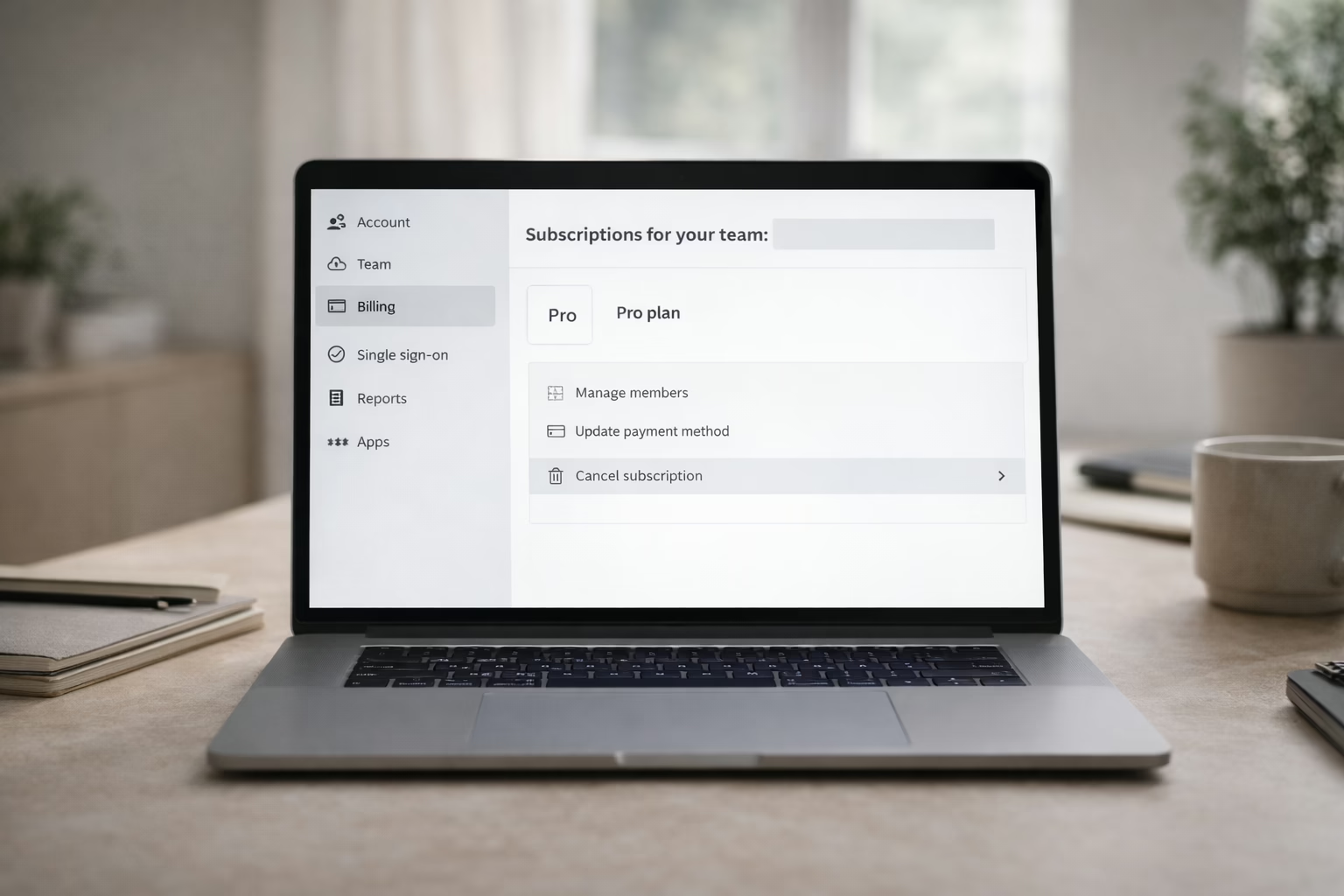
कैनवा सब्सक्रिप्शन रद्द करना आमतौर पर सरल होता है, लेकिन केवल तभी जब आप इसे सही जगह पर करें। यहीं पर ज्यादातर लोग मुश्किल में पड़ जाते हैं। कुछ लोग कैनवा की सेटिंग्स में इधर-उधर क्लिक करके मान लेते हैं कि काम हो गया, लेकिन बाद में फिर एक और चार्ज दिखाई देता है।.
कारण सरल है। Canva कुछ सब्सक्रिप्शन सीधे संभालता है, और अन्य Apple या Google द्वारा प्रबंधित होते हैं। अगर आप गलत जगह रद्द करते हैं, तो वास्तव में कुछ भी रुकता नहीं है। यह गाइड बताती है कि Canva रद्दीकरण वास्तव में कैसे काम करता है, रद्द करने से पहले क्या जांचनी चाहिए, और यह कैसे सुनिश्चित करना है कि बिलिंग ठीक उसी समय समाप्त हो जब आप उम्मीद करते हैं। कोई फालतू बात नहीं, कोई अपसेल भाषा नहीं, सिर्फ महत्वपूर्ण बातें।.
सबसे पहले, समझें कि आपके पास कैसा Canva सब्सक्रिप्शन है।
किसी भी रद्द करें बटन पर क्लिक करने से पहले, आपको यह जानना ज़रूरी है कि आपका Canva प्लान कैसे सेट किया गया था। Canva सब्सक्रिप्शन दो मुख्य श्रेणियों में आते हैं, और वे बहुत अलग तरह से काम करते हैं।.
यदि आपने कंप्यूटर या मोबाइल ब्राउज़र में वेब ब्राउज़र के माध्यम से सदस्यता ली है, और Canva सीधे आपके ईमेल पर चालान भेजता है, तो आपकी सदस्यता Canva द्वारा प्रबंधित है। इन्हें आपके Canva खाते में रद्द किया जाता है।.
यदि आपने iPhone, iPad या Android डिवाइस पर Canva मोबाइल ऐप के माध्यम से सदस्यता ली है, तो आपकी सदस्यता Apple या Google द्वारा प्रबंधित की जाती है। ऐसे में, Canva आपके लिए इसे रद्द नहीं कर सकता, भले ही सपोर्ट पुष्टि करे कि आपका खाता निष्क्रिय प्रतीत हो रहा है।.
इस प्रक्रिया में यह भेदभाव किसी भी अन्य चीज़ से अधिक महत्वपूर्ण है।.
त्वरित रूप से कैसे जांचें
Canva खोलें और अपनी खाता सेटिंग्स में जाएँ। बिलिंग या भुगतान पर नेविगेट करें। यदि आपको Canva द्वारा जारी किए गए चालान दिखते हैं, तो यह Canva द्वारा प्रबंधित है। यदि आपको बिलिंग नियंत्रण नहीं दिखते और इसके बजाय Apple या Google के बारे में कोई सूचना दिखती है, तो आपकी सदस्यता ऐप स्टोर में है।.
इस चरण को न छोड़ें। अधिकांश बिलिंग शिकायतें यहीं से शुरू होती हैं।.
कैनवा सब्सक्रिप्शन रद्द करने से वास्तव में क्या होता है
रद्द करने का आमतौर पर यह मतलब नहीं होता कि आपकी पहुँच तुरंत समाप्त हो जाती है। अधिकांश मामलों में, रद्दीकरण भविष्य के नवीनीकरण को रोकता है, लेकिन आपकी योजना वर्तमान बिलिंग अवधि के अंत तक सक्रिय रहती है।.
इसका मतलब है कि रद्द करने के बाद भी आप कुछ समय के लिए Pro या Teams की सुविधाओं का उपयोग कर सकते हैं। यह सामान्य है और रद्दीकरण विफल होने का संकेत नहीं है।.
रिफंड एक अलग मामला है। रद्दीकरण भविष्य के शुल्क को रोकता है। यह पहले से चुकाई गई राशि को स्वचालित रूप से वापस नहीं करता।.
इस बात को पहले से समझ लेने से बाद में जब आप प्रीमियम फीचर्स को सक्रिय देखें तो घबराहट नहीं होगी।.
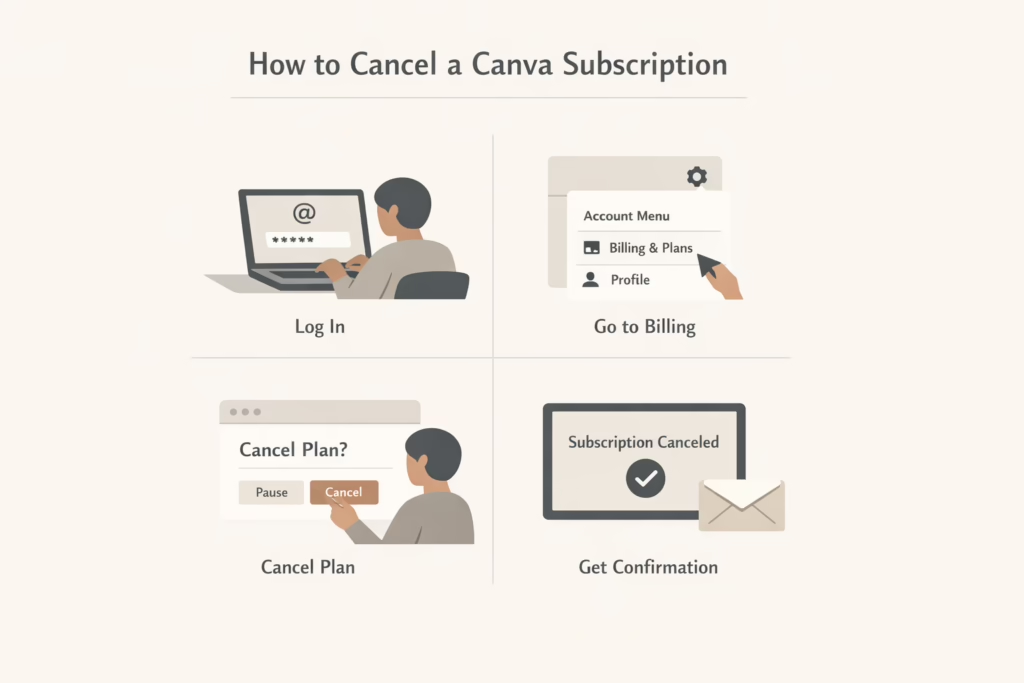
कैनवा वेबसाइट पर कैनवा सदस्यता कैसे रद्द करें
यदि आपकी सदस्यता Canva द्वारा प्रबंधित है, तो यह रद्दीकरण का सबसे विश्वसनीय तरीका है।.
चरण-दर-चरण प्रक्रिया
- सही Canva खाते में लॉग इन करें। कई लोगों के पास विभिन्न ईमेल पतों से जुड़े एक से अधिक खाते होते हैं, खासकर यदि वे Canva का उपयोग काम और व्यक्तिगत परियोजनाओं के लिए करते हैं।.
- अपना खाता मेनू खोलें और सेटिंग्स पर जाएँ। वहाँ से भुगतान और योजनाएँ पर जाएँ, फिर बिलिंग पर जाएँ।.
- अपनी सक्रिय योजना खोजें और 'योजना रद्द करें' चुनें। Canva आपसे रद्द करने का कारण पूछ सकता है या योजना को निलंबित करने या बदलने जैसे विकल्प दिखा सकता है। ये स्क्रीन वैकल्पिक हैं और जब तक आप अंतिम पुष्टि चरण में नहीं पहुँचते, तब तक ये कुछ भी रद्द नहीं करतीं।.
- रद्दीकरण पूरा करें और पुष्टि का इंतज़ार करें। आपको स्क्रीन पर एक संदेश दिखाई देगा और आमतौर पर एक पुष्टि ईमेल प्राप्त होगा।.
- यदि आपको पुष्टि नहीं दिखती है, तो मान लें कि रद्दीकरण पूरा नहीं हुआ है और फिर से जांच करें।.
मोबाइल डिवाइस पर कैनवा सदस्यता रद्द करना
मोबाइल रद्दीकरण पूरी तरह से इस बात पर निर्भर करता है कि आपने कैसे सदस्यता ली है।.
यदि आपने Android पर Canva ऐप के माध्यम से सब्सक्राइब किया है
- Google Play Store खोलें और सुनिश्चित करें कि आप उस Google खाते में साइन इन हैं जिसका उपयोग सदस्यता के लिए किया गया था।.
- भुगतान और सदस्यताएँ पर जाएँ, फिर सदस्यताएँ।.
- सूची में Canva खोजें और सदस्यता रद्द करें चुनें।.
- Google द्वारा रद्दीकरण की पुष्टि होने तक पुष्टि के चरणों का पालन करें।.
- Canva ऐप को अनइंस्टॉल करने से कुछ नहीं होता। सब्सक्रिप्शन आपके फोन पर नहीं, बल्कि Google Play पर रहती है।.
यदि आपने iPhone या iPad पर Canva ऐप के माध्यम से सब्सक्राइब किया है
- अपने डिवाइस की सेटिंग्स खोलें।.
- शीर्ष पर अपने नाम पर टैप करें, फिर सदस्यताएँ पर जाएँ।.
- सूची में Canva खोजें और सदस्यता रद्द करें पर टैप करें।.
- जब संकेत दिया जाए तो पुष्टि करें।.
- एंड्रॉइड की तरह, ऐप को हटाने से सदस्यता रद्द नहीं होती।.
अगर आप चाहें, तो मैं अन्य अनुभागों को भी उसी साफ-सुथरे, आसानी से पढ़े जा सकने वाले प्रारूप में बदलना जारी रख सकता हूँ।.
कैनवा टीम्स और बिजनेस प्लान्स पर विशेष ध्यान देने की आवश्यकता है।
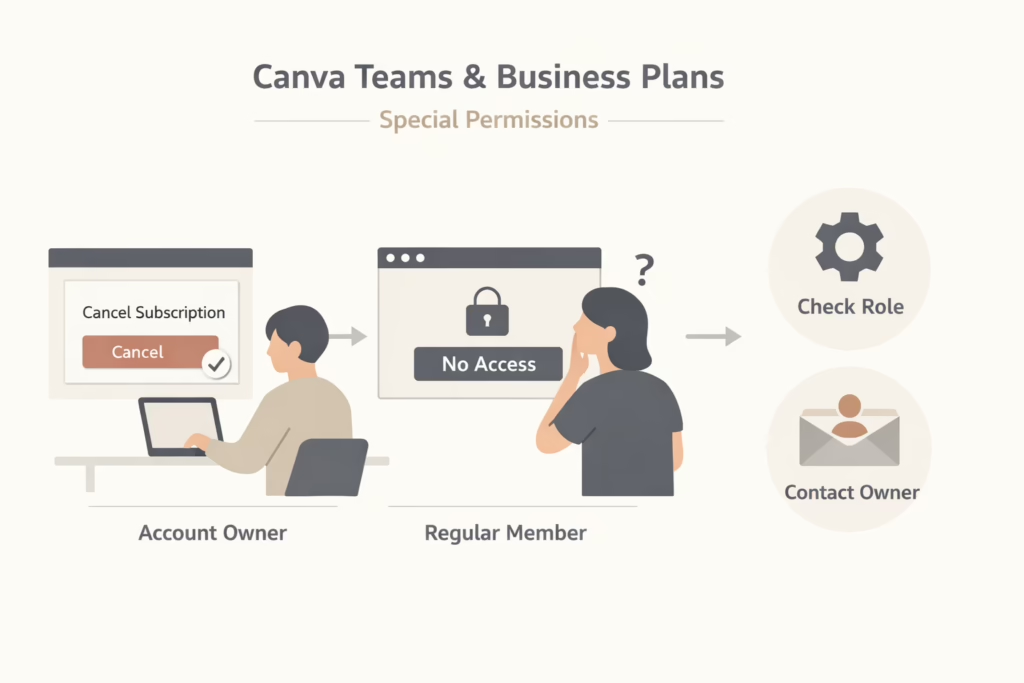
यदि आप Canva टीम्स या बिजनेस खाते का हिस्सा हैं, तो आपकी भूमिका मायने रखती है।.
केवल खाताधारक या प्रशासक ही सदस्यता रद्द या निलंबित कर सकते हैं। नियमित सदस्य रद्दीकरण विकल्प नहीं देख पाते, भले ही उनसे अप्रत्यक्ष रूप से उनके नियोक्ता के माध्यम से शुल्क लिया जा रहा हो।.
यदि आपको बिलिंग नियंत्रण दिखाई नहीं दे रहे हैं और आपको लगता है कि दिखने चाहिए, तो टीम सेटिंग्स में अपनी भूमिका जांचें। यदि आवश्यक हो, तो रद्दीकरण के लिए टीम के मालिक से संपर्क करें।.
सदस्य खाते से रद्द करने का प्रयास काम नहीं करेगा और अक्सर लोगों को यह सोचने पर मजबूर कर देता है कि Canva उन्हें ब्लॉक कर रहा है, जबकि यह केवल अनुमतियों की समस्या है।.
रद्द करने के बजाय कैनवा सदस्यता को स्थगित करना
कैनवा कभी-कभी आपके प्लान और बिलिंग विधि के आधार पर एक पॉज़ विकल्प प्रदान करता है।.
पॉज़िंग एक निर्धारित अवधि के लिए बिलिंग को रोक देती है, जबकि आपका खाता और सेटिंग्स बरकरार रहती हैं। यह तब उपयोगी हो सकता है जब आप जल्द ही लौटने की उम्मीद करते हैं और बाद में ब्रांड किट या टीम सेटिंग्स को फिर से कॉन्फ़िगर नहीं करना चाहते।.
अस्थायी रूप से रोकना रद्द करने के समान नहीं है। जब रोक अवधि समाप्त हो जाती है, तो बिलिंग स्वचालित रूप से फिर से शुरू हो जाती है, जब तक आप कोई अतिरिक्त कार्रवाई नहीं करते।.
उन्हें स्वीकार करने से पहले हमेशा पॉज़ शर्तों को ध्यान से पढ़ें।.
रद्द करने के बाद आपके डिज़ाइनों का क्या होता है
कैनवा सदस्यता रद्द करने से आपका खाता या आपका काम मिटाया नहीं जाता।.
आपके डिज़ाइन सहेजे रहते हैं। आपका ब्रांड किट संग्रहीत रहता है, हालांकि कुछ उन्नत सुविधाएँ निष्क्रिय हो जाती हैं। यदि आप अपनी भुगतान अवधि समाप्त होने के बाद प्रो एलिमेंट्स वाले डिज़ाइन खोलते और संपादित करते हैं, तो उन एलिमेंट्स पर वॉटरमार्क दिख सकते हैं या उन्हें बदलने की आवश्यकता हो सकती है।.
यदि आप बाद में फिर से अपग्रेड करते हैं, तो सब कुछ पहले की तरह उपलब्ध हो जाता है।.
यह प्रक्रिया के उन कुछ हिस्सों में से एक है जो वास्तव में उपयोगकर्ता-अनुकूल है।.
रद्द करने के बाद भी लोगों से शुल्क क्यों वसूला जाता है
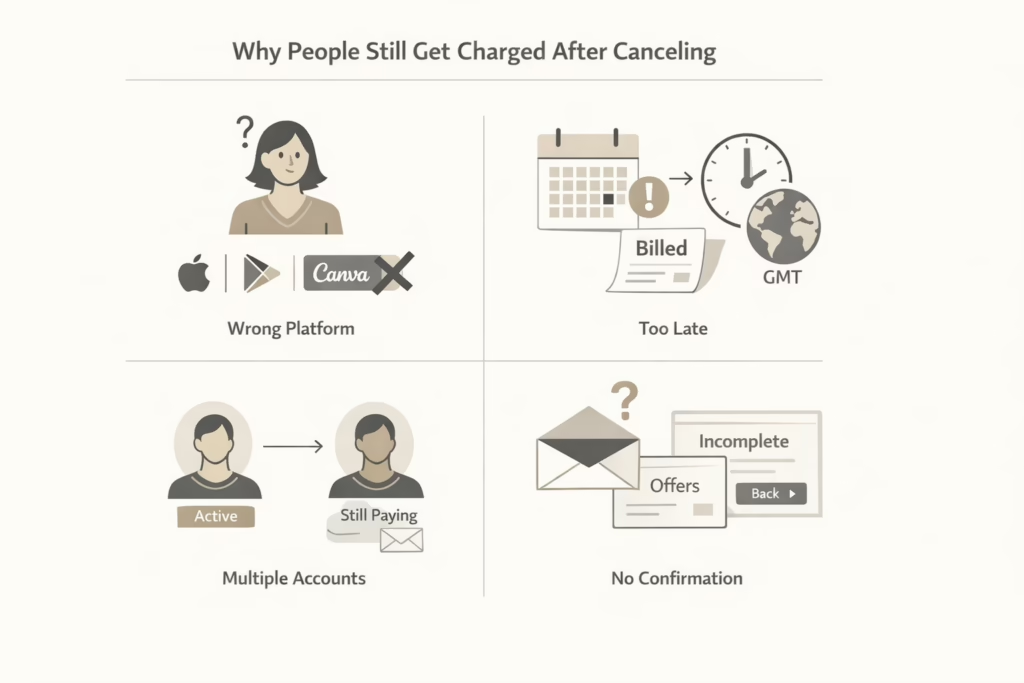
अधिकांश बिलिंग समस्याएँ पूर्वानुमेय पैटर्न का अनुसरण करती हैं। इन्हें समझना इन्हें टालना आसान बना देता है।.
1. गलत जगह रद्द करना
जब Apple या Google बिलिंग नियंत्रित कर रहे हों, तब Canva में रद्द करने से कोई असर नहीं होता। सदस्यता बार-बार नवीनीकृत होती रहती है क्योंकि Canva बिलिंग प्रदाता नहीं है।.
2. बिलिंग कटऑफ़ से चूकना
यदि आप नवीनीकरण की तारीख के बहुत करीब, विशेषकर उसी दिन, रद्द करते हैं, तो सिस्टम संभवतः अगला शुल्क पहले ही संसाधित कर चुका होगा। यहां समय क्षेत्र मायने रखते हैं। Canva GMT पर काम करता है, स्थानीय समय पर नहीं।.
3. कई कैनवा खाते
कई उपयोगकर्ता गलती से एक से अधिक खाते बना लेते हैं। वे एक खाते को रद्द कर देते हैं और दूसरे का भुगतान जारी रखते हैं। यह विशेष रूप से तब आम होता है जब वे अलग-अलग ईमेल का उपयोग करते हैं या एक बार Google से साइन इन करते हैं और दूसरी बार ईमेल से।.
४. कोई पुष्टि नहीं
यदि आपको कोई पुष्टिकरण संदेश या ईमेल नहीं दिखता है, तो मान लें कि रद्दीकरण पूरा नहीं हुआ है। छूट या विकल्प प्रदान करने वाली स्क्रीन पुष्टिकरण नहीं होती हैं।.
कैसे पुष्टि करें कि रद्दीकरण वास्तव में सफल हुआ
- रद्द करने के बाद अपने Canva बिलिंग पेज पर वापस जाएँ। आपको एक संदेश दिखाई देगा जिसमें बताया गया है कि योजना एक विशिष्ट तारीख को समाप्त हो जाएगी।.
- रद्दीकरण की पुष्टि के लिए अपना ईमेल देखें और संदर्भ के लिए इसे सहेज कर रखें।.
- यदि आपने Apple या Google के माध्यम से सदस्यता ली है, तो वहाँ अपनी सदस्यता सूची खोलें और पुष्टि करें कि स्थिति रद्द दिखा रही है या समाप्त होने वाली है।.
- यदि इनमें से कोई भी जाँच विफल हो जाती है, तो तुरंत कार्रवाई करें। अगले शुल्क के बाद तक प्रतीक्षा करने से समाधान करना और भी कठिन हो जाता है।.
रद्दीकरण के बाद अप्रत्याशित शुल्कों से निपटना
यदि रद्द करने के बाद भी आपसे शुल्क लिया जा रहा है, तो व्यवस्थित रहें।.
सबसे पहले, अपने बैंक या कार्ड स्टेटमेंट से चार्ज की तारीख और इनवॉइस नंबर की पुष्टि करें। फिर पहचान करें कि भुगतान किस प्लेटफ़ॉर्म ने संसाधित किया है।.
यदि यह सीधे Canva से आया है, तो अपने खाते में लॉग इन करें और बिलिंग इतिहास की समीक्षा करें। यदि आप उस चार्ज से जुड़े खाते को पहचानते हैं, तो वहीं रद्द कर दें।.
यदि यह शुल्क Apple या Google की ओर से आया है, तो उनके समर्थन से संपर्क करें। Canva आपकी ओर से ऐप स्टोर सदस्यताएँ रद्द या धनवापसी नहीं कर सकता।.
यहाँ दस्तावेज़ीकरण महत्वपूर्ण है। स्क्रीनशॉट, चालान और पुष्टिकरण ईमेल प्रक्रिया को तेज़ करते हैं।.
रिफंड और यथार्थवादी अपेक्षाएँ
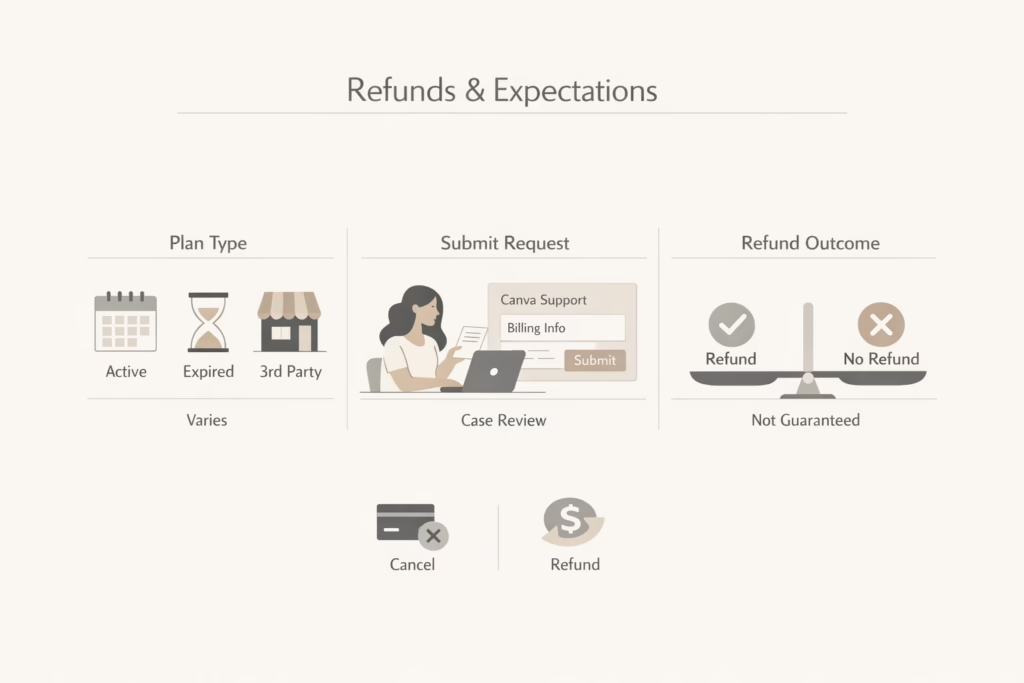
Canva की सदस्यताएँ आम तौर पर गैर-वापसी योग्य होती हैं, खासकर जब बिलिंग अवधि शुरू हो चुकी हो। हालांकि, Canva रिफंड अनुरोधों की प्रत्येक मामले के आधार पर समीक्षा करता है।.
यदि आपको लगता है कि आपसे गलत चार्ज लिया गया है, तो पूर्ण बिलिंग विवरण के साथ Canva सहायता के माध्यम से अनुरोध भेजें।.
Apple और Google सब्सक्रिप्शन के लिए रिफंड अनुरोध उन प्लेटफ़ॉर्म के माध्यम से ही किए जाने चाहिए। उनके अनुमोदन मानदंड भिन्न-भिन्न हैं और Canva द्वारा नियंत्रित नहीं होते।.
रद्दीकरण का मतलब रिफंड नहीं होता। इन्हें अलग-अलग प्रक्रियाओं के रूप में मानें।.
विशेष मामले और क्षेत्रीय विचित्रताएँ
कुछ क्षेत्रों में कुछ विशिष्ट व्यवहार हैं जिन्हें ध्यान देने योग्य है।.
उदाहरण के लिए, कुछ देशों में निःशुल्क परीक्षण स्वचालित रूप से समाप्त हो सकते हैं, बिना किसी दिखाई देने वाले रद्द करने के बटन के। ऐसे मामलों में, परीक्षण अवधि के बाद खाता बिना किसी शुल्क के मुफ्त योजना पर वापस चला जाता है।.
बिलिंग टाइम ज़ोन के कारण, आप जहाँ रहते हैं, उसके आधार पर शुल्क अपेक्षा से पहले दिखाई दे सकते हैं। ट्रायल समाप्त होने से एक दिन पहले कोई शुल्क दिखाई देना अक्सर समय-संबंधी समस्या होती है, त्रुटि नहीं।.
यह जानने से अनावश्यक विवादों से बचा जा सकता है।.
सहायता से संपर्क करना कब समझदारी है
समर्थन आपका अंतिम कदम होना चाहिए, पहला नहीं।.
यदि आप बिलिंग खाते की पहचान नहीं कर पा रहे हैं, पुष्टि किए गए रद्दीकरण के बाद भी शुल्क जारी हैं, या बिलिंग पृष्ठ सही ढंग से लोड नहीं हो रहे हैं, तो Canva सहायता से संपर्क करें।.
स्पष्ट विवरण शामिल करें। क्या गलत हुआ, आपने कब रद्द किया, और चालान या रसीदों की प्रतियाँ।.
यदि आपकी सदस्यता Apple या Google के माध्यम से खरीदी गई थी, तो रिफंड या बिलिंग विवादों के लिए सीधे उन प्लेटफ़ॉर्म से संपर्क करें।.
समापन
Canva की सदस्यता रद्द करना मुश्किल नहीं है, लेकिन इसे गलत तरीके से करना आसान है। अधिकांश समस्याएँ अनुमानों से होती हैं, छिपे हुए नियमों से नहीं।.
जानें कि आपको कौन बिल भेज रहा है। सही जगह पर रद्द करें। सब कुछ पुष्टि करें। सबूत सुरक्षित रखें।.
यदि आप उन चार चीज़ों का पालन करते हैं, तो Canva रद्दीकरण पूर्वानुमेय और सुव्यवस्थित होता है। इन्हें छोड़ दें, और आप उस सदस्यता के लिए भुगतान करने का जोखिम उठाते हैं जिसे आप समाप्त समझ चुके थे।.
यही अंतर एक सहज रद्दीकरण को हफ्तों की अनावश्यक आदान-प्रदान से अलग करता है।.
अक्सर पूछे जाने वाले प्रश्न
क्या मैं अपनी Canva सदस्यता किसी भी समय रद्द कर सकता हूँ?
हाँ। आप किसी भी समय अपनी Canva सदस्यता रद्द कर सकते हैं। रद्द करने से भविष्य में नवीनीकरण बंद हो जाता है, लेकिन आप आमतौर पर अपनी वर्तमान बिलिंग अवधि के अंत तक सशुल्क सुविधाओं का उपयोग जारी रख सकते हैं।.
क्या रद्द करने के बाद मैं अपने डिज़ाइन खो दूँगा?
नहीं। आपकी सदस्यता रद्द करने से आपका खाता या आपके डिज़ाइन नहीं मिटते। सब कुछ सुरक्षित रहता है। यदि आप अपने भुगतान अवधि समाप्त होने के बाद प्रो एलिमेंट्स वाले डिज़ाइनों में संपादन करते हैं, तो उन एलिमेंट्स को बदलने या उन पर वॉटरमार्क दिखने की आवश्यकता हो सकती है।.
रद्द करने के बाद भी मुझे प्रो सुविधाएँ क्यों दिख रही हैं?
यह सामान्य है। रद्दीकरण आमतौर पर स्वचालित नवीनीकरण को बंद कर देता है, तुरंत पहुँच को नहीं। आप Pro या Teams सुविधाओं का उपयोग तब तक कर सकते हैं जब तक आपने पहले से भुगतान की गई बिलिंग अवधि समाप्त नहीं हो जाती।.
क्या Canva ऐप को हटाने से मेरी सदस्यता रद्द हो जाती है?
नहीं। ऐप हटाने से कुछ भी रद्द नहीं होता। सदस्यताएँ रद्द करने के लिए आपको Canva, Apple या Google के माध्यम से रद्द करना होगा, यह इस बात पर निर्भर करता है कि आपने मूल रूप से कैसे साइन अप किया था।.
मैंने रद्द कर दिया है, फिर भी मुझसे शुल्क क्यों वसूला जा रहा है?
यह आमतौर पर तब होता है जब सदस्यता गलत जगह रद्द की गई हो, नवीनीकरण के समय के बहुत करीब रद्द की गई हो, या किसी अन्य Canva खाते से जुड़ी हो। हमेशा जांचें कि बिलिंग कहाँ से आ रही है और उसी सिस्टम में रद्दीकरण की पुष्टि करें।.