
शायद आपने मुफ्त ट्रायल के लिए साइन अप किया था और रद्द करना भूल गए। या शायद आपने वही देखना खत्म कर लिया जिसके लिए आप आए थे। किसी भी हाल में, Paramount Plus को रद्द करने का तरीका समझना कोई पहेली नहीं होना चाहिए।.
जटिल हिस्सा? यह इस बात पर निर्भर करता है कि आपने कैसे सब्सक्राइब किया है – ऐप, Apple, Roku, या अपने ब्राउज़र के माध्यम से। इस गाइड में, हम प्रत्येक तरीके को सरल शब्दों में समझाएंगे, ताकि आप बिना पांच सहायता पृष्ठों को खंगालने के झंझट के आत्मविश्वास के साथ रद्द कर सकें।.
आप क्यों रद्द करना चाह सकते हैं
सब्सक्रिप्शन रद्द करने में कोई शर्म की बात नहीं है। कभी-कभी आपने किसी एक शो के लिए साइन अप किया और उसे पूरा कर लिया। कभी-कभी जीवन इतना व्यस्त हो जाता है कि स्ट्रीमिंग अब आपके ध्यान में नहीं रहती। हो सकता है आप बहुत सारी सेवाओं को एक साथ चला रहे हों और कुछ को छोड़ना ही पड़े। या फिर आप फिलहाल खर्च कम कर रहे हों।.
कारण जो भी हो, Paramount Plus आपको सदस्यता रद्द करने के लिए कोई जटिल प्रक्रिया नहीं कराता। आपको बस सही जगह पर रद्द करना होता है, यह इस बात पर निर्भर करता है कि आपने शुरुआत में कैसे साइन अप किया था।.
सबसे पहले: जानें कि आपने कहाँ सदस्यता ली है।
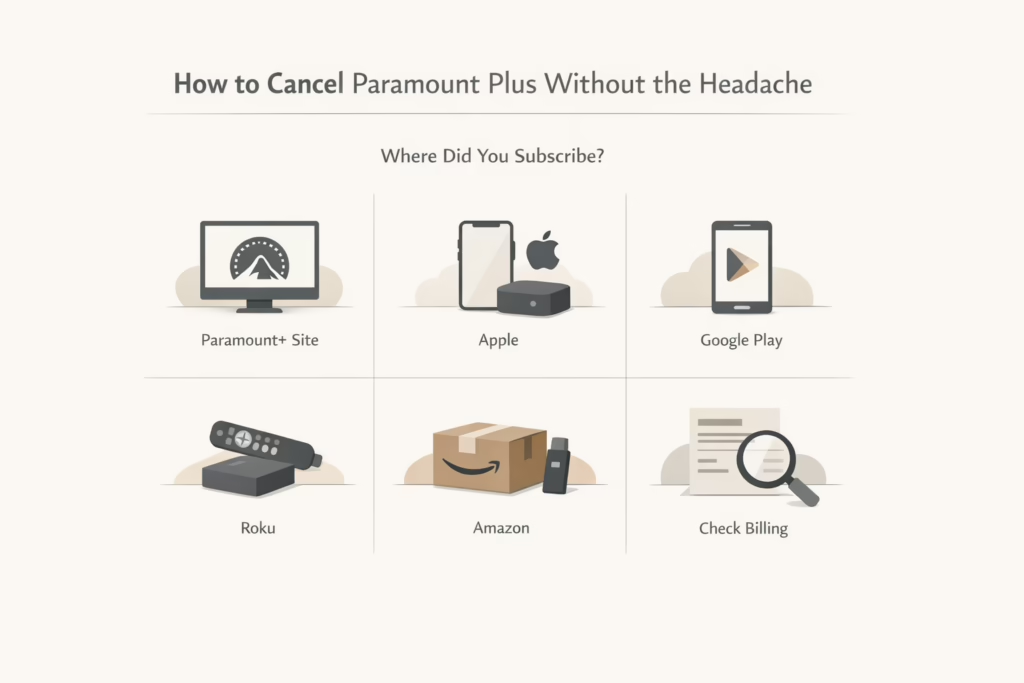
कदमों में जाने से पहले, यह पता लगाना मददगार होगा कि आपने Paramount Plus को कहाँ सब्सक्राइब किया है। क्या आपने Paramount+ वेबसाइट पर साइन अप किया था? अपने iPhone के माध्यम से? शायद यह Roku या Amazon बंडल का हिस्सा था? रद्दीकरण की विधि पूरी तरह से इस पर निर्भर करती है।.
यहाँ वे सबसे आम स्थान हैं जहाँ लोग साइन अप करते हैं:
- सीधे Paramount+ वेबसाइट पर
- एप्पल (आईफोन, आईपैड, एप्पल टीवी)
- गूगल प्ले (एंड्रॉइड फोन या एंड्रॉइड टीवी)
- रoku
- अमेज़न (फायर टीवी या ऐपस्टोर)
- ऑप्टस सबहब (ऑस्ट्रेलिया में उपयोगकर्ताओं के लिए)
यदि आप सुनिश्चित नहीं हैं, तो अपने बिलिंग स्टेटमेंट की एक त्वरित जाँच आपको सही दिशा दिखाएगी।.
वेबसाइट के माध्यम से Paramount Plus रद्द करें
यदि आपने आधिकारिक साइट पर साइन अप किया है, तो रद्दीकरण शायद सबसे आसान होगा।.
- paramountplus.com पर जाएँ
- अपने प्रोफ़ाइल आइकन पर क्लिक करें और 'खाता' पर जाएँ।
- सदस्यता रद्द करें बटन ढूंढें और निर्देशों का पालन करें।
महत्वपूर्ण नोट्स: आपकी बिलिंग अवधि समाप्त होने तक आपकी पहुँच बनी रहेगी। यदि आप मुफ्त ट्रायल रद्द करते हैं, तो आपकी पहुँच ट्रायल की निर्धारित समाप्ति तिथि तक जारी रह सकती है – लेकिन यह इस बात पर निर्भर करता है कि आपने कहाँ साइन अप किया था। कुछ प्लेटफ़ॉर्म रद्द करते ही ट्रायल तुरंत समाप्त कर सकते हैं। आंशिक बिलिंग चक्रों के लिए कोई रिफंड नहीं है।.
iPhone या iPad पर रद्द करना
यदि आपने Apple के माध्यम से सदस्यता ली है, तो आपको इसे अपने iOS सेटिंग्स में रद्द करना होगा। केवल ऐप को हटाने से कुछ नहीं होगा।.
- अपने iPhone या iPad पर सेटिंग्स खोलें।
- शीर्ष पर अपने नाम पर टैप करें
- सब्सक्रिप्शन पर जाएँ
- Paramount+ ढूंढें और उस पर टैप करें।
- सदस्यता रद्द करें पर टैप करें और पुष्टि करें
यदि आपको रद्द करने का विकल्प नहीं दिख रहा है, तो आपकी सदस्यता पहले से ही निष्क्रिय हो सकती है।.
Apple TV पर रद्द करें
यह केवल तभी लागू होता है जब आपने Apple TV (4वीं पीढ़ी या बाद की) के माध्यम से साइन अप किया हो:
- अपने Apple TV पर सेटिंग्स खोलें
- उपयोगकर्ता और खाते पर जाएँ, फिर अपना खाता चुनें।
- चुनिंदा सदस्यताएँ
- Paramount+ चुनें, फिर सदस्यता रद्द करें पर क्लिक करें।
छूट जाना आसान है, लेकिन हाँ, यह सीधे आपके Apple TV डिवाइस से ही किया जाना चाहिए।.
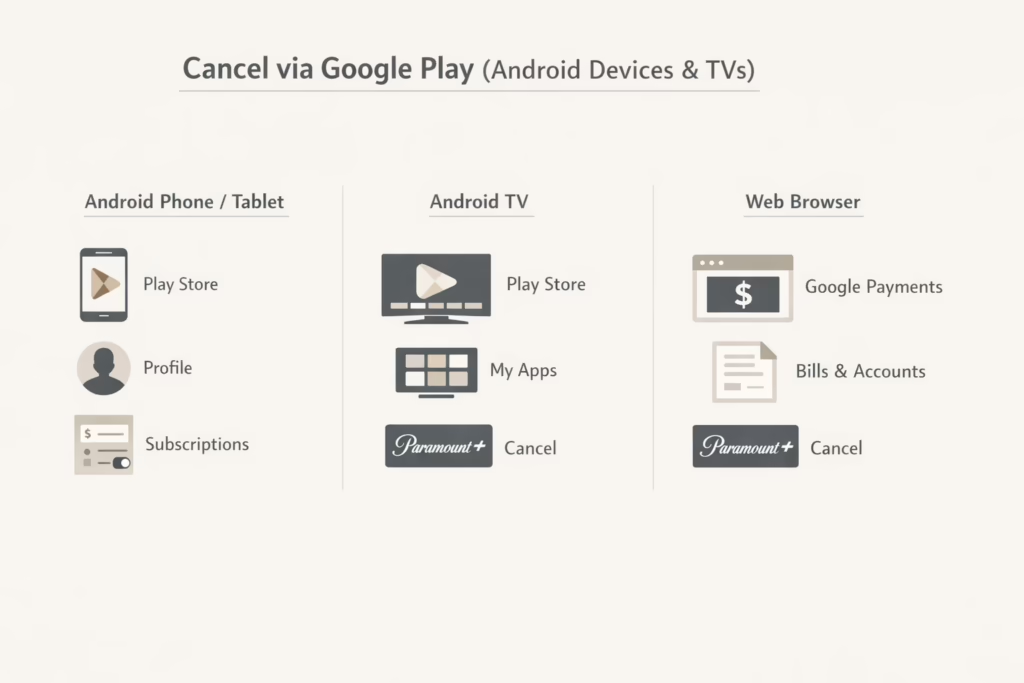
Google Play के माध्यम से रद्द करें (Android डिवाइस और टीवी)
यदि आपने Google Play का उपयोग किया है, तो डिवाइस के आधार पर रद्द करने के कुछ तरीके हैं।.
एंड्रॉइड फोन या टैबलेट पर:
- गूगल प्ले स्टोर खोलें
- अपनी प्रोफ़ाइल आइकन पर टैप करें
- भुगतान और सदस्यताएँ चुनें, फिर सदस्यताएँ
- Paramount+ पर टैप करें
- सदस्यता रद्द करें पर टैप करें और निर्देशों का पालन करें।
एंड्रॉइड टीवी पर:
- प्ले स्टोर ऐप खोलें
- मेरी ऐप्स > सदस्यताएँ पर जाएँ
- Paramount+ चुनें, फिर रद्द करें पर क्लिक करें।
वेब ब्राउज़र से:
- payments.google.com पर जाएँ
- साइन इन करें और बिल और खाते चुनें।
- पैरामाउंट+ ढूंढें, फिर वहीं से रद्द करें।
रोकू पर पैरामाउंट प्लस रद्द करें
इसे करने के दो तरीके हैं – आपके Roku डिवाइस के माध्यम से या ऑनलाइन।.
रoku डिवाइस से:
- अपनी होम स्क्रीन पर Paramount+ चैनल को हाइलाइट करें (उस पर क्लिक न करें)
- रिमोट पर * बटन दबाएँ
- सदस्यता प्रबंधित करें चुनें
- सदस्यता रद्द करें चुनें
रoku वेबसाइट से:
- my.roku.com पर जाएँ और साइन इन करें।
- अपनी सदस्यताएँ प्रबंधित करें पर क्लिक करें
- Paramount+ ढूंढें और अनसब्सक्राइब पर क्लिक करें।
किसी भी स्थिति में, आपको बिलिंग अवधि के अंत तक पहुंच बनी रहेगी।.
Amazon के माध्यम से रद्द करें (Fire TV या Appstore)
यदि आपने अपने Amazon खाते का उपयोग करके सदस्यता ली है:
- amazon.com/appstoresubscriptions पर जाएँ
- अपने अमेज़न क्रेडेंशियल्स से साइन इन करें
- सूची में Paramount+ का पता लगाएँ
- कार्रवाई पर क्लिक करें, फिर स्वचालित नवीनीकरण बंद करें
- जब कहा जाए तो पुष्टि करें
बस याद रखें: अपने Fire TV से ऐप हटाने से सदस्यता रद्द नहीं होती।.
ऑप्टस सबहब (केवल ऑस्ट्रेलिया)
यदि आप Optus SubHub का उपयोग कर रहे हैं:
- subhub.optus.com.au पर जाएँ और लॉग इन करें।
- वहाँ से अपनी सदस्यताएँ प्रबंधित करें

रद्द करने के बाद क्या होता है?
रद्द करें बटन दबाने के बाद आप आम तौर पर निम्नलिखित की उम्मीद कर सकते हैं:
आपके पास कुछ समय के लिए अभी भी पहुँच है
रद्द करने पर आपकी सेवा तुरंत बंद नहीं हो जाती। एक बार जब आप रद्द बटन दबाते हैं, तो आपका खाता आपकी वर्तमान बिलिंग अवधि के अंत तक सक्रिय रहता है। इसलिए यदि आपका अगला शुल्क दो सप्ताह बाद है, तो आप तब तक स्ट्रीमिंग जारी रख सकते हैं। यह कोई शटडाउन नहीं है – बल्कि आपकी पहुँच धीरे-धीरे समाप्त होने देने जैसा है।.
अनुपयोगी समय के लिए कोई वापसी नहीं
Paramount Plus आंशिक रिफंड नहीं देता। यदि आप अपने बिलिंग चक्र के बीच में रद्द करते हैं, तो आपको उन दिनों के लिए कोई राशि वापस नहीं मिलेगी जिनका आपने उपयोग नहीं किया। आप उस दौरान अभी भी देख सकते हैं, लेकिन एक बार बिलिंग अवधि शुरू हो जाने पर आपका भुगतान अंतिम माना जाता है।.
नि:शुल्क परीक्षण समाप्त हो गए
यदि आप मुफ्त ट्रायल पर हैं और उसे रद्द करते हैं, तो आपकी पहुँच तुरंत समाप्त नहीं होगी। ट्रायल अपनी निर्धारित समाप्ति तिथि तक जारी रहेगा। लेकिन एक बार ट्रायल समाप्त हो जाने पर आपसे कोई शुल्क नहीं लिया जाएगा, और आपकी पहुँच तब तक बंद रहेगी जब तक आप फिर से सदस्यता नहीं लेते।.
प्रोमो अवधि आपकी पहुँच नहीं बढ़ाती
कुछ प्रोमो आपको कुछ महीनों की मुफ्त सदस्यता या छूट पर सदस्यता देते हैं। लेकिन यदि आप उस अवधि के दौरान रद्द करते हैं, तो सदस्यता आपके वर्तमान बिलिंग चक्र के अंत में समाप्त हो जाती है – न कि उस समय जब पूरा प्रोमो मूल रूप से समाप्त होना था। प्लेटफ़ॉर्म के आधार पर, कई महीनों के प्रोमो के दौरान रद्द करने पर आपकी पहुँच वर्तमान बिलिंग चक्र के अंत में ही समाप्त हो सकती है, बजाय इसके कि आपको पूरा प्रोमो इस्तेमाल करने दिया जाए।.
सामान्य समस्याएँ और सुझाव
रद्द करना हमेशा सुचारू रूप से नहीं हो पाता। यहाँ कुछ ऐसी बातें हैं जो लोगों को अटका देती हैं:
- आप भूल गए कि आपने कैसे साइन अप किया था: सुरागों के लिए अपने बैंक स्टेटमेंट या ईमेल की जाँच करके शुरू करें।.
- रद्द करें बटन नहीं दिख रहा है: इसका मतलब यह हो सकता है कि यह पहले से ही रद्द हो चुका है या आप गलत खाते में हैं।.
- ऐप को अनइंस्टॉल करने से कुछ भी रद्द नहीं होता: यह सभी पर लागू होता है।.
- रद्द करने के बाद आप शुल्क देख रहे हैं: यह दोबारा जांच लें कि आपने गलती से कई प्लेटफ़ॉर्मों पर साइन अप नहीं कर लिया हो।.
अंतिम विचार
पैरामाउंट प्लस को रद्द करना तब मुश्किल नहीं होता जब आपको पता हो कि कहाँ देखना है, लेकिन अगर आपको याद नहीं है कि आपने कहाँ शुरुआत की थी तो वहाँ तक पहुँचना भ्रमित कर सकता है। जिस प्लेटफ़ॉर्म का आपने साइन अप करने के लिए उपयोग किया था, वही प्रक्रिया को नियंत्रित करता है, और ज़्यादातर समय, इसका मतलब है कि आपको सीधे पैरामाउंट से नहीं, बल्कि Apple, Google, Roku, या Amazon की सदस्यता प्रणालियों से निपटना होगा।.
इसे पाँच मिनट दें, अपनी सेटिंग्स जांचें, और आप बिना किसी झंझट के सदस्यता से मुक्त हो जाएंगे। या, अगर बाद में आपका मन बदल जाए, तो फिर से सदस्यता लेना उतना ही आसान है।.
इसे ज़्यादा सोचने की ज़रूरत नहीं है। बस एक-एक कदम करके आगे बढ़ो।.
अक्सर पूछे जाने वाले प्रश्न
1. क्या मैं पैरामाउंट प्लस कभी भी रद्द कर सकता हूँ, या मैं एक साल के लिए बंधा हुआ हूँ?
आप कभी भी रद्द कर सकते हैं। कोई दीर्घकालिक अनुबंध या अजीब दंड नहीं है। यदि आप मासिक भुगतान कर रहे हैं, तो सदस्यता आपके बिलिंग चक्र के अंत तक चलेगी और फिर रुक जाएगी। वार्षिक योजनाएँ भी इसी तरह काम करती हैं, लेकिन यदि आप बीच में रद्द करते हैं तो कोई रिफंड नहीं मिलेगा।.
2. रद्द करने के बाद मेरे खाते का क्या होगा?
आपकी प्रोफ़ाइल और वॉच इतिहास तब तक बने रहते हैं, अगर आप बाद में वापस आने का निर्णय लेते हैं। आपने जिन चीज़ों के लिए भुगतान किया है, उन तक बिलिंग अवधि समाप्त होने तक आपकी पहुंच बनी रहेगी, उसके बाद खाता निष्क्रिय हो जाएगा।.
3. मैंने Paramount+ ऐप डिलीट कर दिया। क्या इसे रद्द करना माना जाता है?
नहीं, ऐप हटाने से कुछ भी रद्द नहीं होता। ऐप को सिर्फ एक दरवाज़े की तरह समझें। आपको अभी भी उस खाते में ऑटो-रिन्यूअल बंद करना होगा जिससे आपने सब्सक्राइब किया था, जैसे Apple, Google, Roku या Amazon।.
4. मुझे याद नहीं है कि मैंने कैसे साइन अप किया था। मैं यह कैसे पता लगाऊँ?
मूल चार्ज के लिए अपने बैंक या ईमेल की जाँच करें। अगर उसमें Apple, Google, या Amazon लिखा है, तो आपका जवाब मिल गया है। अभी भी अटके हैं? Paramount+ वेबसाइट पर लॉग इन करके देखें कि क्या वहाँ आप बिलिंग मैनेज कर सकते हैं। अगर नहीं, तो आमतौर पर यह बता दिया जाता है कि इसे कौन संभालता है।.
5. क्या चार्ज होने के तुरंत बाद रद्द करने पर मुझे रिफंड मिलेगा?
एक बार बिलिंग चक्र शुरू हो जाने के बाद Paramount Plus आंशिक रिफंड नहीं देता है। हालांकि, अवधि समाप्त होने तक आपकी पहुँच बनी रहेगी। यदि आपको लगता है कि बिलिंग में कोई गलती हुई है, तो सीधे सपोर्ट से संपर्क करना उचित होगा।.
6. क्या मैं रद्द करने के बजाय अपनी सदस्यता को निलंबित कर सकता हूँ?
दुर्भाग्यवश, कोई आधिकारिक “पॉज़” बटन नहीं है। आपको रद्द करना होगा और जब आप तैयार हों तब वापस आना होगा। जब आप फिर से सदस्यता लेंगे, तो आपकी प्राथमिकताएँ और खाता जानकारी वहीं रहेगी।.
7. अगर मैंने किसी प्रमोशन के दौरान साइन अप किया था तो क्या होगा? क्या इसे अभी रद्द करने पर मेरे बचे हुए मुफ्त महीने चले जाएँगे?
हाँ, यदि आपका प्रोमो एक महीने से अधिक चलता है और आप समय से पहले रद्द कर देते हैं, तो आपकी पहुँच वर्तमान बिलिंग अवधि के अंत में समाप्त हो जाएगी – पूरे प्रोमो की अवधि के अंत में नहीं। इसलिए यदि आप पूरे तीन महीने के ऑफर का लाभ उठाने की योजना बना रहे हैं, तो अंत के करीब होने तक प्रतीक्षा करें।.