
क्या आप अपनी Peacock सदस्यता रद्द करना चाहते हैं लेकिन यह नहीं जानते कि कहाँ से शुरू करें? चाहे आप पैसे बचाना चाहते हों या बस अब इस सेवा की आवश्यकता नहीं है, हम आपकी मदद करेंगे। इस गाइड में, हम आपको अपने Peacock प्रीमियम या प्रीमियम प्लस प्लान को रद्द करने के चरण बताएँगे, चाहे आप अपने फोन, डेस्कटॉप, या किसी तीसरे पक्ष की सेवा के माध्यम से हों। आइए, इसे जल्दी और बिना किसी परेशानी के पूरा करें।.
अपनी Peacock सदस्यता रद्द करने से पहले आपको जो जानना ज़रूरी है
रद्दीकरण की प्रक्रिया में जाने से पहले, आइए कुछ महत्वपूर्ण बातों पर ध्यान दें जिन्हें आपको पहले जानना चाहिए। इससे आपको सही अपेक्षाएँ निर्धारित करने में मदद मिलेगी।.
कोई अनुपातिक वापसी नहीं
एक महत्वपूर्ण बात ध्यान में रखें कि यदि आप अपने बिलिंग चक्र की समाप्ति से पहले अपनी सदस्यता रद्द करते हैं तो Peacock अनुपातिक रिफंड नहीं देता। यदि आप रद्द करने का निर्णय लेते हैं, तो आप वर्तमान बिलिंग अवधि की समाप्ति तक अपनी योजना का उपयोग जारी रख सकते हैं। इसके बाद आपकी सदस्यता नवीनीकृत नहीं होगी।.
आपका खाता सक्रिय रहेगा
आप रद्द करने के बाद भी आपका खाता हटाया नहीं जाएगा। आपकी सारी वॉच हिस्ट्री, प्राथमिकताएँ और सहेजे गए शो उपलब्ध रहेंगे यदि आप बाद में फिर से सदस्यता लेना चाहें। यह तब उपयोगी है जब आप भविष्य में अपनी प्रगति खोए बिना पीकॉक पर वापस आना चाहते हैं।.
तृतीय पक्षों के माध्यम से सदस्यताएँ
यदि आपने Peacock के लिए Apple, Google, Roku, Amazon या केबल प्रदाताओं जैसी तृतीय-पक्ष सेवाओं के माध्यम से साइन अप किया है, तो आपको संबंधित सेवा के माध्यम से ही रद्द करना होगा। यह अक्सर भ्रमित कर सकता है, इसलिए हम जल्द ही उन विशिष्ट रद्दीकरणों को कैसे संभालना है, यह बताएंगे।.
अब जब हमने बुनियादी बातें समझ ली हैं, तो चलिए यह देखें कि आपने जिस तरीके से साइन अप किया था, उसके अनुसार Peacock को कैसे रद्द किया जाए।.
डेस्कटॉप या लैपटॉप पर पीकॉक कैसे रद्द करें
Peacock वेबसाइट के माध्यम से अपनी सदस्यता रद्द करना शायद सबसे आसान तरीका है, खासकर यदि आपने सीधे उनके माध्यम से सदस्यता ली है। यहाँ एक-एक कदम का विवरण दिया गया है:
चरण 1: पीकॉक वेबसाइट पर जाएँ
अपने पसंदीदा वेब ब्राउज़र का उपयोग करके PeacockTV.com पर जाएँ।.
चरण 2: अपने खाते में लॉग इन करें
स्क्रीन के ऊपरी दाएँ कोने में स्थित साइन इन बटन पर क्लिक करें। अपने खाते में पहुँचने के लिए अपना ईमेल और पासवर्ड दर्ज करें।.
चरण 3: खाता सेटिंग्स पर जाएँ
एक बार लॉग इन करने के बाद, अपने प्रोफ़ाइल आइकन (ऊपर-दाएँ कोने में) पर क्लिक करें। ड्रॉप-डाउन मेनू से 'खाता' चुनें।.
चरण 4: ‘योजनाएँ और भुगतान’ पर जाएँ’
खाता अनुभाग में Plans & Payments टैब खोजें। यह आपको आपके वर्तमान प्लान, बिलिंग चक्र और भुगतान जानकारी का विवरण दिखाएगा।.
चरण 5: अपनी सदस्यता रद्द करें
प्लान बदलें या रद्द करें विकल्प खोजें। उस पर क्लिक करें और स्क्रीन पर दिए गए निर्देशों का पालन करें। Peacock आपको बने रहने के लिए प्रोत्साहन दे सकता है, जैसे छूट या कोई दूसरा प्लान, लेकिन अगर आप रद्द करने के लिए तैयार हैं, तो उन प्रस्तावों को स्क्रॉल करके आगे बढ़ें और पुष्टि करें।.
चरण 6: रद्दीकरण की पुष्टि करें
एक बार जब आप रद्दीकरण की पुष्टि कर देंगे, तो स्क्रीन पर एक पुष्टिकरण संदेश दिखाई देगा, और आपको रद्दीकरण की पुष्टि करने वाला एक ईमेल भी प्राप्त होगा। आपका सब्सक्रिप्शन बिलिंग अवधि के अंत तक सक्रिय रहेगा।.
आईफोन (iOS) पर पीकॉक कैसे रद्द करें
यदि आपने ऐप स्टोर के माध्यम से पीकॉक के लिए साइन अप किया है, तो आपको सीधे पीकॉक ऐप के माध्यम से नहीं, बल्कि अपने Apple खाते के माध्यम से रद्द करना होगा। इसे इस तरह करें:
चरण 1: सेटिंग्स खोलें
अपने iPhone पर सेटिंग्स ऐप खोलें।.
चरण 2: अपनी Apple ID पर पहुँचें
स्क्रीन के शीर्ष पर, अपनी Apple ID सेटिंग्स खोलने के लिए अपने नाम और प्रोफ़ाइल चित्र पर टैप करें।.
चरण 3: सदस्यताएँ पर जाएँ
नीचे स्क्रॉल करें और सब्सक्रिप्शंस पर टैप करें। अपनी सब्सक्रिप्शन सूची तक पहुँचने के लिए आपको अपनी Apple ID से साइन इन करना या Face ID का उपयोग करना पड़ सकता है।.
चरण 4: मोर ढूंढें
सक्रिय सदस्यताओं की सूची में Peacock का पता लगाएँ। उस पर टैप करें।.
चरण 5: अपनी सदस्यता रद्द करें
एक बार जब आप Peacock की सदस्यता विवरण में हों, तो नीचे 'सदस्यता रद्द करें' पर टैप करें। आपको अपनी रद्दीकरण की पुष्टि करनी पड़ सकती है। आपकी सदस्यता वर्तमान बिलिंग चक्र के अंत तक सक्रिय रहेगी।.
एंड्रॉइड पर पीकॉक कैसे रद्द करें
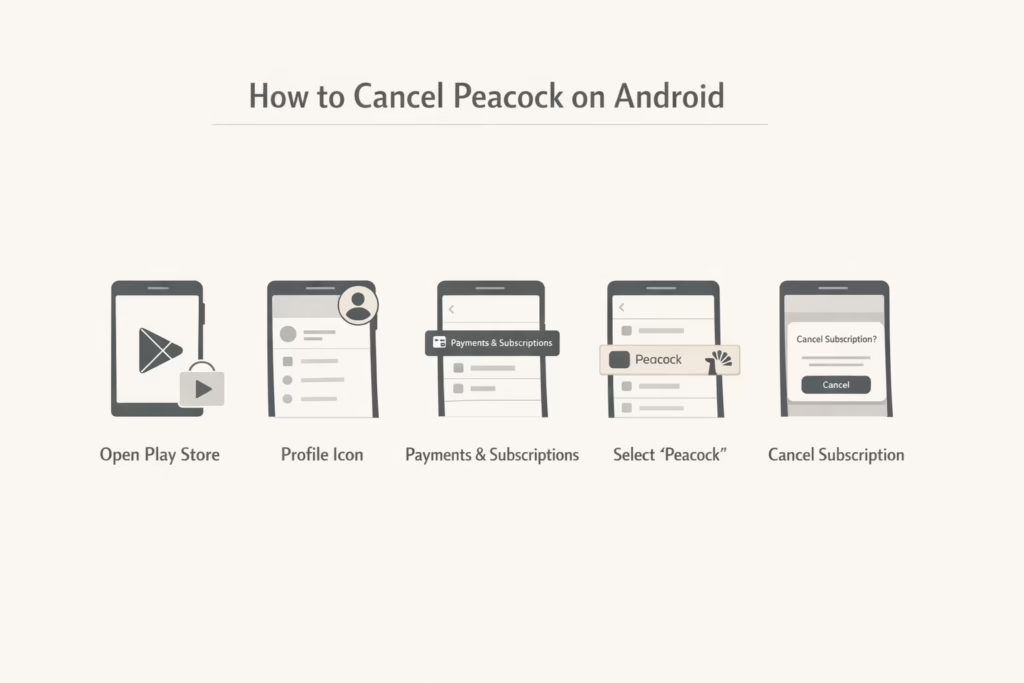
Google Play के माध्यम से साइन अप करने वाले Android उपयोगकर्ताओं को अपने Google खाते के माध्यम से रद्द करना होगा। यहाँ बताया गया है कि कैसे:
चरण 1: गूगल प्ले स्टोर खोलें
अपने Android डिवाइस पर Google Play Store खोलें।.
चरण 2: अपनी प्रोफ़ाइल पर जाएँ
स्क्रीन के ऊपरी दाएँ कोने में अपने प्रोफ़ाइल आइकन पर टैप करें।.
चरण 3: भुगतान और सदस्यताएँ पर जाएँ
मेनू से Payments & subscriptions चुनें, फिर Subscriptions पर टैप करें।.
चरण 4: मोर ढूंढें
सब्सक्रिप्शनों की सूची में स्क्रॉल करें और Peacock पर टैप करें।.
चरण 5: सदस्यता रद्द करें
सदस्यता रद्द करें पर टैप करें और पुष्टि करने के लिए स्क्रीन पर दिए गए निर्देशों का पालन करें। Apple की तरह, आपकी सदस्यता आपके बिलिंग अवधि के अंत तक जारी रहेगी।.
रोकू पर पीकॉक को कैसे रद्द करें
यदि आपने Roku के माध्यम से Peacock के लिए साइन अप किया है, तो आप सीधे अपने Roku डिवाइस से रद्द कर सकते हैं। यहाँ बताया गया है कि कैसे:
चरण 1: Roku होम स्क्रीन पर जाएँ
अपने Roku रिमोट पर होम बटन दबाएँ।.
चरण 2: अपनी खाता सेटिंग्स खोलें
नीचे स्क्रॉल करें और सेटिंग्स > खाता > खाता प्रबंधित करें चुनें।.
चरण 3: अपनी सदस्यता रद्द करें
Manage Subscriptions अनुभाग में Peacock चुनें। फिर Cancel Subscription पर क्लिक करें और अपनी पसंद की पुष्टि करें। इससे आपकी Peacock सदस्यता अगले बिलिंग चक्र में नवीनीकृत नहीं होगी।.
केबल प्रदाता (Xfinity, Spectrum, आदि) के माध्यम से Peacock कैसे रद्द करें
यदि आप Xfinity, Spectrum या किसी अन्य केबल प्रदाता के माध्यम से Peacock की सदस्यता ले रहे हैं, तो आपको अपनी सदस्यता रद्द करने के लिए उसी प्रदाता के माध्यम से अनुरोध करना होगा। इसे कैसे करें, नीचे बताया गया है:
चरण 1: अपने केबल प्रदाता के खाते में लॉग इन करें
अपने केबल प्रदाता के खाता प्रबंधन पृष्ठ पर जाएँ। आपको प्रदाता की ऐप या वेबसाइट का उपयोग करना पड़ सकता है।.
चरण 2: सदस्यताएँ खोजें
सब्सक्रिप्शन अनुभाग खोजें जहाँ आप ऐड-ऑन और स्ट्रीमिंग सेवाओं का प्रबंधन कर सकते हैं।.
चरण 3: पीकॉक ऐड-ऑन रद्द करें
अपनी सेवाओं की सूची में Peacock खोजें। अपने खाते से Peacock सदस्यता रद्द करने के लिए निर्देशों का पालन करें।.
चूंकि प्रत्येक केबल प्रदाता की प्रक्रिया थोड़ी अलग होती है, इसलिए अधिक विशिष्ट निर्देशों के लिए आपको उनके सहायता पृष्ठों को देखना पड़ सकता है।.
पीकॉक रद्द करते समय आम समस्याएँ
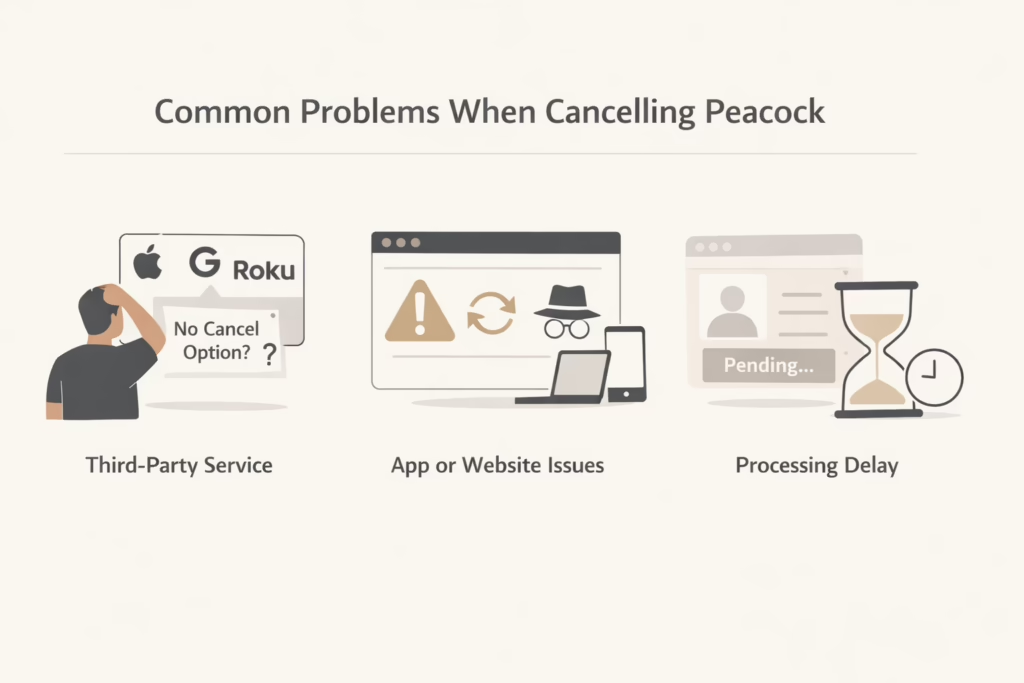
हालांकि रद्दीकरण प्रक्रिया सरल है, कुछ उपयोगकर्ताओं को समस्याएँ आ सकती हैं। यहाँ कुछ सामान्य समस्याएँ और उन्हें ठीक करने के तरीके दिए गए हैं:
- रद्द करने का बटन नहीं मिल रहा? यदि आपको रद्द करने का बटन नहीं मिल रहा है, तो संभवतः आपने Apple, Google या Roku जैसी किसी तृतीय-पक्ष सेवा के माध्यम से साइन अप किया है। आपको Peacock के माध्यम से सीधे रद्द करने के बजाय उन प्लेटफ़ॉर्म के माध्यम से रद्द करना होगा।.
- वेबसाइट या ऐप में समस्याएँ?कभी-कभी Peacock की वेबसाइट या ऐप में गड़बड़ी आ सकती है, जिससे आप रद्दीकरण विकल्पों तक नहीं पहुँच पाते। समस्या निवारण के लिए अपने ब्राउज़र का कैश साफ़ करें, इंकॉग्निटो विंडो का उपयोग करें, या किसी दूसरे डिवाइस या ब्राउज़र पर स्विच करें।.
- सब्सक्रिप्शन तुरंत रद्द नहीं होता? Peacock की सदस्यता प्रणाली को रद्दीकरणों को पूरी तरह से संसाधित करने में कुछ समय लग सकता है। यदि आपको तुरंत पुष्टि ईमेल नहीं मिलती या आपके खाते की सेटिंग्स में कोई बदलाव नहीं दिखता, तो कुछ घंटे प्रतीक्षा करें। यह जल्द ही अपडेट हो जाएगा।.
पीकॉक रद्द करने के बाद क्या होता है?
आपके Peacock सब्सक्रिप्शन रद्द करने के बाद, तुरंत कुछ भी नहीं बदलता। आपको अपने वर्तमान बिलिंग चक्र के अंत तक Peacock Premium या Premium Plus की पूरी पहुँच मिलती रहती है। इसका मतलब है कि आप बिना किसी रुकावट के शो, फिल्में और लाइव इवेंट्स अभी भी देख सकते हैं, भले ही आप नवीनीकरण के तुरंत बाद ही रद्द कर दें। Peacock आपकी पहुँच समय से पहले नहीं काटता, और समय से पहले रद्द करने पर कोई जुर्माना नहीं होता।.
एक बार बिलिंग अवधि समाप्त हो जाने पर, यदि यह आपके क्षेत्र में उपलब्ध है, तो आपका खाता स्वचालित रूप से Peacock के मुफ्त स्तर पर स्विच हो जाता है। आपको प्रीमियम-केवल सामग्री, जिसमें कुछ फिल्में, लाइव स्पोर्ट्स और Peacock ओरिजिनल्स शामिल हैं, तक पहुंच खो जाएगी, लेकिन आपका खाता स्वयं सक्रिय बना रहेगा। आपकी प्रोफाइल, वॉच हिस्ट्री और सहेजी गई प्राथमिकताएँ वहीं बनी रहेंगी, जिससे बाद में फिर से शुरू करने पर शुरुआत से शुरू किए बिना वापस आना आसान हो जाएगा।.
अपनी Peacock सदस्यता को फिर से सक्रिय कैसे करें
यदि आप रद्द करने के बाद Peacock पर वापस आने का निर्णय लेते हैं, तो अपनी सदस्यता को फिर से सक्रिय करना सरल है। बस Peacock वेबसाइट या ऐप पर अपने मौजूदा खाते में साइन इन करें, अपनी खाता सेटिंग्स में जाएँ, और एक प्लान चुनें। आप Premium और Premium Plus के बीच चयन कर सकते हैं, यह इस बात पर निर्भर करता है कि आप विज्ञापन देखना चाहते हैं या विज्ञापन-मुक्त अनुभव। यह प्रक्रिया आमतौर पर एक मिनट से भी कम समय लेती है।.
क्योंकि आपका खाता कभी हटाया नहीं जाता, Peacock आपकी वॉच हिस्ट्री, सेव किए गए शो और प्रोफाइल को याद रखता है। इसका मतलब है कि आप बिना किसी सेटअप को दोबारा किए ठीक वहीं से जारी रख सकते हैं जहाँ आपने छोड़ा था। यदि आपने पहले Apple, Google या Roku जैसे किसी तीसरे पक्ष के माध्यम से रद्द किया था, तो बिलिंग समस्याओं या डुप्लिकेट सब्सक्रिप्शन से बचने के लिए उसी प्लेटफ़ॉर्म का उपयोग करके पुनः सक्रिय करें।.
अंतिम विचार
आपकी Peacock सदस्यता रद्द करना जटिल नहीं होना चाहिए। चाहे आप अपने फोन, कंप्यूटर या किसी तृतीय-पक्ष सेवा का उपयोग कर रहे हों, सही कदम उठाने पर यह प्रक्रिया सरल है। हमेशा अपनी सदस्यता के बिलिंग चक्र की जाँच करना याद रखें, ताकि अगली भुगतान के समय आपको कोई अप्रत्याशित स्थिति का सामना न करना पड़े।.
यदि आप प्रक्रिया के दौरान अटके या भ्रमित महसूस करें, तो सहायता के लिए पीकॉक की ग्राहक सहायता से संपर्क करने में संकोच न करें। वे किसी भी सदस्यता-संबंधी समस्या में मदद के लिए उपलब्ध हैं।.
इस गाइड को हाथ में रखकर, आप रद्दीकरण प्रक्रिया को आत्मविश्वास के साथ पूरा कर सकते हैं और बिना किसी तनाव के अपनी सदस्यताएँ प्रबंधित कर सकते हैं।.
अक्सर पूछे जाने वाले प्रश्न
क्या मैं किसी भी समय अपनी Peacock सदस्यता रद्द कर सकता हूँ?
हाँ, आप जब चाहें अपनी Peacock सदस्यता रद्द कर सकते हैं। कोई दीर्घकालिक प्रतिबद्धता नहीं है। एक बार रद्द करने के बाद, आपकी योजना आपकी वर्तमान बिलिंग अवधि के अंत तक सक्रिय रहेगी और उसके बाद नवीनीकृत नहीं होगी।.
अगर मैं पीकॉक को समय से पहले रद्द कर दूँ तो क्या मुझे रिफंड मिलेगा?
पीकॉक अप्रयुक्त समय के लिए रिफंड नहीं देता। यदि आप अपने बिलिंग चक्र की समाप्ति से पहले रद्द करते हैं, तो आप उस तारीख तक सेवा का उपयोग कर सकते हैं, लेकिन शेष समय की कोई वापसी नहीं होगी।.
मुझे कैसे पता चलेगा कि मेरी Peacock सदस्यता रद्द हो गई है?
रद्द करने के बाद, आपको स्क्रीन पर एक पुष्टिकरण संदेश दिखाई देगा और आपको एक पुष्टिकरण ईमेल प्राप्त होगा। आप Plans & Payments अनुभाग में अपने खाते की भी जांच कर सकते हैं। इसमें यह दिखना चाहिए कि आपकी योजना नवीनीकृत नहीं होगी।.
मैं अपने पीकॉक खाते में रद्द करने का विकल्प क्यों नहीं ढूंढ पा रहा हूँ?
इसका आमतौर पर मतलब है कि आपने Apple, Google Play, Roku या किसी केबल प्रदाता जैसी किसी तृतीय-पक्ष सेवा के माध्यम से सदस्यता ली है। ऐसे में आपको सदस्यता सीधे उसी सेवा के माध्यम से रद्द करनी होगी, न कि Peacock के माध्यम से।.
क्या मैं मोबाइल ऐप से पीकॉक रद्द कर सकता हूँ?
अधिकांश मामलों में नहीं। यदि आपने ऐप स्टोर या Google Play के माध्यम से सदस्यता ली है, तो आपको अपनी Apple ID या Google खाते की सेटिंग्स से रद्द करना होगा। Peacock ऐप स्वयं हमेशा रद्द करने का विकल्प नहीं दिखाता।.