

अपने iPhone से सब्सक्रिप्शन का प्रबंधन करना कोई रहस्य नहीं होना चाहिए। चाहे आप मुफ्त ट्रायल समाप्त कर रहे हों या मासिक खर्च कम कर रहे हों, सीधे अपने डिवाइस से रद्द करना जानना एक छोटी सी कला है जो बहुत सी परेशानी बचा सकती है। कुछ ही सरल चरणों में, आप देख सकते हैं कि आप अभी भी किन चीज़ों के लिए भुगतान कर रहे हैं, अप्रयुक्त सेवाओं को बंद कर सकते हैं, और उस “मुझसे फिर से चार्ज क्यों लिया गया?” वाले एहसास से बच सकते हैं। ऐप्स में खोजबीन करने या बारीक अक्षरों में लिखे नियमों को ढूंढने की ज़रूरत नहीं – जो कुछ भी आपको चाहिए, वह सब सीधे आपकी सेटिंग्स में ही है।.
iPhone पर आपकी सदस्यताएँ कहाँ रहती हैं
आप अपनी सक्रिय सदस्यताओं की सूची तक पहुँचने के लिए दो मुख्य मार्ग अपना सकते हैं: सेटिंग्स ऐप के माध्यम से या ऐप स्टोर के माध्यम से। दोनों ही एक ही स्क्रीन पर ले जाते हैं, इसलिए यह वास्तव में मायने नहीं रखता कि आप कौन सा मार्ग चुनते हैं।.
विधि 1: सेटिंग्स ऐप के माध्यम से रद्द करें
यहाँ बताया गया है कि आपको कैसे व्यवहार करना चाहिए:
- सेटिंग्स खोलें
- शीर्ष पर अपने नाम पर टैप करें
- चुनिंदा सदस्यताएँ
- सूची में स्क्रॉल करें और जिसे आप प्रबंधित करना चाहते हैं उस पर टैप करें।
- सदस्यता रद्द करें पर टैप करें
बस। अगर आपको रद्द करने का बटन नहीं दिख रहा है, तो इसका मतलब हो सकता है कि सदस्यता पहले से ही समाप्त होने के लिए निर्धारित है।.
विधि 2: ऐप स्टोर के माध्यम से रद्द करें
रास्ता उतना ही सरल है:
- ऐप स्टोर खोलें
- ऊपर-दाएँ कोने में अपनी प्रोफ़ाइल फ़ोटो पर टैप करें।
- सदस्यताएँ टैप करें
- जिसको आप रद्द करना चाहते हैं, उसे चुनें और 'सब्स्क्रिप्शन रद्द करें' पर क्लिक करें।
यदि आप पहले से ही ऐप स्टोर ब्राउज़ कर रहे हैं और किसी सदस्यता की जाँच करना याद रखना चाहते हैं, तो यह तरीका सुविधाजनक है। दोनों ही मामलों में गंतव्य एक ही होता है – Apple आपको बस दो रास्ते देता है।.
रद्द करने के बाद क्या होता है
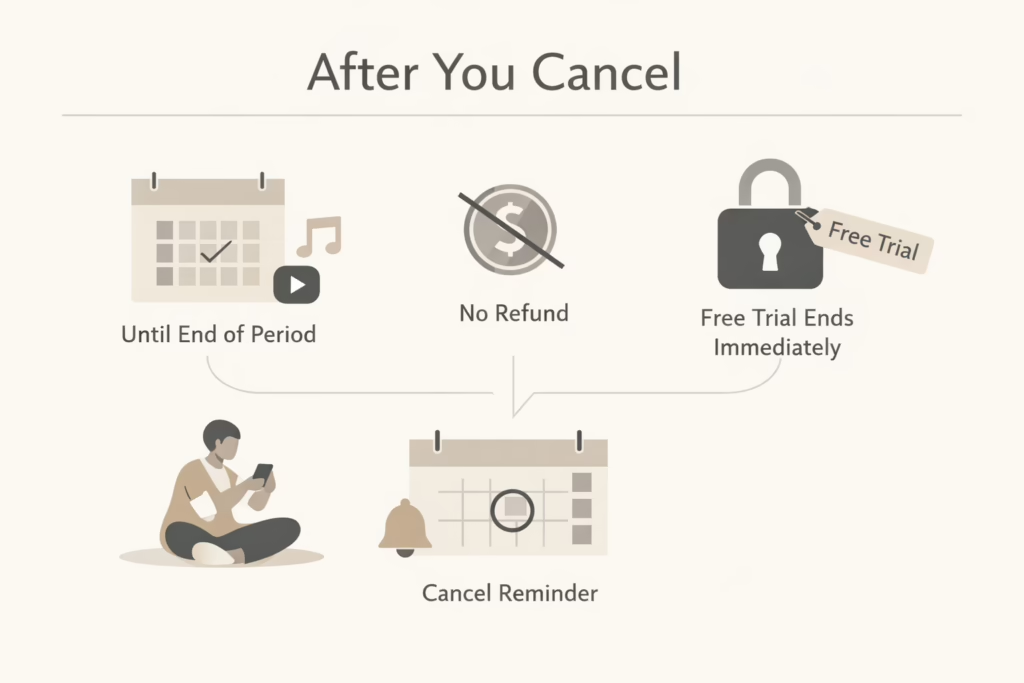
सब्सक्रिप्शन रद्द करने का मतलब यह नहीं है कि सब कुछ तुरंत गायब हो जाता है। अधिकांश मामलों में, आपका एक्सेस बिलिंग अवधि समाप्त होने तक जारी रहता है, क्योंकि आपने इसके लिए पहले ही भुगतान कर दिया है।.
आप क्या उम्मीद कर सकते हैं:
- आपसे फिर से शुल्क नहीं लिया जाएगा, लेकिन आपकी पहुंच वर्तमान योजना समाप्त होने तक बनी रहेगी।.
- अनुपयोगी समय के लिए कोई रिफंड नहीं है, जब तक Apple कोई अपवाद न करे।.
- यदि यह मुफ्त ट्रायल है, तो रद्द करते ही एक्सेस बंद हो सकता है (इसलिए अगर आप सब कुछ आज़माना चाहते हैं तो अंत के करीब रद्द करें)।.
यह आखिरी हिस्सा लोगों को भ्रमित कर देता है। मुफ्त ट्रायल अक्सर रद्द करते ही बंद हो जाते हैं, न कि उस समय जब ट्रायल वास्तव में समाप्त होता। यदि आप ट्रायल के हर दिन का उपयोग करना चाहते हैं, तो इसे कन्वर्ट होने से एक दिन पहले रद्द करने की रिमाइंडर सेट करें।.
आपको वह सदस्यता क्यों नहीं दिख सकती जिसे आप ढूंढ रहे हैं
कभी-कभी सदस्यता बस नहीं होती। आप मेनू खोलते हैं, स्क्रॉल करते हैं, और – कुछ नहीं। इसका हमेशा यह मतलब नहीं होता कि आप सदस्यता नहीं लिए हुए हैं। इसका मतलब यह हो सकता है कि आपने Apple के माध्यम से सदस्यता नहीं ली।.
यहाँ कुछ सामान्य कारण दिए गए हैं कि ऐसा क्यों होता है।.
कई मामलों में, सदस्यता Apple के माध्यम से शुरू ही नहीं की गई थी। कुछ सेवाएँ, जैसे Spotify या Netflix, आपसे सीधे उनकी वेबसाइट पर साइन अप करने के लिए कहती हैं, जिसका मतलब है कि Apple आपके लिए बिलिंग का प्रबंधन या रद्दीकरण नहीं कर सकता। एक और संभावना यह है कि आपने सदस्यता लेते समय कोई अलग Apple ID का उपयोग किया हो, खासकर यदि आपके पास वर्षों में एक से अधिक खाते रहे हों। कभी-कभी सदस्यता किसी परिवार के सदस्य की होती है और वह उनकी Apple ID से जुड़ी होती है, आपकी नहीं। और यदि आप Android डिवाइस पर Apple सेवाओं का उपयोग कर रहे हैं, तो शुल्क Apple के बजाय Google Play के माध्यम से आ सकता है।.
दोबारा जांच कैसे करें
एक स्पष्ट और नेविगेट करने में आसान निर्देश है:
- अपने ईमेल में “Apple से रसीद” या “चालान” जैसी विषय पंक्तियों के लिए खोजें।”
- अपने बैंक या कार्ड के स्टेटमेंट देखें
- ऐप खोलें और खाते या बिलिंग अनुभाग देखें।
- account.apple.com पर जाएँ और किसी भी अन्य Apple ID से साइन इन करें जिसका आपने उपयोग किया हो।
अभी भी कुछ नहीं? शायद Apple आपको बिल ही नहीं कर रहा है – इस स्थिति में, आपको सीधे प्रदाता के माध्यम से रद्द करना होगा।.
Apple One प्लान रद्द करना
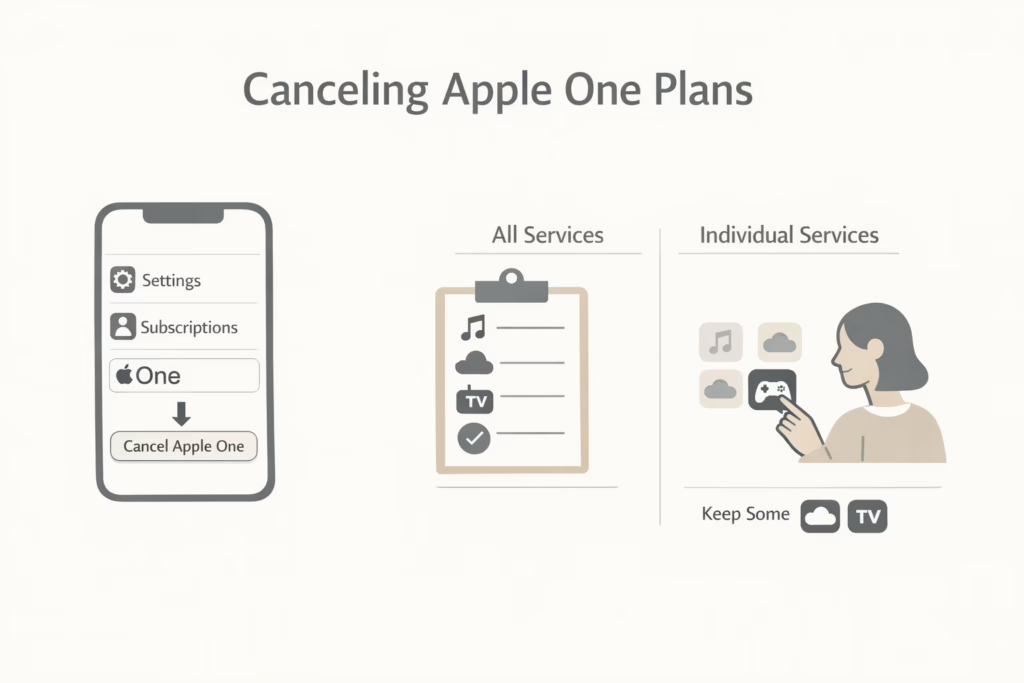
यदि आप Apple One (Apple Music, iCloud+, TV+, और एक बंडल में और भी बहुत कुछ) की सदस्यता लेते हैं, तो रद्द करना थोड़ा अलग तरह से काम करता है।.
- सेटिंग्स > आपका नाम > सदस्यताएँ
- Apple One पर टैप करें
- अगर आप सब कुछ हटाना चाहते हैं तो Apple One रद्द करें पर टैप करें।
- या केवल एक (जैसे Apple Arcade) को रोकने और बाकी को रखने के लिए 'चयनित व्यक्तिगत सेवाएँ' चुनें।
ध्यान रखें: Apple One एक पैकेज के रूप में डिज़ाइन किया गया है। व्यक्तिगत सेवाओं को रद्द करने से इसका मूल्य कम हो जाता है, इसलिए सुनिश्चित करें कि यह आपके उपयोग के लिए उपयुक्त हो।.
iCloud+ स्टोरेज: रद्द करने के बजाय डाउनग्रेड करें
iCloud+ में पारंपरिक “रद्द करें” बटन नहीं होता। यदि आप मुफ्त 5GB प्लान पर वापस जाना चाहते हैं:
- सेटिंग्स > आपका नाम > iCloud > स्टोरेज प्रबंधित करें
- भंडारण योजना बदलें
- डाउनग्रेड विकल्प चुनें
- यदि पूछा जाए तो अपना Apple ID पासवर्ड दर्ज करें।
- नि:शुल्क योजना चुनें
बाकी सब चीज़ों की तरह, डाउनग्रेड वर्तमान बिलिंग चक्र समाप्त होने के बाद प्रभावी होता है।.
पहले रद्द की गई सदस्यता को फिर से सक्रिय करना
यदि आपने कुछ रद्द किया था और अपना मन बदल लिया है, तो अच्छी खबर है — पुनः सक्रिय करना आमतौर पर सरल होता है।.
पुनः सदस्यता लेने के चरण:
- सेटिंग्स > आपका नाम > सदस्यताएँ
- निष्क्रिय या समाप्त हुए तक नीचे स्क्रॉल करें
- सब्सक्रिप्शन पर टैप करें
- एक नया प्लान चुनें और अपने भुगतान विवरण की पुष्टि करें।
बस इतना जान लें कि एक बार पुनः सक्रिय होने पर आपका बिलिंग चक्र उस तारीख से आगे फिर से शुरू हो जाएगा। यह वहीं से नहीं जारी रहेगा जहाँ यह रुका था।.
इनके बारे में न भूलें
कुछ सेवाएँ अपनी सदस्यता को थोड़ा अलग तरीके से प्रबंधित करती हैं:
एप्पल म्यूजिक, एप्पल टीवी, और एप्पल आर्केड
ये सेटिंग्स या ऐप स्टोर के माध्यम से मानक रद्दीकरण प्रक्रियाओं का पालन करते हैं। विंडोज पर, आप रद्द करने के लिए Apple Music या Apple TV ऐप का उपयोग कर सकते हैं।.
एंड्रॉइड उपयोगकर्ता एप्पल सेवाओं का उपयोग कर रहे हैं
यदि आपने Google Play के माध्यम से Android डिवाइस पर Apple Music या Apple TV के लिए साइन अप किया है, तो आपको रद्द करने के लिए Apple के माध्यम से नहीं, बल्कि Google Play ऐप के भीतर ही रद्द करना होगा।.
विंडोज के लिए पुराना आईट्यून्स
क्या आप अभी भी iTunes पर हैं? आप iTunes खोलकर, Account > View My Account चुनकर, Settings > Subscriptions पर स्क्रॉल करके, Manage पर क्लिक करके और फिर Cancel Subscription पर क्लिक करके रद्द कर सकते हैं।.
आश्चर्यजनक शुल्कों से बचने के लिए कुछ सुझाव
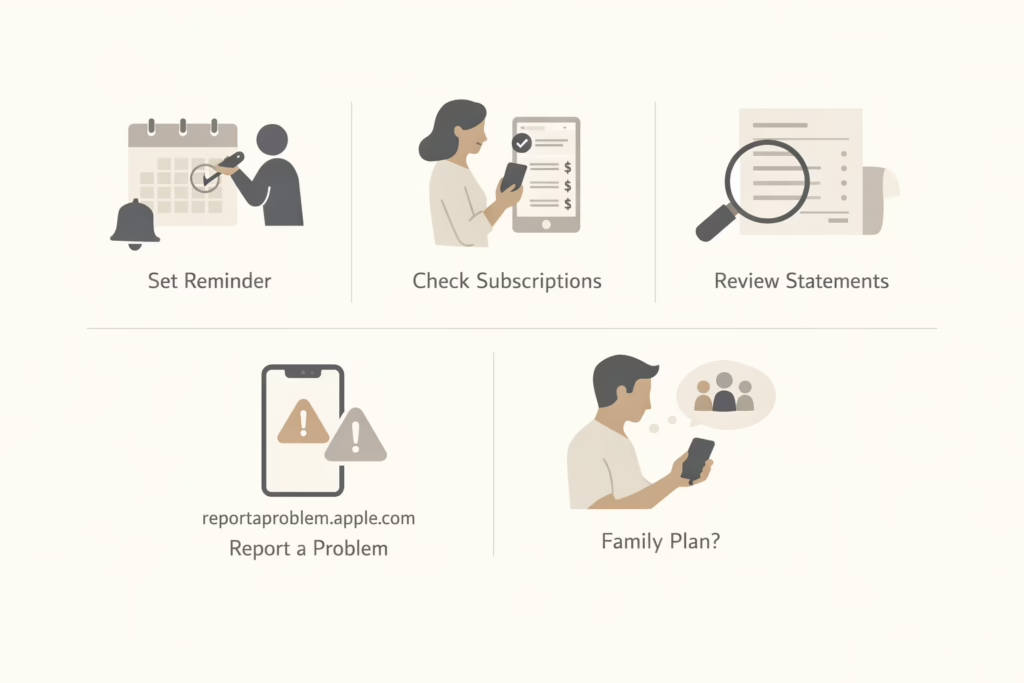
किसी सेवा के लिए साइन अप करना और फिर उसके बारे में भूल जाना आसान है, खासकर जब ट्रायल बिना ज्यादा चेतावनी के पेड प्लान में बदल जाते हैं। अगर आप अचानक चार्ज से चौंकना नहीं चाहते, तो थोड़ी सी देखभाल बहुत काम आती है। इसे पहले से ही संभालने के कुछ तरीके यहाँ दिए गए हैं:
- नि:शुल्क परीक्षण समाप्त होने से कुछ दिन पहले कैलेंडर में रिमाइंडर सेट करें।.
- भुलायी हुई सेवाओं का पता लगाने के लिए सदस्यताएँ नियमित रूप से जांचें।.
- किसी भी अप्रत्याशित चीज़ के लिए मासिक रूप से बिलिंग विवरणों की जाँच करें।.
- अगर कुछ ठीक नहीं लग रहा है तो Apple की “Report a Problem” साइट (reportaproblem.apple.com) का उपयोग करें।.
- परिवार की योजनाओं की दोबारा जाँच करें – हो सकता है कि आप किसी और की पहुँच के लिए भुगतान कर रहे हों।.
निचोड़
एक बार जब आपको पता चल जाए कि कहाँ देखना है, तो iPhone की सदस्यता रद्द करना मुश्किल नहीं है। Apple इसे ज्यादातर एक ही मेनू में रखता है, लेकिन आपको यह जानना जरूरी है कि आपका बिल Apple के माध्यम से हो रहा है या नहीं। एक बार जब आप इसमें माहिर हो जाएँ, तो अपनी सूची को साफ-सुथरा रखना और यह सुनिश्चित करना आसान हो जाता है कि आप केवल उन्हीं चीज़ों के लिए भुगतान कर रहे हैं जिन्हें आप वास्तव में उपयोग करते हैं।.
और अगर आप कुछ भूल जाएँ? हम सभी के साथ ऐसा हो चुका है। अच्छी बात यह है कि इसे ठीक करने के लिए आमतौर पर सेटिंग्स में एक त्वरित यात्रा ही काफी होती है।.
अक्सर पूछे जाने वाले प्रश्न
1. क्या मैं ऐप स्टोर का उपयोग किए बिना iPhone पर सदस्यता रद्द कर सकता हूँ?
हाँ। अगर आप नहीं चाहते तो आपको ऐप स्टोर खोलने की ज़रूरत नहीं है। बस सेटिंग्स > आपका नाम > सब्सक्रिप्शंस पर जाएँ, और आप उसी जगह पहुँच जाएँगे। यह ज़्यादातर लोगों के लिए सबसे तेज़ तरीका है।.
2. मेरी सदस्यता क्यों नहीं दिख रही है?
अगर यह आपकी सब्सक्रिप्शन सूची में नहीं दिख रहा है, तो बहुत संभावना है कि Apple आपको बिल नहीं कर रहा है। कुछ सेवाएँ, जैसे Netflix या Spotify, Apple को पूरी तरह से छोड़कर अपनी वेबसाइटों या Google Play जैसे प्लेटफ़ॉर्म के माध्यम से बिलिंग करती हैं। यह देखने के लिए कि कौन आपको चार्ज कर रहा है, अपनी ईमेल रसीदों या कार्ड स्टेटमेंट्स को दोबारा जांचें।.
3. अगर मैं मुफ़्त ट्रायल के दौरान रद्द कर दूँ तो क्या होगा?
नि:शुल्क परीक्षणों में, जल्दी रद्द करने पर अक्सर आपकी पहुँच तुरंत समाप्त हो जाती है। इसका मतलब है कि यदि आप सात-दिवसीय परीक्षण के दूसरे दिन रद्द करते हैं, तो संभवतः आपका परीक्षण वहीं समाप्त हो जाएगा। यदि आप परीक्षण का उपयोग अंतिम दिन तक जारी रखना चाहते हैं, तो बेहतर होगा कि आप एक रिमाइंडर सेट करें और समाप्त होने से ठीक पहले रद्द कर दें।.
4. रद्द करने के तुरंत बाद क्या मेरी पहुँच समाप्त हो जाएगी?
जब तक यह मुफ्त ट्रायल न हो। सशुल्क सदस्यता के लिए, आपको आमतौर पर आपकी वर्तमान बिलिंग अवधि समाप्त होने तक पूर्ण पहुँच मिलती रहती है। इसलिए यदि आप महीने के बीच में रद्द करते हैं, तो भी आप उस अवधि के समाप्त होने तक सेवा का उपयोग कर सकते हैं।.
5. क्या रद्द करने के बाद मुझे रिफंड मिल सकता है?
अधिकांश मामलों में नहीं। Apple स्वतः अप्रयुक्त समय की वापसी नहीं करता। लेकिन आप सकता है अगर कुछ ठीक नहीं लग रहा हो या आपसे गलती से शुल्क ले लिया गया हो, तो reportaproblem.apple.com के माध्यम से अनुरोध करें। वे हमेशा इसे मंजूरी नहीं देते, लेकिन कोशिश करने में कोई हर्ज नहीं है।.
6. मैं अपने परिवार में किसी और की सदस्यता कैसे रद्द करूँ?
आप किसी अन्य व्यक्ति की Apple ID से जुड़ी सदस्यताएँ रद्द नहीं कर सकते, भले ही वह फैमिली शेयरिंग समूह में हो। आपको उन्हें स्वयं रद्द करने के लिए कहना होगा। हालांकि, यदि आप परिवार के आयोजक हैं, तो आप अपने खाते के तहत सक्रिय की गई साझा खरीदारी या सदस्यताओं का प्रबंधन कर सकते हैं।.