
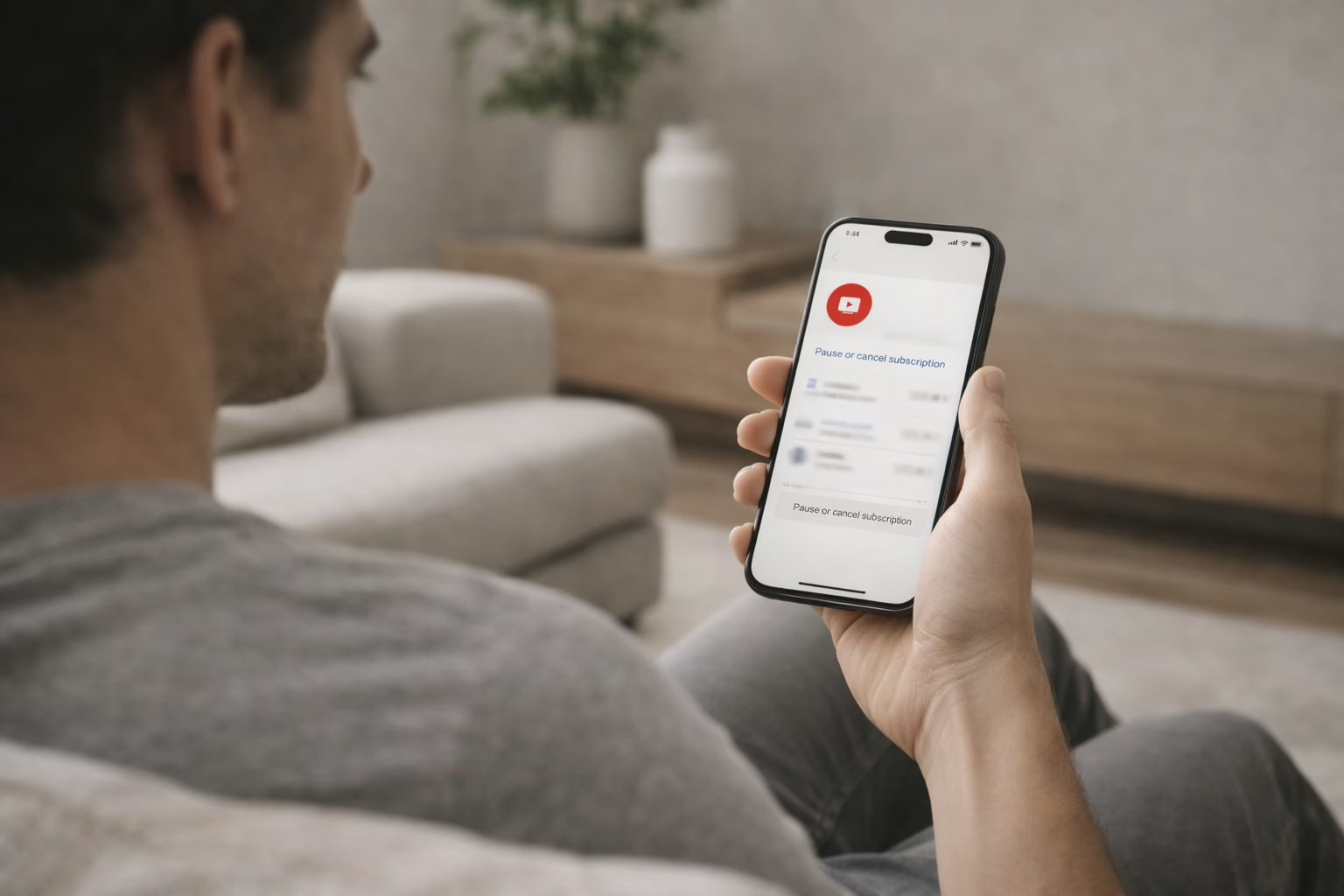
YouTube TV è fantastico quando funziona per te, ma non tutti i mesi vale la pena pagare il prezzo richiesto. Forse il tuo canale preferito è scomparso. Forse la tua vita è diventata troppo frenetica. O forse è semplicemente giunto il momento di prendersi una pausa. Qualunque sia il motivo, cancellare (o anche solo sospendere) l'abbonamento non è complicato. Infatti, puoi farlo in meno di un minuto se sai dove cliccare.
Questa guida illustra i passaggi esatti per annullare o sospendere YouTube TV dal tuo telefono o computer e cosa succede dopo. Nessuno stress, nessuna complicazione: solo istruzioni chiare che ti consentiranno di uscire senza problemi.
Perché potresti voler annullare o sospendere
Prima di addentrarci nei dettagli pratici, parliamo del perché. Forse sei in viaggio, stai passando a un altro servizio o semplicemente non guardi abbastanza la TV per giustificare il costo. YouTube TV non ti vincola a un contratto, quindi sei libero di annullare o sospendere l'abbonamento in qualsiasi momento.
La funzione di pausa può tornare utile se non sei ancora pronto a lasciar perdere. È come mettere in sospeso l'abbonamento senza cancellare il tuo account o le tue preferenze.
La differenza tra cancellare e mettere in pausa
La cancellazione comporta la cessazione definitiva dell'abbonamento. Una volta terminato il periodo di fatturazione in corso, perderai l'accesso a YouTube TV. I programmi registrati nella tua libreria scadranno dopo 21 giorni.
La sospensione mette in pausa l'abbonamento per un periodo determinato (fino a 6 mesi). Durante la sospensione non ti verrà addebitato alcun costo, ma non avrai accesso ai canali in diretta né alle nuove registrazioni. Al termine della sospensione, la fatturazione riprenderà automaticamente.
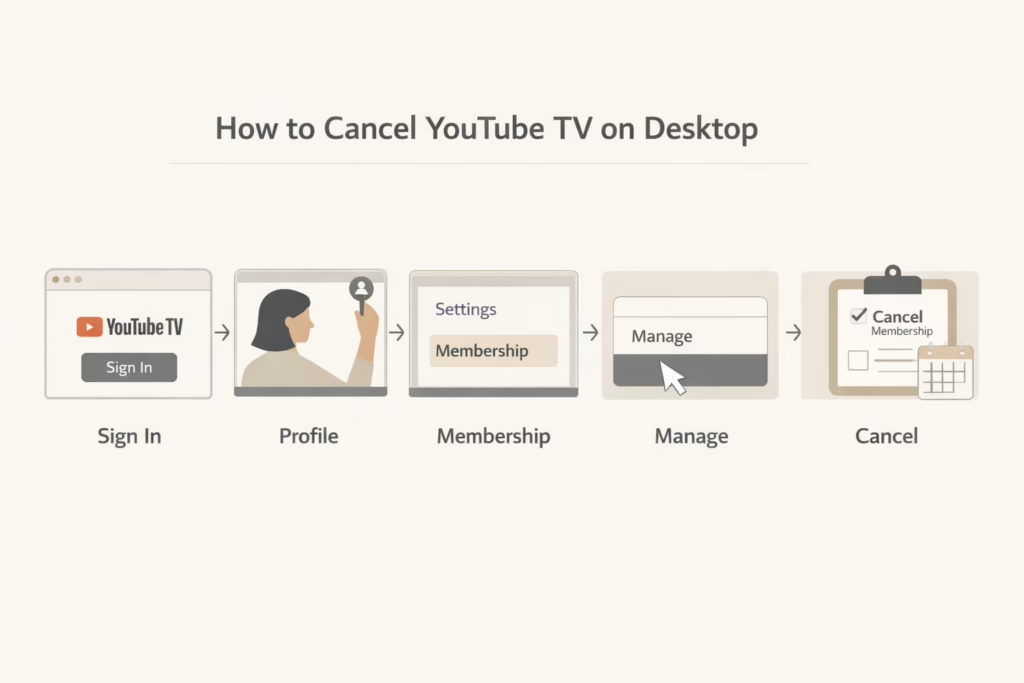
Come cancellare YouTube TV sul desktop
Se stai utilizzando un computer, ecco come annullare:
- Vai su tv.youtube.com ed effettua l'accesso.
- Clicca sull'icona del tuo profilo nell'angolo in alto a destra.
- Vai su Impostazioni, poi su Iscrizione.
- Trova YouTube TV nell'elenco e fai clic su Gestisci.
- Seleziona Annulla iscrizione nella parte inferiore.
- Segui le istruzioni: YouTube probabilmente ti offrirà un'opzione di pausa o uno sconto. Da lì potrai comunque annullare l'abbonamento.
Una volta completata la procedura di cancellazione, l'abbonamento rimarrà attivo fino alla fine del ciclo di fatturazione. Dopodiché, non potrai più accedere alla TV in diretta e ai contenuti salvati.
Come annullare l'abbonamento tramite l'app YouTube TV
Se stai effettuando la cancellazione tramite l'app su un telefono o tablet:
- Apri l'app YouTube TV.
- Tocca la tua foto profilo.
- Vai su Impostazioni, poi su Iscrizione.
- Tocca Gestisci e seleziona Annulla.
- Completa la procedura di cancellazione.
Nota: in alcuni casi, l'app mobile potrebbe reindirizzarti alla versione desktop. Ciò accade se ti sei registrato originariamente tramite un browser o hai collegato il tuo account a un servizio Google.
E se ti fossi abbonato tramite Apple?
Se ti sei abbonato direttamente tramite YouTube TV, il modo standard per annullare l'abbonamento è tramite un browser. Basta andare sul sito web di YouTube TV, toccare l'icona del tuo profilo in alto a destra, quindi andare su Impostazioni > Abbonamento. Da lì, clicca su Gestisci, quindi su Annulla abbonamento. Questa procedura funziona allo stesso modo sia che tu stia utilizzando un computer desktop o il browser del tuo telefono.
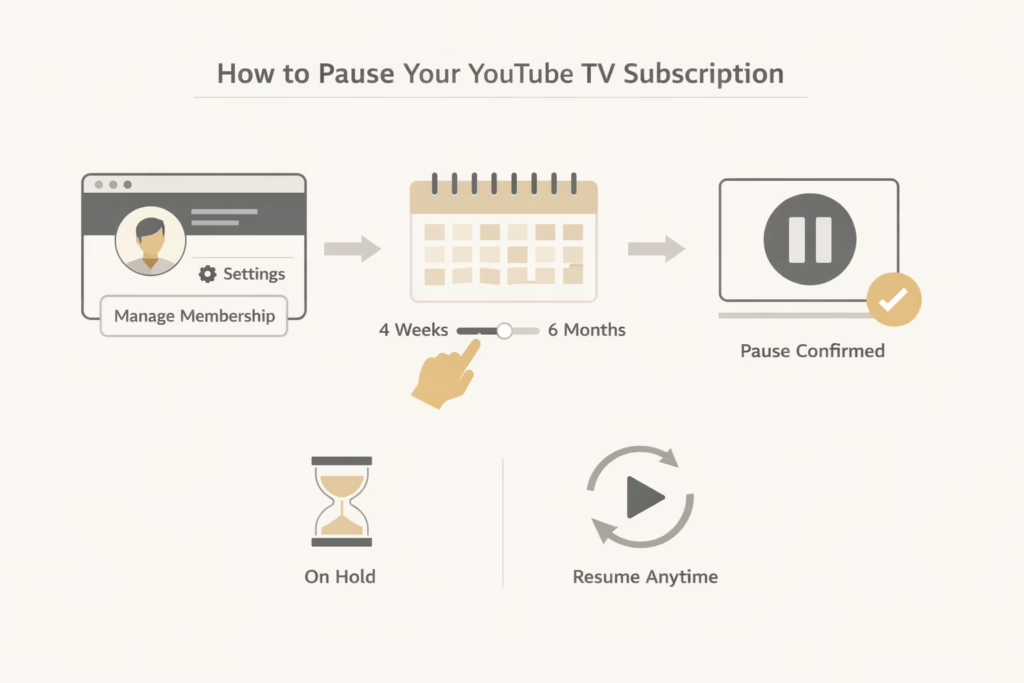
Come mettere in pausa l'abbonamento a YouTube TV
Non sei pronto a smettere ma vuoi prenderti una pausa? Sospendere il tuo account è semplice:
- Accedi su tv.youtube.com.
- Clicca sulla tua immagine del profilo e vai su Impostazioni.
- Seleziona Iscrizione, quindi fai clic su Gestisci.
- Scegli Sospendi abbonamento.
- Scegli la durata della pausa (da un minimo di 4 settimane a un massimo di 6 mesi).
- Conferma la pausa.
Se cambi idea, puoi riprendere il servizio in anticipo. Basta tornare alle stesse impostazioni e cliccare su Riprendi.
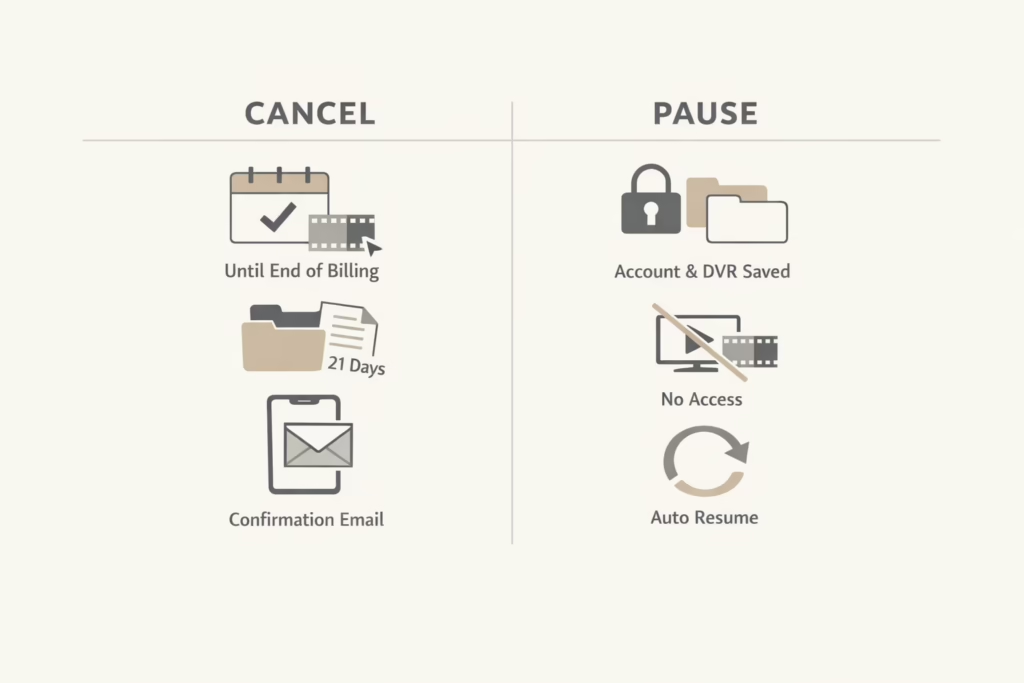
Cosa succede dopo aver annullato o sospeso YouTube TV
La cancellazione e la sospensione dell'abbonamento non hanno lo stesso risultato ed è facile confonderle. La cancellazione interrompe definitivamente l'accesso, mentre la sospensione lo blocca temporaneamente. Di seguito è riportato un chiarimento su cosa comporta ciascuna azione per il tuo account, l'accesso e le registrazioni.
Cosa succede dopo la cancellazione
L'accesso continua fino alla fine del periodo di fatturazione
La cancellazione di YouTube TV non comporta l'immediata interruzione del servizio. Potrai continuare a guardare i canali in diretta e le registrazioni fino alla fine del ciclo di fatturazione in corso.
Le registrazioni scompaiono 21 giorni dopo l'entrata in vigore della cancellazione
Anche dopo la fine del periodo di fatturazione, le registrazioni sul DVR non spariranno subito. Rimarranno disponibili per 21 giorni nel caso in cui tu decida di tornare o voglia rivedere qualcosa.
Riceverai un'e-mail di conferma. Conservala per ogni evenienza.
Una volta confermata la cancellazione, YouTube TV ti invierà un'e-mail. Ti consigliamo di conservarla nel caso in cui dovessero sorgere problemi di fatturazione o dovessi fare riferimento alla cancellazione in un secondo momento.
Cosa succede quando metti in pausa
Il tuo account e il tuo DVR rimangono invariati durante la pausa
La pausa non ripristina nulla. Il tuo profilo, le tue preferenze e la tua libreria DVR rimangono esattamente come erano quando hai premuto pausa.
Non ti verrà addebitato alcun costo mentre il tuo abbonamento è in pausa
Una volta terminato il periodo di fatturazione corrente, gli addebiti verranno sospesi per tutta la durata della pausa. Non riceverai alcun pagamento inaspettato mentre la pausa è attiva.
Nessun accesso alla TV in diretta o alle registrazioni durante la pausa
Durante la pausa, non potrai guardare i canali in diretta né accedere alle registrazioni salvate. Tutto rimarrà bloccato fino alla ripresa dell'abbonamento.
La fatturazione riprende automaticamente al termine della pausa
Al termine del periodo di pausa, l'abbonamento si riattiva automaticamente e la fatturazione riprende. Se desideri tornare prima, puoi riattivare l'abbonamento in qualsiasi momento dalle impostazioni del tuo account.
Cose da tenere a mente prima di annullare o sospendere
Se stai pensando di annullare o sospendere il tuo abbonamento a YouTube TV, ci sono alcune cose che vale la pena sapere. YouTube TV a volte offre offerte speciali, come una settimana gratuita o uno sconto temporaneo, quando avvii la procedura di cancellazione. Puoi accettare l'offerta se ti sembra interessante, oppure tornare indietro e cancellare l'abbonamento in un secondo momento. Non c'è alcun trucco.
Sospendere l'abbonamento è una scelta intelligente se sei indeciso. In questo modo tutto viene messo in pausa, ma le tue impostazioni e le tue registrazioni rimangono al sicuro. Quando sarai pronto, potrai riprendere da dove avevi interrotto. È più flessibile rispetto alla cancellazione, soprattutto se desideri solo prenderti una breve pausa.
Inoltre, controlla attentamente a quale account Google hai effettuato l'accesso. Molte persone ne hanno più di uno ed è facile gestire accidentalmente l'abbonamento sbagliato. Prenditi un secondo per confermare l'account corretto e potrai risparmiarti un po' di frustrazione in seguito.
Riepilogo: Confronto rapido
| Caratteristica | Annulla | Pausa |
| Fine fatturazione | Sì | Temporaneamente |
| DVR salvato | 21 giorni dopo la cancellazione | Conservato durante la pausa |
| Accesso durante | Fino alla fine della fatturazione | Accesso negato |
| Rinnovo automatico | No | Sì (dopo la pausa) |
| Può riprendere presto | No | Sì |
Considerazioni finali
Che tu voglia solo prenderti una pausa dallo streaming o cancellare definitivamente il tuo abbonamento, YouTube TV ti offre la massima flessibilità. Non sei vincolato da contratti a lungo termine e sia l'opzione di cancellazione che quella di sospensione sono progettate per essere facili da usare.
Se non sei sicuro, fermati un attimo e valuta come ti senti. Se sei pronto a chiudere l'account, assicurati di aver scaricato o annotato tutto ciò che ti serve prima che scada il conto alla rovescia di 21 giorni.
Nessun trucco nascosto. Nessun passaggio complicato. Bastano pochi clic e il gioco è fatto.
Domande frequenti
1. Posso disdire YouTube TV in qualsiasi momento?
Sì. Non ci sono contratti né penali per la cancellazione. Una volta effettuata la cancellazione, potrai continuare a guardare fino alla fine del periodo di fatturazione in corso. Dopodiché, l'accesso verrà automaticamente disattivato. Tieni presente che YouTube TV non offre rimborsi parziali, anche se effettui la cancellazione all'inizio del mese.
2. Cosa succede alle mie registrazioni dopo la cancellazione?
Le registrazioni sul tuo DVR non scompaiono immediatamente. YouTube TV le conserva per circa 21 giorni dopo la scadenza dell'abbonamento. Se ti abboni nuovamente durante questo periodo, tutto torna come prima. Dopodiché, le registrazioni vengono eliminate e non possono essere recuperate.
3. È meglio mettere in pausa piuttosto che cancellare?
Dipende dalla tua situazione. La sospensione è utile se sai che tornerai, ad esempio durante un viaggio o un periodo intenso in cui non guardi la TV. La cancellazione è più sensata se non sei sicuro o se stai cambiando servizio. La sospensione mantiene intatte le tue impostazioni e la tua libreria, mentre la cancellazione alla fine le cancella.
4. Per quanto tempo posso sospendere il mio abbonamento a YouTube TV?
Puoi sospendere l'abbonamento per un periodo minimo di quattro settimane e massimo di sei mesi. La durata della sospensione può essere scelta al momento della richiesta. Al termine del periodo di sospensione, l'abbonamento riprenderà automaticamente e la fatturazione ricomincerà, a meno che non venga annullato o sospeso nuovamente.
5. Mi verrà comunque addebitato il costo mentre il mio account è in pausa?
No. Una volta terminato il ciclo di fatturazione corrente, gli addebiti vengono sospesi per l'intero periodo di pausa. Durante tale periodo non sarà possibile accedere alla TV in diretta o al DVR. Se decidi di tornare prima del previsto, puoi riprendere manualmente il servizio e la fatturazione riprenderà immediatamente.
6. Cosa succede se mi sono abbonato tramite Apple o un altro fornitore?
Se ti sei registrato tramite Apple, il tuo operatore di telefonia mobile o un provider Internet, dovrai annullare l'abbonamento tramite quel servizio anziché direttamente su YouTube TV. I passaggi necessari sono solitamente indicati nelle impostazioni dell'abbonamento o di fatturazione. In questi casi, l'annullamento dall'interno dell'app YouTube TV non funziona.