
Stai pensando di cancellare Kindle Unlimited? Forse hai già letto tutto quello che volevi o semplicemente non lo usi abbastanza da giustificare il costo mensile. Qualunque sia il motivo, il processo è semplice, una volta che sai dove cercare. Non troverai un pulsante “Annulla” nell'app Kindle e i passaggi non sono molto evidenti, a meno che tu non l'abbia già fatto in precedenza. Questa guida ti accompagna passo dopo passo senza fronzoli, fornendoti solo istruzioni chiare e spiegandoti cosa aspettarti dopo aver cliccato su “Termina abbonamento”.”
Perché potresti voler cancellare Kindle Unlimited
Non c'è nulla di vergognoso nel mettere in pausa un abbonamento che non fa più al caso tuo. Kindle Unlimited sembra ottimo in teoria e per alcune persone lo è davvero, ma per altre finisce per essere solo un altro costo mensile che non vale la pena sostenere. Forse le tue abitudini di lettura sono cambiate o il catalogo non offre ciò che speravi. Qualunque sia il motivo, ecco alcuni dei motivi più comuni per cui le persone cancellano l'abbonamento:
- Non leggi abbastanza per giustificare il costo mensile.
- La maggior parte dei libri che desideri non sono inclusi nella libreria Unlimited.
- Stai passando agli audiolibri o ai libri cartacei.
- Hai provato la versione di prova gratuita e sta per rinnovarsi.
- Vuoi solo mettere in pausa, non cancellare del tutto.
Qualunque sia il motivo, il processo è reversibile. E se in seguito cambi idea, riattivare l'account è semplice e veloce.
Importante: dove è possibile (e dove non è possibile) annullare
Chiariamo subito una cosa: non è possibile cancellare Kindle Unlimited tramite l'app Kindle. Non è possibile farlo nemmeno tramite l'app Amazon standard, a meno che non si apra la versione desktop completa in un browser. Quindi, se stai utilizzando un telefono o un tablet, passa alla modalità desktop del browser.
È necessario utilizzare un browser (su dispositivo mobile o desktop) e accedere al proprio account Amazon.
Passo dopo passo: come cancellare Kindle Unlimited
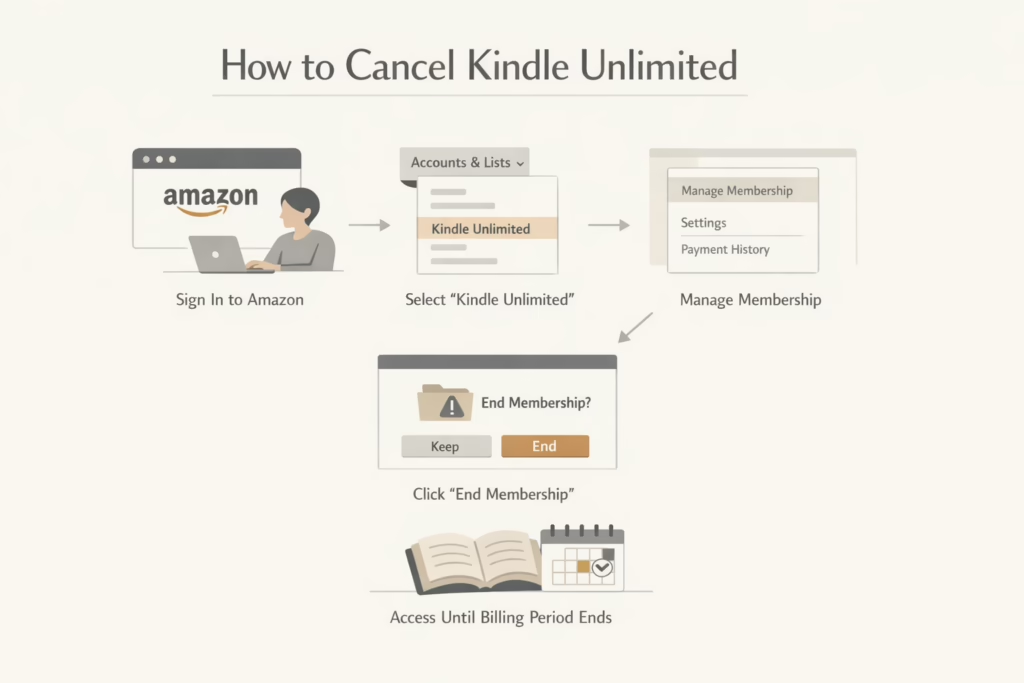
Amazon non mette proprio un grande pulsante “Annulla” in bella vista. Se non l'hai mai fatto prima, può sembrare di giocare a nascondino con le impostazioni. Ma una volta che sai dove cercare, il processo è semplice e veloce. Ecco come annullare l'abbonamento a Kindle Unlimited in pochi passaggi:
- Vai su amazon.com e accedi al tuo account.
- Passa con il mouse su Account ed elenchi in alto a destra.
- Dal menu a tendina, seleziona Kindle Unlimited.
- Sul lato sinistro, trova Gestisci iscrizione.
- Clicca su Annulla abbonamento Kindle Unlimited.
- Nella pagina successiva, clicca su Termina iscrizione.
Il gioco è fatto. Potrai continuare ad accedere al servizio fino alla fine del periodo di fatturazione in corso, quindi non c'è alcuna fretta di leggere tutto in un solo giorno.
Se stai utilizzando un browser mobile, assicurati di passare alla modalità desktop. I passaggi rimangono gli stessi, ma il menu potrebbe apparire leggermente diverso.
È possibile mettere in pausa invece di cancellare?
Sì, in alcuni casi. Amazon offre un'opzione di pausa della durata di un mese, ma solo se si dispone di un piano a pagamento standard. Se si sta usufruendo di una prova gratuita o di un'offerta promozionale, l'opzione di pausa non sarà disponibile.
La sospensione avrà effetto alla fine del ciclo di fatturazione corrente. L'accesso verrà interrotto per un mese, quindi riprenderà automaticamente a meno che non lo riavvii manualmente prima.
Puoi riprendere la lettura in qualsiasi momento dalla tua pagina Kindle Unlimited.
Cosa succede dopo la cancellazione
Ecco cosa succede dopo la cancellazione:
- Potrai continuare ad accedere a Kindle Unlimited fino alla fine del periodo di fatturazione.
- I libri presi in prestito scompariranno dal tuo dispositivo dopo tale data.
- I libri acquistati rimangono nella tua libreria per sempre, anche se sono stati scontati con Kindle Unlimited.
- Non ti verrà addebitato alcun costo a meno che non ti registri nuovamente.
Non è previsto alcun rimborso per il tempo non utilizzato, ma non ti verrà addebitato alcun costo a meno che tu non decida di rinnovare l'abbonamento. Se hai un piano prepagato (come un abbonamento regalo o un pacchetto), puoi cancellarlo, ma non riceverai alcun rimborso per i mesi non utilizzati.
Come assicurarsi che sia stato davvero cancellato
Dopo aver cliccato su “Termina abbonamento”, Amazon confermerà la cancellazione. Puoi ricontrollare tornando alla pagina Kindle Unlimited nelle impostazioni del tuo account. Se viene visualizzata una data di scadenza invece di una data di rinnovo, è tutto a posto.
Inoltre, dovresti ricevere un'e-mail di conferma. Se non la vedi, controlla la cartella dello spam per sicurezza.
Cose che potrebbero confonderti
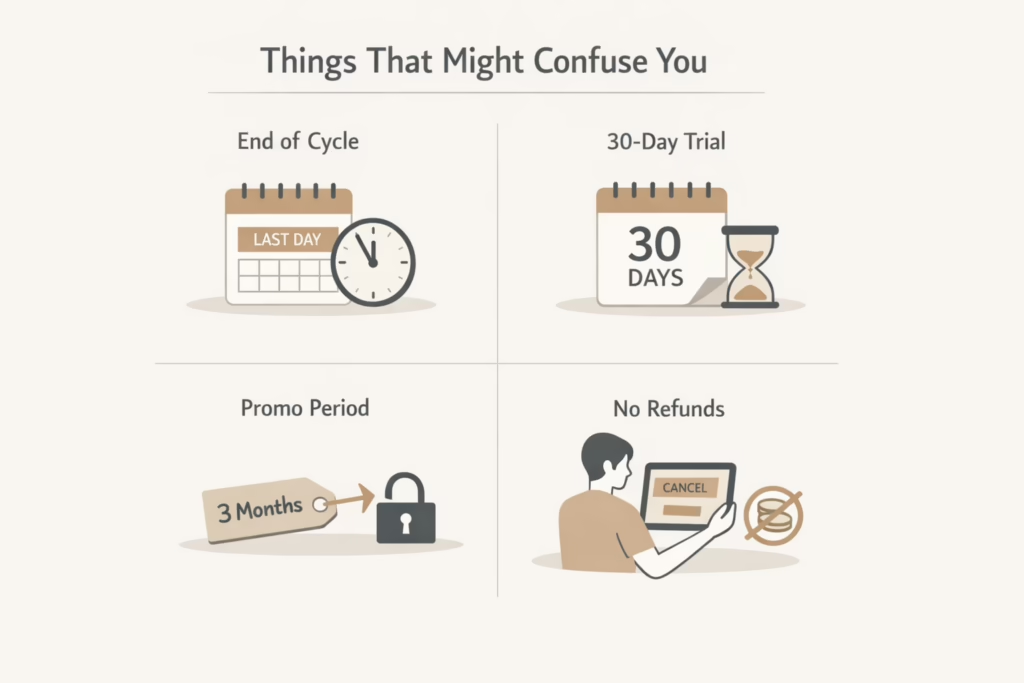
Cancellare un abbonamento dovrebbe essere semplice, ma con Kindle Unlimited alcuni dettagli possono cogliere di sorpresa. Alcune cose non funzionano come ci si aspetterebbe, specialmente se si è in un periodo promozionale o si sta utilizzando la prova gratuita. Ecco una breve panoramica delle cose che tendono a confondere le persone:
- “Annulla” non significa spegnimento immediato: L'accesso rimane attivo fino alla fine del ciclo di fatturazione.
- La prova gratuita termina comunque dopo 30 giorni: Anche se annulli prima.
- Le offerte promozionali non prevalgono sulle regole di fatturazione: Se sei al secondo mese di un contratto di tre mesi e lo annulli, perderai comunque l'accesso alla scadenza del ciclo.
- È possibile annullare a metà mese: Non ci saranno penalità, ma, ribadiamo, non sono previsti rimborsi.
È solo qualcosa da tenere a mente, così non ci saranno sorprese in seguito.
È possibile ottenere un rimborso?
In genere no. Amazon non offre rimborsi per Kindle Unlimited, a meno che non si verifichi un problema. Se ti è stato addebitato un importo inaspettato o hai avuto un problema di fatturazione, ti consigliamo di contattare l'assistenza clienti Amazon.
Non costa nulla spiegare la tua situazione. Anche se non garantiscono rimborsi, in rari casi potrebbero offrire un credito.
Cosa succede se ti sei abbonato tramite Apple o Google Play?
Se ti sei registrato tramite l'app Amazon su iOS o Android e hai utilizzato la fatturazione dell'App Store di Apple o di Google Play, la procedura di cancellazione è diversa:
- Per Apple: vai su Impostazioni > ID Apple > Abbonamenti del tuo iPhone.
- Per Google Play: apri l'app Play Store > il tuo profilo > Pagamenti e abbonamenti.
Da lì, cancella come faresti con qualsiasi altro abbonamento a un'app. Continuerai ad avere accesso fino alla fine del ciclo di fatturazione.
Cosa fare prima di cancellare
Sfrutta al massimo i tuoi ultimi giorni:
- Utilizza tutti i tuoi prestiti: È possibile prendere in prestito fino a 20 libri alla volta.
- Scarica quello che stai leggendoRicorda che poi sparirà.
- Finisci tutto quello che hai iniziato: Così non rimani in sospeso.
Se desideri riavviare più tardi
Puoi sempre riattivare Kindle Unlimited tornando alla pagina Kindle Unlimited Central e registrandoti nuovamente. Se Amazon sta proponendo una nuova promozione (ad esempio 2 mesi gratuiti), potresti anche averne diritto, a seconda della cronologia del tuo account.
Tieni presente che riattivando la tua iscrizione non recupererai i libri che avevi preso in prestito in precedenza.
Alternative alla cancellazione
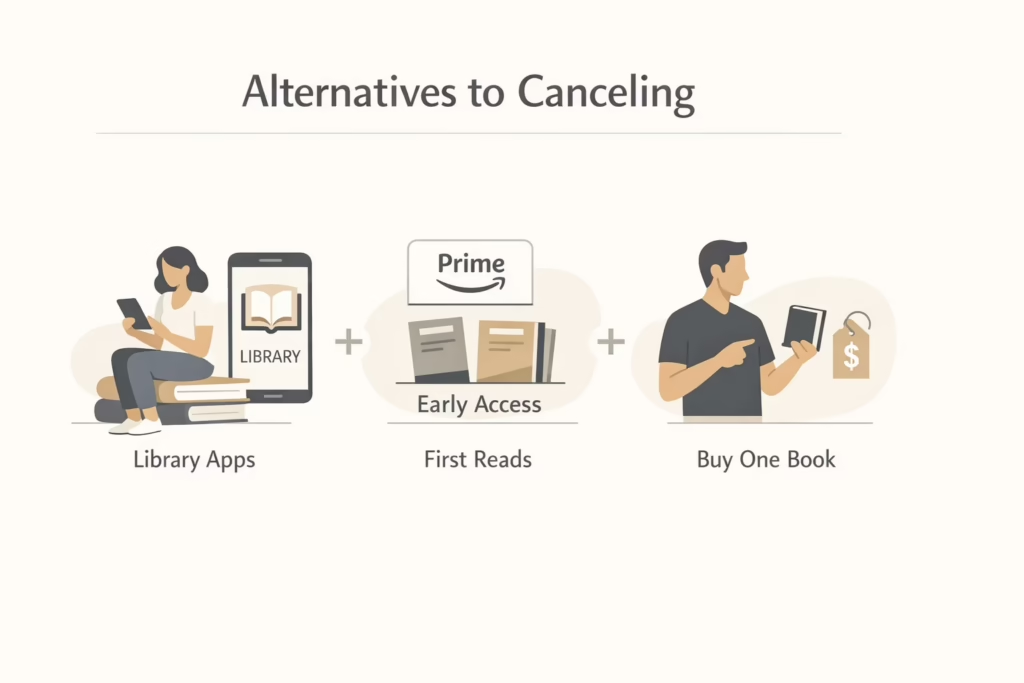
Se non sei sicuro al 100% di voler annullare, ecco alcune altre opzioni:
- Passa a un'abitudine di lettura più economica: Prova l'app OverDrive o Libby della tua biblioteca locale.
- Prova Amazon First Reads: È gratuito per i membri Prime e offre accesso anticipato a titoli selezionati.
- Acquista i libri uno alla volta: Se leggi solo occasionalmente, potresti risparmiare rispetto all'abbonamento.
Considerazioni finali
Cancellare Kindle Unlimited non è difficile, ma Amazon non lo rende nemmeno particolarmente evidente. Una volta che sai dove cercare, l'intera operazione richiede due minuti. Assicurati solo di utilizzare un browser, non l'app, e ricontrolla la data di cancellazione.
Che tu stia prendendo una pausa o abbia chiuso definitivamente, non sei vincolato. Puoi sempre tornare più tardi, senza alcun vincolo.
Domande frequenti
1. Posso cancellare Kindle Unlimited in qualsiasi momento o devo aspettare la fine del ciclo di fatturazione?
Puoi cancellarti in qualsiasi momento. Non ci sono periodi di attesa né penali. Una volta effettuata la cancellazione, l'abbonamento rimarrà attivo fino alla fine del ciclo di fatturazione in corso. Ciò significa che potrai continuare a leggere fino a quella data: Amazon smetterà semplicemente di addebitarti il costo dopo tale data.
2. Perderò tutti i libri scaricati subito dopo la cancellazione?
Non immediatamente. Potrai continuare ad accedervi fino alla scadenza del periodo di fatturazione. Dopodiché, tutto ciò che hai preso in prestito tramite Kindle Unlimited scomparirà dalla tua libreria, anche se lo hai scaricato. Ma se hai effettivamente acquistato un libro (non preso in prestito), quello rimarrà tuo.
3. Esiste un'opzione di pausa invece della cancellazione completa?
A volte sì. Amazon offre la possibilità di sospendere l'abbonamento per un mese, ma solo se si dispone di un piano mensile regolare. Se si sta usufruendo di una prova gratuita o di un'offerta promozionale speciale, l'opzione di sospensione non è disponibile.
4. Come faccio a sapere se il mio abbonamento a Kindle Unlimited è stato effettivamente cancellato?
Dopo aver cliccato su “Termina abbonamento”, vedrai una pagina di conferma con la data di scadenza del tuo abbonamento. Amazon ti invierà anche un'e-mail di conferma. Se non la vedi, controlla la cartella dello spam per sicurezza. Puoi sempre ricontrollare il tuo stato tornando alla sezione Kindle Unlimited nel tuo account Amazon.
5. Posso ottenere un rimborso se ho dimenticato di cancellare in tempo?
Non è garantito, ma vale la pena chiedere. Amazon generalmente non emette rimborsi per Kindle Unlimited. Puoi comunque contattare l'assistenza se ritieni che ci sia stato un errore di fatturazione, ma i rimborsi non sono garantiti anche se non hai utilizzato il servizio.