
Hai bisogno di cancellare il tuo abbonamento a Peacock ma non sai da dove iniziare? Che tu voglia risparmiare denaro o semplicemente non abbia più bisogno del servizio, abbiamo la soluzione che fa per te. In questa guida ti spiegheremo passo dopo passo come cancellare il tuo abbonamento Peacock Premium o Premium Plus, sia dal tuo telefono, dal tuo computer o tramite un servizio di terze parti. Ti aiuteremo a farlo in modo rapido e indolore.
Cosa devi sapere prima di cancellare il tuo abbonamento a Peacock
Prima di addentrarci nella procedura di cancellazione, è opportuno chiarire alcuni punti importanti che dovresti conoscere. Questo ti aiuterà a definire le giuste aspettative.
Nessun rimborso proporzionale
Una cosa importante da tenere a mente è che Peacock non offre rimborsi proporzionali se si annulla l'abbonamento prima della fine del ciclo di fatturazione. Se si decide di annullare, è possibile continuare a utilizzare il proprio piano fino alla fine del periodo di fatturazione corrente. Dopodiché, l'abbonamento non verrà rinnovato.
Il tuo account rimarrà attivo
Anche dopo la cancellazione, il tuo account non verrà eliminato. Tutta la cronologia di visione, le preferenze e i programmi salvati saranno disponibili se deciderai di rinnovare l'abbonamento in un secondo momento. Ciò è utile se desideri tornare su Peacock in futuro senza perdere i tuoi progressi.
Abbonamenti tramite terze parti
Se ti sei registrato a Peacock tramite servizi di terze parti (come Apple, Google, Roku, Amazon o fornitori di servizi via cavo), dovrai annullare l'abbonamento tramite il rispettivo servizio. Questo può spesso creare confusione, quindi esamineremo brevemente come gestire queste specifiche cancellazioni.
Ora che abbiamo chiarito le basi, vediamo come cancellare Peacock a seconda di come ti sei registrato.
Come cancellare Peacock su desktop o laptop
Cancellare l'abbonamento tramite il sito web di Peacock è probabilmente il metodo più semplice, soprattutto se ti sei abbonato direttamente tramite loro. Ecco una guida passo passo:
Passaggio 1: visita il sito web Peacock
Vai su PeacockTV.com utilizzando il tuo browser web preferito.
Passaggio 2: accedi al tuo account
Clicca sul pulsante Accedi in alto a destra dello schermo. Inserisci la tua email e la password per accedere al tuo account.
Passaggio 3: Accedi alle impostazioni dell'account
Una volta effettuato l'accesso, clicca sull'icona del tuo profilo (angolo in alto a destra). Dal menu a tendina, seleziona Account.
Passaggio 4: vai su ‘Piani e pagamenti’
Nella sezione Account, trova la scheda Piani e pagamenti. Qui troverai i dettagli relativi al tuo piano attuale, al ciclo di fatturazione e alle informazioni di pagamento.
Passaggio 5: Annulla l'abbonamento
Cerca l'opzione Modifica o Cancella piano. Cliccaci sopra e segui le istruzioni sullo schermo. Peacock potrebbe provare a offrirti incentivi per farti rimanere, come sconti o un piano diverso, ma se sei pronto a cancellare, scorri oltre e conferma.
Passaggio 6: Conferma la cancellazione
Una volta confermata la cancellazione, vedrai un messaggio di conferma sullo schermo e riceverai anche un'e-mail di conferma della cancellazione. Il tuo abbonamento rimarrà attivo fino alla fine del periodo di fatturazione.
Come cancellare Peacock su iPhone (iOS)
Se ti sei registrato a Peacock tramite l'App Store, dovrai annullare l'abbonamento tramite il tuo account Apple, non direttamente tramite l'app Peacock. Ecco come fare:
Passaggio 1: Apri Impostazioni
Sul tuo iPhone, apri l'app Impostazioni.
Passaggio 2: accedi al tuo ID Apple
Nella parte superiore dello schermo, tocca il tuo nome e l'immagine del profilo per aprire le impostazioni del tuo ID Apple.
Passaggio 3: vai su Abbonamenti
Scorri verso il basso e tocca Abbonamenti. Potrebbe essere necessario accedere con il tuo ID Apple o utilizzare Face ID per accedere all'elenco dei tuoi abbonamenti.
Passaggio 4: Trova Peacock
Individua Peacock nell'elenco degli abbonamenti attivi. Toccalo.
Passaggio 5: Annulla l'abbonamento
Una volta visualizzati i dettagli dell'abbonamento a Peacock, tocca Annulla abbonamento nella parte inferiore. Potrebbe essere necessario confermare la cancellazione. L'abbonamento rimarrà attivo fino alla fine del ciclo di fatturazione corrente.
Come cancellare Peacock su Android
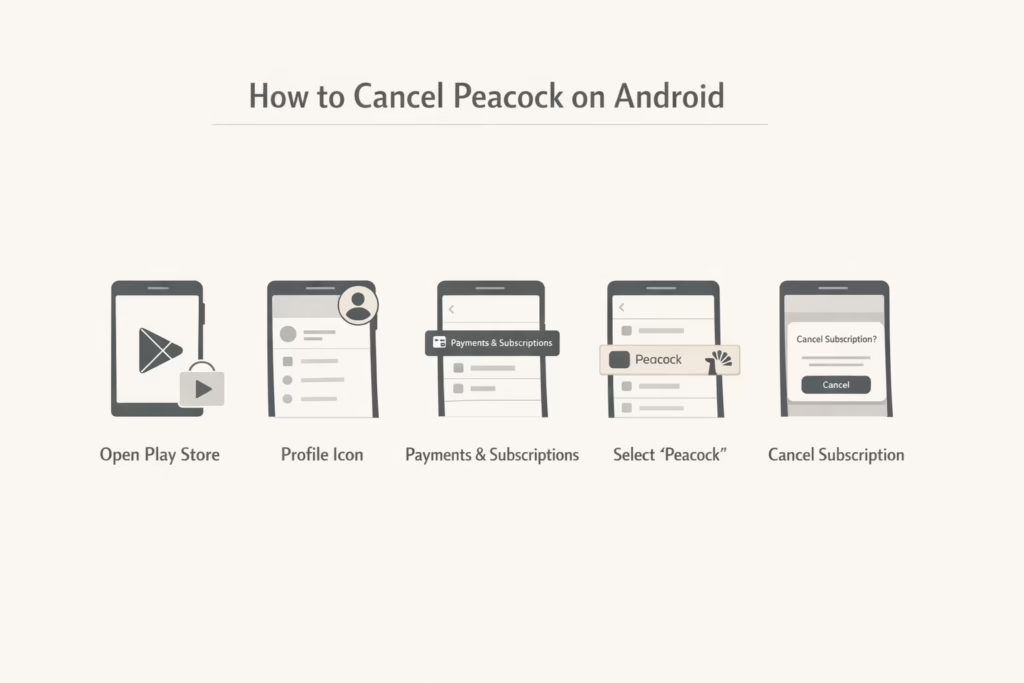
Gli utenti Android che si sono registrati tramite Google Play dovranno effettuare la cancellazione tramite il proprio account Google. Ecco come procedere:
Passaggio 1: apri Google Play Store
Avvia Google Play Store sul tuo dispositivo Android.
Passaggio 2: accedi al tuo profilo
Tocca l'icona del tuo profilo nell'angolo in alto a destra dello schermo.
Passaggio 3: vai su Pagamenti e abbonamenti
Seleziona Pagamenti e abbonamenti dal menu, quindi tocca Abbonamenti.
Passaggio 4: Trova Peacock
Scorri l'elenco degli abbonamenti e tocca Peacock.
Passaggio 5: Annullare l'abbonamento
Tocca Annulla abbonamento e segui le istruzioni sullo schermo per confermare. Come con Apple, l'abbonamento continuerà fino alla fine del periodo di fatturazione.
Come cancellare Peacock su Roku
Se ti sei registrato a Peacock tramite Roku, puoi cancellarti direttamente dal tuo dispositivo Roku. Ecco come fare:
Passaggio 1: vai alla schermata iniziale di Roku
Premi il pulsante Home sul telecomando Roku.
Passaggio 2: apri le impostazioni del tuo account
Scorri verso il basso e seleziona Impostazioni > Account > Gestisci account.
Passaggio 3: Annulla l'abbonamento
Nella sezione Gestisci abbonamenti, seleziona Peacock. Quindi, fai clic su Annulla abbonamento e conferma la tua scelta. In questo modo, il tuo abbonamento a Peacock non verrà rinnovato al prossimo ciclo di fatturazione.
Come disdire Peacock tramite il fornitore di servizi via cavo (Xfinity, Spectrum, ecc.)
Se sei abbonato a Peacock tramite un fornitore di servizi via cavo come Xfinity, Spectrum o altro, dovrai cancellare l'abbonamento tramite loro. Ecco come procedere:
Passaggio 1: accedi all'account del tuo fornitore di servizi via cavo
Vai alla pagina di gestione dell'account del tuo fornitore di servizi via cavo. Potrebbe essere necessario utilizzare l'app o il sito web del fornitore.
Passaggio 2: individuare gli abbonamenti
Trova la sezione degli abbonamenti dove puoi gestire i componenti aggiuntivi e i servizi di streaming.
Passaggio 3: annullare l'add-on Peacock
Cerca Peacock nell'elenco dei servizi. Segui le istruzioni per annullare l'abbonamento a Peacock dal tuo account.
Poiché ogni fornitore di servizi via cavo ha una procedura leggermente diversa, potrebbe essere necessario consultare le pagine di assistenza per istruzioni più specifiche.
Problemi comuni durante la cancellazione di Peacock
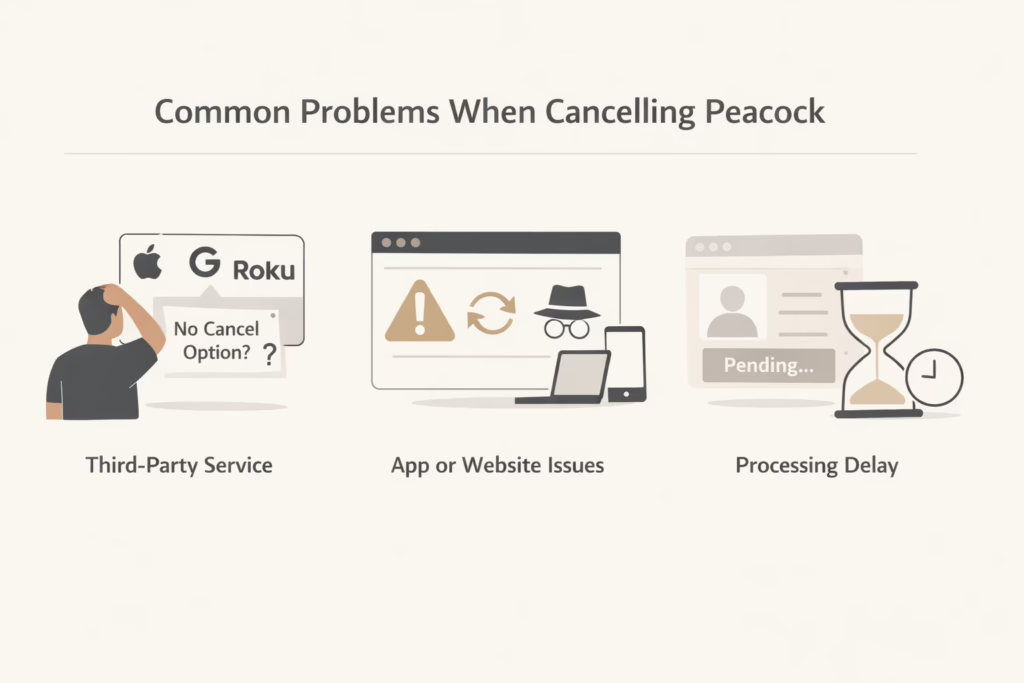
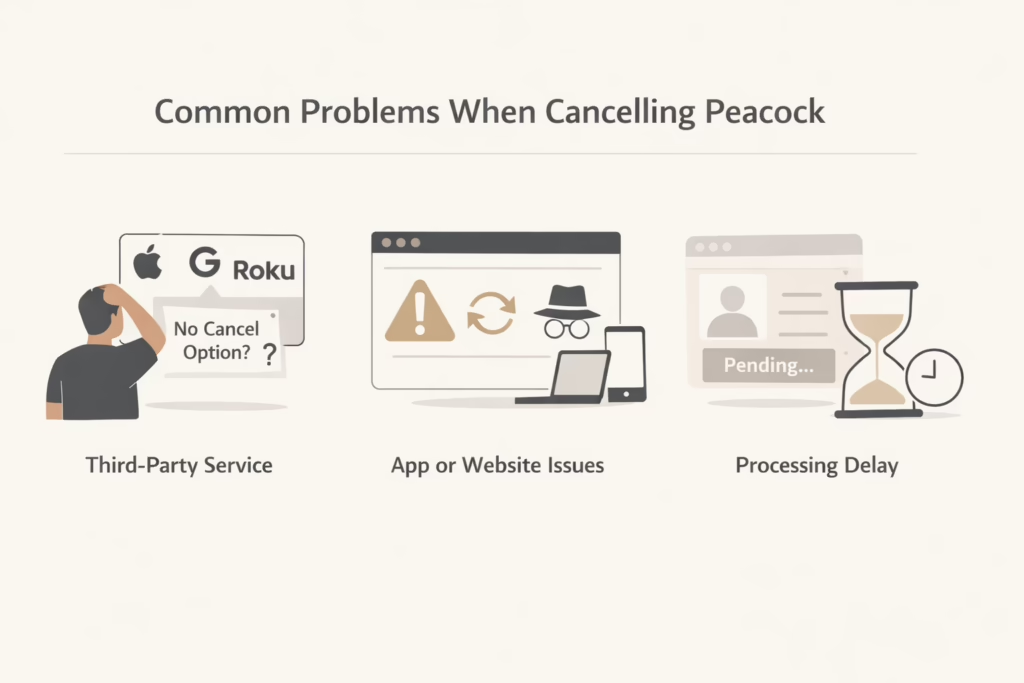
Sebbene il processo di cancellazione sia semplice, alcuni utenti potrebbero incontrare delle difficoltà. Ecco alcuni problemi comuni e come risolverli:
- Non riesci a trovare il pulsante di annullamento? Se non riesci a trovare il pulsante di cancellazione, probabilmente è perché ti sei registrato tramite un servizio di terze parti come Apple, Google o Roku. Dovrai cancellarti tramite quelle piattaforme, non direttamente tramite Peacock.
- Problemi con il sito web o l'app?A volte il sito web o l'app di Peacock potrebbero funzionare in modo anomalo, impedendoti di accedere alle opzioni di cancellazione. Prova a svuotare la cache del browser, a utilizzare una finestra in incognito o a passare a un altro dispositivo o browser per risolvere il problema.
- L'abbonamento non viene cancellato immediatamente? Il sistema di abbonamento di Peacock potrebbe richiedere un po' di tempo per elaborare completamente le cancellazioni. Se non ricevi immediatamente un'e-mail di conferma o non vedi alcuna modifica nelle impostazioni del tuo account, attendi qualche ora. L'aggiornamento dovrebbe avvenire a breve.
Cosa succede dopo aver cancellato Peacock?
Dopo aver annullato l'abbonamento a Peacock, non cambia nulla nell'immediato. Continuerai ad avere pieno accesso a Peacock Premium o Premium Plus fino alla fine del ciclo di fatturazione in corso. Ciò significa che potrai continuare a guardare programmi, film ed eventi live senza interruzioni, anche se annulli l'abbonamento subito dopo il rinnovo. Peacock non interrompe l'accesso in anticipo e non applica alcuna penale per la cancellazione anticipata.
Una volta terminato il periodo di fatturazione, il tuo account passerà automaticamente al livello gratuito di Peacock, se disponibile nella tua regione. Perderai l'accesso ai contenuti esclusivi Premium, inclusi alcuni film, eventi sportivi in diretta e Peacock Originals, ma il tuo account rimarrà attivo. I tuoi profili, la cronologia di visualizzazione e le preferenze salvate rimarranno invariati, così potrai tornare in un secondo momento senza dover ricominciare da zero.
Come riattivare l'abbonamento a Peacock
Se decidi di tornare su Peacock dopo aver annullato l'abbonamento, riattivarlo è semplicissimo. Accedi al tuo account esistente sul sito web o sull'app di Peacock, vai alle impostazioni dell'account e scegli un piano. Puoi scegliere tra Premium e Premium Plus, a seconda che tu voglia un'esperienza con o senza pubblicità. Il processo richiede solitamente meno di un minuto.
Poiché il tuo account non viene mai cancellato, Peacock ricorda la tua cronologia di visualizzazione, i programmi salvati e i profili. Ciò significa che puoi riprendere da dove avevi interrotto, senza dover ripetere alcuna configurazione. Se in precedenza hai effettuato la cancellazione tramite una terza parte come Apple, Google o Roku, assicurati di riattivare l'account utilizzando la stessa piattaforma per evitare problemi di fatturazione o abbonamenti duplicati.
Considerazioni finali
Cancellare l'abbonamento a Peacock non è affatto complicato. Che tu stia utilizzando il telefono, il computer o un servizio di terze parti, la procedura è semplice se segui i passaggi corretti. Ricordati sempre di controllare il ciclo di fatturazione del tuo abbonamento, in modo da non farti cogliere alla sprovvista dal prossimo pagamento.
Se ti trovi in difficoltà o hai dei dubbi durante il processo, non esitare a contattare l'assistenza clienti di Peacock per ricevere aiuto. Sono lì per aiutarti con qualsiasi problema relativo all'abbonamento.
Tenendo questa guida a portata di mano, potrai seguire con sicurezza la procedura di cancellazione e gestire i tuoi abbonamenti senza alcuno stress.
Domande frequenti
Posso cancellare il mio abbonamento a Peacock in qualsiasi momento?
Sì, puoi cancellare il tuo abbonamento a Peacock quando vuoi. Non ci sono impegni a lungo termine. Una volta cancellato, il tuo piano rimarrà attivo fino alla fine del periodo di fatturazione corrente e non verrà rinnovato dopo tale data.
Se cancello Peacock prima del tempo, riceverò un rimborso?
Peacock non offre rimborsi per il tempo non utilizzato. Se annulli prima della fine del ciclo di fatturazione, potrai comunque utilizzare il servizio fino a quella data, ma il tempo rimanente non sarà rimborsato.
Come faccio a sapere se il mio abbonamento a Peacock è stato cancellato?
Dopo aver annullato, dovresti vedere un messaggio di conferma sullo schermo e ricevere un'e-mail di conferma. Puoi anche controllare il tuo account nella sezione Piani e pagamenti. Dovrebbe essere indicato che il tuo piano non verrà rinnovato.
Perché non riesco a trovare l'opzione di cancellazione nel mio account Peacock?
Questo significa che di solito ti sei abbonato tramite un servizio di terze parti come Apple, Google Play, Roku o un fornitore di servizi via cavo. In questo caso, devi cancellare l'abbonamento direttamente tramite quel servizio, non tramite Peacock.
Posso cancellare Peacock dall'app mobile?
Nella maggior parte dei casi, no. Se ti sei abbonato tramite l'App Store o Google Play, devi annullare l'abbonamento tramite le impostazioni del tuo ID Apple o account Google. L'app Peacock non sempre mostra un'opzione di annullamento.