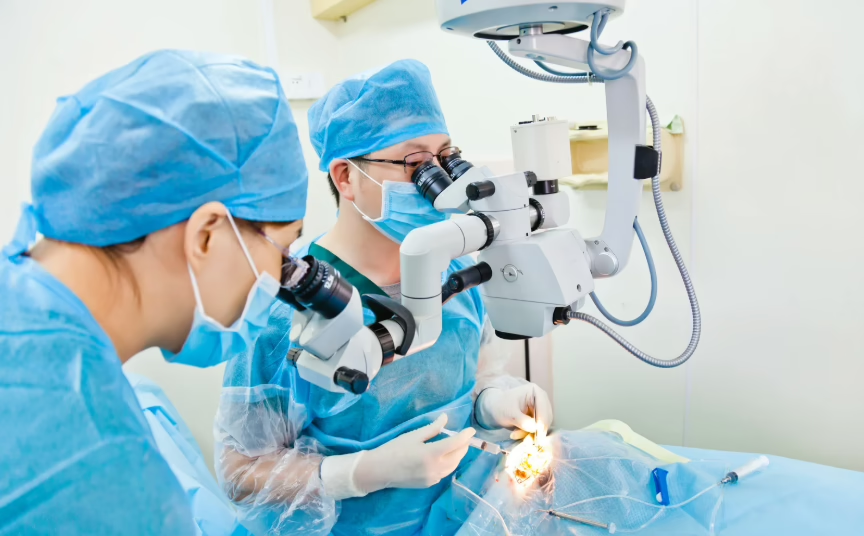
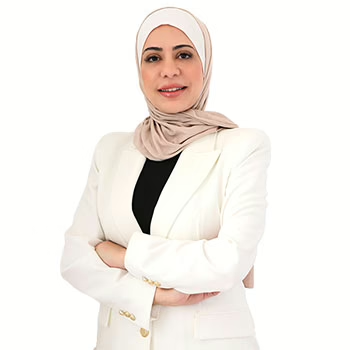
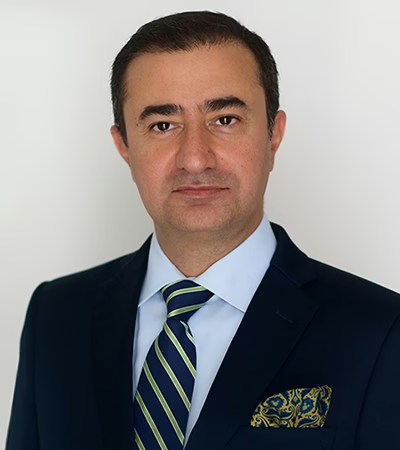
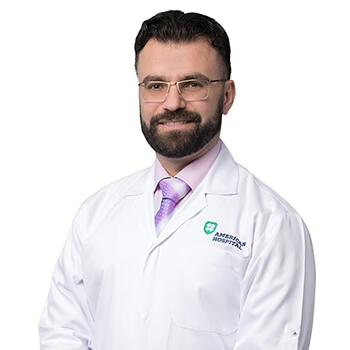
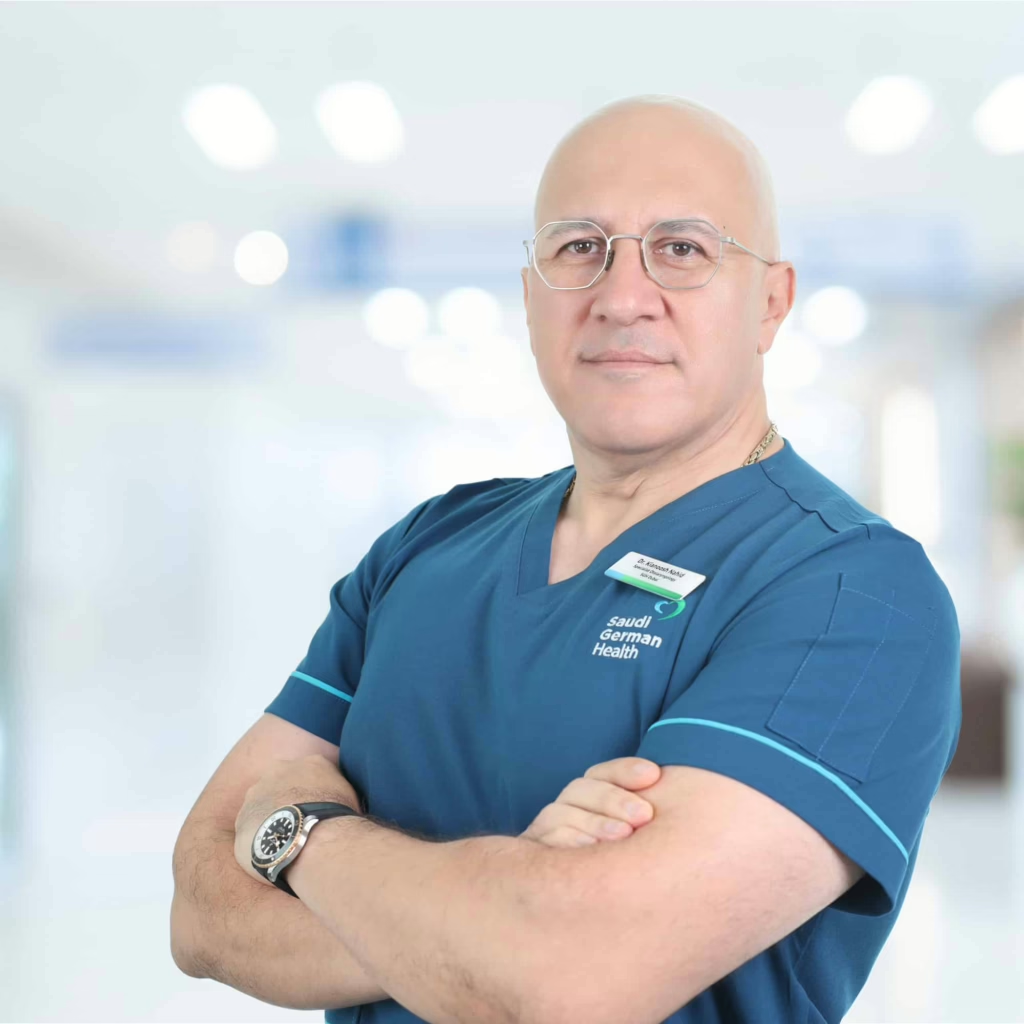
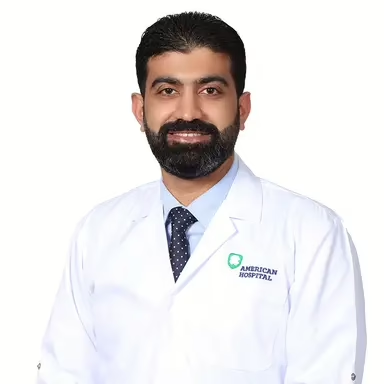
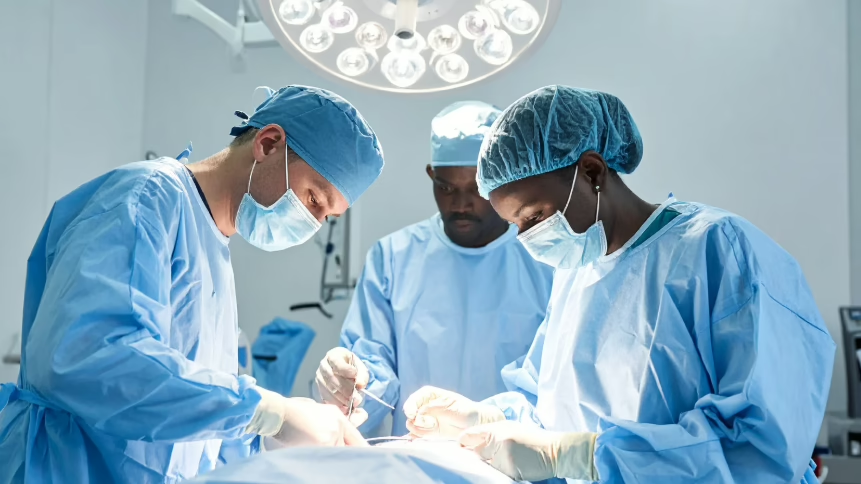
Trovare un chirurgo maxillo-facciale non è una cosa che la maggior parte delle persone fa spesso e quando lo fa, di solito si presenta con stress, domande e molte incertezze. A Dubai, le opzioni sono ampie e vanno dagli specialisti con sede in ospedale ai chirurghi che lavorano in studi privati mirati. Questa varietà può essere utile, ma può anche rendere la decisione più difficile del necessario.
Questo articolo è stato concepito come un elenco pratico, non come una proposta di vendita. Di seguito troverete una selezione curata di chirurghi maxillo-facciali a Dubai, insieme a un contesto chiaro sul loro background, sul loro approccio e sulle loro aree di specializzazione. L'obiettivo è semplice: aiutarvi a capire cosa conta davvero nella scelta di uno specialista e a rendere la decisione un po' più fondata e meno opprimente.
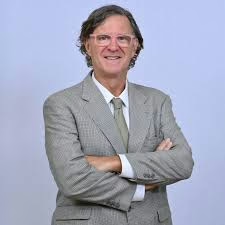
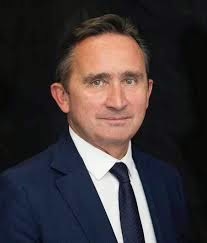
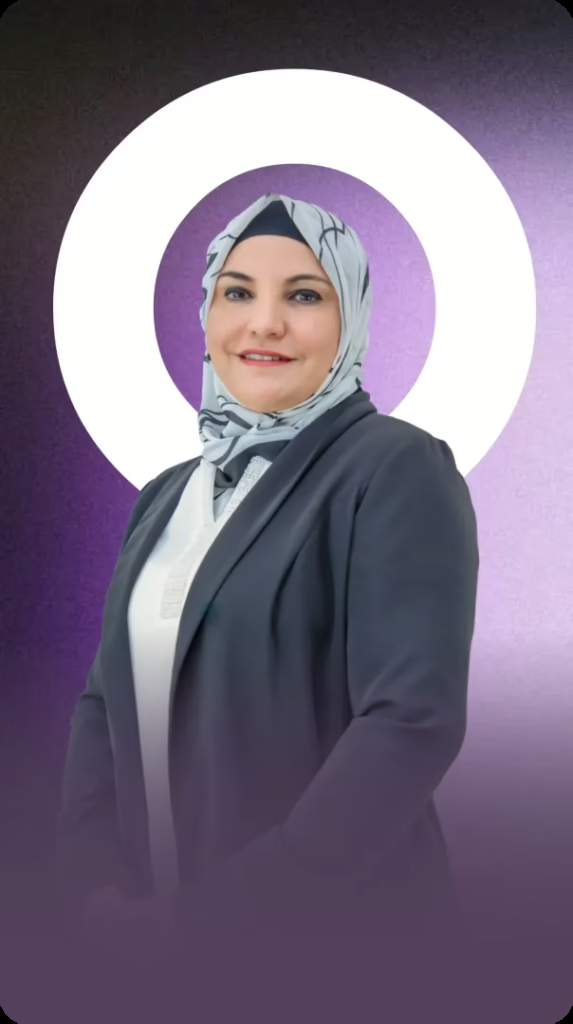
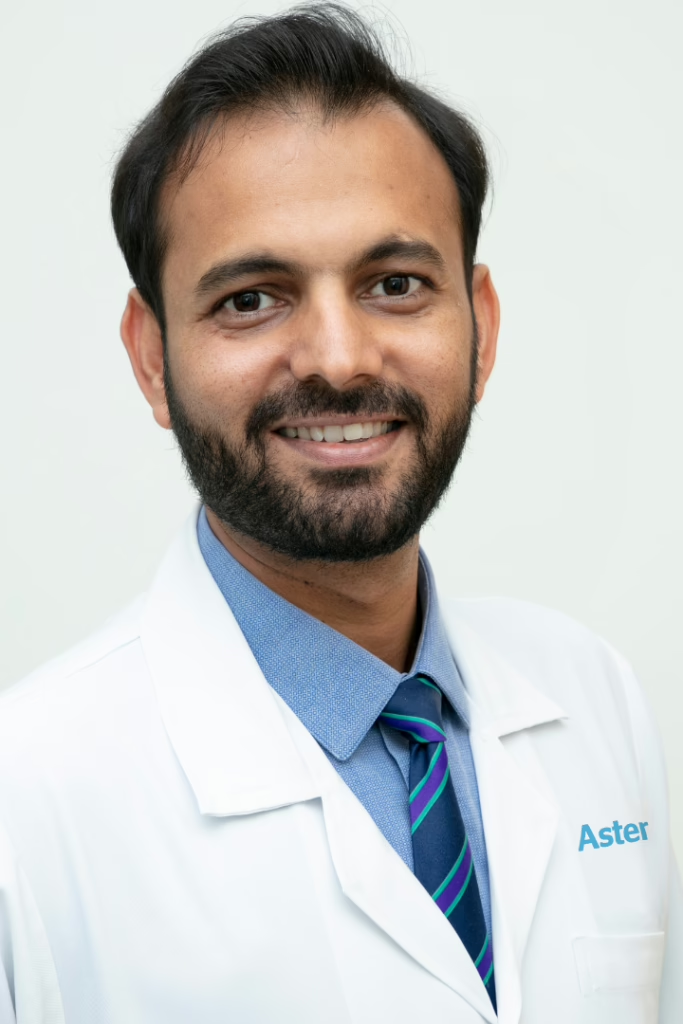
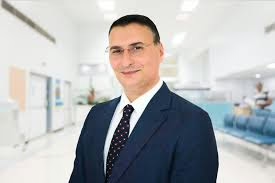
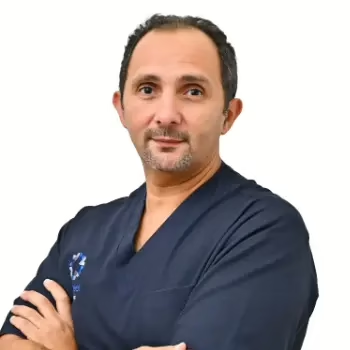
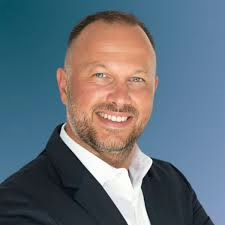
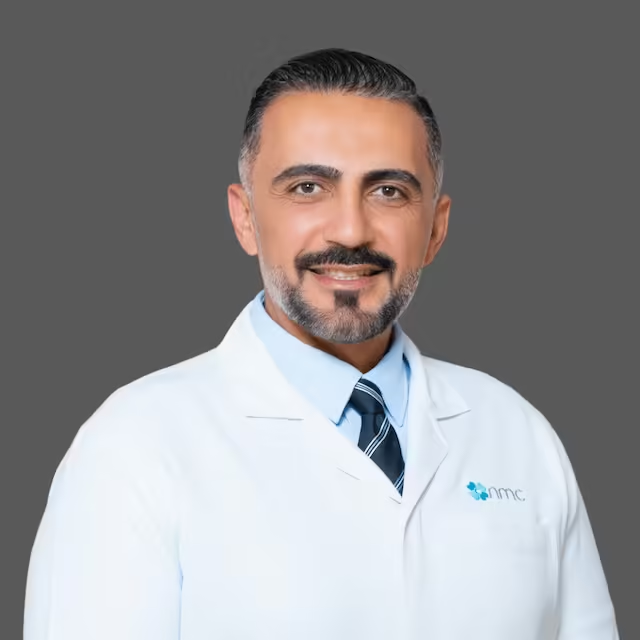
1. Dr. Antoine Habib
Il suo lavoro si concentra soprattutto sulle procedure chirurgiche che coinvolgono la mascella, le ossa facciali, gli impianti e i trattamenti legati alle ossa. Gran parte della sua pratica sembra riguardare casi complessi come l'innesto osseo, il sollevamento del seno mascellare e la riabilitazione della mandibola completa, in cui la pianificazione chirurgica svolge un ruolo centrale.
Oltre al lavoro clinico, sono coinvolti anche nell'istruzione e nella formazione, che determinano il modo in cui vengono affrontati i casi. Le consultazioni sono caratterizzate da un approccio dettagliato e tecnico, con un forte uso di strumenti di imaging e di pianificazione chirurgica. Questo tipo di impostazione di solito si adatta ai pazienti che sanno già di aver bisogno di chirurgia maxillo-facciale piuttosto che di cure dentistiche generali.
Punti salienti:
Clinica dedicata alla chirurgia orale e maxillo-facciale
Focus sulla chirurgia mascellare, sugli impianti e sulle procedure legate alle ossa.
Forte enfasi sulla pianificazione chirurgica e sull'imaging
Partecipazione alla formazione e all'istruzione professionale
A chi è più adatto:
Pazienti che necessitano di interventi complessi di chirurgia maxillo-facciale o mascellare
Casi di impianti che comportano perdita o ricostruzione ossea
Persone indirizzate specificamente al trattamento chirurgico
Pazienti che desiderano un ambiente clinico incentrato sulla chirurgia
Informazioni di contatto:
Sito web: dr-antoine.com
Telefono: +971566481481
Email: dr.antoine.h@gmail.com
Indirizzo: Villa NO: 4 Al Wasl Rd - Al Manara - Dubai
Instagram: www.instagram.com/dr.antoine_habib
Facebook: www.facebook.com/Dr.antoinehabib
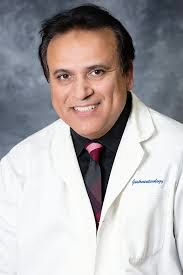
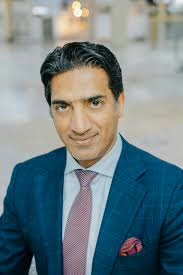
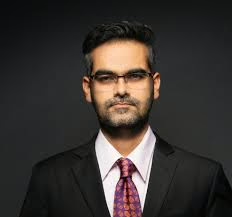
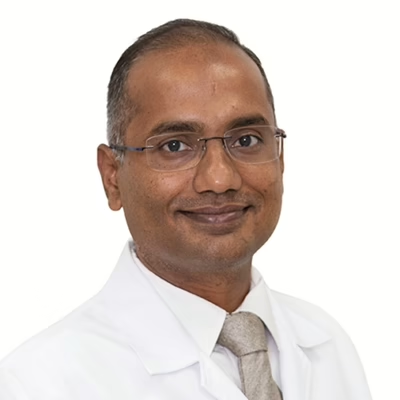
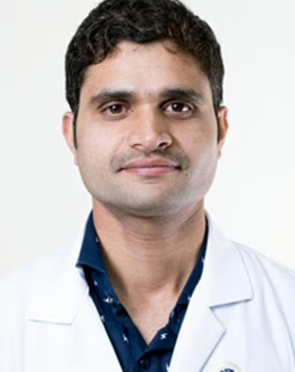
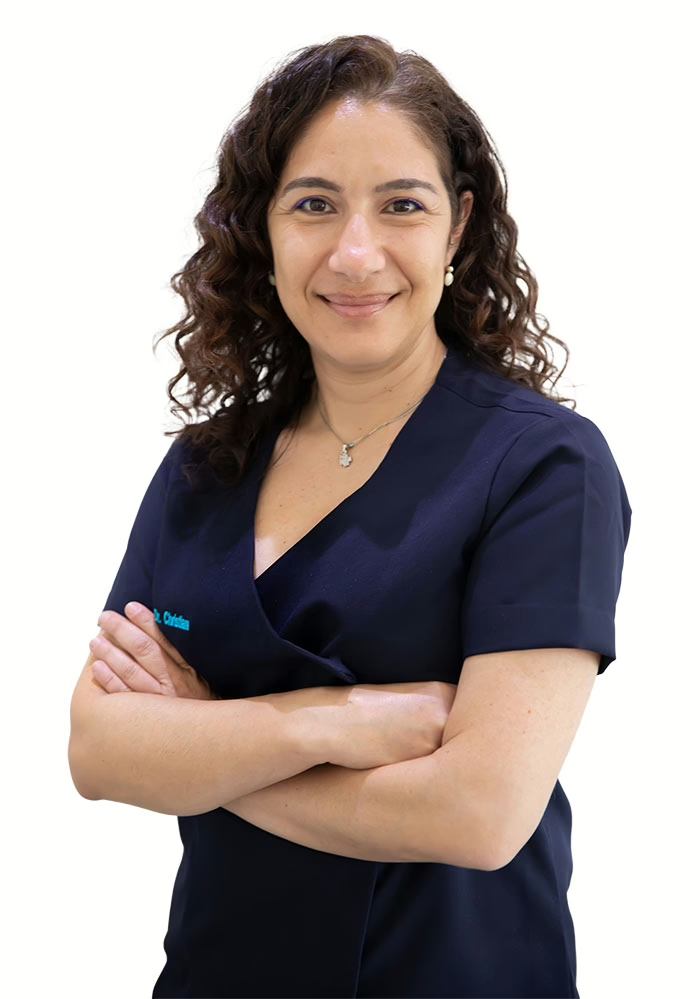
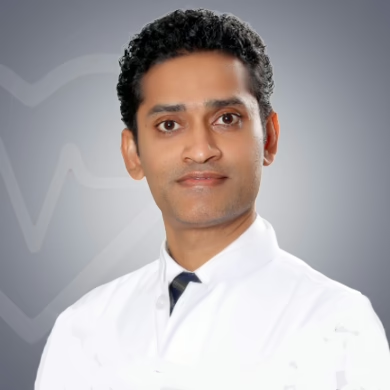
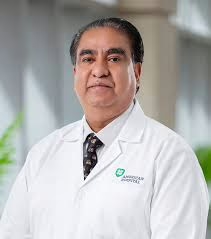
2. Dr. Nithin Shenoy
Lavora a fianco di dentisti generici, ortodontisti e protesisti, il che è spesso importante quando la chirurgia mascellare, gli impianti o il trattamento dell'ATM si collegano alla pianificazione dentale a lungo termine. L'impostazione suggerisce un approccio costante e orientato al processo piuttosto che all'improvvisazione caso per caso.
Da un punto di vista pratico, il loro lavoro maxillo-facciale si inserisce di solito in piani di trattamento più ampi che possono includere estrazioni, inserimento di impianti o procedure legate alla mandibola. La clinica enfatizza il coordinamento e la continuità, il che può essere utile per i pazienti che desiderano che tutto sia gestito in un unico sistema piuttosto che essere indirizzati a un intervento chirurgico e poi di nuovo a un altro.
Punti salienti:
Chirurghi orali e maxillofacciali che lavorano all'interno di un grande team odontoiatrico
Esperienza con impianti, denti del giudizio, ATM e procedure legate alla mandibola.
Molteplici sedi di cliniche in tutta Dubai
Assistenza chirurgica integrata con il trattamento restaurativo e ortodontico
A chi è più adatto:
Pazienti che necessitano di cure maxillo-facciali come parte di un piano odontoiatrico più ampio
Persone che preferiscono trattamenti gestiti all'interno di una rete di cliniche
Casi che coinvolgono impianti o problemi alla mandibola insieme ad altri interventi odontoiatrici
Pazienti che desiderano un follow-up strutturato piuttosto che un intervento una tantum
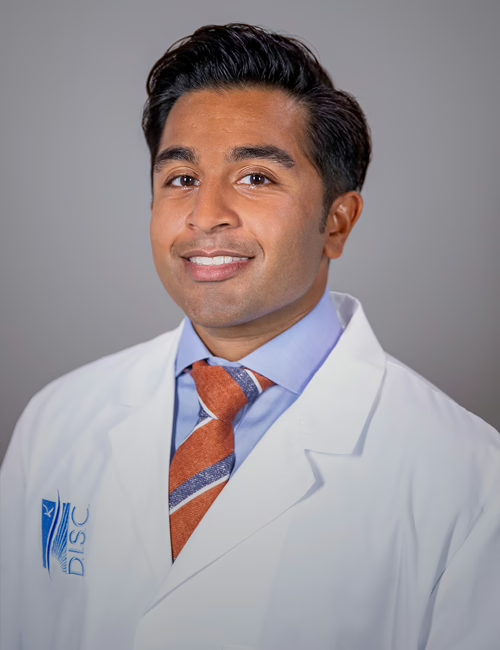
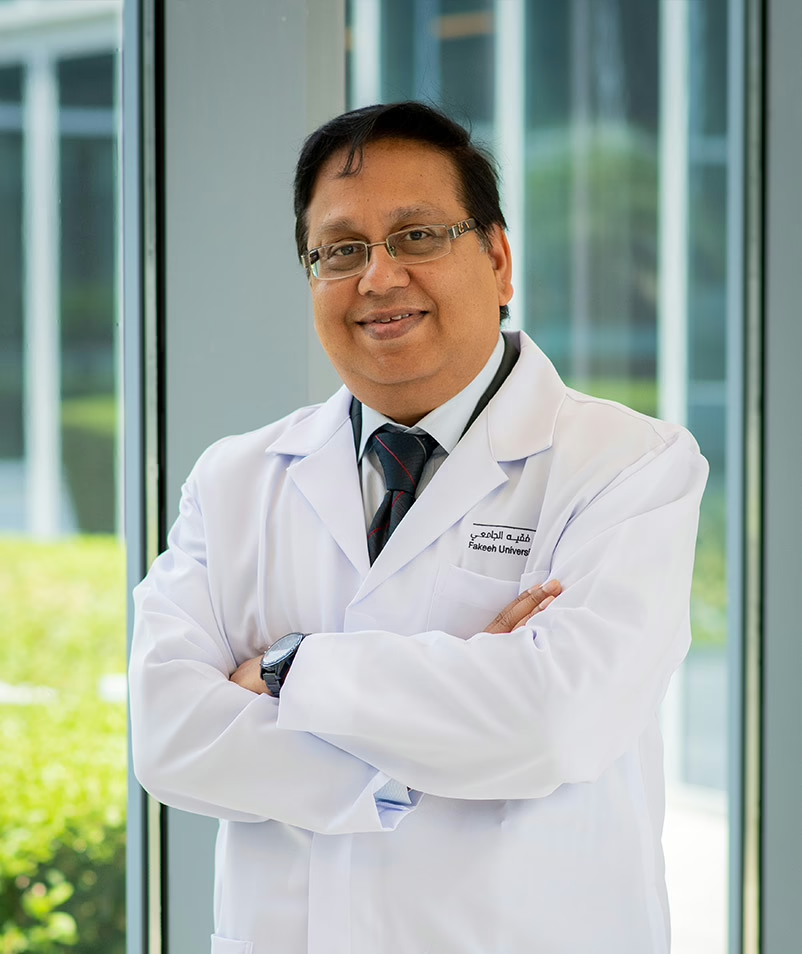
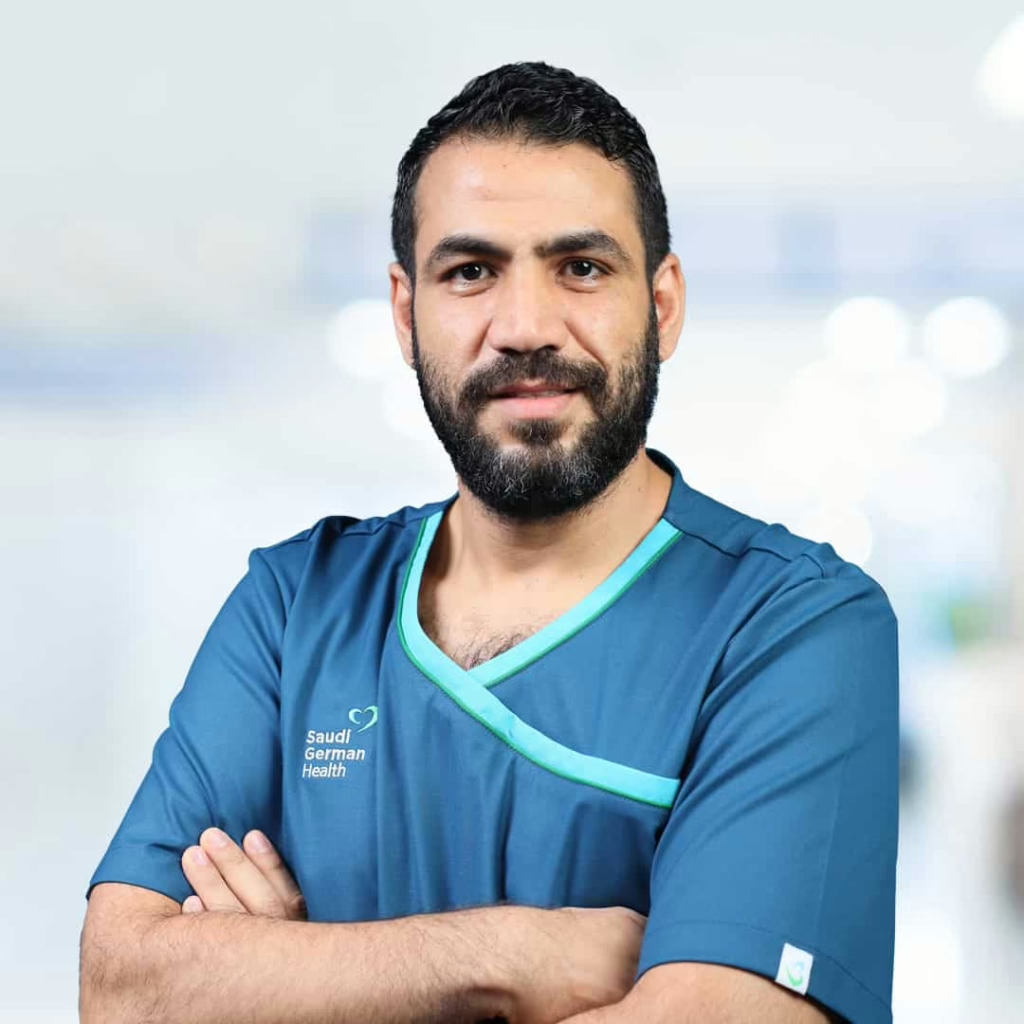
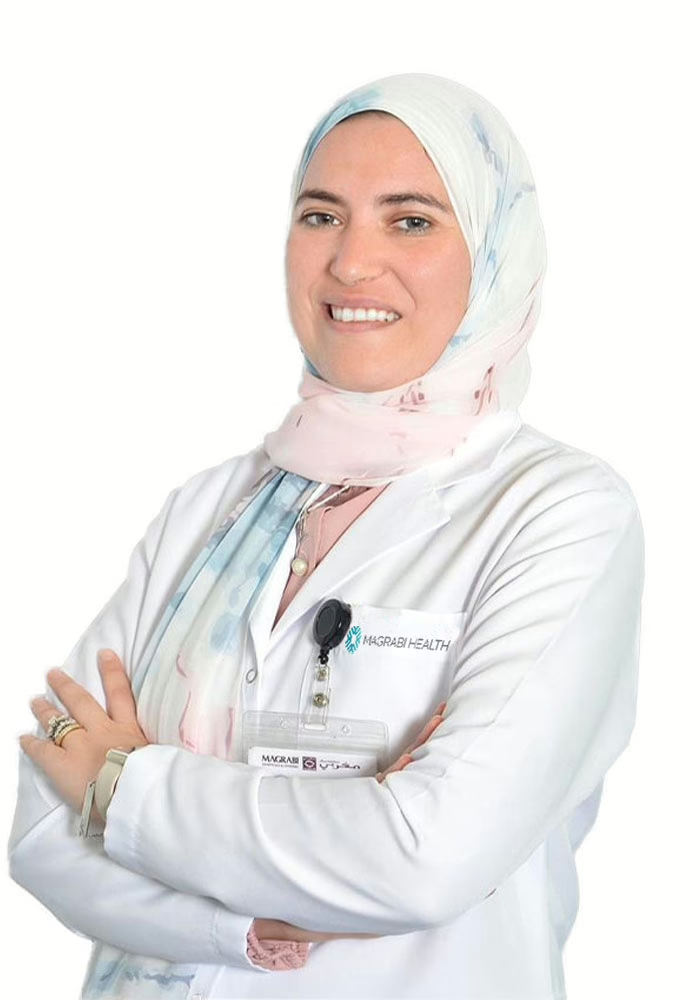
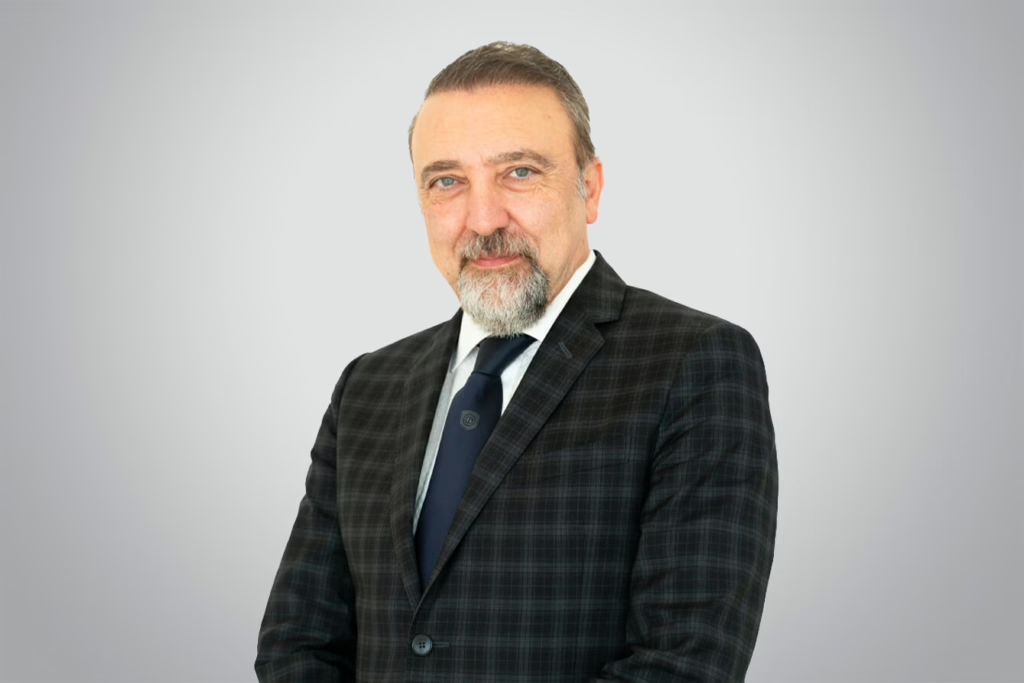
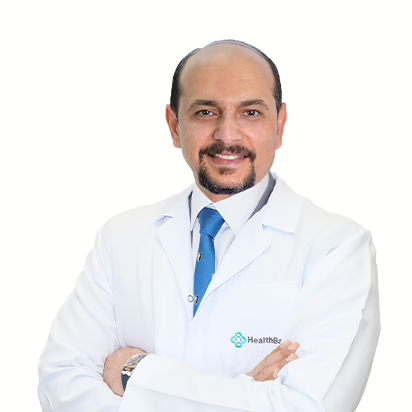
Esercita all'interno di un ambiente ospedaliero, dove la chirurgia maxillo-facciale viene gestita come parte di un'assistenza medica più ampia. Il suo lavoro si concentra su condizioni complesse della mascella, lesioni facciali, cisti, tumori e chirurgia correttiva della mascella. La sede in un ambiente ospedaliero consente di gestire i casi chirurgici con accesso a cure ospedaliere quando necessario.
Il suo approccio è clinico e orientato al dettaglio, e spesso riguarda condizioni che vanno oltre la chirurgia dentale di routine. Ciò include la gestione delle fratture, le procedure legate alla labiopalatoschisi e il lavoro ricostruttivo. Per i pazienti con casi complessi dal punto di vista medico o ad alto rischio, questo tipo di setting può fornire ulteriore rassicurazione e continuità.
Punti salienti:
Chirurgia orale e maxillo-facciale in ospedale
Esperienza con fratture della mandibola, cisti e chirurgia correttiva
Gestione di condizioni complesse dei tessuti molli e duri
Adatto per i casi che richiedono un'assistenza chirurgica di livello medico
A chi è più adatto:
Pazienti con condizioni mascellari complesse o con problemi di natura medica
Casi di trauma facciale o frattura
Trattamento chirurgico di cisti o tumori
Pazienti che necessitano di assistenza ospedaliera
Informazioni di contatto:
Telefono: +971 56 569 2424
Indirizzo: Al Entifada st, Sharjah, Emirati Arabi Uniti
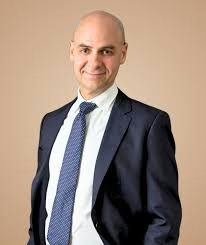
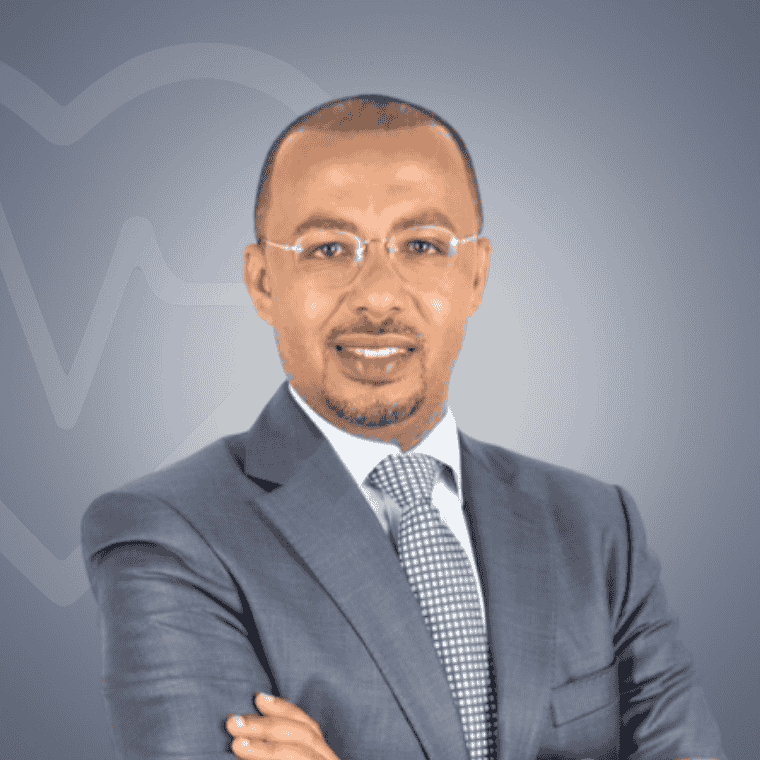
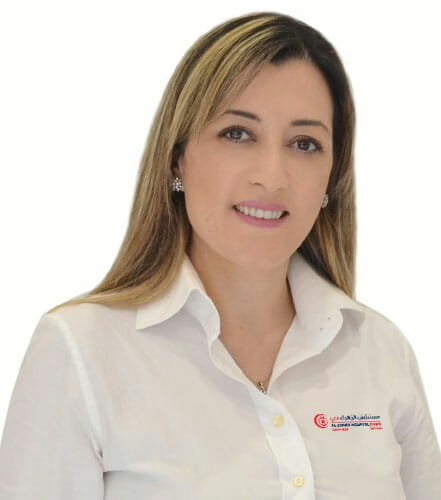
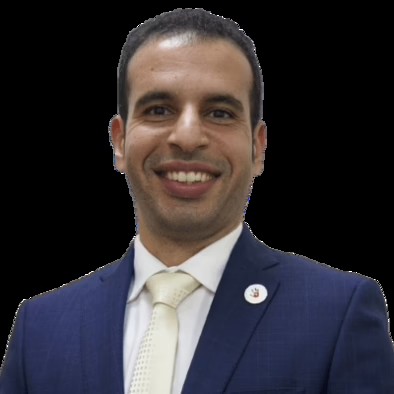
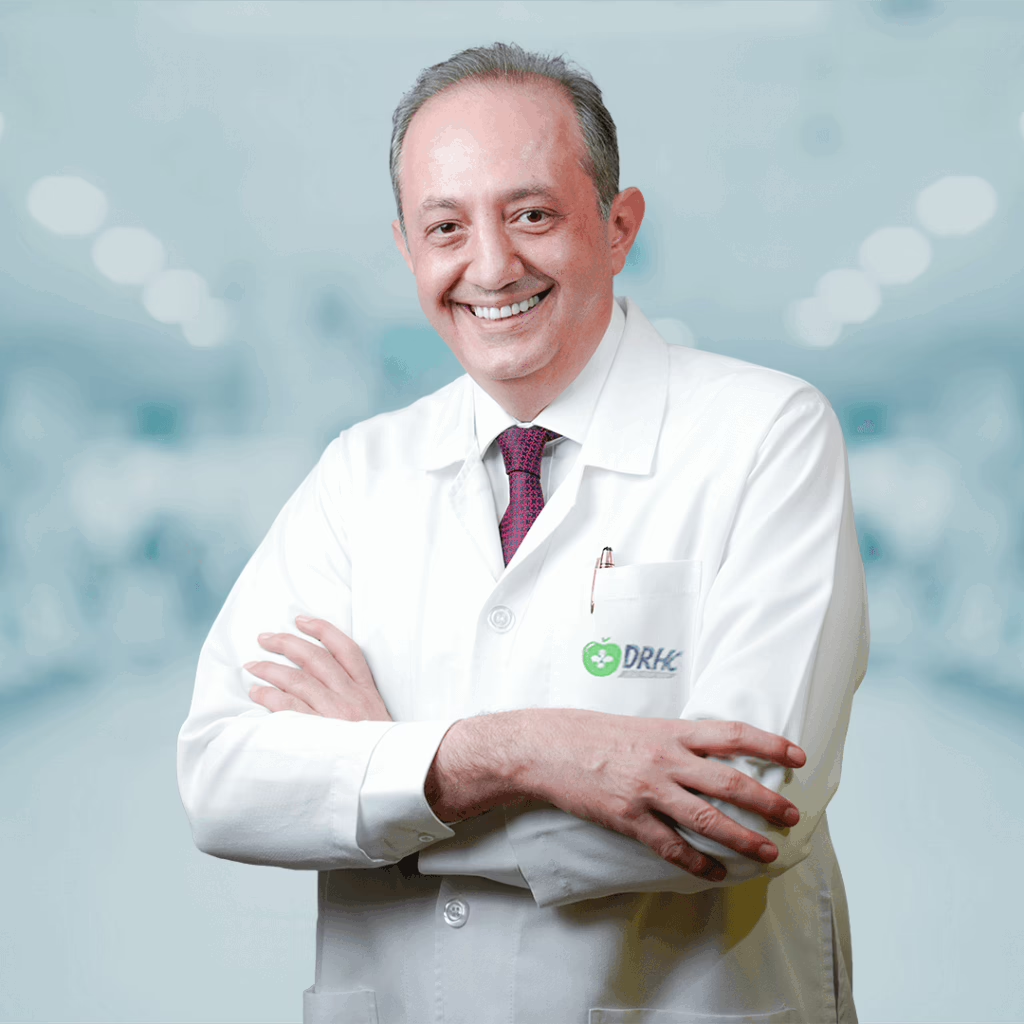
Si occupa di chirurgia orale e maxillo-facciale, a metà strada tra l'odontoiatria e la medicina, per soddisfare esigenze funzionali e ricostruttive. Il suo lavoro comprende la correzione della mandibola, il trattamento dei traumi facciali, la chirurgia implantare, gli innesti ossei e la gestione dei disturbi dell'ATM. L'assistenza chirurgica viene offerta in regime ambulatoriale e di ricovero, a seconda della complessità della procedura.
Il suo approccio tende a bilanciare l'accuratezza chirurgica con la pianificazione del recupero, soprattutto nei casi che riguardano sia l'aspetto che la funzione. Questo può essere importante per i pazienti che hanno problemi di allineamento della mandibola, traumi o condizioni che hanno un impatto sulle attività quotidiane come masticare o parlare.
Punti salienti:
Ampio spettro di procedure chirurgiche orali e maxillo-facciali
Esperienza nella correzione della mandibola e nei traumi facciali
Gestione chirurgica e non chirurgica delle patologie dell'ATM
Pianificazione del trattamento in regime ambulatoriale e ospedaliero
A chi è più adatto:
Pazienti con esigenze di allineamento della mandibola o di chirurgia correttiva
Traumi facciali o casi di ricostruzione
Disturbi dell'ATM che richiedono l'intervento di uno specialista
Pazienti che necessitano di un trattamento sia funzionale che strutturale
Informazioni di contatto:
Sito web: drluisgavin.com
Telefono: +971 54 599 6177
Email: info@drluisgavin.com
Indirizzo: Ospedale Gargash - Umm Suqeim St - Umm Al Sheif - Dubai Abu Dhabi
Linkedin: www.linkedin.com/in/drluisgavin
Instagram: www.instagram.com/dr.luisgavin
Facebook: www.facebook.com/profdrluisgavin
5. Dr. Shams Tabrez
Lavora a fianco di implantologi, ortodontisti e dentisti restauratori, il che è utile quando le decisioni chirurgiche riguardano il morso, gli impianti o la stabilità dentale a lungo termine. La struttura della clinica suggerisce che la chirurgia è solitamente parte di un piano di trattamento globale piuttosto che una procedura a sé stante.
In pratica, le loro cure maxillo-facciali spesso comprendono estrazioni dei denti del giudizio, interventi di chirurgia orale e procedure legate alla mascella che supportano impianti o lavori di restauro. L'attenzione è sempre rivolta al coordinamento e al follow-up, il che può rendere il processo più agevole per i pazienti che preferiscono che tutto sia gestito in un unico luogo piuttosto che essere indirizzati da una clinica all'altra.
Punti salienti:
Chirurgo specialista maxillo-facciale interno
Chirurgia orale integrata con impianti e cure restaurative
Cliniche situate a Deira e Sheikh Zayed Road
Enfasi sulla pianificazione coordinata del trattamento
A chi è più adatto:
Pazienti che necessitano di interventi chirurgici alla bocca o alla mandibola legati a un trattamento odontoiatrico
Casi di impianti che richiedono un supporto chirurgico
Le persone che preferiscono che l'assistenza sia gestita all'interno di un'unica clinica
La chirurgia maxillo-facciale e orale viene fornita nell'ambito di un'offerta odontoiatrica più ampia, spesso a supporto di procedure implantari, estrazioni complesse o problemi legati alla mandibola identificati durante le cure dentistiche generali. L'impostazione è improntata all'accessibilità e alla coerenza tra le cliniche.
Il suo approccio tende a soddisfare i pazienti che iniziano con visite odontoiatriche di routine e che in seguito richiedono un intervento chirurgico. Invece di trasferirsi in un centro chirurgico separato, le cure possono continuare all'interno dello stesso gruppo clinico, il che aiuta a mantenere la continuità e a semplificare la comunicazione.
Punti salienti:
Parte di una rete di cliniche odontoiatriche multi-sede
Assistenza orale e chirurgica integrata nell'odontoiatria generale
Accesso a servizi specializzati nelle filiali di Dubai
Progettato per un'assistenza odontoiatrica continua e coordinata
A chi è più adatto:
Pazienti che necessitano di cure chirurgiche accanto all'odontoiatria di routine
Persone che apprezzano l'accesso a più sedi cliniche
Casi di impianti o estrazioni identificati durante i controlli
Pazienti che preferiscono la continuità all'interno di un gruppo clinico
Lavora in uno studio chirurgico mirato dove le cure orali e maxillo-facciali sono gestite come una specialità dedicata piuttosto che come un'aggiunta all'odontoiatria generale. Il suo lavoro riguarda in genere casi di impianti complessi, rigenerazione ossea e procedure legate alla mascella che richiedono un'attenta pianificazione e precisione chirurgica. L'impostazione riflette una chiara enfasi sulle consultazioni strutturate e sulla pianificazione del trattamento passo dopo passo, soprattutto per i pazienti che hanno a che fare con problemi funzionali o strutturali della mascella e dell'area facciale.
Nella pratica quotidiana, l'approccio è metodico e tranquillo. Le decisioni chirurgiche sono di solito supportate da strumenti di pianificazione digitale, che aiutano ad allineare le aspettative prima dell'inizio del trattamento. Piuttosto che spingere verso soluzioni rapide, l'attenzione si concentra sull'adeguamento della procedura all'anatomia del paziente e alla funzione dentale a lungo termine, che è spesso ciò che le persone cercano quando si tratta di un intervento chirurgico.
Punti salienti:
Studio dedicato di chirurgia orale e maxillo-facciale
Esperienza in casi complessi di impianti e ossa
Uso della pianificazione guidata per le procedure chirurgiche
Approccio terapeutico strutturato e guidato dalla consultazione
A chi è più adatto:
Pazienti che necessitano di chirurgia implantare o mandibolare avanzata
Casi che comportano perdita di tessuto osseo o problemi strutturali
Persone che preferiscono una pianificazione chiara prima dell'intervento
Pazienti alla ricerca di cure maxillofacciali mirate piuttosto che di odontoiatria generale
Informazioni di contatto:
Sito web: drphilippechanavaz.com
Telefono: +971 555811258
Email: docteurchanavaz@gmail.com
Indirizzo: 197 Jumeira St - Jumeirah - Jumeirah 1 - Dubai - Emirati Arabi Uniti
La scelta di un chirurgo maxillo-facciale a Dubai è raramente legata alla ricerca di un unico nome che vada bene per tutti. Come si evince da questo elenco, la città offre un'ampia gamma di cliniche e specialisti, ognuno dei quali affronta le cure maxillo-facciali in modo leggermente diverso. Alcuni si concentrano sulla chirurgia come parte di casi complessi di impianti o mascelle, altri lavorano all'interno di team odontoiatrici più ampi in cui la chirurgia supporta il trattamento dentale a lungo termine.
Ciò che conta di più è quanto l'esperienza di un chirurgo corrisponda alla vostra situazione. Dolori alla mandibola, denti incastrati, impianti, problemi all'ATM o chirurgia correttiva comportano esigenze diverse. La scelta giusta è di solito quella che appare chiara, ben spiegata e adeguatamente ponderata, non affrettata o eccessiva.
Se c'è un'indicazione pratica da trarre è questa: cercate un chirurgo che si prenda il tempo di fare una diagnosi corretta, che spieghi le opzioni con un linguaggio semplice e che collabori comodamente con altri specialisti quando necessario. Questo tipo di approccio tende a portare a un trattamento più agevole e a un minor numero di sorprese, che di solito è ciò che interessa di più alle persone alla fine.
La scelta di un chirurgo bariatrico non è una decisione che si prende dopo una rapida ricerca su Google. È una scelta personale, medica e spesso emotiva. Ci si affida a qualcuno non solo per una procedura, ma per un cambiamento a lungo termine nel modo in cui si vive, si mangia e ci si sente nel proprio corpo.
Dubai è diventata una destinazione seria per la chirurgia bariatrica, con chirurghi formati in Europa, Stati Uniti e Medio Oriente, che lavorano in ospedali che conoscono a fondo questo campo. Ciò può essere positivo, ma può anche rendere la scelta eccessiva.
Ecco perché questo articolo è impostato come un elenco accuratamente selezionato. Invece di raccomandazioni vaghe, stiamo mettendo in evidenza i chirurghi bariatrici di Dubai che sono noti per i risultati coerenti, il follow-up dei pazienti e l'approccio realistico e senza fronzoli alla chirurgia per la perdita di peso. Ogni nome di questo elenco si è guadagnato il suo posto per un motivo, e l'obiettivo è semplice: aiutarvi a restringere le vostre opzioni con un po' più di chiarezza e fiducia prima di fare il passo successivo.
1. Dr. Samir Rahmani
Lavora come consulente di chirurgia bariatrica, laparoscopica e generale a Dubai, con una formazione e un background professionale radicati nel sistema sanitario britannico. Il suo studio si concentra principalmente sulle procedure chirurgiche e minimamente invasive per la perdita di peso, oltre che sulla chirurgia generale e sull'endoscopia diagnostica. Piuttosto che posizionare la chirurgia bariatrica come una soluzione unica, l'approccio è quello di un processo medico a lungo termine che inizia con la valutazione e continua anche dopo l'intervento.
Il loro lavoro è spesso incentrato su procedure come la gastrectomia a manica, il bypass gastrico, il mini bypass gastrico e la chirurgia bariatrica di revisione. Prima di prendere una decisione, i pazienti vengono generalmente guidati attraverso il ragionamento che sta alla base di ogni opzione, comprese le limitazioni e gli aggiustamenti dello stile di vita. Le cure di follow-up sono considerate parte integrante del processo di base, non un passo in più, con un monitoraggio continuo e un coordinamento con il supporto nutrizionale man mano che la perdita di peso progredisce.
Punti salienti:
Consulente di formazione britannica in chirurgia bariatrica, laparoscopica e generale
Focus sulle procedure bariatriche mininvasive e revisionali
Esperienza con gastrectomia a manica, bypass gastrico e opzioni endoscopiche
Una pratica basata su una valutazione strutturata e un follow-up a lungo termine.
Lavora con un supporto multidisciplinare, compresa la guida nutrizionale
A chi è più adatto:
Persone che prendono in considerazione la perdita di peso chirurgica dopo che altri metodi non hanno funzionato
Pazienti in cerca di spiegazioni chiare e aspettative realistiche
Coloro che potrebbero aver bisogno di un intervento di chirurgia bariatrica di revisione
Individui che apprezzano un follow-up continuo piuttosto che un trattamento una tantum
Informazioni di contatto:
Sito web: www.drsamirrahmani.com
Telefono: +971 50 234 3442
Indirizzo: 02 Jumeirah Beach Rd - di fronte al Burj Al Arab - Umm Suqeim - Jumeirah 3 - Dubai
Si occupa esclusivamente di perdita di peso e di chirurgia metabolica a Dubai, con un background di procedure laparoscopiche costruito in molti anni di pratica clinica. Il suo lavoro si concentra sulle soluzioni chirurgiche per l'obesità, in particolare per i pazienti che hanno già provato approcci non chirurgici senza risultati duraturi. Le consultazioni iniziano solitamente con una discussione pratica sull'anamnesi, sulle aspettative e sul fatto che la chirurgia sia il passo giusto da compiere.
Il loro lavoro quotidiano comprende gastrectomia a manica, bypass gastrico, mini bypass gastrico e chirurgia bariatrica di revisione. Il follow-up è considerato parte del processo piuttosto che un'aggiunta, con un supporto strutturato dopo l'intervento e l'accesso a un gruppo di sostegno per i pazienti. L'approccio generale è orientato verso progressi costanti, un attento monitoraggio e l'aiuto ai pazienti per adattarsi ai cambiamenti dello stile di vita a lungo termine dopo l'intervento.
Punti salienti:
Si concentra solo sulla chirurgia bariatrica e metabolica
Esperienza con procedure di perdita di peso primarie e di revisione
Forte enfasi sul follow-up e sul supporto post operatorio
Utilizza tecniche laparoscopiche per la maggior parte delle procedure
Gestisce programmi strutturati di supporto ai pazienti
A chi è più adatto:
Persone che desiderano una perdita di peso chirurgica con un follow-up continuo
Pazienti che stanno considerando la chirurgia bariatrica di revisione
Coloro che apprezzano un supporto post operatorio strutturato
Persone che desiderano un percorso di cura chiaro e incentrato sulla chirurgia
Il Dr. Balaji Nagammapudur lavora come consulente in chirurgia gastrointestinale superiore e bariatrica, combinando la chirurgia per la perdita di peso con il trattamento del reflusso e dei disturbi della deglutizione. La loro pratica riflette un approccio equilibrato, che spesso inizia con opzioni non chirurgiche quando è appropriato e passa alla chirurgia solo quando ha senso dal punto di vista clinico. Questo fa sì che le loro consultazioni si basino più sul processo decisionale che sulla fretta di un intervento.
Il loro ambito chirurgico comprende la gastrectomia a manica, il bypass gastrico Roux en Y, il mini bypass gastrico e la chirurgia bariatrica di revisione. Vi è anche un chiaro interesse per i casi bariatrici adolescenziali e complessi, in cui una valutazione attenta e una pianificazione a lungo termine contano più dei risultati rapidi. Gran parte del loro lavoro si svolge in ambito ospedaliero, accanto alle cure gastrointestinali.
Punti salienti:
Esperienza in chirurgia bariatrica e gastrointestinale superiore
Esperienza con casi bariatrici complessi e di revisione
Spesso esplora prima le opzioni non chirurgiche
Tratta i disturbi del reflusso e della deglutizione insieme all'obesità
Lavora in un ambiente ospedaliero multidisciplinare
A chi è più adatto:
Pazienti con obesità associata a reflusso o problemi gastrointestinali
Persone che stanno considerando la chirurgia bariatrica di revisione
Adolescenti o pazienti più giovani che necessitano di un'attenta valutazione
Coloro che preferiscono un approccio conservativo e graduale
Esercita la professione di consulente di chirurgia generale, laparoscopica, gastrointestinale superiore e di perdita di peso, con una formazione completata nel Regno Unito prima di trasferirsi a Dubai. Il suo lavoro comprende sia la chirurgia generale che le procedure bariatriche, il che spesso è utile quando i pazienti hanno patologie sovrapposte piuttosto che problemi di peso isolati. L'attenzione è generalmente rivolta a cure basate su prove di efficacia e a spiegazioni chiare piuttosto che a promesse.
L'attività bariatrica comprende gastrectomia a manica, bypass gastrico e mini bypass gastrico, eseguiti con tecniche minimamente invasive. L'assistenza viene fornita in un contesto multidisciplinare, che coinvolge dietologi, medici e infermieri specializzati. Questa struttura supporta i pazienti prima e dopo l'intervento, soprattutto durante il recupero e i primi aggiustamenti dello stile di vita.
Punti salienti:
Consulente specializzato in chirurgia laparoscopica e di perdita di peso nel Regno Unito
Utilizza tecniche minimamente invasive
Lavora all'interno di un team di assistenza multidisciplinare
Copre sia la chirurgia generale che le procedure bariatriche
Enfasi sul processo decisionale basato sull'evidenza
A chi è più adatto:
Pazienti con esigenze chirurgiche e ponderali combinate
Persone che preferiscono l'assistenza in équipe
Chi cerca spiegazioni chiare e una pianificazione strutturata
Persone che stanno considerando un intervento di perdita di peso in laparoscopia
Informazioni di contatto:
Sito web: dubaigeneralsurgeon.ae
Telefono: +971 50 181 9783
Email: info@dubaigeneralsurgeon.ae
Indirizzo: Emirates Specialty Hospital, Dubai Healthcare City, Dubai, EAU
Lavora come consulente di chirurgia bariatrica e laparoscopica a Dubai, con uno studio che combina chirurgia per la perdita di peso e cure gastrointestinali superiori. Il suo background è radicato nella formazione medica europea e il suo lavoro quotidiano riflette un approccio strutturato e metodico al trattamento dell'obesità, piuttosto che una mentalità di soluzione rapida. Le consultazioni si concentrano solitamente sulla comprensione del quadro generale di salute del paziente prima di restringere le opzioni chirurgiche o non chirurgiche.
Oltre agli interventi bariatrici standard, si occupano anche di patologie gastrointestinali complesse e di casi di revisione. Una parte importante del loro lavoro si concentra sulle tecniche minimamente invasive e sui nuovi approcci reversibili per i pazienti che non sono pronti per un intervento chirurgico definitivo. Lo stile generale di cura è orientato alla precisione, alla pianificazione accurata e al follow-up a lungo termine, piuttosto che a decisioni affrettate.
Punti salienti:
Focus sulla chirurgia bariatrica e laparoscopica
Esperienza con casi gastrointestinali complessi e di revisione
Utilizza tecniche mininvasive e robotiche
Offre opzioni di perdita di peso sia chirurgiche che reversibili
Forte enfasi sulla valutazione strutturata
A chi è più adatto:
Pazienti con obesità e condizioni gastrointestinali correlate
Persone che stanno esplorando alternative alla chirurgia permanente
Chi preferisce una pianificazione dettagliata prima del trattamento
Persone che stanno considerando di sottoporsi a procedure bariatriche di revisione
Informazioni di contatto:
Sito web: valsamidis-surgery.com
Telefono: +971 50 452 3324
Email: info@valsamidis-surgery.com
Indirizzo: Hessa Street 331 West, Al Barsha 3, Uscita - 36 Sheikh Zayed Rd - di fronte alla Scuola Americana - Dubai
Il Dr. Siddharth Sankar Das esercita la professione di consulente di chirurgia laparoscopica e bariatrica, occupandosi sia di chirurgia per la perdita di peso che di un'ampia gamma di procedure generali minimamente invasive. Il loro lavoro spesso sovrappone le cure bariatriche alla chirurgia della cistifellea, dell'ernia e del reflusso, il che può essere utile per i pazienti che gestiscono più di una patologia allo stesso tempo. Il tono dell'assistenza è pratico, con un'enfasi sulla spiegazione chiara delle opzioni.
Nell'ambito della chirurgia bariatrica, l'attenzione è rivolta alla gastrectomia a manica, al bypass gastrico, alle procedure di revisione e ai metodi endoscopici per la perdita di peso. Lavorano anche con opzioni di gestione del peso non chirurgiche, che di solito vengono discusse prima di passare a un'operazione. L'assistenza viene generalmente fornita in un ambiente ospedaliero, con attenzione al recupero e al follow-up graduale.
Punti salienti:
Combina chirurgia bariatrica e laparoscopica generale
Funziona con metodi di perdita di peso sia chirurgici che non chirurgici.
Esperienza in procedure bariatriche di revisione
Ambiente di cura ospedaliero
Focus sulle tecniche minimamente invasive
A chi è più adatto:
Pazienti con problemi chirurgici e di peso combinati
Persone che desiderano esplorare prima le opzioni non chirurgiche
Chi ha bisogno di una revisione o di un follow-up delle cure bariatriche
Il Dr. Abdulsalam Al Taie è un chirurgo bariatrico e laparoscopico consulente che si occupa principalmente di casi complessi di obesità. La sua pratica è strettamente supportata da una struttura di follow-up dedicata che include una guida alla dieta e al recupero dopo l'intervento. Piuttosto che trattare la chirurgia bariatrica come un evento a sé stante, il processo viene inquadrato come un percorso di trattamento più lungo che continua ben oltre la sala operatoria.
Il loro lavoro comprende procedure di perdita di peso sia chirurgiche che endoscopiche, nonché l'assistenza a pazienti con un IMC molto elevato o con storie mediche complicate. L'approccio d'équipe è fondamentale per l'erogazione delle cure, con un coordinamento tra chirurgia, anestesia e nutrizione. Questo rende la struttura più adatta ai pazienti che necessitano di uno stretto monitoraggio prima e dopo il trattamento.
Punti salienti:
Concentrarsi su casi di obesità complessi e ad alto rischio
Offre procedure di perdita di peso chirurgiche ed endoscopiche.
Forte struttura di follow-up post operatorio
Approccio basato sul team con supporto alla dieta e al recupero
Esperienza in cure bariatriche di revisione
A chi è più adatto:
Pazienti con obesità o storie mediche complesse
Persone che necessitano di uno stretto follow-up dopo l'intervento chirurgico
Chi sta considerando opzioni endoscopiche o chirurgiche
Persone che preferiscono un'assistenza strutturata e guidata da un'équipe
Informazioni di contatto:
Sito web: drabdulsalamaltaie.ae
Telefono: +971 55 882 2937
Email: info@altaiecenter.com
Indirizzo: Al Taie Primary Health Care Center For Laparoscopic & Obesity Surgery Airport Rd, Al Muntazah - Zone 1 - Abu Dhabi, Emirati Arabi Uniti
Facebook: www.facebook.com/altaiecenter
Instagram: www.instagram.com/altaiecenter
8. Dr. Arindam Ghosh
Lavora come consulente chirurgo gastrointestinale con uno studio che si occupa di chirurgia bariatrica oltre che di patologie complesse dell'apparato digerente e dell'addome. Il suo background si colloca maggiormente nell'ambito della chirurgia gastrointestinale avanzata e del colon-retto, il che determina il modo in cui vengono valutati i casi bariatrici. La chirurgia per la perdita di peso viene solitamente considerata nel contesto della salute digestiva più ampia del paziente, non come una decisione a sé stante.
Il loro lavoro bariatrico spesso si sovrappone a interventi di ricostruzione e a pazienti che hanno subito precedenti interventi addominali. A causa di questo più ampio ambito chirurgico, i consulti tendono a essere dettagliati e di natura diagnostica, soprattutto per le persone con patologie multiple. Anche l'endoscopia e la colonscopia fanno parte del loro lavoro clinico regolare, a sostegno di una visione più completa prima e dopo il trattamento bariatrico.
Punti salienti:
Background in chirurgia gastrointestinale, colorettale e bariatrica
Esperienza con casi bariatrici complessi e da rifare
Uso regolare dell'endoscopia e della colonscopia nella valutazione
Lavora in più strutture ospedaliere
Assistenza bariatrica integrata con un trattamento gastrointestinale più ampio
A chi è più adatto:
Pazienti con obesità e problemi digestivi o colorettali
Persone che necessitano di un intervento di chirurgia bariatrica dopo precedenti operazioni
Chi desidera una valutazione diagnostica approfondita
Individui che desiderano cure combinate per la gastroenterologia e la perdita di peso
Esercita la professione di chirurgo gastrointestinale e bariatrico, occupandosi di chirurgia per la perdita di peso insieme a un'ampia gamma di interventi sull'apparato digerente. Il loro lavoro spesso include la chirurgia bariatrica come parte di un'assistenza chirurgica più ampia, piuttosto che limitare la pratica solo al trattamento dell'obesità. Questo rende il loro approccio più generalista, soprattutto per i pazienti che hanno a che fare con patologie addominali multiple.
Nei casi bariatrici, sono coinvolti in procedure come il bypass gastrico e altri interventi di perdita di peso minimamente invasivi. La maggior parte delle consultazioni si concentra sulla spiegazione delle fasi chirurgiche, delle aspettative di recupero e di come la chirurgia bariatrica si inserisca nella gestione della salute a lungo termine. La loro pratica comprende anche tecniche laparoscopiche e robotiche utilizzate in diversi interventi di chirurgia gastrointestinale.
Punti salienti:
Combinazione di chirurgia bariatrica e gastrointestinale
Utilizza approcci minimamente invasivi e robotizzati
Esperienza nelle procedure addominali e digestive
La chirurgia bariatrica viene offerta come parte di una cura gastrointestinale più ampia
Pratica chirurgica in ospedale
A chi è più adatto:
Pazienti con problemi sia di peso che digestivi
Persone che richiedono cure bariatriche nell'ambito della chirurgia gastrointestinale
Chi desidera spiegazioni chiare e pianificazione
Persone che necessitano di interventi di chirurgia addominale laparoscopica
Informazioni di contatto:
Sito web: drmanishmadnani.com
Telefono: +971 5271 22 148
Email: manish.madnani@yahoo.com
Indirizzo: Ospedale di specialità NMC - 7A St - accanto all'edificio Bait AL Khair - Al Qusais - Al Nahda 2 - Dubai
Lavora come chirurgo generale, laparoscopico e bariatrico, con l'assistenza bariatrica che costituisce una parte di una pratica chirurgica più ampia. Il loro approccio si basa su principi chirurgici di routine piuttosto che sulla chirurgia per la perdita di peso in modo isolato, il che spesso determina il modo in cui i pazienti vengono valutati. I consulti tendono a concentrarsi sull'adeguatezza della chirurgia bariatrica al quadro di salute generale del paziente, soprattutto quando sono coinvolti altri problemi addominali o metabolici.
Il loro lavoro bariatrico comprende interventi di sleeve, bypass e casi di revisione, solitamente eseguiti con tecniche laparoscopiche. Poiché il loro campo d'azione comprende anche la chirurgia del colon-retto, dell'ernia e del tratto gastrointestinale superiore, i pazienti bariatrici sono spesso gestiti all'interno di un quadro chirurgico più ampio. Ciò può essere utile per le persone che hanno bisogno di affrontare più di un problema o che desiderano una continuità di cura che vada oltre la sola perdita di peso.
Punti salienti:
Combina la chirurgia bariatrica con la chirurgia generale e laparoscopica
Esperienza in procedure bariatriche di sleeve, bypass e revisioni
Funziona in tutti gli interventi di chirurgia addominale, colorettale ed ernia.
Utilizza tecniche minimamente invasive, ove opportuno
Enfasi sulla pianificazione chirurgica chiara e basata sull'evidenza.
A chi è più adatto:
Pazienti con obesità e altre patologie addominali
Persone che stanno considerando la chirurgia bariatrica di revisione
Coloro che desiderano un'assistenza bariatrica nell'ambito di una struttura chirurgica più ampia
Persone che cercano un trattamento strutturato e ospedaliero
Gli ambulatori si occupano di chirurgia bariatrica, laparoscopica e generale, con cure bariatriche erogate insieme a quelle toraciche e gastrointestinali superiori. Il loro assetto clinico comprende ambulatori dedicati alle diverse esigenze chirurgiche, che consentono di valutare i pazienti bariatrici in un ambiente mirato ma multidisciplinare. Il processo inizia solitamente con la comprensione dell'anatomia, dei sintomi e degli obiettivi a lungo termine del paziente prima di restringere le opzioni di trattamento.
Nei casi bariatrici, sono coinvolti in procedure laparoscopiche per la perdita di peso come parte di una pratica mini-invasiva più ampia. La loro esperienza nel campo della chirurgia toracica, esofagea e generale spesso influenza il modo in cui il reflusso, i problemi respiratori o i sintomi legati al torace vengono considerati insieme alla gestione del peso. Questo rende il loro approccio più adatto ai pazienti la cui obesità è legata ad altre condizioni complesse.
Punti salienti:
Copre la chirurgia bariatrica, laparoscopica e toracica
Lavora in contesti clinici e multidisciplinari.
Utilizza tecniche minimamente invasive per le procedure di perdita di peso
Esperienza con il reflusso e le condizioni esofagee correlate
Assistenza bariatrica integrata con una valutazione chirurgica più ampia
A chi è più adatto:
Pazienti con obesità e problemi di reflusso o di respirazione
Persone che preferiscono valutazioni specialistiche in ambulatorio
Coloro che necessitano di cure bariatriche insieme ad altri interventi chirurgici
Persone alla ricerca di opzioni per la perdita di peso in laparoscopia
Non esiste un'unica risposta giusta quando si tratta di scegliere un chirurgo bariatrico a Dubai, e questo è lo scopo di questo elenco. Ogni chirurgo incluso in questo elenco lavora in modo leggermente diverso, si concentra su casi leggermente diversi e porta il proprio modo di pensare alla chirurgia per la perdita di peso. Alcuni si orientano maggiormente verso un lavoro gastrointestinale complesso, altri verso un follow-up strutturato e altri ancora verso un'assistenza basata su un'équipe. Niente di tutto ciò è migliore o peggiore di default: dipende solo da ciò di cui si ha effettivamente bisogno.
Se questo elenco ha una funzione utile, è quella di aiutarvi a restringere il campo. Invece di scorrere all'infinito o di farsi distrarre da grandi promesse, si può osservare come lavora ogni chirurgo, quali tipi di pazienti vede di solito e quanto rimane coinvolto dopo l'intervento. Nella vita reale, questi elementi tendono a contare molto di più dei titoli o degli slogan.
Il passo successivo è semplice ma importante. Prendete questo elenco, selezionate uno o due nomi che vi sembrano adatti e prenotate una vera e propria consulenza. Fate domande, prestate attenzione alla chiarezza con cui vi vengono spiegate le cose e fidatevi del fatto che l'approccio sia adatto alla vostra situazione. La chirurgia bariatrica non è una decisione rapida e il chirurgo giusto è quello che vi aiuta a prenderla con chiarezza, non con pressione.
Dubai è diventata uno dei principali centri di assistenza ortopedica, in particolare per quanto riguarda i problemi al ginocchio. Che si tratti di artrite cronica, di un infortunio sportivo o della necessità di una sostituzione completa del ginocchio, la città attrae chirurghi del ginocchio altamente qualificati con formazione internazionale da luoghi come il Regno Unito, gli Stati Uniti, la Germania e altri. Questi specialisti sono maestri delle tecniche più recenti: chirurgia robotica assistita, procedure minimamente invasive, impianti personalizzati e metodi avanzati di conservazione dell'articolazione. Il loro obiettivo è quello di garantire un recupero più rapido, un dolore minimo e una forte mobilità a lungo termine, in modo che i pazienti possano tornare alla loro vita attiva. Molti di questi chirurghi hanno una vasta esperienza in casi complessi, dalle protesi parziali e totali alle revisioni complesse e alle ricostruzioni legate allo sport. Se state cercando un intervento di chirurgia del ginocchio a Dubai, iniziare con questi esperti di livello internazionale è una mossa intelligente: la loro reputazione si basa sui risultati reali ottenuti dai pazienti e sull'uso di tecnologie all'avanguardia.
1. Dr. Azam Badar Khan
Il Dr. Azam Badar Khan si occupa di protesi del ginocchio e di cure preventive, grazie a oltre due decenni di esperienza in ortopedia. Si è formato in tecniche specializzate negli Stati Uniti e in Russia e applica metodi come la chirurgia robotica assistita e le protesi di ginocchio personalizzate. I pazienti apprezzano spesso la sua enfasi nel rendere disponibili cure avanzate, anche attraverso iniziative a sostegno delle comunità meno servite.
Il suo studio si concentra sul ripristino della mobilità, dando priorità alla qualità di vita del paziente. Molti di coloro che si rivolgono a lui parlano delle spiegazioni dirette che fornisce sulle procedure e sul recupero. Il suo approccio è legato alle esigenze individuali, ma tende a soddisfare chi cerca soluzioni moderne e pratiche per il ginocchio.
Punti salienti:
Oltre 20 anni di esperienza ortopedica
Formazione specializzata negli Stati Uniti e in Russia
Esperto in protesi di ginocchio robotiche e personalizzate
Fondatore di un'iniziativa globale per interventi gratuiti al ginocchio
Il Dr. Ashish Soni si occupa di sostituzione del ginocchio e di chirurgia ortopedica sportiva, con una formazione completata nel Regno Unito e negli Stati Uniti. Ha conseguito l'abilitazione all'esercizio della professione e ha eseguito migliaia di interventi, molti dei quali riguardanti problemi complessi ai tessuti molli del ginocchio, artroscopia dell'anca e della spalla e lesioni al tendine del ginocchio. Il suo background include il ruolo di medico di squadra per squadre sportive professionistiche negli Stati Uniti.
In precedenza ha fondato e diretto una clinica di chirurgia sportiva a Londra mentre era consulente dell'NHS. I pazienti spesso sottolineano la sua esperienza con casi di alto profilo, tra cui atleti che sono tornati a gareggiare dopo il trattamento. L'attenzione si concentra sulle opzioni basate sull'evidenza, sia chirurgiche che non chirurgiche, fornite in modo moderno e minimamente invasivo.
Punti salienti:
Certificato nel Regno Unito e negli Stati Uniti
Ampia esperienza con atleti professionisti
Sviluppo di tecniche chirurgiche e pubblicazione di ricerche
Ospita borsisti in visita internazionale
Ha lavorato con giocatori della NFL, della NHL e della Premier League.
Servizi:
Sostituzione del ginocchio
Chirurgia degli infortuni sportivi
Interventi artroscopici al ginocchio
Artroscopia dell'anca e della spalla
Ricostruzione del legamento crociato anteriore
Trattamento della lesione al tendine del ginocchio
Patologia complessa dei tessuti molli del ginocchio
Informazioni di contatto:
Sito web: orthoproclinic.com/team/dr-ashish-soni
Telefono: +971 48359000
Email: reception@orthoproclinic.com
Indirizzo: South Tower, Dubai Science Park Towers - 3° piano - Al Barsha - Al Barsha South - Dubai - Emirati Arabi Uniti
Instagram: www.instagram.com/orthoproclinic
3. Dr. Hesham Al-Khateeb
Il Dr. Hesham Al-Khateeb è specializzato in chirurgia del ginocchio e dell'anca, oltre che in medicina dello sport, utilizzando tecnologie attuali come la robotica e gli impianti su misura. Personalizza ogni piano di trattamento in base al paziente, puntando a risultati naturali e alla piena mobilità. Il suo lavoro spazia da interventi di un giorno a operazioni più complesse.
Con oltre dieci anni di esperienza a Londra, si concentra sul raggiungimento di un rapido recupero e di un completo ritorno alla funzionalità. Le persone che si rivolgono a lui spesso notano l'attenzione personalizzata e il modo in cui adatta le tecniche a diversi stili di vita. Si tratta di trovare la giusta misura per il movimento a lungo termine.
Punti salienti:
Competenza nella chirurgia del ginocchio e dell'anca
Utilizza la robotica e gli impianti personalizzati
Concentrarsi su un recupero rapido
Oltre un decennio di esperienza in procedure complesse
Servizi:
Sostituzione del ginocchio
Chirurgia dell'anca
Ricostruzione del legamento crociato anteriore
Cura della medicina dello sport
Procedure implantari personalizzate
Informazioni di contatto:
Sito web: kneesurgeondubai.ae
Telefono: +971555444934
Email: Drheshamkhateeb@msn.com
Indirizzo: Emirates Hospital Jumeirah vicino al Dubai Canal - Jumeirah - Jumeirah 2 - Dubai - Emirati Arabi Uniti
Il Dr. Paul Macnamara esegue protesi primarie e di revisione del ginocchio e dell'anca, oltre a trattamenti per le lesioni dei tessuti molli del ginocchio come le lacerazioni del menisco e i danni al legamento crociato. Ha più di 25 anni di esperienza, una certificazione del Regno Unito e una formazione supplementare a Toronto, in Colombia e in Cina. Il suo background include il lavoro presso i principali centri di sostituzione articolare.
Applica protocolli di recupero avanzati per aiutare i pazienti a rimettersi in piedi prima dopo un intervento chirurgico importante. Molti pazienti apprezzano l'approccio approfondito che adotta, soprattutto per le revisioni complesse. Dipende dal caso specifico, ma i suoi metodi sono spesso adatti a chi ha bisogno di risultati affidabili e duraturi.
Punti salienti:
Oltre 25 anni di esperienza ortopedica
Certificato dal consiglio di amministrazione del Regno Unito
Formazione di specializzazione in protesi articolari primarie e di revisione
Competenza nei protocolli di recupero avanzato
Presentazioni e pubblicazioni su argomenti ortopedici
Servizi:
Sostituzione primaria del ginocchio
Revisione della protesi di ginocchio
Sostituzione dell'anca
Trattamento della lacerazione del menisco
Chirurgia del legamento crociato
Gestione delle lesioni ai tessuti molli del ginocchio
Indirizzo: South Tower, Dubai Science Park Towers - 3° piano - Al Barsha - Al Barsha South - Dubai - Emirati Arabi Uniti
Instagram: www.instagram.com/orthoproclinic
5. Dr. Samih Tarabichi
Il dottor Samih Tarabichi vanta oltre 35 anni di esperienza nella chirurgia ortopedica, con particolare attenzione alla sostituzione del ginocchio e dell'anca. Ha sviluppato l'articolazione del ginocchio a flessione completa in collaborazione con Zimmer, un impianto progettato per una maggiore gamma di movimenti che si adatta alle esigenze culturali, come sedersi a terra per pregare. Dopo aver conseguito la laurea presso l'Università di Medicina di Damasco, si è formato negli Stati Uniti ed è titolare di brevetti per la sostituzione e la revisione mininvasiva del ginocchio.
Si è trasferito a Dubai nel 1996 per creare un servizio di sostituzione articolare nella regione. I pazienti spesso ricordano come le sue innovazioni aiutino a mantenere le attività quotidiane dopo l'intervento. Dipende dal tipo di mobilità di cui si ha bisogno, ma il suo lavoro ha influenzato le protesi di ginocchio utilizzate in tutto il mondo.
Punti salienti:
Oltre 35 anni di esperienza
Sviluppatore dell'articolazione del ginocchio a flessione completa (ora protesi genicolare Persona)
Detiene sette brevetti internazionali nel campo dell'artroplastica.
Ha fondato il Congresso internazionale per la ricostruzione congiunta in Medio Oriente.
Creazione della prima banca dati di chirurgia congiunta in Medio Oriente.
Servizi:
Intervento di sostituzione del ginocchio
Intervento di sostituzione dell'anca
Interventi mininvasivi al ginocchio
Interventi di revisione dell'articolazione del ginocchio
Il Dr. Muthanna Sartawi è specializzato in interventi di sostituzione delle articolazioni, in particolare del ginocchio, con particolare attenzione al recupero rapido. Ha sviluppato una tecnica chirurgica ad espansione modificata brevettata che preserva i muscoli e i tendini intorno al ginocchio, consentendo a molti pazienti di camminare in modo indipendente e di lasciare l'ospedale il giorno stesso. La sua formazione comprende una borsa di studio presso il Rush Medical Center di Chicago e possiede diverse licenze mediche statunitensi.
È stato il pioniere delle protesi di ginocchio in giornata in Medio Oriente e utilizza la stampa 3D per impianti personalizzati che corrispondono al ginocchio naturale del paziente. Molti di coloro che si sono sottoposti ai suoi interventi notano il rapido ritorno alle normali attività con un dolore minimo. L'approccio funziona bene per chi desidera una riabilitazione più rapida, anche se i risultati individuali variano.
Punti salienti:
Fellowship in protesi articolare presso il Rush Medical Center
Possiede brevetti statunitensi per tecniche chirurgiche del ginocchio e dell'anca.
Sviluppo di un programma completo di recupero rapido
Ha eseguito migliaia di sostituzioni articolari
Membro della facoltà presso l'Università dell'Illinois
Servizi:
Sostituzione del ginocchio in giornata
Sostituzione totale del ginocchio
Protesi di ginocchio personalizzate stampate in 3D
Intervento di sostituzione dell'anca
Procedure articolari a recupero rapido
Informazioni di contatto:
Sito web: drsartawi.com
Telefono: +971 56 258 6172
Email: info@drsartawi.com
Indirizzo: East Exit C/o King's College Hospital London, Dubai, Marabea Al Khail Rd Dubai Hills Dubai Emirati Arabi Uniti
LinkedIn: www.linkedin.com/in/muthana-sartawi
Twitter: x.com/muthanasartawi
Instagram: www.instagram.com/drmuthanasartawi
7. Dott. Herve Ouanezar
Il dottor Herve Ouanezar si occupa di chirurgia del ginocchio e dell'anca e di medicina dello sport. Ha conseguito la laurea in medicina in Francia e ha frequentato borse di studio avanzate, tra cui una presso l'Hospital for Special Surgery di New York. Il suo lavoro clinico copre una serie di problemi del ginocchio, come lesioni del legamento crociato anteriore, strappi del menisco e problemi complessi a più legamenti.
Ha esperienza come medico di squadra per gli atleti, soprattutto nel calcio, e possiede diplomi della FIFA e del Comitato Olimpico Internazionale. Le persone apprezzano spesso il suo background nel trattare le lesioni legate allo sport tenendo conto delle prestazioni a lungo termine. Non si tratta di un trattamento unico, ma i suoi metodi tendono ad adattarsi alle persone attive.
Punti salienti:
Formazione statunitense in medicina dello sport e chirurgia del ginocchio
Ha lavorato come medico di squadra per atleti professionisti
Possiede il diploma medico della FIFA e il diploma del CIO
Ha pubblicato oltre 30 articoli con revisione paritaria
Indirizzo: South Tower, Dubai Science Park Towers - 3° piano - Al Barsha - Al Barsha South - Dubai - Emirati Arabi Uniti
Instagram: www.instagram.com/orthoproclinic
8. Dr. Philippe Landreau
Il Dr. Philippe Landreau si occupa di chirurgia del ginocchio e della spalla, con esperienza in lesioni sportive e patologie degenerative. Tratta tutto, dagli strappi acuti dei legamenti all'artrite, attraverso opzioni conservative, osteotomia o artroplastica. Prima di Dubai, è stato primario di chirurgia all'Aspetar in Qatar e ha lavorato negli ospedali di Parigi.
La sua carriera comprende più di 25 anni e migliaia di interventi chirurgici, oltre a ruoli con squadre sportive nazionali di rugby, judo, pallamano e calcio. Molti pazienti apprezzano la sua esperienza internazionale nella medicina dello sport. La scelta giusta dipende dal fatto che si tratti di una correzione sportiva o di una sostituzione articolare.
Punti salienti:
Oltre 25 anni di esperienza
Ex primario di chirurgia dell'ospedale ortopedico Aspetar
Membro del Consiglio di amministrazione di ISAKOS
Ha pubblicato oltre 100 articoli su riviste e capitoli di libri
Consulente per aziende leader nel settore ortopedico
Il Dr. Ali Al Belooshi è specializzato nella ricostruzione degli arti inferiori, con particolare attenzione alle procedure di anca e ginocchio, compresi gli interventi di revisione e le protesi di ginocchio assistite da robot. Si è laureato al Royal College of Surgeons in Irlanda e ha completato la sua specializzazione presso l'Università di Toronto, seguita da una borsa di studio in ricostruzione dell'anca e del ginocchio in Canada. Da quando si è trasferito negli Emirati Arabi Uniti nel 2008, ha lavorato a lungo con le tecnologie innovative per la sostituzione delle articolazioni.
Molti pazienti apprezzano l'uso dell'assistenza robotica per gli interventi al ginocchio e la tecnica SuperPATH per le protesi d'anca, che spesso porta a tempi di recupero più rapidi. Ha contribuito alla progettazione del sistema genicolare ANTHEM di Smith and Nephew. Tutto dipende dalla complessità del caso, ma il suo background nella gestione dei traumi e nella ricostruzione è adatto a chi ha bisogno di interventi precisi e supportati dalla tecnologia.
Punti salienti:
Laureato presso il Royal College of Surgeons in Irlanda
Completamento di residenze e borse di studio in Canada
Primo chirurgo a eseguire protesi di ginocchio assistite da robot in Medio Oriente
Presidente di AO Trauma negli EAU
Vicepresidente della Società ortopedica degli EAU
Servizi:
Sostituzione totale del ginocchio
Sostituzione parziale del ginocchio
Protesi di ginocchio robotica
Sostituzione totale dell'anca
Revisione di interventi all'anca e al ginocchio
Protesi d'anca con tecnica SuperPATH
Informazioni di contatto:
Sito web: cmcdubai.ae/doctors/dr-ali-al-belooshi
Telefono: 800 262 392
Indirizzo: Dubai Healthcare City Fase 2, Al Jaddaf Dubai
Il Dr. Ahmed Aly Elsayed si occupa di chirurgia ortopedica con particolare attenzione alla medicina sportiva, all'artroplastica del ginocchio e alle procedure artroscopiche. Ha più di 12 anni di esperienza e ha eseguito numerosi interventi artroscopici e protesi di ginocchio. La sua formazione comprende l'appartenenza alla Società Europea di Traumatologia dello Sport, Chirurgia del Ginocchio e Artroscopia e all'Associazione Egiziana di Artroscopia.
I pazienti menzionano spesso il suo lavoro sulle lesioni sportive di ginocchio, spalla e caviglia, oltre che sui traumi degli arti superiori e inferiori. Parla arabo, inglese e tedesco, il che favorisce una comunicazione chiara. L'approccio si adatta bene alle persone attive che hanno problemi ai legamenti o che necessitano di una sostituzione dell'articolazione.
Punti salienti:
Oltre 12 anni di esperienza nella chirurgia sportiva e nell'artroplastica del ginocchio
Ha eseguito migliaia di interventi di chirurgia artroscopica al ginocchio.
Membro della Società Europea di Traumatologia dello Sport, Chirurgia del Ginocchio e Artroscopia
Membro dell'Associazione egiziana di artroscopia
Servizi:
Artroplastica del ginocchio
Chirurgia sportiva (ginocchio, spalla, caviglia)
Interventi artroscopici al ginocchio
Trattamento dei traumi agli arti superiori e inferiori
Indirizzo: Hessa Street 331 West, Al Barsha 3, Exit 36 Sheikh Zayed Rd di fronte all'American School Dubai
11. Dr. Allaeldin Elbadawi
Il Dr. Allaeldin Elbadawi si concentra sulla sostituzione delle articolazioni del ginocchio e dell'anca, sulla chirurgia di revisione e sulle procedure di medicina sportiva. Ha conseguito la certificazione tedesca in ortopedia e chirurgia traumatologica, con ulteriori sottospecializzazioni in piede e caviglia. La sua pratica comprende tecniche minimamente invasive per le protesi dell'anca e del ginocchio, per favorire un recupero più rapido dei pazienti.
Si è laureato all'Università di Munster in Germania e ha completato la formazione presso gli ospedali universitari di Bielefeld e Osnabruck prima di dirigere un reparto di ortopedia in Germania. Molti notano la sua esperienza con le protesi parziali di ginocchio e gli impianti specifici per il paziente. Non si tratta di una classifica rigorosa, ma di una panoramica, ma i suoi metodi sono spesso apprezzati da chi desidera opzioni meno invasive.
Punti salienti:
Certificato in ortopedia e chirurgia traumatologica in Germania
Sottospecialità nella chirurgia del piede e della caviglia
Esperienza come responsabile di un reparto di ortopedia in Germania
Utilizza tecniche minimamente invasive per le sostituzioni articolari
Servizi:
Sostituzione totale del ginocchio
Sostituzione parziale del ginocchio (Oxford)
Artroplastica di revisione
Protesi totale dell'anca (approccio anteriore)
Ricostruzione artroscopica del legamento crociato anteriore
Osteotomia tibiale prossimale
Impianti specifici per il paziente per le patologie del ginocchio
Il dottor Imtiaz Hashmi esegue protesi totali dell'anca e del ginocchio, compresi casi complessi di revisione e interventi parziali. Si occupa anche di interventi artroscopici al ginocchio per la ricostruzione del legamento crociato anteriore e la riparazione del menisco, oltre alla gestione dell'artrite e delle lesioni legate allo sport. Il suo background comprende più di 30 anni di esperienza di formazione nel Regno Unito e di ruoli senior.
Ha studiato all'Università di Medicina King Edward e ha conseguito la borsa di studio del Royal Colleges of Surgeons di Edimburgo. I pazienti parlano spesso del suo approccio attento alla conservazione e al riallineamento delle articolazioni. Dipende dalle vostre esigenze, soprattutto se avete a che fare con problemi ortopedici sia adulti che pediatrici.
Punti salienti:
Oltre 30 anni di esperienza in ortopedia
Formato nel Regno Unito con FRCS Edimburgo
Competenza nelle protesi articolari primarie e di revisione
Abilità nelle tecniche artroscopiche del ginocchio
Esperienza in ortopedia pediatrica
Servizi:
Protesi totale dell'anca (minimamente invasiva)
Sostituzione totale del ginocchio (primaria e di revisione)
Sostituzione parziale del ginocchio
Chirurgia artroscopica del ginocchio (ACL, menisco)
Chirurgia di conservazione dell'articolazione
Trattamento dell'artrite dell'anca e del ginocchio
Gestione delle lesioni dell'anca e del ginocchio legate allo sport
Informazioni di contatto:
Sito web: kingscollegehospitaldubai.com/dr/imtiaz
E-mail: info.mumc@kch.ae
Telefono: +971 800 7777
Indirizzo: G55 – G58, Mudon Community Center – Dubai – Emirati Arabi Uniti
Il Dr. Tarek Jawad si occupa di chirurgia ortopedica e traumatologica, con particolare attenzione alle procedure artroscopiche del ginocchio e alle lesioni sportive. Ha conseguito la certificazione tedesca come Facharzt in chirurgia ortopedica e traumatologica e ha lavorato sia in Germania che negli Emirati Arabi Uniti. La sua attività comprende riparazioni di legamenti, menischi e cartilagini.
Molti di coloro che lo consultano notano la sua appartenenza alla Società tedesca di artroscopia e chirurgia articolare. In queste aree porta un'esperienza pluriennale e mirata. L'approccio funziona bene per coloro che hanno a che fare con problemi al ginocchio legati allo sport o che necessitano di interventi minimamente invasivi.
Punti salienti:
Facharzt tedesco in chirurgia ortopedica e traumatologica
Esperienza in Germania e negli Emirati Arabi Uniti
Membro attivo della Società tedesca per l'artroscopia e la chirurgia articolare
Servizi:
Interventi artroscopici al ginocchio
Sostituzione del legamento crociato anteriore
Riparazione del menisco
Riparazione della cartilagine
Riparazione dei legamenti
Trattamento degli infortuni sportivi
Informazioni di contatto:
Sito web: www.fuh.care/doctor/dr-tarek-jawad
Telefono: +971 4 414 44 44
E-mail: fuh@fakeeh.care
Indirizzo: Dubai Silicon Oasis Dubai, Emirati Arabi Uniti
Il dottor Paul Jairaj è specializzato in interventi all'anca e al ginocchio, comprese le protesi e gli interventi artroscopici. Si è formato nel Regno Unito con doppia qualifica FRCS e ha completato borse di studio itineranti presso centri negli Stati Uniti e in Francia. Il suo lavoro comprende l'utilizzo di protesi specifiche per il paziente pianificate in 3D per le protesi articolari e di tecniche mini-capsulari per l'artroscopia dell'anca.
È stato il pioniere di alcuni approcci nel Regno Unito per la riparazione della cartilagine e la conservazione delle articolazioni. I pazienti spesso apprezzano la sua attenzione a ritardare le sostituzioni complete attraverso tecniche di rigenerazione. Non si tratta di una classifica rigorosa, ma di una panoramica, ma i suoi metodi tendono a soddisfare chi è interessato a opzioni personalizzate o minimamente invasive.
Punti salienti:
Doppio FRCS presso il Royal College of Surgeons of England
Borse di studio itineranti ad Harvard, all'Hospital for Special Surgery e in altri centri.
Pioniere nelle protesi articolari specifiche per il paziente pianificate in 3D
Competenza nella chirurgia artroscopica mini-capsulare dell'anca
Riconosciuto dalla Società Internazionale di Riparazione della Cartilagine
Servizi:
Sostituzione dell'anca e del ginocchio
Protesi articolari specifiche per il paziente pianificate in 3D
Il Dr. Mohamed Elfekky si concentra sulla chirurgia avanzata del ginocchio, con oltre 25 anni di esperienza e quattro brevetti internazionali in tecniche di risparmio dei legamenti e applicazioni di stampa 3D. È direttore del Tarabichi Joint Care e lavora in diversi ospedali di Dubai e Sharjah. Il suo studio pone l'accento sui metodi minimamente invasivi e sui protocolli di recupero migliorati per gli interventi al ginocchio.
Molti pazienti sottolineano l'uso dell'assistenza robotica e il complesso lavoro di revisione. Tratta una serie di patologie del ginocchio con l'obiettivo di preservare la funzionalità dell'articolazione. Dipende dalle vostre esigenze, soprattutto se siete alla ricerca di approcci innovativi per la mobilità a lungo termine.
Punti salienti:
Oltre 25 anni di esperienza nella chirurgia del ginocchio
Titolare di quattro brevetti internazionali
Direttore di Tarabichi Joint Care
Competenza nelle procedure assistite da robot
Focus sulla chirurgia mininvasiva del ginocchio
Servizi:
Intervento di sostituzione del ginocchio
Artroplastica di ginocchio con risparmio dei legamenti
Interventi al ginocchio con assistenza robotica
Revisioni complesse del ginocchio
Chirurgia mininvasiva del ginocchio
Protesi di ginocchio avanzate con stampa 3D
Informazioni di contatto:
Sito web: drmohamedelfekky.com
Telefono: +971 52 706 7114
Email: mohamelfekky@yahoo.com
Indirizzo: 143 Umm Suqeim St Umm Al Sheif Dubai Emirati Arabi Uniti
Il Dr. Haidar Kahtan Hamid è specializzato in chirurgia ortopedica con particolare attenzione agli interventi al ginocchio e alle articolazioni. Ha costruito il suo studio sulla gestione di una serie di patologie del ginocchio, da problemi degenerativi a casi legati a traumi, utilizzando metodi chirurgici attuali. Il suo background include una formazione che enfatizza l'applicazione pratica della ricostruzione articolare e delle tecniche artroscopiche.
Molti pazienti apprezzano la chiarezza con cui spiega le opzioni e le aspettative di recupero. Tende a prendersi del tempo durante le consultazioni per assicurarsi che tutto sia compreso. Tutto dipende dal problema specifico del ginocchio, ma la sua esperienza si allinea bene con chi ha bisogno di soluzioni chirurgiche affidabili.
Punti salienti:
Specializzato in chirurgia ortopedica del ginocchio e delle articolazioni
Si concentra sulle procedure artroscopiche e ricostruttive
Esperienza nella gestione di patologie degenerative e traumatiche del ginocchio
Servizi:
Artroscopia del ginocchio
Chirurgia di ricostruzione articolare
Interventi di sostituzione del ginocchio
Trattamento dei traumi del ginocchio
Gestione delle patologie degenerative del ginocchio
Informazioni di contatto:
Sito web: azhd.ae/doctors/dr-haidar-kahtan-hamid
Telefono: +971 4 378 6666
E-mail: info@azhd.ae
Indirizzo: Ospedale Al Zahra Dubai - Sheikh Zayed Road - Dubai - Emirati Arabi Uniti
Il Dr. Ossama Abdallah si concentra sulla chirurgia ortopedica, con particolare attenzione alle protesi del ginocchio e dell'anca e alle lesioni sportive. Applica approcci minimamente invasivi quando possibile e ha esperienza in procedure articolari primarie e di revisione. La sua pratica comprende il trattamento di una varietà di patologie del ginocchio, dalle lesioni dei legamenti all'artrite avanzata.
I pazienti spesso ricordano le sue discussioni dirette sui piani chirurgici e sulle cure post-operatorie. A seconda del caso, combina tecniche tradizionali con metodi più recenti. Il giusto adattamento dipende da ciò di cui una persona ha più bisogno: una riabilitazione più rapida o la gestione di un problema articolare più complicato.
Punti salienti:
Competenza nella chirurgia sostitutiva del ginocchio e dell'anca
Abilità nelle tecniche ortopediche minimamente invasive
Esperienza nella gestione degli infortuni sportivi
Gestisce procedure articolari primarie e di revisione
In conclusione, la scelta del giusto chirurgo del ginocchio a Dubai dipende da ciò che richiede la vostra situazione, che si tratti di una semplice sostituzione, di una difficile revisione, di un infortunio sportivo o di qualcosa di più specialistico come il lavoro assistito da robot. La città vanta alcuni chirurghi di grande esperienza che offrono una formazione internazionale e tecniche moderne, per cui non mancano le opzioni più valide. Da quello che ho visto scavando in tutto questo, la chiave è trovare qualcuno il cui approccio corrisponda ai vostri obiettivi: un recupero più rapido, la conservazione della maggior parte delle funzioni naturali possibili o la gestione di casi complessi con sicurezza. Non basatevi solo sulla pubblicità online: leggete le storie di pazienti reali, verificate il modo in cui comunicano e fidatevi del vostro istinto durante il consulto. I problemi al ginocchio possono essere già abbastanza frustranti senza dover aggiungere lo stress della scelta del chirurgo. In definitiva, la scena ortopedica di Dubai continua a migliorare e, con lo specialista giusto, la maggior parte delle persone se ne va (letteralmente) sentendo di aver recuperato la propria vita. Prendete tempo, fate tutte le domande del caso e sarete in buone mani.
L'aumento del seno rimane una delle procedure cosmetiche più popolari a Dubai, con molte donne che cercano risultati proporzionati e dall'aspetto naturale. La città offre un'eccellente selezione di chirurghi altamente qualificati e formati a livello internazionale che garantiscono risultati eccezionali. I migliori specialisti si distinguono per la loro vasta esperienza, le certificazioni e la padronanza delle tecniche moderne, dal posizionamento preciso degli impianti e la scelta di marche di alta qualità ai metodi minimamente invasivi e al trasferimento di grasso. Si concentrano su soluzioni personalizzate che migliorano la vostra forma naturale, riducendo al minimo le cicatrici e i tempi di recupero. Quando scelgono un chirurgo, i pazienti lodano sempre quelli che offrono consultazioni approfondite, anteprime di immagini in 3D, una comunicazione chiara e un'attenta assistenza post-operatoria. I risultati migliori si ottengono trovando un chirurgo la cui visione estetica si allinea perfettamente con i vostri obiettivi. Il panorama competitivo di Dubai consente di avere accesso a competenze di livello mondiale: di solito bastano poche consultazioni per sentirsi sicuri della propria scelta.
1. Dr. Frank Conroy
Il dottor Frank Conroy porta nel suo studio di Dubai oltre vent'anni di esperienza nella chirurgia plastica e ricostruttiva. Si è formato e ha lavorato in centri medici di tutto rispetto in Europa, Nord America e Medio Oriente, che hanno plasmato il suo approccio alle procedure estetiche. I pazienti spesso sottolineano quanto sia disponibile ed empatico, soprattutto quando si tratta di discutere di dubbi sulla chirurgia o di scegliere l'opzione giusta.
L'aumento del seno costituisce una parte fondamentale del suo lavoro, con particolare attenzione ai risultati dall'aspetto naturale che si adattano al corpo di ogni persona. Durante le consultazioni utilizza strumenti come la tecnologia AI Crisalix per aiutare le pazienti a visualizzare i risultati. Le istruzioni per il recupero sono chiare e i follow-up sono programmati per mantenere tutto sotto controllo.
Punti salienti:
Oltre vent'anni di esperienza chirurgica
Formazione in Europa, Nord America e Medio Oriente
Enfasi sul comfort del paziente e sulla chiarezza della comunicazione
Utilizzo dell'imaging 3D Crisalix per l'anteprima dei risultati
Servizi:
Aumento del seno
Posizionamento dell'impianto (sub-ghiandolare o sub-muscolare)
Opzioni di impianto salino e siliconico
Lifting del seno combinato con aumento del volume
Guida al recupero e assistenza post-operatoria
Informazioni di contatto:
Sito web: drfrankconroy.com
Telefono: +971 5051 57413
Email: drfrank@genesis-dubai.com
Indirizzo: Torre Nord, 3° e 4° piano, Dubai Science Park, Dubai, Emirati Arabi Uniti
Il dottor Matteo Vigo ha sviluppato presto un profondo interesse per la chirurgia plastica e ha costruito il suo studio fondendo i principi artistici con la scienza medica. Si prende il tempo necessario per ascoltare realmente ciò che i pazienti desiderano e mira a trasformare questi desideri in risultati pratici e soddisfacenti. L'intero processo è di supporto, dalla prima visita fino al risultato finale.
Le sue consulenze sono incentrate sulla comprensione delle esigenze individuali e sulla spiegazione chiara di ogni fase. Molti pazienti apprezzano l'atmosfera calma e attenta del suo studio. Si concentra sul benessere personale e non su decisioni affrettate.
Punti salienti:
Combina arte e scienza in ogni caso
Forte attenzione alle decisioni centrate sul paziente
Enfasi sul sentirsi compresi e supportati
In continua evoluzione con tecniche moderne
Servizi:
Aumento del seno
Consulenze di chirurgia estetica
Procedure di medicina estetica
Pianificazione personalizzata del trattamento
Informazioni di contatto:
Sito web: www.plasticsurgerydubaiuae.com
Telefono: +971 56 2825 825
Email: booking@matteovigo.com
Indirizzo: HEALTHBAY VITALIA Al Wasl Road, Umm Al Sheif, Dubai
LinkedIn: www.linkedin.com/in/matteo-vigo-125613b
Facebook: www.facebook.com/DrMatteoVigo
Twitter: x.com/drMatteoVigo
Instagram: www.instagram.com/drmatteovigo
3. Dr. Rory McGoldrick
Il dottor Rory McGoldrick è specializzato in interventi al seno e lavora a Dubai. Si occupa di una serie di interventi di chirurgia estetica con un approccio attento e dettagliato. I pazienti notano spesso le sue spiegazioni dirette e il modo in cui affronta gli obiettivi specifici.
Il suo studio prevede discussioni approfondite sulle opzioni e sui risultati attesi. L'attenzione si concentra sul raggiungimento di miglioramenti equilibrati e naturali che si adattano ai singoli tipi di corpo.
Punti salienti:
Specialista dedicato alla chirurgia del seno
Comunicazione chiara durante le consultazioni
Esperienza con vari interventi estetici al seno
Servizi:
Aumento del seno
Sollevamento del seno
Aumento e sollevamento combinati
Revisione dell'impianto
Informazioni di contatto:
Sito web: www.drrorymcgoldrick.com
Telefono: 971543871452
Email: enquiries@drrorymcgoldrick.com
Indirizzo: CosmeSurge Hospital Jumeirah Beach Rd di fronte al Burj Al Arab Umm Suqeim Second Jumeirah 3 Dubai
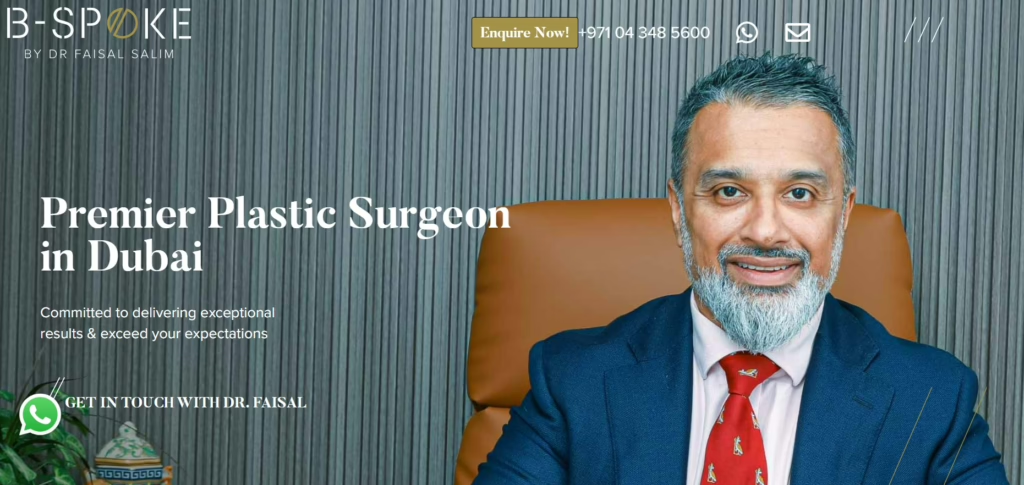
Il Dr. Faisal Salim esegue interventi di aumento e sollevamento del seno a Dubai, ponendo l'accento su un'assistenza personalizzata. Ha conseguito la certificazione dell'American Board of Plastic Surgery e vanta un'esperienza in diversi interventi di chirurgia estetica. Molti pazienti apprezzano le sue risposte esaurienti e il suo modo di fare confortevole.
La combinazione di lifting e impianti aiuta ad affrontare i cambiamenti dovuti alla gravidanza, alla perdita di peso o all'invecchiamento. L'esperto discute le opzioni di posizionamento degli impianti (sub-ghiandolare o sub-muscolare) e utilizza strumenti come la simulazione 3D Crisalix per visualizzare in anteprima i risultati. Le aspettative realistiche e la sicurezza rimangono al centro del processo.
Punti salienti:
Certificazione dell'American Board of Plastic Surgery
Esperienza nell'aumento e nel sollevamento del seno
Utilizzo della simulazione 3D Crisalix
Concentrarsi su risultati dall'aspetto naturale
Foto prima e dopo disponibili per la revisione
Servizi:
Aumento del seno
Sollevamento del seno (mastopessi)
Aumento del seno con sollevamento
Sostituzione o rimozione della protesi mammaria
Riduzione del seno
Trasferimento di grasso al seno
Correzione della ginecomastia
Simulazione 3D Crisalix
Informazioni di contatto:
Sito web: www.faisalsalim.com
Telefono: +971 04 348 5600
Email: info@faisalsalim.com
Indirizzo: Dr Imran Tahir Aestheticare Villa 929B Al Wasl Rd Dubai
Il dottor Allen dirige l'équipe dell'Elite Cosmetic Surgery di Dubai, dove si occupa di una serie di interventi plastici e cosmetici. Il suo background comprende una solida formazione e un lavoro pratico in chirurgia estetica, con un'enfasi particolare sulla realizzazione di risultati in linea con le aspettative di ciascun paziente. Le persone che si rivolgono a lui spesso sottolineano come si prenda il tempo necessario per esaminare attentamente i dettagli durante i colloqui.
L'aumento del seno è una delle procedure che esegue regolarmente, con attenzione alla scelta e al posizionamento degli impianti per un aspetto equilibrato. Le consultazioni prevedono la discussione di opzioni come i tipi di impianti e gli approcci chirurgici. I piani di recupero vengono spiegati chiaramente per aiutare le cose a procedere senza intoppi.
Il dottor Nazmi Baycin, chirurgo plastico turco certificato dall'albo, esercita dal 2000 e ha trasferito la sua sede a Dubai nel 2016. È titolare di una licenza DHA e fa parte dell'American Society of Plastic Surgeons come membro internazionale. Il suo lavoro comprende interventi al seno e altre aree cosmetiche, e spesso esplora modi innovativi per gestire i casi.
Presta molta attenzione al raggiungimento di risultati che appaiano naturali e che rispondano alle esigenze specifiche delle pazienti. Le tecniche che utilizza includono approcci progettati per ridurre al minimo le cicatrici visibili negli interventi al seno. Le pazienti che si sono rivolte a lui hanno menzionato le spiegazioni dettagliate che fornisce sulle opzioni e sulla guarigione prevista.
Punti salienti:
Pratica dal 2000
Licenza DHA a Dubai dal 2016
Membro internazionale dell'ASPS
Conosciuta per le tecniche di aumento del seno senza cicatrici
Servizi:
Aumento del seno
Interventi al seno
Modellamento del corpo
Ringiovanimento del viso
Interventi cosmetici sui genitali
Informazioni di contatto:
Sito web: www.nazmibaycin.com
Telefono: +971 54 7491111
Indirizzo: City walk - 13th St - Al Wasl - Dubai
LinkedIn: www.linkedin.com/in/nazmi-baycin
Facebook: www.facebook.com/dr.nazmi.baycin.clinic
Twitter: x.com/artistsurgeon
Instagram: www.instagram.com/dr.nazmi_baycin
7. Dr. Jaffer Khan
Il dottor Jaffer Khan dirige Aesthetics International e The Nova Clinic a Dubai dopo anni di formazione nel Regno Unito e in Irlanda. Ha completato la sua specializzazione in chirurgia plastica e ha acquisito ulteriore esperienza presso ospedali come il St. Bartholomew's e il Royal London, oltre a una borsa di studio a Londra. I suoi interessi includono le procedure di rimodellamento del seno e del corpo.
Molti di coloro che si rivolgono a lui apprezzano il modo accurato in cui tratta gli obiettivi e le opzioni individuali. Ha introdotto da tempo alcune tecnologie laser nella regione e si tiene al passo con i progressi del lavoro estetico. Gli interventi al seno costituiscono una parte significativa del suo lavoro.
Punti salienti:
Formati nel Regno Unito e in Irlanda
Il primo nella regione a superare l'esame di ammissione al Joint Royal Colleges.
Interesse speciale per il modellamento del seno
Esperienza con le tecniche di resurfacing facciale
Servizi:
Aumento del seno
Sollevamento del seno
Modellamento del corpo
Chirurgia estetica del viso
Interventi di ricostruzione del seno
Informazioni di contatto:
Sito web: aesthetics.ae/experts/dr-jaffer-khan
Telefono: +97143845600
E-mail: Info@aesthetics.ae
Indirizzo: Utamah Villa # 1049c, Intersezione di Al Wasl Rd e Al Thanya Rd, Jumeirah, Dubai, EAU.
Il dottor Tarek Bayazid lavora presso l'Amwaj Polyclinic di Dubai e si occupa di una serie di interventi al seno, al viso e al corpo. La sua formazione comprende una specializzazione in Serbia seguita da corsi avanzati come il Melbourne Advanced Facial Anatomy Course. Si concentra su risultati proporzionati e dall'aspetto naturale.
Le pazienti lo scelgono spesso per il suo approccio che evita le esagerazioni e privilegia le sottili rifiniture. Gli interventi estetici al seno fanno parte del suo lavoro abituale, con particolare attenzione alle tecniche che rispettano i tessuti e favoriscono risultati a lungo termine. Personalizza ogni piano in base allo stile di vita e alle caratteristiche naturali.
Il dottor Hanan Lyor si occupa di chirurgia estetica e ricostruttiva, con particolare attenzione agli interventi al seno come l'aumento, la riduzione e il lifting. Si occupa anche di chirurgia facciale, come rinoplastica e blefaroplastica, oltre a casi di ricostruzione, tra cui la ricostruzione del seno dopo la mastectomia. Nato e formatosi interamente a Parigi, si è recentemente stabilito a Dubai per continuare ad applicare gli stessi standard che ha sviluppato lì.
Le consultazioni iniziano con un attento ascolto dei desideri dei pazienti, seguito da un piano personalizzato che può includere una o più procedure. Gli interventi si svolgono in ospedali privati ben attrezzati di Dubai e l'assistenza continua presso la clinica fino a un anno dopo. Il medico mantiene le sue competenze aggiornate partecipando e parlando a conferenze internazionali sulle tecniche più recenti.
Punti salienti:
Formati esclusivamente a Parigi
Competente nell'aumento e nel sollevamento del seno
La dott.ssa Shehzadi Tasneem Sultan esercita la professione di chirurgo plastico certificato dall'albo a Dubai, con particolare attenzione al rimodellamento del corpo, alle procedure al seno e al ringiovanimento del viso. Ha iniziato a lavorare negli Emirati Arabi Uniti nel 2016 presso il Rashid Hospital e da allora si è spostata in vari ospedali e cliniche private. Il suo background comprende la formazione in Pakistan e il continuo coinvolgimento negli aggiornamenti formativi dei partner del settore.
I pazienti apprezzano spesso il suo approccio personalizzato che considera gli obiettivi individuali sia per le opzioni chirurgiche che per quelle non chirurgiche. È attiva in gruppi professionali come la Emirates Plastic Surgeons Society e l'ICOPLAST. Le procedure di aumento e sollevamento del seno fanno parte del suo lavoro regolare.
Punti salienti:
Chirurgo plastico diplomato
Esercita a Dubai dal 2016
Membro della Società dei chirurghi plastici degli Emirati
Concentrarsi sull'assistenza centrata sul paziente
Servizi:
Aumento del seno
Sollevamento del seno
Liposuzione
Addominoplastica
Ringiovanimento del viso
Trattamento con botox
Revisione della cicatrice
Informazioni di contatto:
Sito web: drshehzadicontours.com
Telefono: +971509272624
Email: shehzaditasneemsultan@gmail.com
Indirizzo: Edificio Iridium Umm Suqeim St Al Barsha 1 Ufficio 103 Dubai
Il dottor Mario Russo porta la formazione e l'esperienza italiana nel suo studio di chirurgia plastica a Dubai, dove è specializzato in lavori estetici e ricostruttivi. Ha ricoperto incarichi in varie cliniche e ospedali della regione, tra cui quello di primario di chirurgia plastica in una sede. La sua carriera si estende a diversi Paesi, con un'enfasi costante sui risultati naturali.
Esegue interventi al seno insieme ad altri interventi sul corpo e sul viso. L'appartenenza a diverse società professionali lo tiene al corrente degli standard attuali. I pazienti notano la sua attenzione ai dettagli durante le consultazioni e la pianificazione.
Punti salienti:
Chirurgo plastico italiano certificato dall'albo
Esperienza a Dubai e in Europa
Membro della Società di chirurgia plastica degli Emirati
Il dottor Luciano Tracia è specializzato in interventi al seno come l'aumento, il sollevamento, la riduzione e la ricostruzione, oltre che in tecniche di rimodellamento del corpo come la liposuzione e il trasferimento di grasso. Si è formato in tutta Europa in luoghi come l'Italia, la Svezia, la Spagna e il Belgio, che gli hanno permesso di acquisire un'ampia prospettiva sui metodi avanzati. A Dubai, lavora come direttore di chirurgia plastica presso un importante ospedale.
Utilizza l'imaging 3D per aiutare a pianificare risultati simmetrici e armoniosi. Le consultazioni coprono le opzioni per i trattamenti chirurgici e non chirurgici, come il botox e i filler. Molti di coloro che si rivolgono a lui apprezzano le spiegazioni chiare sul raggiungimento di proporzioni naturali.
Punti salienti:
Formazione in Italia, Svezia, Spagna e Belgio
Utilizza l'imaging 3D per la pianificazione
Specializzata nell'aumento e nel sollevamento del seno
Direttore della Chirurgia Plastica dell'American Hospital Dubai
La dottoressa Dragana Spica esercita la professione di specialista in chirurgia plastica e ricostruttiva a Dubai, con diciannove anni di esperienza in procedure estetiche e ricostruttive. Ha completato la sua formazione medica e specialistica presso l'Università di Belgrado in Serbia, seguita da una specializzazione presso il Centro Clinico dell'Ospedale Universitario della Serbia. Prima di stabilirsi a Dubai, ha lavorato in diverse strutture di chirurgia estetica negli Emirati Arabi Uniti.
Le procedure di aumento e sollevamento del seno fanno parte della sua pratica regolare, insieme alla riduzione e alla correzione della ginecomastia. Si occupa anche di chirurgia estetica del viso e di rimodellamento del corpo con tecniche come la liposuzione Vaser. I pazienti che si rivolgono a lei menzionano spesso le consultazioni dettagliate in cui vengono discusse le opzioni e i risultati attesi.
Punti salienti:
Chirurgo plastico serbo certificato dall'albo
Diciannove anni di esperienza
Membro della Società di chirurgia plastica degli Emirati
La dott.ssa Sahar Al-Kazzaz ha praticato la chirurgia plastica e ricostruttiva per più di trent'anni, concentrandosi sulle procedure estetiche dalla metà degli anni Novanta. Trasferitasi a Dubai nel 1999, è diventata il primo chirurgo plastico donna a tempo pieno negli Emirati Arabi Uniti. Il suo lavoro comprende il rimodellamento avanzato del corpo dopo una massiccia perdita di peso e ha ottenuto l'accreditamento come chirurgo di eccellenza in questo settore.
Gli interventi al seno costituiscono una parte significativa della sua attività, dall'aumento con impianti o trasferimento di grasso a lifting, riduzioni e correzioni per asimmetrie o complicazioni precedenti. Spesso combina le procedure per il "mommy makeover" e in alcuni casi utilizza approcci rigenerativi come le cellule staminali. Le consultazioni prevedono l'ascolto degli obiettivi e la spiegazione chiara delle opzioni chirurgiche e non chirurgiche.
Punti salienti:
Esercita a Dubai dal 1999
Chirurgo d'eccellenza accreditato per il body contouring
Incorpora cellule staminali di derivazione adiposa
Membro della Società di chirurgia plastica degli Emirati
Indirizzo: Novomed Face Villa 5B, 5B angolo Jumeirah Beach Rd Jumeirah 1 Dubai
LinkedIn: www.linkedin.com/company/novomedcenters
Facebook: www.facebook.com/NovomedCenters
Instagram: www.instagram.com/novomedcenters
15. Dr. Vikesh Vij
Il dottor Vikesh Vij lavora a Dubai come chirurgo plastico certificato dall'albo, con un background radicato in una famiglia di medici. Prima di trasferirsi negli Emirati Arabi Uniti, ha seguito una formazione intensiva presso un ospedale ad alto volume in India. Il suo approccio è incentrato sull'ascolto attento delle preoccupazioni dei pazienti e sulla creazione di piani personalizzati.
Gli interventi al seno, come l'aumento, il lifting con o senza protesi, le riduzioni e i trasferimenti di grasso, fanno parte delle sue competenze. Si occupa anche di rimodellamento del corpo, come addominali e rifacimenti della pancia. Molti pazienti notano il suo atteggiamento calmo e la sua comunicazione chiara durante tutto il processo.
Punti salienti:
Chirurgo plastico diplomato
Formati in India
Focus su piani di trattamento personalizzati
Attivo in conferenze nazionali e internazionali
Servizi:
Aumento del seno
Sollevamento del seno
Lifting del seno con protesi
Riduzione del seno
Trasferimento di grasso al seno
Rimozione della protesi mammaria
Aumento del seno mininvasivo
Informazioni di contatto:
Sito web: drvikeshvij.com
Telefono: +971 58 575 1066
Email: contact@drvikeshvij.com
Indirizzo: Kaya Skin Clinic - Torre, I-Rise - Unità No. G 06 & 07 Al Thannyah - First - Barsha Heights - Dubai
La dottoressa Amani Landoulsi Helal vanta oltre vent'anni di esperienza in chirurgia plastica, ricostruttiva ed estetica in Francia, Tunisia ed Emirati Arabi. Ha conseguito un dottorato di ricerca in chirurgia maxillo-facciale, plastica ed estetica e si è formata in microchirurgia, chirurgia robotica e laser medicale presso le università di Parigi e Nancy. È anche professore associato di medicina.
La sua attività comprende la chirurgia del seno, il rimodellamento del corpo e la ricostruzione post-perdita di peso, con particolare attenzione ai risultati naturali. Collabora con altri specialisti per un'assistenza completa. I pazienti apprezzano la sua attenzione alla sicurezza e ai dettagli durante le consultazioni.
Punti salienti:
Oltre vent'anni di esperienza chirurgica
Formazione in Francia e Tunisia
Membro della Società di chirurgia plastica degli Emirati
Concentrarsi sulla sicurezza del paziente e sugli esiti naturali
Indirizzo: Villa#1184, AI Wasl Road, Ai Manar, Umm Suqeim 2, Dubai
Facebook: www.facebook.com/drkayleaestheticlinic
Instagram: www.instagram.com/drkayleclinic
Conclusione
In conclusione, la scelta del chirurgo giusto per l'aumento del seno a Dubai dipende da ciò che si ritiene giusto per voi. Qui ci sono molti medici competenti ed esperti che sanno il fatto loro quando si tratta di risultati dall'aspetto naturale, di tecniche sicure e di assicurarsi che vi sentiate ascoltate in ogni fase del processo. La chiave è fare i compiti a casa: leggete le storie di pazienti reali, guardate le foto prima e dopo che mostrano tipi di corpo simili al vostro e partecipate ad alcune consultazioni. In breve tempo vi renderete conto di chi vi ascolta correttamente, di chi vi spiega chiaramente le cose senza mettervi fretta e di chi sembra davvero concentrato sui vostri obiettivi piuttosto che spingere su un approccio unico per tutti. Tutto dipende da ciò che desiderate: un miglioramento sottile, un volume più evidente o una combinazione con un lifting. Dubai offre un'infinità di opzioni, quindi prendetevi il tempo necessario, fidatevi del vostro istinto e scegliete una persona con la quale avete un'intesa. In questo modo, l'intero processo tenderà ad essere molto meno scoraggiante e i risultati saranno molto più soddisfacenti nel lungo periodo.
La cataratta ruba gradualmente la vista, ma il chirurgo giusto può cambiare le cose in modo rapido e sicuro. Dubai attira alcuni dei più abili oculisti della regione e molti pazienti vengono appositamente per le loro competenze. I migliori chirurghi della cataratta di Dubai sono noti per la loro vasta esperienza, la precisione e i risultati sempre eccellenti. Eseguono abitualmente la moderna facoemulsificazione, una procedura delicata e a piccola incisione che utilizza gli ultrasuoni per rimuovere il cristallino annebbiato e sostituirlo con uno artificiale di alta qualità. Molti sono anche specializzati in lenti multifocali, toriche e a profondità di fuoco estesa che correggono l'astigmatismo, la presbiopia o entrambi allo stesso tempo. Questi specialisti di spicco spesso combinano anni di formazione internazionale, la padronanza delle più recenti tecniche laser assistite, quando necessario, e un approccio molto personalizzato, anche nei casi più complessi che coinvolgono altre patologie oculari. Se la visione sfocata, l'abbagliamento o gli aloni iniziano a interferire con la vostra routine quotidiana, consultare uno dei migliori chirurghi della cataratta di Dubai è una mossa intelligente. Prendetevi il tempo necessario per leggere le recenti esperienze dei pazienti e scegliete il chirurgo il cui approccio vi sembra più adatto a voi: una visione nitida e luminosa vale la ricerca.
1. Dr. K R Sathish
Il dottor K R Sathish esercita la professione di oftalmologo a Dubai dal 2001, portando con sé un'esperienza decennale maturata in India e in Oman. Si occupa principalmente di chirurgia della cataratta e di altre patologie oculari, grazie alla sua formazione post-laurea presso il Mysore Medical College, dove ha conseguito i diplomi MBBS, DOMS e MS. I pazienti apprezzano spesso il suo approccio a piani di trattamento personalizzati per problemi come cataratta, glaucoma ed errori di rifrazione.
La sua carriera comprende un periodo come specialista senior in oftalmologia pediatrica e oculoplastica a Muscat, seguito da posizioni presso il Welcare Hospital e la City Centre Clinic di Dubai. Il dottor Sathish ha anche presentato articoli e tenuto conferenze e ha lavorato come professore e direttore di un istituto in India per diversi anni. Esegue facoemulsificazioni con impianto di IOL pieghevoli, interventi di cataratta con femtolaser, procedure palpebrali e orbitali e gestisce le malattie del segmento anteriore e dell'occhio esterno.
Punti salienti:
Esercita a Dubai dal 2001
Ampio background in oftalmologia del segmento anteriore e pediatrica
Esperienza con le tecniche di femtolaser e facoemulsificazione
Ha presentato numerosi articoli e conferenze per gli ospiti
Ex professore e direttore dell'Istituto di oftalmologia
Servizi:
Intervento di cataratta con Femtolaser
Facoemulsificazione con impianto di IOL ripiegabili
Interventi sulle palpebre e sulle orbite
Gestione delle malattie del segmento anteriore e dell'occhio esterno
Trattamento del glaucoma e degli errori di rifrazione
Il dottor Sherif Emerah lavora come consulente per la cornea e la chirurgia refrattiva presso l'Eye Consultants Center di Dubai Healthcare City. Con oltre 26 anni di esperienza in oftalmologia, si occupa di una serie di procedure incentrate sulla cornea e sulla correzione della vista. La sua formazione comprende un dottorato di ricerca presso l'Università Ain Shams in Egitto, una borsa di studio presso il Louisiana State University Eye Center e un FRCS a Glasgow.
Prima di entrare nel suo attuale studio, ha diretto per otto anni l'unità di cornea e refrazione del Magrabi Eye Hospital di Dubai. Il Dr. Emerah ha eseguito migliaia di interventi di chirurgia refrattiva e si mantiene attivo nel campo attraverso l'adesione a società e pubblicazioni internazionali. Interviene spesso alle riunioni di oftalmologia sia a livello locale che all'estero.
Punti salienti:
Oltre 26 anni di esperienza
Formazione in cornea, cataratta e malattie dell'occhio esterno negli USA
FRCS dal Royal College of Surgeons, Glasgow
Oltre 7000 procedure refrattive eseguite
Membro della Società Internazionale di Chirurgia Refrattiva e dell'Accademia Americana di Oftalmologia.
Servizi:
Chirurgia refrattiva, tra cui LASIK, Femto LASIK, SMILE e PRK.
Impianto di IOL fachiche e afachiche
Trattamento del cheratocono con cross-linking e intarsi corneali
La dottoressa Caroline Therese Paulson è un'oculista specializzata con oltre 15 anni di esperienza nel trattamento di varie patologie oculari. Ha conseguito un MBBS e un MS in oftalmologia presso istituti in India, oltre a una borsa di studio in chirurgia della cataratta presso l'Ahalia Foundation Eye Hospital in Kerala. Ha inoltre conseguito l'MRCS presso il Royal College of Physicians and Surgeons di Glasgow.
Presso il Canadian Specialist Hospital di Dubai, si occupa di cure oculistiche mediche e chirurgiche per pazienti di tutte le età. La dottoressa Paulson ha lavorato in ospedali degli Emirati Arabi Uniti e dell'India, concentrandosi su una comunicazione chiara e su piani personalizzati. Parla correntemente diverse lingue, il che la aiuta a gestire gruppi di pazienti diversi.
Punti salienti:
Oltre 15 anni di esperienza clinica
Formazione in chirurgia della cataratta
MRCS da Glasgow
Molteplici pubblicazioni su riviste internazionali
Multilingue in inglese, hindi/urdu, malayalam, kannada e arabo di base.
Servizi:
Intervento di facoemulsificazione della cataratta con lenti monofocali, EDOF e multifocali
Escissione dello pterigio con autotrapianto congiuntivale
Gestione delle malattie della superficie oculare e dell'occhio secco
Diagnosi e trattamento di glaucoma e uveite
Gestione della retinopatia diabetica con iniezioni intravitreali
Capsulotomia con laser YAG
Screening degli errori di rifrazione in età pediatrica
La dottoressa Suhair Twaij è consulente oftalmologo presso il Moorfields Eye Hospital di Dubai e si occupa di chirurgia dello strabismo adulto e pediatrico, oftalmologia pediatrica e chirurgia della cataratta per adulti. Si è trasferita negli Emirati Arabi Uniti dal Regno Unito, dove ha lavorato come consulente presso il Royal Victoria Hospital di Belfast dal 2013 e ha ricoperto il ruolo di responsabile clinico del servizio di motilità per adulti nell'Irlanda del Nord a partire dal 2014. La sua formazione è iniziata con una laurea presso la Facoltà di Medicina dell'Università di Baghdad nel 1994, seguita da una formazione nel Regno Unito a partire dal 2004 in Inghilterra e Irlanda del Nord, che l'ha portata a conseguire il CCT in oftalmologia nel 2012 e l'FRCOphth nello stesso anno.
Si occupa di interventi complessi di strabismo con tecniche regolabili, di correzione della visione doppia, di chirurgia della cataratta per adulti con impianti e di Botox per determinate condizioni. La dottoressa Twaij ha esercitato presso vari ospedali del Regno Unito, come l'Altnagelvin Area Hospital e il Bristol Eye Hospital, oltre al King Hussein Medical City in Giordania. Ha pubblicato articoli in settori quali la retina medica e l'oftalmologia pediatrica ed è membro di associazioni professionali di rilievo. Lavora anche come esaminatore medico specializzato in aviazione approvato dalla GCAA.
Punti salienti:
Consulente da quando si è trasferito negli Emirati Arabi Uniti
Qualifiche CCT e FRCOphth del Regno Unito
Esperienza in diversi ospedali del Regno Unito e della Giordania
Pubblicato in Medline su argomenti di oftalmologia
Membro del Royal College of Ophthalmologists e delle associazioni per lo strabismo
Servizi:
Intervento di cataratta per adulti con impianto
Chirurgia complessa dello strabismo adulto e pediatrico
Correzione della visione doppia
Valutazioni e trattamenti di oftalmologia pediatrica
Botox per strabismo, visione doppia e blefarospasmo
Oftalmologia generale, compresa la cura del glaucoma e della retinopatia diabetica
Il Dr. Anurag Mathur esercita la professione di specialista in oftalmologia presso l'Emirates Hospital Day Surgery di Motor City, Dubai, con particolare attenzione alla cornea, alla cataratta e alla chirurgia refrattiva. Ha conseguito l'MBBS e il Master in Oftalmologia in India, seguito da una formazione in cornea e segmento anteriore a Hyderabad e da ulteriori borse di studio in cornea, cataratta e chirurgia refrattiva presso istituzioni internazionali. Ha 12 anni di esperienza e ha ricoperto incarichi di insegnamento presso istituti oculistici in India.
Esegue interventi come LASIK, PRK, chirurgia della cataratta e trapianti di cornea, oltre a gestire patologie come cheratocono, glaucoma, occhio secco, infezioni e allergie. Il Dr. Mathur è membro dell'American Society of Ophthalmology ed è stato premiato dall'American Academy of Ophthalmology. I pazienti talvolta menzionano un rapido sollievo dalle infezioni e una cura delicata per i bambini nelle recensioni.
Punti salienti:
12 anni di esperienza
Borse di studio in chirurgia della cornea, della cataratta e della rifrazione
Membro della Società Americana di Oftalmologia
Premi dell'Accademia Americana di Oftalmologia
Esperienza di insegnamento in istituti oculistici indiani
Servizi:
Intervento di cataratta
Chirurgia oculare LASIK
Chirurgia laser PRK
Trapianto di cornea
Escissioni di pterigio
Gestione del cheratocono, del glaucoma, dell'occhio secco e delle infezioni oculari.
Il Dr. Umashankar Ramachandran è un oftalmologo specialista che ha completato circa 10.000 interventi oculistici in oltre 19 anni di attività. Si è formato presso il Madras Medical College in India per la laurea e il post-laurea, ha conseguito il DNB in India e l'FRCS a Glasgow, Regno Unito. Ha inoltre completato una formazione di specializzazione in segmento anteriore, oculoplastica e oftalmologia pediatrica presso il Sankara Nethralaya in India.
Il suo percorso di carriera include il lavoro di consulente nei servizi di traumatologia, oculoplastica e cataratta presso il Sankara Nethralaya per quattro anni, stage clinici in ospedali del Regno Unito e ruoli di direttore medico presso ospedali oculistici in India e, in precedenza, in Oman e Dubai. È specializzato in varie tecniche chirurgiche per le patologie oculari.
Punti salienti:
Oltre 19 anni in oftalmologia
FRCS da Glasgow Regno Unito
Borsa di studio presso Sankara Nethralaya
Precedenti posizioni di direttore medico in India e a Dubai
Esperienza nei servizi di traumatologia e oculoplastica
Servizi:
Facoemulsificazione con IOL monofocali, multifocali e toriche
LASIK e IOL fachiche (ICL)
Sostituzione della lente refrattiva
Gestione del cheratocono con il cross linking del collagene
Oculoplastica e interventi di traumatologia
Interventi di glaucoma, compresa la trabeculectomia
La dottoressa Sivakami A Pai lavora come consulente oftalmologo presso l'Al Zahra Hospital di Dubai, occupandosi di patologie vitreo-retiniche oltre che di interventi di cataratta. Ha conseguito qualifiche quali MBBS, MS, DNB, FRCS a Glasgow e un dottorato di ricerca in vitreo-retina. Con 25 anni di esperienza in oftalmologia e 14 anni di pratica negli Emirati Arabi Uniti in ospedali governativi e privati, gestisce problemi di retina chirurgici e medici come il distacco della retina, la retinopatia diabetica e la degenerazione maculare legata all'età.
La sua attività comprende i traumi oculari, l'uvea e la retinopatia della prematurità, oltre alla ricerca clinica. La dottoressa Pai fa parte di diversi gruppi professionali come l'American Society of Retina Specialists, il Royal College of Surgeons e varie società oftalmiche indiane ed europee. Parla inglese, hindi, kannada e tamil.
Punti salienti:
25 anni in oftalmologia
14 anni di attività negli Emirati Arabi Uniti
FRCS Glasgow e dottorato in vitreo-retina
Membro di diverse società oftalmiche internazionali
Esperienza in chirurgia vitreo-retinica e ricerca clinica
Servizi:
Intervento di cataratta
Gestione chirurgica e medica delle malattie vitreo-retiniche
Gestione dei traumi oculari
Trattamento dell'uea
Cura della retinopatia della prematurità
Informazioni di contatto:
Sito web: azhd.ae/doctors/dr-sivakami-a-pai
Telefono: +971 4 378 6666
E-mail: info@azhd.ae
Indirizzo: Ospedale Al Zahra Dubai - Sheikh Zayed Road - Dubai - Emirati Arabi Uniti
La dottoressa Randa Kashif è specialista in oftalmologia generale e pediatrica presso il Magrabi Eye Hospital, dove è entrata nel 2022. Ha conseguito un master in oftalmologia presso l'Università di Ain Shams, oltre a un MRCSEd di Edimburgo e un FICO. Si occupa di chirurgia del segmento anteriore e di vari strumenti diagnostici come l'OCT e la topografia corneale.
Si occupa di patologie che vanno dall'occhio secco e dagli errori di rifrazione al glaucoma e ai problemi retinici, con particolare attenzione ai casi pediatrici come l'ambliopia e lo strabismo. La dottoressa Kashif ha presentato ricerche in occasione di riunioni internazionali, tra cui un intervento sul trattamento dell'ambliopia in Francia nel 2024, e fa parte di associazioni che si occupano di strabismo, occhio secco e oftalmologia egiziana.
Punti salienti:
Oltre 14 anni di esperienza
Qualifiche MRCSEd e FICO
Relatore alla riunione congiunta ESA-ISA 2024
Membro dell'Associazione Strabismologica Internazionale
Competenza nella diagnostica oculare come OCT e angiografia con fluoresceina
Servizi:
Estrazione della cataratta
Rimozione dello pterigio
Escissione della calazio
Iniezioni intravitreali
Gestione dell'occhio secco, del glaucoma e degli errori di rifrazione
Trattamento dell'ambliopia pediatrica e correzione dello strabismo
Indirizzo: Dubai Healthcare City, Al Razy Building, n. 64, Blocco E, Dubai, EAU
Facebook: www.facebook.com/Magrabi.Hospital.AE
Twitter: x.com/magrabiuae
Instagram: www.instagram.com/magrabihealthuae
9. Dr. Basel AlFaaouri
Il dottor Basel AlFaaouri è consulente oftalmologo presso l'ospedale HMS Mirdif e parla correntemente inglese e arabo. Si è laureato in medicina all'Università di Damasco nel 2001, ha conseguito il Syrian Board in Oftalmologia nel 2006 e ha completato una fellowship sul glaucoma presso l'Eye Surgical Hospital in Siria. La sua carriera precedente a Damasco comprendeva ruoli in diversi ospedali specializzati nel segmento anteriore e nel glaucoma.
Da quando si è trasferito negli Emirati Arabi Uniti nel 2013, ha lavorato presso il Dubai Hospital, il Vasan Eye Care Center, il Saudi German Hospital e ora il gruppo HMS. Il dottor AlFaaouri si occupa di una serie di interventi oculistici e fa parte di società come la European Society of Cataract and Refractive Surgery e la Emirates Society of Ophthalmology.
Punti salienti:
Collegio siriano di oftalmologia
Borsa di studio sul glaucoma in Siria
Esercita negli Emirati Arabi Uniti dal 2013
Esperienza in più ospedali di Dubai
Membro di società oftalmiche europee ed emiratine
Servizi:
Intervento di cataratta
Chirurgia del glaucoma per adulti e pazienti pediatrici
Il dottor Mandeep Lamba esercita la professione di oftalmologo a Dubai, con particolare attenzione alla cura della retina e della cataratta. Ha completato la formazione post-laurea presso l'Eye Hospital del Dr. Agarwal a Chennai, in India, seguita da una borsa di studio per retina e uvea presso l'Eye Research Centre. Un'ulteriore formazione avanzata in retina chirurgica si è svolta presso il New York Eye & Ear Infirmary negli Stati Uniti, dove ha anche studiato oncologia oculare.
Le sue qualifiche includono FACS dell'American College of Surgeons e FRCS di Glasgow, Regno Unito. In precedenza il Dr. Lamba è stato consulente e responsabile della fondazione retinica presso il Dr. Agarwal a Chennai. Si occupa di patologie retiniche e di cataratta.
Punti salienti:
Specializzazione presso il Dr. Agarwal's Eye Hospital di Chennai
Borsa di studio in retina e uvea presso l'Eye Research Centre di Chennai
Borsa di studio avanzata in retina chirurgica a New York
Membro dell'American College of Surgeons
FRCS Glasgow Regno Unito
Servizi:
Intervento di cataratta
Cura della retina
Gestione dell'uea
Informazioni di contatto:
Sito web: drmandeeplamba.com
Telefono: +971 524 227 000
Indirizzo: Prime Hospital, Al Garhoud, Opp to Dubai international Airport, Dubai
Il Dr. Vasu Kumar offre servizi oculistici a Dubai come oftalmologo specializzato in vitreo-retina e cataratta. Ha conseguito un MBBS e un MS in oftalmologia presso istituti di Delhi, in India, oltre a un FAICO in vitreo-retina nel 2012 e un FICO nel Regno Unito nel 2014. Ha inoltre completato la formazione per la retinopatia della prematurità presso il LV Prasad Eye Institute in India.
Prima del suo attuale ruolo presso l'NMC Dubai, ha lavorato come consulente associato nei servizi di vitreo-retina e cataratta presso il Centre for Sight Group di Nuova Delhi. Il dottor Vasu Kumar ha presentato relazioni e poster a conferenze e ha contribuito a capitoli di libri di testo di oftalmologia. Parla correntemente inglese e hindi.
Punti salienti:
MS Oftalmologia presso il Guru Nanak Eye Centre di Delhi
FAICO Vitreo-Retina 2012
FICO UK 2014
Borsa di studio ROP presso l'Istituto oculistico LV Prasad
Precedente consulente associato presso il Centre for Sight di Nuova Delhi
Servizi:
Intervento di cataratta
Procedure vitreo-retiniche
Trattamento della retinopatia della prematurità
Informazioni di contatto:
Sito web: retinacaredubai.com
Telefono: +971 50 294 4374
Email: retinacaredubai@gmail.com
Indirizzo: Community East , West Gate Entrance 1 Green Community Village Dubai Emirati Arabi Uniti
Il dottor Sohaib Mustafa è direttore dei servizi di oftalmologia all'American Hospital di Dubai dopo nove anni come consulente al Moorfields UAE. Si è laureato con lode in medicina nel Regno Unito e ha completato la specializzazione in oftalmologia generale, con una formazione presso il Royal Victoria Eye and Ear Hospital di Dublino e il Moorfields Eye Hospital di Londra. Le sue borse di studio riguardano il glaucoma adulto e pediatrico presso il Manchester University Hospital e il Moorfields.
Ha conseguito le borse di studio delle commissioni europee e britanniche di oftalmologia, è membro del Royal College of Ophthalmologists e ha conseguito un diploma post-laurea in chirurgia della cataratta e della rifrazione nel Regno Unito. Il Dr. Mustafa lavora anche come professore associato clinico aggiunto presso l'Università Mohammed Bin Rashid e opera come oftalmologo certificato per l'aviazione. Le sue ricerche riguardano i farmaci per il glaucoma e le tecniche chirurgiche.
Punti salienti:
Laurea in medicina nel Regno Unito con lode
Borse di studio per il glaucoma a Manchester e Moorfields
Diploma post-laurea in chirurgia della cataratta e refrattiva
Direttore di oftalmologia all'American Hospital Dubai
Oftalmologo certificato per l'aviazione
Servizi:
Trattamento premium della cataratta
Intervento di cataratta FemtoLaser
Interventi complessi di cataratta legati al glaucoma
Chirurgia refrattiva, tra cui LASIK, LASEK, PRK
Gestione del glaucoma adulto e pediatrico
Cura della retinopatia diabetica
Informazioni di contatto:
Sito web: eyesurgeon.ae
Telefono: 971 563009234
Email: msohaib@ahdubai.com
Indirizzo: American Hospital Dubai - 19th St - Oud Metha - Dubai - Emirati Arabi Uniti
Il Dr. Hani Sakla esercita la professione di consulente oculista a Dubai, eseguendo vari interventi di cataratta, cornea e rifrazione. Ha introdotto nella regione la facoemulsificazione e la chirurgia della cataratta senza suture con lenti pieghevoli. Ha inoltre introdotto tecniche come le iniezioni intravitreali per l'edema maculare diabetico, la terapia fotodinamica per la degenerazione maculare e il laser a femtosecondi per la ZLASIK.
Il suo lavoro comprende l'impianto di lenti multifocali e toriche, che sono state introdotte per la prima volta nell'area, oltre a lenti a contatto toriche impiantabili per i pazienti affetti da cheratocono. Il Dr. Sakla presiede il comitato scientifico dell'Associazione Medica degli Emirati dal 2001 e organizza conferenze internazionali di oftalmologia a Dubai. È revisore di una prestigiosa rivista di oftalmologia.
Punti salienti:
Introduzione della facoemulsificazione a Dubai
Primo impianto di lenti multifocali Restor al di fuori degli Stati Uniti e dell'Europa
Presidente del comitato scientifico Emirates Medical Association
Organizza conferenze internazionali di oftalmologia
Revisore per una prestigiosa rivista di oftalmologia
Servizi:
Interventi di cataratta e impianti intraoculari
Chirurgia corneale e cheratoplastiche
Lenti fachiche ICL e sostituzione di lenti rifrattive chiare
Tutte le procedure refrattive con laser ad eccimeri, comprese LASIK e LASIK a femtosecondi
Indirizzo: Sheikh Zayed Rd - Uscita 41 - Edificio Umm Al Sheif - Ufficio 119 - Accanto al Metropolitan Hotel - Di fronte al Garden Centre
Instagram: www.instagram.com/spanisheyeclinic
14. Dr. Amit Jain
Il Dr. Amit Jain esercita la professione di oftalmologo a Dubai, specializzato in facoemulsificazione, cornea, cataratta e chirurgia refrattiva. La sua clinica offre diverse opzioni per la cura degli occhi, dagli esami di routine ai trattamenti per condizioni come miopia, cheratocono e cataratta secondaria. Le strutture includono moderne attrezzature oftalmiche per procedure come la correzione laser della vista e gli interventi alla cornea.
Fornisce piani di trattamento personalizzati ed esegue interventi utilizzando materiali e strumenti standard internazionali. Le consulenze coprono un'ampia gamma di problematiche, con opzioni per lenti ortho-k e impianto di IPCL. Lo studio opera con appuntamenti disponibili per telefono o su prenotazione.
Punti salienti:
Specializzato in faco, cornea e chirurgia refrattiva
Offre programmi di trattamento personalizzati
Utilizza apparecchiature conformi agli standard internazionali
Fornisce consulenze per varie patologie oculari
Servizi:
Intervento di cataratta
Chirurgia corneale
Correzione laser della vista
Impianto di IPCL
Lenti Ortho-K
Gestione del cheratocono
Trattamento della cataratta secondaria
Informazioni di contatto:
Sito web: dramitjaindubai.com
Telefono: 00971568965755
Email: amit.jain@nmc.ae
Indirizzo: Ospedale specializzato NMC, Al Nahda 2, Dubai.
Facebook: www.facebook.com/DrAmitJainSpecialist
Instagram: www.instagram.com/dr__amit_jain
15. Dr. Anchitha Meenu R
La dottoressa Anchitha Meenu R lavora come oculista presso la Clinica Aster con oltre sei anni di esperienza in oftalmologia generale e retina medica. Si è formata in luoghi come l'Aravind Eye Hospital e si occupa della diagnosi e della gestione di disturbi vitreoretinici, infiammazioni oculari, terapie laser e iniezioni intravitreali. Il suo background include competenze nell'interpretazione OCT, nell'imaging retinico avanzato, nella neuro-oftalmologia e nell'oculistica pediatrica.
Esegue screening della cataratta e del glaucoma, valutazione dello strabismo e gestione dell'ambliopia. La dottoressa Anchitha ha pubblicato su riviste specializzate e possiede qualifiche quali FICO, FRCS di Glasgow, CertRCOphth e FAICO in Retina. L'assistenza ai pazienti si concentra sulla combinazione di accuratezza clinica e approccio compassionevole.
Indirizzo: 33° piano, Torre D - Aspect Towers, Dubai, Emirati Arabi Uniti
Facebook: www.facebook.com/AsterClinics
Instagram: www.instagram.com/asterclinics
Twitter: x.com/asterclinics
Conclusione
La scelta del giusto chirurgo della cataratta a Dubai si riduce a ciò che si ritiene più adatto a voi. Certo, l'esperienza conta, così come il comfort che si prova durante la prima chiacchierata, ma contano anche le piccole cose, come il fatto che il medico si prenda il tempo di spiegare le opzioni senza mettervi fretta, o se l'assistenza successiva sia di supporto invece che di routine. Dubai ha una solida schiera di oftalmologi esperti che si occupano di tutto, dalle semplici procedure di faco ai casi più difficili con lenti di qualità superiore o condizioni combinate. La tecnologia è all'avanguardia, i tempi di recupero sono generalmente rapidi e molte persone riescono a vedere più nitidamente e più brillantemente di quanto non abbiano fatto negli ultimi anni. Tuttavia, non ci sono due occhi uguali, quindi è bene fare i compiti a casa: leggere le storie di pazienti recenti, confrontare un paio di consulenze e magari chiedere di scegliere le lenti più adatte al proprio stile di vita. In fin dei conti, una visione chiara è una di quelle cose per cui vale la pena essere esigenti. Fidatevi del vostro istinto, fate le domande che vi interessano e scegliete il chirurgo che vi fa sentire sicuri e ascoltati.
Dubai si è costruita una solida reputazione per l'assistenza sanitaria di alta qualità, in particolare in aree specializzate come la chirurgia della mano e dell'arto superiore. Che si tratti di fratture, lesioni nervose, sindrome del tunnel carpale, artrite o problemi alla mano legati allo sport, la città offre l'accesso a chirurghi della mano di grande esperienza, con formazione internazionale e competenze avanzate sia in ambito conservativo che chirurgico. Molti specialisti qui si concentrano su un trattamento completo, partendo da una diagnosi precisa, provando prima le opzioni non invasive e passando a procedure minimamente invasive, artroscopia, microchirurgia o ricostruzioni complesse quando necessario. Si occupa di una gamma completa di casi, dal semplice rilascio del dito a scatto a traumi gravi, condizioni pediatriche e riparazioni delicate di nervi o tendini. I piani personalizzati sono comuni e spesso coinvolgono terapisti della mano per un migliore recupero. La scelta giusta dipende dalla vostra esatta condizione, ma la ricerca di chirurghi con una solida esperienza nella chirurgia specifica della mano, un buon feedback dei pazienti sulla comunicazione e sui risultati e un'esperienza che corrisponda al vostro problema vi indirizza solitamente verso un'assistenza affidabile a Dubai. Ecco alcune solide opzioni per la chirurgia della mano a Dubai - non si tratta di una classifica rigorosa, ma piuttosto di una panoramica degli specialisti che si presentano spesso quando le persone hanno bisogno di aiuto per problemi al polso, fratture, problemi ai nervi o ricostruzione.
1. Dott. Ehab Aldlyami
Il dottor Ehab Aldlyami, consulente chirurgo ortopedico formatosi nel Regno Unito, si occupa di una serie di casi di mano e polso, con particolare attenzione alle patologie più comuni e a quelle più complesse. L'esperienza si estende per oltre due decenni, compreso il periodo come consulente nel Regno Unito prima di trasferirsi a Dubai. Le qualifiche includono FRCS in traumatologia e ortopedia e un diploma europeo in chirurgia della mano, oltre al coinvolgimento nella Società di Chirurgia della Mano degli Emirati come vicepresidente.
Si occupa di molti lavori legati ai nervi e di correzioni di ossa e tendini. Esistono pubblicazioni su riviste scientifiche e l'appartenenza a gruppi britannici di ortopedia e mano, oltre a quelli locali. I pazienti si rivolgono spesso a lui per una valutazione dettagliata del dolore o dell'instabilità in corso.
Punti salienti:
Oltre 20 anni di trattamento delle lesioni alla mano e al polso
Completata la borsa di studio Pulvertaft Hand nel Regno Unito
Vicepresidente della Società emiratina di chirurgia della mano
Parla inglese e arabo
Pratiche presso l'Ospedale di Dubai Hills
Servizi:
Trattamento della sindrome del tunnel carpale
Cifre trigger e gestione della Dupuytren
Artroscopia del polso
Riparazioni e trasferimenti di lesioni tendinee
Riparazione e innesto di nervi
Gestione delle fratture di mano e polso
Sostituzione di una piccola articolazione per l'artrite
Il dottor Srikanth Varma Racherla, chirurgo ortopedico e della mano con sede allo Zulekha Hospital dal 2018, con un background che comprende borse di studio in chirurgia della mano e microchirurgia e artroscopia. La formazione proviene da istituzioni indiane come il Ganga Hospital e il Sancheti, e lungo il percorso ha avuto modo di insegnare agli studenti di medicina. L'attenzione si concentra sull'utilizzo di opzioni minimamente invasive, quando possibile, per accelerare i tempi.
Copre un'ampia gamma di problemi della mano, dai difetti congeniti alle lesioni vascolari. Oltre 2.500 procedure chirurgiche fanno da sfondo, mentre i documenti di ricerca e le conferenze dei seminari mantengono l'attualità. La disponibilità per i casi urgenti è fondamentale.
Punti salienti:
Più di 15 anni in ortopedia e chirurgia della mano
Borsa di studio FNB in chirurgia della mano e microchirurgia
Assistenza di emergenza disponibile 24 ore su 24, 7 giorni su 7
Articoli pubblicati con revisione paritaria
Conferenze tenute in occasione di eventi scientifici
Servizi:
Trattamento delle fratture complesse
Riparazione di tendini e legamenti
Gestione delle lesioni dei nervi periferici
Cura della sindrome del tunnel carpale
Chirurgia del polso
Ricostruzione della mano paralizzata
Asportazione del tumore alla mano
Correzioni di anomalie congenite
Informazioni di contatto:
Sito web: drsrikanthvarma.com
Telefono: +971-502127689
Email: srikanthv.varma@gmail.com
Indirizzo: Al Nahda Park - 204th Rd Al Nahda - Al Nahda 2 Dubai Emirati Arabi Uniti
Il dottor Farid Ghasemzadeh Mojaveri è un chirurgo ortopedico consulente che si concentra sui traumi dell'arto superiore e della mano/polso, combinando interventi chirurgici con approcci non chirurgici. L'accento è posto sulla precisione dei problemi ai nervi, ai tendini, all'artrite e alle lesioni da incidente. I metodi minimamente invasivi compaiono spesso, insieme a opzioni rigenerative come il PRP o le cellule staminali quando la chirurgia non è il primo passo.
I casi più comuni includono il rilascio del tunnel carpale, la correzione del dito a scatto e la stabilizzazione di fratture complesse. La guida ecografica aiuta a eseguire le iniezioni e spesso i piani iniziano in modo conservativo prima di andare in sala operatoria. Il recupero viene curato attraverso fasi strutturate di controllo del dolore e riabilitazione.
Punti salienti:
Specializzato in tecniche mininvasive e ricostruttive
Gestisce trattamenti rigenerativi come PRP e terapia con cellule staminali
Si concentra sulla compressione dei nervi e sui problemi articolari
Esercita presso il King's College Hospital di Dubai, tra le altre strutture.
Servizi:
Rilascio del tunnel carpale e del tunnel cubitale
Dito a scatto e gestione di De Quervain
Artroscopia del polso
Fissazione di fratture per traumi complessi della mano
Correzione della contrattura di Dupuytren
Trattamenti per l'artrite del polso e delle dita, inclusa la sostituzione
Iniezioni guidate da ultrasuoni
Rimozione di gangli e noduli
Informazioni di contatto:
Sito web: drfaridortho.com
Telefono: +971 50 871 2847
Indirizzo: King's College Hospital, Dubai Hills, Alkhail Road, uscita Marabea’ East
Facebook: www.facebook.com/drfaridortho
Instagram: www.instagram.com/drfaridortho
4. Dott. Mohammad Ali
Il dottor Mohammad Ali è specialista in chirurgia ortopedica della mano e del polso presso il Medcare Orthopaedics & Spine Hospital, con radici nella formazione dell'Università del Cairo, seguita da un lavoro di microchirurgia a Singapore e da una fellowship affiliata ad Harvard negli Stati Uniti. Tra i suoi incarichi precedenti figurano il periodo al Rashid Hospital e l'insegnamento nei programmi di specializzazione. Le sue competenze microvascolari si distinguono per i reimpianti e le ricostruzioni delicate.
Si occupa di tutto, dalle amputazioni delle dita alle lesioni sportive e alle condizioni croniche come l'artrite o l'intrappolamento dei nervi. Centinaia di riparazioni e reimpianti di nervi sono il suo curriculum, oltre alle revisioni per problemi come le mancate unioni o il fallimento di precedenti interventi. Gli interventi in conferenza mantengono fresco l'approccio.
Punti salienti:
Master in chirurgia ortopedica e traumatologica
Formazione in microchirurgia a Singapore
Borsa di studio itinerante presso il Massachusetts General Hospital
Membro della Società di Chirurgia della Mano degli Emirati Arabi e di altre organizzazioni.
Indirizzo: Vicino al parco Al Safa Al Hadiqa Rd Dubai, UAE
LinkedIn: www.linkedin.com/company/medcareae
Facebook: www.facebook.com/medcareae
Instagram: www.instagram.com/medcareae
5. Dott. Sherif Ahmed Ban
Il dottor Sherif Ahmed Ban, chirurgo ortopedico consulente, si occupa di problemi dell'arto superiore, in particolare della mano, del polso e del gomito. La sua formazione è iniziata all'Università del Cairo con la laurea nel 2002, seguita da master e dottorato in nove anni di insegnamento e pratica. I periodi trascorsi in Germania, Svizzera, Arabia Saudita e poi negli Emirati Arabi Uniti dal 2014 in poi hanno arricchito il bagaglio di conoscenze, compresa una breve borsa di studio AO in chirurgia della mano e ricostruttiva a Tubingen, in Germania.
Si occupa di traumi, riparazioni di legamenti, fratture che non sono guarite correttamente, gestione dell'artrite con opzioni per le piccole articolazioni e interventi sui nervi dal gomito in giù. L'artroscopia del polso viene enfatizzata per il suo aspetto minimamente invasivo, mentre la chirurgia della mano in anestesia locale è un approccio che evita l'anestesia generale per un recupero più rapido. Nell'area MENA si tengono regolarmente conferenze su argomenti riguardanti la mano e il polso.
Punti salienti:
Oltre 20 anni di chirurgia ortopedica
Formazione in Germania, Svizzera, Arabia Saudita ed Emirati Arabi Uniti.
Borsa di studio AO in chirurgia della mano e ricostruttiva
Parla inglese, arabo, tedesco
Pratiche presso l'ospedale specializzato Burjeel di Dubai
Servizi:
Trattamento di traumi complessi per gomito, avambraccio, polso e mano
Riparazione dei legamenti del polso e della mano in artroscopia
Gestione delle fratture non unite o malunite
Trattamento delle articolazioni artritiche, compresa la sostituzione di piccole articolazioni
Chirurgia dei nervi, compresa la liberazione del tunnel carpale
Riparazioni tendinee per bicipiti, tricipiti, flessori ed estensori
Il dottor Marouane Bouloudhnine, consulente chirurgo ortopedico francese certificato dall'albo, è specializzato in interventi di ricostruzione di mano, polso, gomito, spalla e nervi. Ha maturato un'esperienza di oltre 30 anni in Europa, utilizzando sia metodi aperti che artroscopici. Ha fondato centri di chirurgia della mano e dell'arto superiore in Francia, ha avviato un centro SOS Hand in Tunisia e ha creato un centro privato SOS Hand to Shoulder a Burjeel Dubai.
La comunicazione con i pazienti e il personale viene considerata una priorità nel suo approccio. Un MBA in gestione sanitaria si affianca alla parte chirurgica e il suo passato di portiere di calcio professionista aggiunge una nota interessante. Tra i riconoscimenti, il Cavaliere della Legione d'Onore francese nel 2011.
Punti salienti:
Certificazione francese con borsa di studio della Mayo Clinic
Oltre 30 anni di esperienza in Europa
Ha fondato diversi centri di chirurgia della mano
Insignito del titolo di Chevalier de la Légion d'Honneur
Studi a Dubai, tra cui il Burjeel e l'ospedale Dr. Sulaiman Al Habib
Servizi:
Chirurgia della mano e del polso
Interventi su gomito e spalla
Ricostruzione dei nervi
Tecniche artroscopiche
Interventi sull'arto superiore nel complesso
Informazioni di contatto:
Sito web: drmarouane.com/hand-specialist-in-dubai
Telefono: +971 544 226 123
Email: infodrmarouane@gmail.com
Indirizzo: Sheikh Zayed Rd Al Safa 2 Al Safa Dubai Emirati Arabi Uniti
Il dottor Sami Hassan, consulente chirurgo ortopedico della mano e del polso con certificazione del Consiglio di Amministrazione del Regno Unito, ha conseguito una formazione di tipo borsistico presso centri come il Pulvertaft Hand Centre di Derby e il Chelsea & Westminster Hospital di Londra. Il precedente ruolo di responsabile clinico per la chirurgia della mano presso il Northampton General Hospital NHS Trust nel Regno Unito, oltre alle qualifiche, tra cui FRCS in traumatologia e ortopedia, e ai diplomi di chirurgia della mano sia britannico che europeo, l'unico nella regione MENA ad averli entrambi.
Si occupa di fratture acute, sindromi da tunnel, tipi di artrite, instabilità del polso e presentazioni di lesioni ritardate come le non-unioni. Le lesioni sportive e l'artroscopia lo interessano particolarmente, con esperienza nel trattamento di atleti di corse automobilistiche, calcio e hockey su ghiaccio. Continua a insegnare come professore clinico associato presso la Gulf Medical University.
Punti salienti:
Oltre 18 anni in chirurgia ortopedica
Doppio diploma di chirurgia della mano (britannico ed europeo)
Borse di studio nel Regno Unito e viaggi a Stanford
Premio chirurgo d'eccellenza dal CRS
Parla inglese e urdu
Pratiche presso Mubadala Health Dubai
Servizi:
Gestione delle fratture di mano e polso
Trattamento della sindrome del tunnel carpale e cubitale
Il dottor Ahmed Elsayed Semaya è un chirurgo ortopedico consulente con un passato da professore di ortopedia e traumatologia presso l'Università di Alessandria d'Egitto e si occupa di patologie della mano, del polso e del gomito oltre che di microchirurgia. L'esperienza clinica si basa su oltre 25 anni, compreso il periodo come borsista clinico in microchirurgia ricostruttiva presso l'Assiut University Hospitals. La sua formazione comprende: M.B.B.Ch nel 1995, M.Ch in ortopedia nel 2000 e M.D. in ortopedia nel 2006, tutti conseguiti presso l'Università di Alessandria, oltre a una formazione avanzata in artroscopia del polso in Francia e negli Stati Uniti e in artroscopia del gomito in Svizzera.
La chirurgia del plesso brachiale adulto e ostetrico si affianca agli interventi sulla mano e sul polso, che spesso prevedono l'artroscopia, la ricostruzione microchirurgica, le tecniche di lembo libero e la correzione di difetti ossei post-traumatici o tumorali. Gli articoli sottoposti a revisione paritaria sono circa 19 in varie riviste. L'attività si svolge ad Ajman presso il Saudi German Hospital, dove si parla arabo e inglese.
Punti salienti:
Professore all'Università di Alessandria dal 2013
Più di 25 anni in ortopedia
Borsista clinico in microchirurgia ricostruttiva
Formazione avanzata nell'artroscopia del polso e del gomito
Parla arabo e inglese
Pratiche presso l'Ospedale Tedesco Saudita di Ajman
Servizi:
Chirurgia della mano, del polso e del gomito
Interventi artroscopici per polso e gomito
Ricostruzione microchirurgica
Chirurgia del plesso brachiale per adulti e casi ostetrici
Chirurgia con lembo libero
Ricostruzione di difetti ossei dovuti a traumi o tumori
Indirizzo: Hessa Street 331 West, Al Barsha 3, Exit 36 Sheikh Zayed Rd di fronte all'American School Dubai
9. Dott. Bernard Lallemand
Il dottor Bernard Lallemand, specialista in ortopedia, si concentra su mano e polso, oltre che su gomito, avambraccio, spalla e braccio superiore. Il lavoro principale riguarda lesioni sportive, tendinopatie, riparazioni o ricostruzioni di legamenti e tendini, malattie degenerative come l'osteoartrite e l'artrite reumatoide, oltre a fratture e lussazioni. L'artroscopia, l'artroplastica, la liberazione dei nervi, la microchirurgia per gli innesti e le ricostruzioni secondarie rientrano nel campo di applicazione, tra cui la malattia di Dupuytren, la malattia di Kienbock e le deformità congenite o secondarie.
I problemi del gomito e dell'avambraccio comprendono il gomito del tennista o del golfista, l'osteocondrite dissecante, l'artroscopia, la gestione delle fratture, la correzione di malunioni o nonunioni e la ricostruzione dei legamenti. La spalla e la parte superiore del braccio coprono l'instabilità, le lesioni dell'articolazione AC, gli strappi del pettorale maggiore, le fratture e il lavoro sulla cuffia dei rotatori o sulle labra attraverso l'artroscopia. Le lingue parlate sono inglese, francese e tedesco.
Punti salienti:
Focus su mano, polso, gomito e spalla
Gestisce le lesioni sportive e le condizioni degenerative
Conoscenza dell'artroscopia e della microchirurgia
Parla inglese, francese, tedesco
Pratiche presso le strutture Mediclinic
Servizi:
Gestione delle lesioni sportive della mano e del polso
Tendinopatie come il dito a scatto e la sindrome di De Quervain
Riparazione primaria o secondaria di legamenti e tendini
Cura dell'osteoartrite e dell'artrite reumatoide
Trattamento di fratture e lussazioni di mano e polso
Rilascio dell'intrappolamento nervoso, compreso il tunnel carpale
Malattia di Dupuytren e malattia di Kienbock
Microchirurgia con osso vascolarizzato o innesto nervoso
La dott.ssa Christiana Savvidou è un chirurgo ortopedico della mano che si occupa di patologie comuni e specialistiche della mano e dell'arto superiore di bambini e adulti. Ha conseguito la laurea in medicina e la specializzazione in ortopedia presso l'Università di Atene in Grecia, seguita da borse di studio in chirurgia della mano presso l'Università di Tampere in Finlandia e in microchirurgia della mano e dell'arto superiore presso il Christine M. Kleinert Institute dell'Università di Louisville in Kentucky, USA. In passato ha lavorato a Cipro, nell'Indiana e nel Kentucky, negli Stati Uniti, partecipando ai programmi di trapianto di mano presso l'Università di Louisville.
Ha pubblicato diversi lavori in questo campo, oltre a ruoli di insegnamento in Grecia e negli Stati Uniti, e ha ricevuto riconoscimenti per i suoi contributi. L'approccio è incentrato sulle opzioni basate sull'evidenza, sui trattamenti non chirurgici e chirurgici adattati alle esigenze individuali e sulla creazione di rapporti continuativi con i pazienti. L'attività di beneficenza comprende la fornitura di trattamenti medici e gli interessi personali includono la pratica del pianoforte.
Punti salienti:
Borse di studio in Finlandia e negli Stati Uniti (Istituto Kleinert)
Esperienza nella chirurgia della mano per adulti e pediatrica
Coinvolti in programmi di trapianto di mani
Pubblicazioni e insegnamento in Grecia e negli Stati Uniti
Pratiche a Dubai
Servizi:
Chirurgia della mano per adulti e pediatrica
Ricostruzione dei nervi
Procedure di microchirurgia
Gestione delle lesioni sportive complesse della mano e del polso
Trattamento delle condizioni dell'arto superiore
Opzioni non chirurgiche e chirurgiche per i problemi della mano
Informazioni di contatto:
Sito web: drchristianasavvidou.com
Telefono: 971585426377
Email: drchristianasavvidou@gmail.com
Indirizzo: 2° piano, Al Kharbash Building Billqetair Street (37B Street) - Dubai - Emirati Arabi Uniti
Il dottor Kutaiba Salman è un consulente chirurgo ortopedico danese certificato dall'albo, che si occupa di ortopedia generale e traumatologia, con particolare attenzione alle lesioni della mano e del polso e ai problemi del piede e della caviglia. La sua formazione comprende una specializzazione negli ospedali di Baghdad, seguita da una specializzazione in Danimarca e Svezia. È membro della Danish Orthopaedic Society, della Danish Medical Association, della Swedish Orthopaedic Society, della SICOT e dell'American Academy of Orthopaedic Surgeons.
Le procedure artroscopiche avanzate riguardano spalle, ginocchia e caviglie, mentre i casi di medicina sportiva e di traumi vengono trattati regolarmente. Le lingue parlate sono inglese, arabo, danese, svedese e norvegese. Lo studio si svolge presso l'Adam Vital Hospital.
Punti salienti:
Certificazione danese in chirurgia ortopedica
Formazione approfondita in Danimarca e Svezia
Membro di diverse società ortopediche, tra cui DOS, SOF, SICOT, AAOS.
Parla inglese, arabo, danese, svedese, norvegese
Studi presso l'Ospedale Adam Vital
Servizi:
Gestione delle lesioni alla mano e al polso
Trattamento delle lesioni al piede e alla caviglia
Il dottor Rami Hamed è un consulente chirurgo ortopedico e della colonna vertebrale che si concentra su traumi, lesioni sportive e procedure spinali, includendo tra le specialità anche la chirurgia della mano e del polso. La sua formazione è iniziata alla Facoltà di Medicina di Aleppo nel 1993, seguita da un master in traumatologia e ortopedia presso il Royal National Orthopedic Hospital (UCL), un FRCS a Edimburgo e un CCT britannico in traumatologia e ortopedia. Le tecniche endoscopiche mini-invasive vengono utilizzate frequentemente per la colonna vertebrale e per l'artroscopia di articolazioni come spalla e ginocchio.
I casi di mano e polso si affiancano a quelli di spalla, ginocchio, piede e caviglia, gomito, ortopedia pediatrica, sostituzione delle articolazioni, gestione delle fratture e trattamenti orthobiologici. Fondatore del Centro Dr. Rami Hamed a Dubai Healthcare City.
Punti salienti:
Certificazione britannica in traumatologia e ortopedia
FRCS Tr & Orth dal Royal College of Surgeons
Master in traumatologia e ortopedia presso l'UCL
Pratiche presso il Centro Dr. Rami Hamed di Dubai
Fondatore del centro
Servizi:
Chirurgia della mano e del polso
Artroscopia della spalla e del ginocchio
Trattamento delle lesioni sportive
Chirurgia spinale, comprese le procedure endoscopiche
Il dottor Yasser Khattab è un consulente chirurgo plastico, estetico, ricostruttivo e della mano che si occupa di chirurgia della mano oltre che di procedure estetiche come il rimodellamento del seno e del corpo. La sua formazione comprende la laurea in Egitto nel 1993, la specializzazione e il master in chirurgia plastica presso l'ospedale universitario di Alessandria fino al 1998, seguiti da attività in Egitto, Arabia Saudita e Irlanda (diversi ospedali tra cui UCHG Galway, Cork University, Beaumont, Mater's, Temple St. Children's). Ha ottenuto le certificazioni europee in chirurgia plastica (EBOPRAS 2009) e in chirurgia della mano (FESSH 2009).
Lo studio si è trasferito a Dubai nel 2009 come consulente. Pubblicazioni su riviste specializzate, presentazioni regolari a conferenze e appartenenza a ESPRS, ISAPS, European Hand Society. Le lingue sono inglese, arabo e francese.
Punti salienti:
Certificazione europea in chirurgia plastica e della mano
Membro del Royal College of Surgeons Irlanda
Formazione in Egitto, Arabia Saudita, Irlanda
Pratiche al Mediclinic City Hospital di Dubai
Parla inglese, arabo, francese
Servizi:
Procedure di chirurgia della mano
Chirurgia plastica estetica e ricostruttiva
Chirurgia del seno, compresi aumento, sollevamento e riduzione
Il Dr. Robert Hierner è professore e consulente di chirurgia plastica, ricostruttiva, della mano, di medicina rigenerativa e delle ustioni e riunisce in sé la formazione dei migliori centri in Germania, Francia, Stati Uniti, Regno Unito e Belgio. L'esperienza si estende per oltre 30 anni attraverso rinomate università e istituzioni. È redattore e autore di libri di testo, tra cui uno standard in due volumi sulla chirurgia della mano in tedesco e uno in cinque volumi sulla chirurgia plastica, oltre a numerose pubblicazioni e conferenze.
La chirurgia della mano comprende malformazioni congenite, traumi con interventi sul plesso brachiale e sui nervi periferici negli adulti e nei neonati, condizioni di invecchiamento della mano, artrite degenerativa, ringiovanimento della mano, Dupuytren, mano reumatoide, tumori e ricostruzione con reimpianto. La filosofia è incentrata su diagnosi precise, piani personalizzati che combinano i metodi per ottenere il miglior risultato medico ed estetico con il minor danno possibile, sicurezza del paziente, igiene elevata e discussione completa di tutte le opzioni. Lo studio si svolge presso il Fakeeh University Hospital DSO di Dubai e si parla inglese, francese, tedesco e olandese.
Punti salienti:
Collegio tedesco di chirurgia plastica e chirurgia della mano
Collegio belga di chirurgia oncologica
Diploma universitario in microchirurgia conseguito in Francia
Redattore dei principali testi di chirurgia plastica e della mano
Professore ed ex cattedra di chirurgia plastica in Belgio
Pratiche presso l'Ospedale Universitario Fakeeh di Dubai
Servizi:
Ricostruzione del plesso brachiale e dei nervi periferici
Deformità congenite e pediatriche della mano
Ricostruzione di traumi e difetti, incluso il reimpianto
Artrite degenerativa e cura delle mani in età avanzata
Gestione della malattia di Dupuytren e della mano reumatoide
Indirizzo: Clinica Atelier, Villa n. 03, Umm Suqeim 03 - Dubai, EAU
LinkedIn: www.linkedin.com/company/prof-bob-dubai
Instagram: www.instagram.com/profbobdubai
15. Dott. Afschin Ghofrani
Il dottor Afschin Ghofrani è un chirurgo plastico e della mano certificato dall'albo tedesco che si occupa di patologie della mano nell'ambito di una pratica più ampia di chirurgia plastica, estetica, ricostruttiva, ustioni e traumi. La sua carriera è iniziata dopo la laurea al RWTH di Aquisgrana nel 1992, con una formazione presso l'ospedale universitario di Aquisgrana in chirurgia plastica/ricostruttiva, chirurgia della mano, ustioni e terapia intensiva. In seguito ha ricoperto ruoli come assistente del direttore medico presso l'Ospedale St. Agatha di Colonia e ha diretto un reparto di chirurgia plastica e della mano presso l'Ospedale Evangelico di Giessen, prima di trasferirsi a Dubai nel 2010 per fondare Aestheticon.
La chirurgia della mano comprende l'anti-aging estetico, il trattamento dell'artrite, le deformità, gli interventi di correzione, le lesioni, comprese quelle di natura sportiva, la sindrome del tunnel carpale, il dito a scatto, la malattia di Dupuytren, la distonia del musicista e le cisti. È membro dell'Associazione tedesca dei chirurghi plastici, dell'Associazione tedesca di chirurgia della mano e della Società di chirurgia plastica degli Emirati.
Punti salienti:
Certificazione tedesca in chirurgia plastica e della mano
Formazione presso l'ospedale universitario RWTH Aachen
Fondata Aestheticon a Dubai
Membro della DGPRÄC, della DGH, della Società di chirurgia plastica degli Emirati.
Pratiche presso Aestheticon Dubai
Servizi:
Chirurgia della mano per artrite e deformità
Interventi di correzione e riparazione di lesioni
Trattamento della sindrome del tunnel carpale
Gestione del dito a scatto e della malattia di Dupuytren
Lesioni alla mano legate allo sport
Rimozione della cisti e cura della distonia del musicista
Indirizzo: Aestheticon DMCC, Fortune Executive office 904 Cluster T Al Thanyah Fifth Jumeirah Lakes Towers - Dubai
Facebook: www.facebook.com/Aestheticon
Instagram: www.instagram.com/aestheticon_dubai
Conclusione
Per concludere, la scelta del giusto chirurgo della mano a Dubai dipende da ciò che la vostra mano (o il vostro polso) vi sta proponendo in questo momento. Alcuni hanno bisogno di qualcuno che abbia eseguito centinaia di riparazioni del plesso brachiale su neonati, altri vogliono solo un rapido sollievo da un dito a scatto ostinato o da un tunnel carpale che sta rovinando il sonno. Il medico ascolta abbastanza a lungo per capire la vostra storia o sembra che sia già a metà strada verso la sala operatoria? Le opzioni non chirurgiche (terapie, iniezioni, stecche) vengono prese in considerazione per prime o l'intervento chirurgico è la risposta predefinita? Come vengono spiegati i rischi, i tempi di recupero e cosa si intende per funzionalità “sufficientemente buona” per il lavoro o gli hobby? Queste conversazioni di solito dicono molto di più di qualsiasi diploma appeso al muro. La scena sanitaria di Dubai si muove velocemente, quindi anche la disponibilità, i tempi di attesa e l'ospedale o la clinica in cui ci si sente a proprio agio possono far pendere l'ago della bilancia. Le mani sono troppo importanti - e troppo fastidiose quando non funzionano - per prendere una decisione affrettata.
Prendetevi il tempo necessario, fate le domande scomode e arriverete a qualcuno che vi capirà.
Dubai attira persone in tutto il mondo per la rinoplastica grazie al suo pool di esperti chirurghi del naso, capaci di apportare modifiche estetiche e miglioramenti funzionali. Sia che si desideri un profilo più liscio, una migliore respirazione attraverso la settoplastica, il lavoro sulle punte o un intervento di revisione, la città dispone di specialisti con un forte background internazionale che danno priorità a risultati naturali e armoniosi con il viso. I più capaci spesso fondono le conoscenze otorinolaringoiatriche con l'esperienza nella chirurgia plastica facciale, rendendo più facile affrontare insieme forma e funzione. Spesso utilizzano metodi avanzati come la rinoplastica conservativa, le tecniche a ultrasuoni o gli approcci chiusi che riducono al minimo le cicatrici e accelerano la guarigione. Le recensioni evidenziano comunemente consultazioni approfondite, anteprime di immagini 3D e discussioni oneste su risultati realistici. Questi chirurghi si distinguono per la gestione di casi diversi - rinoplastica etnica, revisioni complesse con innesti o combinazione di estetica e correzione dei seni paranasali/respiratori - con risultati dall'aspetto naturale, basse complicazioni e buone cure di follow-up. I prezzi dipendono dalla complessità, ma la sicurezza e la soddisfazione a lungo termine rimangono l'obiettivo principale. Se state pensando di sottoporvi a una rinoplastica a Dubai, privilegiate i chirurghi che si concentrano in modo particolare sulle procedure nasali. Controllate i feedback dei pazienti recenti, le credenziali e il modo in cui gestiscono le consultazioni. Il giusto adattamento rende il processo molto più fluido e il naso finale ha l'aspetto e la sensazione di essere sempre stato vostro.
1. Dr. Dirk Kremer
Il Dr. Dirk Kremer gestisce il suo studio presso la Perfect Doctors Clinic di Dubai, dove si occupa di interventi di chirurgia estetica e plastica. Si è formato inizialmente a Monaco di Baviera in Germania, ha proseguito gli studi a New York e San Diego, quindi ha completato il lavoro post-laurea e la certificazione in chirurgia plastica e ricostruttiva a Monaco di Baviera nel 2003. Un ulteriore perfezionamento è avvenuto in California con chirurghi esperti. Esercita a Dubai dal 2013, attirando pazienti da Europa, Australia, Canada, Stati Uniti e paesi del CCG. Il suo background comprende la microchirurgia, la chirurgia maxillo-facciale e la chirurgia delle ustioni, oltre al continuo apprendimento da parte di chirurghi di tutto il mondo.
L'accento è posto su risultati dall'aspetto naturale grazie a tecniche precise e a una pianificazione artistica. Incoraggia le consultazioni con diversi chirurghi per trovare la soluzione giusta. Molti pazienti sottolineano l'assistenza costante dall'incontro iniziale fino ai controlli successivi.
Punti salienti:
Chirurgo plastico diplomato Germania 2003
Formazione a Monaco di Baviera New York San Diego California
Esercita a Dubai dal 2013
Esperienza in microchirurgia e chirurgia delle ustioni
Concentrarsi sui risultati naturali
Servizi:
Rinoplastica
Procedure cosmetiche per il viso
Interventi di rimodellamento del corpo
Interventi al seno
Informazioni di contatto:
Sito web: www.perfectdrs.com/doctors/doctor-1
Telefono: +971 56 191 7976
E-mail: concierge@perfectdrs.com
Indirizzo: Villa 888 Al Wasl Rd - Jumeirah - Umm Suqeim 1 - Dubai - Emirati Arabi Uniti
Facebook: www.facebook.com/PerfectDoctorsClinic
Instagram: www.instagram.com/perfectdoctorsclinic
2. Dr. Ankit Kothari
Il dottor Ankit Kothari è specialista in chirurgia plastica ed estetica presso l'Aster Cedars Hospital and Clinic di Jebel Ali, Dubai. Dopo aver conseguito il titolo di MCh e DrNB in chirurgia plastica e il MRCS a Edimburgo, il dottor Ankit Kothari vanta oltre nove anni di esperienza in chirurgia estetica, ricostruttiva, microchirurgia e traumatologia. Le borse di studio ISAPS e IAAPS completano la sua formazione, che ha incluso periodi con chirurghi in Brasile, India ed Emirati Arabi. Parla inglese, hindi e gujarati.
Le procedure comprendono la rinoplastica, il body contouring, la liposuzione, l'addominoplastica, il lifting, gli interventi al seno, gli innesti di grasso, il botox e i filler dermici. La parte ricostruttiva comprende il lavoro microvascolare, la chirurgia della mano, la cura delle ustioni e delle ferite complesse. I pazienti sottolineano spesso l'enfasi posta su piani personalizzati durante le consultazioni.
Indirizzo: Ospedale Aster Cedars, Via Jebel Ali n. 2 Dubai
LinkedIn: www.linkedin.com/company/asterhospitals
Facebook: www.facebook.com/AsterHospitalsUAE
Twitter: x.com/aster_hospital
Instagram: www.instagram.com/aster_hospital
3. Dr. Levente Deak
Il Dr. Levente Deak esercita la professione di otorinolaringoiatra e chirurgo plastico facciale a Dubai. Ha conseguito un master e un dottorato di ricerca, oltre alla certificazione europea in chirurgia otorinolaringoiatrica e alla doppia certificazione (USA e UE) in chirurgia plastica facciale. Autorizzato dal GMC nel Regno Unito e dal DHA e DHCC negli Emirati Arabi Uniti, ha più di 15 anni di esperienza in questi campi dopo aver lavorato in vari ospedali come consulente nel Regno Unito e negli Emirati Arabi. Le borse di studio includono una formazione in otorinolaringoiatria alla Northwestern University di Chicago e una borsa di studio in rinoplastica a Bergamo, in Italia, dove ha ottenuto i premi Spoendlin e Bekesy durante il lavoro di ricerca. Le pubblicazioni escono regolarmente su riviste internazionali, fino a circa 15 all'anno, e si mantiene aggiornato partecipando a congressi e formando giovani otorinolaringoiatri e intervenendo a eventi.
I pazienti lo vedono quotidianamente al Cosmosurge di Dubai. La sua attenzione si concentra sui problemi nasali, combinando forma e funzione nella rinoplastica, poiché considera la simmetria e la respirazione come interconnesse. La ricerca rimane parte della sua routine e le recensioni a cinque stelle sono spesso presenti nei feedback. Molti clienti notano che dedica tempo a spiegare chiaramente le opzioni prima di procedere.
Punti salienti:
Doppia certificazione in chirurgia plastica facciale (USA e UE)
Borsa di studio in otorinolaringoiatria presso la Northwestern University di Chicago
Borsa di studio di rinoplastica a Bergamo
Premi Spoendlin e Bekesy per la ricerca
Pubblicazioni regolari su riviste internazionali
Servizi:
Rinoplastica
Trattamenti nasali e sinusali
Interventi di chirurgia plastica facciale
Informazioni di contatto:
Sito web: therightnose.com/know-your-doctor
Telefono: +971 5036 75151
Indirizzo: Ospedale CosmeSurge 02 Jumeirah Beach Rd - Di fronte al Burj Al Arab - Umm Suqeim - Jumeirah 3 - Dubai - EAU
Il dottor Shim Ching esercita la professione di chirurgo plastico presso il Quttainah Specialized Hospital di Dubai, pur risiedendo principalmente a Honolulu, nelle Hawaii. Ha conseguito la laurea in medicina in Canada presso la McGill University e la University of British Columbia, seguita da una formazione avanzata in Brasile, Svizzera e Stati Uniti. Ha conseguito la doppia certificazione presso l'American Board of Plastic Surgery e il Canadian Board of Plastic Surgery. È membro dell'American Society for Aesthetic Plastic Surgery, dell'International Society of Aesthetic Plastic Surgery e della Canadian Society of Plastic Surgeons. Il suo lavoro comprende spesso interventi sul viso, con particolare attenzione alla rinoplastica e all'aumento del mento per ottenere risultati equilibrati.
Le procedure presso l'ospedale coprono un mix di opzioni chirurgiche e non chirurgiche, tra cui la rinoplastica, il lifting del collo, la chirurgia delle palpebre, l'aumento del seno, la riduzione della liposuzione, l'addominoplastica e il lifting del sedere brasiliano. Si occupa anche di filler dermici e lipofilling per il ringiovanimento del viso. Molti pazienti commentano che le consultazioni sono dettagliate e focalizzate su risultati naturali che si adattano alle caratteristiche individuali.
Punti salienti:
Doppia certificazione di chirurgia plastica americana e canadese
Formazione in Brasile Svizzera Stati Uniti
Membro Società americana di chirurgia plastica estetica
Membro della Società Internazionale di Chirurgia Plastica Estetica
Studio presso l'ospedale specializzato Quttainah di Dubai
La dottoressa Dima Ghaith è consulente otorinolaringoiatra presso l'Emirates Specialty Hospital di Dubai Healthcare City. Ha conseguito le certificazioni dell'Arab Board e dell'European Board in otorinolaringoiatria e il suo MBBS è stato conseguito presso l'Università della Giordania. La formazione in rinologia e chirurgia endoscopica dei seni paranasali è avvenuta presso l'Università di Bologna in Italia. Parla correntemente l'arabo e l'inglese. I pazienti spesso sottolineano come lei ascolti attentamente e spieghi le cose in modo rassicurante durante le visite.
Il suo lavoro clinico comprende la chirurgia endoscopica dei seni paranasali, la rinoplastica, l'otoplastica per le orecchie sporgenti, i casi di otorinolaringoiatria pediatrica, l'ostruzione nasale e la gestione delle allergie, la tonsillectomia, l'adenoidectomia, i disturbi della voce, i problemi della gola e varie patologie dell'udito e dell'orecchio. Anche i disturbi del sonno rientrano nel suo campo di applicazione. Si tratta di un'ampia esperienza che deriva da anni dedicati a trattamenti otorinolaringoiatrici avanzati.
Punti salienti:
Certificazione europea in otorinolaringoiatria
Fellowship in rinologia e chirurgia endoscopica dei seni paranasali Bologna Italia
Certificazione araba in otorinolaringoiatria
Pratica presso l'Emirates Specialty Hospital di Dubai
Il Dr. Shahram Sajjadi si occupa di rinoplastica a Dubai, dove ha introdotto la rinoplastica a ultrasuoni (Piezo) negli Emirati Arabi Uniti nel 2014. Questo metodo utilizza un contorno osseo preciso senza la tradizionale rottura, riducendo così le ecchimosi e il gonfiore. Si occupa di casi sia estetici che ricostruttivi, puntando a risultati naturali ed equilibrati che si adattino al viso. L'esperienza comprende una serie di aggiustamenti come la riduzione della gobba, il lavoro sulla punta, le modifiche dorsali, le correzioni del setto per la respirazione, il restringimento della larghezza e le revisioni che talvolta utilizzano la cartilagine costale. L'intervento dura in genere circa due ore in anestesia generale. Per il recupero molti tornano al lavoro nel giro di una settimana, anche se l'assestamento completo richiede un anno o più.
Gli approcci aperti comportano una cicatrice minima della columella che si attenua nel tempo. Circa la metà dei pazienti presenta un gonfiore minimo o nullo entro il settimo giorno con la tecnica a ultrasuoni. L'esperto combina obiettivi estetici con miglioramenti funzionali come la settoplastica, quando necessario. Tutto dipende da ciò che si desidera risolvere: la respirazione, la forma o entrambe.
Punti salienti:
Introduzione della rinoplastica ad ultrasuoni Piezo negli Emirati Arabi Uniti 2014
Specializzato in risultati naturali e armoniosi
Esperienza nella rinoplastica etnica e maschile
Concentrarsi sulla riduzione al minimo di ecchimosi e gonfiore
Servizi:
Rinoplastica a ultrasuoni
Rinoplastica estetica
Rinoplastica ricostruttiva
Rinoplastica di revisione
Settoplastica
Rinoplastica etnica
Informazioni di contatto:
Sito web: drshahramsajjadi.com
Telefono: +971 585 552 622
Indirizzo: Unità 101, 1° piano, Edificio 72 Dubai Healthcare City Umm Hurair 2nd, Oud Metha Road, Dubai, Emirati Arabi Uniti
Il Dr. Adnan Tahir è un chirurgo plastico di formazione britannica che opera a Dubai da 11 anni. Ha iniziato a occuparsi di chirurgia plastica nel 2003 dopo aver conseguito la MRCS presso il Royal College of Surgeons, seguita da una formazione nazionale che ha portato alla FRCS (Plast) nel 2012 e alla registrazione come specialista presso il GMC. L'attività estetica a tempo pieno come consulente dura ormai da 15 anni. Ha conseguito una borsa di studio in chirurgia estetica a Rotterdam, nei Paesi Bassi, e un master in ingegneria tissutale presso l'University College di Londra. Le pubblicazioni sono state pubblicate su riviste specializzate e nel corso degli anni ha partecipato a diversi convegni. È membro di sei importanti società mediche. Ascolta attentamente durante le consultazioni e cerca di ridurre al minimo gli interventi per ottenere un aspetto naturale e proporzionato.
Oltre alla rinoplastica, il suo background comprende aree ricostruttive come le ustioni, la chirurgia della mano, i traumi, il lavoro sul cancro e i casi congeniti. A Dubai si occupa di procedure estetiche con un occhio di riguardo all'educazione del paziente e alle aspettative realistiche. Molti clienti sottolineano come si prenda il tempo di spiegare tutto passo dopo passo.
Punti salienti:
Regno Unito FRCS (Plast) e registro specialistico GMC
Borsa di studio di estetica Rotterdam Paesi Bassi
Master in ingegneria dei tessuti University College London
Il Dr. Aiham Alshawwa lavora come consulente otorinolaringoiatra a Dubai con certificazione tedesca. Ha iniziato la sua formazione medica in Siria presso l'Università di Damasco nel 1999, poi si è trasferito in Germania dove ha conseguito la licenza medica e le qualifiche di specialista. L'esperienza include posizioni come specializzando in otorinolaringoiatria presso gli ospedali universitari di Marburg e Jena, seguite da ruoli di specialista e consulente presso cliniche come Helios, Elbland (un ospedale accademico dell'Università di Dresda), Acqua Clinic di Lipsia e, più recentemente, l'Albertus Centre di Mönchengladbach prima di arrivare negli Emirati Arabi Uniti. Parla correntemente arabo, inglese e tedesco. Molti pazienti apprezzano il suo approccio approfondito durante le consultazioni, che aiuta a creare fiducia fin dall'inizio.
La sua attività chirurgica copre un'ampia gamma di procedure otorinolaringoiatriche, dalla rinoplastica funzionale e dalla chirurgia endoscopica avanzata dei seni paranasali all'intervento laser sulla laringe, alle revisioni della settoplastica, agli interventi per il russamento e alle procedure sull'orecchio come la chirurgia timpanomastoidea. Si occupa anche di noduli del collo, tumori delle ghiandole salivari e lesioni cutanee del viso, comprese le ricostruzioni. È chiaro che per questi casi si avvale di anni di lavoro pratico in Germania.
Punti salienti:
Specialista in otorinolaringoiatria con certificazione tedesca
Formazione approfondita presso gli ospedali universitari di Marburg e Jena
Ruoli di consulente presso Helios, Elbland e Acqua Clinic Germania
Esperienza nella chirurgia laser della laringe
Parla correntemente l'arabo, l'inglese e il tedesco
Il Dr. Seejo George è specializzato in chirurgia otorinolaringoiatrica con particolare attenzione alla rinoplastica e al ringiovanimento del viso a Dubai e Sharjah. Si è costruito una reputazione tra i pazienti, in particolare nella comunità indiana, per i risultati di rimodellamento del naso dall'aspetto naturale. La sua clinica si occupa di una gamma completa di problemi otorinolaringoiatrici oltre che di procedure estetiche. Durante le consultazioni incorpora strumenti avanzati come l'imaging 3D per aiutare i pazienti a visualizzare i piani. La ricerca e la partecipazione a conferenze lo tengono aggiornato e spesso integra metodi olistici per facilitare il recupero.
I pazienti spesso menzionano l'attenzione personalizzata che ricevono: sono frequenti più incontri pre-operatori per rispondere a ogni domanda. Il suo studio si occupa di trattamenti dei seni paranasali, di interventi alle orecchie e di questioni più quotidiane come la rimozione del cerume o la cura della gola. Tutto si riduce a ciò di cui ogni persona ha bisogno dal punto di vista funzionale ed estetico.
Punti salienti:
Competenza nella rinoplastica e nel ringiovanimento del viso
Utilizza l'imaging 3D per le consultazioni
Partecipa attivamente a conferenze e ricerche mediche
Risultati pubblicati in riviste e capitoli di libri
Concentrarsi sulla riduzione al minimo dei tempi di inattività
Il Dr. Bashar Bizrah lavora presso il Bizrahmed di Dubai con una lunga esperienza nella chirurgia plastica facciale. Ha eseguito oltre 40.000 interventi di rinoplastica su pazienti di diversa provenienza etnica. L'esperienza comprende anche migliaia di lifting e blefaroplastiche per casi europei ed extraeuropei. È autore di un libro di testo sulla rinoplastica e sulla chirurgia plastica facciale riconosciuto nel Regno Unito, in America e in Europa. È certificato dal Royal College of Surgeons of England in rinoplastica, chirurgia plastica facciale e blefaroplastica. È membro dell'American Society of Plastic Surgeons e dell'American Academy of Facial Plastic and Reconstructive Surgery. Tiene lezioni e collabora a corsi e conferenze sulla chirurgia plastica facciale in tutto il mondo.
Gli interventi presso la clinica avvengono spesso in anestesia locale, con rimozione del gesso o dell'ingessatura dopo circa una settimana e ripresa delle normali attività in circa 10 giorni. Il follow-up continua gratuitamente per 12 mesi dopo l'intervento. Ha un background in rinoplastica nel Regno Unito, utilizzando tecniche come gli innesti costali per pazienti diversi provenienti da regioni come il Medio Oriente, l'India, l'Africa e la Cina. Non è raro che le persone lo scelgano specificamente per lavori di revisione o per casi di rinoplastica etnica.
Punti salienti:
Oltre 40.000 interventi di rinoplastica
Autore di testi di rinoplastica e chirurgia plastica facciale
Royal College of Surgeons certificazione Inghilterra
Membro AAFPRS e Società Americana di Chirurgia Plastica
Indirizzo: Viale Al Sarraf, 2° piano, Um Al Sheif, Dubai
LinkedIn: www.linkedin.com/company/bizrahmed
Facebook: www.facebook.com/BizrahMed
Instagram: www.instagram.com/bizrahmed
11. Dr. Omar Ayoub
Il Dr. Omar Ayoub è un consulente otorinolaringoiatra e rinologo di formazione britannica con licenza speciale del Royal College of Surgeons of England per la chirurgia nasale estetica. Si è laureato all'Università del Cairo nel 1988 e ha accumulato esperienza attraverso corsi di formazione e borse di studio ad Alessandria, in Pennsylvania e a Bristol. Ha lavorato in ospedali prestigiosi del Regno Unito come l'University Hospital Aintree e il Southport & Ormskirk NHS Trust, oltre a un periodo al Mediclinic Parkview di Dubai. Rimane coinvolto nell'insegnamento come esaminatore per il Royal College of Surgeons of Edinburgh e organizza il corso di rinoplastica di Liverpool dal 2018.
I suoi interessi speciali comprendono la rinoplastica funzionale ed estetica, la settoplastica, la turbinoplastica, le procedure endoscopiche dei seni paranasali e vari interventi alle orecchie. È membro della British Rhinological Society, della European Academy of Facial Plastic Surgery e di altre associazioni. I pazienti spesso commentano il suo approccio equilibrato ai miglioramenti respiratori e ai cambiamenti estetici.
Punti salienti:
Oltre 30 anni di esperienza otorinolaringoiatrica
Licenza speciale di chirurgia estetica nasale Royal College Surgeons Inghilterra
Il Dr. Habeeb Al Bitar lavora come specialista in otorinolaringoiatria a Dubai in luoghi come il Medcare Hospital, l'Al Moosa Day Surgery Center e l'Emirates Hospital Jumeirah. Ha conseguito un master in otorinolaringoiatria presso l'Università di Damasco e le certificazioni Arab Board e Syrian Board in otorinolaringoiatria, oltre a un master in medicina generale conseguito a Damasco. È membro dell'Associazione Siriana di Chirurgia Otorinolaringoiatrica della Testa e del Collo, dell'Associazione ORL di Dubai e dell'Accademia Medio Orientale di Otorinolaringoiatria della Testa e del Collo. Il suo approccio prevede spesso opzioni non chirurgiche, ove possibile.
Si concentra molto sui problemi del naso e dei seni paranasali, utilizzando tecniche laser per le allergie, la riduzione dei turbinati e il russamento senza ricorrere alla chirurgia tradizionale. Le metodiche endoscopiche sono disponibili per i casi più avanzati. La rinoplastica utilizza una tecnica avanzata per il rimodellamento con attenzione alla funzione respiratoria.
Punti salienti:
Consiglio arabo e Consiglio siriano in ENT
Master in otorinolaringoiatria Università di Damasco
Esperienza presso Medcare Al Moosa e Emirates Hospital Dubai
Membro dell'Accademia di Otorinolaringoiatria del Medio Oriente
Tecniche laser per problemi nasali e di russamento
Il Dr. Kianoosh Nahid lavora come specialista in otorinolaringoiatria con particolare attenzione alla rinoplastica e attualmente visita i pazienti come medico in visita a Dubai CBD presso il Saudi German Hospital. Si è laureato come otorinolaringoiatra in Malesia e parla inglese, persiano, arabo e turco. Prima di passare alla medicina, ha trascorso del tempo praticando e insegnando scultura e statuaria, che, a suo dire, aiuta a fondere il senso artistico con la precisione chirurgica per il lavoro nasale. È anche un pilota civile autorizzato che vola su aerei leggeri come passione secondaria.
Le sue aree principali sono la rinoplastica primaria, la rinoplastica di revisione e la blefaroplastica delle palpebre. Molti di coloro che guardano il suo profilo notano come il background artistico emerga nelle discussioni sul raggiungimento di nasi equilibrati e funzionali. Questo aggiunge un livello interessante al modo in cui affronta ogni caso.
Punti salienti:
Specialista otorinolaringoiatra certificato in Malesia
Medico visitatore Ospedale Saudita Tedesco Dubai
Esperienza nella scultura e nella realizzazione di statue
Indirizzo: Hessa Street 331 West, Al Barsha 3, Exit 36 Sheikh Zayed Rd di fronte all'American School Dubai
14. Dr. Hatem Dalati
Il Dr. Hatem Dalati è direttore medico e consulente otorinolaringoiatrico presso la Clinica di Eccellenza di Dubai. Ha conseguito le certificazioni dell'European Board e dell'Arab Board in otorinolaringoiatria, oltre a una borsa di studio specialistica in rinoplastica. Ha un'esperienza di oltre 15 anni nella gestione di casi di rinoplastica sia estetica che di revisione. Spesso combina il rimodellamento nasale estetico con correzioni funzionali per problemi come l'ostruzione o i problemi sinusali nella stessa procedura. Il suo background comprende ruoli di leadership medica e il coinvolgimento nella ricerca e nell'istruzione.
Il suo approccio privilegia risultati naturali ed equilibrati, utilizzando tecniche attuali per migliorare sia l'aspetto che la respirazione. I pazienti spesso menzionano il modo accurato con cui affronta le esigenze estetiche e funzionali durante le consultazioni. Si tratta di capire cosa si vuole cambiare: l'aspetto, il flusso d'aria o di solito un po' di entrambi.
Punti salienti:
Certificazioni ENT del Consiglio europeo e del Consiglio arabo
Borsa di studio specializzata in rinoplastica
Direttore medico Clinica otorinolaringoiatrica di eccellenza
Esperienza di rinoplastica estetica e di revisione
Focus correzioni funzionali nasali
Servizi:
Rinoplastica estetica
Rinoplastica di revisione
Rinoplastica funzionale
Trattamenti per i seni paranasali
Gestione dell'ostruzione nasale
Informazioni di contatto:
Sito web: entclinic.ae/dr-hatem-dalati
Telefono: 971502480249
Email: info@entclinic.ae.com
Indirizzo: Second, Building 64 Block A 2nd floor 2004 -Umm Hurair Second - Dubai Healthcare City Dubai
Instagram: www.instagram.com/entclinicae
15. Dr. Anshu Mishra
La dottoressa Anshu Mishra lavora come chirurgo plastico a Dubai con oltre 11 anni di esperienza clinica in procedure cosmetiche e ricostruttive. Si è formata presso l'Army Hospital Research and Referral di Nuova Delhi, ottenendo una medaglia d'oro dal National Board of Examinations in Plastic Surgery. La formazione di specializzazione riguarda la ginecologia estetica e ha conseguito un diploma in medicina estetica presso l'American Association of Continuing Medical Education e un certificato in gestione dei traumi facciali presso l'AOCMF in Svizzera. È membro dell'International Society of Aesthetic Plastic Surgery e dell'American Society of Plastic Surgeons. Partecipa regolarmente a conferenze internazionali e locali per tenersi aggiornata sulle tecniche.
I suoi servizi includono la rinoplastica, l'addominoplastica, la ginecomastia, la liposuzione, la mastoplastica additiva e la liposuzione vaser. Le consultazioni tendono a durare più a lungo perché la dottoressa spiega le opzioni in modo approfondito e si concentra su aspettative realistiche. I pazienti spesso dicono di sentirsi a proprio agio nel discutere apertamente le loro preoccupazioni.
Punti salienti:
Medaglia d'oro agli esami del Consiglio Nazionale di Chirurgia Plastica
In conclusione, la scelta del giusto chirurgo del naso a Dubai si riduce ad alcuni aspetti pratici che vanno al di là di siti web appariscenti o grandi promesse. Cercate qualcuno la cui esperienza sia in linea con ciò di cui avete bisogno, sia che si tratti di un leggero ritocco per migliorare la respirazione, sia che si tratti di un rimodellamento completo che si adatti al vostro viso in modo naturale, sia che si tratti di correggere qualcosa di un intervento precedente che non è andato come previsto. Le credenziali contano, certo, ma conta anche il comfort che si prova durante il consulto. Se il chirurgo si prende del tempo per ascoltare, mostra un prima e un dopo realistici di casi simili e parla apertamente dei rischi e della guarigione senza mettervi fretta, di solito è un buon segno.
Dubai offre numerose opzioni qualificate e gli standard sono elevati grazie al mix internazionale di pazienti e regolamenti. Tuttavia, è bene fare i compiti a casa: leggete le recensioni recenti e indipendenti, chiedete informazioni sull'assistenza successiva e fidatevi del vostro istinto se qualcosa non vi convince. Una buona rinoplastica non riguarda solo il risultato del primo giorno, ma anche il suo assestamento e la sua sensazione a distanza di anni. Prendetevi il tempo necessario. Quando si trova la persona giusta, l'intero processo tende ad essere molto meno stressante e il risultato ne vale la pena. Buona fortuna.
Dubai è emersa come uno dei principali centri mondiali per la rinoplastica, attirando pazienti in tutto il mondo grazie ai suoi eccezionali chirurghi certificati e alle sue strutture avanzate. Ciò che distingue veramente la città è l'alto livello dei suoi specialisti in rinoplastica, otorinolaringoiatri e chirurghi plastici facciali con una vasta esperienza in interventi estetici, funzionali e di revisione del naso. Questi chirurghi di alto livello offrono risultati naturali e armoniosi utilizzando tecniche moderne come la rinoplastica conservativa, i metodi chiusi (senza cicatrici) e gli approcci a ultrasuoni. Si concentrano sull'equilibrio del viso, sull'etnia e sugli obiettivi personali, che si tratti di un sottile perfezionamento o della risoluzione di problemi respiratori. Alla fine, la scelta migliore consiste nel trovare un chirurgo la cui esperienza, maestria e curriculum siano perfettamente in linea con la vostra visione, per risultati sicuri e autentici.
1. Dott. Levente Deak
Il dott. Levente Deak ha conseguito un dottorato di ricerca e le licenze del GMC nel Regno Unito e del DHA e DHCC negli Emirati Arabi Uniti. Lavora come chirurgo otorinolaringoiatra e chirurgo plastico facciale, con oltre 15 anni di esperienza nel settore, dopo aver completato le borse di studio presso la Northwestern University di Chicago per l'otorinolaringoiatria e a Bergamo, in Italia, per la rinoplastica. Durante questi periodi di formazione ha ottenuto i premi Spoendlin e Bekesy per la ricerca e continua a pubblicare articoli su riviste internazionali, fino a circa 15 ogni anno. Vede i pazienti tutti i giorni al Cosmosurge di Dubai, dove l'attenzione si concentra sui problemi nasali che bilanciano l'aspetto e la funzione respiratoria.
I pazienti menzionano spesso la sua regolare partecipazione a congressi internazionali per tenersi aggiornati sugli sviluppi chirurgici, e lui condivide le conoscenze attraverso sessioni di formazione per i giovani otorinolaringoiatri e inviti a parlare a conferenze. Lo studio enfatizza la pianificazione dettagliata in modo che i risultati siano in linea con le caratteristiche e le esigenze individuali del viso. Molte recensioni evidenziano un feedback a cinque stelle da parte di coloro che hanno affrontato il processo.
Punti salienti:
Doppia certificazione in otorinolaringoiatria e chirurgia plastica facciale
Borse di studio a Chicago e Bergamo
Pubblicazioni annuali su riviste scientifiche
Programmi di formazione per medici otorinolaringoiatri
Consultazioni quotidiane presso Cosmosurge Dubai
Servizi:
Rinoplastica per correzioni estetiche e funzionali
Ripristino della simmetria nasale
Procedure di miglioramento della respirazione
Informazioni di contatto:
Sito web: therightnose.com/know-your-doctor
Telefono: +971 5036 75151
Indirizzo: Ospedale CosmeSurge 02 Jumeirah Beach Rd - Di fronte al Burj Al Arab - Umm Suqeim - Jumeirah 3 - Dubai - EAU
Il Dr. Bashar Bizrah ha maturato un'esperienza con un elevato volume di casi di rinoplastica di diverse etnie, oltre a migliaia di lifting e blefaroplastiche. È autore di un libro di testo sulla rinoplastica e sulla chirurgia plastica facciale, che ha ottenuto il riconoscimento di accademie nel Regno Unito, negli Stati Uniti e in Europa. Ha ottenuto le certificazioni del Royal College of Surgeons of England in rinoplastica, chirurgia plastica facciale e blefaroplastica. È membro dell'American Society of Plastic Surgeons e dell'American Academy of Facial Plastic and Reconstructive Surgery.
Tiene conferenze e partecipa a corsi di chirurgia plastica facciale in occasione di vari eventi internazionali. Gran parte dei suoi primi lavori di rinoplastica si sono svolti nel Regno Unito, occupandosi di pazienti provenienti da regioni come l'Europa, il Medio Oriente, l'India, l'Africa e la Cina - a volte incorporando innesti di costole quando necessario. La clinica offre opzioni a seconda dell'entità del cambiamento richiesto e dell'anatomia del paziente.
Punti salienti:
Alto numero di interventi di rinoplastica eseguiti
Autore di testi di rinoplastica e chirurgia plastica facciale
Certificazioni del Royal College of Surgeons
Appartenenza a società americane di chirurgia plastica
Conferenze internazionali sulle procedure facciali
Indirizzo: Viale Al Sarraf, 2° piano, Um Al Sheif, Dubai
LinkedIn: www.linkedin.com/company/bizrahmed
Facebook: www.facebook.com/BizrahMed
Instagram: www.instagram.com/bizrahmed
3. Dr. Shahram Sajjadi
Il dottor Shahram Sajjadi si occupa di rinoplastica con particolare attenzione alla tecnologia ultrasonica Piezo, che ha iniziato a utilizzare di routine negli Emirati Arabi Uniti nel 2014. Questo approccio consente di lavorare con precisione sull'osso senza i tradizionali metodi di rottura, spesso con minori lividi e gonfiori, proteggendo i tessuti circostanti. L'odontoiatra si occupa sia di correzioni estetiche - come gobbe, lavori sulle punte, modifiche della larghezza - sia di correzioni funzionali, come la settoplastica per setto deviato o problemi di respirazione. Nei casi di revisione si ricorre alla cartilagine del setto, dell'orecchio o delle costole quando è necessario un sostegno supplementare.
Le consultazioni comprendono valutazioni, foto e simulazioni al computer per delineare le possibilità. Le istruzioni post-operatorie riguardano tutti gli aspetti, dagli impacchi freddi al taping, dalle limitazioni all'attività fisica alla protezione solare durante la convalescenza. Molti pazienti notano i piani personalizzati che tengono conto dell'armonia del viso, delle caratteristiche etniche o del mantenimento dei tratti maschili, se pertinenti.
Punti salienti:
Uso di routine della rinoplastica a ultrasuoni Piezo dal 2014
Esperienza nella rinoplastica primaria, di revisione ed etnica
Correzioni funzionali, compresa la settoplastica
Tecniche di innesto di cartilagine da siti donatori multipli
Concentratevi sui tempi di inattività minimi con strumenti avanzati
Servizi:
Rinoplastica a ultrasuoni
Rinoplastica aperta
Rinoplastica di revisione
Rinoplastica etnica
Rinoplastica maschile
Settoplastica
Informazioni di contatto:
Sito web: drshahramsajjadi.com
Telefono: +971 585 552 622
Indirizzo: Unità 101, 1° piano, Edificio 72 Dubai Healthcare City Umm Hurair 2nd, Oud Metha Road, Dubai, Emirati Arabi Uniti
Il dottor Adnan Tahir ha completato la formazione nel Regno Unito con un MRCS presso il Royal College of Surgeons, seguito da una formazione specialistica in chirurgia plastica che gli ha permesso di ottenere l'FRCS (Plast) nel 2012 e l'iscrizione al registro degli specialisti GMC. Ha seguito una borsa di studio in chirurgia estetica a Rotterdam, nei Paesi Bassi, e ha conseguito un master in ingegneria tissutale presso l'University College di Londra. Negli ultimi 15 anni si è concentrato sulle procedure estetiche a tempo pieno come consulente, e negli ultimi 11 anni ha lavorato a Dubai in luoghi come il CosmeSurge Hospital.
Nel corso degli anni ha pubblicato articoli su riviste specializzate e presentato a riunioni nazionali e internazionali. Continua a partecipare attivamente a diverse società mediche. Le consultazioni tendono ad ascoltare attentamente i desideri dei pazienti, a spiegare le opzioni e a puntare a cambiamenti sottili e proporzionati piuttosto che a cambiamenti drastici.
Punti salienti:
Certificazione del consiglio di amministrazione del Regno Unito e FRCS (Plast)
Il Professore aggiunto Dr. Aiham Alshawwa ha conseguito la certificazione tedesca come specialista e consulente in otorinolaringoiatria, con una laurea in medicina presso l'Università di Damasco nel 1999, seguita da una formazione e da ruoli in vari ospedali universitari tedeschi come Marburg, Jena, Helios Clinic, Elbland Clinic e Acqua Clinic. Ha ottenuto l'accreditamento di specialista in otorinolaringoiatria a Thringen e successivamente lo status di consulente presso un ospedale accademico legato all'Università di Dresda, costruendo un lavoro pratico in Germania prima di trasferirsi a Dubai. Parla arabo, inglese e tedesco ed è titolare di una licenza DHA come Consulente Chirurgo dell'Orecchio, del Naso e della Gola, mentre lavora a tempo pieno presso l'American Hospital Dubai e la Dubai Media City Clinic.
Gli interventi spaziano dalla settoplastica e rinoplastica funzionale alla chirurgia endoscopica dei seni paranasali, ai trattamenti laser per la laringe, agli interventi per il russamento e alle revisioni complicate del setto nasale. In molti casi si tratta di bilanciare forma e funzione nel lavoro nasale, insieme a interventi alle orecchie come la timpanoplastica o l'inserimento di gommini. I pazienti che arrivano vengono spesso sottoposti a valutazioni approfondite per problemi come la sinusite o il russamento che sono legati alla struttura nasale.
Punti salienti:
Certificazioni di specialista e consulente tedesco in otorinolaringoiatria
Formazione presso gli ospedali universitari di Marburg e Jena
Esperienza in contesti accademici e clinici tedeschi
Il dottor Seejo George lavora come specialista in otorinolaringoiatria con particolare attenzione alla rinoplastica e alle procedure facciali correlate. Ha conseguito qualifiche presso università mediche indiane come JSS e Calicut, oltre a una borsa di studio in rinoplastica estetica presso l'Università di Amsterdam sotto la guida di importanti mentori. Esercita presso diversi ospedali accreditati JCI a Dubai, come l'International Modern Hospital e il Dubai London Hospital, oltre che in sedi di Sharjah come il Medcare. I suoi contributi alla ricerca si manifestano attraverso la partecipazione a conferenze, pubblicazioni su riviste e capitoli di libri, spesso incorporando metodi olistici per sostenere la guarigione.
Le consultazioni per la rinoplastica prevedono l'uso di immagini 3D per discutere i piani in modo chiaro, con incontri multipli pre-operatori per coprire le aspettative e i dettagli. Le procedure si estendono al trattamento dei seni paranasali, alla chirurgia dei polipi nasali, alla rimozione di cerume o corpi estranei e ad altri problemi otorinolaringoiatrici, come gli approcci endoscopici per i problemi del dotto lacrimale. Molti di coloro che si recano in visita apprezzano la comunicazione graduale che aiuta a creare un clima di fiducia prima di qualsiasi intervento chirurgico.
Punti salienti:
Borsa di studio in rinoplastica estetica ad Amsterdam
Pratica presso ospedali accreditati JCI a Dubai e Sharjah
Uso dell'imaging 3D nelle consultazioni
Partecipazione a conferenze e pubblicazioni
Incontri multipli pre-chirurgici per i pazienti
Servizi:
Rinoplastica
Chirurgia endoscopica funzionale dei seni paranasali
Il dottor Omar Ayoub si è laureato all'Università del Cairo nel 1988 e ha seguito una formazione approfondita con borse di studio presso le università di Alessandria, Pennsylvania e Bristol, sviluppando competenze in rinologia, rinoplastica e chirurgia plastica facciale. Il Royal College of Surgeons of England gli ha conferito una licenza specifica per la chirurgia estetica nasale e ha maturato oltre 30 anni di attività in questa specialità nel Regno Unito e negli Emirati Arabi Uniti, in luoghi come l'University Hospital Aintree, il Southport & Ormskirk NHS Trust e il Mediclinic Parkview Hospital di Dubai. Il suo impegno accademico continua con l'esame presso il Royal College of Surgeons di Edimburgo, l'insegnamento di corsi di comportamento professionale estetico in Inghilterra e l'organizzazione del corso di rinoplastica di Liverpool dal 2018.
È membro della British Medical Association, della British Rhinological Society, della European Academy of Facial Plastic Surgery e di altre associazioni. Gli interessi speciali si concentrano sulla rinoplastica funzionale ed estetica, oltre che sulla settoplastica, sulla turbinoplastica, sulle procedure endoscopiche dei seni paranasali e su vari interventi alle orecchie come la timpanoplastica o la rimozione del colesteatoma. In molti casi riesce a conciliare l'estetica nasale con il miglioramento della respirazione.
Punti salienti:
Oltre 30 anni di esperienza in otorinolaringoiatria e rinologia
Licenza speciale di chirurgia estetica nasale rilasciata dal Royal College of England
Borse di studio a Alessandria, Pennsylvania, Bristol
Organizzatore del corso di rinoplastica di Liverpool
La dott.ssa Dima Ghaith è consulente di otorinolaringoiatria presso l'Emirates Specialty Hospital di Dubai Healthcare City e ha conseguito le certificazioni dell'Arab Board e dell'European Board in otorinolaringoiatria. Ha completato il suo MBBS presso l'Università della Giordania, seguito da una borsa di studio in rinologia e chirurgia endoscopica dei seni paranasali presso l'Università di Bologna in Italia. Con oltre 17 anni di attività, la sua pratica copre un insieme di patologie dell'orecchio, del naso e della gola, spesso combinando la precisione chirurgica con l'attenzione al comfort del paziente durante le consultazioni.
Molti di coloro che si rivolgono a lei sottolineano come ascolti attentamente e spieghi le cose in modo chiaro, il che aiuta ad alleviare le preoccupazioni, soprattutto per quanto riguarda le procedure nasali o i problemi di respirazione. L'approccio rimane incentrato sul paziente, attingendo alla formazione internazionale per gestire casi che vanno dalle comuni allergie alle correzioni più complesse. Le recensioni tendono a sottolineare questo atteggiamento rassicurante durante le visite.
Punti salienti:
Certificazioni arabe ed europee in otorinolaringoiatria
Fellowship in rinologia e chirurgia endoscopica dei seni paranasali in Italia
MBBS presso l'Università di Giordania
Pratica presso l'Emirates Specialty Hospital Dubai Healthcare City
Il dottor Dirk Kremer gestisce il suo studio attraverso la Perfect Doctors Clinic, concentrandosi sulla chirurgia estetica e ponendo l'accento sulla continuità personale dal primo incontro al follow-up finale. La sua formazione è iniziata a Monaco di Baviera, in Germania, poi si è trasferito a New York e San Diego per ulteriori studi, prima del lavoro post-laurea presso un importante ospedale universitario di Monaco di Baviera che lo ha portato a ottenere la certificazione nel 2003. I successivi periodi a Los Angeles hanno contribuito a perfezionare tecniche specifiche e dal 2013 risiede a Dubai dove esegue interventi per pazienti provenienti da diversi Paesi.
La filosofia si basa sull'empatia, sull'abilità tecnica e sull'obiettivo di ottenere cambiamenti dall'aspetto naturale piuttosto che esagerati. Incoraggia le persone a consultare diversi chirurghi per trovare quello più adatto. I pazienti spesso viaggiano appositamente per i suoi metodi, che ha sviluppato grazie al continuo apprendimento da parte di chirurghi di tutto il mondo.
Punti salienti:
Certificazione in chirurgia plastica e ricostruttiva conseguita in Germania.
Formazione a Monaco, New York, San Diego, Los Angeles
Esercita a Dubai dal 2013
Concentrarsi sulla visione artistica combinata con la precisione tecnica
Volontariato in Asia e Africa
Servizi:
Rinoplastica
Vari interventi di cosmesi facciale
Opzioni di rimodellamento del corpo
Interventi al seno
Tecniche ricostruttive
Informazioni di contatto:
Sito web: www.perfectdrs.com/doctors/doctor-1
Telefono: +971 56 191 7976
E-mail: concierge@perfectdrs.com
Indirizzo: Villa 888 Al Wasl Rd - Jumeirah - Umm Suqeim 1 - Dubai - Emirati Arabi Uniti
Facebook: www.facebook.com/PerfectDoctorsClinic
Instagram: www.instagram.com/perfectdoctorsclinic
10. Dott. Habeeb Al Bitar
Il dottor Habeeb Al Bitar ha conseguito un master in otorinolaringoiatria presso l'Università di Damasco e le certificazioni arabe e siriane in otorinolaringoiatria, oltre a un master in medicina generale presso la stessa istituzione. Ha lavorato come otorinolaringoiatra presso il Medcare Hospital, l'Al Moosa Day Surgery Center e l'Emirates Hospital di Jumeirah, tutti a Dubai. È membro dell'Associazione siriana di chirurgia otorinolaringoiatrica della testa e del collo, dell'Associazione otorinolaringoiatrica di Dubai e dell'Accademia mediorientale di otorinolaringoiatria della testa e del collo.
I suoi consulti coprono una valutazione completa dei problemi otorinolaringoiatrici, con particolare attenzione ai problemi nasali e sinusali, utilizzando approcci laser non chirurgici e, se necessario, metodi endoscopici. Molti casi riguardano la risoluzione di difficoltà respiratorie, allergie o russamento senza incisioni tradizionali. Le tecniche avanzate di rinoplastica entrano in gioco per rimodellare e allo stesso tempo affrontare i problemi funzionali.
Punti salienti:
Master e specializzazione in otorinolaringoiatria a Damasco e certificazioni arabe/siriache
Esperienza presso Medcare, Al Moosa e Emirates Hospital Dubai
Partecipazione ad associazioni otorinolaringoiatriche regionali e locali
Uso di tecniche laser per problemi nasali e di russamento
Chirurgia endoscopica per i casi di sinusite avanzata
Il Dr. Kianoosh Nahid è un otorinolaringoiatra certificato con specializzazione in rinoplastica e rinoplastica di revisione, dopo essersi laureato in medicina in Malesia. Esegue anche blefaroplastiche e interventi nasali per risolvere problemi di forma estetica e di respirazione funzionale. Prima di entrare in chirurgia, ha trascorso del tempo praticando e insegnando scultura e statuaria, da cui trae spunto per fondere elementi artistici e tecnica medica durante gli interventi.
Parla inglese, persiano, arabo e turco e assiste i pazienti come medico in visita nell'area CBD di Dubai presso il Saudi German Hospital. Al di fuori del lavoro, possiede una licenza di pilota civile per il pilotaggio di aerei leggeri. Le consultazioni tendono a comprendere una pianificazione dettagliata degli aggiustamenti nasali che mirano a soddisfare le caratteristiche individuali del viso.
Punti salienti:
Specialista in otorinolaringoiatria certificato dalla Malesia
Specializzazione in rinoplastica e casi di revisione
Indirizzo: Hessa Street 331 West, Al Barsha 3, Exit 36 Sheikh Zayed Rd di fronte all'American School Dubai
12. Dott. Ankit Kothari
Il dottor Ankit Kothari è specialista in chirurgia plastica ed estetica presso l'Aster Cedars Hospital & Clinic di Jebel Ali, con qualifiche quali MCh e DrNB in chirurgia plastica e MRCS da Edimburgo. Le borse di studio sono state assegnate da ISAPS e IAAPS, mentre la formazione ha comportato la collaborazione con chirurghi in Brasile, India ed Emirati Arabi. Si occupa di una serie di procedure cosmetiche e ricostruttive, spesso combinando la precisione con piani personalizzati basati sulle esigenze del paziente.
L'esperienza spazia dal body contouring agli interventi sul viso, dal lavoro sul seno alle opzioni non chirurgiche come il botox o i filler, oltre ai casi di ricostruzione da traumi, ustioni o ferite complesse. Molte consultazioni sottolineano la sicurezza e i risultati naturali attraverso discussioni dettagliate. Parla inglese, hindi e gujarati e risiede a Dubai.
Punti salienti:
MCh e DrNB in chirurgia plastica
MRCS da Edimburgo
Borse di studio ISAPS e IAAPS
Formazione in Brasile, India, Emirati Arabi Uniti
Studio presso l'ospedale Aster Cedars di Jebel Ali
Indirizzo: 33° piano, Aspect Towers, Business Bay, Dubai, Emirati Arabi Uniti
LinkedIn: www.linkedin.com/company/asterhospitals
Facebook: www.facebook.com/AsterHospitalsUAE
Twitter: x.com/aster_hospital
Instagram: www.instagram.com/aster_hospital
13. Dott. Shim Ching
Il dottor Shim Ching ha ottenuto la doppia certificazione dall'American Board of Plastic Surgery e dal Canadian Board of Plastic Surgery dopo aver conseguito la laurea in medicina in Canada presso la McGill University e la University of British Columbia. Ha seguito una formazione avanzata presso istituzioni in Brasile, Svizzera e Stati Uniti, che ha plasmato il suo approccio a varie procedure cosmetiche. Esercita presso il Quttainah Specialized Hospital di Dubai, pur mantenendo una base a Honolulu, nelle Hawaii, e si concentra su opzioni chirurgiche e non chirurgiche che mirano ad aggiustamenti dall'aspetto naturale.
La rinoplastica figura tra le sue procedure abituali, spesso abbinata all'attenzione per l'equilibrio del viso, come l'aumento del mento, quando necessario. Ha acquisito esperienza con la chirurgia estetica asiatica, adattando le tecniche alle strutture facciali e alle preferenze specifiche di quel gruppo. L'appartenenza a organizzazioni come la Società Americana di Chirurgia Plastica Estetica, la Società Internazionale di Chirurgia Plastica Estetica e la Società Canadese dei Chirurghi Plastici lo tiene in contatto con i continui sviluppi del settore.
Punti salienti:
Doppia certificazione americana e canadese
Formazione in Brasile, Svizzera, Stati Uniti
Specializzazione in chirurgia estetica asiatica
Studio presso l'ospedale specializzato Quttainah di Dubai
Appartenenza a più società di chirurgia plastica estetica
La dottoressa Anshu Mishra ha completato la sua formazione in chirurgia plastica presso l'Army Hospital Research and Referral di Nuova Delhi, ottenendo una medaglia d'oro dal National Board of Examinations per le sue capacità cliniche. È membro dell'ISAPS e dell'ASPS, oltre a una borsa di studio in ginecologia estetica e a un diploma in medicina estetica dell'American Association of Continuing Medical Education. Ha conseguito un'ulteriore certificazione per la gestione dei traumi facciali presso l'AOCMF in Svizzera e si mantiene aggiornata partecipando a conferenze internazionali e locali sui progressi della chirurgia plastica.
Il suo studio comprende una serie di procedure cosmetiche e ricostruttive, con consultazioni che danno priorità alla sicurezza del paziente, a spiegazioni chiare e a discussioni realistiche sui risultati. Molte donne apprezzano l'ambiente privato ed empatico in cui le preoccupazioni vengono affrontate in modo approfondito. La dottoressa si concentra su miglioramenti sottili che si adattano al tipo di corpo e allo stile di vita individuale, piuttosto che su cambiamenti uniformi.
Punti salienti:
Medaglia d'oro della Commissione nazionale per gli esami di maturità
Iscrizione a ISAPS e ASPS
Specializzazione in ginecologia estetica
Formazione presso l'Ospedale dell'Esercito di Nuova Delhi
Certificazione di gestione dei traumi facciali da parte dell'AOCMF
Il dottor Hatem Dalati è direttore medico e consulente otorinolaringoiatrico presso la Clinica otorinolaringoiatrica di eccellenza, in possesso delle certificazioni dell'European Board e dell'Arab Board e di una borsa di studio specializzata in rinoplastica. La sua esperienza spazia dalla rinoplastica estetica, ai casi di revisione e alle correzioni funzionali per problemi come l'ostruzione nasale o i problemi sinusali. Spesso combina il rimodellamento estetico con il miglioramento della respirazione in un unico intervento, utilizzando le tecniche più attuali.
L'approccio si concentra sul raggiungimento di risultati nasali equilibrati e armoniosi che tengano conto delle caratteristiche individuali del viso. Il suo background comprende ruoli di leadership medica e il coinvolgimento nella ricerca e nell'educazione nei campi dell'otorinolaringoiatria e della rinoplastica. I pazienti sono generalmente sottoposti a consultazioni dettagliate per allineare le aspettative con le possibilità realistiche.
Punti salienti:
Consiglio europeo e consiglio arabo in otorinolaringoiatria
Borsa di studio specializzata in rinoplastica
Direttore medico della Clinica otorinolaringoiatrica di eccellenza
Esperienza nella rinoplastica estetica e di revisione
Focus sulle procedure nasali combinate funzionali e cosmetiche
Servizi:
Rinoplastica estetica
Rinoplastica di revisione
Correzioni nasali funzionali
Trattamenti per i problemi sinusali
Gestione dell'ostruzione nasale
Informazioni di contatto:
Sito web: entclinic.ae/dr-hatem-dalati
Telefono: 971502480249
Email: info@entclinic.ae
Indirizzo: Second, Building 64 Block A 2nd floor 2004 -Umm Hurair Second - Dubai Healthcare City Dubai
Instagram: www.instagram.com/entclinicae
Conclusione
Scegliere il chirurgo giusto per una rinoplastica a Dubai può sembrare un po“ opprimente all'inizio: tutti quei profili, tecniche e credenziali si accumulano come un puzzle che non sapevate di dover risolvere. Ma il punto è questo: non si tratta di inseguire una magica etichetta di ”migliore" che vada bene per tutti; si tratta in realtà di abbinare i propri problemi del naso (che si tratti di una protuberanza che vi tormenta da sempre, di una respirazione che non è mai del tutto corretta o semplicemente del desiderio di una sottile armonia con il vostro viso) a qualcuno il cui background si adatti a questo. Da ciò che emerge da queste opzioni, le persone che svolgono un lavoro solido qui spesso fondono le conoscenze di otorinolaringoiatria con la finezza della chirurgia plastica: pensate a un doppio albo, a borse di studio provenienti da luoghi come l'Europa o gli Stati Uniti e a un'abilità nel sistemare le funzioni e modificare l'estetica senza esagerare.
Molti pazienti che parlano nelle recensioni (sì, ho scavato in quei forum e in quei punti di feedback delle cliniche) si vantano di chirurghi che dedicano tempo reale ai consulti, mostrando simulazioni, parlando di caratteristiche etniche o di mal di testa da revisione e creando un'atmosfera di recupero realistica. La scena di Dubai brilla per lo smalto del turismo medico: guarigioni rapide, cliniche di lusso, inglese dappertutto - ma non saltate i compiti a casa. Parlate con alcuni di loro, chiedete informazioni sui tassi di revisione o sui metodi senza cicatrici, come gli approcci chiusi, e fidatevi del vostro istinto su chi vi fa sembrare il tutto più semplice. In fin dei conti, un'ottima rinoplastica non è solo un intervento chirurgico, ma è l'iniezione di fiducia che si verifica quando ci si specchia e si pensa: “Ah, funziona davvero”. Se state pensando a questo intervento, iniziate con un consulto virtuale: i professionisti di Dubai lo rendono facile e dormirete meglio sapendo che la decisione spetta a voi.
Trovare il giusto otorinolaringoiatra a Dubai è spesso una questione di fiducia. Quando si ha a che fare con problemi di sinusite cronica, problemi di udito, dolori alla gola o problemi di voce, si vuole qualcuno che non si basi solo sulle credenziali, ma sull'esperienza reale e su un buon giudizio clinico.
Dubai è diventata in sordina un importante polo di riferimento per le cure otorinolaringoiatriche, che riunisce chirurghi formati in Europa, Regno Unito e Medio Oriente. Molti di loro lavorano in ospedali accreditati a livello internazionale e si occupano di un'ampia gamma di casi complessi e quotidiani. Alcuni sono noti per la chirurgia nasale e sinusale avanzata, altri per l'otorinolaringoiatria pediatrica, il restauro dell'udito o i disturbi della voce.
Nelle sezioni che seguono, esamineremo un gruppo accuratamente selezionato di chirurghi otorinolaringoiatri di Dubai che sono ampiamente rispettati nel loro campo, non grazie a dichiarazioni di marketing, ma grazie ai risultati costanti ottenuti dai pazienti, al riconoscimento dei colleghi e agli anni trascorsi a svolgere il proprio lavoro giorno dopo giorno.
1. Dr. Muddazir Ali Ibrahim
Il dottor Muddazir Ali Ibrahim ha costruito il suo studio di otorinolaringoiatria intorno al lavoro chirurgico pratico e alla risoluzione dei problemi clinici quotidiani. È noto per dedicare gran parte del suo tempo alle procedure endoscopiche e microscopiche, in particolare quando la precisione è più importante della velocità. Il suo background comprende una formazione legata al Royal College britannico, che si manifesta nel modo in cui il suo approccio clinico tende a essere strutturato.
Lavorando con i pazienti di Dubai per molti anni, si occupa di un ampio mix di problemi otorinolaringoiatrici di routine e di casi chirurgici più tecnici. Gran parte del suo lavoro si concentra sulle condizioni che influenzano l'udito, la respirazione e la qualità della voce, spesso utilizzando tecniche minimamente invasive piuttosto che la chirurgia aperta, quando possibile.
Punti salienti:
Esperienza clinica in ambito otorinolaringoiatrico
Certificato dal Royal College britannico
Uso regolare di tecniche endoscopiche e microscopiche
Comunicazione multilingue con i pazienti
Servizi:
Procedure otorinolaringoiatriche pediatriche
Microchirurgia dell'orecchio
Chirurgia sinusale
Settoplastica endoscopica
Chirurgia endoscopica dell'orecchio
Microchirurgia laringea
Informazioni di contatto:
Sito web: www.drmuddazir.com
Email: muddu79@gmail.com
Facebook: www.facebook.com/muddazirali.ibrahim
Twitter: x.com/DrMuddazir60574
Instagram: www.instagram.com/drmuddazir
Indirizzo: Ospedale specializzato NMC, Al Nahda 2, Dubai
Telefono: +971 58 1270 700
2. Dr. Muhammad Jabbr
Il Dr. Muhammad Jabbr ha una carriera di lunga data che unisce la pratica chirurgica al coinvolgimento accademico. Il suo lavoro spesso va oltre le cure otorinolaringoiatriche di routine e si estende alla chirurgia della testa e del collo, dove una diagnosi e una pianificazione accurate sono fondamentali. Nel corso degli anni, ha trattato un gran numero di casi chirurgici in diverse sottospecialità otorinolaringoiatriche.
Con sede a Dubai, è anche attivo nella formazione professionale e nella ricerca, contribuendo a conferenze e pubblicazioni mediche. Questo background accademico influenza il modo in cui affronta i casi complessi, in particolare quelli che riguardano i tumori, la sinusite cronica o le condizioni delle vie aeree.
Punti salienti:
Consulente otorinolaringoiatra e chirurgo della testa e del collo
Esperienza nella ricerca accademica e nella pubblicazione
Indirizzo: Medcare Hospital - Park Gate No:1 - Al Hadiqa Rd - Opposite Al safa - Al Safa 1 - Al Safa - Dubai - Emirati Arabi Uniti
Telefono: +971 52 751 7811
3. Dr. Mustafa Kapadia
Il Dr. Mustafa Kapadia concentra gran parte del suo lavoro clinico sui disturbi dell'orecchio e dei seni paranasali, con una forte enfasi sulle tecniche endoscopiche. Una parte significativa delle sue procedure chirurgiche viene eseguita attraverso il condotto uditivo, evitando quando possibile incisioni esterne. Questa attenzione tecnica ha creato la sua reputazione tra i pazienti che richiedono interventi dettagliati sull'orecchio.
A Dubai, il suo lavoro è strettamente legato alla ricerca e all'insegnamento nel campo dell'otorinolaringoiatria. È coinvolto in organizzazioni professionali legate alla chirurgia endoscopica dell'orecchio e contribuisce regolarmente alle discussioni sui nuovi metodi chirurgici e sui risultati a lungo termine.
Punti salienti:
Particolare attenzione alla chirurgia endoscopica dell'orecchio e dei seni paranasali
Partecipazione a gruppi di ricerca ENT internazionali
Indirizzo: The Green Community, West Gate Entrance 1, Community East, Dubai Investment Park 1, Dubai, Emirati Arabi Uniti
Telefono: +971503943297
4. Dr. Vishnu Kumar
Il Dr. Vishnu Kumar approccia le cure otorinolaringoiatriche con una mentalità strutturata e orientata ai protocolli. Il suo lavoro clinico comprende cure ambulatoriali, casi chirurgici e situazioni di emergenza otorinolaringoiatrica, il che gli consente di avere un'ampia visione dell'evoluzione delle condizioni otorinolaringoiatriche nel tempo. Ha esperienza sia nelle consultazioni di routine che negli interventi chirurgici tecnicamente impegnativi.
Esercita a Dubai e si occupa regolarmente di disturbi sinusali, patologie dell'orecchio e problemi legati alla voce. Il suo background include il lavoro in ospedali universitari, che si riflette nel modo in cui spiega ai pazienti le condizioni e i percorsi di trattamento.
Punti salienti:
Specialista in otorinolaringoiatria certificato dal Board
Esperienza in contesti ospedalieri e accademici
Partecipazione regolare alla chirurgia endoscopica dei seni e dell'orecchio
Approccio clinico basato sull'evidenza
Servizi:
Chirurgia endoscopica funzionale dei seni paranasali
Indirizzo: Clinica Aster, Bur Dubai (AJMC) vicino alla stazione della metropolitana Al Fahidi, Khalid Bin Al Waleed Road, Bur Dubai
Telefono: +971-585508289
5. Dr. Amit Goel
L'ambulatorio di otorinolaringoiatria del Dr. Amit Goel si concentra sulle patologie quotidiane di orecchio, naso e gola che, se non trattate, possono influire significativamente sulla qualità della vita. Il suo lavoro consiste spesso nel gestire problemi nasali cronici, patologie della gola e problemi legati alla voce, con un mix costante di cure mediche e chirurgiche.
Con sede a Dubai, la sua attenzione clinica si concentra su una diagnosi chiara e su una pianificazione pratica del trattamento, piuttosto che su interventi complessi a meno che non siano veramente necessari. Questo rende il suo lavoro particolarmente importante per i pazienti che hanno a che fare con problemi otorinolaringoiatrici persistenti ma gestibili.
Punti salienti:
Focus sulle condizioni otorinolaringoiatriche comuni e croniche
Esperienza con percorsi di trattamento sia medici che chirurgici
Gestione regolare dei disturbi della voce e della gola
Servizi:
Gestione delle patologie legate all'orecchio
Cura del naso e dei seni paranasali
Trattamento del disturbo adenotonsillare
Gestione dei disturbi della voce e del linguaggio
Informazioni di contatto:
Sito web: dramitgoelent.com
Email: marketing@dramitgoelent.com
Indirizzo: Medcare Hospital Al Safa, Al Safa 1, Dubai, Emirati Arabi Uniti
Telefono: +971 55 373 0465
6. Dr. Vivek Sharma
Il dottor Vivek Sharma si occupa di un'ampia gamma di patologie otorinolaringoiatriche, combinando l'assistenza ambulatoriale con il trattamento chirurgico quando necessario. La sua pratica comprende la gestione di infezioni dell'orecchio, ostruzione nasale, sinusite e disturbi legati alla gola che spesso si sovrappongono nel lavoro clinico quotidiano.
Esercitando a Dubai, il suo ruolo consiste tipicamente nel seguire i pazienti a lungo termine, soprattutto per i problemi otorinolaringoiatrici cronici che richiedono un monitoraggio piuttosto che un intervento una tantum. Il suo lavoro riflette un approccio equilibrato tra cure conservative e chirurgia.
Punti salienti:
Pratica clinica otorinolaringoiatrica ad ampio spettro
Esperienza nella gestione delle patologie croniche otorinolaringoiatriche
Indirizzo: Ospedale Al Zahra, Sheikh Zayed Rd, Al Barsha - Al Barsha 1, Dubai, Emirati Arabi Uniti
Telefono: +971 4 378 6666
7. Dr. Seejo George
Il Dr. Seejo George si occupa di cure otorinolaringoiatriche generali, con un'attenzione particolare alla struttura e alla funzione nasale. Il suo lavoro clinico spesso mette insieme problemi legati alla respirazione e alla forma del naso, affiancando la rinoplastica e la correzione del setto alla pratica otorinolaringoiatrica di routine. Ha trascorso anni a gestire casi nasali sia funzionali che estetici, spesso basandosi su strumenti di pianificazione preoperatoria per guidare le decisioni.
Esercitando a Dubai, il suo lavoro comprende il trattamento di pazienti di diverse fasce d'età, dai comuni disturbi sinusali alle procedure nasali più complesse. Gran parte del suo approccio è incentrato sulla comprensione dei problemi del flusso d'aria e delle cause strutturali prima di passare all'intervento chirurgico.
Punti salienti:
Focus su rinoplastica e struttura nasale
Esperienza con le procedure chirurgiche e non chirurgiche
Il dottor Peter Baptista ha incentrato gran parte della sua carriera di otorinolaringoiatra sui disturbi respiratori legati al sonno. La sua attenzione clinica collega l'anatomia otorinolaringoiatrica alla fisiologia del sonno, in particolare nei pazienti affetti da apnea ostruttiva del sonno. All'inizio della sua carriera si è occupato di tecniche chirurgiche avanzate per la gestione delle vie aeree, comprese le procedure assistite da robot.
Oggi esercita a Dubai e continua a lavorare con pazienti le cui condizioni otorinolaringoiatriche influiscono sulla qualità del sonno, sulla voce e sulla respirazione. Il suo lavoro spesso prevede piani di gestione a lungo termine piuttosto che interventi una tantum, in particolare per le condizioni legate all'apnea.
Punti salienti:
Consulente otorinolaringoiatra con certificazione europea
Particolare attenzione all'apnea del sonno e ai disturbi delle vie aeree
Esperienza nella chirurgia robotica e otorinolaringoiatrica avanzata
Coinvolgimento attivo nella ricerca e nell'insegnamento
Servizi:
Valutazione e gestione dell'apnea del sonno
Endoscopia diagnostica del sonno
Settoplastica
Chirurgia sinusale
Interventi su tonsille e gola
Riduzione dei turbinati
Informazioni di contatto:
Sito web: entspecialistdubai.com
Email: peterbaptista@rocketmail.com
Instagram: www.instagram.com/17841472700003747
Indirizzo: Ospedale Al Zahra Dubai, Sheikh Zayed Rd - Al Barsha, Al Barsha 1 - Dubai - Emirati Arabi Uniti
Telefono: +97143786666
9. Dr. Sanjay Kewalramani
Il dottor Sanjay Kewalramani si occupa di un'ampia gamma di patologie otorinolaringoiatriche, dalle infezioni dell'orecchio e problemi di udito alle ostruzioni nasali e ai disturbi della gola. Il suo lavoro comprende sia casi di adulti che di bambini, con un coinvolgimento regolare in procedure che affrontano problemi otorinolaringoiatrici cronici che influiscono sul comfort quotidiano.
Con sede a Dubai, è anche coinvolto nella formazione professionale e nei programmi comunitari relativi alla salute otorinolaringoiatrica. Questo background si manifesta spesso nella strutturazione dei suoi consulti, soprattutto per i pazienti che hanno a che fare con sintomi ricorrenti.
Punti salienti:
Specialista in otorinolaringoiatria con certificazione indiana
Esperienza con le cure otorinolaringoiatriche pediatriche e per adulti
Indirizzo: Ospedale specializzato NMC, Al Nahda, Dubai
Telefono: 055-5154537
10. Dr. Rahul Gupta
Il dottor Rahul Gupta si occupa di otorinolaringoiatria ponendo l'accento sulla diagnosi e sulla pianificazione del trattamento passo dopo passo. Il suo lavoro clinico comprende sia consultazioni di routine che casi chirurgici, spesso riguardanti ostruzioni nasali, disturbi alla gola e condizioni legate all'orecchio che richiedono un'attenta valutazione.
Esercitando a Dubai, lavora con pazienti di diverse fasce d'età e gestisce spesso casi che richiedono interventi minimamente invasivi. Il suo background include una formazione specialistica in rinologia, che dà forma a gran parte del suo lavoro in ambito nasale e sinusale.
Punti salienti:
Formazione in rinologia
Esperienza con procedure otorinolaringoiatriche minimamente invasive
Gestisce casi sia di routine che complessi
Tratta adulti e bambini
Servizi:
Gestione delle patologie sinusali e nasali
Interventi di settoplastica e turbinati
Trattamento dei disturbi dell'orecchio
Cura della gola e della voce
Servizi di otorinolaringoiatria pediatrica
Informazioni di contatto:
Sito web: drrahulguptaent.com
Email: drrahulguptaent@gmail.com
Indirizzo: Canadian Specialist Hospital - Deira - Abu Hail St - Hor Al Anz East - Deira - Dubai - Emirati Arabi Uniti
Telefono: +971 52 672 0193
11. Dr. Mukesh Kumar Ramani
Il Dr. Mukesh Kumar Ramani ha trascorso gran parte della sua carriera lavorando con condizioni legate all'orecchio che richiedono una precisione chirurgica dettagliata. La sua esperienza comprende la ricostruzione dell'orecchio medio e le procedure volte a migliorare i risultati dell'udito, oltre alle cure otorinolaringoiatriche in senso lato.
Lavorando a Dubai, la sua pratica combina consulenze ambulatoriali e lavoro in sala operatoria, in particolare per le malattie croniche dell'orecchio e la perdita dell'udito. Collabora inoltre con diversi centri medici, il che riflette la natura chirurgica della sua attività clinica.
Punti salienti:
Forte attenzione alla chirurgia dell'orecchio e dell'udito
Esperienza con procedure ricostruttive dell'orecchio medio
Partecipazione ad associazioni mediche professionali
Servizi:
Timpanoplastica
Stapedotomia
Chirurgia della mastoide
Miringotomia e inserimento di grommet
Iniezioni intratimpaniche
Gestione delle infezioni croniche dell'orecchio
Informazioni di contatto:
Sito web: drmukeshramanient.com
Indirizzo: Edificio Hamsah-A - Khalid Bin Al Waleed Rd - vicino alla Galleria Ansar - Al Karama - Dubai - Emirati Arabi Uniti
Telefono: +971-556415022
12. Dr. Muaaz Tarabichi
Il dottor Muaaz Tarabichi ha lavorato per decenni all'intersezione tra la chirurgia dell'orecchio e quella dei seni paranasali, con particolare attenzione alle tecniche endoscopiche. Il suo lavoro clinico ha contribuito allo sviluppo di approcci minimamente invasivi che sono ora ampiamente utilizzati nella chirurgia dell'orecchio.
Esercitando a Dubai, continua a gestire casi complessi di orecchie e seni paranasali, spesso con pazienti affetti da patologie di lunga data. Il suo lavoro comprende sia l'innovazione chirurgica che l'assistenza otorinolaringoiatrica quotidiana per tutte le fasce d'età.
Punti salienti:
Pioniere della chirurgia endoscopica dell'orecchio
Chirurgo otorinolaringoiatra con certificazione americana
Partecipazione allo sviluppo di tecniche chirurgiche
Servizi:
Chirurgia endoscopica dell'orecchio
Chirurgia sinusale
Procedure per la tuba di Eustachio
Gestione della perdita dell'udito
Trattamento delle vertigini e dei disturbi dell'equilibrio
Cura delle tonsille e della voce
Informazioni di contatto:
Sito web: drmuaaztarabichi.com
Facebook: www.facebook.com/DrTarabichi
Twitter: x.com/TarabichiDr
Instagram: www.instagram.com/drmuaaztarabichi
Indirizzo: 143 Umm Suqeim St - Umm Al Sheif - Dubai
Telefono: 04-4131000
Conclusione
La scelta del giusto otorinolaringoiatra raramente si basa su titoli o dichiarazioni. Di solito si riduce alla capacità di ascoltare, spiegare e gestire il problema che si ha di fronte. Come si evince da questo elenco, le cure otorinolaringoiatriche a Dubai coprono un ampio spettro: dalla chirurgia sinusale e nasale alle complesse procedure all'orecchio, ai disturbi del sonno e ai casi pediatrici. Ciascun chirurgo offre un'attenzione diversa, frutto di anni di formazione e del tipo di casi che vede ogni giorno.
L'importante è che i pazienti abbiano accesso a specialisti in grado di comprendere sia i disturbi di routine che le patologie più complicate, e che siano in grado di passare dal trattamento conservativo alla chirurgia quando necessario. Il panorama otorinolaringoiatrico di Dubai riflette bene questo equilibrio. Con così tanti chirurghi esperti che lavorano in ospedali e cliniche, i pazienti non sono limitati a un singolo approccio o specialità. Al contrario, possono trovare le cure più adatte alle loro condizioni, al loro livello di comfort e alle loro esigenze a lungo termine.
Il mal di schiena è un modo per impadronirsi silenziosamente della vostra vita. Un giorno si tratta di un lieve dolore, il giorno dopo è il modo in cui si dorme, si lavora o si sta seduti durante un caffè con gli amici. In una città come Dubai, dove l'assistenza sanitaria di livello mondiale incontra una tecnologia all'avanguardia, i pazienti hanno accesso a chirurghi della colonna vertebrale davvero eccezionali.
Questo articolo si concentra sui migliori chirurghi della colonna vertebrale di Dubai, medici ampiamente rispettati per la loro abilità, esperienza e risultati. Si tratta di specialisti che si occupano abitualmente di complesse patologie della colonna vertebrale, dal disco slittato alla stenosi spinale, dalle deformità alla chirurgia spinale minimamente invasiva. Molti di loro lavorano in ospedali leader, trattano pazienti internazionali e sono all'avanguardia nelle moderne cure spinali.
Piuttosto che spiegare come scegliere un chirurgo, l'obiettivo è semplice: fornire un contesto chiaro e utile sui migliori chirurghi della colonna vertebrale che operano oggi a Dubai, in modo che possiate sapere chi si distingue e perché, prima di prendere una delle decisioni più importanti per la vostra salute.
1. Dr. Mehandi Hassan Ansari
Il dottor Mehandi Hassan Ansari si occupa di disturbi legati alla colonna vertebrale, con particolare attenzione alla comprensione dell'anatomia e della meccanica alla base del dolore spinale. Il suo lavoro si concentra sulla diagnosi, sull'educazione del paziente e sulla gestione a lungo termine delle condizioni della schiena e del collo che possono influire sulle funzioni quotidiane. Gran parte della sua prospettiva clinica si basa sulla spiegazione chiara delle condizioni della colonna vertebrale e sull'aiuto ai pazienti a comprendere le loro opzioni.
Il suo lavoro è legato alla cura della colonna vertebrale a Dubai, dove assiste pazienti con un'ampia gamma di disturbi della colonna vertebrale, dal semplice dolore meccanico alle patologie spinali più complesse. Spesso si occupa di problemi legati alla postura, all'equilibrio della colonna vertebrale e al coinvolgimento dei nervi, in particolare quando i sintomi diventano persistenti o dirompenti.
Punti salienti:
Focus sulle patologie e sull'anatomia della colonna vertebrale
Enfasi sulla diagnosi e sulla comprensione del paziente
Esperienza con il dolore cronico alla schiena e al collo
Ampia conoscenza della struttura e della funzione spinale
Servizi:
Valutazione del dolore alla schiena e al collo
Diagnosi delle condizioni della colonna vertebrale
Gestione non chirurgica della colonna vertebrale
Educazione alle malattie della colonna vertebrale
Pianificazione della cura della colonna vertebrale a lungo termine
Indirizzo: Airport Rd - accanto all'hotel Le Meridian - Al Garhoud - Dubai - Emirati Arabi Uniti
Telefono: +971 4 2929777
2. Dr. Basil Al Sharef
Il Dr. Basil Al Sharef si occupa principalmente di patologie spinali complesse che richiedono un intervento chirurgico. Il suo background clinico comprende la formazione e la pratica in Germania, Svizzera ed Emirati Arabi Uniti, con una forte attenzione alla chirurgia avanzata della colonna vertebrale e della scoliosi. Il suo lavoro comprende generalmente casi che vanno oltre i problemi discali di routine, tra cui deformità, instabilità e interventi di revisione.
Ora esercita a Dubai e il suo campo d'azione chirurgico copre l'intera colonna vertebrale, dalle regioni cervicali a quelle lombari. È spesso coinvolto nella pianificazione di procedure multilivello e nella risoluzione di condizioni in cui i trattamenti precedenti non hanno funzionato come previsto. Il suo ruolo comprende anche la valutazione continua delle tecniche chirurgiche utilizzate per la ricostruzione e l'allineamento della colonna vertebrale.
Punti salienti:
Chirurgo della colonna vertebrale con certificazione tedesca e svizzera
Esperienza in casi complessi e di revisione della colonna vertebrale
Focus chirurgico sulla colonna vertebrale cervicale, toracica e lombare
Background nella correzione della scoliosi
Servizi:
Chirurgia della colonna vertebrale cervicale
Chirurgia della colonna vertebrale toracica
Chirurgia della colonna vertebrale lombare
Correzione della scoliosi
Interventi di revisione della colonna vertebrale
Informazioni di contatto:
Sito web: www.alsharefspine.com
Facebook: www.facebook.com/alsharefspine
Instagram: www.instagram.com/alsharefspine
Telefono: 055 889 219
3. Dr. Abdul Karim Msaddi
Il dottor Abdul Karim Msaddi ha una lunga carriera nella neurochirurgia e nella chirurgia della colonna vertebrale, con decenni di esperienza nella gestione di patologie neurologiche e strutturali della colonna vertebrale. Il suo lavoro copre un'ampia gamma di disturbi della colonna vertebrale, tra cui malattie degenerative, compressione dei nervi e instabilità spinale. Oltre alla pratica clinica, è stato attivamente coinvolto nell'educazione e nella formazione professionale nel campo della chirurgia spinale.
Esercitando a Dubai, combina il processo decisionale chirurgico con tecniche minimamente invasive, quando necessario. Il suo interesse clinico si estende al miglioramento degli standard di trattamento e alla condivisione delle conoscenze attraverso conferenze e insegnamenti, che si riflettono nel suo approccio strutturato e metodico alla cura del paziente.
Punti salienti:
Background in neurochirurgia e chirurgia vertebrale
Esperienza con le tecniche mininvasive della colonna vertebrale
Partecipazione attiva all'educazione e alla formazione sulla colonna vertebrale
Lavorare attraverso percorsi chirurgici e non chirurgici
Servizi:
Chirurgia vertebrale minimamente invasiva
Tecniche percutanee per la colonna vertebrale
Procedure di sostituzione del disco
Procedure di ACDF e corpectomia
Gestione dei disturbi spinali complessi
Informazioni di contatto:
Sito web: www.akmsaddi.com
Email: info@akmsaddi.com
Twitter: x.com/professor_akm
Instagram: www.instagram.com/prof_msaddi
Indirizzo: Dubai Hills, Alkhail Road, Marabea’ East Exit, Dubai, EAU
Telefono: +971 54 888 3757
4. Dr. Manish Raj
Il dottor Manish Raj è specializzato in chirurgia spinale avanzata e cure interventistiche della colonna vertebrale, con una forte attenzione clinica alle procedure spinali minimamente invasive ed endoscopiche. Il suo lavoro si concentra sulla diagnosi precisa delle condizioni della colonna vertebrale e dei nervi e sul loro trattamento attraverso interventi chirurgici mirati e guidati da immagini.
Con sede a Dubai, tratta un'ampia gamma di disturbi della colonna vertebrale, in particolare casi complessi e cronici in cui i trattamenti convenzionali si sono rivelati inefficaci. La sua esperienza si estende alla gestione della compressione dei nervi, delle condizioni degenerative della colonna vertebrale e del dolore persistente post-chirurgico alla colonna vertebrale, utilizzando tecniche moderne e minimamente invasive che consentono un recupero più rapido e tempi di inattività ridotti.
Punti salienti:
Specializzazione in chirurgia vertebrale e cure interventistiche della colonna vertebrale
Ampia esperienza con le procedure endoscopiche della colonna vertebrale
Trattamento del dolore cronico legato alla colonna vertebrale e ai nervi
Approccio integrato e multidisciplinare alle patologie complesse della colonna vertebrale
Servizi:
Chirurgia endoscopica della colonna vertebrale
Procedure mininvasive alla colonna vertebrale
Trattamento interventistico della colonna vertebrale e del dolore nervoso
Gestione della sindrome da chirurgia dorsale fallita
Interventi sulla colonna vertebrale dell'asilo nido
Indirizzo: Ospedale Burjeel, Sheikh Zayed Road, PO Box: 114448, Dubai, Emirati Arabi Uniti
Telefono: +971 50 480 4987
5. Dr. Sherief Elsayed
Il Dr. Sherief Elsayed si occupa esclusivamente di chirurgia della colonna vertebrale, lavorando su condizioni degenerative, traumatiche e strutturali della colonna. La sua formazione nel Regno Unito ha dato forma a un approccio mirato alla pratica della sola colonna vertebrale, che comprende sia la gestione chirurgica che quella non chirurgica, a seconda della condizione. Valuta abitualmente problemi che riguardano il collo, la parte centrale della schiena e la parte bassa della schiena.
Attualmente in cura a Dubai, il suo lavoro comprende la decompressione spinale, la stabilizzazione e il trattamento di patologie complesse come tumori e fratture. Il suo stile clinico riflette un attento processo di valutazione, e l'intervento chirurgico viene preso in considerazione solo quando le opzioni conservative non sono sufficienti.
Punti salienti:
Consulente chirurgo della colonna vertebrale con formazione nel Regno Unito
Studio limitato esclusivamente alle patologie della colonna vertebrale
Esperienza con i disturbi degenerativi e traumatici della colonna vertebrale
Assistenza chirurgica e non chirurgica equilibrata
Indirizzo: OrthoPro Clinic South Tower, Dubai Science Park Towers - 3° piano - Al Barsha - Al Barsha South - Dubai
Telefono: +971 52 105 2798
6. Dr. Usama Saleh
Il dottor Usama Saleh si occupa di chirurgia ortopedica con un focus clinico che comprende patologie della colonna vertebrale e della schiena, oltre a lesioni articolari e sportive. Il suo background comprende una formazione in chirurgia degli arti superiori e del ginocchio, che dà forma a un approccio pratico alla cura dell'apparato muscolo-scheletrico, dove il dolore alla colonna vertebrale è spesso collegato al movimento, alla postura o alla lesione, piuttosto che a sintomi isolati. Nella pratica quotidiana, gestisce casi sia chirurgici che non chirurgici, a seconda di come la condizione influisce sulla funzionalità e sul recupero.
Esercitando a Dubai, vede un'ampia gamma di pazienti, da quelli che soffrono di disturbi cronici alla schiena a quelli che si stanno riprendendo da traumi o lesioni sportive. La cura della colonna vertebrale è di solito parte di un piano ortopedico più ampio, soprattutto quando il dolore si sovrappone a problemi di anca, ginocchio o posturali. I piani di trattamento tendono a essere strutturati, graduali e incentrati sul ripristino del movimento senza interventi inutili.
Punti salienti:
Chirurgo ortopedico con esperienza nella cura della colonna vertebrale e della schiena
Formazione in chirurgia delle articolazioni e delle estremità
Percorsi di trattamento chirurgico e non chirurgico
Esperienza in traumi e problemi della colonna vertebrale legati allo sport
Servizi:
Gestione della colonna vertebrale e del mal di schiena
Indirizzo: 22 A street, From Sheikh Zayed Road, 2nd Interchange - Dubai - Emirati Arabi Uniti
Telefono: +971567853864
7. Dr. Thaer Darwish
Il Dr. Thaer Darwish è specializzato in neurochirurgia e chirurgia della colonna vertebrale, con un lavoro clinico che copre sia le condizioni spinali che quelle cerebrali. La sua formazione si estende dalla Germania agli Stati Uniti e la sua esperienza comprende la gestione di complessi disturbi della colonna vertebrale con tecniche chirurgiche moderne. Gran parte del suo lavoro riguarda casi in cui i sintomi neurologici e la struttura spinale sono strettamente collegati.
Attualmente esercita a Dubai e si concentra sulla chirurgia vertebrale mininvasiva e robotica, quando appropriata, in particolare per i pazienti con condizioni degenerative, compressione spinale o instabilità. Il suo ruolo comprende spesso la valutazione di casi complessi, la pianificazione della correzione chirurgica e la supervisione del follow-up a lungo termine per i pazienti con problemi cronici o progressivi alla colonna vertebrale.
Punti salienti:
Neurochirurgo e chirurgo della colonna vertebrale con certificazione tedesca
Esperienza con casi complessi di colonna vertebrale e neurologia
Utilizzo di tecniche mininvasive e robotiche
Esperienza di leadership in reparti spinali
Servizi:
Chirurgia vertebrale minimamente invasiva
Ricostruzione della colonna vertebrale complessa
Interventi neurochirurgici sulla colonna vertebrale
Gestione della compressione dei nervi spinali
Assistenza chirurgica al cervello e alla colonna vertebrale
Il dottor Ahmed Abouelhamd si occupa principalmente di patologie ortopediche della colonna vertebrale, con particolare attenzione ai disturbi degenerativi e a quelli legati ai traumi. Il suo lavoro clinico consiste nel valutare l'allineamento della colonna vertebrale, la salute dei dischi e il coinvolgimento dei nervi, prestando attenzione a una diagnosi accurata prima di decidere il trattamento. È addestrato nelle moderne tecniche ortopediche della colonna vertebrale e nella pratica applica sia metodi conservativi che chirurgici.
Con sede a Dubai, i suoi pazienti includono adulti con mal di schiena cronico e persone che si stanno riprendendo da lesioni spinali. Il suo approccio enfatizza una comunicazione chiara sulle opzioni di trattamento e una pianificazione realistica del recupero, soprattutto per i pazienti che gestiscono condizioni della colonna vertebrale a lungo termine.
Punti salienti:
Chirurgo ortopedico della colonna vertebrale con specializzazione in Germania
Esperienza con le malattie degenerative della colonna vertebrale e con i traumi
Uso equilibrato di cure conservative e chirurgiche
Concentrarsi su diagnosi e pianificazione strutturate
Servizi:
Trattamento conservativo della colonna vertebrale
Interventi chirurgici alla colonna vertebrale
Gestione della malattia degenerativa del disco
Assistenza ai traumi della colonna vertebrale
Consultazioni ortopediche della colonna vertebrale
Informazioni di contatto:
Sito web: dr-alhamd.com
Email: care@dr-alhamd.com
Facebook: www.facebook.com/dr.aboualhamd
LinkedIn: www.linkedin.com/in/ahmed-abouelhamd
Instagram: www.instagram.com/dr.abouelhamd
Indirizzo: Plot No. 598-122, Street 1, Behind Falcon House, Dubai Investment Park 1 (DIP 1), Green Community Village, Dubai, Emirati Arabi Uniti
Telefono: +971 58 57777 58
9. Dr. Antony Louis Rex Michael
Il dottor Antony Louis Rex Michael si occupa di chirurgia ortopedica della colonna vertebrale, con esperienza nelle condizioni spinali dell'adulto e del bambino. Il suo lavoro comprende la gestione dei disturbi strutturali della colonna vertebrale che influenzano la postura, l'equilibrio e il movimento nel tempo. L'assistenza clinica comporta spesso la valutazione della curvatura spinale e delle alterazioni degenerative che si sviluppano gradualmente piuttosto che in seguito a lesioni acute.
Esercita a Dubai e lavora con pazienti affetti da scoliosi, cifosi e dolore cronico al collo o alla schiena. Le sue cure per la colonna vertebrale combinano in genere un'attenta valutazione con strategie di gestione a lungo termine, soprattutto nei casi in cui l'allineamento della colonna vertebrale gioca un ruolo centrale nei sintomi.
Punti salienti:
Chirurgo ortopedico della colonna vertebrale
Esperienza con le patologie della colonna vertebrale adulta e pediatrica
Focus sull'allineamento e sulle deformità della colonna vertebrale
Gestione dei disturbi cronici della colonna vertebrale
Servizi:
Trattamento della scoliosi e della cifosi
Gestione del dolore al collo e alla schiena
Cura delle patologie degenerative della colonna vertebrale
Trattamento della colonna vertebrale in età pediatrica
Procedure ortopediche legate alla colonna vertebrale
Informazioni di contatto:
Sito web: michaelspinesurgeon.com
Email: alrexmichael@gmail.com
Instagram: www.instagram.com/drmichaeldubaispine
Indirizzo: 12, American Hospital - 15th St - Oud Santa Metha - Dubai
Telefono: 04 377 5500
Conclusione
I problemi alla colonna vertebrale sono raramente semplici, così come non lo è la scelta dello specialista giusto per affrontarli. Ciò che appare chiaro quando si esaminano questi chirurghi è la varietà della cura della colonna vertebrale a Dubai. Alcuni si concentrano su complesse ricostruzioni chirurgiche, altri su tecniche minimamente invasive o sulla gestione del dolore a lungo termine, altri ancora affrontano i problemi della colonna vertebrale con un approccio ortopedico o neurologico più ampio. Questa gamma è importante, perché i problemi alla schiena e al collo non provengono tutti dallo stesso luogo o seguono lo stesso percorso.
I chirurghi trattati in questo articolo riflettono questa diversità. Ognuno di loro lavora in un'area specifica della cura della colonna vertebrale, determinata dalla formazione, dall'esperienza e dai tipi di pazienti che vede più spesso. Per chiunque abbia a che fare con una patologia della colonna vertebrale, il vero valore risiede nell'abbinare il problema alla giusta competenza, non nel rincorrere etichette o titoli. In una città come Dubai, dove la cura della colonna vertebrale spazia dal trattamento conservativo alla chirurgia più complessa, i pazienti hanno la possibilità di scegliere uno specialista il cui approccio si adatti alla loro condizione, alle loro aspettative e ai loro obiettivi a lungo termine.