

Annullare un abbonamento Adobe non è complicato, ma ci sono alcune piccole insidie a seconda del piano scelto. Alcuni utenti annullano l'abbonamento e ottengono un rimborso completo. Altri invece si ritrovano con una commissione a sorpresa. La differenza dipende solitamente dal momento in cui si è effettuata la registrazione e dal luogo in cui è stato sottoscritto l'abbonamento. In questa guida ti spiegheremo come cancellare direttamente tramite Adobe, cosa aspettarti se hai un piano annuale e cosa cambia se ti sei abbonato tramite Apple o Google. Che tu stia cambiando strumento o semplicemente riducendo i costi, ecco come cancellarti senza ripensamenti.
Sappiate a cosa vi siete impegnati
Prima di annullare, è utile sapere quale tipo di piano hai effettivamente sottoscritto. Adobe non tratta tutti gli abbonamenti allo stesso modo, soprattutto per quanto riguarda le tariffe e i rimborsi. Puoi trovare queste informazioni accedendo al tuo account all'indirizzo account.adobe.com/plans.
Ecco una breve panoramica dei tipi più comuni:
Piano annuale, pagamento mensile
Questa opzione ripartisce il costo su pagamenti mensili, ma ti vincola comunque a un impegno di un anno. Il prezzo mensile è inferiore rispetto a un vero piano mensile, anche se la cancellazione anticipata comporta solitamente il pagamento di una penale.
Piano annuale, prepagato
In questo caso, paghi in anticipo l'intero anno. Spesso è l'opzione più economica in assoluto, ma è anche la meno flessibile. Una volta trascorse le prime due settimane, non è possibile ottenere alcun rimborso se decidi di annullare l'abbonamento.
Piano mensile
Questa è la configurazione più semplice e flessibile. Paghi un mese alla volta e puoi annullare quando vuoi, senza preoccuparti di penali o impegni a lungo termine.
Se ti sei registrato tramite Apple, Google o Microsoft, le regole sono leggermente diverse. Tratteremo anche questo aspetto.
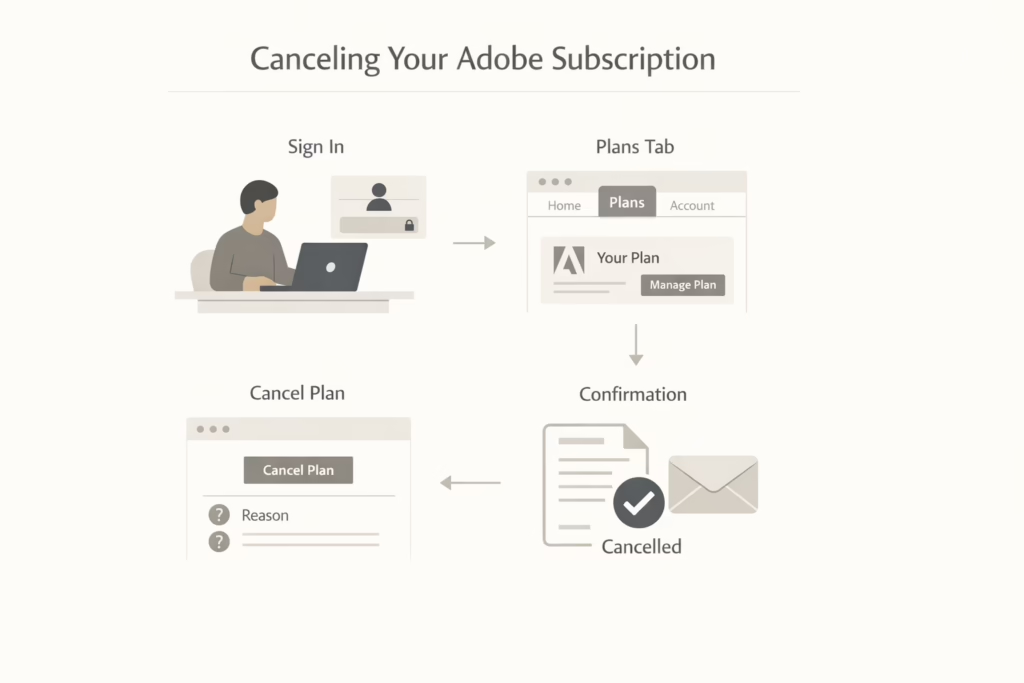
Annullamento di un abbonamento tramite Adobe
Se hai acquistato il tuo piano direttamente da Adobe, la procedura è piuttosto semplice. Ecco cosa fare:
- Vai su account.adobe.com ed effettua l'accesso.
- Nella scheda “Piani”, trova il piano che desideri cancellare.
- Clicca su Gestisci piano.
- Seleziona Annulla il tuo piano e segui le istruzioni sullo schermo.
Ti verrà chiesto di selezionare un motivo per la cancellazione e poi di confermare alcuni dettagli. Dopodiché riceverai un'e-mail di cancellazione. Quella è la tua ricevuta: conservala per ogni evenienza.
Cosa succede dopo la cancellazione?
Dopo la cancellazione, il tuo account rimane attivo, ma avrai solo un accesso limitato ai servizi Adobe. Ciò significa che perderai l'accesso alla maggior parte delle app come Photoshop, Illustrator o Premiere Pro. Alcune versioni gratuite o piani starter potrebbero essere ancora disponibili. Continuerai ad avere accesso allo spazio di archiviazione cloud, ma questo scenderà a 5 GB. Se utilizzi più di 5 GB, avrai 30 giorni di tempo per spostare i file altrove prima che vengano eliminati.
Puoi comunque accedere utilizzando il tuo Adobe ID. E se decidi di tornare in un secondo momento, il tuo vecchio account sarà ancora lì.
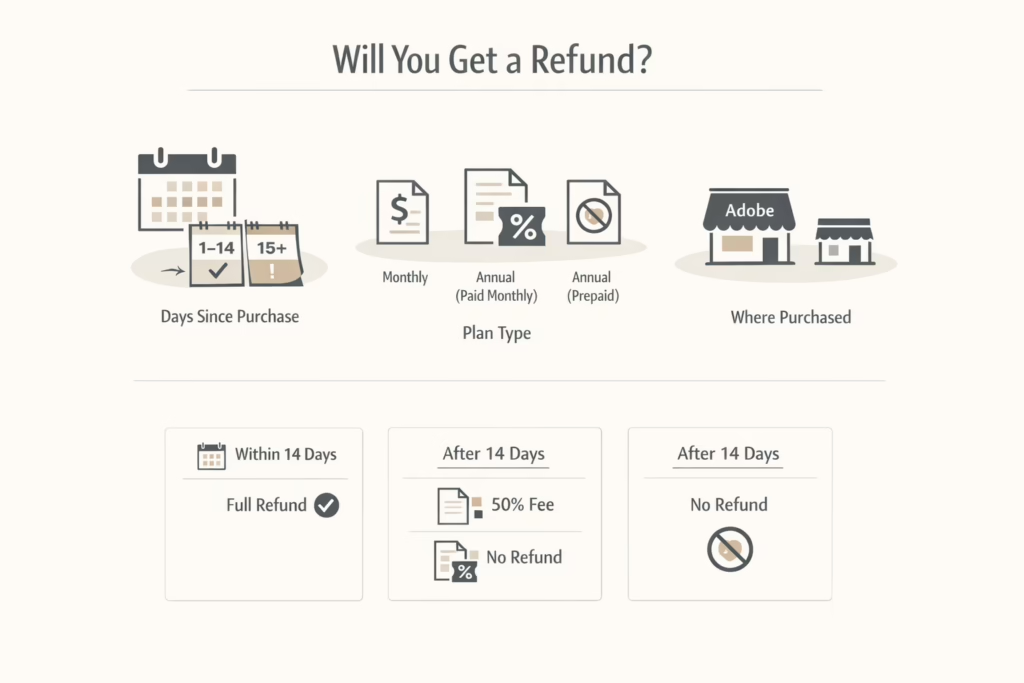
Otterrai un rimborso?
È qui che le cose si fanno un po' più complesse. Il rimborso dipende dai seguenti fattori:
- Da quanto tempo ti sei registrato?
- Che tipo di piano hai
- Da chi l'hai acquistato
Regole generali di rimborso di Adobe
Ecco i termini di rimborso su cui puoi contare:
- Entro 14 giorni dall'acquisto originaleHai diritto a un rimborso completo, senza domande.
- Dopo 14 giorni (annuale, pagato mensilmente): Ti verrà addebitata una penale di cancellazione pari al 50% del valore residuo del tuo contratto.
- Dopo 14 giorni (annuale, prepagato): Nessun rimborso. Perderai il resto.
- Mese per mese: nessuna penale per la risoluzione anticipata e nessun rimborso per il ciclo di fatturazione in corso.
Quindi, se sei nelle prime due settimane, cancellare è indolore. Superato quel punto, fai i conti prima di staccare la spina.
Come evitare quella tariffa a sorpresa
La penale per la risoluzione anticipata dei piani mensili annuali coglie molti di sorpresa. Adobe la definisce un “compromesso di sconto” e, tecnicamente, è vero. Si ottiene una tariffa mensile più conveniente in cambio di un impegno di 12 mesi.
Ma se desideri recedere anticipatamente, ecco come viene calcolata la commissione:
- Supponiamo che tu paghi mensilmente per un piano $50.
- Annulli nel mese 8.
- Devi ancora pagare 4 mesi.
- La tua quota è pari a 50% di quei 4 mesi, ovvero circa $100.
Non c'è modo di aggirare questo problema una volta trascorso il periodo di 14 giorni, a meno che l'assistenza Adobe non faccia un'eccezione (cosa che può accadere, ma non è garantita).
Se ti sei registrato tramite Apple, Google o Microsoft
La cancellazione funziona in modo diverso se l'abbonamento viene gestito tramite una piattaforma mobile. In questi casi, Adobe non può fornire assistenza: sarà necessario effettuare la cancellazione tramite:
- Apple App Store (iPhone, iPad, Mac): Utilizza [Impostazioni > ID Apple > Abbonamenti] oppure apri l'App Store.
- Google Play Store: Vai su [play.google.com > Abbonamenti] oppure utilizza l'app Play Store su Android.
- Microsoft StoreVisita [account.microsoft.com] e controlla nella sezione Servizi e abbonamenti.
Ogni piattaforma ha le proprie condizioni di rimborso e fatturazione, quindi non dare per scontato che si applichi la politica di Adobe dei 14 giorni.
E i piani aziendali o di squadra?
Se fai parte di un abbonamento Creative Cloud per team o aziende, la procedura è leggermente diversa. Se hai acquistato un piano direttamente da Adobe, l'amministratore del team può annullarlo tramite la Console di amministrazione. Se hai acquistato da un rivenditore, dovrai contattare il venditore per gestire la cancellazione.
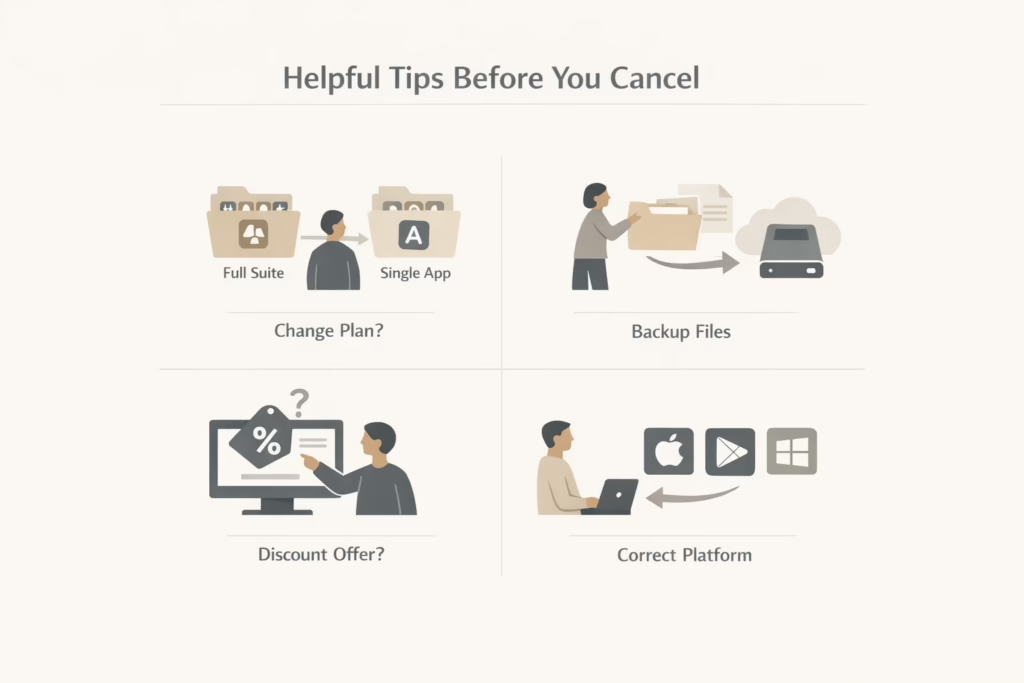
Consigli utili prima di cancellare
Cancellare Adobe potrebbe sembrare la mossa più ovvia, ma ci sono alcune cose che vale la pena fare prima di prendere una decisione definitiva. Questi rapidi controlli possono farti risparmiare denaro, tempo o entrambi:
Verifica se una modifica al piano funziona meglio
Forse non hai più bisogno dell'intera suite di app. Adobe ti consente di cambiare piano invece di cancellarlo definitivamente. Ad esempio, se utilizzi solo Photoshop, puoi passare a un piano con una sola app e pagare meno. Vale la pena valutare questa opzione se il tuo obiettivo principale è ridurre i costi, senza rinunciare completamente al servizio.
Svuota il tuo spazio di archiviazione cloud
Dopo la cancellazione, Adobe riduce il limite di spazio di archiviazione cloud a 5 GB. Se superi tale limite, avrai 30 giorni di tempo per scaricare o spostare i tuoi file prima che Adobe inizi a eliminarli. Non aspettare l'ultimo minuto. Apri la cartella Creative Cloud e assicurati di aver eseguito il backup o trasferito in un luogo sicuro tutti i file importanti.
Verifica le offerte di fidelizzazione
Di tanto in tanto, Adobe offre uno sconto alle persone che stanno per annullare l'abbonamento. Non è garantito, ma se sei indeciso e stai solo provando la procedura, potresti ricevere un'offerta per rimanere a una tariffa inferiore. Alcune persone cliccano sulla procedura di annullamento solo per vedere se compare un'offerta. Non c'è nulla di male nel provare.
Assicurati di cancellare nel posto giusto
Sembra ovvio, ma molte persone non lo sanno. Se ti sei registrato tramite App Store, Google Play o Microsoft, la cancellazione tramite il sito web di Adobe non avrà alcun effetto. Dovrai tornare sulla stessa piattaforma su cui ti sei registrato originariamente. Altrimenti, penserai che l'abbonamento sia stato cancellato, ma il mese successivo ti verrà comunque addebitato il costo.
Considerazioni finali
Cancellare l'abbonamento Adobe non deve essere stressante, ma è utile sapere come procedere. Che tu voglia ridurre i costi, cambiare strumenti o semplicemente interrompere l'abbonamento per il momento, la chiave è cancellarlo al momento giusto e attraverso il canale giusto. L'errore più grande che le persone commettono è pensare che tutti i piani funzionino allo stesso modo, ma non è così.
Quindi prenditi un minuto, controlla il tuo tipo di piano e usa questa guida per evitare i tipici grattacapi. E se sei ancora indeciso, il team di assistenza Adobe può guidarti nella scelta (preparati solo a un po' di attesa).
Domande frequenti
1. Posso cancellare Adobe in qualsiasi momento o devo aspettare?
Dipende dal tuo piano. Se hai un abbonamento mensile, puoi cancellarlo quando vuoi senza costi aggiuntivi. Ma se hai un piano annuale (pagato mensilmente o prepagato), c'è un impegno da rispettare. Cancellarlo troppo presto potrebbe costarti di più, quindi vale la pena controllare i dettagli del tuo piano prima di premere il pulsante di cancellazione.
2. Potrò ancora accedere ai miei file dopo la cancellazione?
Sì, ma con alcune limitazioni. Potrai continuare ad accedere al tuo account Adobe e ai file archiviati, ma lo spazio cloud a tua disposizione sarà ridotto a 5 GB. Se utilizzi più spazio, Adobe ti concederà 30 giorni di tempo per eseguire il backup dei dati o trasferirli altrove. Trascorso tale periodo, tutto ciò che supera il limite potrebbe essere eliminato.
3. Come faccio a sapere se mi sono registrato tramite Apple, Google o Adobe?
Se ti sei registrato utilizzando il tuo telefono o tablet, è probabile che l'operazione sia stata effettuata tramite Apple o Google. Puoi verificarlo controllando gli abbonamenti nell'App Store o nel Play Store. Se Adobe non è presente, significa probabilmente che ti sei registrato direttamente su Adobe.com.
4. Esiste un modo per evitare la penale di cancellazione?
A volte sì. Se annulli entro i primi 14 giorni dall'inizio del piano, Adobe offre un rimborso completo.
5. Cosa succede se smetto semplicemente di pagare senza disdire?
Non è una buona idea. Adobe continuerà a tentare di addebitare l'importo sul tuo metodo di pagamento. Se gli addebiti continuano a fallire, il tuo account potrebbe essere sospeso, ma il saldo residuo del contratto potrebbe comunque essere dovuto. È meglio seguire la procedura di cancellazione corretta per evitare sorprese in seguito.