

Cancellare un abbonamento non dovrebbe essere un rompicapo. Che tu stia cercando di ridurre le tue spese digitali o semplicemente non guardi abbastanza Apple TV+ per mantenerlo, sapere esattamente dove toccare o cliccare può farti risparmiare tempo e frustrazione. Ma siamo onesti: Apple non sempre lo rende ovvio. A seconda di come ti sei registrato (tramite l'App Store, il web o persino Amazon), i passaggi possono variare leggermente. In questa guida ti spiegheremo tutto in modo chiaro, senza dare per scontato che tu conosca già la differenza tra tv.apple.com e l'app TV sul tuo iPhone. Cominciamo.
Per prima cosa, chiariamo la confusione: Apple TV vs Apple TV+
Promemoria veloce: Apple TV è un'app che ti aiuta ad accedere ai contenuti, mentre Apple TV+ è il servizio di streaming di Apple. Puoi cancellare Apple TV+ come abbonamento a pagamento, ma non puoi davvero “cancellare” l'app Apple TV stessa perché è integrata nel tuo dispositivo.
Quindi, se ti viene addebitato un costo mensile, molto probabilmente sei abbonato ad Apple TV+. È proprio questo abbonamento che devi cancellare.
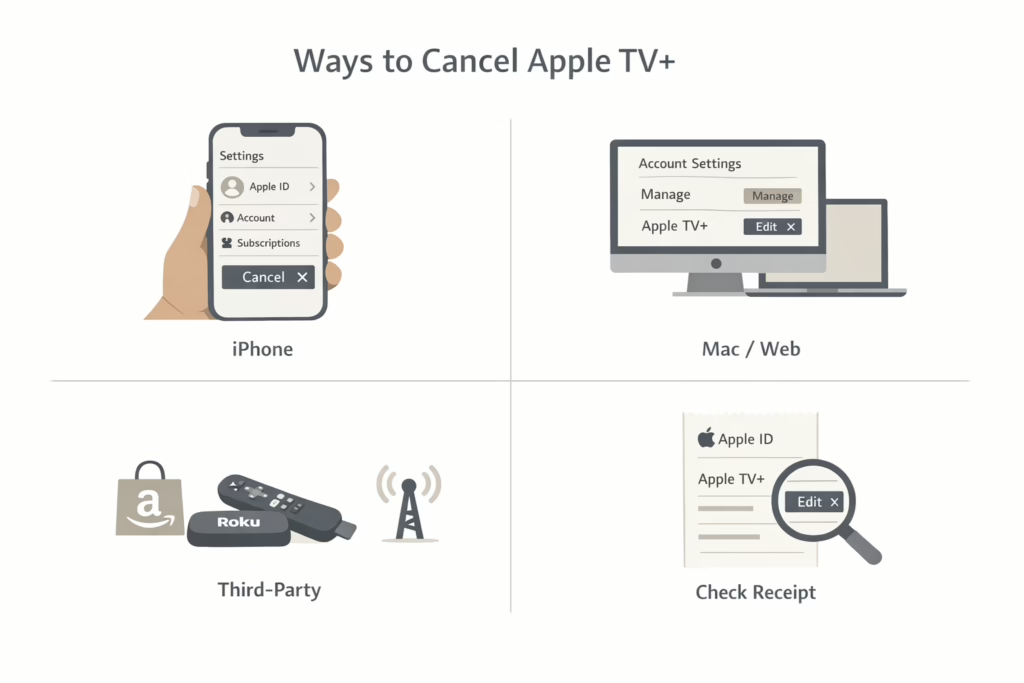
Modalità comuni per annullare Apple TV+
A seconda di come ti sei registrato, Apple TV+ può essere cancellato in diversi modi. Non esiste una soluzione valida per tutti, quindi i passaggi da seguire potrebbero variare. Ecco come procedere in base a dove hai attivato l'abbonamento.
Opzione 1: Annullare Apple TV+ sul tuo iPhone
Se sei abbonato direttamente tramite Apple, utilizzare il tuo iPhone è solitamente l'opzione più veloce e semplice. Ecco come fare:
- Apri l'app Impostazioni.
- Tocca il tuo nome in alto (ID Apple).
- Seleziona Abbonamenti.
- Trova Apple TV+ nell'elenco e toccalo.
- Tocca Annulla abbonamento. Se non vedi il pulsante Annulla, cerca una nota in rosso che indica che l'abbonamento è già impostato per scadere.
Ecco fatto. Una volta effettuata la cancellazione, potrai continuare ad accedere al servizio fino alla fine del ciclo di fatturazione in corso.
Non riesci a trovare l'abbonamento? Se Apple TV+ non è elencato tra i tuoi abbonamenti, non preoccuparti. Verifica se hai utilizzato un ID Apple diverso (cosa comune se ne possiedi più di uno). Cerca nella tua posta elettronica la “ricevuta da Apple” per scoprire a quale account è stato addebitato il costo. Se la ricevuta riporta l'ID Apple di qualcun altro (ad esempio un familiare), sarà necessario che questa persona lo cancelli dal proprio account.
Opzione 2: Annulla dal tuo Mac
Preferisci farlo da un computer? Se utilizzi un Mac, il procedimento è simile:
- Apri l'App Store.
- Clicca sul tuo nome (angolo in basso a sinistra).
- Clicca su Impostazioni account.
- Scorri verso il basso fino a Abbonamenti e clicca su Gestisci.
- Trova Apple TV+ e seleziona Modifica, quindi fai clic su Annulla abbonamento.
Opzione 3: Annulla sul Web (tv.apple.com)
Questo metodo funziona sia che tu stia utilizzando un PC Windows, un Chromebook o semplicemente non voglia perdere tempo con le impostazioni del dispositivo.
- Vai su tv.apple.com nel tuo browser.
- Accedi con il tuo ID Apple (angolo in alto a destra).
- Clicca sull'icona dell'account e seleziona Impostazioni.
- Scorri fino a Abbonamenti e clicca su Gestisci.
- Clicca su Annulla abbonamento.
Se ti sei abbonato direttamente tramite il sito Apple, questo funzionerà. In caso contrario, vedrai un avviso che ti informerà che devi annullare l'abbonamento tramite un altro provider.
Opzione 4: Abbonamento tramite Amazon, Roku o un operatore?
Se ti sei registrato ad Apple TV+ tramite una terza parte come Amazon o il tuo operatore di telefonia mobile, non troverai il pulsante di cancellazione nel tuo account Apple. Ecco cosa fare:
Se hai utilizzato Amazon:
- Vai su amazon.com/appstoresubscriptions
- Trova Apple TV+ nella tua lista
- Seleziona Annulla abbonamento
Se hai utilizzato Roku:
- Apri il sito web di Roku o la pagina degli abbonamenti del tuo dispositivo.
- Trova Apple TV+
- Annulla da lì
Se ti sei abbonato tramite un operatore wireless, dovrai contattare l'assistenza clienti del tuo operatore o accedere al tuo account sul loro sito.
Apple non gestisce tali abbonamenti, quindi non può letteralmente cancellarli per te.
Non dimenticare la prova di cattura
Ti sei registrato per una prova gratuita o scontata? Fai attenzione ai tempi.
Se annulli una prova anche solo un giorno prima, il tuo accesso potrebbe terminare immediatamente. Per la maggior parte degli abbonamenti a prezzo pieno, la cancellazione significa che manterrai l'accesso fino alla fine del periodo di fatturazione.
Quindi, se vuoi sfruttare al massimo il mese gratuito, cancella l'abbonamento uno o due giorni prima della scadenza.
E se ti addebitassero comunque l'importo?
Se hai annullato l'abbonamento ma sul tuo estratto conto bancario compare ancora un addebito, ecco cosa potrebbe essere successo:
- Account erratoHai annullato su un ID Apple, ma ti è stato addebitato su un altro.
- Fatturazione familiare condivisa: Qualcun altro nel tuo gruppo Condivisione famiglia si è iscritto.
- Fatturazione a terziHai cancellato nel posto sbagliato. Ad esempio, se ti sei abbonato tramite Amazon, cancellarlo sul sito di Apple non lo interromperà.
Come verificare quale conto è stato addebitato? Controlla le ricevute inviate via e-mail. Controlla il tuo estratto conto bancario per confermare l'importo esatto e la fonte di addebito. Utilizza reportaproblem.apple.com per visualizzare gli addebiti e richiedere eventuali rimborsi (se applicabile).
È possibile ottenere un rimborso?
Apple non garantisce il rimborso degli abbonamenti, ma puoi comunque richiederlo se l'addebito è recente e non hai utilizzato molto il servizio, oppure se hai dimenticato di disdirlo in tempo. Vale la pena provare anche se pensavi di aver già disdetto l'abbonamento ma ti è stato comunque addebitato.
Per richiedere un rimborso, vai su reportaproblem.apple.com e accedi con l'ID Apple corretto. Clicca su “Vorrei”, quindi seleziona “Richiedi un rimborso”. Ti verrà chiesto di scegliere un motivo e selezionare Apple TV+ dalla cronologia degli acquisti. Una volta inviata la richiesta, Apple risponde solitamente entro uno o due giorni. Se la richiesta viene approvata, il rimborso dovrebbe essere visibile dopo qualche giorno.
Cosa succede dopo la cancellazione?
Ecco cosa puoi aspettarti:
- Continuerai ad avere accesso fino alla fine del tuo attuale periodo di fatturazione (a meno che non annulli una prova gratuita).
- Nessun contenuto verrà eliminato dai tuoi dispositivi, ma non potrai più riprodurre in streaming i contenuti originali Apple TV+ dopo la scadenza.
- Se ti iscrivi nuovamente in un secondo momento, la cronologia dei tuoi orologi rimane solitamente collegata al tuo account.
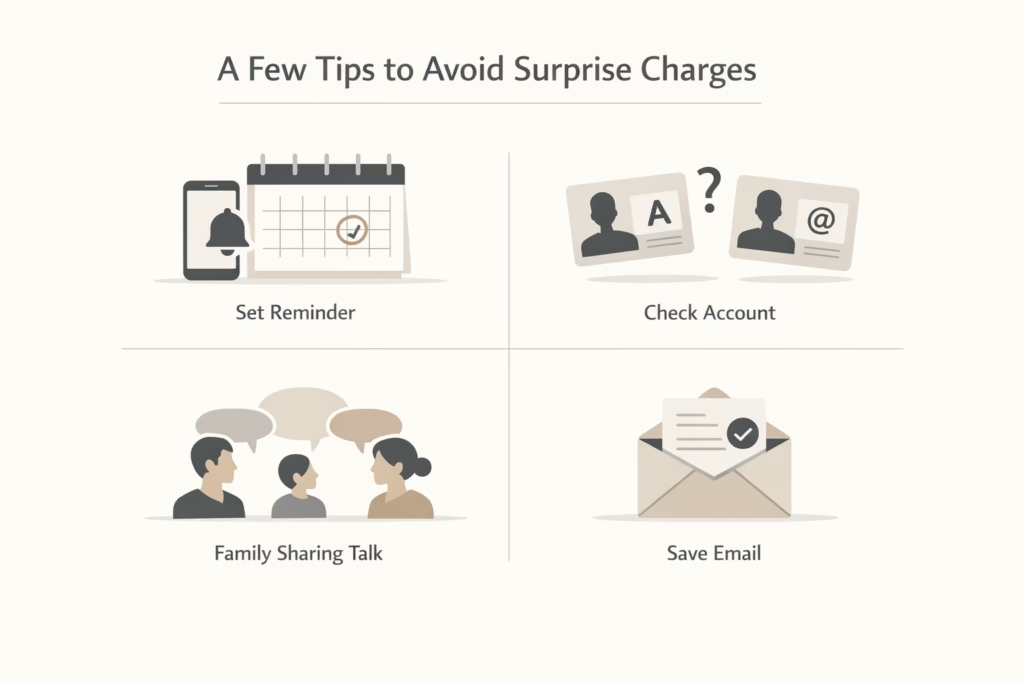
Alcuni consigli per evitare costi imprevisti
Questi semplici accorgimenti possono aiutarti a evitare situazioni impreviste.
Imposta un promemoria prima della data di fatturazione
È facile dimenticare quando sta per scadere un abbonamento, soprattutto con così tanti servizi in esecuzione in background. Per evitare addebiti a sorpresa, imposta un promemoria sul calendario alcuni giorni prima della data di fatturazione di Apple TV+. In questo modo, avrai tempo per decidere se mantenerlo o cancellarlo prima che si rinnovi automaticamente.
Controlla quale account è stato utilizzato
Se hai più di un ID Apple o condividi dispositivi con altri, controlla attentamente quale account è stato effettivamente utilizzato per registrarti. Molta confusione (e addebiti imprevisti) derivano dalla cancellazione dell'account sbagliato o dal dimenticare di essersi registrati con un indirizzo e-mail diverso.
Comunicare all'interno della condivisione familiare
Usi la condivisione familiare? Parla con le persone del tuo gruppo. A volte una persona si abbona e un'altra cancella l'abbonamento, pensando che sia suo. Questo può portare a addebiti sovrapposti o contenuti mancanti. Un rapido controllo aiuta a evitare che ciò accada.
Salva le tue e-mail di conferma
Dopo aver annullato, dovresti ricevere un'e-mail di conferma dell'annullamento. È una piccola cosa, ma può essere utile in caso di errori di fatturazione in seguito. Conservala nella tua casella di posta elettronica nel caso in cui dovessi dimostrare quando hai annullato.
Ancora bloccato? Contatta il supporto Apple
A volte, nessuno dei metodi sopra indicati funziona. In questi casi, contatta direttamente:
- Visita getsupport.apple.com
- Scegli Abbonamenti e acquisti
- Seleziona Apple TV+
- Seleziona Fatturazione e abbonamenti, quindi scegli se chattare o parlare con l'assistenza.
I rappresentanti Apple possono aiutarti a capire quale ID è stato addebitato, verificare se la cancellazione è andata a buon fine o elaborare i rimborsi in casi particolari.
Considerazioni finali
Cancellare Apple TV+ non dovrebbe richiedere un lavoro da detective, ma a seconda di come ti sei registrato, potrebbe sembrare proprio così. La chiave è sapere dove cercare: nelle impostazioni del dispositivo, sul web o anche su piattaforme di terze parti come Amazon. Dedica qualche minuto a seguire il percorso giusto e assicurati di cancellare l'account corretto.
E se tutto il resto fallisce? Non esitare a chiedere aiuto. Il sistema di rimborso e il personale di assistenza Apple sono generalmente efficaci nel risolvere i problemi di fatturazione, soprattutto se agisci rapidamente.
Domande frequenti
1. Perdo immediatamente l'accesso dopo aver annullato Apple TV+?
Nella maggior parte dei casi, no. Quando annulli un abbonamento a pagamento a Apple TV+, mantieni l'accesso fino alla fine del periodo di fatturazione corrente. Puoi comunque continuare a guardare i programmi in streaming e finire quelli che hai iniziato. L'unica vera eccezione sono le prove gratuite. Se le annulli in anticipo, l'accesso potrebbe terminare prima del previsto.
2. Perché non vedo Apple TV+ tra i miei abbonamenti?
Questo di solito significa una delle tre cose seguenti. Potresti aver effettuato l'accesso con un ID Apple diverso, l'abbonamento potrebbe essere registrato sull'account di un membro della famiglia oppure ti sei registrato tramite una terza parte come Amazon o un operatore di telefonia mobile. Controllare la tua e-mail per trovare una ricevuta Apple è il modo più rapido per capire quale account o servizio ti sta effettivamente addebitando il costo.
3. Posso disdire Apple TV+ da qualsiasi dispositivo?
Sì, purché tu abbia effettuato l'accesso all'account corretto. Puoi annullare l'abbonamento da un iPhone, iPad, Mac o direttamente sul web all'indirizzo tv.apple.com. Se ti sei abbonato tramite un'altra società, dovrai invece annullarlo tramite loro. Apple non mostrerà un pulsante di annullamento per gli abbonamenti che non gestisce.
4. Cosa succede se annullo e poi cambio idea?
Niente di grave. Puoi riattivare l'abbonamento in qualsiasi momento, anche subito dopo averlo cancellato. La cronologia dei contenuti guardati e le preferenze rimangono solitamente associate al tuo ID Apple, quindi non ti sembrerà di ricominciare da capo. Ti verrà semplicemente addebitato nuovamente l'importo all'inizio del nuovo ciclo di fatturazione.
5. Posso ottenere un rimborso se ho dimenticato di cancellare?
I rimborsi non sono garantiti, ma in alcuni casi sono possibili. Se l'addebito è stato appena effettuato e non hai effettivamente utilizzato il servizio, vale la pena richiedere un rimborso tramite la pagina Segnala un problema di Apple. Apple esamina queste richieste singolarmente, quindi il risultato può variare, ma provarci non costa nulla.
6. L'eliminazione dell'app Apple TV comporta la cancellazione del mio abbonamento?
No, e questo confonde molte persone. Rimuovere l'app dal telefono o dalla TV non ha alcun effetto sull'abbonamento. La fatturazione continua fino a quando non lo si cancella correttamente tramite il proprio account Apple o il servizio che lo ha addebitato. Controlla sempre due volte l'elenco dei tuoi abbonamenti per essere sicuro.