
Ci sono molti aspetti apprezzabili di Disney Plus, dalle maratone Marvel ai classici del fine settimana, ma a volte è necessario mettere in pausa. Forse stai utilizzando troppe app di streaming, o forse il periodo di prova gratuito è terminato e non stai guardando quanto pensavi. Qualunque sia il motivo, cancellare l'abbonamento a Disney+ non è complicato, ma dipende da come ti sei registrato. Se hai mai cercato il pulsante di cancellazione e ti è sembrato che fosse nascosto dietro una serie infinita di menu, non sei il solo. Vediamo come funziona davvero: niente fronzoli, niente confusione, solo i passaggi necessari.
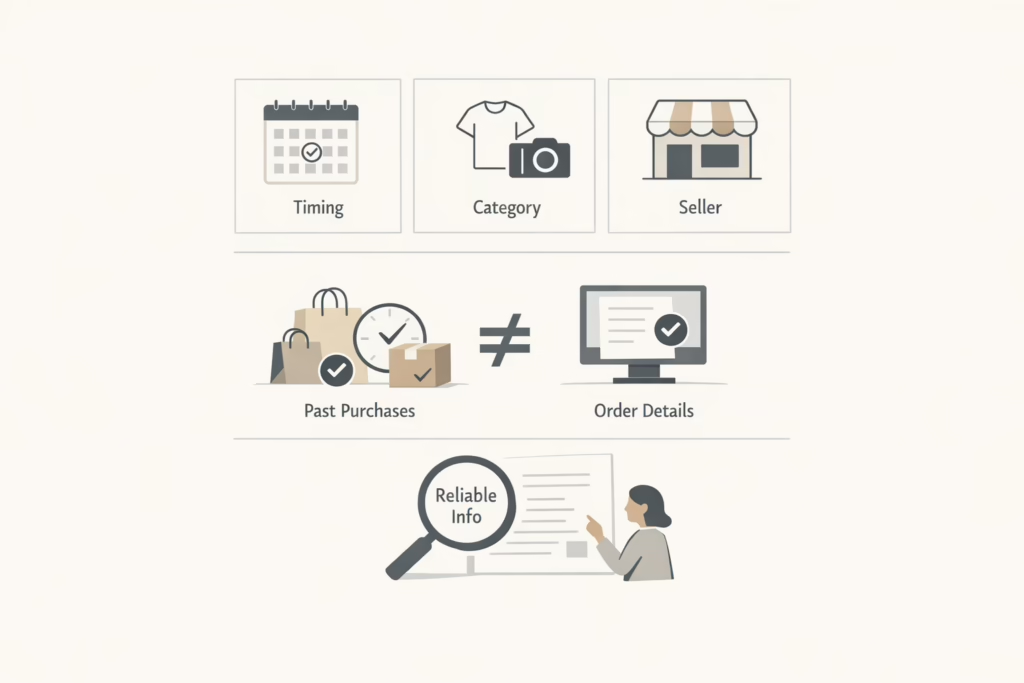
Per prima cosa: scopri chi ti manda le fatture
Prima di procedere con la cancellazione, verifica come ti sei abbonato. Perché? Perché se la fatturazione è gestita da un soggetto diverso da Disney+ (come Apple o Amazon), dovrai effettuare la cancellazione tramite quella piattaforma.
Probabilmente riceverai la fattura direttamente da Disney+ se ti sei registrato su disneyplus.com tramite browser o se gestisci il tuo abbonamento tramite il sito o l'app Disney.
Potresti ricevere una fattura da una terza parte se hai utilizzato l'App Store, Google Play, Amazon, Roku o un'altra piattaforma, se ti sei abbonato tramite un'offerta bundle (come Hulu o ESPN+) o se ti sei registrato tramite il tuo fornitore di servizi via cavo o mobile.
Capirlo subito ti fa risparmiare tempo. Controlla le ricevute via e-mail o le informazioni di fatturazione nel tuo account Disney+.
Come cancellare Disney+ (fatturazione diretta)
Se paghi direttamente Disney+, la procedura è piuttosto semplice. Ecco cosa devi fare:
Su un browser Web (computer o dispositivo mobile)
- Vai su disneyplus.com ed effettua il login
- Clicca o tocca l'icona del tuo profilo
- Seleziona account
- In Abbonamento, scegli il tuo piano Disney+.
- Clicca su Annulla abbonamento
Questo è tutto. Potrai continuare ad accedere al servizio fino alla fine del periodo di fatturazione, ma non ti verrà addebitato alcun costo aggiuntivo. Disney+ generalmente non offre rimborsi per il tempo non utilizzato, ma in casi eccezionali è possibile contattare l'assistenza per richiedere un rimborso.
Disney+ ti consente anche di sospendere l'abbonamento se paghi mensilmente e non hai un pacchetto. La sospensione ha inizio all'inizio del ciclo di fatturazione successivo e durante tale periodo non ti verrà addebitato alcun costo né avrai accesso al servizio. Puoi riprendere l'abbonamento in qualsiasi momento dalle impostazioni dello stesso account.
Ricorda:
- Gli abbonamenti in bundle non possono essere sospesi.
- Se hai componenti aggiuntivi o membri extra, anche questi verranno sospesi.
- Per poter beneficiare di tale agevolazione è necessario essere in regola con i pagamenti.
Annullamento di un piano bundle Disney+
I pacchetti combinati possono essere un po' più complicati, soprattutto se avevi già uno dei servizi prima di passare a un pacchetto Disney+ con Hulu o ESPN+.
La cancellazione di un abbonamento Hulu autonomo non influirà sul tuo pacchetto Disney+ se sono stati fatturati insieme. Tuttavia, è consigliabile controllare le impostazioni del tuo account per verificare come sono collegati i servizi. Il piano precedente viene interrotto, ma il pacchetto rimane attivo. Se cancelli il pacchetto e avevi un abbonamento autonomo preesistente (ad esempio, Hulu o ESPN+), la fatturazione potrebbe riprendere separatamente: controlla i tuoi account per confermare e cancellare se necessario.
Ti sei registrato su Hulu e poi sei passato a un pacchetto Disney+? La cancellazione di Hulu non influirà sul pacchetto.
Hai annullato il pacchetto? Hulu potrebbe riattivarsi automaticamente con il prezzo e il piano standard.
Se ti sei abbonato tramite Hulu o un altro partner, devi cancellare il pacchetto direttamente tramite la piattaforma di quel partner, non Disney+.
Annullamento di Disney+ tramite terze parti
Se la fatturazione avviene tramite un'altra società, dovrai effettuare la cancellazione tramite quest'ultima. Disney+ non può cancellare questi abbonamenti per te.
Ecco dove andare a seconda del fornitore:
- Mela: Utilizza l'app Impostazioni su iPhone/iPad o l'App Store su Mac.
- Google Play: Utilizza l'app Play Store > Pagamenti e abbonamenti
- Amazon: Accedi al tuo account Amazon nella sezione Abbonamenti e iscrizioni.
- Roku: Utilizza il tuo dispositivo Roku o visita il sito my.roku.com
- Operatori di telefonia mobile (come Verizon o AT&T): Accedi all'app del tuo operatore o al servizio di assistenza per la fatturazione.
Se non riesci a trovare facilmente l'abbonamento elencato, ti consigliamo di consultare le pagine di assistenza. Ogni piattaforma gestisce la cancellazione in modo leggermente diverso.
Cosa succede dopo la cancellazione
La cancellazione non ha effetto immediato. Ecco cosa succede dopo aver confermato la cancellazione:
- Potrai continuare ad accedere al servizio fino alla fine del tuo attuale ciclo di fatturazione.
- Non sono previsti rimborsi automatici per il tempo non utilizzato, anche se si annulla subito dopo l'addebito.
- Se hai sospeso il tuo piano, puoi riprenderlo in qualsiasi momento, ma non appena lo farai inizierà un nuovo ciclo di fatturazione.
Questo ti offre un po' di flessibilità. Se sei a metà di una serie o hai qualcosa in coda, puoi comunque finirla prima della chiusura dell'account.
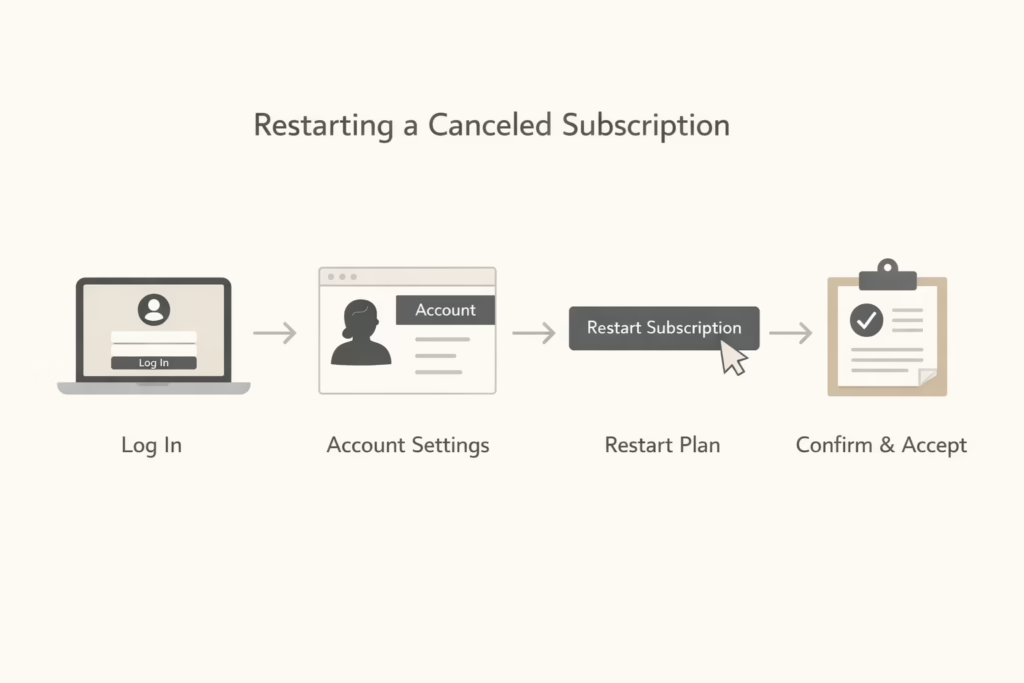
Riavvio di un abbonamento annullato
Supponiamo che tu abbia cancellato Disney+ e poi abbia cambiato idea. Finché il tuo ciclo di fatturazione non è ancora terminato, puoi ricominciare senza alcuna interruzione:
- Accedi su disneyplus.com
- Vai al tuo Profilo > Account
- Clicca su Riavvia abbonamento
- Conferma e accetta i termini
Se il periodo di fatturazione è già terminato, dovrai sottoscrivere nuovamente l'abbonamento da zero. Lo stesso vale per gli abbonamenti di terze parti.
Vuoi eliminare completamente il tuo account?
La cancellazione dell'abbonamento a Disney+ blocca solo la fatturazione futura, ma non cancella il tuo account. Se desideri eliminare completamente tutto ciò che è collegato al tuo profilo, compreso il tuo nome, l'indirizzo e-mail e altre informazioni personali, dovrai seguire una procedura separata. Innanzitutto, assicurati che l'abbonamento sia stato cancellato. Successivamente, vai alle impostazioni sulla privacy o alla pagina di assistenza di Disney e invia una richiesta di cancellazione del tuo account. Una volta elaborata la cancellazione del tuo account Disney, la maggior parte dei dati personali verrà rimossa, ma alcune informazioni potrebbero essere conservate in conformità con i requisiti legali o aziendali. Tieni presente che ciò potrebbe influire anche sul tuo accesso ad altri servizi di proprietà di Disney che utilizzano lo stesso login.
Insidie comuni da evitare
Spesso si pensa che per cancellare basti un clic, ma ci sono alcuni aspetti che potrebbero creare difficoltà. Ecco cosa è necessario ricontrollare:
- Hai effettuato l'accesso all'account corretto (soprattutto se lo condividi con la tua famiglia).
- Stai effettuando la cancellazione tramite la piattaforma corretta (Disney+ vs. Apple vs. Hulu, ecc.).
- Dopo aver annullato, controlla la tua email per la conferma.
- Conserva tutti i numeri di conferma o gli screenshot nel caso in cui ti venga addebitato un costo in un secondo momento.
Una cancellazione non effettuata può comportare costi imprevisti. Assicurati di completare l'intera procedura e di visualizzare una schermata di conferma o un'e-mail.
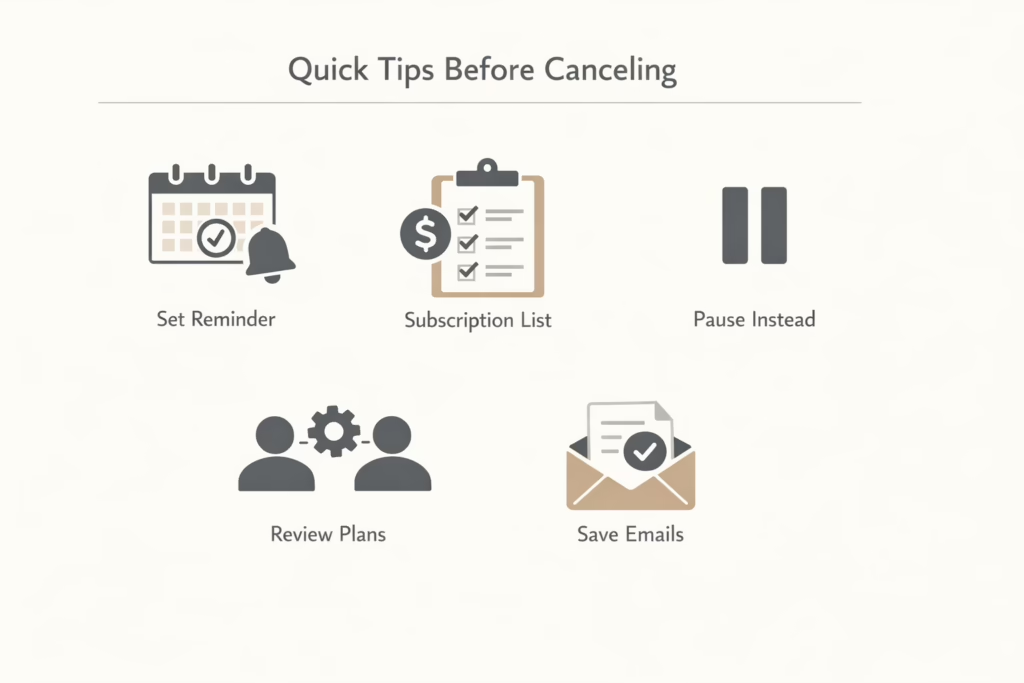
Consigli rapidi prima di annullare
Se hai intenzione di annullare, prendi in considerazione quanto segue:
- Imposta un promemoria sul calendario qualche giorno prima della data di rinnovo.
- Fai un elenco dei servizi di streaming per cui stai attualmente pagando.
- Se stai solo facendo una pausa, metti in pausa invece di annullare.
- Rivedi i piani familiari o le impostazioni dei pacchetti per evitare duplicati.
- Conserva le e-mail di conferma per i tuoi archivi.
Considerazioni finali
Cancellare Disney Plus non è difficile una volta che sai dove cercare. La sfida più grande è semplicemente capire chi ti fattura e navigare nel loro sistema. Dopodiché, di solito bastano pochi clic.
Che tu stia semplificando i tuoi abbonamenti, passando a un servizio diverso o semplicemente prendendoti una pausa, assicurati che la cancellazione sia completa e confermata. E se mai volessi tornare, Disney+ ti permette di ricominciare in modo molto semplice.
Domande frequenti
1. Perdo l'accesso a Disney+ subito dopo la cancellazione?
No, potrai continuare a guardare fino alla fine del tuo attuale ciclo di fatturazione. Quindi, se annulli oggi ma hai già pagato fino alla fine del mese, potrai continuare a guardare fino alla fine del mese.
2. Posso cancellare la prenotazione dal mio telefono o devo usare un computer?
Puoi cancellare l'abbonamento dal tuo telefono, ma l'esperienza è migliore su un browser (mobile o desktop). Alcune opzioni potrebbero non essere disponibili nell'app Disney+. Quindi, se qualcosa non funziona, prova a passare a un browser normale come Chrome o Safari e vai su disneyplus.com.
3. Cosa succede se mi sono registrato tramite Apple o Amazon?
Quindi dovrai cancellare l'abbonamento tramite loro. Disney+ non può gestire abbonamenti creati tramite piattaforme di terze parti. Vai alle impostazioni del tuo ID Apple, account Amazon o dove ti sei registrato. Cerca la sezione abbonamenti e gestiscilo da lì.
4. Posso mettere in pausa invece di cancellare?
Se paghi mensilmente e direttamente tramite Disney+, sì. La pausa ti consente di prenderti una pausa senza perdere la configurazione del tuo account. Tuttavia, non funziona per i pacchetti e non è disponibile se sei in ritardo con i pagamenti. La pausa inizia dalla tua prossima data di fatturazione.
5. La cancellazione influirà sul mio accesso a Hulu o ESPN+?
Potrebbe, a seconda di come è stato configurato il tuo pacchetto. Se ti sei iscritto prima a Disney+ e hai aggiunto un pacchetto in un secondo momento, la cancellazione di una parte non comporta necessariamente la cancellazione delle altre. D'altro canto, se cancelli il pacchetto, il tuo piano originale Hulu o ESPN+ potrebbe ripristinarsi, a meno che non lo cancelli anche tu.
6. Ho annullato, ma mi è stato comunque addebitato il costo. Cosa devo fare adesso?
Per prima cosa, ricontrolla quale account hai cancellato e quale indirizzo e-mail hai utilizzato. Molte persone hanno più di un ID Apple o account Google. Se l'addebito continua a non avere senso, contatta l'assistenza Disney+ o il tuo fornitore di servizi di fatturazione per risolvere il problema.
7. Cancellare il mio account Disney+ equivale a disdire l'abbonamento?
No. La cancellazione blocca gli addebiti futuri, ma il tuo account rimane attivo. Se desideri eliminare il tuo profilo, la tua email e tutti i tuoi dati, dovrai cancellare separatamente il tuo account Disney+ tramite le impostazioni sulla privacy. Assicurati solo di aver prima effettuato la cancellazione.