
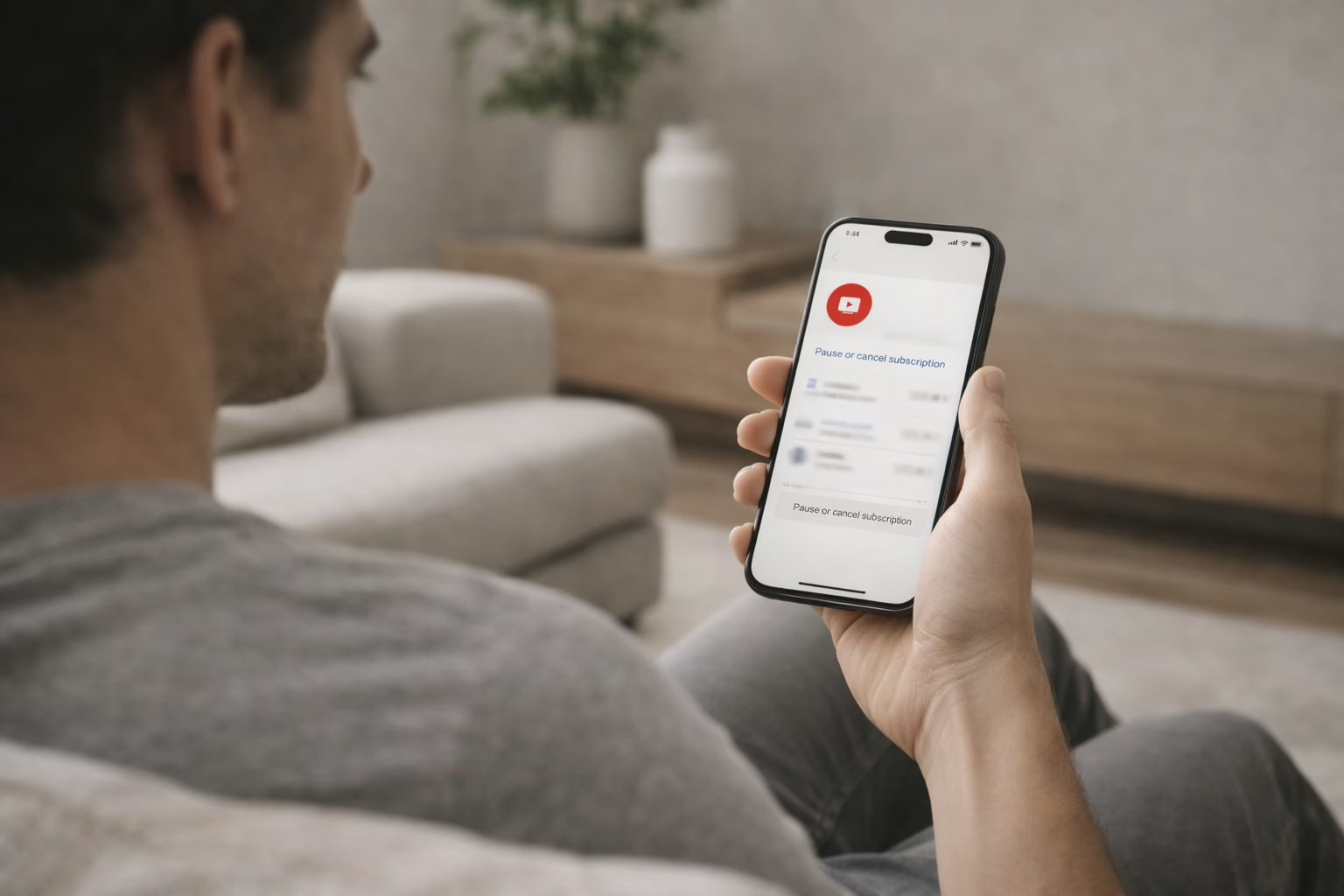
YouTube TVはうまく機能している時は素晴らしいですが、毎月その価値があるとは限りません。お気に入りのチャンネルが消えたかもしれません。生活が忙しくなったかもしれません。あるいは、単に休む時期が来たのかもしれません。理由が何であれ、サブスクリプションの解約(あるいは一時停止)は複雑ではありません。実際、どこをクリックすればよいか知っていれば、1分もかからずに完了できます。.
このガイドでは、スマートフォンやパソコンからYouTube TVを解約または一時停止する具体的な手順と、その後どうなるかを説明します。ストレスも余計な説明もなし——スムーズに解約できる明確な手順だけをご紹介します。.
キャンセルまたは一時停止を検討すべき理由
具体的な方法に入る前に、その理由について話しましょう。旅行中だったり、別のサービスに乗り換えたり、あるいは単にテレビをあまり見ないため、その費用に見合わないと感じているのかもしれません。YouTube TVは契約に縛られることはありません。いつでも自由に解約や一時停止が可能です。.
一時停止機能は、まだ完全に手放す準備ができていない場合に便利です。アカウントや設定を削除せずに、サブスクリプションを一時停止するようなものです。.
キャンセルと一時停止の違い
解約すると、サブスクリプションは完全に終了します。現在の請求期間が終了すると、YouTube TVへのアクセス権は失われます。ライブラリ内の録画番組は21日後に期限切れとなります。.
一時停止すると、サブスクリプションが一定期間(最大6か月)保留状態になります。一時停止中は課金されませんが、ライブチャンネルや新規録画コンテンツにはアクセスできません。一時停止期間が終了すると、自動的に課金が再開されます。.
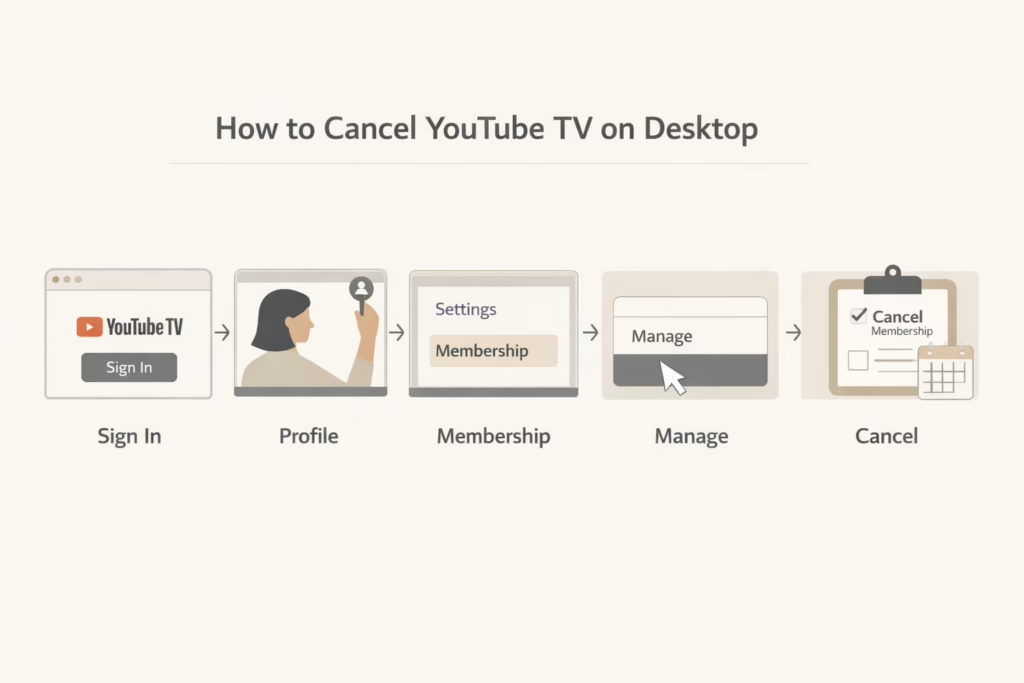
デスクトップでYouTube TVを解約する方法
コンピューターをご利用の場合、キャンセル方法は以下の通りです:
- tv.youtube.com にアクセスしてサインインしてください。.
- 右上のプロフィールアイコンをクリックしてください。.
- 設定に移動し、次に「メンバーシップ」を選択してください。.
- リストからYouTube TVを見つけて「管理」をクリックしてください。.
- 下部にある「会員資格を解除」を選択してください。.
- 指示に従ってください – YouTubeはおそらく一時停止オプションや割引を提案してくるでしょう。そこからでもキャンセルは可能です。.
解約手続きを完了しても、サブスクリプションは現在の請求サイクル終了まで有効です。その後、ライブTVおよび保存済みコンテンツへのアクセスはできなくなります。.
YouTube TVアプリで解約する方法
スマートフォンまたはタブレットのアプリからキャンセルする場合:
- YouTube TVアプリを開きます。.
- プロフィール写真をタップしてください。.
- 設定に移動し、次に「メンバーシップ」を選択してください。.
- 「管理」をタップし、「キャンセル」を選択します。.
- キャンセルの手順を完了してください。.
注:場合によっては、モバイルアプリがデスクトップ版にリダイレクトされることがあります。これは、最初にブラウザ経由で登録した場合や、Googleサービスとアカウントを連携させた場合に発生します。.
もしApple経由で購読した場合?
YouTube TVに直接登録した場合、標準的な解約方法はブラウザ経由です。YouTube TVのウェブサイトにアクセスし、右上のプロフィールアイコンをタップして、[設定] > [メンバーシップ] に進みます。そこで[管理]をクリックし、[メンバーシップを解約]を選択してください。この手順は、デスクトップブラウザでもスマートフォンのブラウザでも同じです。.
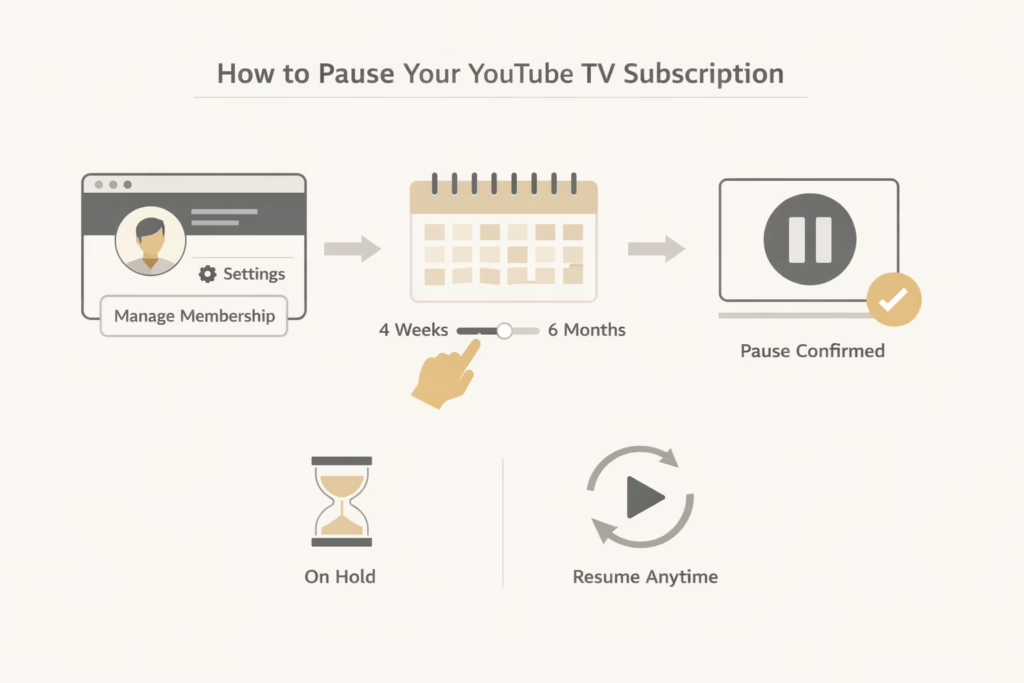
YouTube TVのサブスクリプションを一時停止する方法
辞める準備はできていないけれど、少し休みたいですか?アカウントの一時停止は簡単です:
- tv.youtube.com でサインインしてください。.
- プロフィール写真をクリックして、設定に移動してください。.
- メンバーシップを選択し、次に「管理」をクリックしてください。.
- 会員の一時停止を選択してください。.
- 一時停止をどのくらいの期間続けるか選択してください(4週間から6か月まで)。.
- 一時停止を確認してください。.
気が変わった場合は、サービスを早期に再開できます。同じ設定に戻り、「再開」をクリックするだけです。.
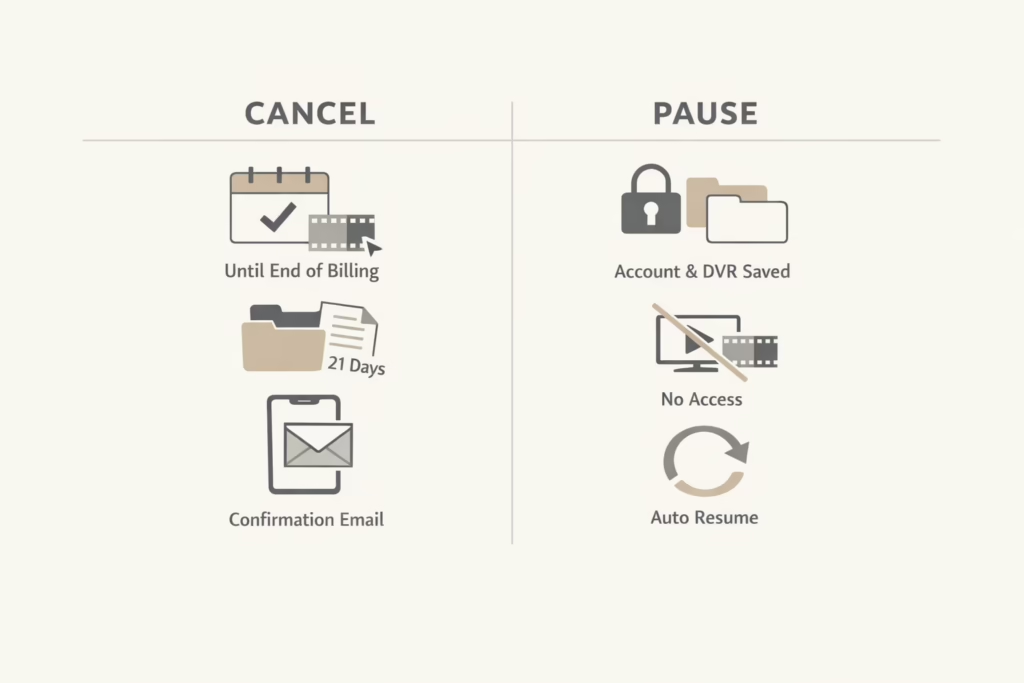
YouTube TVを解約または一時停止した後の流れ
サブスクリプションのキャンセルと一時停止は結果が異なり、混同しやすいものです。キャンセルはアクセス権を永久に停止しますが、一時停止は一時的に利用を保留します。以下に、各操作がアカウント・アクセス権・録画データに与える影響を明確に説明します。.
解約後の流れ
アクセスは、ご契約期間が終了するまで継続します
YouTube TVの解約は即時には有効になりません。現在の請求サイクルが終了するまで、ライブチャンネルや録画コンテンツを視聴できます。.
キャンセルが有効になってから21日後に記録は消去されます
ご契約期間が終了した後も、DVR録画はすぐに消えることはありません。21日間は視聴可能な状態が維持されますので、ご契約再開をご検討される場合や、何かをもう一度ご覧になりたい場合に備えております。.
確認メールが届きます。万が一に備えて保管しておいてください。
解約が確認されると、YouTube TVからメールが届きます。請求に関する問題が発生した場合や、後で解約内容を確認する必要が生じた場合に備え、このメールは保管しておくことをお勧めします。.
一時停止すると何が起こるのか
一時停止中もアカウントとDVRはそのまま維持されます
一時停止しても何もリセットされません。プロフィール、設定、DVRライブラリは、一時停止した時点と全く同じ状態のままです。.
サブスクリプションを一時停止している間は請求されません
現在の請求期間が終了すると、一時停止期間中はすべての課金が行われません。一時停止中は予期せぬ請求が発生することはありません。.
一時停止中はライブテレビや録画番組にアクセスできません
一時停止中は、ライブチャンネルの視聴や録画番組の再生ができません。サブスクリプションを再開するまで、すべての機能がロックされたままとなります。.
一時停止が終了すると、請求は自動的に再開されます
一時停止期間が終了すると、サブスクリプションは自動的に再開され、請求が再開されます。早期に再開したい場合は、アカウント設定からいつでも一時停止を解除できます。.
解約または一時停止する前に知っておくべきこと
YouTube TVのサブスクリプションを解約または一時停止しようと考えているなら、知っておくべきことがいくつかあります。解約手続きを開始すると、YouTube TVは無料の1週間利用や期間限定割引などの特別オファーを提示することがあります。条件が良ければオファーを受け入れても構いませんし、その後で解約手続きに戻っても問題ありません。特別な仕掛けはありません。.
迷っているなら、サブスクリプションの一時停止が賢い選択肢です。すべての機能を停止しますが、設定や録画データは安全に保管されます。準備が整ったら、中断した時点から再開できます。特に短期間の休止の場合、解約よりも柔軟に対応できます。.
また、ログインしているGoogleアカウントを必ず確認してください。複数のアカウントを持っている方が多く、誤って別のサブスクリプションを管理してしまうケースが少なくありません。少し時間を取って正しいアカウントを確認すれば、後でイライラする事態を防げます。.
要約:簡易比較
| 機能 | キャンセル | 一時停止 |
| 請求終了 | はい | 一時的に |
| DVR保存済み | 解約後21日目 | 一時停止中に保存 |
| アクセス期間中 | 請求期間終了まで | アクセス不可 |
| 自動更新 | いいえ | はい(間が終わった後) |
| 早期再開可能 | いいえ | はい |
最終的な所感
一時的に利用を休止する場合でも、完全に解約する場合でも、YouTube TVは柔軟な選択肢を提供します。長期契約に縛られることはなく、解約と一時停止の両方のオプションがユーザーフレンドリーに設計されています。.
迷ったら、まず立ち止まってその時の気持ちを確認してください。退会する覚悟ができたら、21日間のカウントダウンが終了する前に、アカウントから重要なデータをダウンロードまたはメモしておくことをお忘れなく。.
裏技もなし。複雑な手順もなし。ほんの数回のクリックで完了です。.
よくある質問
1. YouTube TVはいつでも解約できますか?
はい。契約期間の縛りや解約時の違約金は一切ありません。解約後も、現在の請求期間が終了するまで視聴を継続できます。その後、アクセスは自動的に停止されます。ただし、YouTube TVでは月の中旬に解約した場合でも、一部返金は行われない点にご注意ください。.
2. 解約後、私の録音データはどうなりますか?
DVR録画はすぐに消えません。YouTube TVでは、サブスクリプション終了後約21日間録画を保存します。この期間中に再契約すると、すべての録画が復元されます。その後、録画は削除され、復元できなくなります。.
3. 一時停止はキャンセルよりも良い選択か?
状況によります。旅行中や多忙でテレビを見ない期間など、再開する予定がある場合は一時停止が適しています。継続するかサービス変更するか迷っている場合は解約が合理的です。一時停止では設定やライブラリが保持されますが、解約すると最終的に消去されます。.
4. YouTube TVのサブスクリプションを一時停止できる期間はどのくらいですか?
サブスクリプションは最短4週間から最長6か月まで一時停止できます。一時停止期間はお選びいただけます。期間が終了すると、キャンセルまたは再度の一時停止を行わない限り、サブスクリプションは自動的に再開され、請求が再開されます。.
5. アカウントを一時停止している間も、引き続き課金されますか?
いいえ。現在の請求サイクルが終了すると、一時停止期間中はすべての課金が行われません。また、その間はライブTVやDVRをご利用いただけません。早期に再開される場合は、手動で再開操作を行うと、すぐに課金が再開されます。.
6. Appleや他のプロバイダー経由で購読した場合、どうなりますか?
Apple、携帯電話会社、またはインターネットプロバイダー経由で登録された場合、YouTube TVに直接ではなく、そのサービスを通じて解約する必要があります。手順は通常、サブスクリプションまたは請求設定内に記載されています。YouTube TVアプリ内での解約は、これらのケースでは通常機能しません。.