
Peacockのサブスクリプションを解約したいけれど、どこから始めればいいかわからない?節約したい場合でも、単にサービスが必要なくなった場合でも、ご安心ください。このガイドでは、スマートフォン、デスクトップ、サードパーティサービスを通じて、Peacock PremiumまたはPremium Plusプランを解約する手順を詳しく説明します。素早く、手間なく手続きを完了させましょう。.
Peacockのサブスクリプションを解約する前に知っておくべきこと
キャンセル手順に入る前に、まず知っておくべき重要な点を説明します。これにより、適切な期待値を設定するのに役立ちます。.
日割り返金は行いません
重要な点として、Peacockでは請求サイクル終了前にサブスクリプションを解約した場合、日割り計算による返金は行われません。解約を決めた場合、現在の請求期間が終了するまでプランを継続してご利用いただけます。その後、サブスクリプションは自動更新されません。.
アカウントは有効なままとなります
解約後もアカウントは削除されません。視聴履歴、設定、保存した番組はすべて、後日再登録を選択した場合に利用可能です。これにより、進捗を損なうことなく将来Peacockに戻りたい場合に便利です。.
第三者経由の購読
PeacockをApple、Google、Roku、Amazon、ケーブルプロバイダーなどの第三者サービス経由で登録された場合、各サービスを通じて解約する必要があります。この手順は混乱を招きやすいため、後ほど具体的な解約方法について説明します。.
基本事項は理解できたところで、登録方法に応じてPeacockを解約する手順を詳しく見ていきましょう。.
デスクトップまたはノートパソコンでPeacockを解約する方法
Peacockのウェブサイトからサブスクリプションを解約するのがおそらく最も簡単な方法です。特に、直接Peacock経由で登録した場合に有効です。手順を以下に示します:
ステップ1: ピーコックのウェブサイトにアクセスする
お使いのウェブブラウザでPeacockTV.comにアクセスしてください。.
ステップ2: アカウントにログインする
画面右上の「サインイン」ボタンをクリックしてください。メールアドレスとパスワードを入力してアカウントにアクセスしてください。.
ステップ3: アカウント設定にアクセスする
ログイン後、プロフィールアイコン(画面右上)をクリックしてください。表示されるドロップダウンメニューから「アカウント」を選択します。.
ステップ4: 「プランと支払い」に移動する‘
アカウントセクションで「プランと支払い」タブを見つけてください。現在のプラン、請求サイクル、および支払い情報の詳細が表示されます。.
ステップ5: サブスクリプションを解約する
プランの変更または解約オプションを探してください。クリックして画面の指示に従ってください。Peacockは割引や別のプランなど、継続を促す特典を提案する場合がありますが、解約する準備ができている場合はスクロールして確認してください。.
ステップ6: キャンセルの確認
キャンセルを確認すると、画面に確認メッセージが表示され、キャンセル確認のメールも届きます。サブスクリプションは、現在の請求期間が終了するまで有効です。.
iPhone(iOS)でPeacockを解約する方法
App Store経由でPeacockに登録した場合、Peacockアプリから直接ではなく、Appleアカウントを通じて解約する必要があります。手順は以下の通りです:
ステップ1: 設定を開く
iPhoneで設定アプリを開いてください。.
ステップ2: Apple IDにアクセスする
画面上部の名前とプロフィール画像をタップして、Apple IDの設定を開きます。.
ステップ3: サブスクリプションに移動する
下にスクロールして「サブスクリプション」をタップしてください。サブスクリプション一覧にアクセスするには、Apple IDでサインインするか、Face IDを使用する必要がある場合があります。.
ステップ4:ピーコックを見つける
アクティブなサブスクリプションの一覧から「Peacock」を探します。それをタップします。.
ステップ5: サブスクリプションを解約する
Peacockのサブスクリプション詳細画面で、画面下部の「サブスクリプションをキャンセル」をタップしてください。キャンセルの確認が必要になる場合があります。現在の請求サイクルが終了するまで、サブスクリプションは有効のままとなります。.
AndroidでPeacockを解約する方法
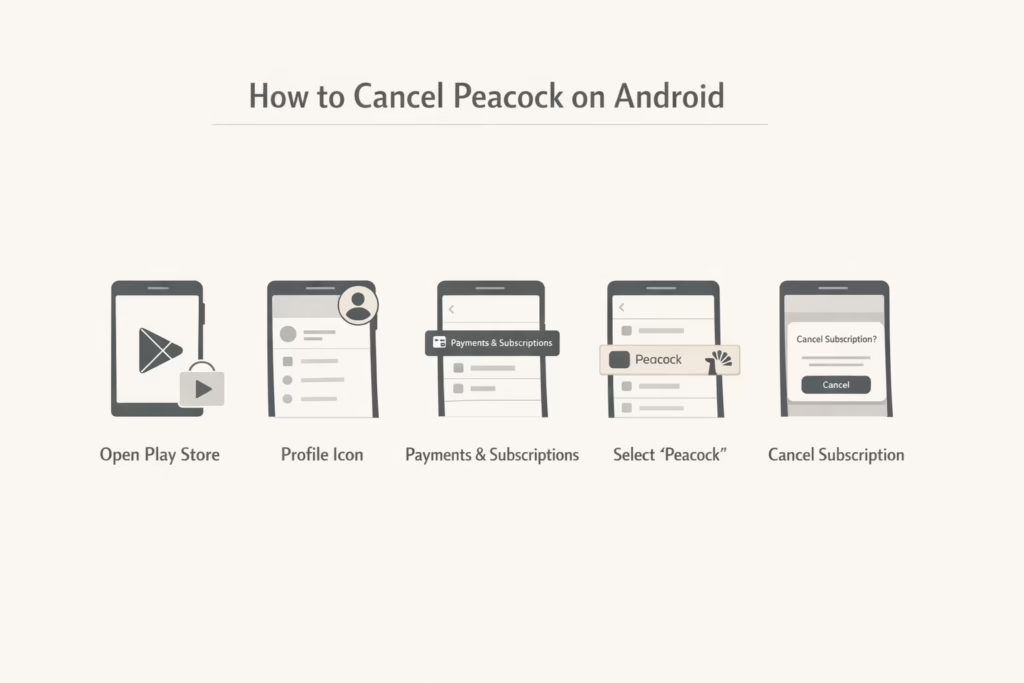
Google Play経由で登録したAndroidユーザーは、Googleアカウントからキャンセルする必要があります。手順は以下の通りです:
ステップ1: Google Playストアを開く
Android端末でGoogle Playストアを起動してください。.
ステップ2: プロフィールにアクセスする
画面右上のプロフィールアイコンをタップしてください。.
ステップ3: 「支払いや定期購入」に移動する
メニューから「支払いとサブスクリプション」を選択し、次に「サブスクリプション」をタップします。.
ステップ4:ピーコックを見つける
サブスクリプションの一覧をスクロールし、Peacockをタップしてください。.
ステップ5: サブスクリプションをキャンセルする
「購読をキャンセル」をタップし、画面の指示に従って確認してください。Appleと同様に、ご契約の請求期間が終了するまで購読は継続されます。.
RokuでPeacockを解約する方法
Roku経由でPeacockに登録した場合、Rokuデバイスから直接解約できます。手順は以下の通りです:
ステップ1: Rokuのホーム画面に移動する
Rokuリモコンのホームボタンを押してください。.
ステップ2: アカウント設定を開く
下にスクロールして、設定 > アカウント > アカウント管理を選択してください。.
ステップ3: サブスクリプションを解約する
「サブスクリプションの管理」セクションで、Peacockを選択します。次に、「サブスクリプションをキャンセル」をクリックし、選択を確認してください。これにより、次の請求サイクルでのPeacockサブスクリプションの更新が停止されます。.
ケーブルプロバイダー(Xfinity、Spectrumなど)経由でPeacockを解約する方法
ケーブルプロバイダー(Xfinity、Spectrumなど)経由でPeacockを契約している場合、そのプロバイダーを通じて契約を解約する必要があります。手順は以下の通りです:
ステップ1: ケーブルプロバイダーのアカウントにログインする
ケーブルプロバイダーのアカウント管理ページにアクセスしてください。プロバイダーのアプリまたはウェブサイトを使用する必要がある場合があります。.
ステップ2: サブスクリプションの場所を確認する
サブスクリプションのセクションを見つけてください。そこでアドオンやストリーミングサービスを管理できます。.
ステップ3: Peacockアドオンをキャンセルする
サービス一覧から「Peacock」を探してください。アカウントからPeacockのサブスクリプションをキャンセルする手順に従ってください。.
各ケーブルプロバイダーの手順は若干異なるため、より具体的な手順については各社のサポートページを参照する必要がある場合があります。.
Peacock解約時のよくある問題
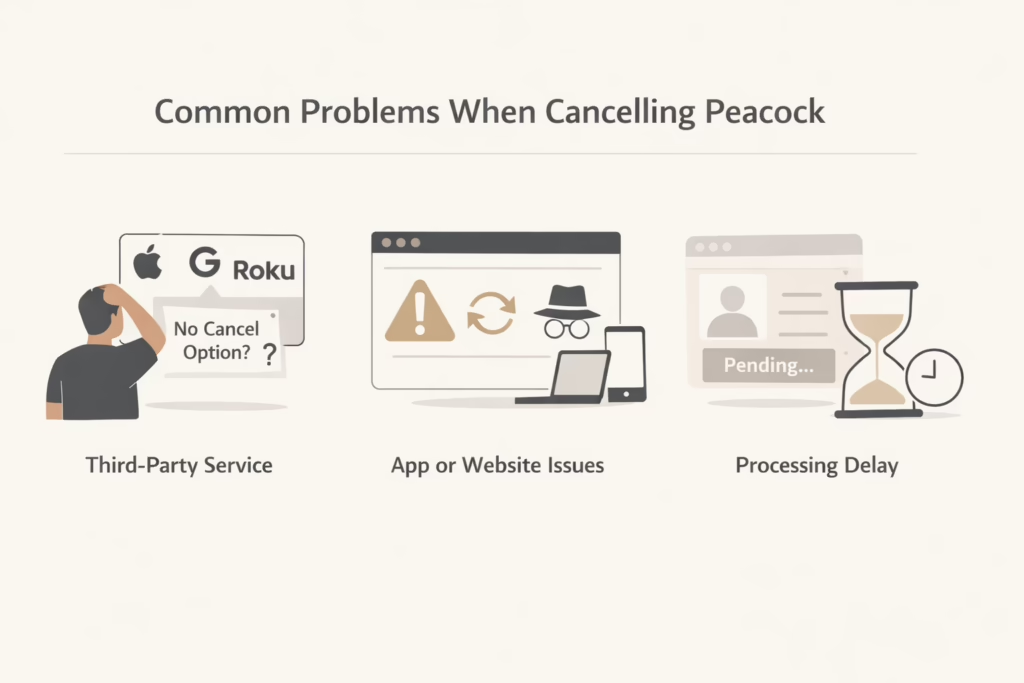
キャンセル手順は簡単ですが、一部のユーザーは問題に直面する可能性があります。以下に、よくある問題とその解決方法をいくつかご紹介します:
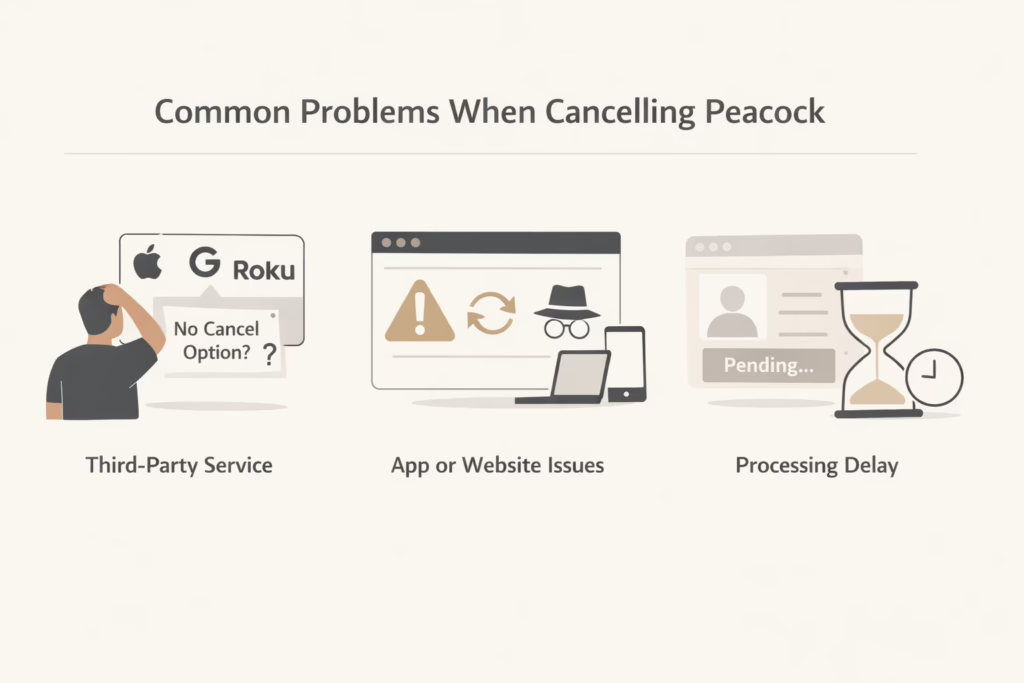
- キャンセルボタンが見つからない? キャンセルボタンが見つからない場合は、Apple、Google、Rokuなどのサードパーティサービス経由で登録した可能性があります。その場合はPeacockから直接ではなく、それらのプラットフォームを通じてキャンセルする必要があります。.
- ウェブサイトやアプリに問題がありますか?ピーコックのウェブサイトやアプリが不具合を起こし、キャンセルオプションにアクセスできなくなる場合があります。ブラウザのキャッシュを消去する、シークレットウィンドウを使用する、別の端末やブラウザに切り替えるなどの方法でトラブルシューティングをお試しください。.
- サブスクリプションは即時解約されないのですか? Peacockのサブスクリプションシステムでは、解約処理が完全に完了するまでに時間がかかる場合があります。即時確認メールが届かない場合やアカウント設定に変化が見られない場合は、数時間お待ちください。間もなく更新されるはずです。.
Peacockを解約した後はどうなる?
Peacockのサブスクリプションを解約しても、すぐに変更されることはありません。現在の請求サイクルが終了するまで、Peacock PremiumまたはPremium Plusへの完全なアクセス権が維持されます。つまり、更新直後に解約した場合でも、番組や映画、ライブイベントを中断なく視聴し続けることができます。Peacockは早期にアクセスを停止せず、早期解約によるペナルティも一切ありません。.
請求期間が終了すると、お住まいの地域で利用可能な場合、アカウントは自動的にPeacockの無料プランに切り替わります。特定の映画、ライブスポーツ、Peacockオリジナル作品など、プレミアム限定コンテンツへのアクセスは失われますが、アカウント自体は有効なまま維持されます。プロフィール、視聴履歴、保存した設定はそのまま残るため、後で再開する際にも最初からやり直す必要がなく便利です。.
Peacockサブスクリプションを再開する方法
解約後にPeacockを再開する場合は、サブスクリプションの再開が簡単です。Peacockのウェブサイトまたはアプリで既存のアカウントにサインインし、アカウント設定に移動してプランを選択してください。広告付きプランと広告なしプランから、ご希望に応じてプレミアムまたはプレミアムプラスを選択できます。この手続きは通常1分もかかりません。.
アカウントは削除されないため、Peacockは視聴履歴、保存した番組、プロフィールを記憶します。これにより、設定をやり直すことなく、中断した箇所からすぐに再開できます。Apple、Google、Rokuなどの第三者サービス経由で解約した場合は、請求問題や重複登録を避けるため、同じプラットフォームで再登録してください。.
最終的な所感
Peacockのサブスクリプション解約は複雑な手続きは必要ありません。スマートフォン、パソコン、サードパーティサービスいずれの場合でも、正しい手順を踏めば手続きは簡単です。次回の請求に慌てないよう、必ずサブスクリプションの請求サイクルを確認してください。.
手続き中に詰まったり混乱したりした場合は、遠慮なくピーコックのカスタマーサポートまでお問い合わせください。サブスクリプションに関するあらゆる問題について、サポートスタッフが対応いたします。.
このガイドを手元に置いておけば、解約手続きを自信を持って進め、ストレスなくサブスクリプションを管理できます。.
よくあるご質問
Peacockのサブスクリプションはいつでも解約できますか?
はい、Peacockのサブスクリプションはいつでも解約できます。長期契約はありません。解約後も、現在の請求期間が終了するまでプランは有効であり、その後は自動更新されません。.
Peacockを早期に解約した場合、返金は受けられますか?
Peacockでは未使用期間の返金は行っておりません。ご契約期間終了前に解約された場合、その日までサービスをご利用いただけますが、残存期間は返金対象となりません。.
Peacockのサブスクリプションが解約されたかどうか、どうすればわかりますか?
キャンセル後、画面に確認メッセージが表示され、確認メールが届きます。また、アカウントの「プランと支払い」セクションでも確認できます。プランが更新されないことが表示されるはずです。.
Peacockアカウントでキャンセルオプションが見つからないのはなぜですか?
これは通常、Apple、Google Play、Roku、ケーブルプロバイダーなどの第三者サービスを通じてサブスクリプションを契約したことを意味します。その場合、Peacockではなく、そのサービスを通じて直接サブスクリプションを解約する必要があります。.
モバイルアプリからPeacockを解約できますか?
ほとんどの場合、できません。App StoreまたはGoogle Play経由で購読した場合は、Apple IDまたはGoogleアカウントの設定から解約する必要があります。Peacockアプリ自体に解約オプションが表示されない場合があります。.