
Xbox Game Passは膨大なゲームライブラリを楽しむ素晴らしい方法ですが、時にはサービスを解約する決断をすることもあるでしょう。別のプラットフォームに乗り換える場合でも、単に節約したい場合でも、Game Passの解約は思ったより簡単です。このガイドでは、Xboxコンソール、PC、さらにはスマートフォンからでも解約する手順を説明します。手間なくサブスクリプションを停止できるようになります。 アカウントの管理を始めましょうか?さっそく始めましょう。.
まず、Xbox Game Passを解約する本当の意味を理解しましょう
何かをクリックする前に、マイクロソフトが実際に「キャンセル」とみなす内容を理解しておくと役立ちます。Xbox Game Passのキャンセルは、必ずしも即座にアクセス権を失うことを意味しません。ほとんどの場合、キャンセルは単に定期的な請求を停止するだけです。現在の請求期間が終了するまでサービスへのアクセスは維持され、その時点で初めてサブスクリプションが失効します。.
その違いは、多くの人が思っている以上に重要です。多くのユーザーは、解約後も数日間ゲームをプレイできると、何か問題が起きたと思い込んでいます。実際には、これは正常な動作であり、課金エラーではありません。.
解約時には、2つの結果しか起こりません。定期課金を停止して、有料期間が終了するまでアクセスを維持するか、即時解約の選択肢が提示される場合があります(場合によっては返金あり)。後者の選択肢が表示されるかどうかは、お住まいの国、最終課金時期、およびサブスクリプションの更新時期によって異なります。.
Xbox Game Pass サブスクリプションが実際に存在する場所
ここが混乱の始まりとなる。.
ゲーム パスは Xbox に紐づいていますが、サブスクリプション管理はユーザーが想定するような形でコンソール本体上には存在しません。Xbox のインターフェイスでは、Microsoft アカウントの設定画面にリダイレクトされることがよくあります。.
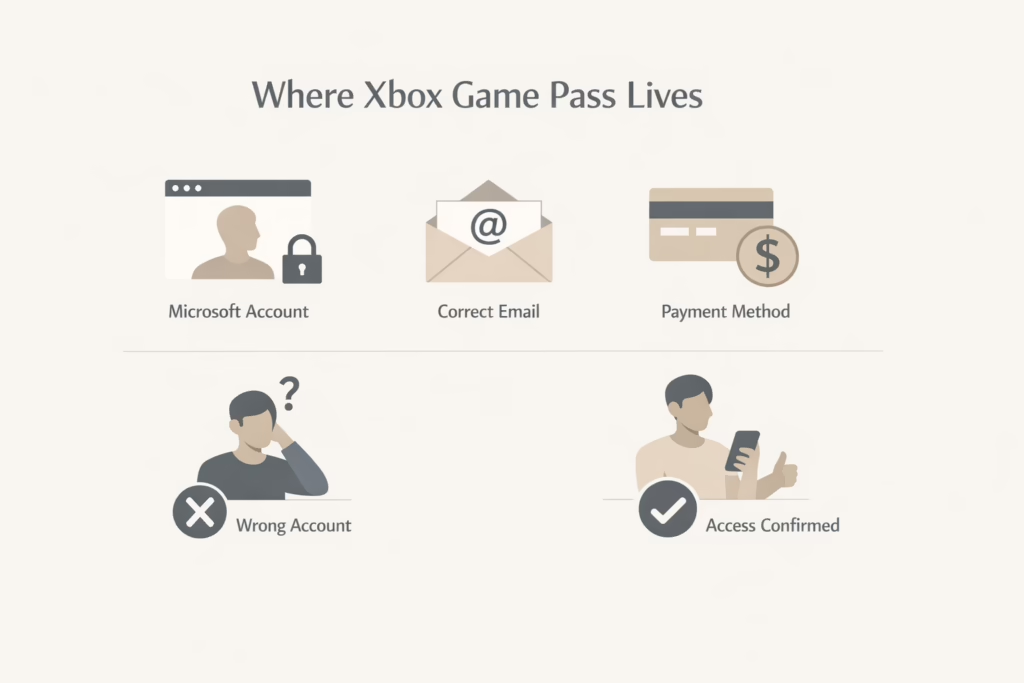
ゲーム パス サブスクリプションは次のデバイスに紐付けられています:
- あなたの Microsoft アカウント
- 登録時に使用した特定のメールアドレス
- 登録済みの支払い方法
間違ったMicrosoftアカウントでサインインすると、サブスクリプションが表示されません。これが、キャンセルオプションがないとユーザーが考える最も一般的な理由です。.
先に進む前に、以下を確認してください:
- Game Passに使用された正確なメールアドレスをご存知ですか
- そのMicrosoftアカウントにアクセスできます
- サブアカウントまたはファミリーアカウントにログインしていません
それが明確になれば、キャンセルは簡単になります。.
XboxコンソールでXbox Game Passを解約する方法
コンソールから直接キャンセルすることは可能ですが、メニューは多くの人が予想するよりも階層が深くなっています。.
以下の手順を注意深く実行してください:
- Xboxの電源を入れ、サブスクリプションを所有しているアカウントにサインインしてください
- コントローラーのXboxボタンを押してください
- プロファイルとシステムを開く
- 設定に移動
- アカウントを選択
- サブスクリプションを選択
- リストからXbox Game Passを選択してください
- 購読をキャンセルする
- 画面の指示に従ってください
この時点で、Microsoft は次の 2 つのオプションを表示する場合があります:
- 定期的な請求をオフにする
- 対象となる場合は直ちにキャンセルしてください
返金を受け入れる場合、アクセスは直ちに終了する可能性があります。単に請求を停止する場合、通常は現在の期間が終了するまでアクセスは継続します。.
確認後、システムはキャンセルメッセージを表示するはずです。可能であればスクリーンショットを撮ってください。.
PCまたはMacでXbox Game Passを解約する方法
ブラウザでサブスクリプションを管理する方が、コンソールを使用するよりも分かりやすい場合が多いです。.
コンピューターでキャンセルする手順:
- ブラウザを開き、account.microsoft.com にアクセスしてください。
- Game Pass サブスクリプションに登録されているメールアドレスでサインインしてください
- 購読セクションを開く
- Xbox Game Passを探す
- 管理をクリック
- 購読を解除する
- 定期的な請求を停止するか、すぐに解約するかを選択してください
複数のMicrosoftサブスクリプションをお持ちの場合は、正しいサブスクリプションを変更しているか必ず確認してください。Microsoft 365とGame Passは同じリストに並んでいることがよくあります。.
キャンセル後、サブスクリプションのステータスは通常、次のような状態に変わります:
- 有効期限:[日付]
- 定期的な請求を有効にする
その文言は、キャンセルが成功したことを確認するものです。.
スマートフォンでXbox Game Passを解約できますか?
はい、ただしXboxアプリから直接ではありません。.
Xboxモバイルアプリではサブスクリプションの解約をサポートしていません。このアプリはアカウントの詳細を表示する一方で課金管理機能を非表示にするため、多くのユーザーを混乱させています。.
携帯電話でキャンセルするには:
- モバイルブラウザを開く
- account.microsoft.com にアクセスしてください
- Microsoft アカウントにサインインしてください
- サブスクリプションに移動
- Xbox Game Pass を選択
- タップして購読を解除
- 指示に従ってください
手順はデスクトップでのキャンセルと全く同じで、画面が小さいだけです。.
Xboxアプリを削除しても効果はありません。Game Passをアンインストールしても効果はありません。アカウント単位での解約のみが有効です。.
キャンセル直後に何が起こるのか
キャンセルが処理されると、表面的には劇的な変化は起こりません。それは正常です。ほとんどの変更は、静かにバックグラウンドで進行します。.
今すぐ見るべきもの
キャンセル手順を完了すると、マイクロソフトは通常、いくつかの小さながらも重要な方法でこれを確認します。.
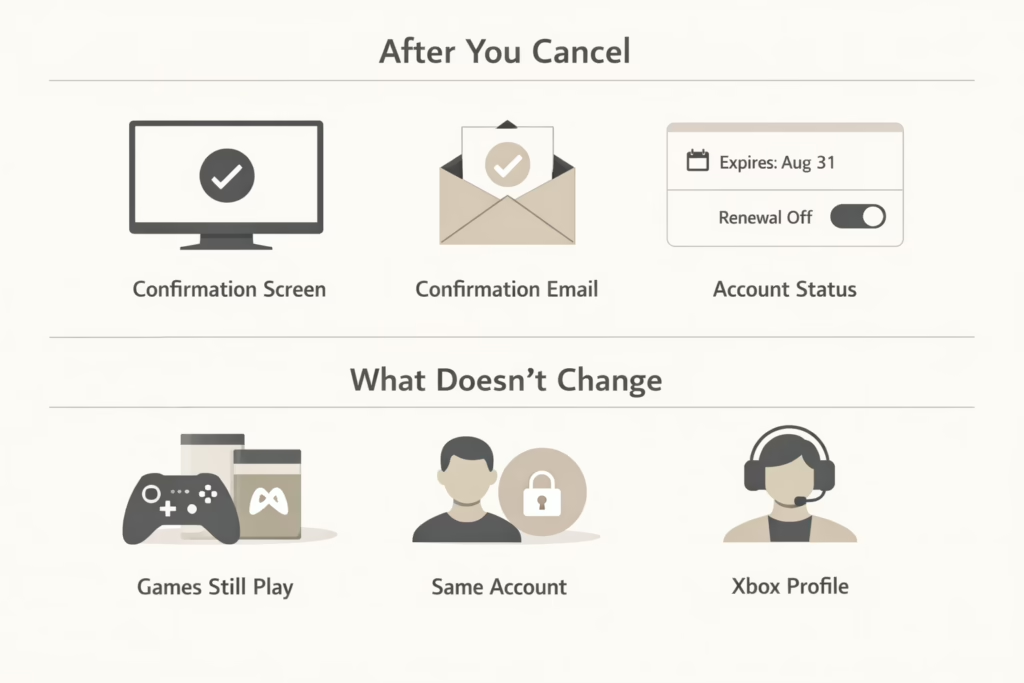
ご覧になるべきです:
- キャンセル処理終了時の確認画面
- Microsoftアカウントに関連付けられているメールアドレス宛に送信された確認メール
- アカウント内の更新されたサブスクリプションステータスに、有効期限日または定期課金の再開オプションが表示されます
これらのシグナルは重要です。少なくとも1つ確認できない場合は、アカウントを再確認する価値があります。.
すぐに起こらないこと
ここが多くの混乱の根源です。キャンセル操作は即時シャットダウンやアカウント変更を引き起こしません。.
すぐに起こらないことは次の通りです:
- ゲームは、課金期間の終了までアクセス権を維持していれば、即座に消えることはありません
- Microsoftアカウントは削除または制限されていません
- Xboxプロファイル、設定、およびログイン情報はまったく同じままです
Game Passのゲームが解約後も動作している場合、通常は有料期間がまだ有効であることを意味します。.
解約後のアクセス終了について
即時解約ではなく定期課金の停止を選択した場合、現在の課金期間が終了するまでプレイを続けることができます。.
その日付が過ぎれば:
- 所有していないGame Passタイトルは起動しなくなります
- 購入したゲームは引き続きプレイ可能です
- アカウントは有効なまま維持され、いつでも再登録できるよう準備されています
何も予期せず停止することはありません。アクセスはアカウントに表示されている日付で終了し、それより前には終了しません。.
Xbox Game Passが確実に解約されたことを確認する方法
キャンセルが完了したと決して思い込まないでください。必ず確認してください。.
コンソール上で:
- Xboxボタンを押してください
- プロフィールとシステムへ
- 設定を開く
- アカウントを選択
- サブスクリプションを選択
- 有効なGame Passサブスクリプションが表示されないことを確認してください
ウェブまたはモバイルブラウザ上で:
- account.microsoft.com にサインインしてください
- 購読を開始する
- Xbox Game Passをお探しください
- ステータスが有効期限切れまたは請求停止であることを確認する
「定期的な請求を有効にする」というオプションが表示されている場合、キャンセルは完了しています。.
キャンセル前に知っておくべき返金ルール
Xbox Game Passの返金制度は存在しますが、制限があり、居住地域に大きく依存します。米国を含む多くの地域では、サブスクリプションを解約しても自動的に返金されるわけではありません。ほとんどの場合、現在の請求期間が終了するまでGame Passへのアクセスは継続され、その後は請求が停止されます。.
一部の国では、特定の条件下でのみ日割り返金が可能です。対象となるかどうかは、課金された時期、サブスクリプション期間が1か月を超えるかどうか、および地域の消費者保護法によって異なります。これらのルールはマイクロソフトによって設定され、地域によって異なるため、全世界に適用される統一ポリシーは存在しません。.
最も重要な点は、返金対象となるかどうかはキャンセル手続き中に表示されるということです。マイクロソフトが返金を提示する場合、そのオプションが画面に明確に表示されます。その時点で表示されない場合、その請求に対して返金は利用できません。返金は後から追加されることはなく、通常、キャンセル完了後の返金請求はできません。.
返金を希望し、返金が提示された場合、キャンセル手続き中にそれを受け入れる必要があります。この手順を省略すると、サブスクリプションは支払済み期間が終了するまで継続され、返金は一切行われません。.
第三者を通じて請求される場合はどうなりますか?
この状況は通常の解約よりも少し注意が必要です。Xbox Game Passを携帯電話会社経由、バンドルプロモーション、またはGame Passがパッケージの一部として含まれる他のサービスを通じて登録した場合、請求処理がマイクロソフトによって直接行われない可能性があります。.
多くの場合、Microsoftアカウント経由で解約すると、今後の請求は停止されます。ただし、一部のサードパーティプロバイダーでは、独自の確認または別途の解約手順が必要となる場合があります。Xbox経由でGame Passを解約した後も請求が続く場合は、通常、元の支払いプロバイダーに連絡する必要があります。.
このような状況が発生した場合は、銀行取引明細書の請求元を確認し、該当するプロバイダーに直接連絡してください。請求を完全に停止するために追加の手順が必要かどうかを確認できます。.
解約時に多くの人々が直面する問題
キャンセルの問題のほとんどは、いくつかの予測可能なパターンに従います。それらを知れば、簡単に見つけ出し、修正できます。.
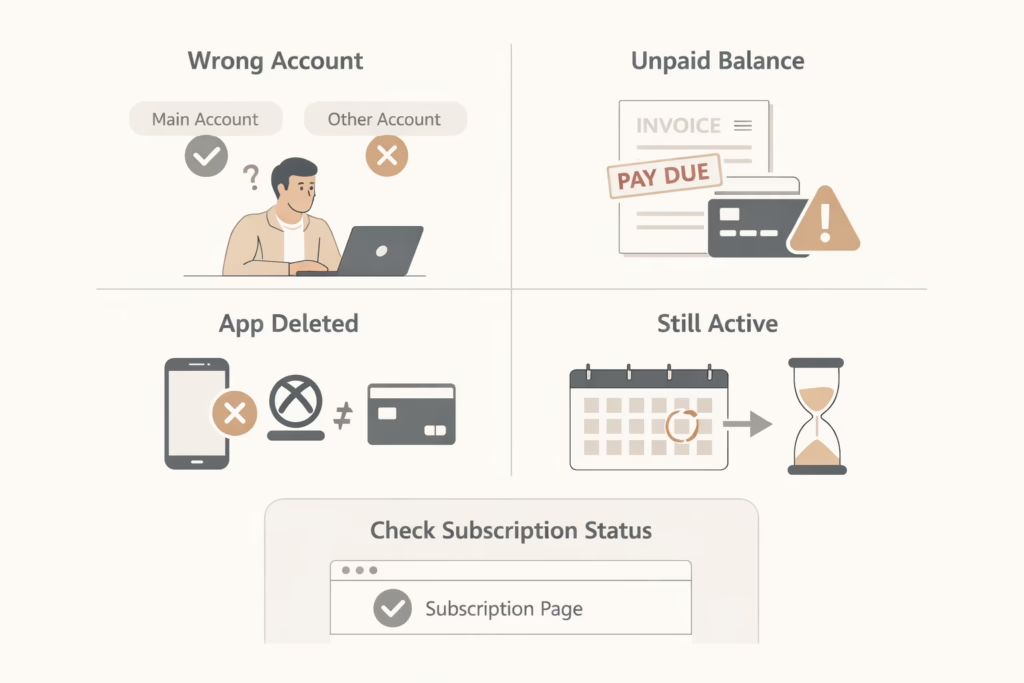
- 間違ったMicrosoftアカウントでサインインしている状態: サブスクリプションを所有しているメールアドレスではなく、サブメールアドレスまたはファミリーアカウントでサインインしているため、Game Passが表示されません。.
- お客様のアカウントの保留中の残高: 未払いの料金がある場合、支払いが完了するまで解約がブロックされることがあります。Microsoftは未払いの残高があるアクティブなサブスクリプションを終了しません。.
- アプリ削除による課金停止を期待している: XboxアプリやGame Passアプリを削除しても何も変わりません。サブスクリプションはアカウント単位で管理され、インストールされたアプリによって制御されるものではありません。.
- 有効期限を有効な請求期間と誤認すること: 解約後もアクセスが継続している場合、通常は請求期間がまだ終了していないことを意味します。アクセスできることと継続的な課金が発生することは同義ではありません。.
何かおかしいと思ったら、必ずMicrosoftアカウントのサブスクリプション状態ページを確認してください。このページは推測や仮定ではなく、実際の請求状態を反映しています。.
Xbox Game Passを解約せずに一時停止することはできますか?
いいえ。.
Xbox Game Passには一時停止や凍結のオプションはありません。サブスクリプションを継続するか、解約するかのみ選択可能です。.
後で戻ってくる予定がある場合でも、キャンセルが正しい選択です。アカウントはそのまま維持され、後で再登録するのは簡単です。.
キャンセル後のゲームとセーブデータの扱い
この部分は多くのプレイヤーを不安にさせるが、往々にして不必要である。.
所有しているゲームは所有状態を維持します。Game Passのゲームは購入しない限り利用できなくなります。.
クラウドセーブデータは通常、アカウントに紐付けられたままとなります。特に所有しているゲームの場合はそうです。Game Pass専用タイトルのセーブデータは一定期間保持される場合がありますが、マイクロソフトはその期間を保証していません。.
ゲーム パス対象タイトルを定期的にプレイし、長期的なアクセスを重視する場合は、サービス終了前に購入するのが最も安全な選択肢です。.
キャンセル後の支払い方法の削除
解約すると今後の請求は停止されますが、より安心を求める方もいらっしゃいます。.
キャンセル後、Microsoftアカウントに紐づけられた支払い方法を削除または変更できます。この手順は任意ですが、以下の場合に便利です:
- アカウントを共有しています
- 以前、請求に関する問題がありました
- 誤って再起動するのを防ぎたい
サブスクリプションが有効な間は、支払い方法を必ずしも削除できるとは限りません。そのため、キャンセル後にこの操作を行ってください。.
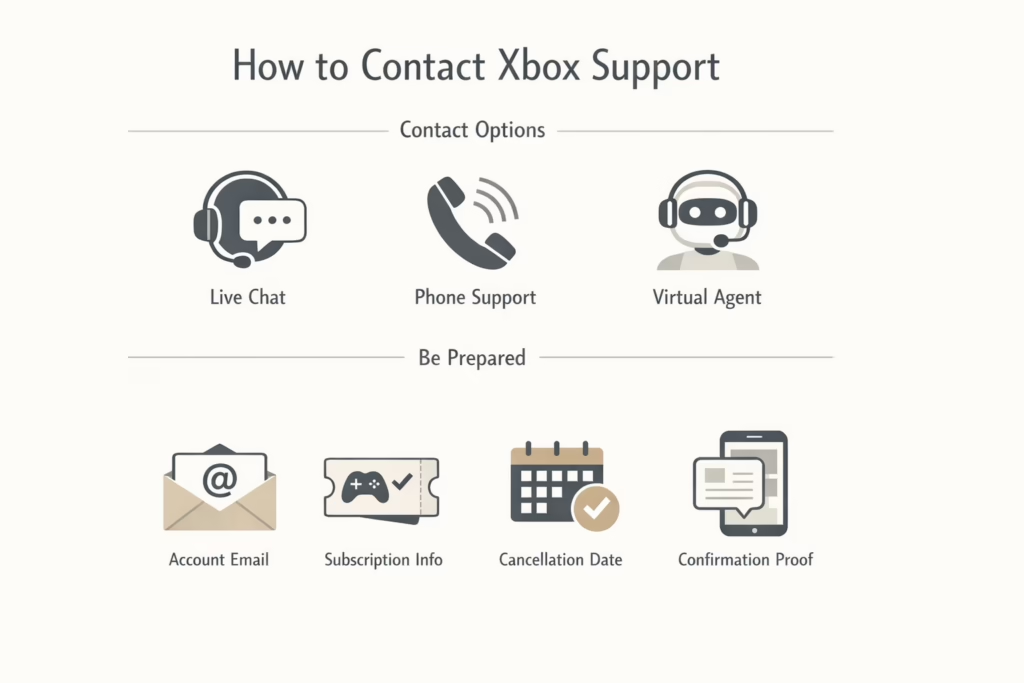
Xboxサポートへの連絡方法(問題が発生した場合)
正しい手順を踏んだにもかかわらず解約が反映されない、または請求が続く場合は、Xboxサポートに連絡してください。ほとんどの場合、アカウントの状況を確認すれば、請求に関する問題を迅速に解決できます。.
Xboxサポートへのお問い合わせ方法
Xboxでは、問題の緊急度に応じて複数のサポートチャネルを提供しています。リアルタイムのサポートが必要な場合はライブチャットをご利用いただけます。直接担当者と話したい場合は電話サポートをリクエストできます。基本的な問題やアカウント確認については、24時間対応のバーチャルエージェントをご利用ください。.
これらのいずれの方法もサブスクリプションの問題解決に役立ちますが、請求関連のお問い合わせにはライブチャットが最も迅速な対応が可能です。.
サポートに連絡する前に準備すべきこと
お問い合わせの前に、以下の重要な情報を準備してください。Microsoftアカウントのメールアドレス、解約したサブスクリプション名、解約を完了した日付が必要です。確認メールを受け取った場合や、解約画面のスクリーンショットを保存した場合は、それらも手元に用意しておいてください。.
これらの詳細を事前に提供することで、通常は対応が迅速化されます。サポートがお客様の解約状況や請求状況を即座に確認できる場合、多くの場合、1回のやり取りで問題が解決します。.
結論
Xbox Game Passの解約は難しくありませんが、忍耐と確認が求められます。ほとんどの問題はプロセス自体ではなく、思い込みから生じます。.
正しいアカウントをフォローし、適切な場所でキャンセルし、その後ステータスを確認すれば、請求は正確に停止します。予期せぬ請求も、継続的な課金もありません。.
それがサブスクリプション解約の正しい仕組みであるべきだ。.
Game Passの利用を一旦終了する場合は、きちんと解約して次に進みましょう。後で再開する決心がついたら、ゲームはそのまま残っています。.
よくあるご質問
Xbox Game Passはいつでも解約できますか?
はい。Xbox Game Passはいつでも解約できます。最低利用期間はありません。解約すると今後の請求が停止され、ほとんどの場合、現在の請求期間が終了するまでアクセスを維持できます。.
解約後すぐにゲームにアクセスできなくなりますか?
通常はそうではありません。定期課金をオフにすれば、有料期間が終了するまでプレイを続けることができます。即時アクセス停止が発生するのは、返金付きの即時解約オプションが提供されている場合に、そのオプションを選択した場合のみです。.
解約したのに、なぜまだアクセスできるのですか?
これは正常な動作です。Microsoftアカウントに表示されている有効期限までアクセスは継続されます。ゲームが利用可能な状態であっても、課金が行われているわけではありません。.
モバイルアプリからXbox Game Passを解約できますか?
いいえ。Xboxモバイルアプリではサブスクリプションの解約はできません。Microsoftアカウントにサインインし、ウェブブラウザから解約する必要があります。.
キャンセルした場合、返金はありますか?
返金の可否は、お客様の所在地とタイミングによって異なります。米国を含む多くの地域では、返金は保証されません。返金が可能な場合、マイクロソフトはキャンセル手続き中にその選択肢を提供します。そのオプションが表示されない場合、その請求に対する返金は利用できません。.