投稿者: ワールド・アラビア

  • Navien エラーコード 003:給湯器が点火しない理由

    Navien エラーコード 003:給湯器が点火しない理由

    Navienのタンクレス給湯器がエラーコード003を投げるとき、問題は通常、すぐに表示されます:お湯が出ない、警告がない、画面上の明確な説明はありません。点火時に何か問題があったことをユニットが伝えているのですが、冷たいシャワーの前に立っていると、そのメッセージだけではあまり役に立ちません。.

    このエラーはランダムではなく、電源のオン・オフで直ることはほとんどありません。ほとんどの場合、エラーコード003は点火プロセス自体のどこかに故障があることを示している。このエラーの意味を理解することで、何をチェックする価値があるのか、またどのような場合に点検をやめて専門家に依頼するのが賢明なのかを判断しやすくなります。.

    ナビエンのエラーコード003が意味するもの

    エラーコード003は、給湯器が安全に点火できなかったことを意味します。システムは加熱サイクルを開始しようとしたが、制御ボードが安定とみなす方法で炎が確立しなかった。.

    タンクレス給湯器は、正確なシーケンスに依存している:

    • ガスが放出される
    • イグナイターの火花
    • 炎が上がる
    • 炎センサーで確認
    • 暖房開始

    そのチェーンのいずれかのステップが失敗するか、不安定に見える場合、ユニットはそれ自体をシャットダウンします。エラーコード003は、イグニッション・シーケンスが期待通りに完了しなかったことを示すNavienの方法です。.

    これは美容上のミスではない。安全への対応である。.

    なぜイグニッションの問題がすべてを止めるのか

    従来のタンク式給湯器は、部分的な問題で足踏みすることがあった。タンクレスシステムはそのようなことはありません。厳しい公差と絶え間ないフィードバックで作動します。.

    点火がきれいに行われないと、ユニットはそれを押し通そうとしない。ガス器具は、前方に故障するのではなく、閉じて故障するように設計されている。そのため、エラーコード003は、たとえ根本的な問題が小さくても、最終的なものに感じられる傾向がある。.

    エラーコード003が表示される最も一般的な理由
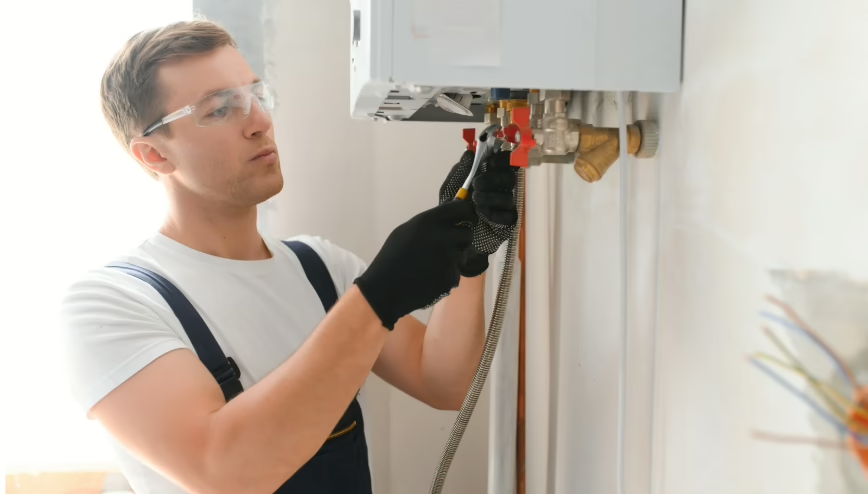
    点火不良はカテゴリーであり、単一の故障ではない。実際のサービスパターンに基づけば、これらは最も一般的なトリガーである。.

    イグナイターの問題

    イグナイターは、燃焼を開始する火花を発生させます。時間の経過とともに、イグナイターはひび割れたり、弱くなったり、完全に故障したりすることがある。小さな劣化でも、確実な点火を妨げる可能性があります。.

    イグナイターはまだ断続的にスパークすることがあり、それがこの問題をイライラさせる。ユニットがある日作動しても、次の日には故障しているかもしれない。.

    炎センサーの問題

    点火後、システムは炎が存在するという証拠を必要とする。その証拠は炎センサーロッドから得られる。センサーが汚れていたり、位置がずれていたり、電気的に故障していたりすると、炎が一時的に形成されても、制御盤がシステムをシャットダウンすることがあります。.

    外から見ると、これは点火しないシナリオと同じに見える。.

    ガス供給の不規則性

    適切なガスの流れがなければ点火は起こらない。ここでの問題は以下の通り:

    • ガス栓が完全に開いていない
    • ガス圧が一定しない
    • 供給中断
    • 内部ガス栓アセンブリの問題

    短時間の圧力低下でも、エラーコード003を誘発する可能性があります。.

    管理委員会の解釈ミス

    イグニッション・システムは機械的に動作するが、制御ボードがセンサー・データを誤読するケースもある。これは一般的ではないが、起こりうることだ。診断には推測ではなく、ツールと経験が必要です。.

    パワー・サイクルがエラー・コード003を修正しない理由

    電源を切って入れ直すと、一時的にエラーが解消されることがあります。これで問題が解決したかのように見えることがよくある。.

    それは違う。.

    リセットは単に点火の試行を再開するだけです。根本的な問題がまだ存在する場合、エラーは再発します。すぐに再発することもある。数サイクル待つこともある。この遅延が誤った信頼性を生む。.

    エラーコード003がリセットの後に消え、その後再発した場合、そのパターン自体が診断的である。通常、1回だけの不具合ではなく、断続的に動作するコンポーネントを指しています。.

    工具なしで安全にチェックできるもの

    本体を開けたり、内部の部品に触れたりすることなく、住宅所有者が確認できることがいくつかある。.

    1.ガス供給がオンになっていることを確認する

    当たり前のことのように聞こえますが、見逃されがちです。ユニットに供給されているガス遮断弁が、部分的に回されているのではなく、完全に開いていることを確認してください。.

    家庭内の他のガス器具の動作もおかしいなら、それは問題だ。.

    2.明らかな通気口の詰まりをチェックする

    吸気口や排気口が詰まっていると、燃焼の妨げになります。吹き出し口の近くに雪、ゴミ、巣、建築資材などがあると、すべて問題の原因になります。.

    ベントは分解しないでください。目に見える箇所で空気の流れが妨げられていないことだけを確認してください。.

    3.コードだけでなくパターンを探す

    エラーは表示されますか:

    • 需要が高い時だけ?
    • 長時間のアイドリングの後?
    • 寒い時期に?
    • 最近、サービスやインストールを変更しましたか?

    これらの詳細は、技術者が後でより早く診断するのに役立つ。.

    自分で直そうとしないほうがいいこと
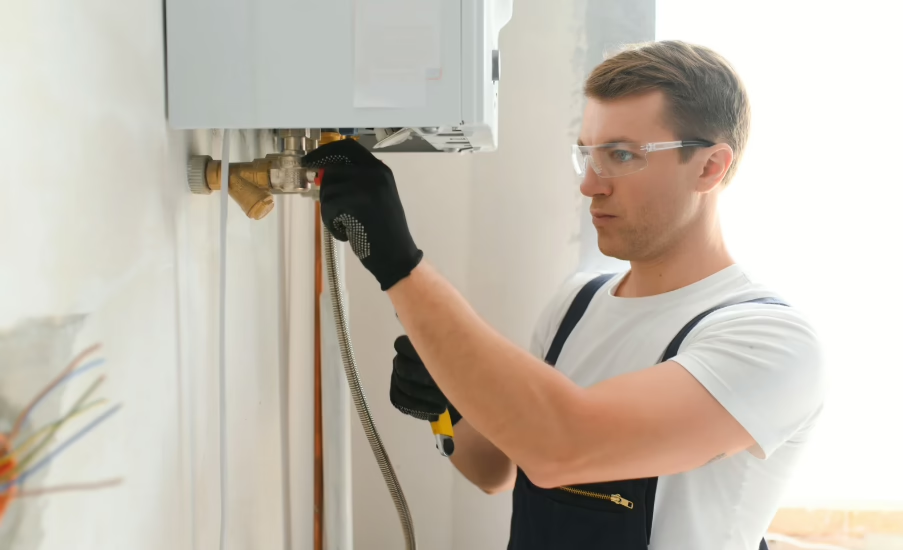
    オンラインガイドの中には、センサーの掃除や部品の調整、安全チェックの回避を勧めるものもある。そのようなアドバイスは、最新のタンクレスシステムがどのように設計されているかを無視している。.

    そうすべきではない:

    • イグナイタまたは炎センサを取り外す
    • ガス圧の調整
    • 燃焼室を開ける
    • バイパスエラーコード
    • 検査なしで部品を交換する

    点火部品はガスや電気と相互作用します。不適切な取り扱いは、危険な状態を引き起こしたり、保証を無効にすることがあります。.

    技術者がエラーコード003を深刻に考える理由

    サービスの観点からは、エラーコード003は、停止して調査する状況である。迷惑なエラーとして扱われることはありません。.

    技術者は通常

    • 点火アセンブリの点検
    • イグナイターを電気的にテストする
    • 炎センサーの読み取り値をチェックする
    • 負荷時のガス圧を確認する
    • 配線とコネクターの検査
    • エラー履歴があれば確認する

    問題は断続的であることが多いため、このプロセスには時間がかかる。.

    修理時間と通常交換されるもの

    修理のスケジュールは様々ですが、点火関連のサービスは一般的に1~2時間の診断枠に収まります。交換部品は原因によって異なります。.

    一般的な交換は以下の通り:

    • イグナイターアセンブリー
    • 炎センサー棒
    • ガスバルブ部品
    • ワイヤーハーネス

    保証期間内であれば、部品は保証の対象となります。工賃は通常対象外です。.

    エラーコード003がオンラインで誤診される理由

    このエラーが混乱を引き起こす理由の一つは、ウェブサイト間で一貫性のない説明です。一部の情報源では、エラーコード003を循環またはポンプ関連と誤って表示している。.

    その矛盾が問題なのだ。.

    実際には、Navienシステムのエラーコード003は、一貫して点火不良の動作に対応しています。記述が矛盾している場合、ユニットの動作は文言よりも重要です。.

    温水が出ない+点火に失敗した場合、チャートがどう表示しようと、点火診断に等しい。.

    エラーが大きな問題になるとき

    特に何年も稼働しているシステムでは、点火不良が起こることがある。繰り返される故障は異なります。エラーコード003が短期間に何度も表示されるようになったり、通常の日常使用中に表示されるようになったり、時間の経過とともに頻繁に表示されるようになったりした場合、それはもはや偶然の一致ではありません。. 

    その時点で、給湯器は何かが積極的に劣化していることを伝えている。最終的にユニットが全くお湯を作ることを拒否した場合、問題は断続的なものから進行性のものに変わり、待つことで修理が簡単になったり安くなったりすることはほとんどありません。.

    時間を無駄にしない技術者との会話

    サービスを予約する際は、具体的に。.

    役立つ情報は以下の通り:

    • エラーの発生時期
    • 出現頻度
    • リセットが一時的に機能するかどうか
    • 最近のガス・電気工事
    • ユニットの正確なモデル

    “エラーコードが表示されています ”とだけ言うのは避けましょう。詳細は診断をスピードアップする。.

    保証に関する考慮事項

    保証期間内であれば、点火部品も保証の対象となります。部品交換を承認する前に必ず確認してください。.

    無許可の修理や部品交換は、保証請求を複雑にする可能性があります。これが、ユニット内部で実験を行わないもう一つの理由です。.

    Navienエラーコード003の結論

    エラーコード003は不思議なものではないが、些細なことではない。これは点火プロセスの不具合を知らせるもので、このプロセスはタンクレス給湯器が安全に作動するための中心的なものである。.

    クイックリセットで長期的に解決することはほとんどない。推測はほとんど役に立たない。システムが何から守っているのかを理解することだ。.

    イグニッションが失敗したとき、ユニットはまさに設計通りに動いている。.

    信頼できるお湯への最短の道は、試行錯誤ではなく、明確な診断である。.

    よくある質問

    Navienのエラーコード003は簡単に言うとどういう意味ですか?

    Navienのエラーコード003は、給湯器が点火しようとしたが、安定した炎を確立できなかったことを意味します。点火は安全上重要なプロセスであるため、ユニットは運転を継続する代わりにシャットダウンします。.

    Navienのエラーコード003をリセットして、ヒーターを使い続けることはできますか?

    ユニットをリセットすれば、短時間だが再び作動することもある。しかし、リセットはメッセージを消去するだけです。原因を解決するものではありません。エラーコード 003 が繰り返し表示される場合、問題はまだ残っており、最終的には再びユニットが停止します。.

    Navienのエラーコード003は危険ですか?

    エラーそのものは危険ではない。これは保護的なシャットダウンである。危険なのは、点火の失敗を何度も無視したり、安全部品を迂回しようとしたりすることです。システムは安全でない燃焼を防ぐように設計されている。.

    エラーコード003は常にイグナイター不良を意味するのでしょうか?

    イグナイターの故障は一般的ですが、唯一の原因ではありません。炎センサーの問題、ガス供給の異常、配線の問題、または制御ボードの解釈エラーがすべて同じコードをトリガーする可能性があります。.

    ガス圧が低いとエラーコード003が発生することがありますか?

    ガス圧が点火時に必要な圧力より下がると、炎が正しく立ち上がらないことがあります。短い圧力低下はエラーを誘発できます。.
  • PS5エラーコードCE-108262-9:発生理由と対処法

    PS5エラーコードCE-108262-9:発生理由と対処法

    ある瞬間、ゲームがロードされ、次の瞬間、すべてがフリーズする。そしてメッセージが出る:「システムソフトウェアに異常が発生しました。CE-108262-9エラーはあまり説明しませんが、PS5ゲームを起動した直後という最悪のタイミングで表示されます。一度だけクラッシュすることもある。また、ゲームがプレイできなくなるまで続くこともある。.

    この問題はいつも劇的というわけではないが、根強く、イライラさせられる。ソフトウェアの不具合、アップデートファイルの破損、ゲームデータの破損などが主な原因だ。時折、もっと深い原因があることもある。しかし、ほとんどの場合、ゲーム機を修理に出さなくても、自宅で解決することができる。その方法を紹介しよう。.

    PS5のエラーCE-108262-9とは何ですか?

    エラーCE-108262-9は通常、警告なしに表示され、画面がフリーズした後、システム・ソフトウェアの障害に関するメッセージが表示される。正式には、「システム・ソフトウェアまたはアプリケーション・データの読み込み中にエラーが発生しました」という意味です。コンソールが必要なものを読み込むことができませんでした - システム自体から、または起動したばかりのゲームから。特にPS5ネイティブの重いタイトルの場合、クラッシュやフリーズの後に表示されることが多い。.

    苛立たしいのは、その曖昧さだ。コンソールは何が失敗したかを教えてくれない。しかし、そのメッセージの下には通常、破損したデータ、未完成のインストール、リセットの期限が過ぎたシステムキャッシュなど、いくつかの原因がある。ハードウェアの損傷の兆候とは限らない。多くの場合、コンソールが最終的に背中を押すまで、気づかないうちに蓄積された日常的なデジタル障害の結果なのだ。.

    CE-108262-9の原因は?

    このエラーは常に何かが壊れているわけではありません。CE-108262-9が表示される場合、通常は舞台裏で1つまたは複数の静かな誤動作の結果です。ここで、物事が軌道から外れる傾向があります:

    • システムソフトウェアの破損: 悪いアップデート、中途半端なインストール、起動時の不具合など、すべてがファームウェアを奇妙な状態にする可能性がある。すぐにクラッシュするとは限りませんが、いずれはクラッシュします。.
    • ゲームやアプリのファイルが破損している: 特定のタイトルが起動後数秒で必ずクラッシュする場合は、コンソール全体ではなく、ゲームのローカルデータが危険にさらされている可能性がある。再インストールすれば解決することが多い。.
    • キャッシュの破損または過負荷: PS5は、スピードアップのために一時的なデータを保存します。このキャッシュが肥大化したり、バグが発生したりすると、システムがCE-108262-9のようなエラーに陥ることがあります。キャッシュをクリアすることは驚くほど効果的です。.
    • ストレージの競合やSSDの問題: 特にM.2ドライブでは、見た目以上によく発生します。過熱、空き容量不足、読み取りエラーなどがデータアクセスの問題につながり、CE-108262-9をトリガーする可能性があります。このコードは、システムまたはアプリケーションの読み取り障害を指しており、SSDの問題が頻繁に発生する原因となっています。.
    • ゲーム特有のバグ: エラーの中には、コンソールではなくゲームに起因するものもある。特にロードの速いPS5タイトルでは、最近のパッチや破損したセーブファイルがクラッシュループの引き金になるかもしれない。.

    これらはそれぞれ単独では致命的なものではないかもしれない。しかし、2つ、3つと積み重なると、CE-108262-9が表面化する傾向がある。.

    CE-108262-9を除去する:実際に機能するもの

    このエラーを解決するには、裏技を見つけることではなく、PS5のうまく動作していない部分をきれいにすることです。1ステップで終わることもあれば、数ステップ必要なこともあります。以下は、多くのプレイヤーがクラッシュやフリーズを起こさずにゲームを楽しめるようになった、わかりやすいチュートリアルです。.

    1.システムソフトウェアのアップデート

    技術的なことに触れる前に、ファームウェアが最新かどうかを確認してください。古いシステム・ファイルは、しばしば引き金となります。.

    • 設定>システム>システムソフトウェア>システムソフトウェアのアップデートと設定
    • アップデートが利用可能な場合は、ダウンロードしてインストールしてください。
    • アップデート終了後、コンソールを再起動する

    基本的なことのように聞こえるが、半分はこれだけで解決する。.

    2.コンソールのパワーサイクル

    これは、ゲーム機の短期メモリのリセットだと思ってください。データを削除することなく、キャッシュをクリアします。.

    • PS5の電源を完全に切る(レストモードではない)
    • 電源プラグをコンセントから抜く
    • 少なくとも5分間待つ
    • プラグを差し込み直して、新しいエンジンをかける

    PS5が熱くなっていたり、常にレストモードになっていたりする場合、これは予想以上に役立ちます。.

    3.セーフモードでデータベースを再構築する

    ゲームのインストールやアップデートを行った後にクラッシュが発生した場合に役立ちます。.

    • 電源ボタンを2回目のビープ音が鳴るまで押し続け、セーフモードに入る。
    • USBでコントローラーを接続する
    • “キャッシュの消去とデータベースの再構築 ”を選択する。”
    • 次に、サブメニューから「データベースの再構築」を選択する。

    これにより、保存データやインストール済みのゲームを削除することなく、ドライブがスキャンされ、再構築されます。.

    4.問題のゲームやアプリを削除して再インストールする

    エラーが1つのタイトルのみで発生する場合は、そのゲームのファイルに問題がある可能性があります。.

    • 設定 > ストレージ
    • ゲームを選択し、削除する
    • ライブラリまたはディスクから再インストールする

    頑固な場合は、ゲームのセーブデータも削除してください(進行状況を気にするなら、バックアップを取ってから)。.

    5.USB経由でシステムソフトウェアを再インストールする(クリーンスレート)

    これはより深いリセットであり、他に何も効果がなかった場合にのみ行うべきである。システムを一掃し、すべてをゼロから再インストールします。.

    • USBをFAT32またはexFATとしてフォーマットする
    • その中にフォルダを作る:PS5 > UPDATE
    • ソニーの公式サイトからPS5UPDATE.PUPファイルをダウンロードする。
    • UPDATEフォルダ内に保存する
    • USBをPS5に差し込み、セーフモードで起動する。
    • オプション7:システムソフトウェアの再インストールを選択

    これでローカルデータはすべて削除される。この操作を行う前に、できる限りのバックアップを取ってください。.

    6.ファクトリーリセット(最後の手段)

    まだ行き詰まっていますか?フルリセットはサポートに連絡する前の予備策です。.

    • 設定」>「システム」>「システムソフトウェア」>「リセットオプション」を選択します。
    • コンソールのリセットを選択

    完了したら、ゲームを再ダウンロードし、再度サインインしてください。.

    それでも解決しない場合は、PlayStationサポートにご相談ください。しかし、ほとんどの場合、これらの手順のいずれか、特にデータベースの再構築またはクリーン再インストールで解決します。.

    まだ直らない?プレイステーションのサポートに連絡する

    アップデート、セーフモード、再インストールなど、あらゆることを試してもCE-108262-9が表示される場合は、バトンタッチの時期かもしれません。ファームウェアの破損、SSD の読み取り不良、ハードウェアの内部摩耗など、ユーザーが直面する問題よりも深いところに問題がある可能性があります。理想的ではありませんが、これで終わりでもありません。.

    ソニーのサポートプロセスは驚くほど理路整然としている。まずはチャットか電話でいくつかの診断を受け、必要であれば修理の申請手続きを行う。PS5がまだ保証期間内であれば、送料を支払うだけで済むかもしれない。また、保証期間外であっても、見積もりを取ったからといって、何かを決めつけられるわけではない。時には、システムを構築した人たちからセカンドオピニオンを得ることが、最も賢い方法であることもある。.

    CE-108262-9の再発防止について

    誰も同じクラッシュサイクルを2度経験したくはないだろう。CE-108262-9はしばしば前触れもなくやってくるが、PS5をクリーンで安定した状態に保つには、いくつかの習慣とメンテナンス手順がある。トラブルシューティングというよりは、ゲーム機に息抜きのスペースを与えるようなものだと思ってください。.

    1.すべてがうまくいっているときでも、システムを常に最新の状態に保つ

    アップデートは新機能に関するものだけでなく、あなたが予想もしなかったような静かなバグにパッチを当てることもよくある。コンソールの自動アップデートに任せるのもいいが、特に大きなゲームやシステム変更をインストールした後は、時々手動でチェックする価値がある。.

    2.データベースを定期的に再構築する

    このオプションの存在を忘れがちだが、セーフモードでのデータベース再構築はPS5で最も便利なツールのひとつだ。ファイルパスを再編成し、目に見えない乱雑さを一掃し、パフォーマンスを滑らかにする--特に多くのコンテンツをインストールしたり削除したりした後に。.

    2、3ヶ月に1回、あるいは大量に使用した後を目安にしてください。分もあれば十分だ。.

    3.SSDをギリギリまで詰め込まない

    PS5はストレージをうまく処理しますが、容量が極端に少なくなると、ダウンロードがハングアップしたり、ゲームがクラッシュしたり、キャッシュエラーが潜入したりと、誤動作が始まります。可能であれば、少なくとも50~100GBは空けておくようにしましょう。正確な数字よりも、システムをクリーンに動作させるのに十分なヘッドルームを確保することが大切です。.

    4.適切にシャットダウンする - ときどき

    レストモードは便利だが、ゲーム機本体がレストモードにしかならない場合、エラーが蓄積される。たまにはPS5の電源を完全に切ることで、一時ファイルをクリアし、内部プロセスをリセットすることができる。深呼吸に相当するものだ。.

    これらは魔法の修正ではありません。しかし、CE-108262-9のようなエラーにつながるような磨耗からシステムを静かに守ってくれます。労力は少なく、見返りは大きい。.

    PS5のゲームがクラッシュしてもPS4のゲームが動く理由

    多くのユーザーが気づいているパターンだが、めったに期待することはない。PS5のタイトルが発売5秒後にクラッシュしても、PS4のゲームは問題なく動く。同じゲーム機。同じハード。では何が原因なのか?

    次世代機のゲームがCE-108262-9を発動する一方で、古いタイトルがそのまますり抜けることが多い理由はここにある:

    • PS4のゲームは後方互換モードで動作する: PS4のタイトルをPS5で起動する場合、ゲーム機のパワーをフルに活用することはできません。その代わりに、安定性のために設計された縮小された環境が使用される。この分離されたレイヤーは、システムレベルのバグからタイトルを保護することができる。.
    • 古い、より安定したライブラリに依存しているのだ: PS4のゲームは、何年ものパッチを経て作られている。使用するツールやアーキテクチャは、何百万ものシステムでテスト済みだ。一方、PS5ネイティブのゲームは、より新しく、より複雑なエコシステムをナビゲートしている。.
    • SSDとRAMへのストレスが少ない: PS5のゲームの多くは、より高速かつ大容量でアセットをロードします。断片化、温度上昇、データ破損など、SSDに何らかの負担がかかるとすれば、その限界に最初に突き当たるのは新しいゲームだ。.
    • PS5の機能は、より多くの障害点をもたらす: インスタントローディング、レイトレーシング、ハプティックフィードバック、アクティビティカードはすべて、ゲーム機のOSとのより深い統合に依存している。その連鎖の一部分が躓いた場合、躓くのは多くの場合、新しいタイトルであり、PS4で無駄のない状態で動作しているタイトルではない。.

    PS5を修理に出すべきか?

    データベースを再構築し、システム・ソフトウェアを再インストールし、すべてを消去しても、CE-108262-9エラーが規則正しく表示される場合は、トラブルシューティングをやめて、別の質問を始める時期かもしれません。設定やセーフモードで解決できないこともあります。時には、ハードウェア自体が静かにあなたに助けを求めていることもあります。.

    メニューの中でも起こるしつこいクラッシュ、ゲームが完全に起動する前にフリーズする、プロンプトなしにゲーム機がランダムに再起動する - これらは赤信号です。そして、PS5を梱包して発送するというアイデアを好む人はいないが、ソニーの修理サービスは体系化されており、予測可能で、多くの場合予想よりも早い。あなたのシステムが保証期間内であれば、そのプロセスはほとんど痛みを伴わない。保証期間外であっても、専門家の診断を受けることで、エラーと推測の繰り返しを避けることができる。リセットが解決策でなくなり、儀式のように感じ始めたら、誰かに詳しく見てもらう価値があります。.

    結論

    CE-108262-9はPS5が投げつけるエラーの中で最も劇的なものではないが、最もしつこいエラーのひとつだ。システムが壊れるわけでもなく、ただ静かに何度も何度も邪魔をしてくるので、起動するものすべてに二の足を踏むようになる。良いニュースは、ほとんどの場合、コンソールを送ったり、最初からやり直したりしなくても直せるということだ。いくつかのキーをリセットし、ファイルをクリーンアップし、システムを再インストールすれば、ゲームに復帰できる。.

    しかし、手順を踏んでも問題が何度も戻ってくるようなら、無理に解決する必要はない。ある時点で、パッチを当てるのをやめて、技術者に根本を探らせたほうがいい。なぜなら、ゲームはこのような技術的なものではないはずだからだ。ゲームは動くものなのだ。そして、うまくいかないとき、その修正はループではなく、進歩のように感じられるはずだ。.

    よくある質問

    CE-108262-9は私のPS5が死にかけてるってこと?

    必ずしもそうとは限らない。このエラーはシステムレベルの問題を示していますが、通常はソフトウェアに関連したものです。このエラーを出すコンソールのほとんどは、物理的にはまだ問題なく、ただクリーンアップが必要なだけです。.

    なぜ特定のゲームでしか起こらないのですか?

    CE-108262-9は、PS5ネイティブのタイトルをターゲットにすることが多い。PS4のゲームは、制御された互換モードで実行されるため、より安定している傾向があります。.

    データベースを再構築すると、保存したデータは削除されますか?

    いいえ、データベースの再構築は安全です。システムファイルを再編成しますが、セーブ、設定、インストール済みのゲームには手をつけません。.

    悪いWi-Fiがこのエラーを引き起こすのでしょうか?

    直接ではないが、弱い接続が原因でアップデートが失敗したり破損したりすると、システムがバグだらけの状態になる可能性がある。そのため、有線アップデートやUSBインストールの方が信頼できることが多い。.

    ファクトリーリセットをする価値はありますか?

    ソフトウェア・アップデート、キャッシュ・クリア、データベースの再構築を試してもまだ同じ壁にぶつかっている場合、工場出荷時の状態にリセットすることで、より深い問題を一掃することができる。ただ、重要なものは必ずバックアップを取ること。.

  • リフトマスターエラーコード4-6:その意味とドアを再び作動させる方法

    リフトマスターエラーコード4-6:その意味とドアを再び作動させる方法

    ガレージのドアが途中で止まり、警告するようにライトを点滅させ、そして何もない。何の動きもない。進展なし。エラーコード4-6がリフトマスターユニットを見つめ返しているだけです。このような壁にぶつかったことがあるのは、あなただけではありません。このエラーは驚くほどよくあるものですが、何が本当にあなたに伝えようとしているのかを知れば、修理も可能です。. 

    推測を始めたり、交換する必要のない部品を交換したりする前に、このエラーが実際に何を意味するのか、なぜ起こるのか、そして通常何が解決策になるのかを説明しましょう。家庭用ガレージでも業務用セットアップでも、センサーのズレですべてが止まってしまうことはありません。さあ、復旧させましょう。.

    エラーコード4-6のメッセージを理解する

    リフトマスターオープナーのエラーコード4-6(UP LEDが4回点滅、DOWN LEDが6回点滅)は、特に「安全センサーが一時的に妨害された」ことを意味します。これは、位置のずれ、経路を遮る小さな物体、レンズの汚れ、厳しい日差し、配線の緩みなどが原因で起こる可能性があります。センサー同士が一瞬でもはっきりと見えない場合、システムは安全予防措置としてドアを閉めるのを止めます。.

    故障というよりも、静かに拒否していると考えてください。オープナーは、異常がないことを確認できるまで動きを阻止するという仕事をしているのだ。センサーの位置がずれたり、ワイヤーが緩んだり、あるいは埃や日光が信号を妨害している可能性もある。良い知らせは、エラーの本当の意味を理解すれば、それを解決するための道筋は、イライラすることなく、謎めいたものでもなくなるということです。.

    エラーはなぜ起こるのか?その原因に迫る

    このエラーは突然発生するものではない。これは反応であり、システム内の何かが停止を引き起こすのに十分なほどコースから外れてしまったというシグナルなのだ。このエラーが発生する最も一般的な理由は、それぞれに微妙な指紋がある。.

    セーフティ・センサーのミスアライメント

    最も多い原因は、最も見逃しやすいものでもある。ガレージ・ドアの下部付近にある2つのフォト・センサーは、一対の目のように互いに向き合い、完全に一直線に並んでいるはずです。片方が少しでもずれると、接続が切れてしまいます。ブラケットがぶつかったり、取り付けが不揃いだったり、通常の使用による振動があったりすると、すべてが狂う可能性があります。オープナーはこれを安全上のリスクと判断し、ドアを停止させます。.

    ほこり、日光、レンズの障害物

    センサーが動いていなくても、視界が遮られることはある。汚れがたまったり、クモの巣ができたり、あるいは太陽光線が当たったりすると、センサーの間に送られるビームが妨害されることがある。多くの場合、柔らかい布でさっと拭くだけで接続は回復する。.

    配線の緩みまたは接触不良

    問題が舞台裏に隠れていることもある。センサーユニットに接続されるワイヤーは、特に最初に完全に固定されていなかった場合、時間の経過とともに緩むことがあります。経年劣化、湿気、温度変化も、システム内の信号の信頼性に影響を与える可能性がある。一瞬でも接続がちらつくと、4-6エラーを引き起こす可能性がある。.

    外部電源障害

    あまり一般的ではありませんが、サージ、回路トリップ、または短時間の電源喪失は、エラーコード4-6を直接トリガーしません。このコードは、安全センサーの問題(障害物やズレなど)が電源復帰後も存在する場合にのみ表示されます。オープナーは、電源イベント中に点滅したり、反応しないことがありますが、4-6自体はセンサーの干渉を厳密に指摘しています。.

    これらの問題はそれぞれ同じコードを引き起こす可能性があるが、その解決策は兆候を注意深く読むことによる。単なる埃の塊であることもあります。また、見えないところに隠れた、より深い配線の問題であることもあります。.

    ステップバイステップ:接続をリセットしてエラー4-6を解除する方法

    ドアが反応しなくなる瞬間があります。エラー4-6が表示され、それがセンサーに関連していると思われる場合、いくつかの慎重な手順で自分で解決できる可能性があります。道具を使わず、慌てず、観察と少しの忍耐で。.

    1.センサーの再調整

    まず、2つのフォトセンサーがきれいに向かい合っているかどうかをチェックする。わずかな段差があるだけで、位置がずれてしまいます。.

    何をすべきか:

    • ドアレールの付け根付近にセンサーを設置する。.
    • 両ユニットのインジケータランプを確認する - 点滅せず、両方とも点灯していること。.
    • 必要であればそっと調整する。.
    • 水準器があれば使ってください。ここでは力よりも精度が役に立つ。.
    • 両方のライトが点灯したら、もう一度ドアを操作してみてください。.

    2.レンズのクリーニング

    機械的な問題ではなく、環境に問題がある場合もあります。ホコリや湿気、あるいはクモの巣がセンサービームを妨害することもある。.

    何をすべきか:

    • 柔らかい布で両方のセンサーのレンズを拭いてください。.
    • 化学薬品やスプレーの使用は避け、乾いたマイクロファイバークロスだけを使用する。.
    • 洗浄後、再度点灯を確認する。.

    3.配線と接続の確認

    各センサーへのワイヤーは、特に天候や動きにさらされている場合、時間の経過とともに緩んだり摩耗したりすることがある。.

    何をすべきか:

    • 各センサーからオープナーに向かってワイヤーをトレースする。.
    • ほつれ、噛み跡、曲がったピンなど、明らかな損傷がないか。.
    • ワイヤーとセンサーの接続部分を軽くテストしてください。.
    • 何かが緩んでいると感じたら、再装着してください。何かが壊れているようであれば、ここで止めて技術者を呼んでください。.

    4.オープナーをリセットする

    すべてが正しく見えるのにエラーが残っている場合、ユニットがメモリをクリアするためにしばらく時間が必要かもしれません。.

    何をすべきか:

    • ガレージドアオープナーのプラグを電源から抜きます。.
    • 少なくとも30秒待つ。.
    • プラグを挿し直して、もう一度ドアを開け閉めしてみてください。.

    時には、それだけでいいんだ。無理強いする必要はない。このようなシステムは、慎重な側を誤るように設計されています。あなたの仕事は、それを正しい状態に戻すよう導くことだけです。もしエラーが続いても、それは故障ではありません。問題はより深いところにあり、専門家が介入する時かもしれないというサインに過ぎないのだ。.

    重大な故障と軽微な問題の見分け方

    無害な不具合と機械の故障は紙一重だ。一方は布と安定した手だけで済む。もう一方は、工具や時間、専門家が必要になるかもしれない。ここでは、過剰に反応したり、重要なことを見落としたりすることなく、その違いを見分ける方法を紹介する。.

    小さな障害に対処するサイン

    システムがまだ反応する場合、たとえ一貫性がなくても、それは多くの場合、中核部品が無傷であることを示すシグナルである。故障しているのは、レンズの汚れ、微妙なミスアライメント、環境の不都合など、たいていは周辺的なものだ。.

    • クリーニングや軽い調整でドアが反応することがある
    • センサーライトは点灯しているが点滅している
    • この問題は、センサー付近で物理的な動きがあった後に始まった
    • フルリセットは一時的に機能を回復させる
    • オープナーから粉砕音、緊張音、異音がしないこと。

    より深い技術的問題を指し示す手がかり

    持続的な故障、電気的な静寂、目に見える損傷は、めったにないことです。ユニットがハードウェアから切り離されているような場合、あるいはトラブルシューティングを試みても何も変わらない場合は、より内部に問題がある可能性が高い。.

    • 片方または両方のセンサーLEDが、清掃後も完全に消灯している
    • ワイヤーがほつれたり、つまんだり、細工されているように見える
    • ドアから激しい音がしたり、動作の途中で止まってしまう。
    • 基本的な修正を行っても何も改善されない

    その差は必ずしも劇的なものではありません。しかし、レンズがきれいで、センサーの位置が合っていて、コンセントが機能しているにもかかわらず、オープナーが反応しないと感じる場合は、おそらく表面的なチェックでは解決できない問題があるのでしょう。その時点では、「もう1つのことを試す」というよりも、「永続的なダメージを防ぐ」ことが重要なのだ。.

    商業スペースでエラー4-6が注目される理由

    個人のガレージでは、エラー4-6は不便だ。ビジネスではボトルネックになる。その差は規模だけでなく、コスト、責任、業務フローにも及ぶ。センサーが接続できないために業務用ドアがサイクルの途中で停止した場合、その影響は玄関以上に及ぶ。配達が遅れる。スタッフは閉め出される。セキュリティが損なわれる。.

    オープナーは、ロジスティクス・ハブを守っているのか、サイド・ゲートを守っているのかわからない。リスクが不確実だと感じれば、単に停止するだけだ。しかし、倉庫、店頭、配送センターにとっては、1時間の遅れでさえ波及効果をもたらす。顧客は待つ。スケジュールは遅れる。そして最悪の場合、回避策が安全上の問題、つまり誰かがドアを強引に開けたり、センサーを迂回したり、機器を露出させたりすることにつながる。.

    エラー4-6が特にやっかいなのは、その外観だ。目に見える故障もなく、大きな故障音もなく、ただランプが点滅して動かない。このような静かな故障は過小評価されがちだ。そのため、多くの施設管理者はこの故障を技術的なエラーとしてではなく、即座に行動を起こすためのシグナルとして扱っている。.

    スペシャリストを呼ぶべき時

    ある種の問題は、そうでなくなるまで、自分自身を小さく見せるものだ。エラー4-6は多くの場合、ささいな混乱から始まります。しかし、それが迅速な解決に抵抗したり、日常生活に影響を及ぼし始めたら、専門家の助けは贅沢ではありません。.

    1.基本的な修正をしても何も変わらない場合

    センサーを調整し直し、レンズをクリーニングし、配線をチェックし、リセットを実行してもエラーが再発する場合、問題はシステムの奥深くに潜んでいる可能性が高い。これは珍しいことではありません。ロジックボードや電源リレーのような内部部品が、表面的なチェックでは発見できない方法で誤動作している可能性があります。.

    その時点で、やみくもにトラブルシューティングを続けることは逆効果になる。専門家であれば、当てずっぽうではなく、正確に診断することができる。.

    2.安全上のリスクがある場合

    商業用ガレージドアは重い。住宅用ドアは速い。どちらの場合も、センサーが適切に反応していないのにドアを無理に動かすと、人、物、そしてオープナー自体に危険が生じます。ドアが不意に動いたり、よろめいたり、逆回転したりしたら、一歩下がって技術者を呼ぶことが最も安全な判断です。.

    3.修正よりも時間が重要な場合

    ビジネスの現場では、時間の流れが異なる。ドアが開かないということは、配達物の紛失、業務の遅延、アクセスの危殆化を意味するかもしれない。迅速、正確、かつ最終的な修理が必要な場合、全システムを扱えるよう訓練された人間を導入することで、当て推量を排除し、流れを回復することができます。迅速で、二の足を踏むことなく。.

    退くべき時を知ることは、知識の欠如ではない。大切なもの、つまり自分の時間、チーム、そして機材を守るための決断なのだ。時には、最も賢い解決策は、一人でやろうとしないことだ。.

    エラー4-6を修正するために支払う可能性のある費用

    リフトマスター4-6エラーの解決にかかる費用は、通常、根本的な原因と必要な介入のレベルによって異なります:

    • 基本的なセンサーの再調整またはクリーニング: 多くの場合、定期点検で対応され、一般的な費用は$80~$150である。.
    • センサー配線の修理または交換: 通常$150と$250の間に位置する。.
    • 緊急または時間外の商用サービス: 料金は、対応時間、場所、サービスプロバイダーによって異なる。.

    たいていの場合、修理自体はなんとかなるものだ。出費を増やしがちなのは迷いだ。早期に対処すれば、エラー4-6が劇的に悪化することはほとんどない。無視されると、必要以上に複雑になる癖がある。.

    エラー解除後もシステムのアライメントを維持する

    ほとんどのリフトマスター4-6のエラーは、突然の損傷によるものではなく、小さなずれや微妙な摩耗によって、ゆっくりと蓄積していくものです。センサーブラケットがわずかに緩む。気づかないうちにホコリがたまる。ケーブルが時間とともに引っ張られ、信号にひずみが生じます。これらは劇的な故障ではない。静かなものだ。しかし、結果は同じである。システムはもはや自らの動きを信頼していないのだ。.

    このような混乱を防ぐには、緊急ではなく、観察することから始まる。センサーは安定しているか、水平か、汚れていないか。暴風雨の後、大掃除の後、あるいは線路付近の調整の後、少し時間をとって、何も動いていないことを確認してください。企業にとって、季節ごとのチューンナップは単に動きを維持するだけでなく、継続性を守るものです。そして、家庭でも倉庫でも、今小さな注意を払うことで、後のダウンタイムを防ぐことができる。.

    結論

    エラー4-6は壊滅的なものではない。センサー間の信頼関係が崩れたときに停止するという、システムが設計されたとおりに動いているのだ。その意味で、このエラーは故障というより、安全のための一時停止なのだ。時に必要なのは、布と安定した手だけだ。また、よく見ると、もっと構造的なことが判明することもある。しかし、エラーには必ず理由がある。そして常に前進する道筋がある。.

    リフトマスターのオープナーが4-6と表示され続けても、焦らず、無視しないでください。アライメント、接続、バランスといった細部から始めてください。問題が解決しない場合は、訓練を受けた人に任せてください。最も重要なことは、これは機能だけの問題ではないということだ。動くもの、そしてそれを取り巻くすべての人を守るために、システムがどのように構築されているかということなのだ。.

    よくある質問

    エラー4-6とはどういう意味ですか?

    センサー通信の問題です。ドア下部付近の2つの安全センサー間で明確な信号が確認できないため、オープナーが停止しています。これは保護機能であり、機械的な故障ではありません。.

    センサーを一時的にバイパスしてドアを閉めることはできますか?

    技術的にはそうだ。しかし、それは強く推奨されません。センサーは、ドアが人、車、または物体の上で閉まるのを防ぐためにあります。それをバイパスすることは、その安全策を完全に取り除くことになる。.

    停電がこのエラーを引き起こすのでしょうか?

    直接ではない。しかし、電源の突然の喪失やスパイクは、特に古いユニットでは、オープナーのロジックをリセットすることがあります。センサーがすでに境界線上にあった場合、リセットによって問題がより明確に表面化する可能性があります。.

    エラー4-6の修正にかかる時間は?

    ほとんどの場合、センサーのアライメントやゴミなら数分。配線や内部に問題がある場合は、アクセスや必要な部品による。重要なのは、短時間で済むと考える前に、正しく診断することだ。.

    センサーは正常なのにエラーが消えない場合は?

    センサーそのものではなく、配線やロジックボードに問題がある可能性があります。通常、技術者が介入すべきポイントだ。.

  • GeForce Experience エラーコード 0x0003:実際に機能する修正方法

    GeForce Experience エラーコード 0x0003:実際に機能する修正方法

    GeForce Experienceは、あなたのゲームライフをより快適にするはずだ。ドライバーの自動アップデート、ゲームの最適化、ワンクリック録画 - これらはすべて、物事をスムーズに実行するためのものだ。しかし、壊れるときは本当に壊れる。エラーコード0x0003を見つめているなら、もうお分かりでしょう:アプリが開かず、何かが間違っていたことを伝える曖昧なメッセージが表示されるだけです。.

    このガイドは、コピーペーストされた10個の修正をあなたに投げかけるつもりはありません。その代わりに、このエラーが表示される本当の理由、このエラーが裏側で意味すること、そして実際のユーザーを助けた具体的な修正方法(サポートフォーラムで脈絡なく流れているものだけではありません)を説明します。本題に入りましょう。.

    GeForce Experienceのエラーコード0x0003とは何ですか?

    エラー 0x0003 は、GeForce Experience アプリが正しく起動しないときにポップアップ表示されます。通常、「Something went wrong」のような曖昧なメッセージが表示され、有益な説明はありません。しかし、この単純な行の背後には、アプリがシステム上で実行されようとしている(そして失敗している)方法に関する深い問題があります。.

    注意: エラーコード 0x0003 は、GPU ハードウェアの破損を意味するものではありません。このエラーは通常、NVIDIA ドライバーに問題があるか、必要な NVIDIA サービスが正しく実行されていないため、GeForce Experience が起動しないことを示しています。. 

    何が原因なのか?

    このエラーコードはランダムではありません。通常、GeForce Experienceの起動や実行を妨害する何かがあることを示しています。実際の報告に基づいて、最も一般的な原因を以下に示します:

    • 必要なNVIDIAサービスが実行されていません: NVIDIA Display Container LSやNetworkService Containerのような主要なバックグラウンドサービスが停止していたり、自動的に起動するように設定されていない場合、アプリを開くことができないことがあります。.
    • ドライバのインストールが壊れている、または古い: アップデートが不完全だったり、古いドライバーのファイルが残っていたりすると、ソフトウェアのコンフリクトが発生し、アプリが壊れてしまうことがあります。.
    • ネットワーク設定の問題: VPN、ファイアウォール、またはシステムレベルのネットワーク変更は、Winsockカタログを破損する可能性があり、NVIDIAのネットワークベースのサービスに影響を与えることがあります。.
    • テレメトリーサービスへのアクセスを制限: NVIDIA Telemetry Containerがデスクトップとの相互作用を許可されていない場合、それは静かに失敗し、アプリの動作をブロックするかもしれません。.
    • 一時キャッシュファイルの破損: 一般的ではありませんが、DXCacheやGLCacheのようなフォルダのキャッシュデータが破損していると、起動プロセスに支障をきたすことがあります。.

    そのため、エラーメッセージには何も書かれていなくても、根本的な原因は追跡可能であり、修正可能であることが多い。.

    エラーの現実世界への影響

    GeForce Experience を使用しない場合は、このことに気づかないかもしれません。しかし、多くのゲーマーにとっては、セットアップの重要な一部となっています。. 

    0x0003 が発生すると、GeForce Experience の起動に失敗し、ドライバの自動更新、ゲームの最適化、録画ツール、オーバーレイなどの機能にアクセスできなくなることがあります。ただし、GPU 自体と一部のドライバ機能は、アプリの外では正常に動作します。.

    このアプリがいったん壊れると、ドライバのアップデートやNVIDIA ShadowPlayのような機能の使用は、再び手作業になります。だからこそ、これを修正することが重要なのです。.

    直そう明確なステップ・バイ・ステップ

    可能性のあるすべての修正を一度に列挙するのではなく、最も一般的なシナリオを順を追って説明しましょう。各修正は特定の原因を解決するものです。すべて順番に行う必要はありませんが、何が問題なのかまだわからない場合は、上から順番に行うのが効果的です。.

    1.NVIDIAサービスを再起動する(電源を切ったり入れたりするだけではありません)

    GeForce Experience が依存しているバックグラウンド サービスが正常に動作しなくなることがあります。アプリが開かなくなるまで気づかないかもしれません。.

    NVIDIAサービスを再起動する方法:

    1. Win + Rキーを押し、services.mscと入力し、Enterキーを押します。.
    2. Services(サービス)ウィンドウで、下にスクロールして以下のサービスを見つけます:NVIDIA Display Container LS、NVIDIA LocalSystem Container、NVIDIA NetworkService Container、NVIDIA Telemetry Container (もしあれば)。.
    3. それぞれについて、右クリックして「再起動」を選択する。オプションがグレーアウトしている場合は、代わりにスタートを選択します。.
    4. すべてのサービスを再起動した後、ウィンドウを閉じ、GeForce Experience を再度起動してみてください。.

    これだけで、驚くほど多くのユーザーが解決する。.

    2.Telemetry にデスクトップとのインタラクションを許可する。

    Telemetry(テレメトリー)と聞くと怖く聞こえますが、この場合、アプリがWindowsと通信するのを助けるNVIDIAの内部サービスを指しているだけです。あなたのデスクトップと対話できない場合、それは静かに全体をブロックすることがあります。.

    それを可能にする方法:

    1. サービス」ウィンドウをもう一度開きます(services.msc)。.
    2. NVIDIA Telemetry Containerを見つけ、右クリックしてPropertiesを開きます。.
    3. ログオンタブに移動します。.
    4. ローカル・システム・アカウントにチェックを入れ、デスクトップとのやり取りを許可するサービスを有効にする。.
    5. Applyをクリックし、すべてを閉じて再起動する。.

    そう、曖昧だ。でも、役に立つんだ。.

    3.ネットワーク設定をリセットする(特にVPNやファイアウォールを使っている場合)

    GeForce Experience は、アップデートをチェックし、NVIDIA アカウントにログインし、データを同期するために、動作するネットワークを必要とします。Winsock カタログが破損している場合 (これは想像以上によくあることです)、それだけでアプリが壊れることがあります。.

    以下の手順に従ってください:

    1. コマンドプロンプトを管理者として開きます。netsh winsock reset と入力します。.
    2. エンターキーを押す。.
    3. PCを再起動してください。.

    これは、Wi-Fi設定や保存された接続を消去することなく、ネットワークソケットをデフォルトにリセットします。この方法は安全で、他の方法が有効でない場合に有効です。.

    4.すべてのNVIDIAコンポーネントを完全に再インストールする

    ドライバが複数のバージョンやアップデートにまたがってインストールされている場合、壊れたり不一致になったりすることがあります。クリーンなアンインストールと再インストールは、混乱を一掃し、新しいスタートを切ります。.

    手動でこれを行うか、セーフモードでDisplay Driver Uninstaller (DDU)のようなツールを使用することができます。しかし、ここでは通常の方法を紹介します:

    1. Win + Rキーを押し、appwiz.cplと入力し、Enterキーを押します。.
    2. GeForce Experience および GPU ドライバをアンインストールして、NVIDIA コンポーネン トのクリーンな再インストールを実行します。.
    3. コンピュータを再起動してください。.
    4. NVIDIAの公式サイトから最新のドライバをダウンロードしてください。.
    5. また、GeForce Experienceを最初から再インストールしてください。.

    すべてが再インストールされたら、アプリを開いてください。ファイルの競合や古いレジストリエントリが問題の原因になっていた場合、通常はこれで問題が解消されます。.

    5.一時的なNVIDIAキャッシュファイルを消去する

    通常は古いキャッシュファイルが原因ではありませんが、破損している場合は干渉する可能性があります。手間のかからない修正方法なので、まだ何も効果がない場合は試してみる価値があります。.

    ステップ

    1. Win + Rキーを押し、%localappdata%と入力します。.
    2. NVIDIAフォルダを見つけてください。.
    3. その中のDXCache、GLCache、NV_Cacheフォルダを開く。.
    4. これらのフォルダ内のすべてを削除する。.
    5. PCを再起動してください。.

    キャッシュデータだけで、重要なものは何も削除していません。GeForce は、必要に応じてこれらのフォルダを再構築します。.

    そもそも、なぜこのようなことが起こるのか?

    なぜこのエラーが表示されるのかを理解することで、今後このエラーを避けることができます。以下はその典型的な例です:

    • アップデート後のドライバの残骸: 古いドライバコンポーネントが正しくアンインストールされず、新しいものと衝突することがある。.
    • テレメトリーパーミッションが無効になっている: ユーザーによる微調整やセキュリティツールによって、アプリが正常に機能しなくなる可能性がある。.
    • Windowsのサービスが静かに失敗している: これらは、システムの更新やクラッシュの後に、目に見えるエラーを投げずに実行を停止することができる。.
    • 壊れたWinsockスタック: 特に、VPNやカスタムファイアウォールを使用している場合や、最近ネットワーク設定を変更した場合に多い。.
    • 破損した一時ファイル、またはインストールに失敗した: 過去にインストールが適切に完了しなかった場合、その名残が残り、後で問題を引き起こす可能性がある。.

    絶望的だと思う前に、プラスアルファのヒント

    すでに主な修正を試したにもかかわらず、GeForce Experienceがエラー0x0003を投げつけてくる場合は、まだPCを窓から放り出さないでください。いくつかの小さな詳細が見落とされがちで、それらが壊れたアプリと動作するアプリの違いを生むことがあります。これらのクイック・チェックは簡単に行えるので、終了とする前に時間をかける価値があります。.

    大きな変化の後の再起動

    ドライバーの再インストール、システム設定の編集、再起動を伴わないサービスの再起動は、稼働中のマシンの部品を交換するようなものです。すぐに影響が出るとは限りません。大きな変更、特にNVIDIAソフトウェアの再インストールやサービスの編集を行った後は、必ずPCを再起動してください。.

    適切な場所からドライバーを集める

    サードパーティのウェブサイトからドライバをダウンロードしたり、何でもできると主張するオールインワンのアップデートツールは避けてください。ラップトップを使っている場合は、ラップトップ・ブランドのサポート・ページに行き、あなたの正確なモデル用に作られた公式NVIDIAドライバを入手してください。デスクトップであれば、NVIDIAのサイトから最新のドライバを直接ダウンロードしてください。それ以外は、サイコロを転がすようなものです。.

    スマート」ドライバー・アップデータを使わない

    自動ドライバ更新アプリは便利そうに見えるかもしれませんが、的外れなことがよくあります。それらは、GeForce Experienceが必要とするすべてのバックグラウンドコンポーネントを含まない一般的なドライバをインストールする傾向があります。さらに悪いことに、互換性のないバージョンをインストールし、より多くの問題を引き起こすだけかもしれません。手動ダウンロードにこだわってください - その方が安全で信頼できます。.

    クイックチェックリスト:GeForce Experienceのエラーコード0x0003を修正する

    行動計画だけを知りたい人のための要約版だ:

    • すべてのNVIDIA関連サービスを再起動します。.
    • NVIDIA Telemetryがデスクトップと対話できることを確認してください。.
    • netsh winsock resetでネットワークアダプターをリセットします。.
    • すべてのNVIDIAソフトウェアを完全にアンインストールし、再インストールします。.
    • %localappdata%内のNVIDIAキャッシュファイルを消去してください。.
    • 大きな変更のたびに再起動する。.

    このどれもがうまくいかない場合、最後の手段として、新しいWindowsユーザープロファイルを作成する方法があります。非常にまれなケースですが、ユーザーレベルのパーミッションが壊れていると、NVIDIAアプリがブロックされることがあります。新しいプロファイルを作成することで、この問題を回避できる場合があります。.

    最終的な所感

    0x0003エラーは不可解に見えるかもしれませんが、GPUやシステムにとっての死刑宣告ではありません。これは、NVIDIAが “フードの下の何かが正しくない ”と言っているに過ぎません。一度どこを見ればいいのか分かれば、数回の再起動と少しの忍耐が必要だとしても、修正はたいてい簡単です。.

    もしあなたが何日もこの問題に行き詰っているのなら、この内訳が推測に時間を浪費することなく明確な出口を与えてくれることを願っています。そして、GeForce Experienceがこれだけやってもまだ動かない場合、あなたは一人ではないし、選択肢がないわけでもありません。.

    よくある質問

    エラーコード0x0003はGPUのハードウェアの問題ですか?

    通常はそうではありません。このエラーは、ハードウェアそのものよりも、GPU周りのソフトウェアに関係しています。グラフィックカードはおそらく正常です。可能性が高いのは、NVIDIAのサービスの1つが正しく実行されていないか、最近のドライバアップデートが完全にインストールされていないことです。.

    GeForce Experienceをアンインストールして忘れることはできますか?

    技術的には可能です。NVIDIAのウェブサイトからドライバを手動で更新することができます。しかし、インスタント・リプレイ、録画、ワンクリック最適化、ドライバの自動アップデートといった機能は失われます。これらのツールを使用している場合は、アプリをスキップする代わりに問題を修正する価値があります。.

    すべての修正を試してもうまくいかない場合は?

    その時点で、問題がWindowsのユーザープロファイルに関連しているかどうかを確認します。PCに新しいユーザーアカウントを作成し、そこにGeForce Experienceをインストールしてみてください。やりすぎのように聞こえますが、ユーザー設定が破損していると、他のすべてが正常に見えてもサービスがブロックされることがあります。.

    Winsockをリセットするとインターネットが使えなくなる?

    いいえ。netsh winsock resetコマンドはネットワークスタックをデフォルトの状態に戻すだけだ。Wi-Fiネットワークやパスワードを削除したり、IP設定を変更したりはしない。これは安全で、多くのユーザーがこの正確なエラーをクリアするのに役立っています。.

    NVIDIAサービスがバックグラウンドで動作しなくなるのはなぜですか?

    理由はいくつかある。Windowsのアップデートは、静かにサービスを無効にしたり遅らせたりすることがある。ウイルス対策ツールが邪魔をすることもある。そして正直なところ、警告なしにクラッシュすることもある。そのため、これらのサービスを再起動することは、一般的かつ効果的な第一歩なのです。.

  • Windowsのエラーコード0x80070490をストレスなく修正する方法

    Windowsのエラーコード0x80070490をストレスなく修正する方法

    Windowsのアップデートは必ずしもスムーズに進むことで有名ではない。日常的な何かをインストールしたかと思えば、次の瞬間には0x80070490のような不可解なエラーが表示される。警告も脈絡もなく、ただアップデートが失敗し、何が悪かったのか不思議に思うだけだ。.

    このエラーは、必ずしも深刻な故障を意味するわけではありません。実際、ほとんどの場合、アップデートの競合、破損したファイル、またはWindowsがうまく処理できないドライバーの問題に関連しています。良いニュースもある。このエラーに対処するためにITサポートを呼んだり、マシンをワイプしたりする必要はない。. 

    このコードが何を意味するのか、なぜ表示されるのか、どうすれば修正できるのか、技術的な専門用語や当て推量は一切使わず、シンプルで明快な手順で説明します。.

    エラーコード0x80070490とは何ですか?

    簡単に説明すると、Windows Updateの不具合で、多くの場合、ドライバ関連の問題や破損した更新ファイルに関連している。しかし、レジストリエラーや不正な設定ファイル、システムコンポーネントの欠落が関係することもある。.

    ほとんどの場合、このエラーには明確な説明がありません。アップデートが失敗し、システムがロールバックされ、推測することになります。0x80070490が他のアップデートエラーと異なるのは、Windowsの主要な機能アップグレード、毎月のロールアップアップデート、サービシングスタックアップデート(SSU)、および一般的なWindowsパッチのインストール中に頻繁に発生することです。.

    0x80070490の一般的なトリガー

    このエラーは常に同じ問題から発生するわけではありません。以下は、このエラーが表示される可能性のある最も一般的な理由です:

    • 保留中のアップデートが新しいアップデートの邪魔をする。.
    • ドライバファイルの破損または紛失。.
    • 失敗したインストールによって残されたレジストリキー。.
    • SetupConfig.ini ファイルの破損または不完全。.
    • コンポーネント・ベースト・サービシング(CBS)スタックの問題点。.
    • 以前のアップデートの競合.

    症状エラーの現れ方

    通常、これらの行動のいずれかに気づくだろう:

    • アップデートはインストールされたように見えたが、途中で失敗してロールバックした。.
    • Windows Updateでは、失敗したパッチの横に「インストール保留中」または「再試行」と表示されます。.
    • Windowsのログで、CBSまたはSetupのログに0x80070490のエントリが繰り返し表示される。.
    • アップデートインストーラ(WindowsUpdateBox.exeなど)がこのエラーコードで終了します。.

    シナリオに基づく修正

    Windows 0x80070490 は、いくつかの異なる状況で表示される可能性があり、修正方法は、どのタイプの更新プログラムが失敗しているかによって異なります。以下は、マイクロソフトの公式ガイダンスで実際に確認された症状に基づく、的を絞った解決策です。.

    1.アップデートが “Pending ”状態で止まっている場合

    時々、失敗したドライバ操作がスタックし、残りのアップデートチェーンがブロックされることがあります。通常、CBS.logファイルにこのようなエントリーがあります:

    ドライバ操作sequenceID 1のIdentityの読み取りに失敗しました [HRESULT = 0x80070490 - ERROR_NOT_FOUND]。

    何をすべきか:

    • レジストリエディタを開きます。次の場所に移動する
      HKEY_LOCAL_MACHINE
    • 1キーを右クリックして削除する。次に、昇格コマンドプロンプトで次のコマンドを実行する。
      sc config trustedinstaller start=auto
    • コンピュータを再起動し、Windows Updateからアップデートをやり直してください。.

    2.サービシング・スタックの更新(SSU)に失敗した場合

    サービシングスタックアップデートは、他のアップデートをインストールする前に必要です。SSU自体に障害が発生した場合、他のアップデートがその後ろで立ち往生する可能性があります。.

    何をすべきか:

    • CBS.logファイルをチェックし、以下のようなエラーを確認する。
      ドライバ操作キューのロードに失敗しました [HRESULT = 0x80070490 - ERROR_NOT_FOUND] 。
    • レジストリエディタを開く。.
    • こちらへ
      HKEY_LOCAL_MACHINE
    • CBS.logがエラーの原因であることを確認した場合のみ。.
    • Microsoft Update Catalogから最新のServicing Stack Update(SSU)をダウンロードする。.
    • SSUをインストールしてシステムを再起動し、アップデートを再試行する。.

    3.機能アップデートがインストールされない場合

    SetupConfig.iniファイルが見つからないか、不正な形式であるか、または不適切に設定されている場合、(バージョンアップなどの)機能アップデートがエラー0x80070490で失敗することがあります。.

    何をすべきか:

    • 以下のファイルが存在するかチェックする。
      C:¥Users¥Default¥AppData¥Local¥Microsoft¥Windows¥WSUS¥SetupConfig.ini
    • もしこの行が存在し、空であるか設定が間違っている場合は、削除するか、以下の有効な行を挿入する。
      ShowOOBE=なし
    • 等号の前後にスペースがないことを確認してください。.
    • ファイルを保存し、Windows UpdateまたはISO経由でアップグレードを再試行します。.

    4.累積アップデートに失敗した場合

    累積アップデートが0x80070490(多くの場合、0x8e5e03fa)を返し、インストールやロールバックが予期せず失敗することがあります。.

    どうする?

    コマンドプロンプトを管理者として開き、実行する:

    DISM/オンライン/クリーンアップ-イメージ/RestoreHealth

    SFC/スカノー

    その後、更新コンポーネントをリセットする:

    net stop cryptsvc

    md %systemroot%\system32catroot2.old

    xcopy %systemroot%\system32@catroot2 %systemroot%\system32@catroot2.old /s

    del %systemroot* /q /f

    net start cryptsvc

    net stop wuauserv

    ren %systemroot%oftwareDistribution SoftwareDistribution.old

    net start wuauserv

    再起動して、再度アップデートを試みます。.

    5.毎月のロールアップに失敗した場合(特に古いサーバーの場合)

    Windows Server 2012 R2のような古いシステムでは、サービス中に必要なドライバファイルが見つからないか、壊れているために、ロールアップ更新が失敗することがある。.

    何をすべきか:

    • 不足しているドライバーフォルダーを手動で作成する:
      C:¥Windows¥System32¥DriverStore¥FileRepository¥wvms_pp.inf_amd64_81d18de8dedd4cc4
    • 次に、すべての .inf ファイルをこのソース・ディレクトリ(システムに合わせてパスを調整してください)から取得します:
      C:¥Windows¥WinSxS¥amd64_wvms_pp.inf_*.
    • コマンドプロンプトを開き、必要に応じてドライバハイブをロードします:
      reg load HKLMDriverHive C:¦Windows¦System32¦Config¦DRIVERS
    • 次に、このレジストリパスをチェックして、ドライバが正しく登録されていることを確認する:
      HKEY_LOCAL_MACHINE㊤DriverHive㊤DriverDatabase㊤DriverInfFiles㊤wvms_pp.inf
    • 作業が終わったら、巣箱を降ろすのを忘れずに:
      reg unload HKLMDriverHive

    再挑戦の前に

    時には、基本的なことを正しく行うことで解決することもあります。より深いトラブルシューティングに入る前に、以下の注意事項を確認してください。.

    常にバックアップ第一

    レジストリを編集したり、システムフォルダを変更したりする前に、システムをバックアップしておこう。経験豊富なユーザーでもミスを犯す可能性があります。復元ポイントやシステム・イメージを持っていれば、予期せぬ事態が発生したときに困らずに済みます。バックアップを取るだけで、リカバリにかかる時間を何時間も節約できます。.

    Azureの内蔵バックアップを使用する(該当する場合)

    AzureのWindows Serverやマシンで作業しているなら、スナップショット機能を活用しよう。変更を加える前に、Azureポータルから直接VM全体をバックアップできる。何か問題が発生した場合、ロールバックは迅速で手間がかかりません。.

    リトライする前に再起動する

    再起動後にアップデートを実行する。当たり前のことのように思えるかもしれませんが、これは重要です。以前のアップデートのバックグラウンドプロセスやソフトウェアの競合が、静かに邪魔をすることがあります。クリーンな状態で起動することで、Windowsが問題なくアップデートを完了できる可能性が高まります。.

    アップデート中にマルチタスクをしない

    アップデートのインストール中は、重いアプリやツールを起動しないようにしましょう。必ずしも失敗の原因になるとは限りませんが、速度低下やメモリの競合を引き起こし、邪魔になることがあります。気が散ることなくアップデートを実行させましょう。.

    マイクロソフト・アップデート・カタログを試す

    すべてを試してもWindows Updateが失敗する場合は、手動で行ってください。Microsoft Updateカタログにアクセスして、必要な更新プログラムのKB番号を検索し、スタンドアロンインストーラーをダウンロードする。Windows Updateに頼らずにパッチを適用する直接的な方法だ。.

    サポートが必要な場合

    すでに試したことがあるのなら:

    • 更新コンポーネントのリセット
    • DISMとSFCの実行
    • レジストリの編集やファイルの置き換え、,

    ...それでも解決しない場合は、マイクロソフトのサポートに連絡するか、WSUS経由でエスカレーションしてください(企業環境の場合)。ログが含まれていることを確認してください:

    • CBS.log
    • WindowsUpdate.log
    • Setupact.log

    クイック・リキャップ修正チェックリスト

    ここまでくれば、エラー0x80070490を引き起こす可能性のあるさまざまな原因がお分かりいただけたと思います。簡単にできるように、私たちが取り上げた主な修正方法のチェックリストを以下に示します。ひとつひとつ試す必要はありませんが、このリストを見れば、あなたが見ている症状に基づいて作業する明確な順序がわかります:

    • レジストリから古いドライバー操作を削除する。.
    • 新規インストールでSSUを修復する。.
    • SetupConfig.iniを編集または削除する。.
    • DISMとSFCツールを実行する。.
    • Catroot2とSoftwareDistributionをリセットする。.
    • 紛失したドライバーファイルを復元する(必要な場合)。.
    • Microsoft Update Catalogから手動でインストールしてみてください。.

    一度に1つずつ取り組み、各ステップの後に進捗状況を確認し、焦らないようにしましょう。アップデートエラーの修正は少し手間がかかりますが、ほとんどの人はこのリストを超える必要はありません。.

    最終的な所感

    0x80070490エラーは確かに厄介だが、永久的なものではない。これはWindows Updateの依存関係の連鎖の中にある、より深い衝突の症状だ。不足しているドライバファイル、進行を妨げているレジストリキー、または破損した設定ファイルなど、どこを探せばいいのかが分かれば、たいていは解決できる。.

    高度なツールや高価なソフトウェアは必要ありません。ほとんどの場合、解決にはちょっとした忍耐と、更新プロセスのどの部分を最初にチェックすべきかを知ることが必要なだけだ。.

    よくある質問

    Windowsのエラーコード0x80070490は、実際には何を意味するのでしょうか?

    これは通常、Windowsのアップデート中に何か問題が発生したことを意味し、多くの場合、ドライバや破損したアップデートファイルに関連している。必ずしも特定の問題を指しているわけではないので、非常にイライラさせられる。正確な診断ではなく、一般的な「アップデートに失敗しました」というフラグだと思ってください。.

    サードパーティのソフトウェアを使用せずに、エラー0x80070490を修正できますか?

    はい、その通りです。必要なものはすべてWindowsに組み込まれています。ほとんどの修正には、コマンドプロンプトのようなツールを使ったり、レジストリをチェックしたり、システムファイルを調整したりする必要があります。大雑把なものをダウンロードしたり、お金を払って修復ツールを買ったりする必要はありません。.

    修正の一環としてレジストリキーを削除しても大丈夫ですか?

    どのキーを削除するのか、なぜ削除するのかを正確に知っていれば安全だ。この場合、Microsoftのドキュメントでは、アップデートに失敗した後に残る特定のDriverOperationsキーを削除することを推奨している。変更を加える前に、レジストリフォルダのバックアップを必ずエクスポートしてください。.

    DISMとSFCを実行したが、エラーはまだ残っている。さて、どうする?

    DISMとSFCで解決しなかった場合は、通常、壊れた設定ファイルやドライバ参照が見つからないなど、より深い問題があることを意味します。その場合は、SetupConfig.iniファイルが無効になっていないかチェックするか、Windows Updateコンポーネントを手動でリセットしてください。基本的な修復ツールでうまくいかない場合、これらの修正でうまくいくことが多い。.

    このエラーが出続ける場合、Windowsを再インストールする必要がありますか?

    他のすべてが失敗しない限り、そうはならない。Windowsの再インストールは核オプションのようなもので、ほとんどの場合は必要ありません。古くなったレジストリエントリの削除、破損したシステムファイルの修正、更新フォルダのリセットなど、目標とするあらゆる修正をまず試してみよう。ほとんどの人は、完全な再インストールが必要になるずっと前に問題を解決している。.

    どのタイプのアップデートが失敗しているのかを知るには?

    通常、エラーが表示される場所でわかります。機能アップデートの場合は、セットアップツールがクラッシュしてコードが表示されます。月例パッチの場合は、Windows Updateの履歴に「失敗しました」または「インストール保留中」と表示されます。また、CBS.logやWindowsUpdate.logをチェックすることで、より詳細な手がかりを得ることができます。.

  • LG洗濯機のLEエラーコード:わかりやすいガイド

    LG洗濯機のLEエラーコード:わかりやすいガイド

    洗濯のサイクルが突然止まり、画面が「LE」と点滅し、ドラムが回転しない。すごい。生活を楽にするはずの家電製品から、また暗号のようなコードが出た。でも、まだ心配はいりません。LGの洗濯機のLEエラーは、見た目ほど不思議なものではありません。ほとんどの場合、いくつかのステップで自分で解決することができます。技術的な専門用語は必要ありません。.

    LG洗濯機のLEエラーコードとは何ですか?

    LEエラーコードが表示されるのは、浴槽が回転しないときで、多くの場合、モーターが正常に作動しないことが原因です。モーターが壊れているわけではありません。モーターが壊れているわけではありません。.

    ほとんどの場合、洗濯機に内蔵された安全システムがモーターを損傷から守ろうとしている。.

    LEエラーに潜む一般的な原因

    複雑に考えすぎないようにしよう。LEコードが表示されるのは通常、以下のいずれかが原因である:

    • 過負荷ドラム:タオルや寝具、厚手の衣類が多すぎると、モーターに負担がかかります。.
    • 異物:コインや小さなアクセサリー、靴下などがドラムと浴槽の間に入り込み、詰まってしまうことがある。.
    • 一時的な不具合:最近の家電製品同様、洗濯機も再起動が必要なときがあります。.
    • 配線またはセンサーの問題:一般的ではありませんが、ワイヤーの緩みやセンサーの故障もLEコードを誘発する可能性があります。.

    パニックになる前に試したいこと

    初めてエラーを見た場合は、簡単なことから始めてください。最悪のシナリオに飛びつかないこと。.

    まずはこれを試してみてほしい:

    • 洗濯機の電源を切り、プラグを抜く: システムを完全にリセットするために、少なくとも5分間待ちます。.
    • プラグを戻し、短いサイクルを回す: エラーが消えた場合は、一時的な問題だった可能性がある。.
    • 負荷の大きさを確認する: 毛布やラグなどかさばるものを洗濯する場合は、モーターに負担をかけないよう、洗濯物の量を減らし、寝具サイクルを使用してください。.
    • ドラムの中に異物がないか確認する: 懐中電灯を使い、ドラムと浴槽の間にコインや針金、小さな衣服が挟まっていないか、穴や縁を点検する。必要であれば、ピンセットやペンチで注意深く取り除く。.

    助けを呼ぶ前にできる2つの選択肢

    LEコードが表示されたら、サービスコールに飛びついたり、最悪の事態を想定したりする前に、通常は2、3の確かな選択肢を持っています。これらは推測ではなく、LGの洗濯機が物理的に何か異常があるときにどのように反応するように設計されているかに基づいています。1つは洗濯物の量が多すぎる場合、もう1つはドラム内に何かが詰まっている場合です。どちらも見つけるのは簡単で、解決するのはさらに簡単です。.

    洗濯機に負荷がかかった場合の対処法

    これが最も一般的な引き金です。LGの洗濯機は、バランスと負荷の大きさにかなり敏感です。これは欠点ではなく、静かで効率的な性能を得るための代償なのです。.

    過負荷が疑われる場合は、いくつかの洗濯物を取り除き、残りを再分配する。すすぎと回転のサイクルを、より軽い負荷で回します。毛布や羽毛布団のようなかさばるものは、標準サイクルではなく、寝具サイクルまたはかさばる・大型サイクルを使用する。.

    積荷の上部とドラムの開口部との間には、常に手のひら幅ほどのスペースを空けてください。.

    スタックをチェックする方法

    目に見えるものでなく、耳に聞こえるものが原因であることもあります。ドラムを手動で回そうとしたときにきつく感じたり、こすれるような音がする場合は、ドラムと外槽の間に何かが詰まっている可能性があります。.

    確認方法はこうだ:

    • マシンの電源を切り、プラグを抜く。.
    • ドラムを手でゆっくりと回転させます。スムーズに回転するはずです。.
    • 懐中電灯を使ってドラムの穴を覗き、異常がないかを確認する。.
    • ピンセットやプライヤーを使って(注意深く)目に見えるものを取り除く。.

    深く詰まっている場合は、無理に取り出そうとしないでください。それはサービスを呼ぶ時です。.

    まだLEコードが表示されますか?センサーかモーターの問題かもしれません

    リセットして負荷の問題を取り除いてもエラーが再発する場合は、何か深い原因があるのかもしれません。まれに、そのような場合もある:

    • ホールセンサー(モーターの速度と方向を監視)の故障。.
    • モーターワイヤーの損傷。.
    • 磨耗したステータまたはロータ。.

    このような場合、技術者が必要になる可能性が高いですが、完全な故障と決めつけないでください。これらの部品は修理可能で、洗濯機がかなり新しい場合はまだ保証期間内であることが多い。.

    LGサポートに電話するタイミング(および期待されること)

    上記をすべて試してもLEエラーが消えない場合は、助けを呼ぶ時です。LGのサービスセンターでは、この問題に定期的に対応しています。.

    あなたにできることがある:

    • LGサポートに直接お問い合わせください。.
    • モデル番号とシリアル番号をご用意ください(通常、ドア付近のステッカーに記載されています)。.
    • 何が起こったのか、そしてすでに試したことを正確に説明してください。.

    LGは、もう1度リセットをご案内するか、技術者の訪問をお勧めする場合があります。洗濯機が保証期間内であれば、修理の対象となる場合があります。.

    今後LEエラーを避けるためのヒント

    いくつかの良い習慣は、エラーが再び現れるのを防ぐことができます。

    今後LEのミスを避けるには

    ほとんどのLEエラーはランダムではない。何かが洗濯機を少し押しすぎたために表示されるのだ。良いニュースは?いくつかの小さな習慣を身につけることで、エラーの再発を防ぐことができます。.

    サイズが合えば洗濯できる」ルールに頼らない

    ドラムの中に何もかもが詰まっているからといって、洗濯機がそれを適切に処理できるとは限りません。過負荷はモーターに負担をかけ、回転サイクルを狂わせます。手がすっぽり入るくらいのスペースを上部に残すようにしましょう。これが、ほとんどの洗濯物の目安です。.

    空のポケット - 毎回

    コインや鍵、ヘアピンなど、小さなものがドラムの中に入ってしまうことは意外と多い。時間が経つにつれて、それらは本来あるべきでない場所に留まり、モーターの問題を引き起こす可能性がある。毎回の洗濯の前にポケットの中をチェックするだけで、多くのトラブルを避けることができる。.

    ドラムを清潔に保つ

    月に一度、ドラムクリーンサイクルを回すと、洗剤の残りかすや糸くずなど、洗濯機の内部センサーに干渉しそうなものを取り除くことができます。短時間で完了し、洗濯機が長期的に効率的な状態を保つのに役立ちます。ほとんどのLGの洗濯機には、そのためのサイクルが用意されています。.

    LEコードが大きな問題を意味するとは限らない

    最近の洗濯機が敏感なのには理由がある。高価になる前に、問題を早期に発見するように設計されているのだ。LEエラーは、洗濯機が「おい、何かおかしいぞ。悪化させる前に一時停止しましょう」。“

    ほとんどの場合、家で直せる。特別な工具もいらない。サービス料もかからない。ちょっとした注意と常識があればいい。.

    最終的な所感

    LG洗濯機のLEエラーコードは、特に洗濯の途中で中断された場合、最初はイライラするものです。しかし、それが何を伝えようとしているのかを理解すれば、対処はとても簡単になります。小さな対処法から始めましょう。洗濯物をチェックする。引っかかっているものを探す。洗濯機をリセットする。必要であれば、ためらわずにLGのサポート・チームに連絡してください。.

    トラブルシューティングに家電の専門家である必要はありません。一歩ずつ進んでください。.

    よくある質問

    LGの洗濯機のLEエラーコードは、実際には何を意味するのでしょうか?

    洗濯機のモーターが想定通りに回転していないということです。ドラム内に洗濯物が多すぎるか、内部に何かが詰まっているか、洗濯機とモーターとの通信方法に不具合がある可能性があります。必ずしも故障とは限りません。.

    それとも技術者が必要ですか?

    通常は自分で直せます。洗濯機のプラグを抜いて5分待ち、洗濯物を軽くしてもう一度試してみてください。ドラムに何かが詰まっていたり、洗剤の使い方が間違っていたりすれば、それで済むかもしれません。エラーが再発するようなら、サポートに連絡しましょう。.

    洗濯機の過負荷を知るには?

    衣類を押し込まなければならなかったり、ドラム缶が上まで詰まっていたりしたら赤信号だ。上部に手のひら幅のスペースを残すのが鉄則だ。毛布のような重いものは、通常のサイクルの代わりに寝具サイクルを使う。.

    LEのエラーは何か小さなもの、例えばコインが原因ではないか?

    もちろんです。ドラムと桶の間にコインや針金、あるいは靴下が挟まっていても、エラーの引き金になります。ドラムが固く感じられたり、手で回したときに異音がしたりする場合は、何かが詰まっている可能性が高い。.

    LEコードが時々表示されますが、洗濯機を使い続けても大丈夫ですか?

    そうでもありません。たとえリセット後に消えたとしても、LEコードが頻繁に出るということは、モーターに過度のストレスがかかっている可能性がある。それを無視し続けると、本当にダメージを受けてしまうかもしれない。小さなことは早めに直した方がいい。.

    LEのエラーは、新しい洗濯機が必要だということですか?

    ほとんどの場合、そうではない。通常は修理可能なものだ。内部配線に問題があるか、センサーの故障で修理が不可能な場合のみ、交換が検討される。そして、その場合でもまれだ。.

    LGのサポートに電話するときは、何を用意すればよいですか?

    洗濯機の型番と製造番号をお手元にご用意ください。通常、ドア枠の内側のシールに記載されています。そして、何が起きたのか、何をすでに試したのかを正確に伝えましょう。そうすることで、事態が早まるでしょう。.

  • Marvel Rivals エラーコード10:原因と対処法

    Marvel Rivals エラーコード10:原因と対処法

    Marvel Rivalsを起動し、飛び込む準備を整える。すると - エラーコード10。ゲームはロードされず、接続もされず、それ以上何も教えてくれません。あなただけではありません。このログイン問題は、最近多くのプレイヤーをイライラさせている。. 

    接続の不具合であれ、古いファイルであれ、あるいはサーバー側の問題であれ、たいていは手の届くところに解決策があります。このガイドでは、エラーの意味、原因、そして素早く試合に復帰する方法など、余計なことを省いてシンプルに説明しています。.

    Marvel Rivalsのエラーコード10とは?

    知っていることから始めましょう。エラーコード10は通常、ログインまたはサーバー接続の段階で発生します。ゲームを起動して入ろうとすると、メッセージが表示されます。“不明なエラー ”と表示されることもあります。また、「エラー10」と表示されることもあります。.

    ゲームクライアントがサーバーに正常に接続できませんでした。ゲームクライアントがサーバーにうまく接続できなかったということです。これは、あなたの側の原因(ネットワークの不安定性やブロックされたファイルなど)かもしれませんし、サーバー側の原因(ダウンタイムや過負荷など)かもしれません。.

    詳細がわからないため、このエラーは必要以上にイライラさせられる。しかし、良いニュースは、ほとんどの修正は簡単で、技術専門家でなくても解決できるということだ。.

    エラーコード10の一般的なトリガー

    開発者からの公式なリストはないが、コミュニティ・フォーラムやユーザーの経験に基づいて最も頻繁に報告されている原因である:

    • インターネット接続が不安定または遅いため、サーバーのハンドシェイクプロセスが中断される可能性があります。.
    • 現在のサーバーと互換性がない可能性のある古いバージョンのゲームを実行している。.
    • 以前のセッションでキャッシュされたファイルが破損または残っており、ログインプロセスに支障をきたしている。.
    • アンチウイルスソフトやファイアウォールが、ゲームのオンラインサービスへのアクセスを誤ってブロックしている。.
    • エンドユーザー使用許諾契約書(EULA)を読み込まない、または読み込まない。.
    • SteamとEpic Gamesのどちらでプレイするかによる違いについて言及するユーザーもいるが、プラットフォーム固有のバグについては公式には確認されていない。.
    • 一時的なサーバーの停止やメンテナンスは、ローカル・セットアップの問題に比べれば頻度は低いと思われる。.

    場合によっては、これらの原因が積み重なり、すべてが解決されるまで、ある問題が別の問題を覆い隠してしまう。.

    Marvel Rivalsのエラーコード10を修正する方法

    多くのユーザーに効果があった修正方法の完全なリストはこちらです。簡単なものから順番に試してみてください。.

    1.EULAを受け入れる(はい、本当です)

    奇妙なことに、最も見過ごされている原因の1つは、エンドユーザーライセンス契約をスキップすることです。EULAが正しく読み込まれなかったり、最初の起動時にスキップされたりした場合、一部のプレイヤーにとってログインの問題につながる可能性があります。.

    何をすべきか:

    • ゲームを再起動する。.
    • EULA画面を完全に読み込みます。.
    • 下にスクロールして「Accept」を選択する。.
    • ゲームを完全に終了し、再起動する。.

    些細なことだが、予想以上に多くの選手をブロックしている。.

    2.ゲームとシステムを再起動する

    問題が一時的な場合もある。きれいに再起動すると、バックグラウンドタスク、キャッシュメモリ、保留中の接続試行が消去されます。.

    PC用:

    • 試合を閉じる。.
    • コンピュータを再起動してください。.
    • ネットワークに再接続する。.
    • もう一度やってみよう。.

    コンソール(PS5、Xbox)用:

    • 完全に電源を落とす(休息モードにしない)。.
    • プラグを1~2分間抜く。.
    • 再度接続し、ゲームを起動する。.

    3.インターネット接続のテストとリセット

    接続が不安定な場合、ログイン・シーケンスがトリップする可能性がある。短時間の中断でさえ、サーバーのハンドシェイクをブロックする可能性がある。.

    試すべきこと

    • 可能であればWi-Fiからイーサネットに切り替える。.
    • ルーターを再起動します(30秒間コンセントを抜きます)。.
    • 接続テストを実行する(PCまたはコンソールの設定から)。.
    • 別のネットワーク(モバイルホットスポットなど)を使って比較する。.

    別のネットワークでエラーが消えた場合、問題はISP関連かローカルDNSルーティングに関連している可能性が高い。.

    4.DNS設定の変更

    カスタムDNSサーバーは、デフォルトのISPセットアップでは対処できない奇妙な接続問題を解決することが多い。.

    推奨DNSオプションは、Google DNS: 8.8.8.8および8.8.4.4、Cloudflare DNS: 1.1.1.1および1.0.0.1です。.

    Windowsで管理するには、「コントロールパネル」>「ネットワークとインターネット」>「ネットワーク接続」を開きます。アクティブな接続を右クリック > プロパティ。インターネット・プロトコル・バージョン4」をダブルクリックします。DNSアドレスを手動で入力します。保存してPCを再起動します。

    5.ゲームとプラットフォームをアップデートする

    古いバージョンのゲームクライアントを実行することは、問題を引き起こす確実な方法です。アップデートは多くの場合、接続のバグやセキュリティブロックにパッチを当てます。.

    PC版(Steam/Epic):

    • ライブラリを開く。.
    • Marvel Rivalsを右クリック。.
    • アップデートのチェック」を選択する。.

    コンソールで

    • ホーム画面で試合をハイライトする。.
    • オプション(3つの点またはメニューボタン)を押す。.
    • アップデートの確認」を選択する。.

    ファームウェアの不一致がトラブルを引き起こすこともある。.

    6.ゲームファイルを確認する

    インストールにキーファイルがなかったり、破損していたりすると、ゲームが正しく起動できないことがあります。.

    蒸気だ:

    • ライブラリ > Marvel Rivals > 右クリック > プロパティ
    • インストールされたファイル > “ゲームファイルの整合性を確認”

    エピック・ゲームズ

    • ライブラリ > Marvel Rivals > 3つの点をクリックします。
    • 管理」を選択 > 「検証」をクリック“

    このプロセスでは、ローカルファイルをスキャンし、壊れているものや欠けているものを再ダウンロードする。.

    7.キャッシュと予約データのクリア

    過去のセッションのファイルが残っていると、ゲームのスムーズな進行が妨げられることがあります。.

    Windowsの場合:

    • Win + Rキーを押し、%localappdata%と入力し、Enterキーを押します。.
    • MarvelSavedフォルダに移動する。.
    • Savedフォルダを削除する(一時ファイルしか入っていません)。.

    コンソール:

    • 設定を開く
    • ストレージ > 予約データのクリア(プラットフォームによって異なる)

    その後、ゲームをきれいに再開する。.

    8.ファイアウォールやアンチウイルスの設定を調整する

    ウイルス対策プログラムの中には、デフォルトでゲームプロセス、特にオンラインサーバーにアクセスしようとするプロセスをブロックするものがある。.

    修正する:

    • ウイルス対策設定でMarvel Rivalsをホワイトリストに登録する。.
    • Windows Defenderまたはサードパーティのファイアウォールに例外を追加します。.
    • ファイアウォールを一時的に無効にしてゲームを起動し、適切なパーミッションで再度有効にしてください。.

    アンチウイルスがオフの状態でゲームがロードされた場合、あなたは犯人を見つけたことになる。.

    9.ネットワークトラブルシューターを試す(PCのみ)

    ウィンドウズには、ネットワークの問題を診断するためのツールが組み込まれている。.

    そうしなければならない。 Win + Sキーを押し、“network troubleshooter ”と入力し、“Find and fix network problems ”をクリックし、開いたウィンドウの指示に従ってください。.

    これは、アダプター、DNS、またはバックグラウンド・サービスに問題があることを示す可能性があります。.

    10.ゲームを再インストールする(最後の手段)

    上記のどれもうまくいかない場合は、クリーン再インストールが有効かもしれません。特に、インストールフォルダーの奥深くで何かが破損している場合はなおさらです。.

    再インストールする前のヒント

    • Marvel Rivalsを完全にアンインストールする。.
    • 手動で残りのフォルダを削除する(特にAppDataまたはProgram Files)。.
    • システムを再起動してください。.
    • 新規ダウンロードからゲームを再インストールする。.

    SSDにゲームをインストールすることで、一般的なパフォーマンスは向上しますが、エラーコード10には直接影響しません。.

    エラーコード10の再発防止策

    一度解決してしまえば、二度とこのような事態には陥りたくないものです。将来の問題を回避する方法をご紹介します:

    • ゲームとシステムを常に最新の状態に保ちましょう。.
    • 可能であれば有線インターネットを利用する。.
    • すべてのセキュリティアプリでゲームをホワイトリストに登録する。.
    • 毎月キャッシュファイルをクリアする。.
    • ゲーム中のバックグラウンドダウンロードを避ける。.
    • Reddit、Discord、または公式チャンネルでサーバーの状態を監視する。.

    クイック・チェックリスト(まとめ)

    主な修正点を凝縮して紹介しよう:

    • ゲーム内でEULAを承認する。.
    • ゲームとルーターを再起動する。.
    • 有線インターネットに切り替える。.
    • DNSをGoogleまたはCloudflareに変更する。.
    • ゲームとシステムをアップデートする。.
    • ゲームファイルを確認する。.
    • 保存データやキャッシュを消去する。.
    • ファイアウォールとアンチウイルスのホワイトリスト。.
    • ネットワークのトラブルシューティング(PC)を使用する。.
    • 必要に応じてゲームを再インストールしてください。.

    最終的な所感

    Marvel Rivalsのエラーコード10は間違いなく迷惑だ。何の前触れもなく表示されるし、大した作業もさせてくれない。しかし、行き詰まることはほとんどない。たいていの場合、接続の問題か小さなセットアップの不具合で、一度どこを見ればいいのかわかれば、驚くほど直せるものだ。.

    ステップ・バイ・ステップで、退屈なこと(ファイルのチェックやファイアウォールの設定など)はスキップしないこと。.

    よくある質問

    Marvel Rivals Error Code 10の実際の意味は?

    ゲームクライアントがログイン中にサーバーに接続できなかったことを意味します。接続が弱いか、ファイルが破損しているか、あるいはユーザー同意画面をスキップしている可能性があります。残念なことに、このゲームでは作業できることが少ないため、このエラーは必要以上にイライラさせられる。.

    エラーコード10はサーバーの問題ですか、それとも私の側の問題ですか?

    どちらかです。サーバーがダウンしていたり、過負荷になっていたりすると、エラー10が表示されることがあります。しかし、多くの場合、ローカルネットワークの問題、古いファイル、セキュリティソフトが邪魔をしていることが原因です。まずはサーバーの状態を確認し、問題がなさそうであれば自分側で修正を行ってください。.

    なぜEULAを受け入れるとエラーが修正されるのですか?

    バカげているように聞こえますが、ユーザー同意書をスキップするとログインがブロックされることがあります。Marvel Rivalsでは、サーバーに接続する前に利用規約に同意する必要があります。初回に同意書を読み飛ばしたり、正しく読み込めなかったりすると、それだけでエラー10が発生することがあります。.

    ファイルを確認し、ルーターをリセットしたが、何も変わらなかった。今度は何?

    明らかなことをすべて試してもゲームが起動しない場合は、もう少し掘り下げてみてください。DNSを切り替えたり、キャッシュデータを消去したり、アンチウイルスを一時的に無効にしてテストしてみましょう。ネットワーク設定やセキュリティソフトが気に入らないファイルに問題が潜んでいることもあります。.

    本当にゲームを再インストールする必要があるのか?

    再インストールは最後の手段です。ほとんどの場合、そこまでする必要はないでしょう。しかし、何をやってもうまくいかない場合、特にファイルが修復不可能なほど破損している場合、新たにインストールし直すことが、ループから抜け出す最短の方法となることがあります。.

  • HuluエラーコードP-DEV322:シンプルで効果的な修正ガイド

    HuluエラーコードP-DEV322:シンプルで効果的な修正ガイド

    スムーズなストリームを期待してHuluを立ち上げると、代わりにエラーP-DEV322が表示される。詳細もなく、何が壊れているのかの手がかりもなく、ただ数字と止まった番組が表示される。もしあなたが今そうなら、心配しないでください。このエラーは思ったよりよくあるもので、たいていはネットワークの問題やアプリの不具合など、いくつか修正可能なものに関連しています。舞台裏で何が起こっているのか、そして複雑化させることなく物事を再開させる方法を説明しましょう。.

    Hulu P-DEV322エラーの背景には何があるのか?

    Huluは常に何が間違っているかを教えてくれるわけではありません。P-DEV322はその典型です。何かを見ようとした次の瞬間、曖昧なメッセージを見つめていて、何もかもが止まってしまう。余計な情報もガイダンスもない。ただ苛立たしい障害があるだけだ。.

    HuluのエラーコードP-DEV322は通常、お客様のデバイスとHuluのサーバー間の再生または接続の問題を示しており、ネットワークの不安定性、破損したキャッシュデータ、古いアプリまたはシステムソフトウェア、またはサーバーの問題によって引き起こされる可能性があります。このエラーは一時的なもので、自然に解決することもあります。それ以外の場合、特にキャッシュデータやアプリの問題に関連する場合、お客様が対策を講じるまで、このエラーが続くことがあります。.

    エラーの修正に取りかかる前に、何がエラーの原因になっているのかを理解する必要がある。.

    P-DEV322が表示される理由

    HuluのエラーP-DEV322は、メッセージ自体からはあまりわかりませんが、以下のようなさまざまな問題が原因となっている可能性があります:

    • Hulu側の一時的なサービス停止。.
    • インターネット接続が遅い、または不安定。.
    • Huluアプリの古いバージョン。.
    • 破損したアプリデータまたはキャッシュファイル。.
    • アップデートまたはリセット後のデバイス固有の問題。.
    • VPN干渉または地域設定の競合。.

    重要なのは、最も可能性の高い問題から始め、ひとつずつ除外していくことだ。.

    Huluを軌道に戻す:実際に役立つステップバイステップの修正方法

    P-DEV322の壁にぶつかり、深刻な障害は除外された。さて、どうする?ここで、推測から行動へと移ります。以下の修正は、ネットワークのリセットから小さなアプリのクリーンアップまで、大きな違いを生み出す可能性のあるものすべてをカバーしています。一度にすべてを行う必要はありません - Huluが動作を停止するまで、リストを下に向かって作業してください。.

    まずHuluがダウンしていないか確認する

    特にストリーミングのピーク時やアップデートの後など、Huluが一瞬不調になることは意外とよくあります。その場合、デバイスをいくら再起動しても直りません。.

    サードパーティのツールを使えば、サービスの問題をすぐにチェックできます。Hulu」で検索すれば、最近のユーザーレポートが表示されます。苦情が急増している場合、問題はあなたの側にない可能性が高い。.

    また、Huluの公式ツイッターやサポートページでも、サービスのお知らせを確認することができる。.

    アプリのキャッシュとデータを消去する(意外と簡単)

    アプリが破損したデータを長期間保存していた場合、Huluのサーバーとの通信に問題が生じる可能性があります。これはP-DEV322が表示される一般的な原因の一つです。.

    ここでは、お使いのデバイスに応じた方法をご紹介します:

    アンドロイド携帯とタブレット用:

    • 設定 > アプリ
    • Huluを探してタップする
    • ストレージの選択
    • キャッシュを消去」→「データを消去」をタップ

    iPhoneまたはiPad用:

    • 設定 > 一般 > iPhoneストレージを開く
    • スクロールしてHuluを探す
    • アプリを削除をタップ
    • App Storeから再インストールする

    この操作を行っても、お客様のHuluアカウントやご契約は消去されません。再度ログインしてください。.

    インターネット接続のテストとリセット

    ストリーミングアプリは強力で安定した接続に依存しており、Huluも例外ではありません。Huluも例外ではありません。他のアプリが問題なく動作していても、ネットワークが一定の基準値を下回ると、Huluが苦戦することがあります。.

    あなたにできることがある:

    • ルーターとモデムを再起動します(プラグを抜いて30秒待ち、再び差し込みます)。.
    • ストリーミングサービスを制限している公共のWi-Fiや学校のネットワークの使用は避ける。.
    • スピードテストを実施し、標準ストリーミングで最低3Mbps、ライブTVで最低8Mbps出ていることを確認する。.

    接続速度がぎりぎりであったり、接続が何度も切れたりする場合は、有線接続に切り替えるか、ルーターの近くに移動することを検討してください。.

    クリーン・パワー・サイクルを試す

    基本的なことに聞こえるかもしれないが、すべての電源を切り、正しい順序で入れ直すことで、P-DEV322の原因となるネットワークやシステムレベルの問題をリセットすることができる。.

    フル・クリーン・サイクルのやり方はこうだ:

    1. ストリーミング・デバイス(スマートTV、タブレットなど)の電源を切る。.
    2. モデムとルーターのプラグを完全に抜く。.
    3. 少なくとも1分待つ。.
    4. インターネット機器を再び接続し、完全に再起動させてください。.
    5. デバイスの電源を入れ直し、もう一度Huluをお試しください。.

    これにより、お使いのデバイスとHuluのサーバー間の設定やハンドシェイクの問題が解決されます。.

    Huluアプリを再インストールする(再起動をスキップしないでください)

    特に、しばらくアップデートしていなかったり、バグの多いアップデートの影響を受けていたりすると、アプリ自体が同期しなくなることがあります。再インストールすることで、古いファイルを消去し、新たなスタートを切ることができます。.

    ステップ

    • Huluをアンインストールする。.
    • デバイスの電源を完全に切る。.
    • 数秒後に再起動する。.
    • お使いのアプリストアからHuluの最新バージョンをダウンロードしてください。.
    • ログインしてテストしてください。.

    アンインストールと再インストールの間に再起動することで、まだ悪いデータが残っているかもしれないメモリを完全にクリアすることができる。.

    VPNまたはプロキシを一時的に無効にする

    Huluは、あなたがどこからストリーミングしているかに非常にこだわっています。VPNを使用して別の国から番組にアクセスしている場合、またはプライバシーのためにVPNを使用している場合、それがエラーの引き金になっている可能性があります。.

    これを除外するには、VPNまたはプロキシをオフにして、Huluアプリを再起動し、VPNなしでストリーミングをお試しください。.

    エラーが消えたら、VPNがHuluのコンテンツまたはサーバーの地域設定に干渉していたことがわかります。.

    ブラウザユーザーのための追加ステップ:拡張機能の削除

    ブラウザを通してストリーミングしている場合、特定の拡張機能(特に広告ブロッカー)はHuluがコンテンツを読み込む方法を混乱させる可能性があります。.

    以下を試してみてほしい:

    • シークレットウィンドウを開く。.
    • 広告ブロッカー、プライバシーシールド、動画ダウンローダーを無効にする。.
    • Huluにログインし、ビデオを再生してみてください。.

    シークレットモードで動作する場合は、いずれかの拡張機能に問題があります。1つずつ無効にして原因を突き止めましょう。.

    まだエラーが表示されますか?Huluのパスワードをリセットしてみてください

    関係ないと思われるかもしれませんが、Huluアカウントのパスワードをリセットしたら成功したという報告が何人かのユーザーから寄せられています。これは、アプリが何らかのログインエラーループに陥っている場合、セッションを再認証するのに役立ちます。.

    方法は以下の通りです:

    • Hulu.comへ。.
    • ログイン」をクリックし、「パスワードをお忘れですか?.
    • 手順に従って、Eメールをリセットし、確認してください。.
    • 新しい認証情報でデバイスにログインし直します。.

    P-DEV322の直接的な原因となることはほとんどありませんが、パスワードのリセットは、アカウントセッションの有効期限が切れたり、ログインループに巻き込まれたりした場合に役立ちます。.

    Huluサポートに連絡するタイミング

    あらゆることを試してもP-DEV322が表示されずにHuluが読み込まれない場合は、Huluのサポートチームに連絡してみましょう。彼らは、アカウント固有の問題や、あなたの側からは見えないデバイスの互換性の問題をチェックできるかもしれません。.

    HuluヘルプセンターのライブチャットまたはTwitterのサポートアカウント@hulu_supportからご連絡いただけます。.

    お使いのデバイスのモデル、Huluアプリのバージョン、すでに試した手順の簡単な概要をお知らせください。.

    総括クイックフィックス・チェックリスト

    HuluのエラーP-DEV322を修正する最も効果的な手順をまとめました:

    • Huluのサーバー状況を確認する。.
    • アプリのキャッシュとデータを消去する。.
    • デバイスとインターネット機器を再起動します。.
    • Huluアプリを再インストールしてください。.
    • VPNまたはプロキシ設定をオフにする。.
    • コンピュータをお使いの場合は、ブラウザのシークレットモードをお試しください。.
    • 最後のステップとして、Huluのパスワードをリセットしてください。.

    最終的な所感

    HuluのエラーコードP-DEV322は不規則に感じられるかもしれませんが、ほとんどの場合、修正可能な何かに関連しています。古くなったアプリ、ネットワークの不具合、クリアが必要なキャッシュデータなど、どこを見ればいいのかがわかれば、通常はすぐに修正できます。.

    願わくば、このガイドが混乱を断ち切る一助となれば幸いである。もしそうでなかったとしても、少なくともリモコンを投げる前に試すべきことの確かなリストを手に入れたことになる。.

    よくある質問

    Huluのエラーコード「P-DEV322」は、実際にはどのような意味ですか?

    これは通常、Huluがサーバーに正しく接続できない場合に表示される一般的なエラーです。ネットワークの問題、古いアプリ、あるいはHulu側の不手際が原因かもしれません。あまり説明的ではありませんが、幸いなことに、通常は修正可能です。.

    このエラーは私のデバイスから発生しているのでしょうか、それともHulu自体から発生しているのでしょうか?

    どちらの可能性もありますが、多くの場合、ローカルな問題です。Wi-Fiの電波が弱い、VPNがバックグラウンドで動作している、アプリが古いなど、あらゆることが原因となり得ます。それでも、デバイスの修正に取り掛かる前に、Huluにサービス上の問題があるかどうかを確認することは常に賢明です。.

    キャッシュやデータを消去すると、Huluのアカウントや契約は削除されますか?

    いいえ。キャッシュとデータのクリアは、問題を引き起こしている可能性のある一時ファイルを削除するだけです。あなたのログイン情報とウォッチリストは、あなたのデバイスではなく、あなたのアカウントに関連付けられているので、あなたは重要な何かを失うことはありません。.

    VPNを使うとHuluがこのエラーを表示することがありますか?

    はい。HuluはVPNやプロキシ、特に異なる地域のコンテンツをストリーミングしようとしている場合、うるさい場合があります。VPNをオフにすることは、問題を除外する最も簡単な方法のひとつです。.

    なぜHuluは携帯電話では使えるのにテレビでは使えないのですか?

    デバイスによって、アプリのアップデートやネットワーク設定は異なる。古いアプリを使用していたり、DNSの設定が異なっていたりするかもしれません。そのため、Huluを別のデバイスでテストし、問題が1つのデバイスに固有のものかどうかを確認する価値があります。.

    すべて試した。今度は何?

    通常の修正がどれもうまくいかなかった場合は、Huluのサポートに連絡してみましょう。サポート側で何か問題があるのか、あるいは注意が必要な深いアカウントの問題があるのかを確認することができます。.

  • ISPブロックサービスエラーコード202:その意味と対処法

    ISPブロックサービスエラーコード202:その意味と対処法

    あなたが何かをストリーミングするために座って、あなたのサムスンのテレビが突然あなたが今まで見たことがないメッセージを点滅させる:ISPブロックサービス - エラーコード202。携帯電話ではインターネットは問題なく使えます。ルーターのランプは正常に点滅しています。しかし、スマートハブが開かず、アプリの半分が読み込みを拒否しています。これは単にWi-Fiの調子が悪いというだけではありません。テレビと、テレビがアクセスしようとしているサービスとの間に、より深い問題があるのです。.

    このガイドでは、エラーが実際に何を意味するのか, それが表示される理由 (あなたのWi-Fiは正常に見える場合でも), と工場出荷時のリセットに直接飛び込むことなく、物事を再び実行するようにする方法.YouTube、Netflix、Samsung TV Plusで壁にぶつかっているなら、このガイドをご覧ください。.

    エラーコード202とは何ですか?

    サムスン・スマートテレビにISPブロック・サービス - エラーコード202が表示された場合、単なるネットワーク障害ではありません。このエラーは通常、テレビがインターネットに接続されているにもかかわらず、Smart Hubやアプリ関連サービスとの通信が妨害されていることを意味します。.

    このエラーは、Smart Hubの読み込みに失敗したり、YouTube、Disney+、Plex、Netflixなどのアプリが起動しなかったり、すぐにクラッシュしたり、Wi-Fiは接続されていると表示されるが、実際にはオンラインでは何も動作しない場合に表示される可能性があります。.

    テレビが壊れているわけでもない。.

    多くの場合、DNSの問題、ブロックされたドメイン、古いファームウェア、あるいは過保護なISPレベルのフィルターが原因だ。.

    本物を扱っているサイン

    設定やリセットの前に、実際に何が問題なのかを知っておくと役立ちます。あなたの問題が恐ろしい202であるか、単に不安定なWi-Fiであるかどうかわからない場合は、ここにいくつかの一般的なレッドフラグを示します:

    • スマートハブが起動中または更新中にフリーズする。.
    • アプリのアップデートや再インストールができない。.
    • ISPブロックサービスまたはネットワークエラーを含むメッセージが表示されます。.
    • 他のデバイス(携帯電話やノートパソコン)は同じWi-Fiで完璧に動作する。.

    サムスン・スマートTVのエラー202の原因は?

    原因はひとつではない。組み合わせ錠のようなもので、1つの部品が揃わないと接続が切れてしまうと考えてください。.

    エラーコード202が発生する一般的な要因を以下に示します:

    • DNS設定やフィルタリングなどのネットワーク設定の問題により、テレビがスマートハブのサービスにアクセスできない場合。.
    • テレビのファームウェアが古く、現在のスマートハブやアプリサーバーとの通信に問題がある可能性があります。.
    • アップデートの中断や不完全なセットアッププロセスにより、スマートハブのデータが破損しています。.
    • 特定の高度なネットワーク機能またはローカルネットワーク環境内の互換性の問題。.
    • 特定のアプリまたはSmart Hubサービスの要件に合致しなくなった地域または場所の設定。.

    当て推量なしに)実際に修正する方法

    さて、何が問題なのかを突き止めたところで、それを解決する最も効果的な方法を説明しよう。.

    1.DNS設定から始める

    ほとんどの場合、ISPが提供するデフォルトのDNSは、サムスンのバックエンドサーバーとうまく機能しません。幸いなことに、これは簡単に上書きできる。.

    DNSを手動で変更するには

    • 設定」>「一般」>「ネットワーク」>「ネットワークの状態」に進みます。.
    • IP設定 > DNS設定 > 手動で入力 を選択します。.
    • 8.8.8.8(Google)または1.1.1.1(Cloudflare)を入力してください。.
    • 保存してテレビを再起動します。.

    この小さな変更は、ローカルISPの制限を受けないグローバルDNSサーバーを経由してトラフィックをルーティングします。.

    2.すべてを正しい順序で再起動する

    深い技術的な問題ではなく、キャッシュやハンドシェイクの失敗が原因であることもあります。クリーンシーケンスでセットアップを再起動することで解決することがあります。.

    これが正しい再起動順序だ:

    • テレビの電源を切る。.
    • モデムとルーターのプラグを抜く。.
    • 60~90秒待つ。.
    • まずモデムを接続し、次にルーターを接続する。.
    • テレビの電源は最後に入れる。.

    リモコンによる「ソフトリセット」だけは避けてください。フルパワーサイクルは、より頑固な一時的問題をクリアします。.

    3.IPv6をオフにする(テレビに搭載されている場合)

    IPv6を無効にすることで、接続の問題を解決できるユーザーもいますが、結果はネットワークの設定によって異なります。.

    設定」>「一般」>「ネットワーク」>「エキスパート設定」を開きます。IPv6が表示されたら、それをオフにする。.

    これは、ISPがIPv4をうまくサポートしているが、IPv6をうまく扱えない場合に役立つ。.

    4.スマートハブをリセットする(ただし、何をするのかは知っておくこと)

    この手順では、Smart Hubのデータ、アプリのアカウント、インストールされているアプリをすべて消去します。アプリのアップデートに失敗したり、部分的にリセットした後にエラーが発生した場合に役立ちます。.

    スマートハブをリセットします:

    • 設定」>「サポート」>「自己診断」>「Smart Hubをリセット」を開きます。.
    • テレビの暗証番号(デフォルトは0000)を入力します。.
    • システムをワイプし、リロードさせる。.

    完了したら、サムスンアカウントに再度サインインし、アプリを再インストールする必要がある。しかし、問題が破損したデータや地域の不一致にあった場合は、このリセットで洗い流すことができます。.

    5.ファームウェアのアップデート(必要に応じて手動でも可能)

    お使いのテレビがエラー202のためにサムスンの更新サーバーに到達できない場合は、USBドライブを使用して手動で更新する必要があるかもしれません。.

    アップデートを確認する:

    • 設定」>「サポート」>「ソフトウェア・アップデート」>「今すぐアップデート」と進みます。.
    • それでもだめなら、パソコンでサムスンの公式サポートサイトにアクセスする。.
    • 最新のファームウェアをダウンロードしてください。.
    • USBメモリーにコピーしてテレビに差し込む。.

    古いファームウェアは、スマートハブとの認証を破壊したり、アプリが証明書のハンドシェイクに失敗したりする可能性があります。.

    6.モバイル・ホットスポットでのテスト

    これは、ISPが根本的な原因であることを除外する最も手っ取り早い方法です。.

    試すには、スマートフォンのホットスポットモードをオンにしてから、テレビをホットスポットWi-Fiに接続し、Smart Hubまたは任意のアプリを開いてみてください。.

    ホットスポットで動作し始めた場合は、ホームネットワークまたはISPレベルの設定に問題がある可能性があります。.

    問題がISPにある場合

    テレビから解決できないこともある。ISPによっては、DNSフィルタリングやペアレンタルコントロールシステムを使用しているため、意図せずスマートTVサービスに干渉してしまうことがあります。.

    もし、この問題がホームネットワーク上でしか発生せず、モバイルデータでは発生しないのであれば、インターネットプロバイダーに問い合わせてみてください:

    • サムスンやストリーミングのドメインがフィルタリングされているかどうか。.
    • DNSフィルタリングまたはペアレンタルコントロールが有効になっている場合。.
    • スマートハブ関連のアドレスをホワイトリストに登録するか、バイパスするか。.

    丁寧に、しかし粘り強く。すべてのサポート担当者がスマートTVの互換性についてすぐに知るとは限りません。.

    やってはいけないこと(必死でない限り)

    ネット上で完全な工場出荷時リセットを勧める人に出くわすかもしれません。用心してください。.

    たしかに極端な場合には役立つが、アプリ、環境設定、ネットワーク設定、リモートペアリングまで、すべてを消去してしまう。.

    工場出荷時リセットは以下の場合にのみ使用してください:

    • ネットワークやソフトウェアの問題はすべて除外されました。.
    • ファームウェアは最新です。.
    • あなたはゼロから始めることを望んでいる。.

    また、サムスンのサーバーが完全に立ち上がり、到達可能であることを確認してから実行しないと、セットアップで行き詰まってしまう。.

    一時的な回避策ストリーミングデバイスを使用する

    それでもテレビが協力せず、サムスンやISPが解決してくれるのを待っているなら、プランBがある。.

    Roku、Fire TV Stick、Apple TV、Google Chromecastなどのデバイスを使えば、サムスン・スマートハブを完全にバイパスできる。これらはアプリサーバーに直接接続し、通常は同じDNSやSSLの問題に遭遇することはありません。.

    概要現実世界における202エラーの修正

    202エラーは、テレビはオンラインに見えるが、何も正しく動作しない中間ゾーンに発生するため、イライラさせられる。テレビを責めるべきか、ルーターを責めるべきか、プロバイダーを責めるべきかは、必ずしも明らかではない。.

    まとめると、行動計画は次のようになるはずだ:

    • DNSを8.8.8.8または1.1.1.1に変更する。.
    • すべてを順番にパワーサイクルする。.
    • できればIPv6を無効にしてください。.
    • 他の手順に失敗した場合のみ、スマートハブをリセットしてください。.
    • 必要に応じてファームウェアを手動でアップデートする。.
    • DNSフィルタリングが疑われる場合は、ISPに連絡してください。.
    • 一時的な回避策としてストリーミング・スティックを使う。.
    • モバイルホットスポットを試して接続動作を比較し、問題がネットワークに関連しているかどうかを切り分けるのに役立ちます。.

    最終的な所感

    エラーコード202は、テレビの故障を意味するものではありません。通常、ネットワークまたはISPが、テレビとテレビが依存しているサービスの間に障害物を設置していることを意味する。ありがたいことに、これらのブロックのほとんどは、設定を消去したり、新しい機器を購入することなく修正することができます。.

    一歩ずつ、DNSから始め、工場出荷時のリセットに急がないようにしましょう。正しい手順と少しの忍耐で、ほとんどの人が10~20分でこの問題を解決できます。.

    よくある質問

    インターネットは問題なく使えているのに、なぜサムスンのテレビには「ISPブロックサービス」と表示されるのですか?

    ちょっと誤解を招きそうですよね?お使いの携帯電話やラップトップではインターネットが問題なく使えていても、テレビがアプリやスマートハブに必要な特定のサーバーとの通信をブロックしている可能性があります。これは通常、ISPのDNS設定やフィルターが裏で特定の接続を妨げている場合に起こります。.

     このエラーはサムスンのせいなのか、それとも私のISPのせいなのか?

    正直なところ、どちらかの可能性があります。サーバーの停止や証明書の期限切れなど、サムスン側の不具合である場合もあります。また、ISPのDNS設定やネットワークフィルタリングツールに起因する場合もある。一番手っ取り早い方法は?テレビをモバイル・ホットスポットに接続してみてください。そこですべてがうまくいけば、ISPがブロックしている可能性が高い。.

    DNSを変更すると、ネットワーク上の他の何かが混乱することはありませんか?

    いいえ。テレビにしか影響しませんし、一般的で安全な変更です。あなたがやっていることは、プロバイダーのDNSではなく、GoogleやCloudflareのDNSを使うようにテレビに指示するだけだ。このような奇妙なエラーは、何もしなくても解消されることが多い。.

    テレビにIPv6をオフにするオプションがない場合は?

    古いモデルや下位モデルでは、まったく表示されない場合もある。それは構わない。そのステップは飛ばして、他のステップに集中してください。DNSの変更やスマートハブのリセットは、いずれにしても大きな影響を与える傾向があります。.

    テレビを工場出荷時にリセットする必要がありますか?

    他に何も効果がない場合のみ。ファクトリーリセットは最後の手段だ。アプリや設定を含め、すべてが消去され、再度セットアップしようとしたときにサムスンのサーバーがダウンしていると面倒なことになります。まずはDNSの変更、アップデート、スマートハブのリセットを試してみてください。.

  • ディズニー・プラスのエラー・コード73を修正し、ストリーミングを開始する方法

    ディズニー・プラスのエラー・コード73を修正し、ストリーミングを開始する方法

    新しいエピソードに飛び込んだり、好きな映画をもう一度見たりすることを期待してディズニー・プラスを開いたのに、代わりに、お住まいの地域で視聴可能かどうかについてのメッセージが表示される。これはエラーコード73で、ディズニー・プラスはあなたが視聴するのに適切な場所にいないと考えているシグナルだ。.

    問題は、このエラーが常に正確とは限らないことだ。旅行中に表示されることもあります。また、VPNが邪魔をしているだけの場合もある。いずれにせよ、修正可能です。ここでは、何が実際に起こっているかを理解し、技術的な頭痛なしで再び物事を動作させる方法を説明します。.

    ディズニー・プラスのエラーコード73とは?

    Disney+は特定の地域でしか利用できないというメッセージが表示されている場合、エラーコード73が発生しています。このエラーはあまり脈絡のないエラーのひとつだが、本質的には次のようなものだ:Disney Plusは、あなたがいるべきでない場所にいると考えている。.

    これは通常、プラットフォームがあなたがサポートされている国にいることを確認できない場合に起こります。これは、Disney+がまだ開始されていない場所からストリーミングしようとするような、実際の位置情報の問題である可能性があります。しかし、あなたのデバイスの位置情報がアプリを混乱させている場合にも起こります。多くの場合、VPN、プロキシサーバー、または通常とは異なる方法でトラフィックをルーティングするモバイルキャリアが原因です。.

    エラーコード73が発生する理由

    エラー73の背後にあるトリガーは非常に簡単ですが、表示される理由はさまざまです。舞台裏で起こっている可能性の高いことを説明しよう:

    • サポートされていない地域にいます:ディズニー・プラスはまだどこでも利用できるわけではありません。ディズニー・プラスがまだ開始されていない国に旅行中または住んでいる場合、アプリはアクセスをブロックします。.
    • VPN干渉:VPNは、あなたが別の国にいるように見せることができます。たとえその国がDisney+をサポートしていたとしても、プラットフォームが怪しいと判断し、アクセスをブロックする可能性があります。.
    • モバイル・データ・ルーティング:携帯電話キャリアは時々、あなたが物理的にサポートされている国にいる場合でも、位置情報サービスを混乱させる地域のサーバーを介してデータをルーティングします。.
    • 古いまたは不正確なIPデータ:あなたのIPアドレスがディズニーのシステムで誤って分類され、デジタル境界線の反対側に置かれる可能性があります。.
    • ネットワークレベルの設定:職場や学校のWi-Fiを使用している場合、特定のネットワーク設定が位置検出の妨げになることがあります。.

    ディズニー・プラスのエラーコード73を修正する方法

    さて、実践編だ。エラー73を克服し、視聴に戻るためにできることは以下の通りだ:

    1.VPNまたはプロキシをオフにする

    これは最も一般的な修正方法です。プライバシー保護や他のコンテンツライブラリにアクセスするためにVPNを使用している場合、Disney+が接続をブロックする可能性があります。.

    • デバイスの設定でVPNまたはプロキシを無効にする。.
    • Disney+アプリまたはブラウザを完全に終了し、再起動します。.
    • 再度サービスにアクセスしてみてください。.

    2.現在地の確認

    実際にサポートされている国にいることを確認してください。Disney+がまだ開始されていない地域に旅行する場合、回避策はありません。.

    3.別のネットワークを使う

    モバイルデータや共有Wi-Fi接続を使用している場合は、切り替えてみてください:

    • モバイルデータから家庭用Wi-Fiまで。.
    • あるWi-Fiネットワークから別のWi-Fiネットワークへ。.
    • 異なるプロバイダーのデバイスからテザリングする。.

    これは、現在の接続があなたのIPまたは場所を誤ってルーティングしている場合に役立ちます。.

    4.デバイスを再起動する

    基本的なことに聞こえるかもしれないが、完全な再起動は、キャッシュされた位置情報やDNSデータをクリアにすることができる:

    • デバイスの電源を切る。.
    • 数秒待つ。.
    • 電源を入れ直し、もう一度試してください。.

    5.アプリの再インストール

    上記のいずれの方法でもうまくいかない場合は、Disney+アプリをアンインストールし、再インストールしてください。これにより、位置情報ハンドリング機能が更新された最新バージョンを使用していることを確認できます。.

    ディズニー・プラスはどこで利用できますか?

    修正に取り掛かる前に、Disney+があなたの国で使えるかどうかを確認する価値がある。エラー73がしばしば表示されるのは、あなたの国ではまだサービスが利用できないからだ。.

    Disney+は現在、北米、中南米、ヨーロッパ、アジア太平洋地域の一部の国でご利用いただけます。お住まいの地域によってご利用可能なサービスが異なる場合があります。.

    これらの地域外にいる場合、Disney+はまだあなたの地域に存在しない可能性が高い。アカウントを持っていても、プラットフォームがアクセスを完全にブロックしている可能性がある。そして、設定を調整したり、回避策を試したりしてもそれは変わらない。.

    それでもエラーが出る場合の対処法

    何を試してもエラー73が消えない場合、まだいくつかの選択肢があります:

    まず地域の停電を確認する

    設定を調べたり、何かを再インストールしたりする前に、問題がディズニー側にあるかどうか、ざっと調べてみてください。時々、プラットフォームは地域的なサービス中断を経験する。頻繁に起こることではありませんが、そのような場合、サポートされている国でもアクセスがブロックされることがあります。.

    サービスの問題を追跡している複数のサイトをチェックして、他のユーザーが同じような問題を報告していないかどうかを確認することができます。苦情が急増している場合は、おそらくあなただけの問題ではないでしょう。.

    ディズニー+ライブチャットサポートを利用する

    通常の解決策を試してもまだ行き詰まっていますか?Disney+ヘルプセンターに行って、ライブチャットオプションを探してください。年中無休で利用でき、あらゆることを試したときの救世主となる。.
    サポート担当者がお客様のアカウントを確認し、ロケーションステータスを確認します。サブスクリプションが有効で、お住まいの地域がサポートされている場合は、さらに深く掘り下げるお手伝いをします。.

    公衆Wi-Fiや学校のネットワークをスキップする

    カフェや空港、大学の公共Wi-Fiなど、共有または制限されたネットワークでストリーミングしようとすると、障害にぶつかることがあります。これらのネットワークには、ストリーミング・プラットフォームを妨害するファイアウォール設定やトラフィック・フィルタがあることが多い。.

    疑わしい場合は、ホーム接続に切り替えるか、モバイルデータを使用してエラーが解消されるかどうかを確認します。ネットワーク関連の制限を除外する手っ取り早い方法だ。.

    今後リージョンエラーを避けるためのヒント

    エラーコード73を再発させないためには、ストリーミングを念頭に置いてデバイスやネットワークを設定することが役立ちます。ここでは、時間を節約できるいくつかの習慣をご紹介します:

    • ディズニー+を見るときはVPNを使わないこと。.
    • アプリを常に更新してください。.
    • デバイスの地域を手動で変更することは避けてください。.
    • IP履歴のない安定した家庭用Wi-Fiを使用する。.
    • モバイルデータを使用する場合は、プロバイダーのルーティングを再確認すること。.

    Disney+のエラー73を修正するための簡単なチェックリスト

    簡単な要約が必要なら、ここに書いてある:

    • VPNまたはプロキシをオフにします。.
    • あなたがサポートされている国にいることを確認してください。.
    • 別のWi-Fiまたはモバイルネットワークに切り替える。.
    • デバイスを再起動してください。.
    • 必要に応じてDisney+アプリを再インストールしてください。.
    • それでもうまくいかない場合はサポートに連絡してください。.

    最終的な所感

    ディズニー・プラスのエラーコード73は、特にサポートされている場所にいることがわかっている場合、イライラすることがあります。しかし、ほとんどの場合、デバイスまたはネットワークがあなたの場所をどのように報告しているかに起因しています。いくつかの簡単なチェックと変更で、おそらくすぐにストリーミングに戻ることができます。.

    しかし、サービスエリア外にいる場合は、待つしかない。Disney+は拡大を続けており、次はあなたの国がリストに載るかもしれない。.

    よくある質問

    家にいるのに、ディズニー・プラスが私の地域では利用できないと表示されるのはなぜですか?

    これは通常、アプリが実際の場所と一致しない場所をピックアップしていることを意味します。VPNやプロキシ、あるいはモバイルネットワークが、あなたが別の国にいるように見せているのかもしれません。それらをオフにしてアプリを再起動してみてください。イライラする不具合ですが、簡単に直ることが多いです。.

    ディズニー・プラスが利用できない国に旅行した場合、ディズニー・プラスは利用できますか?

    いいえ、残念ながら。Disney+が開始されていない地域にいる場合は、有効なサブスクリプションがあってもアクセスできません。アプリがあなたの位置情報をチェックし、サポートされている地域以外へのアクセスをブロックします。その国にサービスが拡大するまで待つ必要がある。.

    VPNを使ってどこからでもディズニー・プラスを視聴できますか?

    技術的には可能ですが、Disney+は多くのVPNを積極的にブロックしています。VPNがDisney+が利用可能な国を経由していたとしても、エラー73が発生する可能性がある。このサービスはライセンスとロケーションの権利に厳しいので、最善の策はVPNなしで利用することだ。.

    VPNをオフにしてもエラーが出る場合は?

    可能であればネットワークを切り替える。別のWi-Fi接続を使うか、モバイルデータからテザリングしてみましょう。現在のネットワークのIPアドレスがフラグを立てられたり、誤って分類されたりすることがあります。また、デバイスを再起動すると、位置情報が更新され、キャッシュされた設定が消去されます。.

    ディズニー・プラスのサポートに連絡したいのですが。

    Disney+ Help Centerに行き、一番下までスクロールして、ライブチャットを探してください。彼らは24時間365日利用可能で、高度な修正方法を説明したり、アカウントの地域が不一致であるかどうかを確認することができます。常に即座に対応できるわけではありませんが、通常はかなり迅速に対応してくれます。.