
サブスクリプションの解約は、パズルを解くような手間がかかるべきではありません。しかし、Amazon Musicの解約を試みて「アカウント設定」と「自動更新オプション」の間で迷子になったことがあるなら、あなただけではありません。.
別のサービスに乗り換える場合も、月額料金から一時的に離れる場合も。理由は何であれ、このガイドではAmazon Musicの解約方法を、登録方法に応じて分かりやすく解説します。余計な説明や行き止まりはなく、確実に解約するための明確な手順だけをご紹介します。.
まず、自分がどのプランを利用しているかを確認しましょう
解約する前に、ご自身がどのAmazon Musicプランに加入しているかを確認しておく必要があります。以下に、該当する可能性のあるプランの概要を簡単に説明します:
Amazon Music Unlimited
これはAmazonで最も充実した音楽ストリーミングプランです。再生する楽曲を完全にコントロールできるほか、広告なしでの再生、オフラインダウンロード、HDやUltra HDといった高音質オプションも利用できます。.
Amazon Music スタンダード
Amazon Music Standardは一部地域で提供されている有料プランです。1億曲以上のHDおよびUltra HD音源へのアクセス、広告なしの再生、オンデマンド再生、無制限スキップ、オフラインダウンロードが可能で、Unlimitedと同様の柔軟性を備えていますが、オーディオブックは含まれません。.
Amazon Music 無料
このバージョンはサブスクリプション不要です。無料で音楽を聴けますが、広告が表示され、スキップ回数に制限があり、次に再生される曲の制御も制限されます。.
Amazon Music for Prime Members
このプランはAmazonプライム会員特典に含まれています。プライムに組み込まれているため、単独で解約することはできません。利用を停止するには、プライム会員資格を完全に解約する必要があります。.
このガイドでは、有料プラン(UnlimitedおよびStandard)の解約方法に焦点を当てています。ご自身のプランがどちらかわからない場合は、Amazon Musicの設定またはAmazon.caの設定にアクセスすると、そこに表示されます。.
Amazonから直接購読された場合
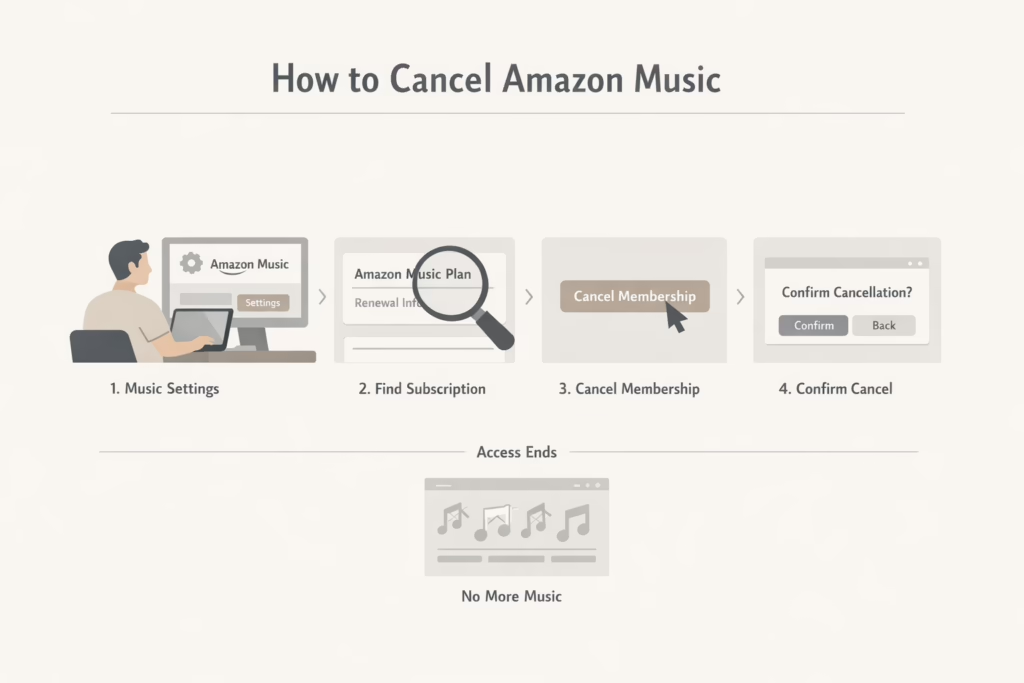
これが最も簡単な解約方法です。AmazonのウェブサイトまたはアプリでAmazon Musicに登録した場合は、以下の手順に従ってください。.
Amazon Music(UnlimitedまたはStandard)の解約方法:
- Amazon Musicの設定に移動する: Amazonアカウントにサインインし、音楽設定ページにアクセスしてください。.
- サブスクリプションセクションを探してください: 「サブスクリプションの更新」または「Amazon Music Unlimited」の下に、有効なプランが表示されます。スクロールしてご確認ください。“
- キャンセルをクリック: キャンセルするオプションが表示されます。それを選択し、画面の指示に従ってください。.
- キャンセルを確認してください: 完了するには再度確認が必要になる場合があります。.
解約後も、現在の請求サイクル終了まではサービスが継続されます。その後、Music Unlimitedまたはスタンダード機能へのアクセス権が失われ、ライブラリ内の楽曲はグレー表示となります。.
Apple、Google、またはモバイル通信事業者を通じて購読した場合
ここから少し複雑になります。iPhone、Android、または携帯キャリア経由でAmazon Musicに加入した場合、Amazon側では解約手続きを行えません。.
キャンセル手続きを行うべき相手:
- AppleユーザーApple IDを使用して、iPhoneの設定またはAppleのウェブサイトからキャンセルしてください。.
- Google PlayユーザーGoogle Playストアの「サブスクリプション」からキャンセルしてください。.
- モバイル通信事業者(Verizon、EEなど): プロバイダーに直接お問い合わせいただくか、モバイルアカウントにログインしてください。.
Amazonはお客様の代わりに請求詳細にアクセスしたり、これらのプランをキャンセルしたりすることはできません。.
Alexaでキャンセルできますか?
はい、ただしAmazon経由で購読した場合に限ります。その場合は、次のように言って解約できます:
“「アレクサ、Amazon Music Unlimitedのサブスクリプションをキャンセルして」”
Alexaが確認手順をご案内します。Appleなどの別のプラットフォームで登録された場合、Alexaではお手伝いできません。.
キャンセルではなく一時停止?それが効果的なのはこんな時
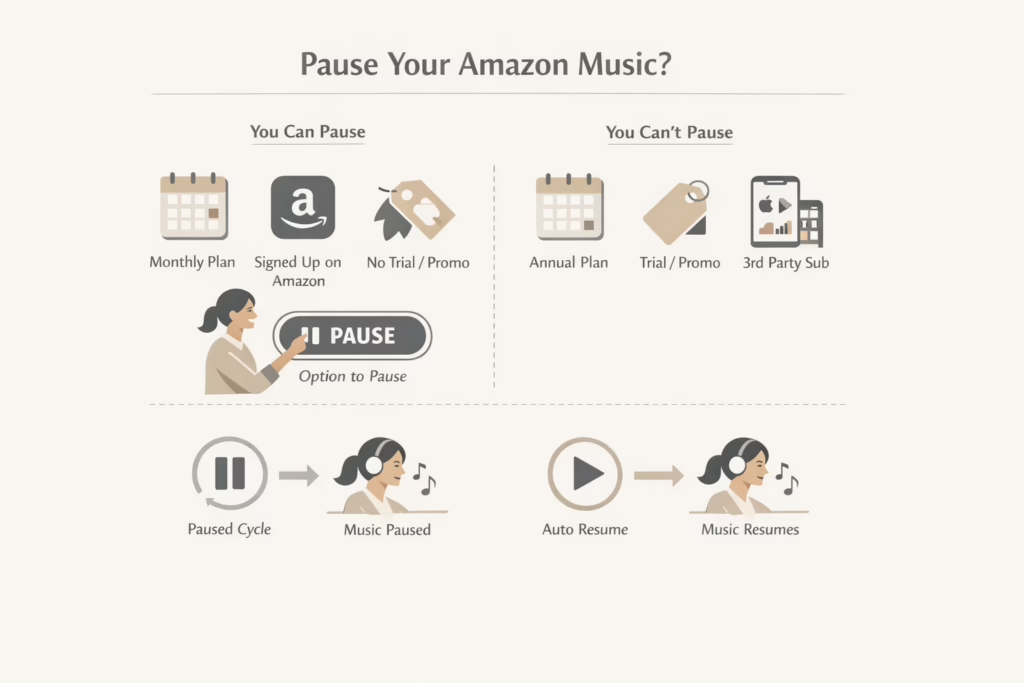
Amazon Music UnlimitedまたはStandardのサブスクリプションを一時停止するオプションがAmazonから提供されていますが、以下の条件を満たす場合に限ります:
以下の場合に一時停止できます:
- あなたは月間プラン(年間プランではありません)をご利用中です。.
- あなたはAmazonを通じて直接登録しました。.
- あなたは試用版やプロモーション版をご利用ではありません。.
対象の場合、解約手続き中に一時停止のオプションが表示されます。一時停止中は、現在の請求サイクル終了時にサブスクリプションが停止します。一時停止期間終了後に自動的に再開されますが、手動で早期に再開することも可能です。.
以下の場合は一時停止できません:
- あなたは年間プランをご利用中です。.
- プロモーションオファーまたはトライアルをご利用中です。.
- Apple、Google、またはモバイルサービスを通じて購読しました。.
解約後の流れ
Amazon Musicの解約は即座にアカウントを削除するわけではありませんが、知っておくべき重要な点がいくつかあります。.
変更点は以下の通りです:
- 有料ライブラリからのストリーミングは終了しましたUnlimitedまたはStandardから追加した曲は無効になります。.
- 再生オプションが削除されましたライブラリには引き続き楽曲が表示されますが、再購読しない限り再生できません。.
- 無料のAmazon Musicは引き続きご利用いただけます無料プランは継続されますが、広告の表示や機能制限が発生します。.
一時停止しただけなら、停止が終了するとすべてが元に戻ります。停止中は課金されず、気が変わった場合は手動で早期に再開できます。.
返金は可能ですか?
通常、いいえ。Amazonは、請求エラーや特別な事情がない限り、未使用のサブスクリプション期間に対する返金は行っていません。.
ただし、誤って課金されたと思われる場合は、Amazonカスタマーサービスに連絡し状況を説明してください。例外として返金される場合もありますが、保証されるものではありません。.
再度請求されないためのポイント
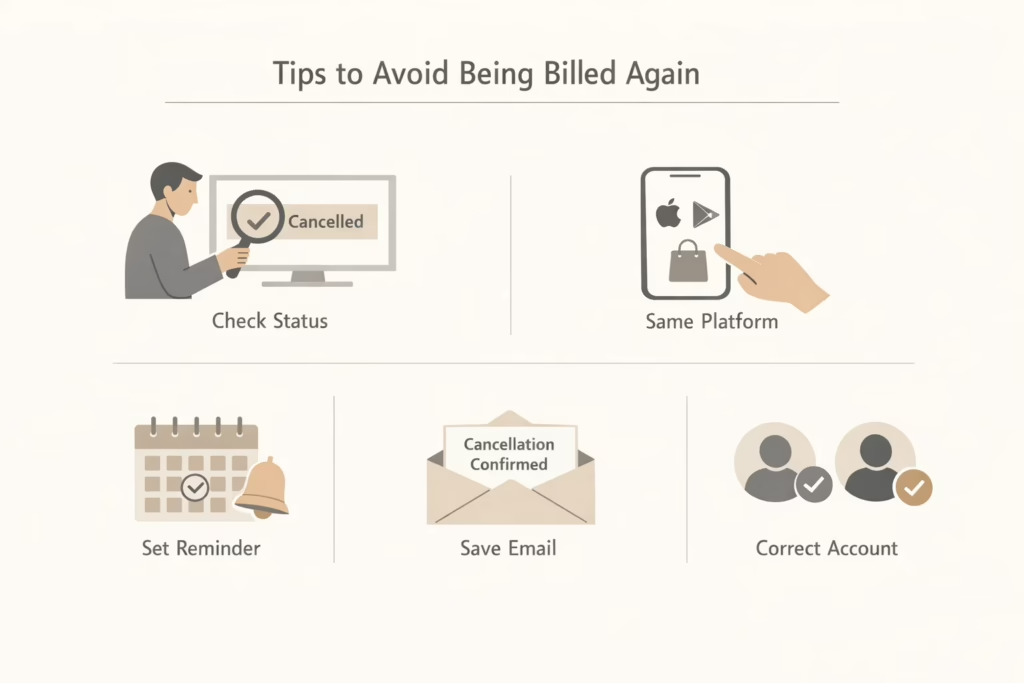
サブスクリプションを解約したのに翌月も請求されるケースは意外と多いものです。必ずしも詐欺やシステムの不具合ではなく、多くの場合、手順の抜けや誤解が原因です。Amazon Musicの解約を確実に完了させる方法をご紹介します:
- Amazon Musicの設定を再度確認してください: 「キャンセル」を押してそのまま離れないでください。数分後にAmazon Musicの設定画面に戻り、プランがキャンセル済みまたは終了予定と表示されていることを確認してください。.
- キャンセルプラットフォームを登録方法に合わせてください: AppleまたはGoogle Playで登録しましたか?サブスクリプションを開始した同じプラットフォームで解約する必要があります。.
- カレンダーリマインダーを設定する: 次回の請求日が来る前に、スマホやカレンダーに簡単なメモを追加して、サブスクリプションが自動更新されていないか確認しましょう。たった5秒で、返金手続きの手間を省けます。.
- 確認メールを保存してください: Amazonはキャンセル確認をメールで送信します。後で予期せず請求が発生した場合に備え、証明として必要になる可能性があるため、保管しておいてください。.
- 複数のアカウントにご注意ください: 複数のAmazonアカウントやデバイスを使用したことがある場合は、キャンセル時に正しいアカウントにログインしているか必ず確認してください。.
最終的な所感
Amazon Musicの解約は、手順さえ分かれば難しくありません。最も厄介なのは、どの方法で登録したかを特定することです。登録方法によって請求管理者が異なるためです。Amazon経由なら幸運です。数クリックで完了します。Appleや通信事業者経由の場合は、もう少し手順が増えますが、それでも可能です。.
最も重要なのは、入念に確認することです。少し時間を取って、契約元を確認し、正しいプラットフォームから解約手続きを行い、それが完了したことを確認してください。それだけです。複雑なことは何もなく、混乱もありません。.
よくある質問
1. Amazon Musicはいつでも解約できますか?それとも請求サイクルの終了まで待たなければなりませんか?
いつでも解約できます。サービスは現在の請求サイクル終了まで継続して利用可能です。その後は自動的に停止するため、利用していない期間の料金を支払う必要はありません。.
2. AppleやGoogle経由で購読した場合、Amazonのウェブサイトで解約できますか?
いいえ。AppleまたはGoogle経由で登録した場合は、それぞれのプラットフォームで解約手続きを行う必要があります。Amazonアカウントにログインしていても、Amazon側で解約することはできません。サードパーティの決済システムでは、これが標準的な仕組みです。.
3. 解約すると、すべての音楽とプレイリストが消えてしまいますか?
サブスクリプションに紐づいた楽曲へのアクセスは失われますが、プレイリストやライブラリは通常保存されたままです。後日戻ってきても、ほとんどのコンテンツは残っているはずです。ただし、アカウントが長期間非アクティブ状態の場合、保証は一切ありません。.
4. 一時停止はキャンセルより良い選択か?
短期間の休憩を取るだけなら、一時停止が有効かもしれません。これにより請求が一時停止され、すべての設定が維持されます。ただし、すべてのプランが対象となるわけではありません。プロモーションプラン、年間プラン、またはAppleや通信事業者経由で登録した場合は、一時停止オプションが表示されません。.
5. キャンセルしたのに、なぜ請求されたのですか?
おそらく解約が完全に処理されていないか、間違ったプラットフォームで解約手続きを行った可能性があります。必ず確認メールを再確認するか、サブスクリプション設定に戻って実際に「解約済み」と表示されていることを確認してください。.
6. 解約後もAmazon Musicは利用できますか?
はい、ただし無料版になります。つまり広告が表示され、オフライン再生はできず、曲の操作も制限されます。Prime会員の方は、Unlimitedの簡易版であるPrime Musicカタログには引き続きアクセスできます。.
7. キャンセルすると、Alexaは音楽の再生を停止しますか?
Alexaは引き続き音楽を再生できますが、利用可能なサービスに応じて無料またはPrimeオプションからの再生となります。有料プランを利用していない限り、完全な制御や広告なしの再生は期待しないでください。.