

サブスクリプションの解約は、パズルを解くような手間であってはなりません。デジタル支出を削減する場合でも、Apple TV+を十分に視聴していない場合でも、正確にタップまたはクリックすべき場所を知っていれば、時間とストレスを節約できます。しかし正直に言えば、Appleは必ずしもその方法を明確に示しているわけではありません。 登録方法(App Store経由、ウェブ経由、Amazon経由など)によって手順が若干異なります。このガイドでは、tv.apple.comとiPhoneのTVアプリの違いを既にご存知であることを前提とせず、すべてを明確に説明します。さっそく見ていきましょう。.
まず、混乱を解消しましょう:Apple TVとApple TV+の違い
簡単なおさらい:Apple TVはコンテンツにアクセスするためのアプリであり、Apple TV+はApple独自のストリーミングサービスです。Apple TV+は有料サブスクリプションとして解約できますが、Apple TVアプリ自体はデバイスに組み込まれているため、実際には「解約」できません。.
もし毎月課金されているなら、おそらくApple TV+に加入しているはずです。これが解約すべきサービスです。.
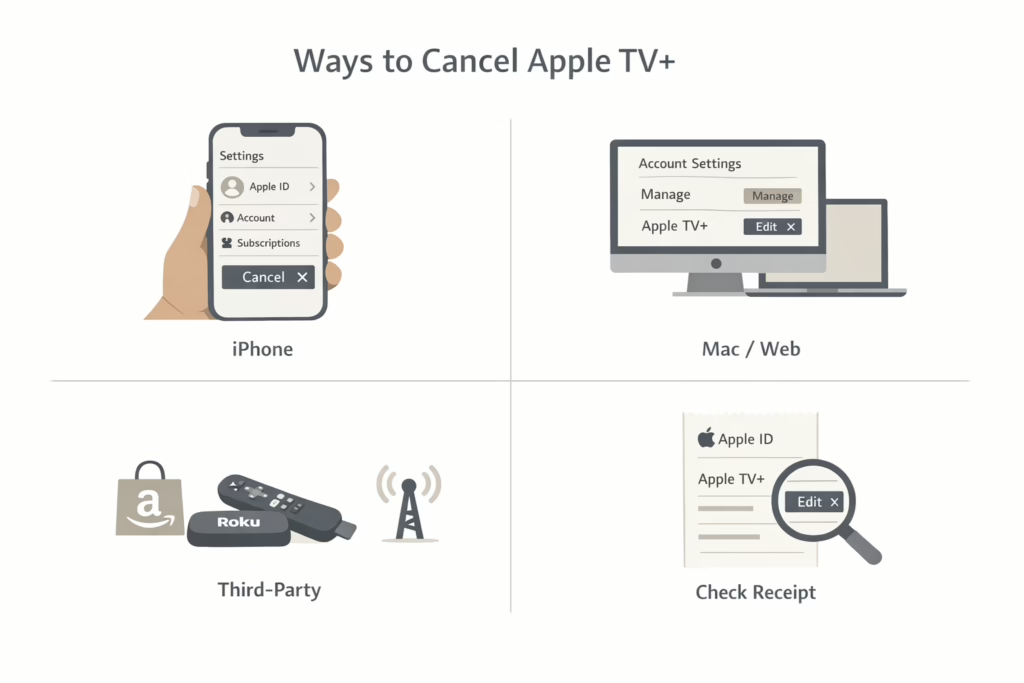
Apple TV+を解約する一般的な方法
Apple TV+の解約方法は、登録方法によって異なります。一律の方法ではないため、具体的な手順は状況によって変わります。以下に、契約開始場所に応じた解約手順を説明します。.
オプション1: iPhoneでApple TV+を解約する
Apple経由で直接購読している場合、iPhoneを使用するのが通常最も速く簡単な方法です。手順は以下の通りです:
- 設定アプリを開いてください。.
- 画面上部の名前(Apple ID)をタップしてください。.
- サブスクリプションを選択してください。.
- リストからApple TV+を見つけてタップしてください。.
- 「購読をキャンセル」をタップしてください。キャンセルボタンが表示されない場合は、購読が既に期限切れになる設定になっていることを示す赤い注意書きを探してください。.
以上です。キャンセル後も、現在の請求サイクルが終了するまでは引き続きご利用いただけます。.
サブスクリプションが見つからない?Apple TV+がサブスクリプション一覧に表示されない場合でも慌てないでください。別のApple IDを使用していないか確認してください(複数のApple IDをお持ちの場合によくあります)。メールで「Appleからの領収書」を検索し、どのアカウントで課金されたかを確認してください。領収書に他の人のApple ID(家族など)が表示されている場合は、その人が自身のアカウントから解約する必要があります。.
オプション2: Macからキャンセルする
コンピューターから操作したいですか?Macをお使いの場合、手順は同様です:
- App Storeを開いてください。.
- お名前をクリックしてください(左下隅)。.
- アカウント設定をクリックしてください。.
- 「サブスクリプション」までスクロールし、「管理」をクリックしてください。.
- Apple TV+ を見つけて「編集」を選択し、「サブスクリプションをキャンセル」をクリックします。.
オプション3: Web上でキャンセル (tv.apple.com)
この方法は、Windows PCやChromebookを使用している場合でも、あるいは単にデバイスの設定をいじりたくない場合でも有効です。.
- ブラウザで tv.apple.com にアクセスしてください。.
- Apple IDでサインイン(右上隅).
- アカウントアイコンをクリックし、設定を選択してください。.
- 「サブスクリプション」までスクロールし、「管理」をクリックしてください。.
- 購読をキャンセルする.
Appleのサイトから直接購読した場合、この方法は有効です。そうでない場合は、別のプロバイダーを通じて解約する必要がある旨の通知が表示されます。.
オプション4:Amazon、Roku、または通信事業者を通じて契約しましたか?
Amazonや携帯電話会社などの第三者経由でApple TV+に登録した場合、Appleアカウントにキャンセルボタンは表示されません。以下の手順に従ってください:
Amazonをご利用の場合:
- amazon.com/appstoresubscriptions にアクセスしてください
- Apple TV+をリストでお探しください
- 購読をキャンセルする
Rokuをご利用の場合:
- Rokuのウェブサイトまたはデバイスのサブスクリプションページを開いてください
- Apple TV+を探す
- そこからキャンセルする
携帯通信事業者経由で契約された場合は、ご利用の通信事業者のカスタマーサポートにお問い合わせいただくか、その事業者のウェブサイトでアカウントにログインする必要があります。.
Appleはそれらのサブスクリプションを管理していないため、文字通り代わりに解約することはできません。.
トライアルキャッチを忘れないで
無料または割引トライアルに登録しましたか?タイミングには注意してください。.
トライアルを1日でも早くキャンセルすると、アクセスが直ちに終了する場合があります。ほとんどの通常価格のサブスクリプションでは、キャンセルしても請求期間の終了までアクセスを継続できます。.
では、無料期間を最大限に活用したいなら、終了日の1~2日前に解約しましょう。.
それでも請求される場合はどうすればよいですか?
キャンセルしたのに銀行の明細に請求が表示されている場合、以下の可能性が考えられます:
- 間違ったアカウント: 1つのApple IDでキャンセルしましたが、別のApple IDから請求されました。.
- 家族共有請求ファミリー共有グループ内の別のメンバーが購読しました。.
- 第三者請求間違った場所で解約しました。例えば、Amazon経由で購読した場合、Appleのサイトで解約しても停止されません。.
どのアカウントから課金されたか確認する方法?メールの領収書を確認してください。銀行の明細書で正確な金額と請求元を確認してください。reportaproblem.apple.com を使用して課金を確認し、返金を請求してください(該当する場合)。.
返金は可能ですか?
Appleは定期購読の返金を保証していませんが、課金から間もなくサービスを利用していない場合や、期限までに解約を忘れた場合には返金を請求できます。また、解約したつもりなのに請求が来た場合にも試す価値があります。.
返金を請求するには、reportaproblem.apple.com にアクセスし、正しい Apple ID でサインインしてください。「希望する」をクリックし、「返金を請求する」を選択します。理由を選択し、購入履歴から Apple TV+ を選択するよう求められます。リクエストを送信すると、通常 1~2 日以内に Apple から返信があります。承認された場合、返金はさらに数日後に反映されるはずです。.
解約後はどうなる?
以下がご期待いただける内容です:
- 現在の請求期間が終了するまでは引き続きご利用いただけます(無料トライアルをキャンセルしない限り)。.
- デバイスからコンテンツが削除されることはありませんが、有効期限が切れた後はApple TV+オリジナル作品をストリーミングできなくなります。.
- 後で再登録した場合、視聴履歴は通常、アカウントにリンクされたままになります。.
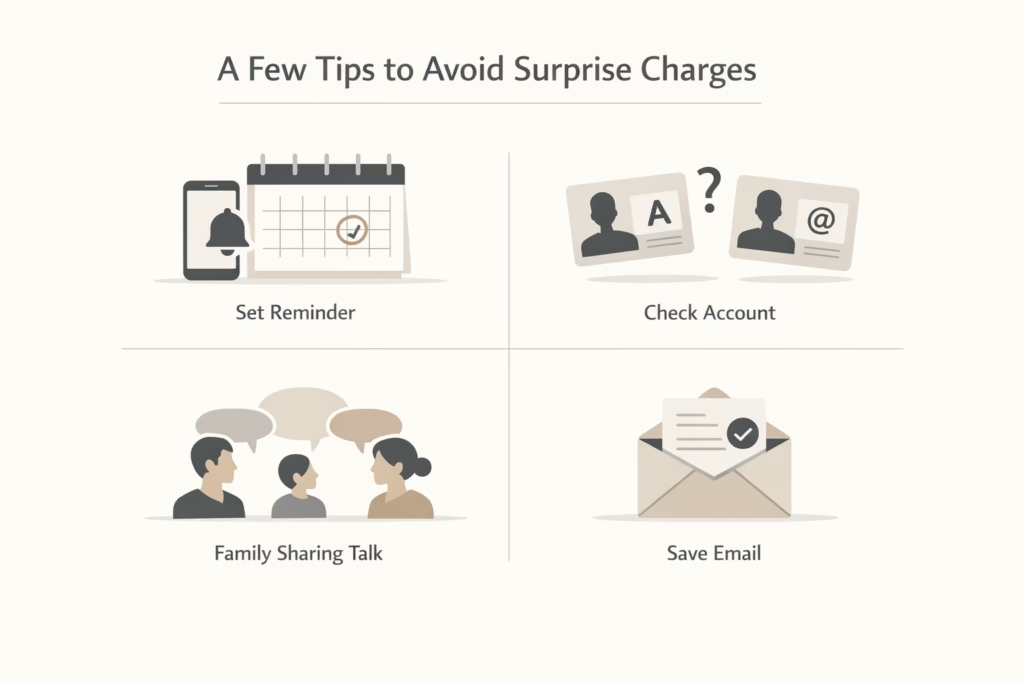
予期せぬ請求を避けるためのいくつかのヒント
これらの簡単なコツは、予期せぬ状況を避けるのに役立ちます。.
請求日の前にリマインダーを設定する
サブスクリプションの更新時期を忘れてしまうことはよくあることです。特に、バックグラウンドで稼働しているサービスが多数ある場合はなおさらです。予期せぬ請求を避けるため、Apple TV+の請求日の数日前にカレンダーリマインダーを設定しましょう。そうすれば、自動更新される前に継続するか解約するか判断する時間が確保できます。.
どのアカウントが使用されたか確認する
複数のApple IDをお持ちの場合や、他の人とデバイスを共有している場合は、実際に登録に使用したアカウントを必ず確認してください。間違ったアカウントを解約したり、別のメールアドレスで登録したことを忘れたりすることで、多くの混乱(および予期せぬ請求)が生じます。.
家族共有内で連絡を取る
ファミリー共有を利用していますか?グループメンバーと話し合いましょう。誰かが購読しているのに、別の誰かが「自分が購読している」と思い込んで解約してしまうことがあります。これにより、重複課金やコンテンツの欠落が発生する可能性があります。簡単な確認でこうした問題を避けられます。.
確認メールを保存してください
キャンセル後、確認メールが届くはずです。些細なことですが、後で請求に誤りがあった場合に役立ちます。いつキャンセルしたかを証明する必要が生じた場合に備え、メールボックスに保管しておいてください。.
まだ解決しない?Appleサポートにお問い合わせください
上記の方法がどれも効果がない場合もあります。そのような時は、直接連絡を取ってください:
- getsupport.apple.com にアクセスしてください
- サブスクリプションと購入を選択
- Apple TV+を選択
- 「請求とサブスクリプション」を選択し、サポートとのチャットまたは通話を選択してください
Appleの担当者は、どのIDが課金されたかを確認したり、キャンセルが処理されたかを確認したり、特別なケースでは返金手続きを行ったりすることができます。.
最終的な所感
Apple TV+の解約は探偵仕事のように複雑であるべきではありませんが、登録方法によってはそう感じられることもあります。重要なのは、どこを確認すべきかを知ることです:デバイスの設定、ウェブ、あるいはAmazonのようなサードパーティプラットフォームです。数分かけて正しい手順を踏み、正しいアカウントから解約していることを確認しましょう。.
それでも解決しない場合は? 遠慮なくサポートを依頼しましょう。Appleの返金システムとサポートスタッフは、特に迅速に対応すれば、請求問題の解決に概ね適切に対応してくれます。.
よくある質問
1. Apple TV+を解約すると、すぐにアクセスできなくなりますか?
ほとんどの場合、いいえ。有料のApple TV+サブスクリプションをキャンセルしても、現在の請求期間が終了するまではアクセス権が維持されます。番組のストリーミングや、視聴中のコンテンツの続きを楽しむことは可能です。唯一の例外は無料トライアルです。これを早期にキャンセルすると、アクセス権が予想より早く終了する場合があります。.
2. なぜ「Apple TV+」が購読サービスに表示されないのですか?
これは通常、次の3つのうちのいずれかを意味します。別のApple IDでサインインしている、サブスクリプションが家族のアカウントで契約されている、またはAmazonや携帯キャリアなどの第三者経由で登録した可能性があります。実際に請求されているアカウントやサービスを特定する最も手っ取り早い方法は、Appleからの領収書がメールで届いていないか確認することです。.
3. Apple TV+はどのデバイスからでも解約できますか?
はい、正しいアカウントにログインしていれば可能です。iPhone、iPad、Mac、またはtv.apple.comのウェブページから直接解約できます。ただし、他社経由で契約した場合は、その会社を通じて解約する必要があります。Appleが管理していないサブスクリプションには、Apple側で解約ボタンが表示されません。.
4. キャンセルした後で気が変わった場合はどうなりますか?
問題ありません。いつでも再登録できます。解約直後でも可能です。視聴履歴や設定は通常、Apple IDに紐づいたままなので、最初からやり直すような感覚にはなりません。新しい請求サイクルが始まると、再度課金されるだけです。.
5. キャンセルを忘れた場合、返金は可能ですか?
返金は保証されていませんが、状況によっては可能です。請求が処理されたばかりで、実際にサービスを利用していない場合は、Appleの「問題の報告」ページから返金をリクエストする価値があります。Appleはこれらのリクエストを個別に審査するため、結果はケースバイケースですが、試してみる価値はあります。.
6. Apple TVアプリを削除すると、サブスクリプションはキャンセルされますか?
いいえ、これが多くの人の落とし穴です。スマートフォンやテレビからアプリを削除しても、サブスクリプションには何の影響もありません。Appleアカウントまたは課金元サービスを通じて正式に解約するまで、請求は継続されます。必ずサブスクリプション一覧を再確認してください。.