
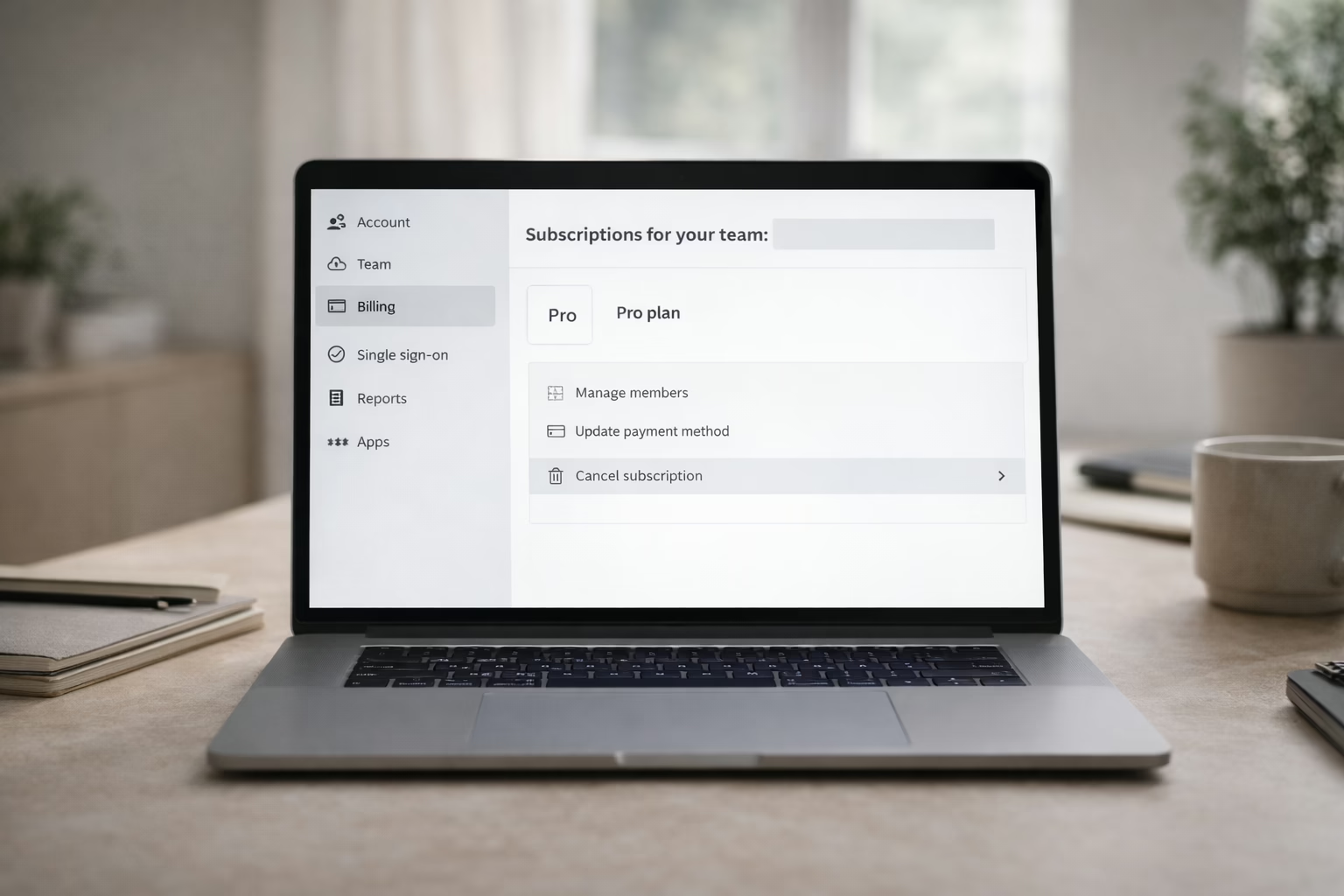
Canvaのサブスクリプション解約は通常簡単ですが、正しい手順で実行した場合に限ります。多くの人がここで問題に直面します。設定画面を適当にクリックして完了したと勘違いする人もいますが、後日また請求が発生するケースがあります。.
理由は単純です。Canvaは一部のサブスクリプションを直接管理していますが、他のものはAppleやGoogleによって管理されています。間違った場所で解約すると、実際には何も停止しません。このガイドでは、Canvaの解約が実際にどのように機能するか、解約前に確認すべき点、そして期待通りに請求が確実に終了する方法を解説します。余計な説明やアップセルの文言は一切なく、重要な部分だけを簡潔に説明します。.
まず、ご自身がどの種類のCanvaサブスクリプションを利用しているかを理解してください
キャンセルボタンをクリックする前に、ご自身のCanvaプランの設定方法を確認する必要があります。Canvaのサブスクリプションは主に2種類に分類され、それぞれ動作が大きく異なります。.
ウェブブラウザ(PCまたはモバイルブラウザ)経由で登録し、Canvaから請求書が直接メールで送付される場合、Canva管理のサブスクリプションとなります。これらのサブスクリプションはCanvaアカウント内でキャンセルしてください。.
iPhone、iPad、またはAndroid端末のCanvaモバイルアプリ経由でサブスクリプションを購読された場合、そのサブスクリプションはAppleまたはGoogleによって管理されています。この場合、サポートがアカウントが非アクティブ状態であることを確認しても、Canvaではお客様の代わりにキャンセルすることはできません。.
この区別は、このプロセスにおいて何よりも重要である。.
素早く確認する方法
Canvaを開き、アカウント設定に移動します。「請求」または「支払い」を選択します。Canva発行の請求書が表示されている場合、Canva管理のサブスクリプションです。請求管理画面が表示されず、代わりにAppleまたはGoogleに関する注記が表示されている場合、サブスクリプションはアプリストア経由で管理されています。.
この手順を飛ばさないでください。請求に関する苦情の大半はここから始まります。.
Canvaのサブスクリプションを解約すると実際に何が起こるのか
解約しても、通常はすぐにアクセスが終了するわけではありません。ほとんどの場合、解約により今後の自動更新は停止されますが、現在の請求期間が終了するまでプランは有効なまま維持されます。.
つまり、解約後もしばらくの間はProやTeamsの機能を引き続きご利用いただけます。これは正常な動作であり、解約が失敗したわけではありません。.
返金は別の問題です。キャンセルは今後の請求を停止します。既に支払われた金額が自動的に返金されるわけではありません。.
これを事前に理解しておくことで、後でプレミアム機能が有効なまま表示されても慌てずに済みます。.
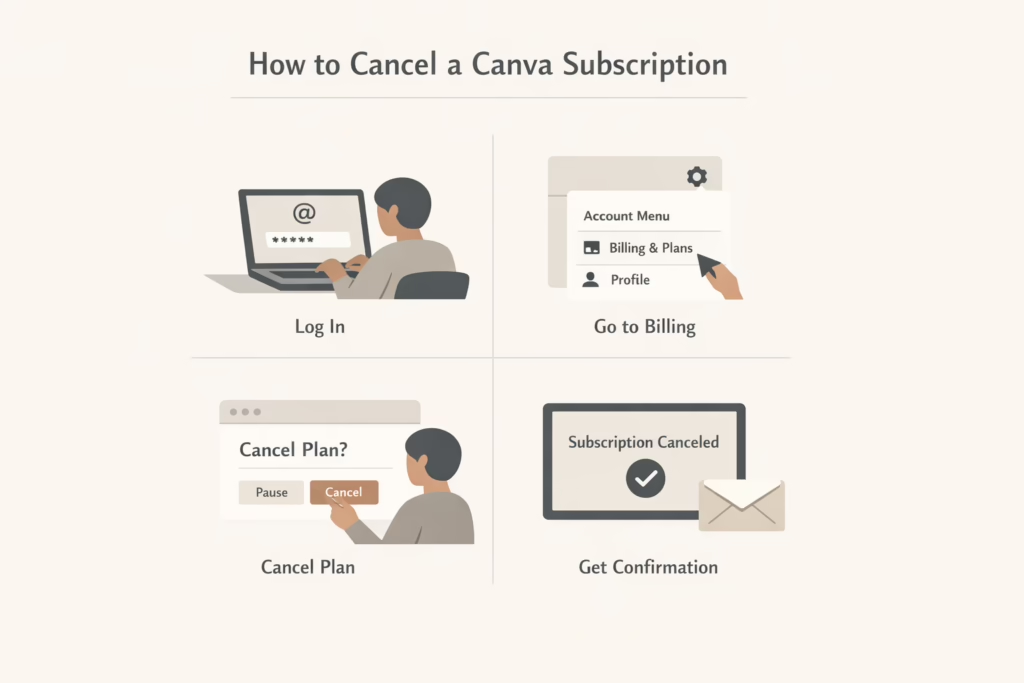
CanvaウェブサイトでCanvaサブスクリプションをキャンセルする方法
ご契約がCanva管理の場合、これが最も確実な解約方法です。.
段階的な手順
- 正しいCanvaアカウントにログインしてください。特に仕事用と個人用プロジェクトでCanvaを利用している場合、異なるメールアドレスに関連付けられた複数のアカウントを所有している人は多くいます。.
- アカウントメニューを開き、設定に移動してください。そこから「支払いとプラン」を選択し、「請求」に進みます。.
- 有効なプランを見つけて「プランをキャンセル」を選択してください。Canvaがキャンセル理由を尋ねる場合や、一時停止やプラン変更などのオプションを表示する場合があります。これらの画面は任意であり、最終確認ステップに到達しない限り何もキャンセルされません。.
- キャンセルを完了し、確認をお待ちください。画面にメッセージが表示され、通常は確認メールが届きます。.
- 確認が表示されない場合は、キャンセルが完了していないものと見なし、再度確認してください。.
モバイル端末でのCanvaサブスクリプションの解約
モバイル契約の解約方法は、契約方法によって異なります。.
Android版のCanvaアプリから登録した場合
- Google Playストアを開き、サブスクリプションに使用しているGoogleアカウントにサインインしていることを確認してください。.
- 「支払いとサブスクリプション」に移動し、次に「サブスクリプション」を選択してください。.
- リストからCanvaを見つけて「サブスクリプションをキャンセル」を選択してください。.
- Googleがキャンセルを確認するまで、確認手順に従ってください。.
- Canvaアプリのアンインストールは何の効果もありません。サブスクリプションはGoogle Play上に存在し、スマートフォン本体には保存されていません。.
iPhoneまたはiPadのCanvaアプリから登録した場合
- デバイスの設定を開いてください。.
- 画面上部の自分の名前をタップし、次に「購読」に移動してください。.
- リストからCanvaを見つけて「サブスクリプションをキャンセル」をタップしてください。.
- 確認を求められたら確認してください。.
- Androidと同様に、アプリを削除してもサブスクリプションはキャンセルされません。.
ご希望であれば、他のセクションも同様に、見やすく読み飛ばしやすい形式に変換し続けることができます。.
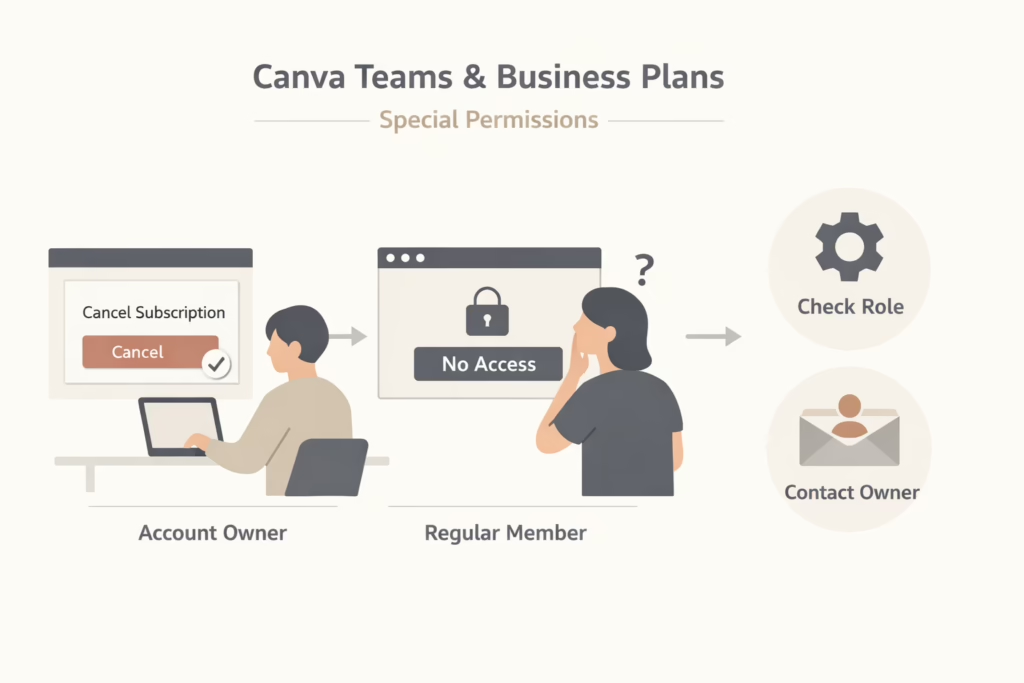
Canva Teamsおよびビジネスプランには特別な注意が必要です
Canva TeamsまたはBusinessアカウントのメンバーである場合、あなたの役割は重要です。.
サブスクリプションのキャンセルまたは一時停止は、アカウント所有者または管理者のみが実行できます。一般会員は、雇用主を通じて間接的に課金されている場合でも、キャンセルオプションを表示しません。.
請求管理が表示されない場合、表示されるべきだとお考えなら、チーム設定内の自身の役割を確認してください。必要に応じて、キャンセル手続きについてはチームオーナーにお問い合わせください。.
メンバーアカウントからのキャンセルは機能せず、多くの場合ユーザーにCanvaが利用をブロックしていると思わせますが、これは単なる権限の問題です。.
Canvaのサブスクリプションを解約する代わりに一時停止する
Canvaでは、ご利用のプランや請求方法によっては、一時停止オプションが提供される場合があります。.
一時停止は、アカウントと設定をそのまま維持したまま、一定期間の課金停止を行います。すぐに復帰する予定があり、後でブランドキットやチーム設定を再構成したくない場合に便利です。.
一時停止はキャンセルとは異なります。一時停止期間が終了すると、追加の操作を行わない限り、請求は自動的に再開されます。.
一時停止条件を受け入れる前に、必ず注意深くお読みください。.
キャンセル後のデザインはどうなるのか
Canvaのサブスクリプションをキャンセルしても、アカウントや作品は削除されません。.
デザインは保存されたままです。ブランドキットも保管されますが、一部の高度な機能は利用できなくなります。有料期間終了後にPro要素を含むデザインを開いて編集すると、それらの要素に透かしが表示されるか、置換が必要になる場合があります。.
後で再度アップグレードすると、すべてが以前と同様に利用可能になります。.
これはプロセスの中で数少ない、真にユーザーフレンドリーな部分の一つです。.
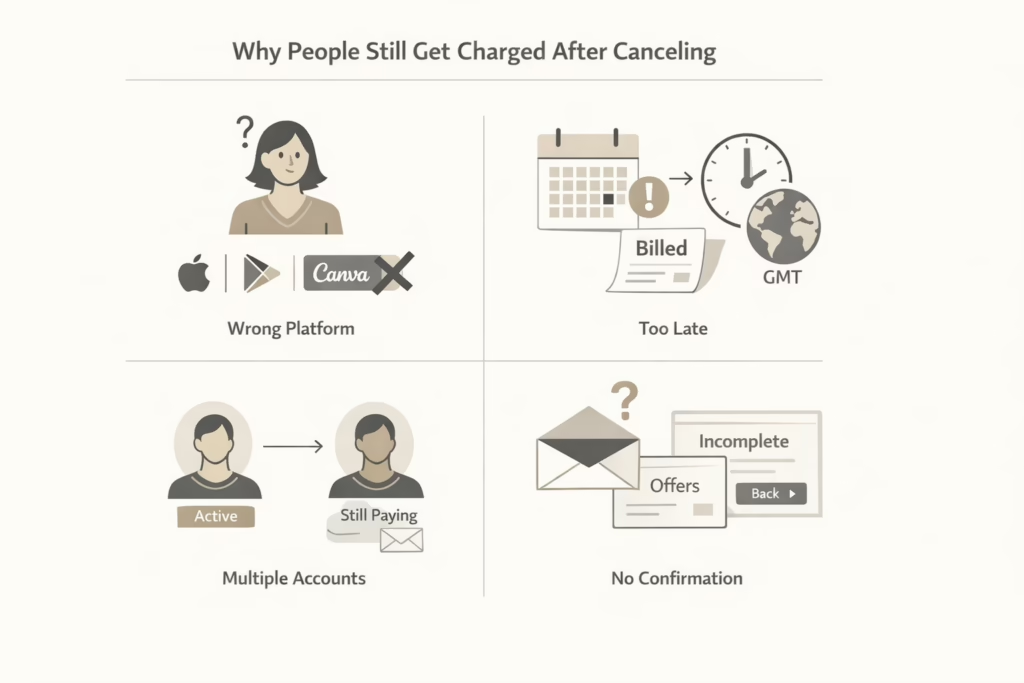
キャンセルしたのに請求される理由
ほとんどの請求問題は予測可能なパターンに従います。それらを理解すれば、簡単に回避できます。.
1. 間違った場所でキャンセルする
AppleまたはGoogleが請求を管理している場合、Canva内でキャンセルしても効果はありません。Canvaは請求プロバイダーではないため、サブスクリプションは更新され続けます。.
2. 請求締切を逃す
更新日に近い時期、特に同日中にキャンセルした場合、システムが既に次の請求を処理している可能性があります。ここで重要なのはタイムゾーンです。Canvaは現地時間ではなくGMT(グリニッジ標準時)で運営されています。.
3. 複数のCanvaアカウント
多くのユーザーが誤って複数のアカウントを作成します。一方のアカウントを解約しても、別のアカウントで支払い続けるケースが特に多く見られます。これは異なるメールアドレスを使用する場合や、Googleアカウントで一度ログインした後、別の機会にメールアドレスで再度ログインする場合に特に頻繁に発生します。.
4. 確認なし
確認メッセージやメールが表示されない場合は、キャンセルが完了していないものと見なしてください。割引や代替案を表示する画面は確認画面ではありません。.
キャンセルが実際に完了したことを確認する方法
- キャンセル後、Canvaの請求ページに戻ってください。プランが特定の日に終了することを示すメッセージが表示されるはずです。.
- キャンセル確認メールをご確認ください。参照用に保存しておいてください。.
- AppleまたはGoogle経由で購読した場合、各プラットフォームの購読リストを開き、ステータスが「キャンセル済み」または「有効期限切れ」になっていることを確認してください。.
- これらのチェックのいずれかが失敗した場合、直ちに対処してください。次の充電が終わるまで待つと、解決が難しくなります。.
解約後の予期せぬ請求への対応
解約後も請求が続く場合は、冷静に対処してください。.
まず、銀行またはカードの利用明細から請求日と請求書番号を確認してください。次に、どのプラットフォームで支払いが処理されたかを特定してください。.
Canvaから直接請求された場合は、アカウントにログインして請求履歴を確認してください。請求に関連付けられているアカウントがご自身のものと確認できたら、そこでキャンセルしてください。.
請求元がAppleまたはGoogleの場合は、各社のサポートにお問い合わせください。Canvaでは、アプリストアのサブスクリプションの返金やキャンセルを代行することはできません。.
ここでの書類は重要です。スクリーンショット、請求書、確認メールは手続きを迅速化します。.
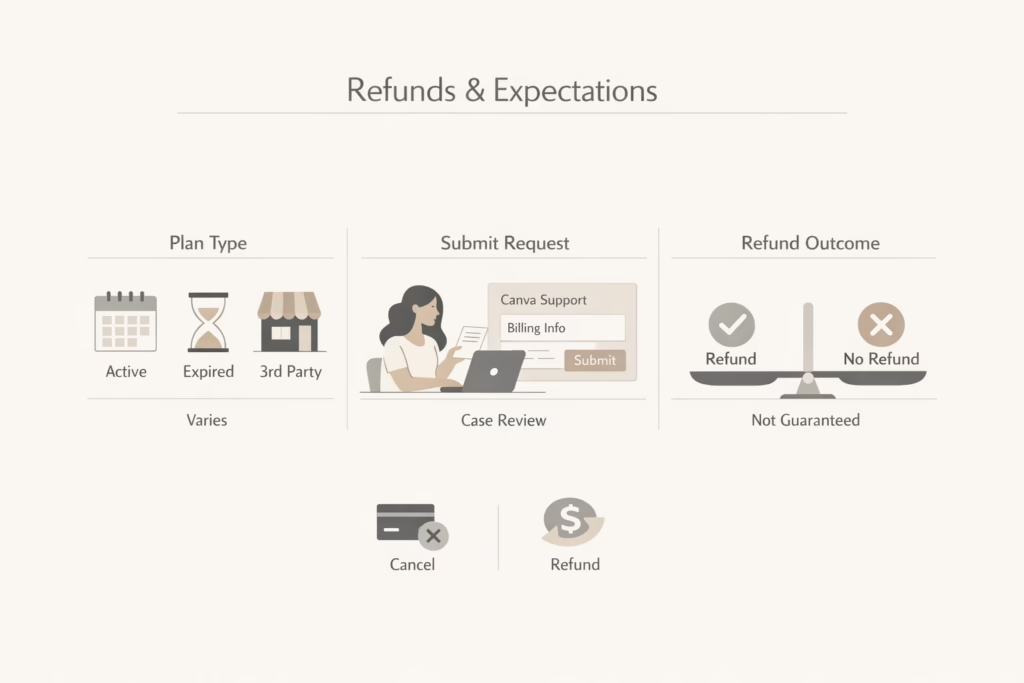
返金と現実的に期待できること
Canvaのサブスクリプションは、特に課金期間が開始された後は、一般的に返金不可です。ただし、Canvaではケースバイケースで返金リクエストを検討します。.
請求内容に誤りがあると思われる場合は、請求明細の全情報を添えてCanvaサポートに問い合わせを送信してください。.
AppleおよびGoogleのサブスクリプションについては、返金リクエストは各プラットフォーム経由で行う必要があります。承認基準は各プラットフォームによって異なり、Canvaが管理するものではありません。.
キャンセルが返金と同義であると想定しないでください。これらを別個のプロセスとして扱ってください。.
特殊なケースと地域の特性
一部の地域では特筆すべき行動が見られる。.
例えば、一部の国では無料トライアルが自動的に終了し、目に見えるキャンセルボタンがない場合があります。そのような場合、トライアル期間終了後、アカウントは無料で利用可能なプランに戻ります。.
請求のタイムゾーンにより、お住まいの地域によっては、請求が予想より早く表示される場合があります。トライアル終了の1日前に請求が表示されるのは、多くの場合、タイミングの問題であり、エラーではありません。.
このことを知っておけば、不必要な争いを避けられます。.
サポートに連絡するべきタイミング
サポートは最後の手段であって、最初の手段であってはならない。.
請求アカウントが特定できない場合、キャンセル確認後も請求が続く場合、または請求ページが正しく読み込まれない場合は、Canvaサポートまでお問い合わせください。.
明確な詳細を含めてください。何が問題だったのか、いつキャンセルしたのか、そして請求書や領収書のコピーを添付してください。.
AppleまたはGoogle経由で購読された場合は、返金や請求に関するお問い合わせは直接各プラットフォームへご連絡ください。.
まとめ
Canvaのサブスクリプションを解約するのは難しくありませんが、間違った方法でやってしまいがちです。ほとんどの問題は隠されたルールではなく、思い込みから生じます。.
請求元を確認する。正しい場所で解約する。全てを確認する。証明を保存する。.
この4つの手順を実行すれば、Canvaの解約は確実に完了します。手順を省略すると、解約したはずのサブスクリプション料金が請求されるリスクがあります。.
その違いこそが、円滑な解約と数週間に及ぶ不必要なやり取りを分けるものである。.
よくあるご質問
Canvaのサブスクリプションはいつでも解約できますか?
はい。Canvaのサブスクリプションはいつでもキャンセルできます。キャンセルすると今後の自動更新は停止されますが、通常は現在の課金期間が終了するまで有料機能へのアクセスは維持されます。.
キャンセルするとデザインは失われますか?
いいえ。サブスクリプションを解約しても、アカウントやデザインは削除されません。すべて保存されたままです。有料期間終了後にPro要素を使用したデザインを編集した場合、それらの要素は代替が必要になるか、透かしが表示される可能性があります。.
解約したのに、なぜまだプロ機能が表示されるのですか?
これは正常な動作です。キャンセルは通常、自動更新を停止するもので、即時アクセスを停止するものではありません。既に支払済みの請求期間が終了するまで、ProまたはTeamsの機能は引き続きご利用いただけます。.
Canvaアプリを削除すると、サブスクリプションはキャンセルされますか?
いいえ。アプリを削除しても契約は解除されません。サブスクリプションは、当初の登録方法に応じて、Canva、Apple、またはGoogleを通じてキャンセルする必要があります。.
解約したのに、なぜまだ請求されているのですか?
これは通常、サブスクリプションを間違った場所で解約した場合、更新時期に近すぎるタイミングで解約した場合、または別のCanvaアカウントに紐づいている場合に発生します。請求元を必ず確認し、そのシステムで解約が完了していることを確認してください。.