
ディズニープラスには魅力がたくさんあります——マーベル作品の一気見から週末のクラシック作品まで——しかし時には、一時停止ボタンを押す時が来るものです。複数のストリーミングアプリを使いすぎていたり、無料トライアル期間が終了し、思ったほど視聴していないかもしれません。 理由は何であれ、Disney+の解約は複雑ではありませんが、登録方法によって手順が異なります。メニューの奥深くに隠れているような「解約ボタン」を探したことがあるなら、あなただけではありません。ここでは、余計な説明や混乱を排し、必要な手順だけを分かりやすく解説します。.
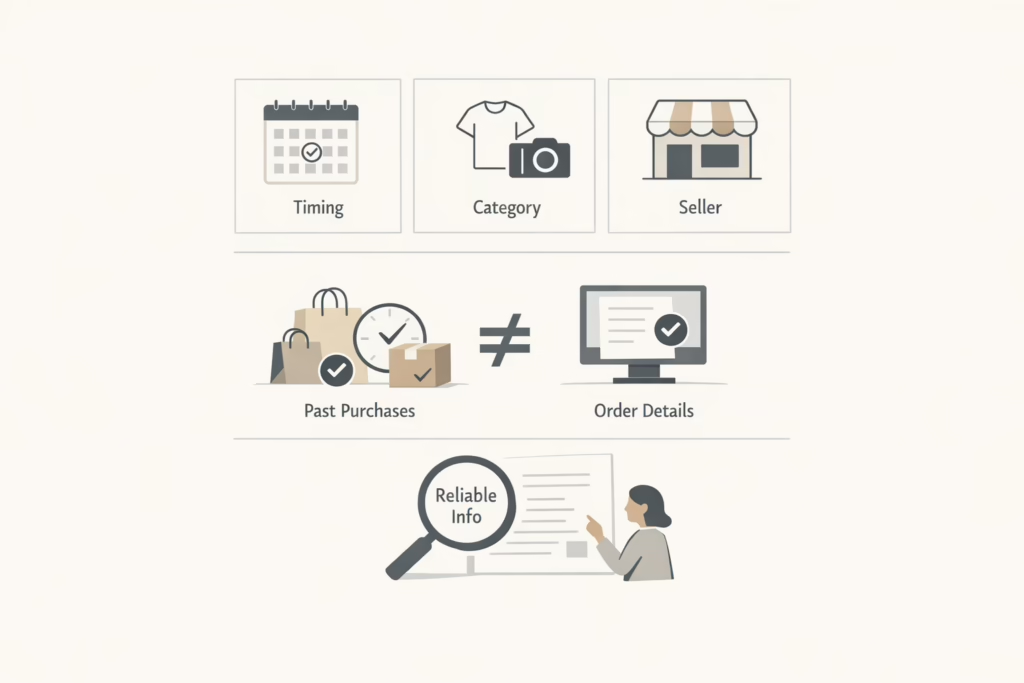
まず最初に:請求元を把握する
解約手順に進む前に、ご自身の契約方法を確認してください。なぜなら、Disney+以外のサービス(AppleやAmazonなど)で課金されている場合、そのプラットフォームを通じて解約する必要があるからです。.
ブラウザ経由で disneyplus.com に登録した場合、またはディズニーのサイトやアプリでサブスクリプションを管理している場合は、Disney+ から直接請求される可能性があります。.
App Store、Google Play、Amazon、Roku、その他のプラットフォームを利用した場合、HuluやESPN+などのバンドルオファーを通じて契約した場合、またはケーブルテレビ事業者やモバイル通信事業者経由で登録した場合、第三者から請求される可能性があります。.
まずこれを確認すれば時間を節約できます。Disney+アカウント内のメール領収書または請求情報を確認してください。.
Disney+(ダイレクト課金)の解約方法
Disney+を直接お支払いいただく場合、手順は非常に簡単です。以下の手順に従ってください:
ウェブブラウザ(コンピューターまたはモバイル)上で
- disneyplus.com にアクセスしてログインしてください
- プロフィールアイコンをクリックまたはタップしてください
- アカウントを選択
- 「サブスクリプション」で、お好みのDisney+プランをお選びください
- 購読をキャンセル
以上です。現在の請求期間が終了するまでは引き続きご利用いただけますが、その後は課金されません。Disney+では通常、未使用期間の返金は行っておりませんが、特別な事情がある場合はサポートに連絡して返金を依頼することができます。.
Disney+では、月額課金でバンドル契約を利用していない場合、サブスクリプションの一時停止が可能です。一時停止は次の請求サイクルの開始時に適用され、その期間中は課金されず、サービスも利用できません。同じアカウント設定からいつでも再開できます。.
覚えておいてください:
- バンドルされたサブスクリプションは一時停止できません。.
- 追加オプションや追加メンバーがいる場合、それらも一時停止されます。.
- 支払いが最新の状態であることが条件となります。.
Disney+バンドルプランの解約
バンドルプランはやや複雑になる場合があります。特に、HuluやESPN+付きのDisney+バンドルにアップグレードする前に、いずれかのサービスを個別に契約していた場合にはなおさらです。.
単独のHuluサブスクリプションを解約しても、Disney+バンドルが一緒に請求されていた場合、バンドルには影響しません。ただし、アカウント設定を確認し、サービスがどのように連携されているかを確認することをお勧めします。以前のプランは停止しますが、バンドルは有効なままです。バンドルを解約し、既存の単独サブスクリプション(例:HuluやESPN+)があった場合、別途請求が再開される可能性があります。アカウントを確認し、必要に応じて解約してください。.
Huluに登録後、Disney+バンドルにアップグレードしましたか?Huluを解約してもバンドルには影響しません。.
バンドルをキャンセルしましたか?Huluは単独価格とプランで自動的に再開される可能性があります。.
Huluまたはその他の提携サービスを通じてご契約された場合は、Disney+ではなく、その提携サービスのプラットフォームから直接バンドルを解約する必要があります。.
第三者を通じてDisney+を解約する
別の会社を通じて請求されている場合は、そちらで解約手続きを行ってください。Disney+ではこれらのサブスクリプションを代行して解約することはできません。.
プロバイダーによって行き先が異なります:
- アップルiPhone/iPadでは設定アプリを、MacではApp Storeを使用してください
- Google PlayPlayストアアプリを使用 > 支払いと定期購入
- アマゾンAmazonアカウントの「メンバーシップとサブスクリプション」をご覧ください
- ロク: Rokuデバイスをご利用いただくか、my.roku.comにアクセスしてください
- 携帯電話会社(VerizonやAT&Tなど)通信事業者のアプリまたは請求サポートをご利用ください
サブスクリプションが簡単に見つからない場合は、各プラットフォームのヘルプページを確認することをお勧めします。各プラットフォームでは解約方法が若干異なります。.
解約後の流れ
解約しても即座に利用が停止されるわけではありません。解約手続きを確定した後の流れは以下の通りです:
- 現在の請求サイクルが終了するまで引き続きご利用いただけます。.
- 未使用期間に対する自動返金は行われません。課金直後にキャンセルした場合でも同様です。.
- 一時停止中のプランをご利用の場合、いつでも再開できますが、再開するとすぐに新しい請求サイクルが開始されます。.
これにより多少の柔軟性が生まれます。シリーズ途中や待機中のコンテンツがある場合でも、アカウント閉鎖前に完了させることが可能です。.
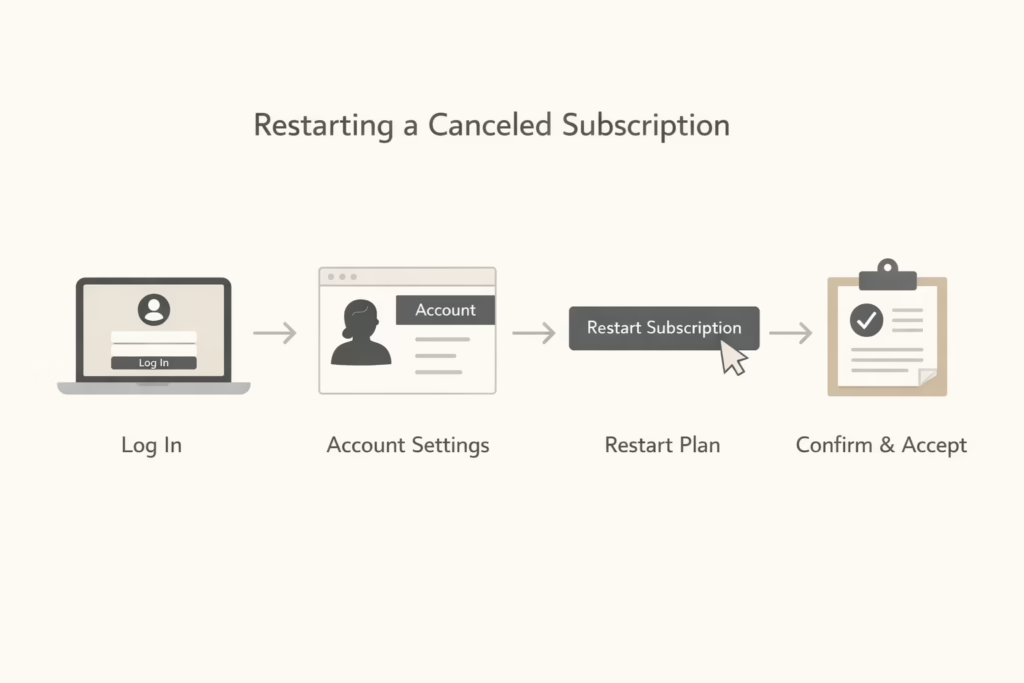
キャンセルされたサブスクリプションの再開始
仮にDisney+を解約した後、考え直した場合でも、請求サイクルが完全に終了する前であれば、中断なく再開できます:
- disneyplus.com にログインしてください
- プロフィール > アカウント へ移動してください
- サブスクリプションを再開するをクリック
- 利用規約を確認し、同意する
請求期間が既に終了している場合、最初から再登録する必要があります。サードパーティのサブスクリプションについても同様です。.
アカウントを完全に削除しますか?
Disney+のサブスクリプションをキャンセルしても、今後の請求が停止されるだけで、アカウントは削除されません。プロフィールに関連付けられたすべての情報(氏名、メールアドレス、その他の個人情報を含む)を完全に削除したい場合は、別途手順が必要です。 まず、サブスクリプションが確実に解約されていることを確認してください。その後、ディズニーのプライバシー設定またはサポートページにアクセスし、アカウント削除のリクエストを提出します。ディズニーアカウントの削除処理が完了すると、ほとんどの個人データは削除されますが、法的または業務上の要件に基づき、一部の情報が保持される場合があります。なお、この操作は同じログイン情報を使用する他のディズニー関連サービスへのアクセスにも影響する可能性がある点にご留意ください。.
避けるべきよくある落とし穴
キャンセルはクリック一つで済むと思われがちですが、いくつかの点でつまずく可能性があります。確認すべき事項は以下の通りです:
- 正しいアカウントにログインしています(特に家族と共有している場合)。.
- 正しいプラットフォーム(Disney+ vs. Apple vs. Huluなど)を通じて解約しています。.
- キャンセル後に確認メールが届くか確認してください。.
- 後で請求される場合に備えて、確認番号やスクリーンショットは保管しておいてください。.
キャンセル手続きを完了し忘れると、予期せぬ請求が発生する可能性があります。必ず手続きを最後まで行い、確認画面または確認メールが表示されることを確認してください。.
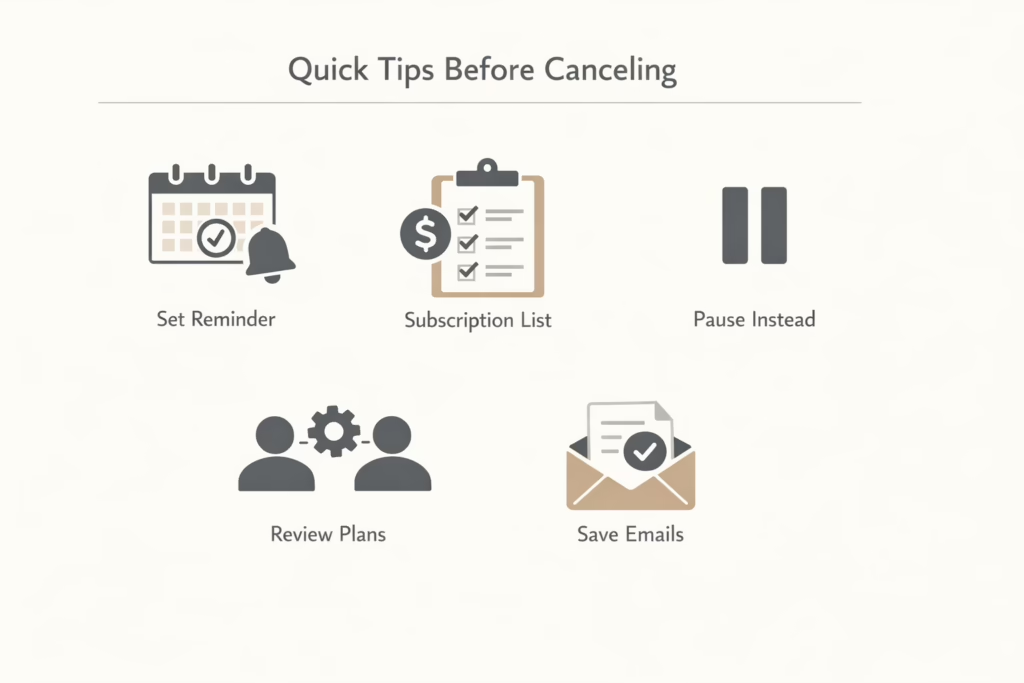
キャンセル前のクイックヒント
キャンセルをご検討の場合は、以下の手順をお試しください:
- 更新日の数日前にカレンダーのリマインダーを設定してください。.
- 現在利用している有料ストリーミングサービスをリストアップしてください。.
- 一時停止するだけであれば、キャンセルせずに一時停止してください。.
- 重複を避けるため、家族プランまたはバンドル設定を確認してください。.
- 確認メールは記録のために保存してください。.
最終的な所感
ディズニープラスを解約するのは、どこを見ればいいのか分かれば難しくありません。最大の難関は、請求元を特定し、そのシステムを操作することだけです。その後は、通常数クリックで完了します。.
サブスクリプションを整理する場合、別のサービスに切り替える場合、あるいは一時休止する場合でも、解約が完了し確認されていることを必ずご確認ください。また、いつでも再開したい場合、Disney+では再開が非常に簡単です。.
よくある質問
1. 解約後すぐにDisney+にアクセスできなくなりますか?
いいえ、現在の請求サイクルが終了するまでは引き続き視聴できます。つまり、今日解約しても、今月末までの料金を既に支払っている場合は、今月いっぱい視聴を続けることができます。.
2. 携帯電話からキャンセルできますか?それともパソコンが必要ですか?
スマートフォンからでもキャンセルできますが、ブラウザ(モバイルまたはデスクトップ)での操作がより快適です。Disney+アプリでは一部のオプションが表示されない場合があります。そのため、何かおかしいと感じたら、ChromeやSafariなどの通常のブラウザに切り替えて、disneyplus.comにアクセスしてみてください。.
3. AppleやAmazon経由で登録した場合はどうなりますか?
その場合は、そちらを通じて解約する必要があります。Disney+では、サードパーティのプラットフォーム経由で設定されたサブスクリプションは管理できません。Apple IDの設定、Amazonアカウント、または登録した場所へアクセスしてください。サブスクリプションの項目を確認し、そこから管理してください。.
4. キャンセルせずに一時停止することはできますか?
月額課金でDisney+に直接お支払いいただいている場合、可能です。一時停止すると、アカウント設定を維持したまま利用を中断できます。ただし、バンドルプランでは利用できません。また、お支払いが遅延している場合も利用不可です。一時停止は次回の請求日から開始されます。.
5. 解約するとHuluやESPN+の利用に影響はありますか?
設定方法によっては可能です。最初にDisney+に加入し、後からバンドルを追加した場合、一部を解約しても他のサービスが自動的に解約されるとは限りません。逆に、バンドルを解約すると、元のHuluやESPN+プランが復活する可能性があります。それらも別途解約する必要があります。.
6. キャンセルしたのに請求されました。どうすればいいですか?
まず、どのアカウントを解約したか、どのメールアドレスを使用したかを確認してください。複数のApple IDやGoogleアカウントを所有している方が多くいらっしゃいます。それでも請求内容が不明な場合は、Disney+サポートまたはご利用の決済プロバイダーにお問い合わせください。.
7. Disney+アカウントを削除することは、解約と同じですか?
いいえ。解約すると今後の請求は停止されますが、アカウント自体は存続します。プロフィールやメール、すべてのデータを完全に削除したい場合は、別途プライバシー設定からDisney+アカウントを削除する必要があります。ただし、必ず先に解約手続きを完了させてください。.