
無料トライアルに登録したのに解約を忘れてしまったのかもしれません。あるいは、見たい作品をまとめて視聴し終えたばかりかもしれません。いずれにせよ、パラマウントプラスを解約する方法が難解なパズルのように感じるべきではありません。.
難しい点は?それは契約方法によって異なります——アプリ経由か、Apple経由か、Roku経由か、それともブラウザ経由か。このガイドでは、各方法を平易な言葉で説明します。そうすれば、5ページものヘルプを掘り下げる必要なく、自信を持って解約できます。.
キャンセルしたくなる理由
サブスクリプションを解約しても恥ずかしいことではありません。ある時は1つの番組を登録して見終わったり、別の時は生活が忙しくなってストリーミングサービスが頭から消えたりします。あるいは利用サービスが多すぎて何かを解約せざるを得なかったり、今は支出を控えているのかもしれません。.
理由が何であれ、パラマウントプラスは解約手続きを面倒にしません。最初に登録した方法に応じて、適切な場所で解約手続きを行うだけです。.
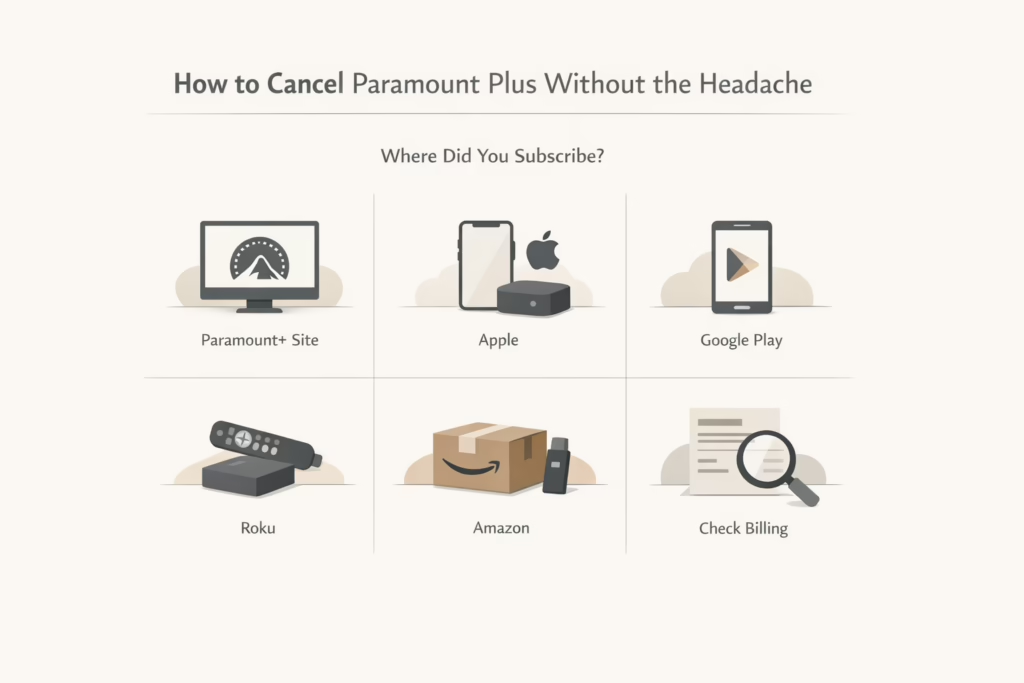
まず最初に:どこで購読したか把握する
手順に入る前に、パラマウントプラスをどこで契約したかを確認しておくと便利です。パラマウントプラスのウェブサイトで登録しましたか?iPhoneからですか?それともRokuやAmazonのバンドルサービスの一部だったでしょうか?解約方法はこれによって全く異なります。.
以下は、人々が登録する最も一般的な場所です:
- パラマウント+のウェブサイト上で直接
- Apple(iPhone、iPad、Apple TV)
- Google Play(AndroidスマートフォンまたはAndroid TV)
- ロク
- Amazon(Fire TVまたはAppstore)
- オプタス サブハブ(オーストラリアのユーザー向け)
不明な場合は、請求明細をさっと確認すれば、正しい方向がわかるはずです。.
ウェブサイト経由でパラマウントプラスを解約する
公式サイトで登録した場合、キャンセルはおそらく最も簡単です。.
- paramountplus.com にアクセスしてください
- プロフィールアイコンをクリックし、アカウントに移動してください
- 「購読をキャンセル」ボタンを見つけ、表示される指示に従ってください
重要なお知らせ:お支払い期間の終了までは引き続きご利用いただけます。無料トライアルをキャンセルした場合、トライアルの予定終了日までアクセスが継続される場合がありますが、これは登録場所によって異なります。プラットフォームによっては、キャンセルと同時にトライアルが即時終了する場合があります。一部期間の利用に対する返金は行われません。.
iPhoneまたはiPadでのキャンセル
Apple経由で購読した場合、iOSの設定から解約する必要があります。アプリを削除するだけでは解約されません。.
- iPhoneまたはiPadで設定を開く
- 上部にある自分の名前をタップしてください
- 購読へ移動
- パラマウント+を見つけてタップしてください
- 「購読をキャンセル」をタップして確認してください
キャンセルオプションが表示されない場合、サブスクリプションは既に無効化されている可能性があります。.
Apple TVでキャンセル
これは、Apple TV本体(第4世代以降)から登録した場合にのみ適用されます:
- Apple TVで設定を開く
- 「ユーザーとアカウント」に移動し、自分のアカウントを選択してください
- サブスクリプションを選択
- パラマウント+を選択し、次に「サブスクリプションをキャンセル」をクリックしてください
見落としがちですが、はい、これはApple TVデバイスから直接行う必要があります。.
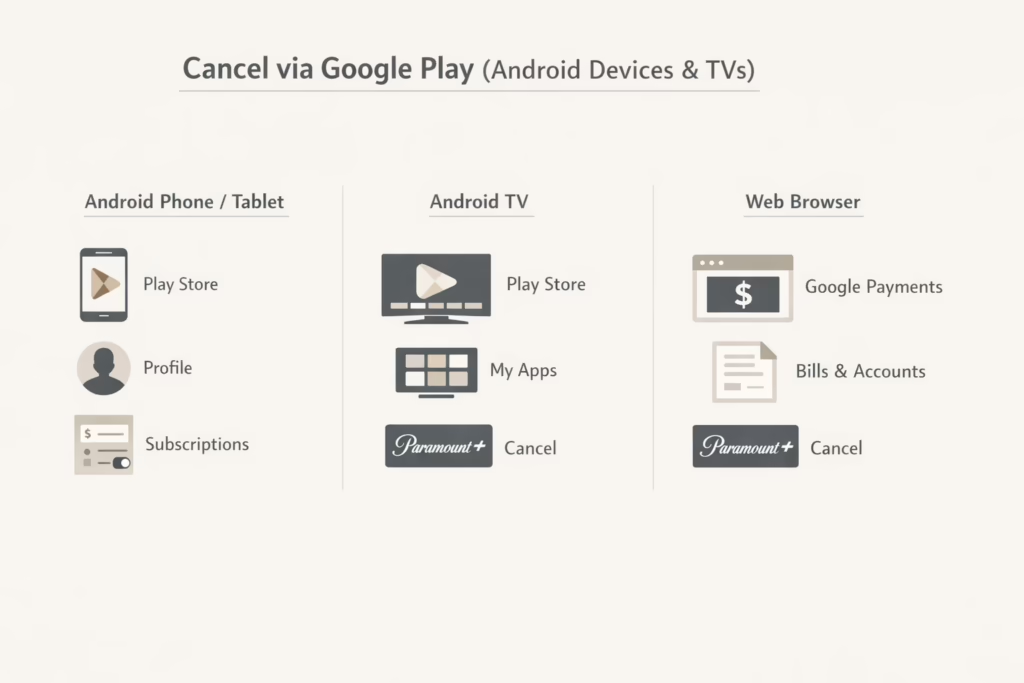
Google Play経由でキャンセル(Androidデバイスおよびテレビ)
Google Playをご利用の場合、デバイスによってキャンセル方法はいくつかあります。.
Androidスマートフォンまたはタブレットでは:
- Google Play ストアを開く
- プロフィールアイコンをタップ
- 「支払いとサブスクリプション」を選択し、次に「サブスクリプション」を選択してください
- パラマウント+をタップ
- 「購読をキャンセル」をタップし、指示に従ってください
Android TVでは:
- Playストアアプリを開く
- マイアプリ > サブスクリプション に移動
- パラマウント+を選択し、キャンセルを押す
ウェブブラウザから:
- payments.google.com にアクセスしてください
- サインインして「請求書と口座」を選択してください
- パラマウント+を見つけて、そこから解約してください
RokuでParamount Plusをキャンセルする
これを行うには2つの方法があります – Rokuデバイス経由かオンライン経由です。.
Rokuデバイスから:
- ホーム画面でParamount+チャンネルをハイライト表示してください(クリックしないでください)
- リモコンの*ボタンを押してください
- サブスクリプションの管理を選択
- 購読をキャンセルする
Rokuのウェブサイトより:
- my.roku.com にアクセスしてサインインしてください
- 「購読を管理」をクリック
- パラマウント+を見つけて「登録解除」をクリックしてください
いずれにせよ、請求期間の終了までは引き続きアクセスできます。.
Amazon経由でキャンセル(Fire TVまたはAppstore)
Amazonアカウントで登録した場合:
- amazon.com/appstoresubscriptions にアクセスしてください
- Amazonのアカウント情報でサインインしてください
- リスト内でParamount+を探してください
- アクションをクリックし、自動更新をオフにする
- 確認を求められたら確認する
覚えておいてください:Fire TVでアプリを削除しても、サブスクリプションはキャンセルされません。.
オプタス サブハブ(オーストラリアのみ)
Optus SubHubをご利用の場合:
- subhub.optus.com.au にアクセスし、ログインしてください
- そこから購読を管理してください

解約後はどうなる?
キャンセルボタンを押した後に一般的に予想される流れは以下の通りです:
しばらくの間はアクセスできます
解約しても即座に利用が停止されるわけではありません。解約ボタンを押した後も、現在の請求期間が終了するまでアカウントは有効なままです。つまり、次回の請求まであと2週間ある場合、それまではストリーミングを継続できます。サービスが突然停止するわけではなく、アクセス権限が徐々に縮小していくようなものです。.
未使用時間の返金はいたしません
パラマウントプラスでは一部返金は行っておりません。請求サイクルの途中で解約した場合、未使用日数分の返金は一切ありません。解約後もその期間中は視聴可能ですが、請求期間が開始した時点で支払いは最終的なものとみなされます。.
無料トライアルは期限切れとなる
無料トライアル中に解約しても、すぐにアクセス権が失われることはありません。トライアルは予定された終了日まで継続します。ただし、トライアル終了後は課金されず、再登録を選択しない限りアクセス権は停止します。.
プロモーション期間中はアクセス権が延長されません
一部のプロモーションでは数か月間無料または割引が適用されます。ただし、その期間中に解約した場合、サブスクリプションは現在の請求サイクル終了時に終了します。プロモーション全体の当初の終了時期ではありません。プラットフォームによっては、複数か月間のプロモーション期間中に解約すると、プロモーション期間をフルに利用できずに、現在の請求サイクル終了時にアクセスが切断される場合があります。.
よくある問題と対処法
キャンセルが必ずしもスムーズに進むとは限りません。以下に、よくつまずくポイントをご紹介します:
- 登録方法を忘れてしまった: まず、銀行の明細書やメールに手がかりがないか確認することから始めましょう。.
- キャンセルボタンが表示されていません: それは既にキャンセルされているか、間違ったアカウントにいる可能性があります。.
- アプリをアンインストールしても、何もキャンセルされません: これは全面的に適用されます。.
- キャンセル後に請求が表示されています: 複数のプラットフォームに誤って登録していないか、再度確認してください。.
最終的な所感
パラマウントプラスを解約するのは、手順さえ分かれば難しくありません。しかし、どこから始めたか覚えていないと、その手順にたどり着くのが混乱するかもしれません。解約手続きは登録時に使用したプラットフォームによって管理されており、ほとんどの場合、パラマウント社と直接やり取りするのではなく、Apple、Google、Roku、Amazonのサブスクリプションシステムを扱うことになります。.
5分待って設定を確認すれば、面倒なくサブスクリプションを解除できます。後で気が変わった場合も、再登録は同じくらい簡単です。.
考えすぎないで。一歩ずつ進めばいい。.
よくある質問
1. パラマウントプラスはいつでも解約できますか?それとも1年間契約が固定されていますか?
いつでも解約できます。長期契約や複雑な違約金はありません。月払いの場合、サブスクリプションは現在の請求サイクル終了まで継続し、その後は自動的に停止します。年間プランも同様の仕組みですが、途中で解約した場合の返金はありません。.
2. 解約後、私のアカウントはどうなりますか?
プロフィールと視聴履歴は、後で戻ってくる場合に備えて残ります。お支払いいただいたコンテンツには、課金期間が終了するまで引き続きアクセス可能です。その後、アカウントは非アクティブ状態に切り替わります。.
3. パラマウント+アプリを削除しました。これは解約扱いになりますか?
いいえ、アプリを削除しても何もキャンセルされません。アプリは単なる入り口と考えてください。自動更新をオフにするには、Apple、Google、Roku、Amazonなど、ご自身が契約したアカウントを通じて設定する必要があります。.
4. どうやって登録したか覚えていません。どうすればわかりますか?
銀行またはメールで元の請求を確認してください。Apple、Google、Amazonと記載されていれば、それが答えです。それでも解決しない場合は、Paramount+のウェブサイトにログインし、そこで請求管理ができるか試してみてください。できない場合、通常は誰が請求を扱っているかが表示されます。.
5. 課金直後にキャンセルした場合、返金は受けられますか?
パラマウントプラスでは、請求サイクルが開始された後の部分的な返金は行っておりません。ただし、期間が終了するまではアクセス権は維持されます。請求に誤りがあると思われる場合は、サポートに直接お問い合わせいただくことをお勧めします。.
6. 解約せずにサブスクリプションを一時停止することはできますか?
残念ながら、公式の「一時停止」ボタンは存在しません。一度解約し、準備が整った時点で再登録する必要があります。再登録時には、設定やアカウント情報はそのまま引き継がれるはずです。.
7. プロモーション期間中に登録した場合、今解約すると残りの無料期間は失われますか?
はい、プロモーション期間が1か月を超える場合、早期に解約すると、現在の請求期間の終了時にアクセスが停止します。プロモーション期間全体が終了する時点ではありません。したがって、3か月間のオファーを最後まで利用する予定の場合は、終了間際まで待つことをお勧めします。.