
iPhoneからサブスクリプションを管理するのは、決して難しいことではありません。無料トライアルを終了させる場合でも、毎月の支出を抑える場合でも、デバイスから直接解約する方法を知っておけば、わずかな手間で大きな煩わしさを回避できます。いくつかの簡単な手順で、現在支払っているサービスを再確認し、使っていないサービスを停止し、「なぜまた請求されたの?」という気持ちを避けられます。 アプリを探し回ったり細かい文字を追いかける必要はありません。必要な操作はすべて設定画面に揃っています。.
iPhoneで購読中のコンテンツが表示される場所
アクティブな購読リストにアクセスするには、主に2つの方法があります:設定アプリ経由か、App Store経由です。どちらの方法でも同じ画面に到達するため、どちらのルートを選ぶかは特に問題ありません。.
方法1: 設定アプリからキャンセルする
以下のように行動すべきです:
- 設定を開く
- 上部にある自分の名前をタップしてください
- サブスクリプションを選択
- リストをスクロールして、管理したい項目をタップしてください
- 購読をキャンセル
以上です。キャンセルボタンが表示されない場合は、サブスクリプションが既に期限切れになるように設定されている可能性があります。.
方法2:App Store経由でキャンセルする
道は単純だ:
- App Storeを開く
- 右上のプロフィール写真をタップしてください
- タップサブスクリプション
- 解約したいものを選択し、「購読をキャンセル」をクリックしてください
この方法は、すでにApp Storeを閲覧していて、サブスクリプションを確認することを思い出した場合に便利です。どちらの方法でも行き着く先は同じです。Appleが用意しているのは、通るための二つの入り口に過ぎません。.
解約後の流れ
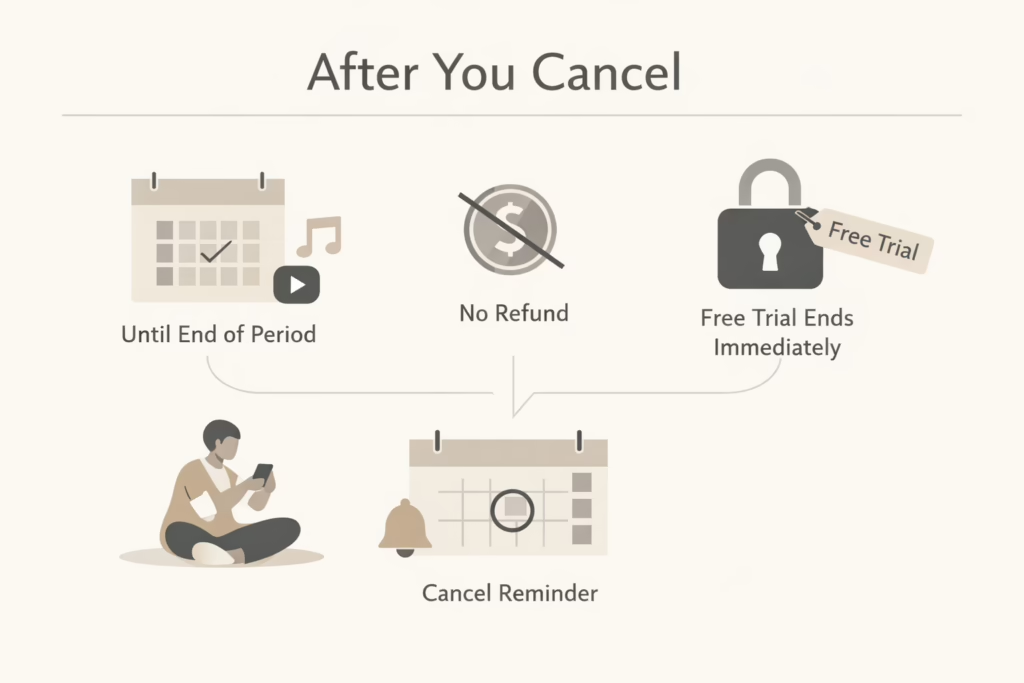
サブスクリプションを解約しても、すべてのコンテンツが即座に消えるわけではありません。ほとんどの場合、既に支払いが済んでいるため、課金期間の終了までアクセスは継続されます。.
ご期待いただける内容:
- 再度請求されることはありませんが、現在のプランが終了するまでアクセスは継続されます。.
- 未使用分の返金は、Appleが例外を認める場合を除き、行われません。.
- 無料トライアルの場合、キャンセル直後にアクセスが停止する可能性があります(すべてを試したい場合は終了間際にキャンセルしてください)。.
この最後の部分が多くの人の落とし穴です。無料トライアルは、トライアル期間が終了する時点ではなく、キャンセルした瞬間に終了することがよくあります。トライアル期間を1日たりとも無駄にせず利用したいなら、有料プランに移行する前日にキャンセルするリマインダーを設定しましょう。.
お探しのサブスクリプションが表示されない理由
時々、購読が表示されないことがあります。メニューを開いてスクロールしても、何も出てこない。これは必ずしも購読していないという意味ではありません。Apple経由で購読していない可能性もあるのです。.
これが起こる一般的な理由をいくつか挙げます。.
多くの場合、サブスクリプションはApple経由で開始されていません。SpotifyやNetflixなどのサービスでは、自社ウェブサイトで直接登録する必要があるため、Appleが請求の管理や解約を行うことができません。 別の可能性として、サブスクリプション時に別のApple IDを使用したケースが考えられます。特に、過去に複数のアカウントを所有していた場合です。また、サブスクリプションが家族のものに紐付けられており、あなたのApple IDではなくその家族のIDに紐付いている場合もあります。さらに、Android端末でAppleサービスを利用している場合、課金はAppleではなくGoogle Play経由で行われている可能性があります。.
再確認の方法
明確で分かりやすい操作手順があります:
- 「Appleからの領収書」や「請求書」といった件名のメールを検索してください“
- 銀行またはカードの利用明細を確認してください
- アプリ自体を開き、アカウントまたは請求セクションを確認してください
- account.apple.com にアクセスし、使用した可能性のある他の Apple ID でサインインしてください。
まだ何も?おそらくAppleから請求されていないのでしょう。その場合は、プロバイダーに直接解約手続きを行う必要があります。.
Apple Oneプランの解約
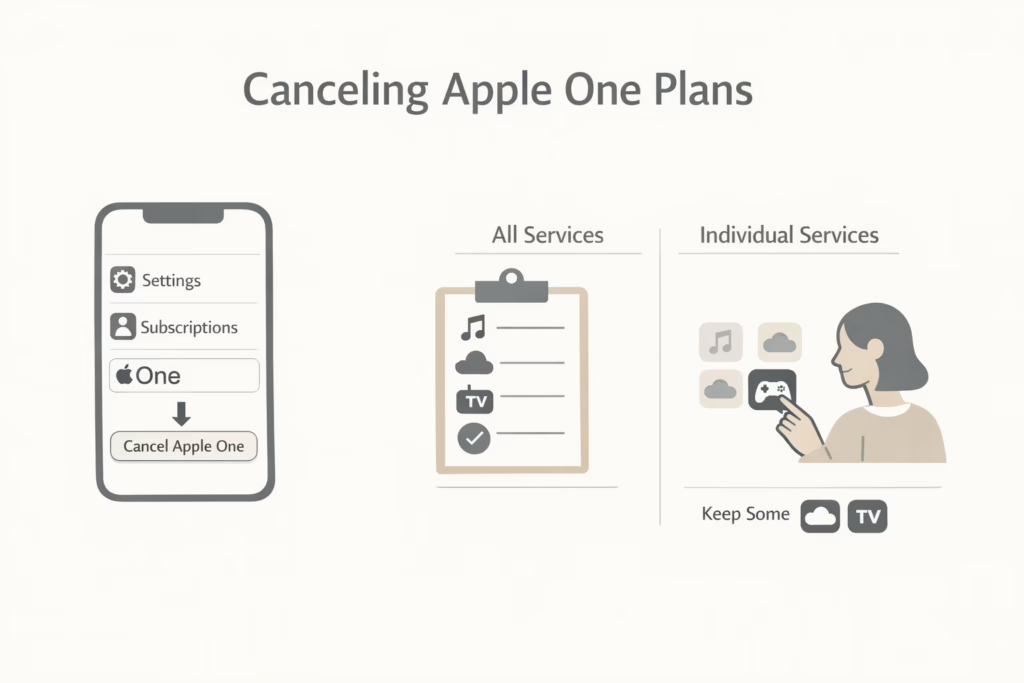
Apple One(Apple Music、iCloud+、TV+などがセットになったサービス)を契約している場合、解約の手順が少し異なります。.
- 設定 > あなたの名前 > サブスクリプション へ移動
- Apple One をタップ
- すべてを削除したい場合は「Apple One」をタップしてキャンセルしてください
- または「個別サービスを選択」を選択して、1つだけ(Apple Arcadeなど)を停止し、残りは継続する
ご注意ください:Apple Oneはパッケージとして設計されています。個々のサービスを解約すると価値が低下しますので、ご自身の利用状況に合っているか必ずご確認ください。.
iCloud+ストレージ:解約ではなくダウングレード
iCloud+には通常の「キャンセル」ボタンがありません。無料の5GBプランに戻したい場合は:
- 設定 > あなたの名前 > iCloud > ストレージを管理
- ストレージプランを変更する
- ダウングレードオプションを選択
- Apple IDのパスワードを求められた場合は入力してください
- 無料プランを選択
他のすべてと同様に、ダウングレードは現在の請求サイクル終了後に有効になります。.
以前に解約したサブスクリプションの再有効化
キャンセルしたものを再利用したい場合、朗報です——再有効化は通常、簡単です。.
再登録の手順:
- 設定 > あなたの名前 > サブスクリプション に移動してください
- 非アクティブまたは期限切れまでスクロールダウン
- 購読をタップ
- 新しいプランを選択し、お支払い情報を確認してください
再アクティベート後は、その日付から請求サイクルが再開されることをご承知おきください。中断した時点から再開されるわけではありません。.
これらを忘れないでください
一部のサービスでは、サブスクリプションの管理方法が若干異なります:
Apple Music、Apple TV、Apple Arcade
これらは設定またはApp Store経由の標準的な解約手順に従います。Windowsでは、Apple MusicまたはApple TVアプリを使用して解約できます。.
AndroidユーザーがAppleサービスを利用している
Android端末でGoogle Play経由でApple MusicまたはApple TVに登録した場合、AppleではなくGoogle Playアプリ内で解約する必要があります。.
古いiTunes for Windows
まだiTunesを利用中ですか? iTunesを開き、「アカウント」>「マイアカウントを表示」を選択し、「設定」>「サブスクリプション」までスクロールして「管理」をクリックし、「サブスクリプションをキャンセル」を選択すると解約できます。.
予期せぬ請求を避けるためのいくつかのヒント
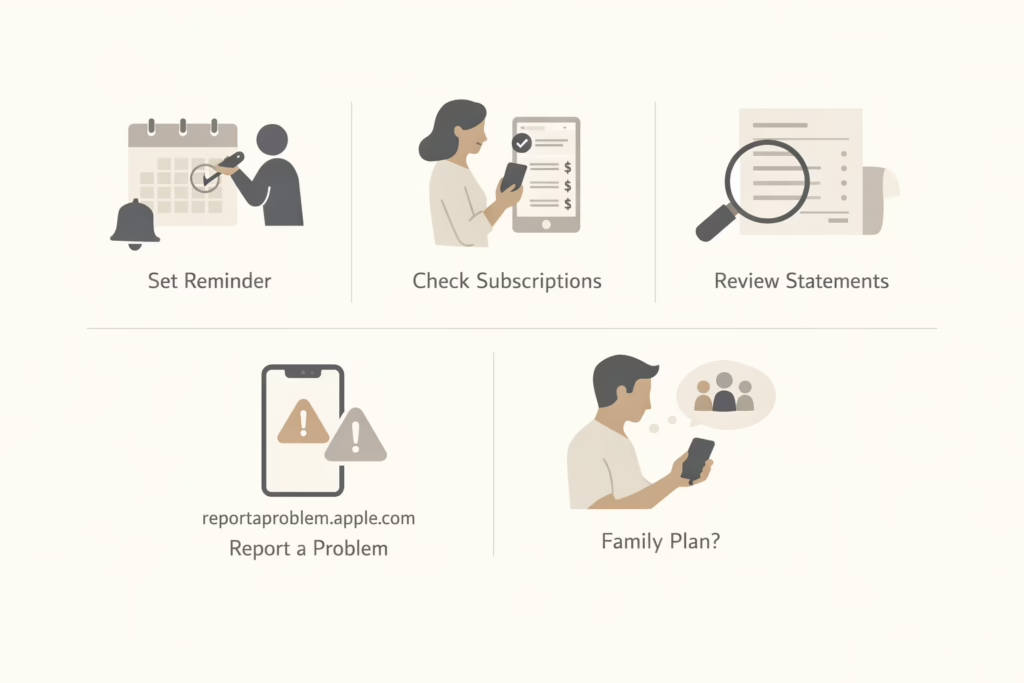
サービスに登録して忘れてしまうのはよくあること、特に試用期間がほとんど予告なく有料プランに移行する場合です。突然の請求に慌てたくなければ、少しの手入れが大きな効果を発揮します。先手を打つための方法をいくつかご紹介します:
- 無料トライアル終了の数日前にカレンダーリマインダーを設定する。.
- 定期購読を定期的に確認し、忘れていたサービスを見つけましょう。.
- 毎月の請求明細書をスキャンし、予期せぬ項目がないか確認してください。.
- 何かおかしいと感じたら、Appleの「問題を報告」サイト(reportaproblem.apple.com)をご利用ください。.
- 家族プランを再確認しましょう – 他人の利用分まで支払っている可能性があります。.
結論
iPhoneのサブスクリプションを解約するのは、手順さえ分かれば難しくありません。Appleはほとんどの情報を一つのメニュー内にまとめていますが、Apple経由で課金されているかどうかを確認する必要があります。コツをつかめば、利用リストを整理し、実際に使っているものだけに支払うようにするのは簡単です。.
もしいくつか忘れてしまったら?誰にだってあることです。良い知らせは、設定画面にさっと移動するだけで大抵は解決できるということです。.
よくある質問
1. App Storeを使わずにiPhoneでサブスクリプションをキャンセルできますか?
はい。App Storeを開きたくない場合は開く必要はありません。設定>あなたの名前>サブスクリプションと進むだけで、同じ場所に移動できます。ほとんどの方にとってこれが最も早い方法です。.
2. なぜ私のサブスクリプションが表示されないのですか?
購読リストに表示されない場合、Appleが請求元ではない可能性が高いです。NetflixやSpotifyなどのサービスはAppleを経由せず、自社ウェブサイトやGoogle Playなどのプラットフォームで直接請求を行います。請求元を確認するには、メールの領収書やカード明細を再確認してください。.
3. 無料トライアル中にキャンセルするとどうなりますか?
無料トライアルの場合、早期にキャンセルするとアクセスが即時終了することが多いです。つまり、7日間のトライアル期間の2日目にキャンセルすると、その時点で利用できなくなる可能性が高いです。トライアル期間の最終日まで利用を続けたい場合は、リマインダーを設定し、終了直前にキャンセルする方が良いでしょう。.
4. 解約後すぐにアクセスできなくなりますか?
無料トライアルでない限り、そうではありません。有料サブスクリプションの場合、通常は現在の請求期間が終了するまでフルアクセスを維持できます。したがって、月の途中で解約しても、その期間が終了するまでサービスを利用できます。.
5. キャンセル後の返金は可能ですか?
ほとんどの場合、いいえ。Appleはデフォルトでは未使用期間の返金を行いません。しかし、 できる 何かおかしい点がある場合や誤って課金された場合は、reportaproblem.apple.com から返金をリクエストしてください。必ずしも承認されるとは限りませんが、試す価値はあります。.
6. 家族のうち他の人のサブスクリプションをキャンセルするにはどうすればよいですか?
他人のApple IDに紐づいたサブスクリプションは、ファミリー共有グループ内であってもキャンセルできません。本人に直接キャンセルを依頼する必要があります。ただし、ファミリー共有の主催者であれば、自身のアカウントで有効化した共有購入品やサブスクリプションを管理できます。.