
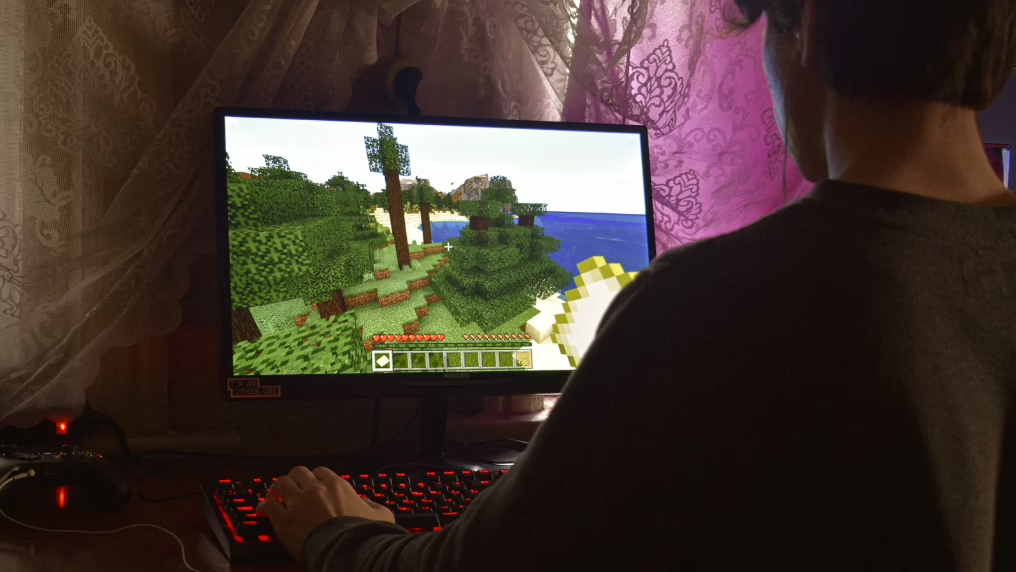
Minecraftを起動し、何も問題なさそうに見えたと思ったら、「Drowned(溺死)」というエラーが表示された。派手なクラッシュはなく、ただ「正しくログインできません」というメッセージが表示されるだけだ。特に数時間前にプレイしたばかりだと混乱する。これはランダムなバグではなく、通常はマイクロソフトアカウントとゲームのサインイン処理方法に関連している。.
良いニュース?修正可能です。Xboxでも、モバイルでも、PCでも、コンソールでも、手順は複雑ではありません。このエラーの本当の意味と、サポートスレッドを何十個も探さなくてもまた使えるようになる方法を説明しましょう。.
Minecraftのエラーコード「Drowned」が意味するもの
Minecraftでエラーコード「Drowned」が表示された場合、そのエラーコードは1つの単純なことを告げています。.
すでにゲームの中に入っているかもしれませんが、Minecraftはオンライン機能をアンロックするためにマイクロソフトのサービスに依存しています。これらのサービスへの接続に失敗すると、アクセスできるものが制限されます。これには通常、レルム、プロフィール、マーケットプレイスのアイテムへのアクセスが含まれます。.
ゲームはしばしば次のようなメッセージを表示する:「ログインに失敗しました。Microsoftアカウントにサインインできませんでした。レルム、プロフィール、マーケットプレイスアイテムへのアクセスが制限されます。“
これは重要なことだ:溺死はBANではありませんし、永久的なものでもありません。あなたのアカウントが壊れたり、危険にさらされたりしたわけではありません。サインインプロセスが完全に完了しなかったことを意味します。.
溺れるミスはなぜ岩盤で起こるのか編
Minecraft Bedrock Editionは、プラットフォーム間で共有されたエコシステムを採用している。Xbox、PlayStation、Switch、Windows、モバイルのどれでプレイしても、同じMicrosoftアカウントシステムが関係している。それはまた、同じ障害点を意味する。.
エラーコード「Drowned」の最も一般的な原因は以下の通りです:
- マイクロソフトのサインインセッションが停止または期限切れ。.
- プラットフォームサービスが一時的に利用できない。.
- パスワード同期の問題など、アカウント・クレデンシャルの問題。.
アップデート後にエラーが表示されることがあります。また、デバイスを切り替えたり、複数のプラットフォームでサインインした後にエラーが表示されることもあります。表面上はすべてが正常に見える場合でも、エラーが発生することがあります。.
覚えておくべき重要なことは、このエラーがランダムに発生することはほとんどないということだ。ほとんどの場合、このエラーの背後には接続やアップデートの問題がある。.
最初に確認することマイクロソフトのサインインを更新する
設定を変更したり、何かを再インストールしたりする前に、最もシンプルで効果的な修正から始めましょう。.
Minecraftでは、セッション自体が無効になってもログイン状態が維持されることがよくあります。このため、ゲーム側ではログインしているつもりでも、マイクロソフトのサービスではログインしていないというミスマッチが発生します。.
サインインを更新する方法:
- マインクラフトを起動し、メインメニューに移動します。.
- 設定を開く。.
- アカウントに移動します。.
- Manage Accountを選択します。.
- マイクロソフトアカウントからサインアウトする。.
- マインクラフトを完全に閉じる。.
- ゲームを開き、再度サインインする。.
プラットフォームによっては、この手順でアカウントに紐づくXboxアプリやコンパニオンアプリからもサインアウトする。目的は、セッションを完全にリセットし、クリーンなログインを強制することです。.
多くの場合、これだけでエラーコード「Drowned」は解決する。.
ゲームのアップデートはなぜ重要か?
Minecraft Bedrock Edition は頻繁にアップデートされ、それに伴ってサインインサービスも進化します。ゲームのバージョンが少しでも遅れていると、認証に失敗することがあります。.
これは、エラーコード「Drowned」の最も見過ごされている原因の1つです。プレイヤーはゲームが自動的にアップデートされると思いがちだが、必ずしもそうではない。.
Minecraftを起動すると、起動画面に現在のバージョン番号が表示されます。お使いのプラットフォームのストアに表示されているバージョンと比較してください。.
数字が一致しなければ、あなたのゲームは時代遅れだ。.
すべてのマインクラフトのアップデートが同じように機能するわけではない
プレイする場所によって、Minecraftのアップデートの表示は異なります。モバイルでは、アップデートは通常バックグラウンドで行われます。コンソールではシステムプロンプトにバンドルされる傾向があります。PC では、Minecraft Launcher に依存することが多くなります。また、自動アップデートが有効になっていても、期待したときに起動するとは限りません。そのため、各プラットフォームでアップデートをチェックし、自分で起動する方法を知っておく価値があります。.
モバイルデバイスでMinecraftを手動でアップデートする
モバイルでは通常、Minecraftは自動的にアップデートされます。しかし、自動アップデートは気づかないうちに一時停止、遅延、無効化されることがあります。.
AndroidとiOSのアップデートの基本
- デバイスのアプリストアを開く。.
- マインクラフトで検索.
- アップデートの有無を確認する。.
- アップデートが表示されたらインストールする。.
アップデート後、ゲームを再度起動する前にデバイスを再起動してください。これにより、古いバージョンを参照している可能性のあるキャッシュされたサービスをクリアすることができます。.
アップデートが完了したら、マイクロソフトアカウントにサインインし直し、エラーが消えていることを確認してください。.
コンソールでMinecraftを手動でアップデートする
コンソールは通常アップデートの扱いに長けていますが、完璧ではありません。あなたのコンソールがアップデートを見逃したり、正しくインストールできなかったりした場合、Minecraft は古いビルドで動作するかもしれません。.
Xboxでアップデート中:
- マイゲームとアプリを開きます。.
- 管理する。.
- アップデートを選択する。.
- リストの中からMinecraftを探す。.
- ゲームをアップデートするか、「すべてをアップデート」を選択します。.
プレイステーションとニンテンドースイッチのアップデート
PlayStationとSwitchでは、アップデートはシステムメニューから行います。Minecraftが最新バージョンでない場合、手動でアップデートを確認すれば、通常は解決します。.
アップデートしたら、Minecraftを再び開く前にコンソールを完全に再起動してください。.
PCでMinecraft Bedrock Editionを手動でアップデートする
Windows では、Minecraft Bedrock Edition のアップデートは Minecraft Launcher から行います。ランチャーを最近開いていない場合、アップデートが開始されないことがあります。.
PCのアップデートを強制する方法:
- Minecraft Launcherを開きます。.
- マインクラフトを選択:ベッドロック・エディション.
- インストールタブを開きます。.
- アップデートの確認]を選択します。.
新しいバージョンが利用可能な場合、ランチャーはそれをダウンロードしてインストールします。アップデートが終了したら、ゲームを起動する前にPCを再起動してください。.
プラットフォーム・サービス・ステータスの確認
デバイスに問題がない場合もあります。.
Minecraft はサインインを処理するためにプラットフォームサービスに依存しています。これらのサービスに問題がある場合、アカウントに問題がなくてもエラーコード Drowned が表示されることがあります。.
これは影響する可能性がある:
- Xboxのサービス。.
- プレイステーションネットワークサービス。.
- 任天堂のオンラインサービス。.
- モバイル店舗認証システム.
これらのプラットフォームで障害や部分的なダウンタイムが発生すると、Minecraft はセッションの検証に失敗することがあります。.
他のすべてが正しく見え、エラーが突然現れた場合は、しばらく待つのが最良の選択肢となる。.
マイクロソフト・パスワードの変更が役立つとき
このステップは極端に聞こえるが、驚くほどよく効く。.
Microsoftアカウントの認証情報がデバイス間で同期されていない場合、ログイン情報が正しく表示されていてもMinecraftの認証に失敗することがあります。.
パスワードを変更すると、すべてのセッションが更新され、再接続されます。.
安全な方法
- マインクラフトを完全に閉じる。.
- マイクロソフトアカウントのパスワードを変更する。.
- デバイスを再起動してください。.
- Minecraftを開き、新しいパスワードを使って再度サインインします。.
これにより、エラーの原因となっているサインイントークンが消去されます。.
溺れてワールドや買い物を失うことはあるのか?
これは最も一般的な心配事のひとつだが、この答えは心強い。.
エラーコード「Drowned」はワールド、購入、進行状況を削除しません。.
コンテンツは、現在のセッションではなく、マイクロソフトアカウントに関連付けられます。サインインの問題が解決すると、すべてが自動的に再接続されます。.
ローカルワールドは基本的に影響を受けず、マーケットプレイスでの購入もサインインの問題が解決すれば再び表示されるはずだ。.
マインクラフトの再インストールがほとんど必要ない理由
多くのガイドはゲームの再インストールに直行する。エラーコード「Drowned」の場合、通常はその必要はありません。.
Minecraft を再インストールしても、Microsoft アカウント認証は直りません。ほとんどの場合、問題はインストールベースではなくセッションベースです。.
以下の場合のみ、再インストールを検討する:
- アップデートが何度も失敗する。.
- ランチャー自体が壊れている。.
- ゲームがまったく始まらない。.
溺死のようなサインインエラーに対しては、アカウントのリセットやアップデートがはるかに効果的だ。.
エラーを長引かせるよくある間違い
操作によっては、意図せずエラーをアクティブにしたままにしてしまうことがあります:
- ゲームを再起動せずにサインインとサインアウトを繰り返す。.
- Minecraftをアップデートしたが、デバイスが再起動しない。.
- プラットフォームのサービス停止を無視する。.
クリーンフィックスでは通常、1度に1つの変更を行い、その後再起動する。.
実際に機能するシンプルな修正オーダー
明確な計画を立てたいのであれば、この順序に従うこと:
- マインクラフトでMicrosoftアカウントからサインアウトする。.
- 試合を再開する。.
- Minecraftを手動でアップデートする。.
- デバイスを再起動してください。.
- サインインしてください。.
- エラーが残っている場合は、プラットフォームのサービスステータスを確認してください。.
- 必要に応じてマイクロソフトのパスワードを変更してください。.
このシーケンスによって、余計なステップを踏むことなく、溺死エラーの大半を解決することができる。.
最終的な所感
Minecraftのエラーコード「Drowned」は実際よりも深刻に見えます。ゲームをクラッシュさせるのではなく、機能を制限するため、破壊的に感じますが、その核心は単なるサインインの問題です。.
問題が Minecraft と Microsoft アカウントの間に存在することを理解すれば、修正方法は理にかなっています。セッションを更新する。ゲームをアップデートする。プラットフォームを確認する。必要に応じて認証情報をリセットする。.
ほとんどの選手は、冷静かつ理路整然と取り組めば、数分でこのエラーを解決する。もし将来、再び溺死を目にしたら、何から始めればいいのかがよくわかるだろう。.
よくある質問
Minecraftのエラーコード「Drowned」は私のアカウントがBANされたことを意味しますか?
いいえ、そんなことはありません。エラーコード「Drowned」はサインインの問題であり、罰ではありません。あなたのマイクロソフトアカウントはまだ有効です。ゲーム側でログインを完全に確認できないため、オンライン機能が制限されるのです。.
溺死エラーが表示されても、マインクラフトをプレイできますか?
はい、ほとんどの場合、オフラインでのプレイやローカルワールドへのアクセスは可能です。通常ブロックされるのは、レルム、マルチプレイヤーサービス、プロフィール、マーケットプレイスのコンテンツです。サインインの問題が修正されれば、これらの機能は自動的に復活します。.
一度直したのに、溺死エラーが再発するのはなぜですか?
これは通常、ゲームが完全にアップデートされていない場合や、サインインセッションが再度期限切れになった場合に発生します。デバイスを切り替えたり、複数のプラットフォームにログインしたり、アップデート後に再起動をスキップしたりしても、エラーが再び表示されることがあります。.
このエラーのせいで、ワールドやマーケットプレイスでの購入ができなくなることはありますか?
通常は違います。ワールド、購入、進行状況は、現在のサインインセッションではなく、あなたのアカウントに関連付けられています。エラーがしばらく続いたとしても、コンテンツは安全に保たれ、アカウントが正しくサインインすれば再接続されます。.
Minecraftを再インストールすることは、エラーコード「Drowned」を修正する良い方法ですか?
ほとんどの場合、そうではありません。再インストールだけでサインインエラーが解決することはほとんどありません。アカウントのログインをリフレッシュしたり、ゲームをアップデートしたり、マイクロソフトのパスワードをリセットしたりするほうが、はるかに頻繁にうまくいき、時間もかかりません。.
溺れたエラーは通常どのくらい続くのですか?
原因によって異なります。ローカルサインインやアップデートの問題であれば、数分で修正できます。プラットフォームサービスに問題がある場合は、それらのサービスが安定するまでエラーが続くことがあります。.